

 TL;DR:
Topaz Video Enhancer AI skaliert und restauriert niedrigauflösende oder verrauschte Videos durch KI-Modelle, wobei Nutzer zwischen dem eigenständigen, kostenpflichtigen Tool für volle manuelle Kontrolle und der direkten, kreditbasierten Integration des Topaz Starlight-Modells in Wondershare Filmora ab Version 15.2 für einen unterbrechungsfreien Workflow wählen können.
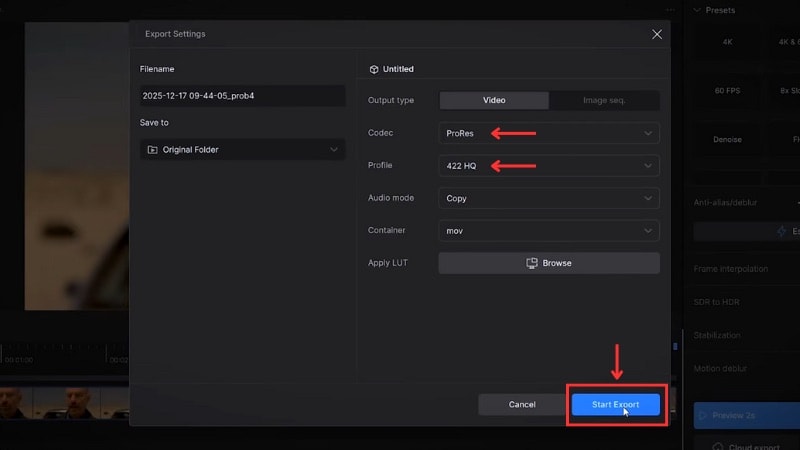
● Die Standalone-Software nutzt Modelle wie Proteus für manuelle Detailsanpassungen und Iris für stark komprimierte Aufnahmen, führt jedoch bei 4-facher Skalierung und der Nutzung verlustfreier Codecs wie ProRes 422 HQ zu massiv erhöhten Dateigrößen und Exportzeiten.
● Die Topaz Starlight-Integration in Filmora optimiert Material ohne manuelle Parametereinrichtung direkt auf der Zeitleiste, ist aber auf die Verarbeitung von kurzen Clips mit einer Dauer von maximal 1 Minute pro Sitzung und bis zu 60 Bildern pro Sekunde beschränkt.
● Bei der Nutzung in Filmora greifen feste Skalierungsregeln: Quellmaterial mit 1080p oder darunter wird zwingend in 1080p ausgegeben, während Videos über 1080p ihre Originalauflösung bis zu einer absoluten Grenze von 4K Ultra HD beibehalten.
Versuchen, unscharfe, rauschende oder niedrig aufgelöste Aufnahmen zu verbessern?Topaz Video Enhancer AI ist eines der Tools, auf das Kreative zurückgreifen, wenn einfache Schärfung und Skalierung nicht mehr ausreichen. Es ist bekannt für die Wiederherstellung von Details und die Reduzierung von Bildrauschen in Aufnahmen, die von Standard-Editoren oft nicht verbessert werden können.
Wenn Sie Topaz immer noch in Erwägung ziehen, aber nicht wissen, wo Sie anfangen sollen, erklärt dieser Leitfaden die Leistung beim Video-Upscaling und den Workflow von Topaz. Außerdem zeigt er, wie Wondershare Filmora jetzt das Topaz Starlight-Modell in seinen KI-Videoverbesserungs-Tools integriert. Legen wir los!
Teil 1. Warum Kreative Topaz Video Enhancer AI vertrauen
Topaz Video Enhancer AI ist ein Tool zur Video-Upskalierung und -Restaurierung, das entwickelt wurde, um die Auflösung zu verbessern, Rauschen zu reduzieren und Details aus minderwertigem Material wiederherzustellen. Es kommt zum Einsatz, wenn Standard-Videoeditoren beim Skalieren oder Bereinigen an technische Grenzen stoßen.
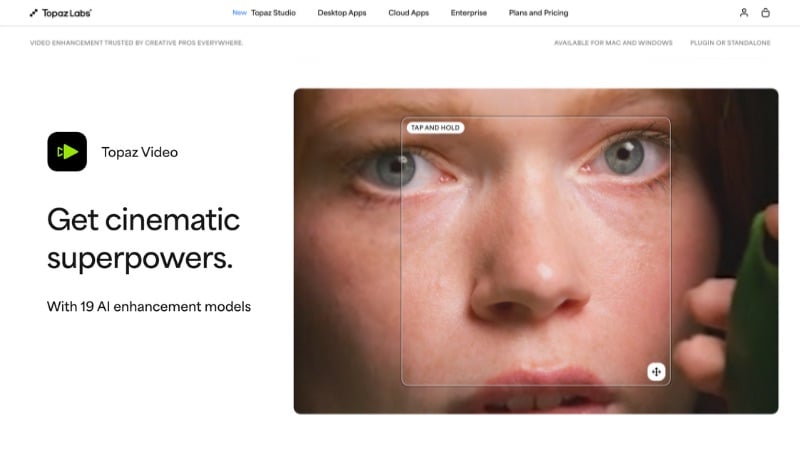
Die Software adressiert gängige Probleme der Videoqualität wie niedrig aufgelöste Quellen, sichtbares Rauschen und Detailverlust bei älteren oder komprimierten Videos. Statt einfacher Größenänderung nutzt sie trainierte KI-Modelle, um Bilder zu analysieren und Struktur sowie Textur neu aufzubauen.
Hauptfunktionen von Topaz Video Enhancer AI
- KI-basierte Super Resolution: Topaz Video Enhance AI verwendet trainierte KI-Modelle anstelle von Pixelinterpolation. Diese Modelle analysieren Muster über mehrere Bilder hinweg und rekonstruieren die Bildstruktur beim Upscaling, statt bestehende Pixel einfach zu strecken.
- Rauschreduzierung mit Kantenerhaltung: Topaz reduziert digitales Rauschen und erhält dabei die Kantendefinition. Dieser Ansatz verhindert Detailverlust und übermäßige Glättung bei der Verbesserung.
- Bildfrequenz-Konvertierung und Bewegungs-Glättung: Das Tool kann zusätzliche Bilder generieren, um die Bildfrequenz zu erhöhen oder flüssigere Bewegungen zu erzeugen. Dies unterstützt Zeitlupen- und Bildfrequenz-Konvertierungsaufgaben.
- Unterstützung für ältere und komprimierte Aufnahmen: Topaz bietet Werkzeuge wie Deinterlacing und Stabilisierung. Diese helfen, Material von älteren Kameras und Videoformaten zu verbessern.
Teil 2. So nutzen Sie Topaz AI zum Upscaling Ihres Videos
Nachdem Sie den Topaz Video Upscale Tool kennengelernt haben, folgt nun, wie es im echten Workflow eingesetzt wird. Es funktioniert als eigenständiges Verbesserungstool und nicht als vollständiger Videoeditor. Sie müssen zunächst das Material vorbereiten, KI-Modelle in Topaz anwenden und die verbesserte Datei ggf. wieder in einen Videoeditor importieren.
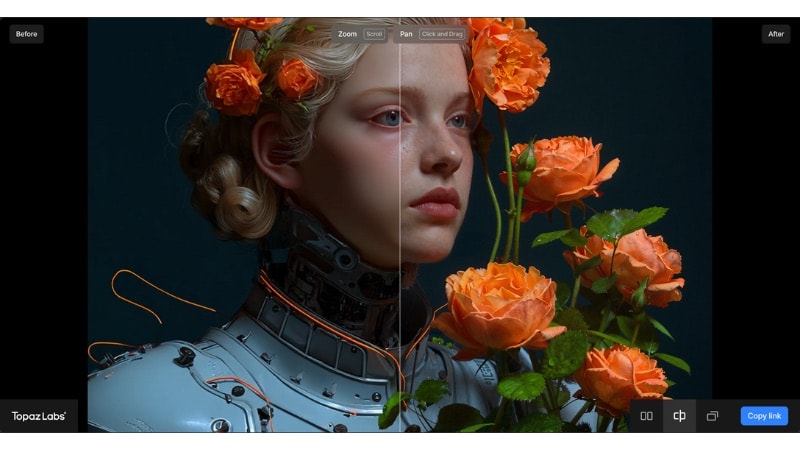
Wenn Sie sich fragen, ob Topaz Video Enhance AI kostenlos ist, lautet die Antwort nein. Topaz Video ist über ein kostenpflichtiges Abo mit monatlichen oder jährlichen Optionen erhältlich. Sie können Topaz Video einzeln abonnieren oder einen Topaz Studio Plan wählen, der zusätzliche Topaz Apps enthält.
Schritt für Schritt: Video in Topaz Video Enhancer AI hochskalieren
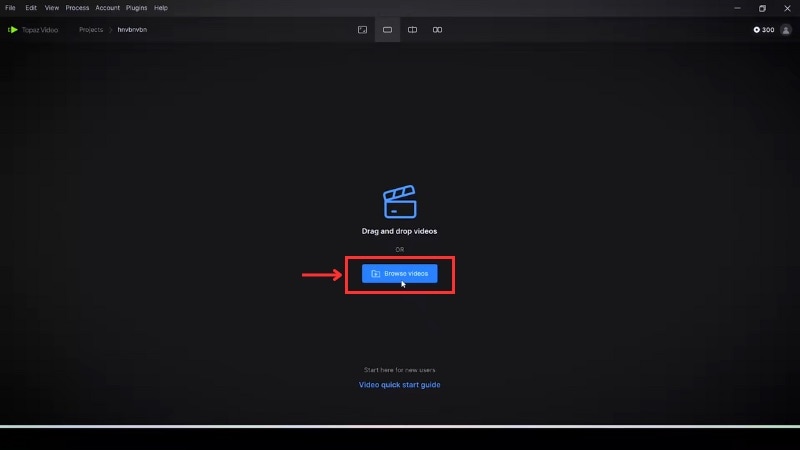
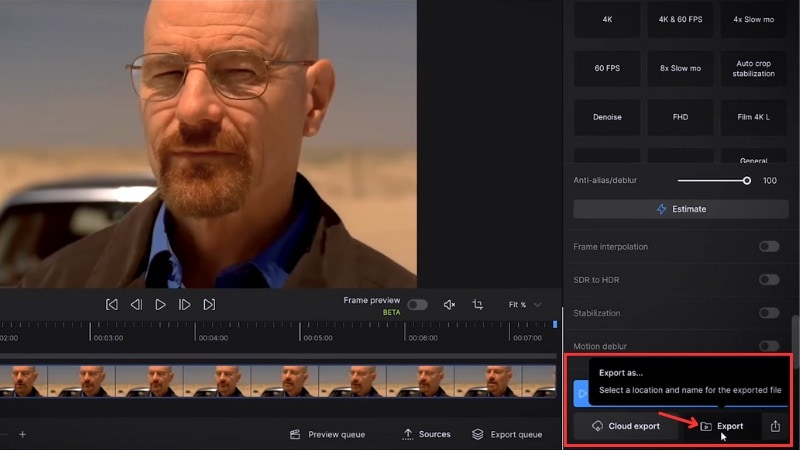
Vor dem Start laden Sie Topaz Video Enhance AI herunter von der offiziellen Website von Topaz Labs und installieren Sie es auf Ihrem System. Anschließend können Sie niedrig aufgelöste Videos durch die folgenden Schritte verbessern.
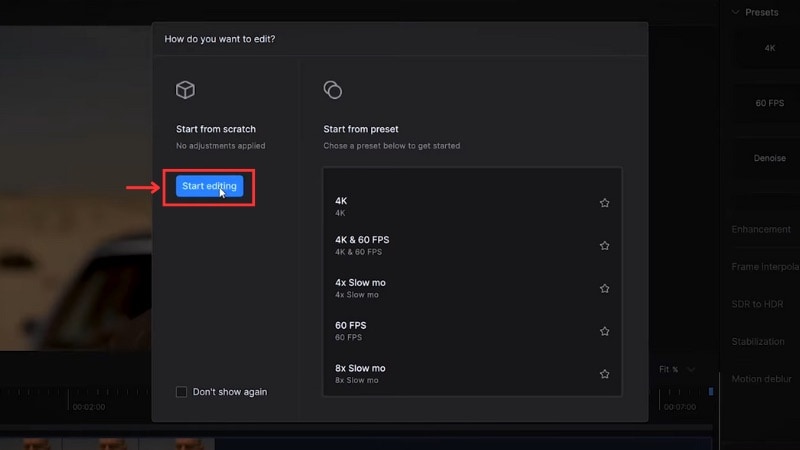
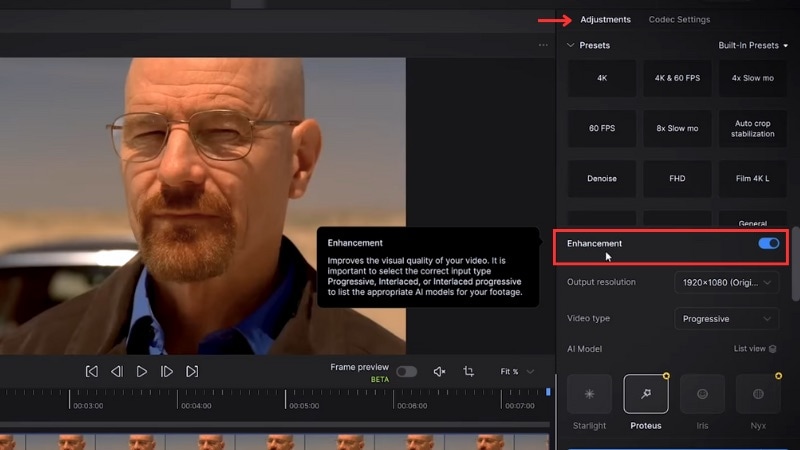
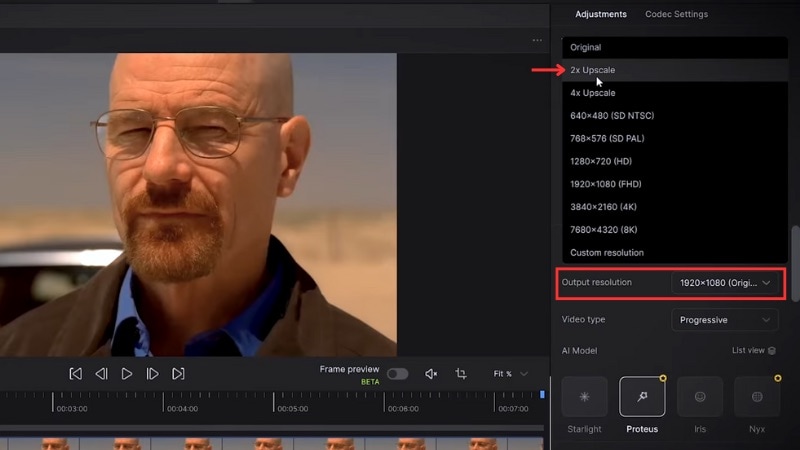
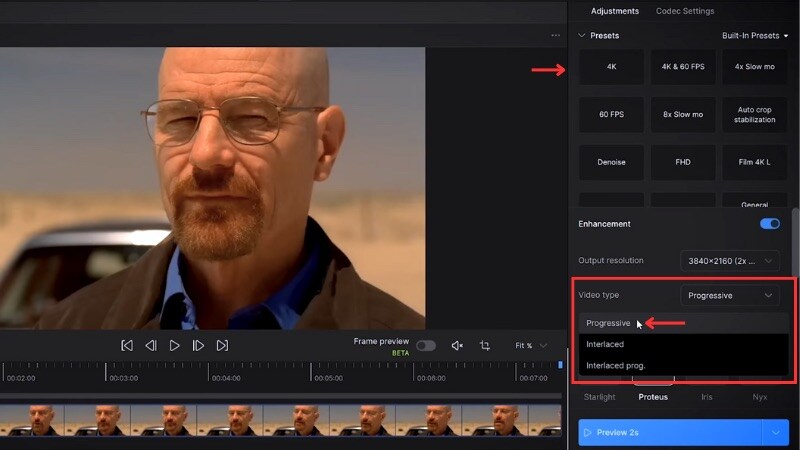
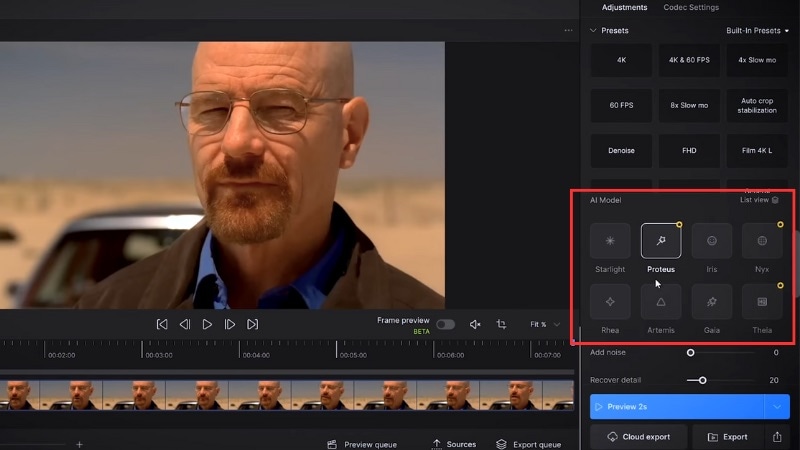
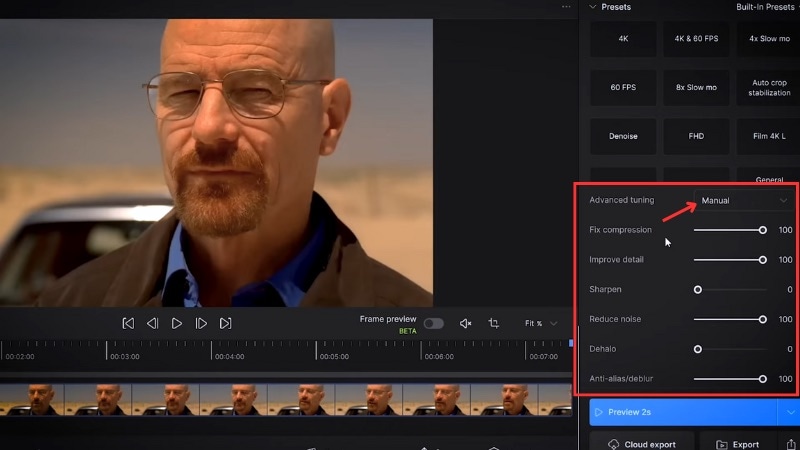
- Proteus eignet sich für allgemeines Upscaling und bietet manuelle Kontrolle über Details und Rauschreduzierung.
- Iris ist optimal für rauschende, komprimierte oder gesichtsbetonte Aufnahmen, die eine stärkere Bereinigung benötigen.
- Starlight zielt auf hochwertige Detailrekonstruktion und Video-Restaurierung ab.
Teil 3. Wie gut funktioniert Topaz Video AI in der Praxis? Vorteile und Nachteile
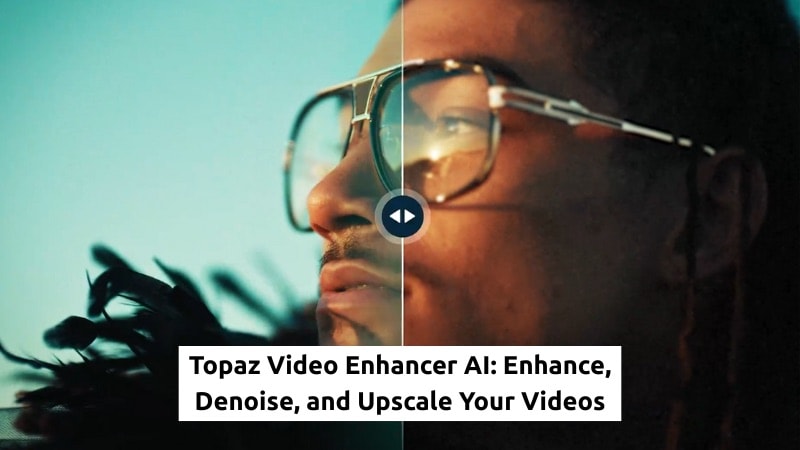
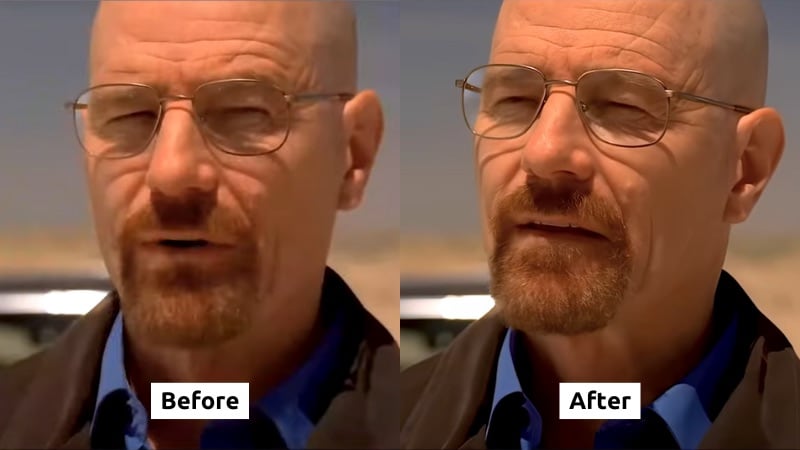
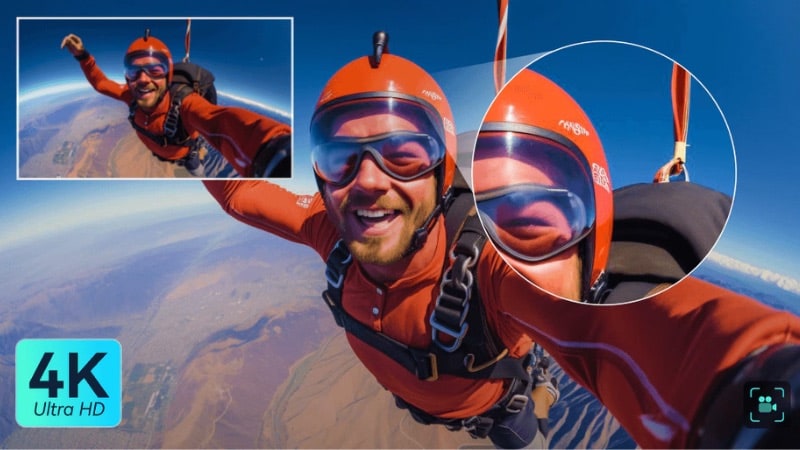
Bei Tests mit weichem und komprimiertem Material zeigt Topaz AI Video Enhance deutlich sichtbare Verbesserungen. Die Veränderungen kommen durch detailreiche Rekonstruktion und Rauschkontrolle, nicht durch einfache Schärfung — das wirkt sich auf den natürlichen Look des Endergebnisses aus.
Das Bild unten zeigt links den Original-Frame und rechts das verbesserte Ergebnis.
Was im verbesserten Ergebnis verbessert wurde:
- Schärfere Gesichtszüge: Der verbesserte Frame zeigt schärfere Gesichtszüge, inklusive klarerer Hauttextur und Bartdetails. Feine Details erscheinen definierter ohne starke Überschärfung.
- Saubere Kanten um Brille und Gesicht: Die Kanten um die Brille, die Kieferlinie und die Gesichtskonturen sind besser definiert. Der Original-Frame wirkt hingegen weicher und leicht verschwommen.
- Reduzierte Geräusche und Kompressionsartefakte: Das Vorher-Bild zeigt eine gewisse Weichheit und leichte Blockbildung, besonders in den Schattenbereichen. Die verbesserte Version glättet diese Bereiche, während die Struktur erhalten bleibt.
- Bessere Texturtrennung: Bart und Kleidung heben sich klarer vom Hintergrund ab. Das Bild wirkt nicht mehr flach oder verschmiert.
- Verbesserte Gesamtklarheit: Der verbesserte Frame enthält mehr visuelle Informationen, wodurch das Motiv bei höherer Auflösung natürlicher erscheint.
Vorteile und Nachteile
Der Vergleich zeigt sowohl Stärken als auch Kompromisse in der Funktionsweise von Topaz Video Enhance. Diese Punkte werden bei Betrachtung der folgenden Vor- und Nachteile deutlicher.
- Verbessert Details und Klarheit bei niedrigauflösenden oder komprimierten Aufnahmen.
- Reduziert Geräusche und Artefakte, wenn die Einstellungen ausgewogen bleiben.
- Bietet verschiedene KI-Modelle für unterschiedliche Aufnahmetypen.
- Ideal zur Wiederherstellung älterer oder weich wirkender Videos.
- Exportzeiten steigen mit höheren Auflösungen.
- Dateigrößen wachsen schnell bei 4-facher Hochskalierung und hochwertigen Codecs.
- Funktioniert als separater Verbesserungsschritt, nicht als kompletter Videoeditor.
- Die Ergebnisse variieren je nach Ausgangsqualität und Einstellungen.
Teil 4. Filmora + Topaz Starlight: KI-Videoverbesserung der nächsten Generation
Zuvor haben wir Topaz Video Enhancer AI als eigenständiges Tool betrachtet. Obwohl leistungsstark, erfordert es häufig, den Bearbeitungsprozess zu verlassen, um Aufnahmen zu verbessern, was zu zusätzlichen Unterbrechungen im Arbeitsablauf führt.
Filmora beseitigt diese Trennung, indem das Topaz Starlight-Modell direkt in das KI-Videoverbesserungs-Tool integriert wird. Anstatt Clips zu exportieren oder Software zu wechseln, findet die Verbesserung direkt innerhalb derselben Zeitleiste statt, in der auch die Bearbeitung erfolgt.
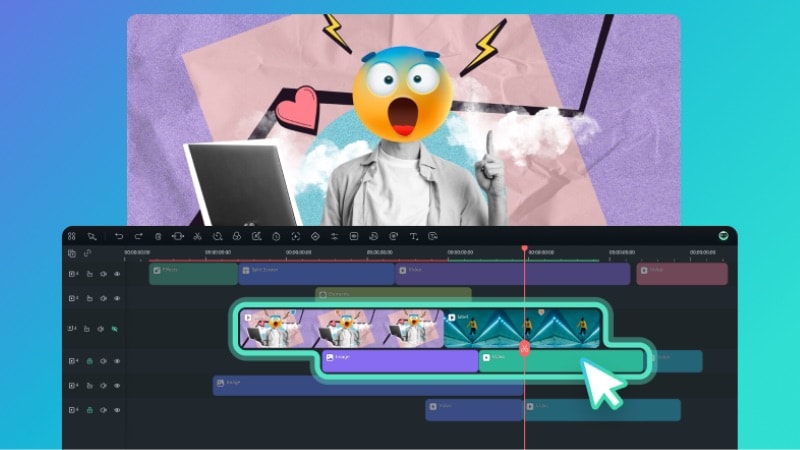
Dieser integrierte Ansatz ermöglicht es Kreativen, die Videoqualität zu verbessern, ohne den kreativen Arbeitsfluss zu unterbrechen. In den nachfolgenden Abschnitten schauen wir, wie Filmora Topaz Starlight praktisch verwendet, inklusive der wichtigsten Funktionen und Grenzen.
 Sichern Sie den Download
Wie Topaz Starlight in Filmora arbeitet
Filmora ermöglicht die Anwendung des Topaz Starlight-Modell direkt auf der Bearbeitungszeitlinie. Die Verbesserung wird innerhalb desselben Projektes vorgenommen, das auch für Bearbeitung, Vorschau und Export genutzt wird. Diese Arbeitsweise hält die Verbesserungen nah an der Bearbeitung.
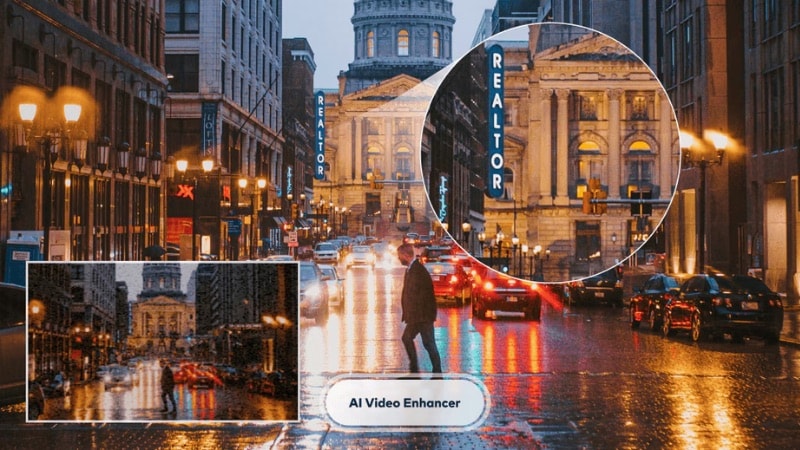
Hauptfunktionen des KI-Videoverbesserers von Filmora (Topaz Starlight)
- KI-Verbesserung direkt auf der Zeitleiste: Clips können verbessert werden, ohne Dateien zu exportieren oder zu einer anderen Anwendung zu wechseln. Der Clip bleibt im gleichen Bearbeitungsprojekt.
- Verringerte Einrichtung und manuelle Steuerung: Das Starlight-Modell läuft mit voreingestelltem Verhalten. Nutzer müssen keine detaillierten Parameter einstellen, um brauchbare Ergebnisse zu erzielen.
- Integriert mit anderen Bearbeitungswerkzeugen: Die Verbesserung funktioniert zusammen mit Filmoras Farbwerkzeugen, Effekten, Vorlagen und KI-Funktionen im gleichen Workflow.
- Kreditbasiertes Verarbeitungsmodell: Filmora berechnet die Kreditnutzung vor der Verarbeitung jedes Clips. Dieses Vorgehen macht Kosten und Nutzungsgrenzen vor Beginn der Verbesserung deutlich.
Wichtige Fähigkeiten und Grenzen
Dieser Abschnitt erläutert, wie das Topaz Video-Upscaling in Filmora funktioniert und welche Grenzen zu beachten sind. Diese Details helfen zu erkennen, wann der integrierte Ansatz zum Projekt passt und wann ein eigenständiges Tool besser ist.
| Aspekt | Filmora KI-Videoverbesserer (Topaz Starlight-Modell) |
| Am besten geeignet für | Die Verbesserung kurzer Clips während der aktiven Videobearbeitung. |
| Begrenzung der Videodauer | Bis zu 1 Minute pro Verarbeitungssitzung. |
| Unterstützte Bildrate | Bis zu 60 Bilder pro Sekunde. |
| Verarbeitungszeit | Länger als Standard-Effekte, abhängig von Clip-Länge und Auflösung. |
| Regeln für Ausgabeauflösung | Videos ≤1080p werden in 1080p ausgegeben; Videos über 1080p behalten die Originalauflösung. |
| Ultra HD-Auflösungslimit | Bis zu 4K |
| Kreditnutzung | Wird pro Clip vor der Verarbeitung berechnet. |
So verbessern Sie Videos mit Topaz Starlight in Filmora
Folgen Sie den Schritten unten, um ein Video mit Topaz Starlight in Filmora hochzuskalieren. Der Prozess bleibt im Editor und erfordert kein Exportieren der Clips in ein separates Tool.
 Sichern Sie den Download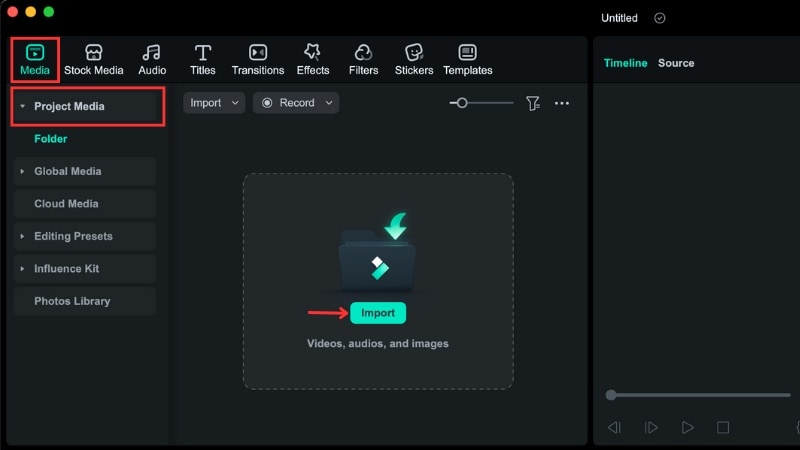
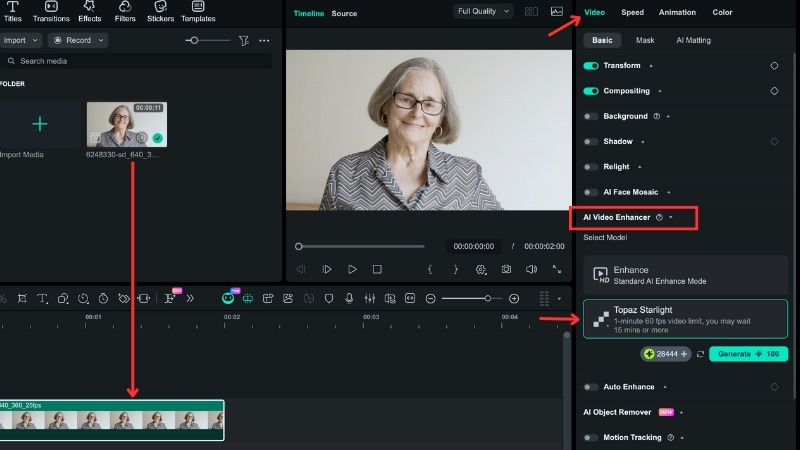
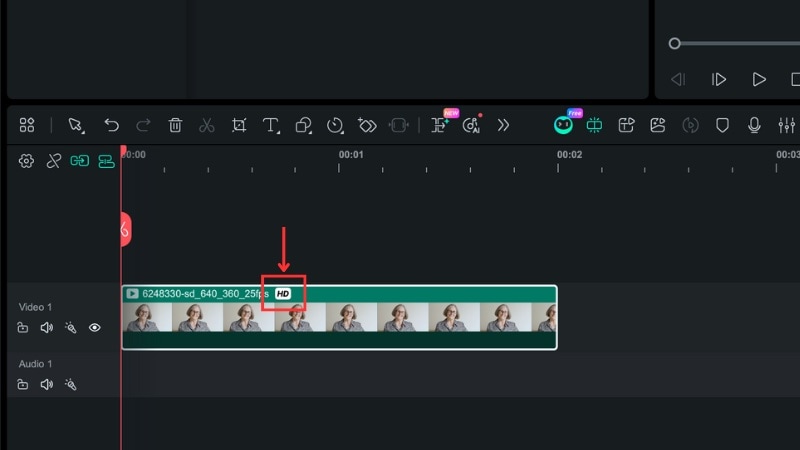
Der Verbesserungsprozess kann einige Minuten dauern. Sobald er abgeschlossen ist, zeigt der Clip auf der Zeitleiste das “HD”-Tag an, was darauf hinweist, dass die Verbesserung abgeschlossen ist.
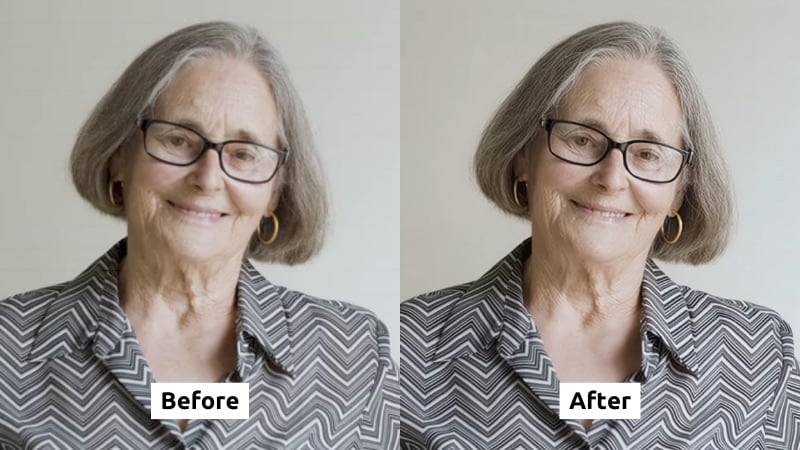
Das folgende Ergebnis zeigt die Verbesserung mit dem Topaz Starlight-Modell von Filmora:
Nach der Verbesserung wirken Gesichtsd Details klarer und die Kanten um Brille und Haare sind schärfer. Hautstruktur und Kleidungsdetails sind bei höherer Auflösung besser erkennbar. Weichheit und kleinere Bildstörungen werden reduziert, das Bild ist sauberer und konsistenter ohne Überschärfungsartefakte.
Teil 5. Wann sollte man KI-Verbesserung mit Topaz in Filmora nutzen?
Das Topaz Video Enhance KI Starlight-Modell in Filmora eignet sich besonders gut, wenn die Videoverbesserung direkt während der Bearbeitung erfolgen soll. Es ist optimal für kurze Clips, die von KI-Hochskalierung profitieren, ohne den Bearbeitungsworkflow zu unterbrechen oder Dateien zwischen Tools zu verschieben.
Hier sind typische Anwendungsfälle, in denen Sie Filmoras Topaz Video Enhance KI mit dem Starlight-Modell nutzen sollten:
- Optimierung von Niedrigauflösungsmaterial für moderne Plattformen wie YouTube, Streaming-Dienste oder große displays.
- Verbesserung älterer videos, die weich oder ohne Details erscheinen, wenn sie auf Bildschirmen mit höherer Auflösung angesehen werden.
- Wiederherstellung von Archivmaterial oder veraltetem Material, das sichtbaren Verschleiß, Lärm oder Detailverlust zeigt.
- Bereinigung von geräuschigen clips, die bei schwachem Licht oder starker Kompression aufgenommen wurden.
- Verbesserung der ausgewählten Aufnahmen vor der endgültigen Lieferung anstatt die gesamten Zeitpläne zu verarbeiten.
- Erstellen Sie klare Vor-und Nachvergleiche für KI-Tests, demos oder Bildungsinhalte.
Schlussfolgerung
Topaz Video Enhancer AIHilft, die Videoqualität zu verbessern, wenn grundlegende Bearbeitungstools fehlen. Es kann Details wiederherstellen, Rauschen reduzieren und die Klarheit in niederauflösenden oder komprimierten Filmen verbessern. Mit mehreren verfügbaren KI-Modellen kann Topaz Video Enhance KI verschiedene Videotypen und Qualitätsprobleme bewältigen.
Wenn Sie clips beim Bearbeiten lieber verbessern möchten, bietet die integration des Topaz-Starlight-Modells von Filmora eine praktische option. Sie können Topaz Upscale direkt auf der timeline anwenden, ohne das Projekt zu verlassen.
Wenn Ihr workflow regelmäßige Verbesserungsarbeiten beinhaltet, probieren Sie Topaz Video Enhance AI in Filmora aus und sehen Sie, wie es in Ihr nächstes Projekt passt.
 Sichern Sie den Download
FAQs
-
Wann sollte ich keine KI-Verbesserung auf einen Clip anwenden?
Sie sollten die KI-Verbesserung bei bereits scharfen, hochwertigen Clips vermeiden, da möglicherweise keine sichtbare Verbesserung erzielt wird. Clips mit starkem Bewegungsunschärfe oder schwerwiegenden Beschädigungen können ebenfalls nur begrenzte Ergebnisse zeigen. -
Wie wirkt sich die KI-Verbesserung auf Exportzeit und Dateigröße aus?
Die KI-Verbesserung verlängert die Exportzeit, da das System jedes Frame analysiert und neu aufbaut. Höhere Auflösungen und längere Clips benötigen mehr Verarbeitungszeit. Auch die Dateigröße wächst, besonders bei höheren Upscaling-Einstellungen oder professionellen Codecs wie ProRes. -
Kann die Topaz Starlight KI-Verbesserung in Filmora auch auf einzelne Clips statt auf das gesamte Projekt angewendet werden?
Ja. In Filmora können Sie Topaz Starlight auf einzelne Clips in der Zeitleiste anwenden. So können Sie nur ausgewählte Aufnahmen verbessern, anstatt das gesamte Projekt zu verarbeiten.
