

 TL;DR:
Die Wahl der passenden Topaz Video AI-Alternative richtet sich nach Ihrem Workflow: Wondershare Filmora (mit integriertem Topaz Starlight-Modell) eignet sich für direkten Videoschnitt auf der Zeitleiste, Runway verlagert die Hardwarelast in die Cloud, und AVCLabs bietet dediziertes Offline-Upscaling für Windows und Mac.
● Integrierte Editoren wie Wondershare Filmora verhindern zeitaufwendige Dateiexporte bei laufenden Projekten, während Adobe Premiere Pro zwar tiefe manuelle Qualitätskontrollen bietet, im Gegensatz zu Topaz jedoch keine dedizierte KI-Superauflösung zur Detailrekonstruktion besitzt.
● Webbasierte Plattformen wie Runway, TensorPix und Fotor umgehen hohe GPU-Anforderungen, binden die Verarbeitungsgeschwindigkeit jedoch zwingend an die Internetverbindung und treiben die Kosten bei längeren oder hochauflösenden Clips durch ein Kreditsystem in die Höhe.
● Eigenständige Offline-Upscaler wie AVCLabs, HitPaw und der rein auf Windows beschränkte Nero AI Video Upscaler unterstützen die lokale Stapelverarbeitung für Archivmaterial, erfordern jedoch einen isolierten Arbeitsschritt, da sie keinerlei Zeitleisten- oder Videoschnittwerkzeuge enthalten.
Suchen Sie eine Topaz Video AI-Alternative, die dennoch sauberes Upscaling und solide Video-Verbesserung bietet? Viele Kreative nutzen Topaz Video AI für Video-Upscaling und -Optimierung, aber es passt nicht immer in den täglichen Schnitt-Workflow.
Obwohl Topaz Video AI starke Ergebnisse liefern kann, wünschen sich manche Nutzer schnellere Verarbeitung, geringere Systemanforderungen oder einen All-in-One-Editor. Viele Editoren suchen nach einer Topaz-Alternative wegen dieser typischen Hürden:
- Hoher Preis bei langfristiger Nutzung.
- Lange Verarbeitungszeiten bei größeren Clips.
- Hohe GPU-Anforderungen.
- Ein eigenständiger Arbeitsablauf, der das Editieren verlangsamt.
Wenn Ihnen diese Probleme bekannt vorkommen, zeigt dieser Leitfaden die besten Alternativen zu Topaz AI. Sie vergleicht die Funktionen und hilft Ihnen, das passende Tool für Ihr System auszuwählen.
So testen wir
- Qualität der Verbesserung
- Verarbeitungsgeschwindigkeit
- Benutzerfreundlichkeit
- Wie gut jedes Tool in den Bearbeitungsprozess passt
Unsere Top 3 Topaz Video AI Alternativen
Nach Tests vieler Tools stechen diese drei als die praktischsten Topaz AI Alternativen hervor. Jedes geht das Video-Upscaling und die Verbesserung auf andere Weise an – die optimale Wahl hängt vom Arbeitsstil ab.
Teil 1. Vergleichstabelle Topaz Video AI Alternativen
Diese Vergleichstabelle bietet einen schnellen Überblick über alle Alternativen zu Topaz Labs Video Enhancement. Sie hebt wichtige Unterschiede bei KI-Funktionen, Preisen und Plattform-Support hervor. So finden Sie schnell die passende Option für Ihren Workflow.
| Tool-Name | Gesamtbewertung | KI-Verstärkungstyp | Preismodell | Plattformunterstützung |
| Wondershare Filmora | 4.5 / 5 | Standard KI-Verbesserung und Topaz Starlight-Modelle. | Abo mit benötigten KI-Credits pro verarbeitetem Clip. | Windows und Mac |
| Runway | 4.3 / 5 | Cloud-basiertes KI-Upscaling und Bereinigung. | Abo mit credit-basierter KI-Verarbeitung. | Web-Browser |
| AVCLabs Video Enhancer AI | 4.2 / 5 | Offline-KI-Super-Resolution, Rauschreduzierung und Framerate-Verbesserung. | Bezahlte Lizenz als Abo oder als dauerhafte Lizenz, | Windows und Mac |
| Adobe Premiere Pro | 4.4 / 5 | Manuelle Videobereinigungswerkzeuge mit KI-gestützter Bearbeitung (keine KI-Super-Resolution). | Abo über Adobe Creative Cloud-Pläne. | Windows und Mac |
| Fotor | 3.8 / 5 | Webbasierte KI-Videoverbesserung mit grundlegenden Bereinigungsfunktionen. | Kostenloser Plan mit Begrenzungen; kostenpflichtige Abos ermöglichen höhere Qualität und längere Exporte. | Web-Browser |
| HitPaw Video Enhancer | 4.5 / 5 | Voreingestelltes KI-Upscaling und Rauschunterdrückung. | Kostenlose Testversion mit Begrenzungen; bezahlte Pläne als Monats-, Jahres- oder lebenslange Lizenz (je nach Plattform) | Web-Browser, Windows, Mac, Android und iOS. |
| TensorPix | 4.1 / 5 | Cloud-KI-Upscaling und Rausch- bzw. Artefaktreduzierung. | Credit-basiertes Abo. | Web-Browser |
| Nero AI Video Upscaler | 4.0 / 5 | Offline-KI-Upscaling mit Rauschreduzierung und Schärfeverbesserung. | Bezahlte Lizenz mit optionalen Abo-Upgrades. | Windows |
|
Mehr anzeigen
Weniger anzeigen
|
||||
 Sicherer Download
Teil 2. Die 8 besten Topaz Video AI Alternativen
Hier sind die Top 8 Topaz Video Enhance AI Alternativen, die zu unterschiedlichen Workflows und Budgets passen. Manche bieten vollständigen Schnitt und Verbesserung, andere konzentrieren sich auf reines Upscaling oder Cloud-Verarbeitung.
Wondershare Filmora
Nutzen Sie Filmora als Topaz AI Alternative, wenn Sie Video-Optimierung und Schnitt im gleichen Arbeitsbereich wollen. Anstatt Clips in eine andere Anwendung wie Topaz Video AI zu exportieren, können Sie mit Filmora Videomaterial optimieren direkt auf der Zeitleiste – so bleibt Ihr Workflow unterbrechungsfrei.
Ideal für:Kreative, die KI-Videoverbesserung und umfassenden Videoschnitt in einer Plattform möchten, ohne mehrere Werkzeuge oder Dateiübertragungen zu verwalten.
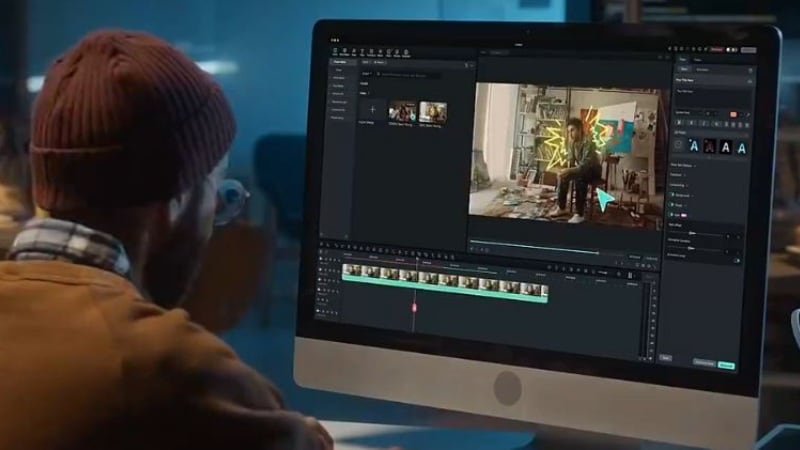
- Topaz Starlight KI-Modell integriert: Filmora beinhaltet das Topaz Starlight-Modell in seiner KI-Video-Optimierung Funktion. Das Modell rekonstruiert Details, steuert Rauschen und verbessert Texturen über das einfache Upscaling hinaus.
- Timeline-basierte Verbesserung: Wenden Sie die KI-Videoverbesserung direkt auf clips auf der timeline an, ohne Dateien in ein anderes Programm zu exportieren.
- Grundlegende und erweiterte Bearbeitungswerkzeuge enthalten: Filmora unterstützt tägliche Bearbeitungen wie Schneiden, Übergänge, Titel und Farbanpassungen. Es verfügt auch über fortschrittlichere tools wie keyframing, Bewegungseffekte undKI-gestützte Funktionen.
- Keine Einrichtung oder manuelle Steuerung: Das KI-Videoverbesserungstool läuft auf festen Voreinstellungen. So erfordert die Verbesserung keine Abstimmung komplexer Einstellungen vor der Verarbeitung.
- Transparentes Kreditsystem: Filmora zeigt die erforderlichen KI-Credits vor der Verarbeitung jedes Clips an, was die Verwendung und Kosten einfacher verfolgt.
- Kombiniert Bearbeitung und KI-Verbesserung in einer Anwendung.
- Enthält das Topaz Starlight AI-Modell für eine starke Detailwiederherstellung.
- Behaltet Verbesserungen im Bearbeitungs-Workflow.
- Einfach zu bedienen für Anfänger und erfahrene Redakteure.
- Die Cliplänge ist pro Verbesserungssitzung begrenzt.
- Die Verarbeitungszeit erhöht sich mit höheren Auflösungen.
- Weniger manuelle Bedienungen als die eigenständige Topaz Video AI.
Filmora verwendet ein Abonnementmodell mit optionalen KI-Credits für Verbesserungsfunktionen. Die Kreditnutzung wird vor der Verarbeitung pro clip berechnet, was hilft, die Kosten im Voraus zu planen.
- Softwareberatung: 4,5 von 5 Sternen-Benutzer weisen auf den reibungslosen workflow und den praktischen Funktionssatz für normale Videoprojekte hin.
- G2: 4,4 von 5 Sternen-Rezensenten erwähnen die kurze Lernkurve und die solide balance zwischen Einfachheit und Fähigkeit.
Filmora funktioniert gut für Schöpfer, die Verbesserungen auf Topaz-Ebene mögen, aber einen eigenständigen workflow vermeiden möchten. Durch die Kombination des Topaz Starlight-Modells mit einem Full-Editor spart Filmora Zeit und reduziert Dateiübertragungen. Es passt zu Projekten, in denen Bearbeitung und Verbesserung gemeinsam erfolgen müssen.

2. Runway
Runway funktioniert auch alsTopaz Video AI alternativeFür Ersteller, die einen browserbasierten workflow bevorzugen. Es kümmert sich neben seinen anderen KI-Video-Tools um Videoverbesserungen, die für schnelle upgrades, Experimente und kurze Projekte nützlich sind.
Ideal für:Ersteller, die browserbasierte tools, schnelle KI-Verarbeitung und flexiblen Zugriff auf alle Geräte bevorzugen.
- Cloud-basierte KI-Verarbeitung: Runway handhabt Verbesserungen auf seinen Servern, wodurch die Systembelastung reduziert und lange lokale Rendering-Zeiten vermieden werden.
- Tools zur KI-Videoverbesserung: Enthält tools zum upscaling, zur Rauschbereinigung und zur visuellen Verfeinerung, ohne Dateien zwischen apps zu exportieren.
- Browserbasierter Workflow: Runway läuft in einem Webbrowser, sodass Benutzer Projekte starten können, ohne Desktop-Software zu installieren.
- Multi-Tool-KI-Plattform: Neben Verbesserungen bietet Runway KI-Video-Tools wie Hintergrundentfernung, Objektmaskierung und generative Videofunktionen.
- Kein Bedarf an High-End-Hardware.
- Funktioniert auf den meisten modernen Computern über einen Webbrowser.
- Schnelle Einrichtung ohne installation.
- Geeignet für kurze und experimentelle Inhalte.
- Für alle Verarbeitungen ist eine stabile Internetverbindung erforderlich.
- Begrenzte Kontrolle über feine Details im Vergleich zu dedizierten Upscalern.
- Die Kosten steigen mit höherer Nutzung und längeren clips.
Runway verwendet ein Abonnementmodell mit kreditbasierter KI-Verarbeitung. Der kostenlose plan beinhaltet keine Auflösungs-Upscaling, sodass er nicht als topazfreie alternative funktioniert. Bezahlte Pläne erschließen Upscaling-Tools, höhere KI-Kreditlimits, schnellere Bearbeitung und Unterstützung für den kommerziellen Einsatz.
- G2: 4,3 von 5 Sternen-Benutzer betonen häufig den einfachen Zugriff und die breite Palette von KI-Tools, die auf einer Plattform verfügbar sind.
Runway ist für Schöpfer geeignet, die KI-Verbesserungsergebnisse wünschen, ohne in leistungsstarke hardware zu investieren. Sein cloudbasiertes setup funktioniert gut für kurze clips, soziale Inhalte und teams, die Geschwindigkeit und Zugriff über tiefgreifende manuelle Steuerung schätzen.
3. AVCLabs Video Enhancer AI
Eine weitere Topaz-Alternative ist AVCLabs Video Enhancer AI. Es ist für Reader geeignet, die ein eigenständiges Upscaling-Tool ohne Bearbeitung oder Cloud-Verarbeitung wünschen. Es behandelt die Verbesserung als einen separaten Schritt, der zu workflows passt, in denen clips bereinigt werden müssen, bevor sie in einen Videoeditor eingeben.
Am besten für:Benutzer, die offline-KI-Upscaling, Batch-Verarbeitung oder Restaurierung benötigen, arbeiten an minderwertigen Filmen.
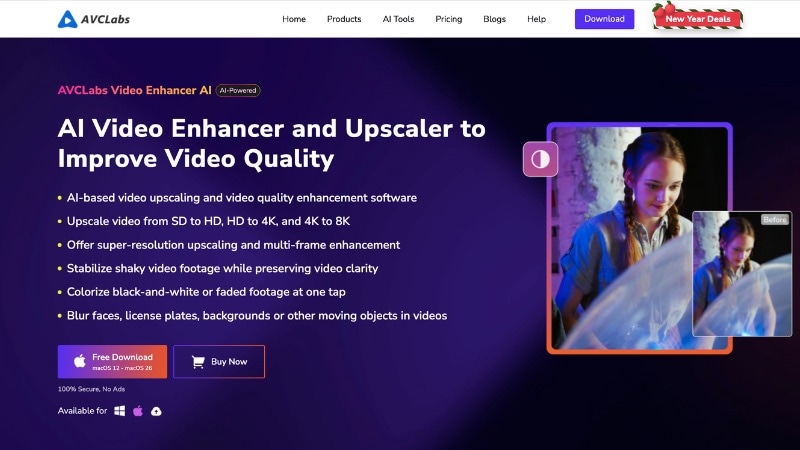
- KI-Superauflösungsmodelle: AVCLabs verwendet trainierte KI-Modelle, um Aufnahmen zu erhöhen und gleichzeitig Kanten, Texturen und feine Details neu zu erstellen, anstatt Pixel zu dehnen.
- Geräuschreduzierung und Artefaktreinigung: Das Werkzeug reduziert digitales Rauschen und komprimiert Artefakte, die häufig in schwachen, alten oder stark komprimierten clips vorkommen.
- Framerate-Umwandlung: Unterstützt die Bildinterpolation zur reibungslosen Bewegung oder konvertiert Filmmaterial bei Bedarf in höhere Bildraten.
- Unterstützung der Batch-Verarbeitung: Benutzer können viele videos in einer Warteschlange stellen und in einer Sitzung verarbeiten, was bei Wiederherstellung oder großen Projekten hilft.
- Offline-Desktop-Workflow: Die Verarbeitung läuft lokal auf Ihrem system, sodass Sie die volle Kontrolle über Dateien ohne Cloud-Uploads erhalten.
- Konzipiert für reine Video-Upscaling und-Wiederherstellung.
- Funktioniert offline ohne Cloud-Grenzen.
- Unterstützt batch enhancement workflows.
- Einfache Schnittstelle mit klaren Ausgangssteuerungen.
- Keine eingebauten Videobearbeitungstools.
- Weniger feine Steuerungen als Topaz Video AI.
- Die Verarbeitungszeit erhöht sich mit höheren Auflösungen.
AVCLabs Video Enhancer AI bietet mehrere Kaufoptionen. Sie können zwischen einem monatlichen Abonnement, einem Jahresplan oder einer ewigen Lizenz mit lebenslangem Zugriff wählen. Höhere Ebenen erschließen mehr KI-Credits und bieten optionalen prioritären support.
AVCLabs ist für Schöpfer geeignet, die einen einfachen Ersatz für Topaz Video AI ohne Bearbeitungsfunktionen oder Cloud-Verarbeitung wünschen. Es funktioniert am besten, wenn die Verbesserung zuerst erfolgt, gefolgt von der Bearbeitung in einer anderen Anwendung.
4. Adobe Premiere Pro
Sie können verwendenAdobe Premiere ProAls Topaz-Alternative nur in dem Sinne, dass Sie die Videoqualität während der Bearbeitung verbessern können. Es verwendet keine KI-basierte upscaling, um Details neu zu erstellen. Stattdessen verlässt es sich auf manuelle Steuerungen und KI-gestützte tools, um Reinigungs-und Fertigstellungsaufgaben zu unterstützen.
Am besten für:Redakteure, die die praktische Kontrolle über Videoqualität, Farbe und Veredelung in einer professionellen Zeitleiste bevorzugen.
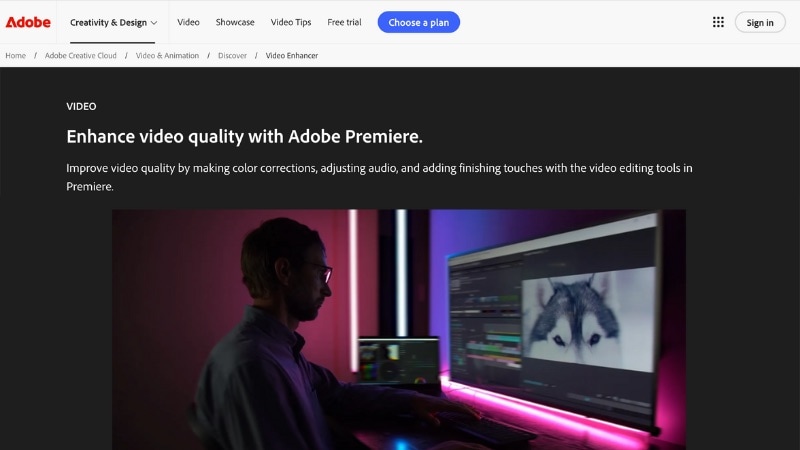
- Manuelle Qualitätsreinigungswerkzeuge: Premiere Pro AngeboteGeräuschreduzierung, Schärfen, Kontraststeuerung und Farbkorrektur. Diese Funktionen ermöglichen es Editoren, die Videoqualität Aufnahme für Aufnahme zu gestalten.
- KI-gestützte Bearbeitungsfunktionen: Adobe Sensei unterstützt Aufgaben wie automatisches Umrahmen, Szenenerkennung, Sprachbereinigung und Farbanpassung. Diese tools beschleunigen die Bearbeitung, erhöhen aber nicht die Auflösung.
- Erweiterte Farb-und Maskierungssteuerungen: Lumetri Farbe, Masken undkeyframesErmöglichen Sie gezielte Anpassungen, ohne den gesamten Rahmen zu beeinträchtigen.
- Tiefe Ökosystemintegration: Integriert sich mit After Effects, Audition und plugins von Drittanbietern für erweiterte Bereinigungs-oder Wiederherstellungsabläufe.
- Starke Kontrolle über Farb-und Videoanpassungen.
- Geeignet für komplexe Zeitpläne und langfristige Projekte.
- Großes Plugin-und Erweiterungsökosystem.
- Industriestandardsoftware für viele workflows
- Keine dedizierte KI-Superauflösung wie Topaz.
- Erfordert Bearbeitungserfahrung für beste Ergebnisse.
- Die Abonnementkosten sind höher als bei den anderen Alternativen.
Adobe Premiere Pro ist über ein monatliches oder jährliches Creative Cloud-Abonnement verfügbar. Es kann als Einzelanwendung oder im Rahmen des vollständigen Adobe Creative Cloud-Bundles erworben werden.
Adobe Premiere Pro eignet sich für Cutter, die vollständige Kontrolle über das Aussehen ihres Materials wünschen. Es ermöglicht Benutzern die manuelle Anpassung von Rauschen, Schärfe, Farbe und Kontrast. Dieser Ansatz funktioniert gut für Langzeitprojekte, Rundfunkarbeiten und Teams, die konsistente Ergebnisse benötigen.
5. Fotor
Nutzen Sie Fotor, wenn Sie eine schnelle Videoverbesserung durch ein Online-Tool suchen. Es dient auch als kostenlose Alternative zu Topaz, da es grundlegende Videoverbesserungen mit begrenzter Clip-Länge und Exportqualität ermöglicht. Während Fotor Desktop-Apps anbietet, läuft der KI-Video-Verbesserer über die Webversion.
Am besten für: Nutzer, die eine einfache Videoverbesserung für soziale Medien, Werbung oder Präsentationen möchten, ohne Software zu installieren.
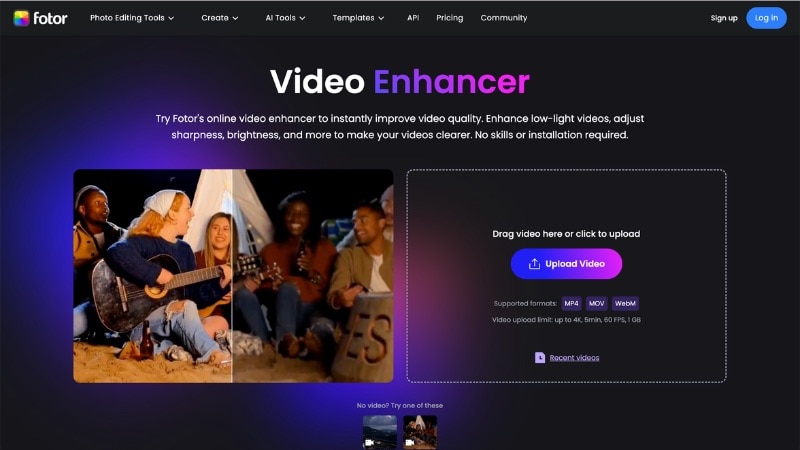
- Webbasierte KI-Video-Verbesserung: Verbessert Klarheit, Helligkeit und Gesamtbild durch automatische Anpassungen im Browser.
- Voreingestellte Verbesserungen: Verwendet vordefinierte Verbesserungslogik anstelle von manuellen Reglern oder Timelines.
- Schneller Upload- und Export-Prozess: Laden Sie einen Clip hoch, wenden Sie die Verbesserung an und exportieren Sie ohne Einrichtung der Bearbeitung.
- Kreativplattform-Zugang: Verbindet sich mit Fotor's umfassenden Designtools für einfache visuelle Ergänzungen.
- Sehr einfach zu bedienen.
- Keine Installation für die Videoverbesserung nötig.
- Funktioniert gut für kurze Clips und schnelle Korrekturen.
- Geeignet für nicht-technische Anwender.
- KI-Videoverbesserung ist in der Desktop-App nicht verfügbar.
- Keine KI-Superauflösung oder Detailrekonstruktion.
- Eingeschränkte Kontrolle im Vergleich zu dedizierten Upscalern.
Fotor bietet eine kostenlose Stufe mit Einschränkungen. Bezahlte Pläne schalten eine höhere Exportqualität, schnellere Verarbeitung und das Entfernen von Wasserzeichen frei.
Fotor eignet sich für Nutzer, die schnelle Online-Video-Verbesserungen benötigen und keine tiefgehende KI-Rekonstruktion verlangen. Am besten funktioniert es für kurze Videos, bei denen Geschwindigkeit wichtiger ist als technische Kontrolle.
6. HitPaw Video Enhancer
HitPaw Video Enhancer dient als Alternative zu Topaz AI für Nutzer, die unkomplizierte KI-Upscaling ohne vollwertigen Videoeditor wünschen. Der Fokus liegt auf Verbesserungen der Auflösung und Rauschreduzierung durch voreingestellte KI-Modelle anstelle von manuellen Anpassungen.
Am besten für: Nutzer, die schnelles KI-Upscaling für niedrig aufgelöstes oder weiches Material ohne komplexe Einstellungen wünschen.
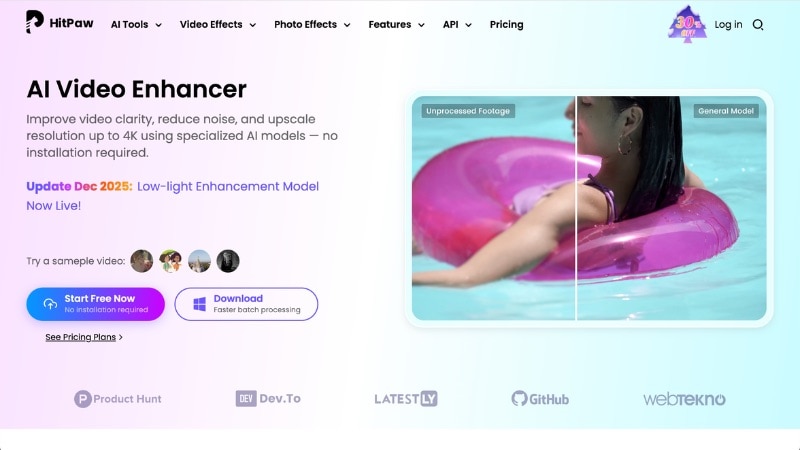
- Voreingestellte KI-Upscaling-Modelle: Bietet KI-Modi, die für allgemeine Videos, Animationen und minderwertige Clips ausgelegt sind.
- Rauschreduzierung und Schärfesteigerung: Reduziert sichtbares Rauschen und verbessert die Kantenschärfe und Gesamtschärfe.
- Einfacher Import- und Export-Workflow: Laden Sie ein Video hoch, wählen Sie ein KI-Modell aus und exportieren Sie das verbesserte Ergebnis.
- Mehrere Plattformversionen: Die Desktop- und Mobilversionen heißen HitPaw VikPea. Die Onlineversion läuft im Browser und unterstützt leichte Verbesserungen mit strengeren Limits.
- Leicht zu bedienen mit minimaler Einrichtung.
- Die Desktopversion unterstützt Batch-Verarbeitung.
- Keine Bearbeitungserfahrung erforderlich
- Begrenzte manuelle Kontrolle im Vergleich zu Topaz Video AI.
- Die Onlineversion hat strikte Längen- und Qualitätsgrenzen.
- Keine eingebauten Videobearbeitungstools.
HitPaw Video Enhancer bietet eine kostenlose Testversion mit Export-Limits. Bezahlte Pläne sind als monatliche, jährliche oder lebenslange Lizenzen erhältlich – je nach Plattform und Version.
- Capterra: 4,8 von 5 Sternen — Nutzer heben die einfache Bedienung und sichtbare Verbesserungen bei schlechten Videos hervor.
- Google Play (VikPea - Android): 4,5 von 5 Sternen — Mobilnutzer bewerten die App positiv aufgrund des schnellen KI-Upscaling.
- App Store (VikPea - iOS): 4,8 von 5 Sternen — Rezensenten erwähnen saubere Ergebnisse und eine einfache Oberfläche.
HitPaw Video Enhancer ist ideal für Nutzer, die KI-Upscaling ohne Bearbeitungswerkzeuge suchen. Es eignet sich am besten für schnelle Verbesserungen, wo Einfachheit wichtiger als Feinsteuerung ist.
7. TensorPix
TensorPix hebt sich ebenfalls als Topaz Video AI-Alternative für Nutzer hervor, die eine Online-Video-Verbesserung bevorzugen. Es übernimmt Upscaling, Rauschreduzierung und Frame-Restaurierung durch eine automatisierte Pipeline, die auf schnellen Durchlauf anstatt manueller Anpassung ausgelegt ist.
Am besten für: Nutzer, die browserbasiertes KI-Upscaling für altes, komprimiertes oder niedrig aufgelöstes Material wünschen.
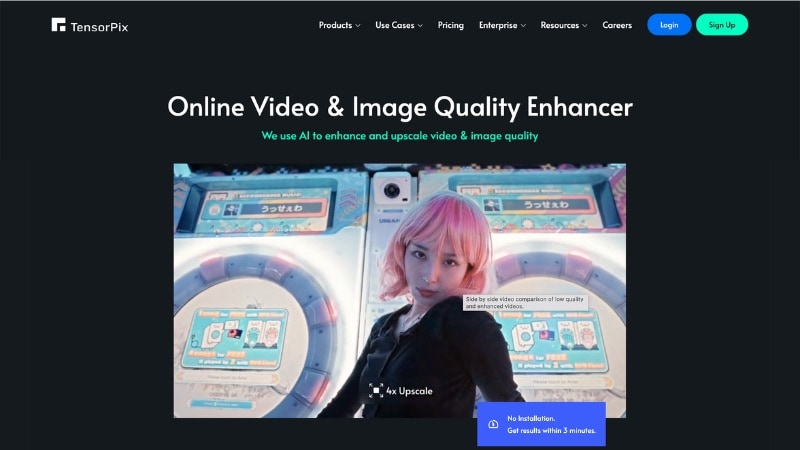
- Cloud-KI-Video-Upscaling: Verbessert die Auflösung und Klarheit durch serverseitige Verarbeitung, wodurch keine GPU benötigt wird.
- Rausch- und Artefakt-Beseitigung: Reduziert Kompressionsartefakte, Unschärfe und digitales Rauschen, wie sie bei älteren oder Web-Videos üblich sind.
- Unterstützung der Batch-Verarbeitung: Es können mehrere Clips in einem Auftrag in die Warteschlange gestellt werden, was bei Archiv- oder Restaurierungsprojekten hilft.
- Einfacher Upload-Workflow: Hochladen, Verbesserungsoptionen wählen und Ergebnisse herunterladen – alles ohne Timeline-Bearbeitung.
- Keine Softwareinstallation erforderlich.
- Funktioniert auf leistungsschwachen Rechnern.
- Einfache Struktur mit geringer Lernkurve.
- Nützlich zum Restaurieren alter oder beschädigter Clips.
- Weniger Kontrolle als bei Desktop-KI-Upscalern.
- Verarbeitungsgeschwindigkeit hängt von der Internetverbindung ab.
- Der Kreditverbrauch kann bei langen oder hochauflösenden Videos steigen.
TensorPix verwendet ein kreditbasiertes Abonnementmodell. Kostenlose Kredite ermöglichen begrenztes Testen, während bezahlte Pläne höhere Auflösungen, längere Clips und schnellere Verarbeitung freischalten.
- Kjetil Furas - Betont die schnelle Verarbeitung kurzer Clips und einen sauberen, einsteigerfreundlichen Workflow.
- UniFab - Erwähnt, dass TensorPix am besten für schnelle Web- oder Social-Media-Videos geeignet ist, weniger für aufwendige Restaurierung.
- TechRadar - Hebt die Benutzerfreundlichkeit und Cloud-Verarbeitung hervor, nennt aber auch eingeschränkte manuelle Kontrolle gegenüber Desktop-KI-Upscalern.
TensorPix eignet sich für Nutzer, die KI-Verbesserung ohne Hardwareverwaltung oder komplexe Einstellungen wünschen. Es funktioniert gut für schnelle Restaurierungen, Archivmaterial und Anwender, die bevorzugt im Browser arbeiten.
8. Nero AI Video Upscaler
Nero AI Video Upscaler ist eine Topaz Video AI-Alternative für Nutzer, die eine grundlegende KI-Hochskalierung am Desktop wünschen. Es verbessert die Videoauflösung und verringert sichtbares Rauschen durch voreingestellte KI-Profile für Alltagsmaterial.
Am besten für: Nutzer, die Offline-KI-Upscaling unter Windows möchten, ohne komplexe Einstellungen zu konfigurieren.
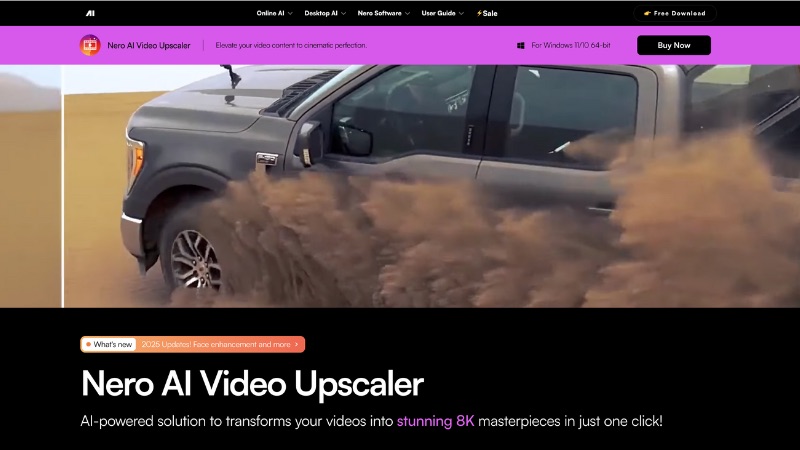
- KI-Auflösungs-Upscaling: Erhöht die Videoauflösung mit trainierten KI-Modellen für älteres oder detailarmes Videomaterial.
- Rausch- und Artefakt-Reduktion: Entfernt Kompressionsartefakte und digitales Rauschen, wie sie bei Archiv- oder Webvideos üblich sind.
- Offline-Desktop-Verarbeitung: Läuft lokal unter Windows, sodass kein Upload oder eine Cloud-Anbindung notwendig ist.
- Einfacher One-Task-Workflow: Clip importieren, Ausgabeauflösung wählen und ohne Timeline-Bearbeitung exportieren.
- Übersichtliche Oberfläche mit minimaler Einrichtung.
- Nach der Installation ist keine Internetverbindung mehr erforderlich.
- Für manche Lizenzen ist kein Abonnement nötig.
- Keine Timeline-Bearbeitungs- oder Trimwerkzeuge.
- Weniger Anpassungsmöglichkeiten als bei fortgeschrittener KI-Upscaling-Software.
- Nur für Windows verfügbar.
Nero AI Video Upscaler wird als kostenpflichtige Desktop-Anwendung angeboten. Der Preis hängt von Lizenztyp und Händler ab – einzeln oder als Teil von Nero-Softwarepaketen.
- Microsoft Store: 4,7 von 5 - Nutzer loben den einfachen Workflow und die deutliche Auflösungsverbesserung bei älteren oder minderwertigen Videos.
- Amazon: 3,6 von 5 - Käufer heben den leichten Einstieg und die Offline-Nutzung hervor, geben aber gemischtes Feedback hinsichtlich Geschwindigkeit und Ergebnis-Konsistenz.
Nero AI Video Upscaler ist geeignet für Nutzer, die einen einfachen Desktop-Ersatz für Topaz Video AI ohne Abos oder Cloud-Beschränkungen suchen. Am besten für die Restaurierung älterer Clips oder zur Verbesserung von Aufnahmen mit geringer Auflösung, wenn keine fortgeschrittene Steuerung benötigt wird.
Teil 3. Wie man eine Alternative zu Topaz Video AI auswählt
Das beste Topaz Video AI alternative hängt davon ab, wie Sie tatsächlich mit Videos arbeiten, nicht nur von den Funktionen oder Bewertungen. Manche Tools eignen sich für schnelle Korrekturen, andere funktionieren besser im Rahmen eines vollständigen Bearbeitungsworkflows. Überlegen Sie vor der Auswahl, wann und wie Sie Ihr Material verbessern möchten.
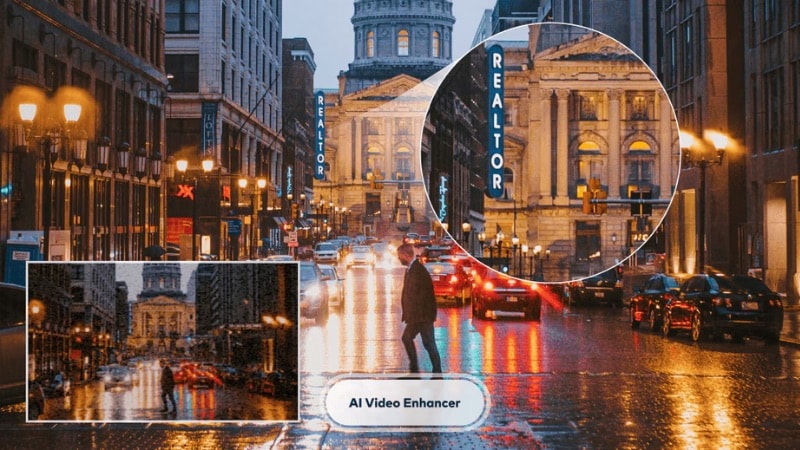
- Wenn Ihr Ziel ist, Clips vor dem Bearbeiten wiederherstellen oder hochskalieren, ein eigenständiges KI-Tool macht mehr Sinn. Diese Tools erledigen Aufgaben wie Rauschreduktion, Auflösungs-Boosts und Frame-Glättung in einem Schritt.
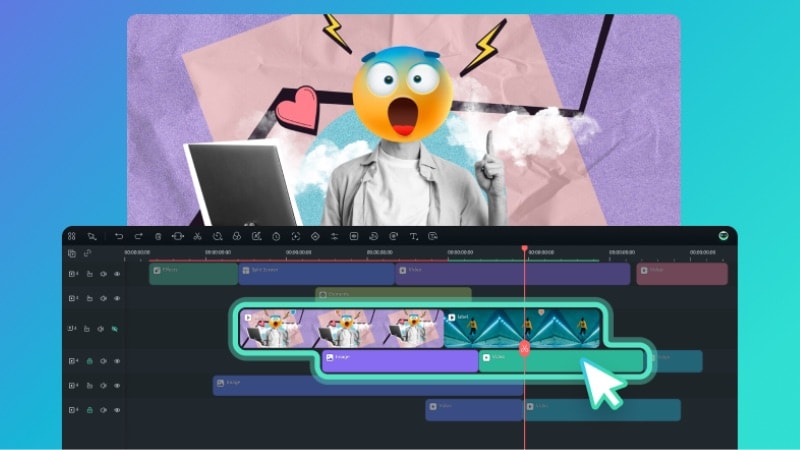
- Wenn Sie es bevorzugen, Videos während der Bearbeitung zu verbessern, sind editorbasierte Tools die bessere Wahl. Sie ermöglichen die Qualitätsanpassung und das direkte Bearbeiten des Videos auf der Timeline. Dieser Ansatz spart Zeit bei kompletten Projekten, bei denen das fortwährende Exportieren den Prozess verlangsamen würde.
- Online-Tools eignen sich für Kreative, die keine Hardware-Beschränkungen wünschen. Sie funktionieren gut für kurze Clips, Social-Videos oder schnelle Upgrades, wenn Sie keine leistungsstarke GPU haben. Der Nachteil: Weniger Kontrolle und höhere Kosten bei längeren oder hochauflösenden Videos.

Vor der endgültigen Entscheidung sollten Sie einige praktische Faktoren berücksichtigen:
- Videolänge: Längere Clips benötigen mehr Zeit und Credits.
- Auflösungsanforderungen: Nicht jedes Tool kommt mit 4K oder starkem Upscaling zurecht.
- Workflow-Komplexität: Manche Tools bleiben einfach, andere bieten mehr Kontrolle.
- Budget: Abonnements, Credits und Lifetime-Lizenzen beeinflussen die langfristigen Kosten.
Es gibt keine universell beste Option. Das richtige Topaz Video Alternative ist jenes, das zu Ihren Bearbeitungsgewohnheiten, dem Footage-Typ und Ihrem Budget passt, ohne zusätzliche Schritte in Ihren Ablauf einzufügen.
Fazit
Die Wahl einer Topaz Video KI-Alternative hängt von Ihrem Workflow, der Länge der Clips und dem gewünschten Maß an Kontrolle während der Verbesserung ab. Wenn Sie einen All-in-One Video-Editor mit KI-Video-Verbesserung bevorzugen, wählen Sie Filmora.
Wenn Ihre Priorität eine Topaz-Alternative mit schneller Verarbeitung ohne hohe Hardware-Anforderungen ist, macht ein Online-Tool mehr Sinn. Für Restauration oder Offline-Verarbeitung sind eigenständige Upscaler meist besser geeignet. Wählen Sie eine Topaz KI-Alternative passend zu Ihrem Workflow.
FAQs
-
Benötigen KI-gestützte Video-Verbesserungswerkzeuge immer leistungsstarke Hardware?
Nein. Desktop-Programme profitieren von einer stärkeren GPU, aber cloudbasierte Lösungen führen die Verarbeitung online durch. Wenn Ihr Computer mit intensiven Renderings überfordert ist, beseitigen browserbasierte Tools die meisten Hardware-Einschränkungen.
-
Beeinflusst der Wechsel zu einer Topaz-Alternative die Konsistenz langfristiger Projekte?
Nicht, wenn Sie pro Projekt bei einem Werkzeug und Workflow bleiben. Konsistenz hängt stärker von der Nutzung derselben Verbesserungsmethode, Zielauflösung und Exporteinstellungen ab als von der Marke selbst.
-
Sind KI-Werkzeuge wie Topaz für soziale Netzwerke oder Kurzvideos überdimensioniert?
Oft ja. Aufwendiges KI-Upscaling ist vor allem für Restaurierungen, Archivierungsarbeiten oder große Bildschirme sinnvoll. Für soziale Medien liefern leichtere Tools wie Filmora, Runway oder Fotor meist saubere Ergebnisse ohne lange Verarbeitungszeiten oder hohe Kosten.
