

 TL;DR:
Für die Entfernung von Video-Flimmern eignen sich bei leichten Helligkeitsschwankungen die integrierten Effekte in Premiere Pro, während komplexe Zeitraffer oder Zeitlupen ein Plugin wie Flicker Free von Digital Anarchy erfordern und Wondershare Filmora eine automatisierte KI-Alternative bietet.
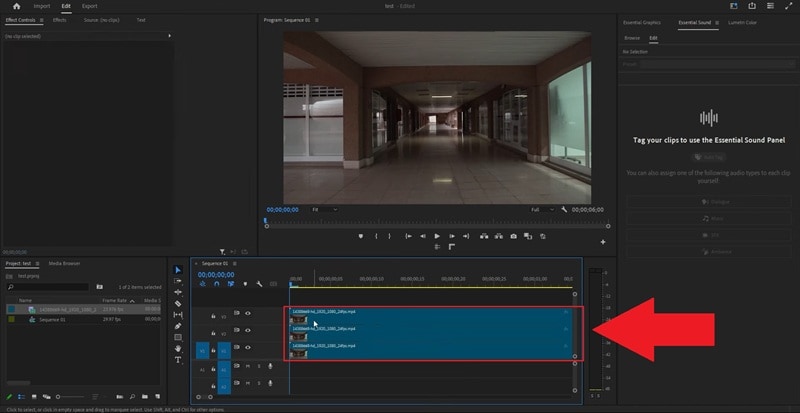
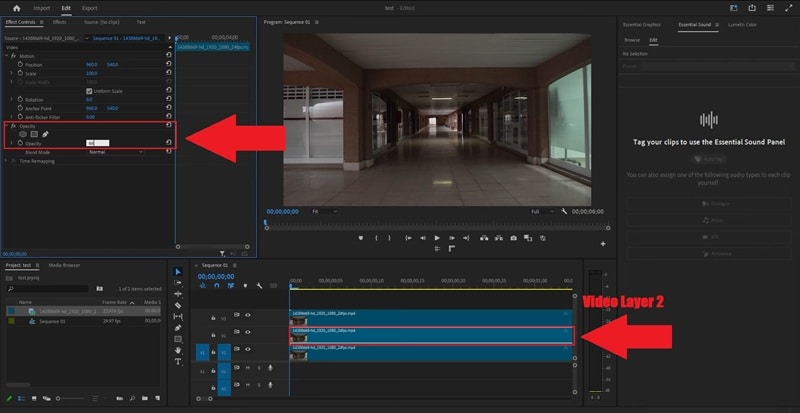
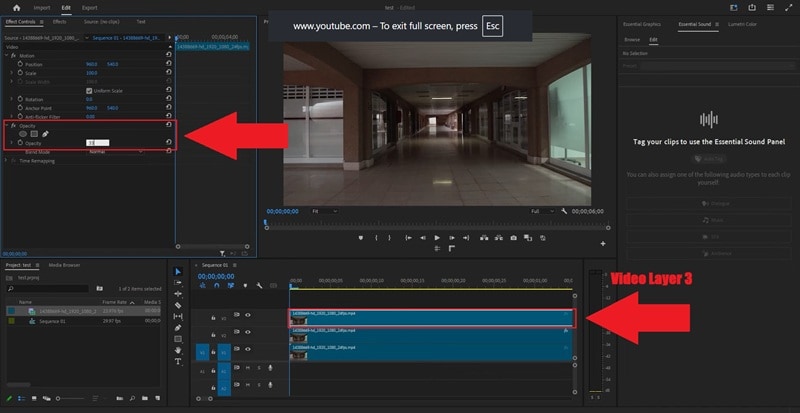
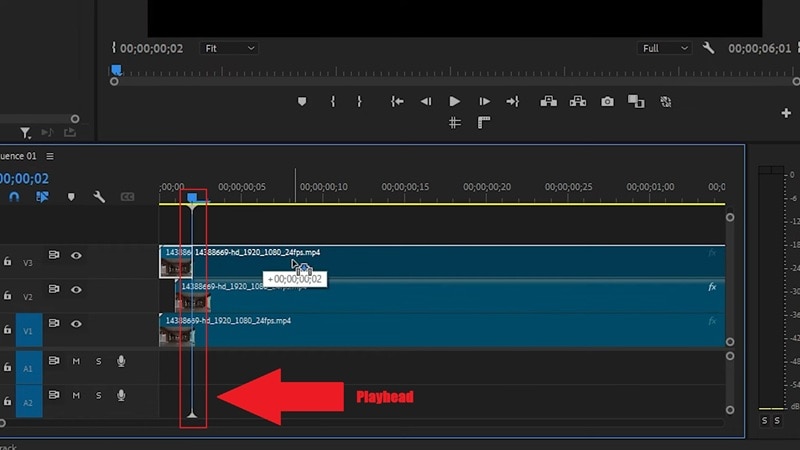
● Leichte Flimmer-Effekte durch LED-Licht oder feine Muster beheben Sie in Premiere Pro entweder über den integrierten Anti-Flimmer-Filter oder manuell, indem Sie drei Clip-Kopien stapeln, die Deckkraft der oberen Spuren auf 66 % und 33 % reduzieren und diese jeweils um ein Frame nach vorne versetzen.
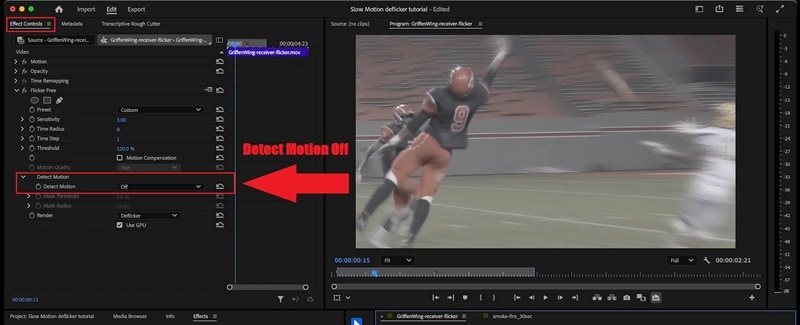
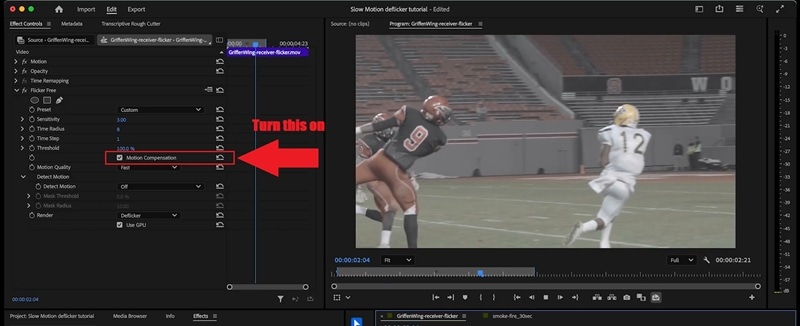
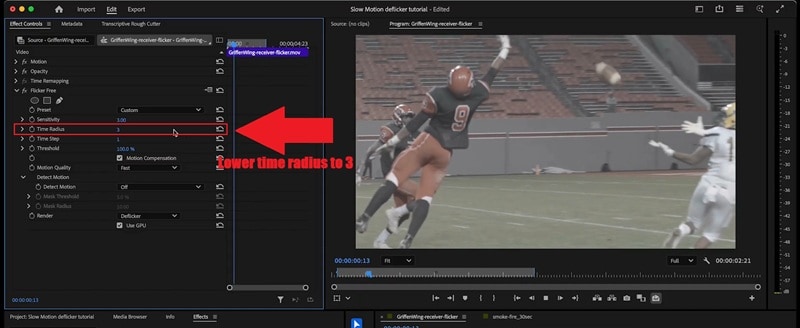
● Bei hartnäckigem, "eingebackenem" Flimmern in Zeitraffern, schnellen Sportaufnahmen oder verlangsamtem 60-fps-Material ist das Plugin Flicker Free von Digital Anarchy die zuverlässigere Wahl; für scharfe Ergebnisse muss hier die Bewegungserkennung (Motion Detection) deaktiviert und stattdessen die Bewegungskompensation (Motion Compensation) eingeschaltet werden.
● Als Alternative zur manuellen Anpassung in Premiere Pro bietet Wondershare Filmora ein Cloud-basiertes KI-Werkzeug zur automatischen Flimmer-Entfernung, das zwar Videoclips, Proxy-Dateien und Überlagerungseffekte unterstützt, jedoch explizit nicht auf Audio- oder zusammengesetzte Clips angewendet werden kann.
Kennen Sie diesen Moment, wenn Ihr Schnitt fertig erscheint? Die Musik ist synchronisiert, die Schnitte sind sauber, die Farben sehen okay aus… und dann drücken Sie auf Play, und Ihr Video beginnt zu blinken, als wollte es Morsezeichen senden.
Eine Sekunde sieht die Szene normal aus. Im nächsten Moment erscheint sie heller, dann dunkler und dann spielt sie wieder verrückt. Das nennt man Flimmern, und es lässt sich in Premiere Pro beheben und entfernen.
Dennoch Flimmer-Entfernung in Premiere Pro kann anfangs verwirrend sein, denn verschiedene Flimmer-Probleme benötigen unterschiedliche Lösungen. Deshalb führen wir Sie Schritt für Schritt durch wie man Flimmern in Videos mit Premiere Pro entfernt, beginnend mit den schnellsten integrierten Optionen bis hin zu stärkeren Lösungen, wenn die schnelle Methode nicht ausreicht.
Teil 1. Der schnellste Weg, Flimmern in Premiere Pro mit integrierten Tools zu entfernen
Premiere Pro enthält tatsächlich integrierte Optionen, die bei der Flimmer-Entfernung helfen können, auch wenn sie auf den ersten Blick nicht offensichtlich sind. Schauen wir sie uns an!
Methode 1: Automatisches Entflimmern in Premiere Pro mit einem Filter
Die erste Option nennt sich der Anti-Flimmer-Filter in Premiere Pro. Wenn das Flimmern in Ihrem Clip gering ist, ist dies die schnellste Lösung. Sie können es mit wenigen Klicks erledigen:
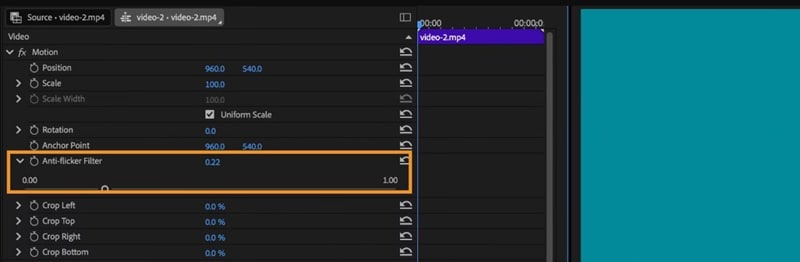
Das ist alles für eine schnelle Lösung und die Anti-Flimmer-Option in Premiere Pro funktioniert gut bei kleinen Flimmer-Problemen. Es ist jedoch nicht die einzige integrierte Methode zur Flimmern-Entfernung in Premiere Pro. Wenn Sie mehr Kontrolle möchten, gibt es auch manuelle Methoden.
Methode 2: Manuelles Entflimmern in Premiere Pro mit Opazität und Frame Offsets
Es gibt ein hilfreiches Video von Adobe Made Simple auf YouTube, das zeigt wie man Lichtflimmern in Premiere Pro entfernt auf eine klare und einfache Weise. Folgen Sie den folgenden Schritten und Sie sehen sofort den Unterschied.
Wann integrierte Optionen Sinn ergeben
Die beiden oben genannten Methoden sind für kleinere Flimmer-Probleme gedacht, nicht für solche, die einen Shot komplett zerstören.

Dieser Ansatz funktioniert gut, wenn das Flimmern aussieht wie:
- Helligkeitsänderungen im Licht: Zum Beispiel eine Interviewaufnahme, bei der das Bild langsam etwas heller oder dunkler wird, während das Motiv still bleibt.
- Flimmern auf feinen Details: Kleidung mit Mustern, Jalousien oder strukturierte Wände, die beim Abspielen des Videos zu flimmern scheinen.
- Instabiles Innen- oder LED-Licht: Aufnahmen in einem Raum mit LED-Lampen, bei denen die Beleuchtung für das Auge stabil wirkt, aber auf der Kamera leicht pulsiert.
Wenn Ihr Clip in eine dieser Situationen passt, reicht dieser Ansatz für Entflimmern in Premiere Pro meist aus.
Teil 2. Stärkere Flimmer-Entfernung in Premiere Pro mit Plugins
Wenn die integrierte Anti-Flimmer-Methode von Premiere Pro für Ihr Material nicht funktioniert, keine Panik. Einige Arten von Flimmern sind einfach zu komplex, um nur mit nativen Tools gelöst zu werden. In diesem Fall kann ein Plugin eines Drittanbieters.
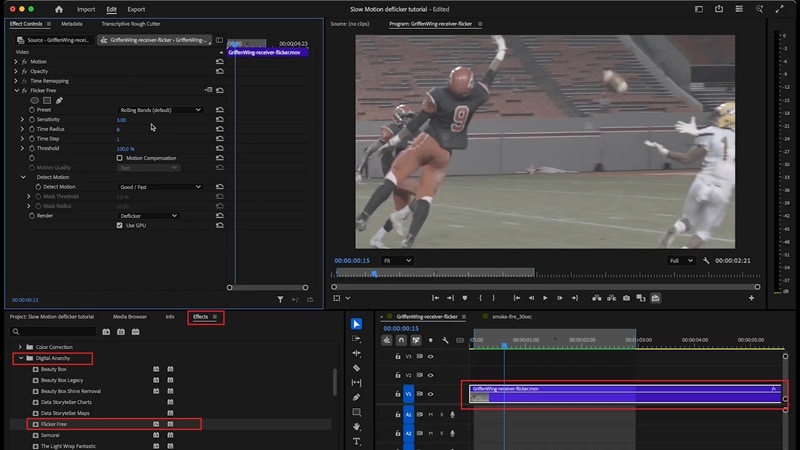
Es gibt spezielle Deflicker-Plugins für Premiere Pro, die gezielt Helligkeitsänderungen Frame für Frame analysieren. Eine beliebte Option, auf die viele Editoren vertrauen, ist Flicker Free von Digital Anarchy.

Dieses Plugin wird häufig benutzt, da es Helligkeitsveränderungen über mehrere Frames hinweg betrachtet und sie kontrolliert glättet. Dadurch erhalten Sie konsistentere Ergebnisse als mit Premieres Anti-Flimmer-Filtern.
Wie man Flimmern in Premiere Pro mit Plugins reduziert
Mit Plugins Flimmern in Premiere Pro zu reduzieren, kostet ein wenig mehr Aufwand als die schnellen Lösungen, aber die Ergebnisse sind es fast immer wert. Digital Anarchy hat eine klare YouTube-Anleitung, die den Prozess einfach erklärt.
Wann ein Plugin sinnvoller ist
Manchmal handelt es sich bei Flimmern nicht um einen kleinen Fehler, den man glattbügeln kann. Es ist im Clip "eingebacken" und taucht immer wieder auf, egal was man versucht. Das ist meist der Punkt, an dem ein Plugin die Flimmer-Entfernung in Premiere Pro sehr viel leichter und zuverlässiger macht.

Plugins sind besonders hilfreich in diesen Situationen:
- Zeitraffer-Aufnahmen: Zum Beispiel ein Sonnenuntergang-Zeitraffer, bei dem der Himmel alle paar Frames heller oder dunkler wird, während die Kamera die Belichtung anpasst.
- Zeitlupen-Clips: Material, das von 60 fps verlangsamt wurde, wo plötzlich Flimmern zwischen den Frames auftaucht, obwohl es bei normaler Geschwindigkeit sauber aussah.
- Schnelle Bewegung mit Details:Sportmaterial, bei dem sich die Spieler schnell bewegen und das Bild immer noch scharf bleibt, während das Flackern behoben wird.
Wenn Ihr clip wie eines dieser Beispiele aussieht, ist ein plugin normalerweise der sauberste Weg, um flicker in Premiere Pro zu reduzieren, ohne stundenlang kleine tweaks zu testen.
Teil 3. Eine intelligentere Möglichkeit, Flackern ohne die Kopfschmerzen von Premiere Pro zu reduzieren
Während Premiere Pro mehrere Optionen zum Entfernen von Lichtflackern aus video bietet, erfordert der Prozess oft sorgfältige Anpassung und Geduld. Eingebaute Filter und plugins können in einigen Fällen gut funktionieren, aber die Ergebnisse können je nach Art des Flickens, Bildrate und Beleuchtungseinstellung variieren.
Für Schöpfer, die flicker effizienter aus Videos entfernen möchten, kann die Erkundung einer einfacheren alternative Zeit und frustration sparen.Wondershare Filmorabietet eineKI-basiertflicker EntfernungLösung, die konsistente Ergebnisse liefert, ohne dass ständige Anpassungen erforderlich sind.

 Sicherer Download
In seiner neuesten version bietet Filmora eineAI Flicker EntfernungswerkzeugDas vereinfacht den gesamten Prozess. Durch die Analyse des Clips in der cloud erkennt die KI automatisch häufige Flicker-Probleme und korrigiert sie in einem Schritt, sodass Ersteller flicker aus Videos ohne ständige Anpassungen oder Versuch und Irrtum entfernen können.
Warum wählen Sie Filmora für Flicker Entfernung
- Intelligente Verarbeitung mit einem Klick:Keine komplexen Schieberegler oder verwirrende Parameter. Sie laden den clip hoch, klicken auf Generieren und die KI kümmert sich um den Deflicker-Prozess für Sie.
- Multi-Szenario Abdeckung:Funktioniert gut für Nachtaufnahmen, Innenbeleuchtung, LED-starke Szenen und andere Umgebungen, in denen häufig Flackern auftreten.
- Starke Materialkompatibilität:Unterstützt Videoclips,Proxy-Dateienund clips mit Überlagerungseffekten, wobei eindeutig Einschränkungen wie keine Unterstützung für Audio-oder zusammengesetzte clips beachtet werden.
Anleitung: So entfernen Sie Flicker mit Filmora's AI Tool
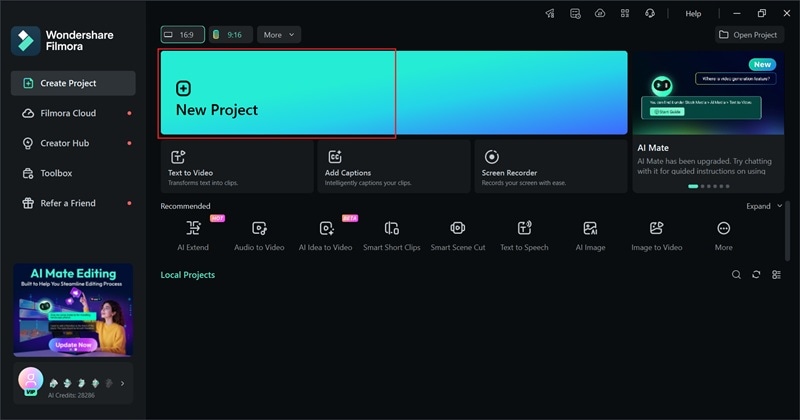
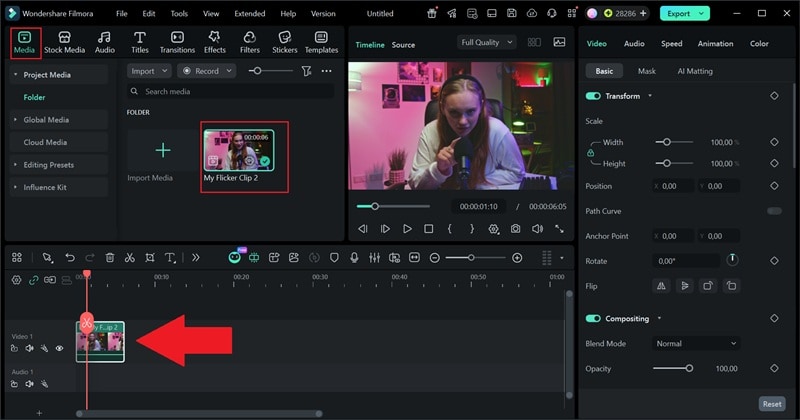
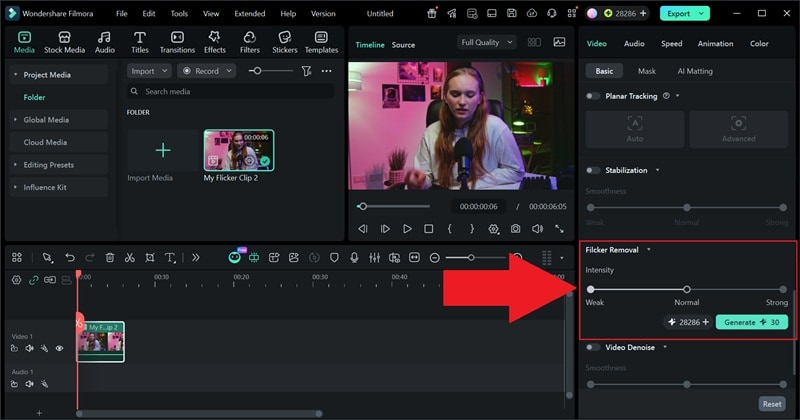
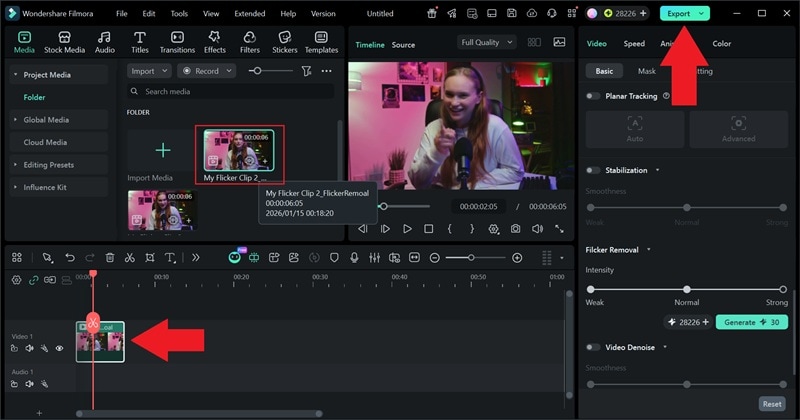
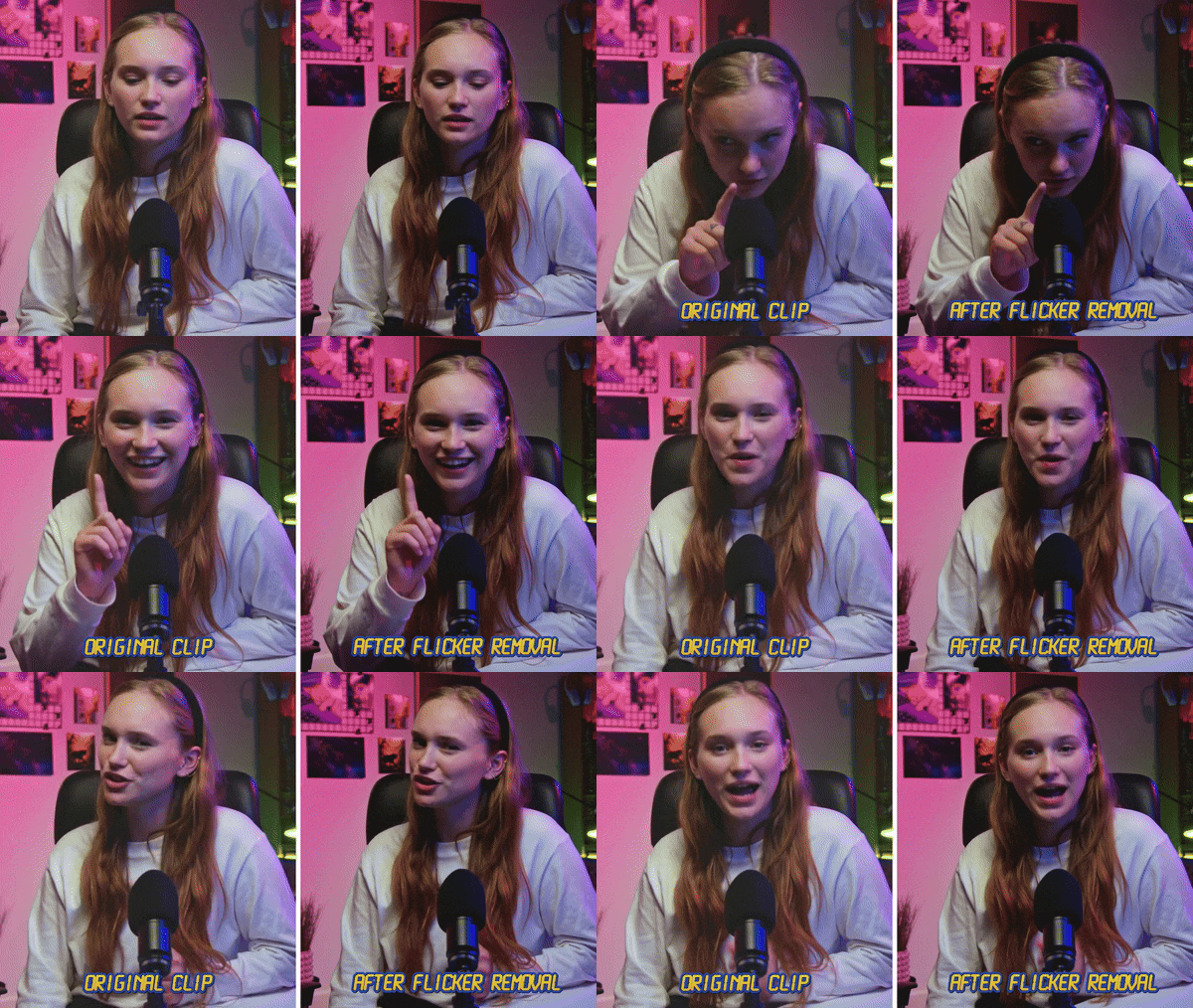
Wie Sie sehen können, fühlt sich der gesamte Prozess viel einfacher an, besonders wenn Sie es mit dem Versuch vergleichen,Entfernen flicker in Premiere Pro. Der Unterschied ist auch leicht zu erkennen. Schauen Sie sich einfach das Vorher-und-Nachher-Ergebnis an und Sie können sehen, wie viel sauberer das Material wird.
Nachdem Sie flicker entfernt haben, können Sie auch andere praktische Funktionen von Filmora erkunden, um Ihren clip zu verfeinern. Sie können:
- visual anwendenEffekteOder Bewegungselemente, um wichtige Momente hervorzuheben.
- GebrauchFarbbewertungWerkzeuge, um das Aussehen mehrerer clips zu vereinheitlichen.
- Bildunterschrift hinzufügen, voiceovers, oder Hintergrundmusik direkt aus Filmoras Bibliothek.
Durch die Kombination des Flicker-Entfernens mit diesen zusätzlichen Bearbeitungstools können Sie Ihr Projekt schneller abschließen, ohne zwischen mehreren apps zu springen.
Sicherer DownloadTeil 4. Warum Flicker überhaupt passiert (damit Sie es beim nächsten Mal vermeiden können)
Im Vergleich zu den üblichen deflicker Premiere Pro-Methoden macht Filmora AI das Flicker-Entfernen viel weniger stressig, sodass Sie sich nicht zu viel Sorgen machen müssen, wenn es passiert. Dennoch ist es immer besser, Flackern zu verhindern, als es später zu beheben. Und sobald Sie verstehen, was es verursacht, werden viele dieser Probleme leichter zu erkennen und zu verhindern.

Einige der häufigsten Gründe, warum flicker auftaucht, und was tatsächlich hinter den Kulissen passiert, sind:
- LED-und Leuchtstoffleuchten:Diese Lichter flackern schneller, als unsere Augen sehen können, aber Kameras fangen sie leicht. Deshalb kann ein Raum, der persönlich normal aussieht, auf video pulsieren.
- Verschlusszeit entspricht nicht der Leistungsfrequenz:Wenn die Verschlusszeit nicht mit der lokalen Stromfrequenz übereinstimmt, wie 50 Hz oder 60 Hz, zeichnet die Kamera ungleichmäßiges Licht auf. Dieser Missvergleich verwandelt sich während der Wiedergabe in ein sichtbares Flackern.
- Filmleinwände und Displays:Monitore und Fernseher aktualisieren sich ständig. Wenn eine Kamera diese Aktualisierung aufzeichnet, erzeugt sie oft bewegliche Helligkeitsbänder oder blinkende Bereiche.
- Gemischte Bildraten in einer Zeitlinie:Die Kombination von clips mit unterschiedlichen Bildraten zwingt den editor, frames zu blenden. Diese Mischung kann Helligkeitsänderungen verursachen, die wie ein Flackern aussehen.
- Slow Motion ohne optischen Fluss:Schwere slow motion wiederholt oder mischt frames. ohneoptischer FlussDiese Wiederholungen können Flackern verursachen, die bei normaler Geschwindigkeit nicht vorhanden waren.
Schlussfolgerung
Entfernen von flicker in Premiere Proist mit integrierten Filtern, manuellen Anpassungen oder plugins von Drittanbietern möglich. Diese Methoden erfordern jedoch häufig Versuch und Irrtum, insbesondere wenn flicker zwischen verschiedenen clips variiert.
Für eine schnellere und konsistentere Lösung bietet Filmora eineAI Flicker EntfernungsfunktionDas Flackern unter verschiedenen Lichtbedingungen automatisch erkennt und glättet. Es reduziert manuelle Anpassungen und vereinfacht den workflow, was es zu einer praktischen option für Schöpfer macht, die eine zuverlässige Flicker-Entfernung mit weniger Aufwand wünschen.

