
- Premiere Pro Anleitung
Top 15 Adobe Premiere Plugins für Effekte & Transitions
Hier ist meine Auswahl der 10 besten Adobe Premiere Plugin-Tools, die ich am nützlichsten finde. Premiere Pro Plugins passen sehr gut zu Ihrem Video. Lesen Sie diesen Artikel, um mehr zu erfahren!



 100% Sicherheit verifiziert | Kein Abozwang | Keine Malware
Oct 13, 2026• Bewährte Lösungen
 TL;DR:
Für die professionelle Videobearbeitung in Adobe Premiere Pro bieten spezialisierte Plugins maßgeschneiderte Lösungen für komplexe Bildkorrekturen und visuelle Effekte, während Anwender mit geringerem Budget oder Fokus auf einfache Bedienbarkeit auf eigenständige Alternativen wie Wondershare Filmora ausweichen sollten.
● After Effects (20,99 $/Monat) bietet die umfassendsten Möglichkeiten für Compositing sowie Animationen und integriert sich nahtlos, erfordert jedoch eine steile Lernkurve, während Tools wie Flicker Free (ab 79 $) als reine Problemlöser fungieren, um spezifische Belichtungsschwankungen in Zeitraffer- oder Zeitlupenaufnahmen zu beheben.
● Umfangreiche und hochpreisige Suiten wie Magic Bullet Looks (899 $) für detailliertes Color Grading oder Boris FX Sapphire V11 (1695 $) mit über 3000 Presets richten sich an professionelle Produktionen, setzen aber vor der Installation eine genaue Prüfung der Systemkompatibilität über die Adobe Partner-Finder-Datenbank voraus.
● Nutzer, die den hohen Kosten und der technischen Komplexität von Premiere-Erweiterungen entgehen möchten, erhalten mit der Alternativsoftware Wondershare Filmora einen einfacheren Workflow, der filmische Effekte, unbegrenzte Spuren sowie automatische Farbkorrektur und Audiosynchronisation bereits nativ beinhaltet.
Obwohl Premiere eine vollständige und robuste Plattform ist, gibt es immer Raum für Anpassungen, Extras und einfach coole Add-ons, die zu nischig sind, als dass Adobe sie selbst produzieren würde.
Zum Beispiel können Sie kostenlose Adobe Premiere Titelvorlagen hinzufügen, um Ihr Video hervorragend zu machen.
Während die Liste jedes Einzelnen unterschiedlich ausfallen wird, je nachdem, wofür Sie Premiere nutzen, ist hier meine Auswahl an Werkzeugen und Effekten, die ich am nützlichsten finde.
- Teil 1: Die Top 15 Adobe Premiere Pro Plugins für Übergänge und Effekte
- Teil 2: FAQ zu Adobe Premiere Plugins
Beste Alternative zu Adobe Premiere - Filmora
Premiere ist hervorragend, wenn Sie das beste Adobe Premiere Plugin zu einem guten Preis-Leistungs-Verhältnis finden können.
Wenn Sie Videos einfach bearbeiten möchten, empfehlen wir Ihnen hier die Verwendung von Filmora. Es ist für Profis konzipiert, die Videos einfach erstellen oder in die professionelle Videobearbeitung einsteigen möchten.
Für Übergänge bietet es verschiedene integrierte kreative Werkzeuge, darunter Überblendung, Bewegung, Zoom und mehr. Für Effekte können Sie filmische Effekte ohne großen Aufwand nutzen.
Unbegrenzte Spuren können Ihre Geschichte mit verschiedenen Videos und Audiodateien aufwerten. Laden Sie es kostenlos herunter und probieren Sie es aus!

 Sicherer Download
Das könnte Ihnen auch gefallen:
So verwenden Sie Adobe Premiere Pro >>
So fügen Sie Übergänge in Adobe Premiere Pro hinzu >>
Bevor Sie ein Plugin auswählen, sollten Sie Kompatibilität und Erweiterbarkeit berücksichtigen, falls das Plugin nicht mit Premiere funktioniert. Sie können auch die Adobe Partner-Finder-Datenbank besuchen, um eine engere Beziehung zu Entwicklern auf der ganzen Welt aufzubauen, wenn Sie nach Plugin-Partnern suchen möchten
Teil 1: Die Top 15 Adobe Premiere Pro Plugins für Übergänge und Effekte
1After Effects
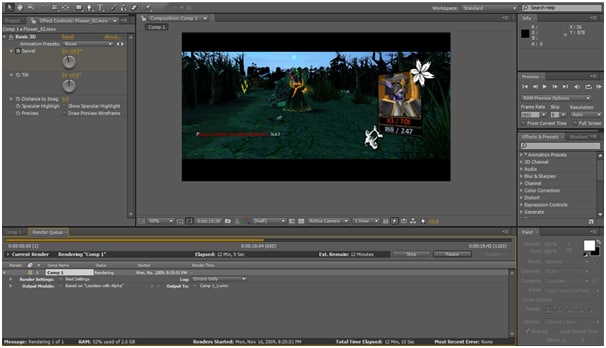
Manche mögen sagen, das sei geschummelt, aber für mich ist dies das Add-on Nummer eins für Premiere. Das hat einen Grund: After Effects ermöglicht es Ihnen, alles zu erstellen, wovon Sie innerhalb der Premiere-Umgebung träumen.
Grafiken, Übergänge, Titel und Vorlagen, Compositing und unzählige andere Optionen können erstellt und direkt in Premiere importiert werden. Sie integrieren sich perfekt und ermöglichen fließende Übergänge zwischen einem Premiere-Projekt und dem Erstellen eines Effekts oder einer Grafik in After Effects.
Andere Plugins in dieser Liste sind für ein bestimmtes Szenario äußerst leistungsfähig, aber keines bietet die Bandbreite an Fähigkeiten, die After Effects mitbringt.
Es ist eines der besten Adobe Premiere Plugins zum Herunterladen.
Preis: 20,99 $/Monat
Funktionen
- Steile Lernkurve: Wir müssen zugeben, dass es nicht einfach ist, Adobe Premiere Plugins mit Effects zu erstellen, aber wenn Sie es einmal gelernt haben, sind Sie der Meister.
- Animation: Wenn Sie Videos im Animationsstil mögen, können Sie es verwenden, um Adobe Premiere Animations-Plugins zu erstellen.
2Neat Video
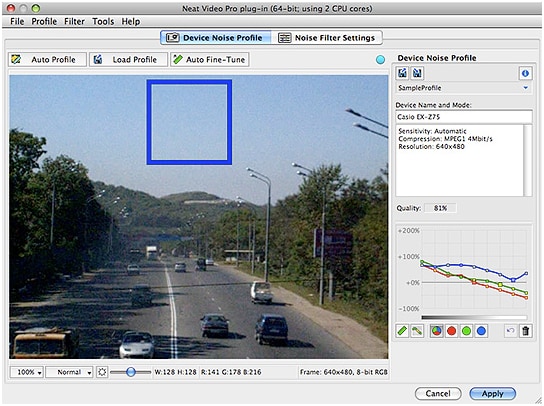
Neat Video ist ein großartiges Plugin für Premiere; anders als After Effects hat es nur eine einzige Funktion, nämlich die Rauschreduzierung. Und darin ist es sehr gut.
Obwohl die Kameratechnik in bemerkenswertem Tempo fortgeschritten ist, gibt es noch immer Situationen, in denen selbst die besten verfügbaren Kameras ein Video produzieren, das für den vorgesehenen Zweck etwas zu verrauscht ist – und genau hier kommt Neat Video ins Spiel.
Es fungiert als Videofilter innerhalb der Premiere-Umgebung. Es kann auf eine Sequenz in ihrer Gesamtheit oder auf beliebig viele einzelne Clips innerhalb der Sequenz angewendet werden.
Obwohl es auf die Rauschreduzierung für moderne Digitalkameras ausgerichtet ist, ist Neat Video auch bei der Digitalisierung älterer VHS- oder Filmaufnahmen sehr nützlich. Es kann verwendet werden, um die resultierende digitale Datei zu bereinigen.
Preis: 74,9 $/Monat
Funktionen
- Unterwasseraufnahmen: Mit diesem Plug-in können Sie Unterwasseraufnahmen machen. Damit können Sie Ihr Video schöner gestalten.
- Präzise und effizient: Als bestes Adobe Premiere Plugin kann es Ihnen einen präzisen Effekt bieten.
3Final Effects
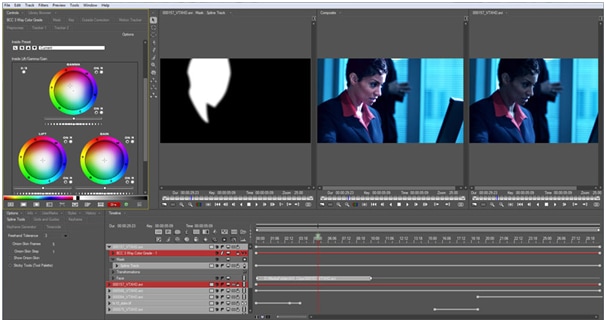
Final Effects ist eine wahre Fundgrube an Effekten und Übergängen, integriert sich reibungslos in Premiere und enthält über 120 verschiedene Elemente. Wenn Sie Ihre Effektbibliothek erweitern möchten, aber keine speziellen Anforderungen haben, dann ist dies das richtige Produkt für Sie. Besonders gefällt mir der 3D-Relief-Effekt, aber hier ist für jede Art von Projekt etwas dabei, die Sie sich vorstellen können.
Preis: 2495 $ für alle Pakete
Funktionen
- Stilisierte Looks: es bietet verschiedene Filter zur Verwendung
- Automatisch animierte Übergänge: Sie können Übergänge im Animationsstil automatisch erstellen.
4Magic Bullet Looks
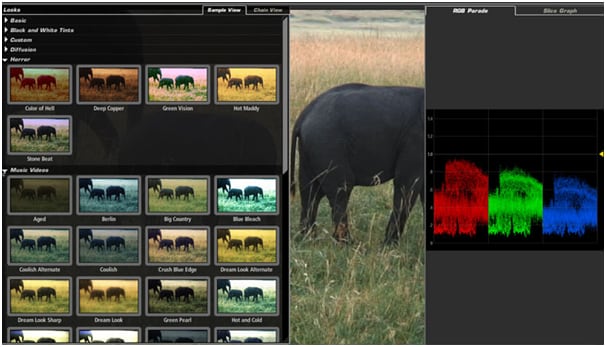
Dies ist ein wunderbares Plugin, das in erster Linie ein Werkzeug zur Farbnachbearbeitung ist, aber eine Fülle von Optionen enthält, die es viel nützlicher machen. Die Farbnachbearbeitung ist erstklassig. Es enthält über 100 mitgelieferte Presets, die nach Kategorien geordnet sind, sodass Sie schnell das richtige für Ihr Projekt finden, sowie die Möglichkeit, die Ergebnisse fein abzustimmen und als benutzerdefinierte Presets zu speichern – die Möglichkeiten, den gewünschten einheitlichen Look für Ihr Projekt zu erzielen, sind endlos.
Darüber hinaus ermöglichen Optionen für Objektivverzerrung und Beleuchtung entweder Korrekturen oder stilisierte Looks, die die getroffenen Farbentscheidungen ergänzen.
Preis: $899
Funktionen
- Große Kompatibilität: es funktioniert gut unter Windows und Mac.
- Preis: der Preis könnte höher sein, als wir dachten.
5Flicker Free
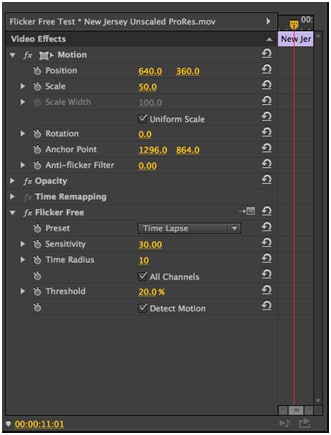
Dieses Plugin ist recht speziell und nicht für jeden geeignet, aber wenn Sie regelmäßig mit Zeitraffer- oder Zeitlupenaufnahmen arbeiten, wird es Ihr bester Freund fürs Leben. Eines der Probleme bei Zeitrafferaufnahmen sind die wechselnden Belichtungen während solcher Dreharbeiten, die bei der Betrachtung einen Flackereffekt erzeugen.
Was Flicker Free tut, ist die Belichtung zu normalisieren und das Flackern zu entfernen. Es funktioniert nicht nur bei Zeitraffer, sondern kann ähnliche Probleme bei Zeitlupenaufnahmen lösen und sogar den Roll-Effekt beheben, der durch LED-Beleuchtung und Computermonitore entstehen kann.
Es arbeitet innerhalb von Premiere und wird mit nützlichen Presets geliefert, die den Prozess so einfach wie möglich machen. Bei Bedarf können sie jedoch alle individuell angepasst werden, um perfekte Ergebnisse zu erzielen.
Preis: $79/$99.
Funktionen
- Flüssiger Workflow: das Arbeitserlebnis ist großartig, wenn Sie es ausprobieren.
- Zeitraffer: Mit einem speziellen Premiere-Plugin können Sie Zeitraffer- oder Zeitlupenvideos besser machen.
6Damage
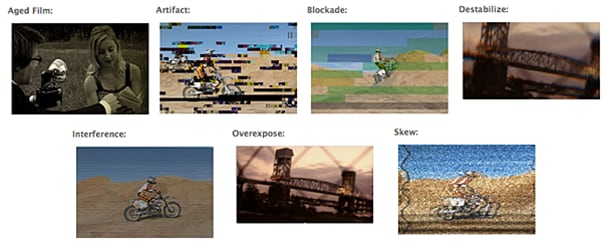
Ein weiteres großartiges Plugin mit sehr spezifischer Verwendung: Damage ist trotz seines Namens ein nicht-destruktives Filter-Plugin, das das Korn, die Störungen, die Scanlinien und die Rauheit von gealtertem Filmmaterial simuliert. Es stehen über 80 Presets zur Verfügung, und obwohl seine Verwendung nicht übermäßig verbreitet sein dürfte, gibt es für die Erzeugung dieses gealterten Effekts nichts Besseres.
Preis: $299
Funktionen
- 5 Werkzeugkits: es enthält 5 Adobe Premiere Plug-ins

7Rays
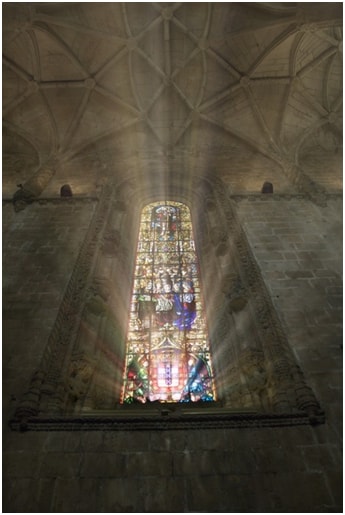
Dies ist ein schönes Plugin, das die Erstellung von – Sie haben es erraten – Rays ermöglicht. Genauer gesagt Lichtstrahlen. Atmosphärisch, wunderschön, sie können vieles sein, aber die Wirksamkeit dieses Plugins bei der Simulation von Lichtstrahlen ist unbestreitbar. Es ist herausragend, wie dieses Werbebild zeigt.
Preis: $95
Funktionen
- Nur Rays: Wenn Sie Strahlen lieben, werden Sie es nicht bereuen.
- Natürliches Licht: Dieses Premiere bietet natürliches Licht
8 Coremelt
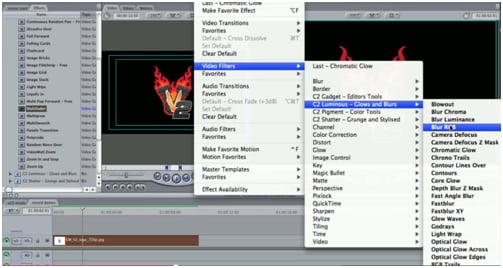
Coremelt ist ein weiteres Produkt im Stil einer Trickkiste und enthält eine enorme Anzahl von über 220 Effekten und Übergängen.
Es ist die schiere Bandbreite an Optionen im Paket, die dieses Produkt zu einem Muss für jeden angehenden Videobearbeiter macht.
Preis: $199
Funktionen
- Gut durchdacht: Sie können großartige Adobe Premiere Plugins erstellen, da es gut gestaltet ist. Es ist einfach und schnell zu bedienen.
- Verschiedene Plug-ins: es bietet über 220 Premiere Plugins zum Herunterladen.
9VitaScene
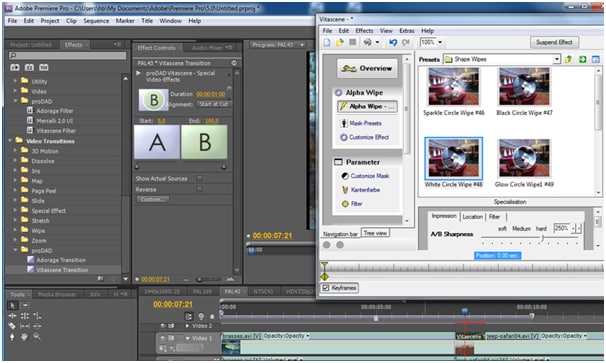
Dies ist ein Paket mit Effekten und Übergängen in Profiqualität, das die Messlatte für das Machbare höher legt. Mein Favorit ist der Tilt-Shift-Effekt, der diese spielzeugartige Landschaft erzeugt, die in den letzten Jahren in der Welt der Fotografie populär geworden ist.
Das Vitascene-Paket enthält über 600 Effekte. Es ist keineswegs das günstigste auf dem Markt, richtet sich aber eindeutig an professionelle Ergebnisse und hat die Qualität dafür.
Preis: $599
Funktionen
- Anpassbare Plugins: Sie können Ihre Plugins nach dem Herunterladen anpassen.
- Hohe Qualität: Alle Plugins sind in HD-Qualität
10Sapphire
Nicht zuletzt Sapphire, eine Suite mit über 250 Effekten und Presets, um innovative und auffällige Übergänge und Effekte in Ihrer Arbeit zu erzeugen.
Von Lichtschein und Lens Flares über die Nachahmung des Filmlooks bis hin zu ein paar hundert weiteren Effekten ist für jeden etwas dabei.
Preis: $1695
Funktionen
- Großes Update: Es ist ein großes Update gegenüber den vorherigen Plug-ins.
- CPU und GPU: Es funktioniert gut bei geringer CPU- und GPU-Last.

11FilmConvert
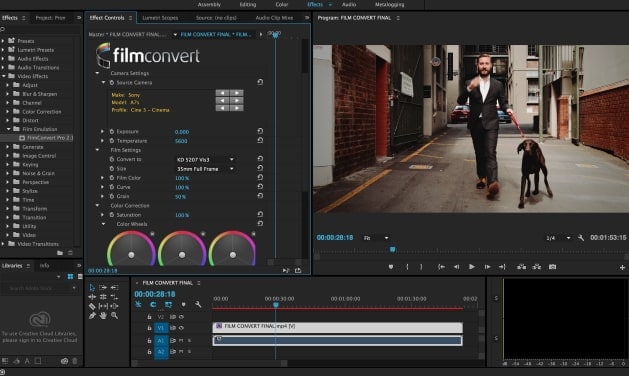
Wenn Sie Ihrem Videoclip schnell einen filmischen Look verleihen möchten, ist hier ein weiteres Adobe Premiere Plugin, das Sie kennen sollten. FilmConvert kann Ihnen helfen, die Farbe Ihres Videos anzupassen, sodass Sie nicht viel Zeit für eine Farbkorrektur aufwenden müssen. Sie können Ihrem Video auch mit wenigen Klicks Filmkorn hinzufügen. Sie können es sogar auf 4K-Videos anwenden. Wenn Sie ein echtes Filmemacher-Video haben möchten, ist dieses einen Versuch wert.
Preis: $117
Funktionen
- 6K-Videobearbeitungseffekte angewendet
- Sie können 3D LUT verwenden, um Videos zu exportieren
12UNIVERSE
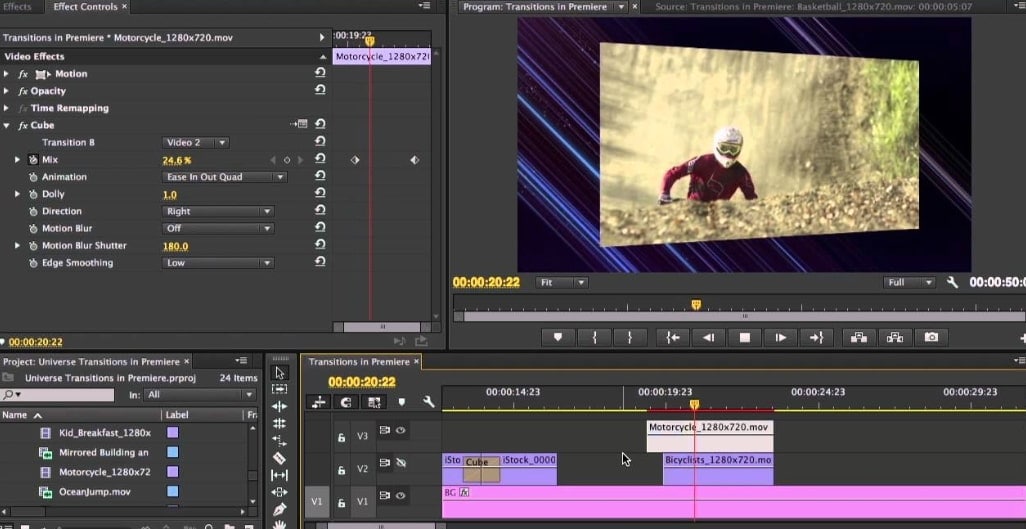
Mit UNIVERSE können Sie einen schnellen und flüssigen Übergang erstellen. Wenn Sie Ihr Video auch zum Leuchten bringen möchten, können Sie es zum Video hinzufügen, um einen Glow-Effekt zu erzeugen. Es unterstützt die Verwendung von Hotkeys, sodass die Bearbeitung mit Hotkeys sehr nützlich sein kann. Es passt sehr gut zu Premiere Pro. Sie können die echten Effekte anpassen, um sie so zu gestalten, wie Sie es möchten.
Preis: 199 $/Jahr
Funktionen
- Verschiedene Effekte und Übergänge zur Auswahl
- Sie können auch Text im Videoclip erzeugen
13Mercalli Pro
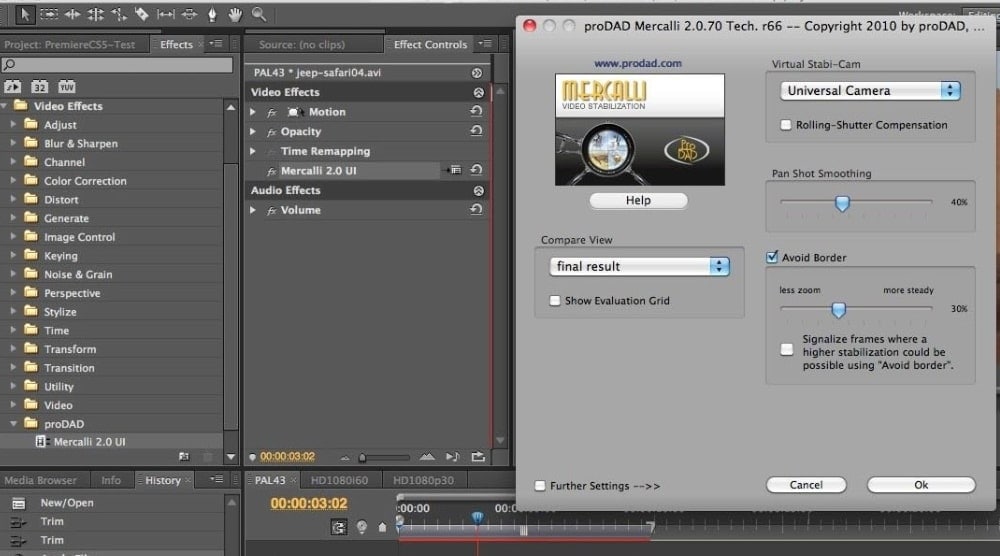
Wenn Sie Videos in Premiere Pro stabilisieren möchten, verwenden Sie dieses Adobe Premiere Plugin, um Ihr Video stabil zu machen. Es unterstützt 3D-Stabilisierung, um präzise Einstellungen vorzunehmen. Das Beste ist, dass Sie mit diesem Plugin schnell Videos stabilisieren können. Sie können Videos auch mit einer geringeren Zoom-Option stabilisieren. Es verfügt über eine Multi-Core-CPU für schnelles Rendering.
Preis: $249
Funktionen
- Rolling-Shutter-Kompensation für Profis
- Automatische Profilauswahl, um Ihre Zeit zu sparen
14RGB trennen
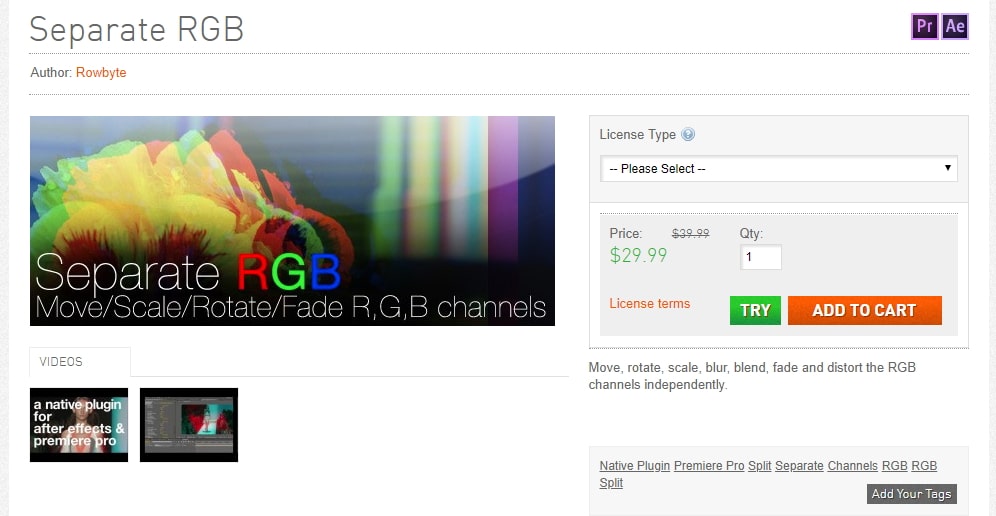
Wie der Name schon sagt, können Sie diese Adobe Premiere Plugins verwenden, um Rot, Grün und Blau zu trennen. Sie können diese 3 Farbkanäle auch bewegen, weichzeichnen und ausblenden, was sehr nützlich ist, wenn Sie RGB verzerren möchten. Floating-Lizenzen sind verfügbar, wenn Sie unter Lizenztyp auswählen, aber dies funktioniert nur mit dem Floating License Server.
Preis: $29.99
Funktionen
- Linsenverzerrung entsprechend dem RGB-Kanal
- Es passt recht gut zu Adobe Premiere Pro
15BORIS FX SAPPHIRE V11
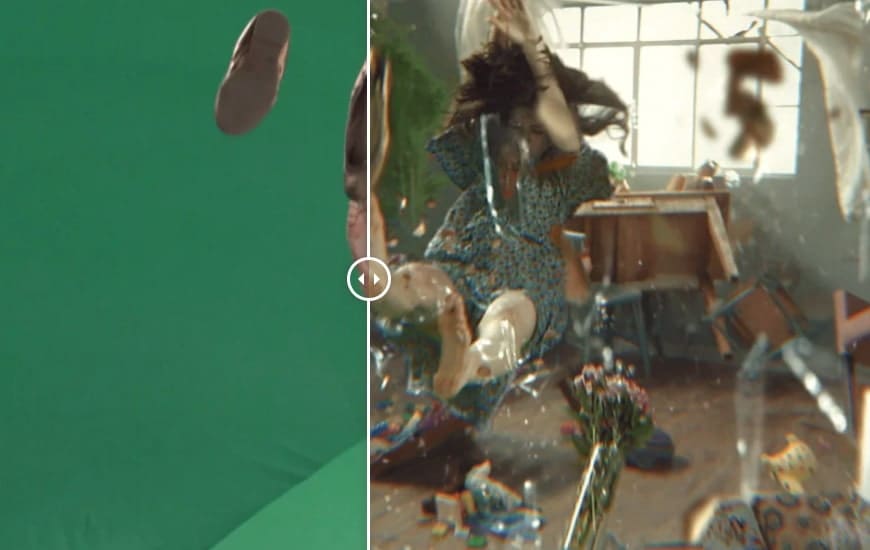
Wenn Sie Ihre Videobearbeitungsfähigkeiten auf ein höheres Niveau bringen möchten, können Sie BORIS FX SAPPHIRE V11 als Ihre Premiere Pro Plugins verwenden. Es enthält mehr als 3000 Presets und einige andere beliebte Presets wie WHIPLASH TRANSITION, GLITCH und SHAKE. Sie müssen diese Plugins nur importieren, um Ihr Video leistungsstärker zu machen.
Preis: $1695
Funktionen
- Sie können einen atemberaubenden organischen Video-Look erzeugen, indem Sie dieses Plugin hinzufügen
- Es enthält 270 visuelle Effekte, die das Editing leistungsstark machen
Teil 2: FAQ zu Adobe Premiere Plugins
1. Wie füge ich Plugins zu Premiere Pro auf dem Mac hinzu?
Das Hinzufügen von Premiere Pro Plugins auf dem Mac ist keine schwierige Aufgabe mehr. Befolgen Sie diese Schritte, um Plugins hinzuzufügen:
- Wählen Sie den Safari-Browser auf Ihrem Mac.
- Gehen Sie zu den Einstellungen und wählen Sie eine Website.
- Aktivieren Sie das Kontrollkästchen, um das Plugin zu aktivieren.
- Für Adobe Premiere Pro Plugin müssen Sie das Plugin möglicherweise auch für jede Website aktivieren, die Sie verwenden.
Wir hoffen, dass das Befolgen dieses einfachen Schritts Ihr Plugin-Problem auf dem Mac löst.
2. Wo befinden sich Premiere Pro Plugins?
Sie müssen den Programmordner auf Ihrem Gerät prüfen, um den Speicherort der Premiere Pro Plugins zu finden. Sobald Sie den Programmordner gefunden haben, klicken Sie mit der rechten Maustaste auf den Ordner.
Der Rechtsklick zeigt den Paketinhalt in diesem Ordner an. Darin finden Sie das Premiere Pro Plugin. Ich hoffe, Sie finden das Plugin ohne Probleme.
Fazit
Wenn Sie es leid sind, Adobe Premiere zu verwenden, warum wählen Sie nicht Wondershare Filmora? Es ist eine professionelle Videobearbeitungssoftware, die Ihre Geschichte zum Leben erweckt. Sie ist im Vergleich zu Premiere einfach zu bedienen. Sie haben mehr Kontrolle über die Videoeffekte und Übergänge. Automatische Farbkorrektur und automatische Audio-Synchronisierung können Ihnen viel Zeit sparen. Wenn Sie also eine neue Art der Videobearbeitung erleben möchten, laden Sie Wondershare Filmora jetzt herunter!
Sicherer Download
