

 TL;DR:
Wondershare Filmora bietet die beste Komplettlösung zur KI-Videorestaurierung, da es einen vollständigen Videoeditor mit dem Topaz Starlight SLF 1-Modell kombiniert, während Topaz Video AI als eigenständiges Programm für maximale Hochskalierungsqualität ohne Schnittfunktionen ideal ist.
● Für die lokale KI-Verarbeitung mit dem Topaz-Modell in Filmora wird eine Grafikkarte ab der NVIDIA RTX 30-Serie vorausgesetzt, und die Berechnung ist auf eine Minute Video mit 60 Bildern pro Sekunde pro Sitzung sowie den Einsatz von Credits limitiert.
● AVCLabs fokussiert sich auf automatische Ein-Klick-Verbesserungen bis zu 8K für Anfänger, während UniFab videotypspezifische Modelle wie Equinox für alte Filme und Cairo für Animationen nutzt, allerdings eine fehleranfällige Demoversion und längere Cloud-Verarbeitungszeiten aufweist.
● Bei den restlichen Alternativen bestehen harte Zugangsbarrieren: Audials One läuft ausschließlich unter Windows mit einer 14-Tage-Testversion, HitPaw VikPea sperrt alle Funktionen hinter einer Bezahlschranke, und VidHex gewährt kostenlosen Nutzern nur eine sekundenkurze Vorschau ohne detaillierte Qualitätskontrolle.
Alte Videos bergen Erinnerungen, aber niedrige Auflösung, Rauschen, Unschärfe und verblasste Farben ruinieren oft das Erlebnis. Doch dank der KI-Videorestaurierung können Sie endlich alte Videos wiederherstellen, beschädigtes Material bereinigen und alte Aufnahmen sogar ohne fortgeschrittene Bearbeitungskenntnisse hochskalieren.
Um das Konzept besser zu verstehen, führen wir Sie durch die besten KI-Videorestaurierungsprogramme von heute. Sie erhalten klare Empfehlungen, einen Vergleich nebeneinander und eine einfache Schritt-für-Schritt-Anleitung zur Wiederherstellung alter Videos mit KI.
Unsere Top 3 der besten KI-Videorestaurierungs-Programme
Wir haben sieben verschiedene Tools für KI-Videorestaurierung getestet und mit echten alten Aufnahmen gearbeitet, nicht nur mit sauberen Democlips. Von allem, was wir ausprobiert haben, sind diese drei in ihrer jeweiligen Kategorie besonders herausgestochen:



So haben wir diese KI-Videorestaurierungstools getestet
Die KI-Videorestaurierung hier empfohlenen Tools haben sich durch echte Anwendung bewährt, nicht durch schöne Funktionsseiten. Jedes Tool wurde darauf getestet, wie es mit echtem alten Material umgeht – darunter VHS-Rips, Clips mit niedriger Bitrate und unscharfe Heimvideos.
- KI-Hochskalierungsqualität: Wie natürlich das Video nach dem Hochskalieren wirkt und ob Details wirklich wiederhergestellt statt nur zu stark geschärft werden.
- Detailwiederherstellung: Wie gut Kanten erhalten bleiben, Strukturen zurückkommen und Bewegungen ohne Artefakte flüssig bleiben.
- Rausch- und Artefaktentfernung: Wie sauber das Material nach Kornentfernung, blockiger Kompression und Bildrauschen aussieht.
- Workflow-Effizienz: Wie schnell das Tool arbeitet und wie einfach der Weg von Import bis Export ist.
- Bearbeitungsflexibilität: Ob das Ergebnis feinjustiert oder manuelle Anpassungen möglich sind, wenn nötig.
Teil 1. Übersicht: Die 7 besten KI-Videorestaurierungsprogramme mit Reviews
Die oben genannten Kriterien sorgen dafür, dass diese Liste nur Tools enthält, die bei der KI-Videorestaurierung tatsächlich liefern. Bevor wir in die einzelnen Reviews eintauchen, machen wir zuerst einen schnellen Vergleich, damit Sie leicht sehen, wie sich die Tools unterscheiden und welches am besten für Ihre Bedürfnisse geeignet ist.
Vergleichstabelle KI-Videorestaurierung
| Toolname | KI-Hochskalierungsqualität | Detailwiederherstellung | Bearbeitung enthalten | Bewertung |
| Filmora | Sehr hoch | Stark und natürlich | Ja, kompletter Editor | 4.7 / 5 |
| Topaz | Sehr hoch | Exzellent | No | 4.5 / 5 |
| UniFab | Hoch | Gut | No | 4 |
| VidHex | Mittel bis hoch | Mäßig | No | 4 |
| AVCLabs | Hoch | Gut | Begrenzt | 4.5 / 5 |
| Audials One | Mittel | Mäßig | No | 4 |
| HitPaw VikPea | Mittel | Mäßig | No | 4 |
|
Mehr anzeigen
Weniger anzeigen
|
||||
1. Wondershare Filmora: All-in-one NLE mit Topaz KI-Hochskalierung

Wenn Sie den einfachsten und umfassendsten KI-Restaurierungsworkflow für alte Videos suchen, dann sind Sie bei Wondershare Filmora genau richtig. Dieser KI-Videobearbeiter bietet einen KI-Video-Enhancer, der jetzt auch vom Topaz Starlight KI-Modell unterstützt wird. Dadurch wird die Klarheit verbessert, Unschärfe reduziert und altes Material hochskaliert, wobei das Ergebnis natürlich bleibt. Selbst minderwertige oder beschädigte Videos sehen nach der Verarbeitung sauberer und besser aus.
- Der KI-Video-Enhancer verbessert die Auflösung und hilft, verlorene Details wiederherzustellen, basierend auf dem Topaz Starlight-Modell.
- Die KI-Video-Entrauscher entfernt Korn und Kompressionsrauschen und erhält gleichzeitig flüssige Bewegungen.
- Lokale KI-Berechnung wird auf Computern mit einer NVIDIA RTX 30-Serie oder höher unterstützt.
- Ein vollständiger nicht-linearer Videoeditor ist enthalten für Schnitt, Farbkorrektur, Stabilisierung und Audiobearbeitung.
- Unterstützt Formate wie MP4, MKV, AVI, WebM, GoPro Cineform, JPG, PNG und GIF.
- Wählen Sie zwischen Standard-KI-Enhancer oder Topaz Starlight-Modell.
- Restaurierung und Bearbeitung in einem Tool.
- Material kann auf 1080p oder 4K hochskaliert werden.
- Das Topaz-Modell bietet bessere Detailwiederherstellung und Rauschkontrolle als einfaches Hochskalieren.
- Topaz KI-Berechnung ist auf eine Minute Video mit 60 Bildern pro Sekunde pro Sitzung begrenzt.
- Benötigt Credits, um Videos mit KI zu verbessern
Windows und macOS.
Ideal zur Restaurierung alter Heimvideos, zur Verbesserung unscharfer Clips von sozialen Medien und zum Optimieren von Aufnahmen bei wenig Licht mit Videowiederherstellung KIOhne komplexe Einstellungen.

2. Topaz Video gehobene KI

Wenn Ihr Hauptziel reine KI-Videowiederherstellungsqualität ist, ist Topaz Video Upscale AI auch als eigenständiges tool verfügbar. Das highlight dieses Tools istProjekt Starlight, ein diffusionsbasiertes KI-Modell, das speziell für video entwickelt wurde. Es betrachtet viele umgebende Bilder gleichzeitig, nicht nur einen einzigen Bild, was hilft, die Bewegung glatt und konsistent zu halten.
- Erhöht die Videoauflösung, z. B. von 1080p auf 4K oder höher.
- Die KI versteht Objekte und Bewegungen, wodurch die Ergebnisse realistischer aussehen.
- Reduzieren Sie Pixelbildung, Unschärfe und Rauschen in minderwertigen Aufnahmen.
- Machen Sie Bewegung glatter aussehen mit intelligenter Rahmeninterpolation.
- Verschiedene Modi sind verfügbar, wie Film & TV, Sport, Gaming, Old Video, Art & CG oder Standard.
- Sie können die Ergebnisse vorschauen, bevor Sie ein vollständiges Rendering durchführen.
- Sie benötigen eine starke GPU für eine schnellere Verarbeitung, und schwächere Systeme können sich langsam anfühlen.
- Es gibt keine integrierten Bearbeitungstools, da es sich nur auf KI-Wiederherstellung alter Videoaufgaben konzentriert.
Windows, macOS und online (über Astra).
Es eignet sich gut für YouTube-Videos, Social-Media-Clips und das Ansehen auf größeren Bildschirmen.
3. UniFab Video Upscaler KI
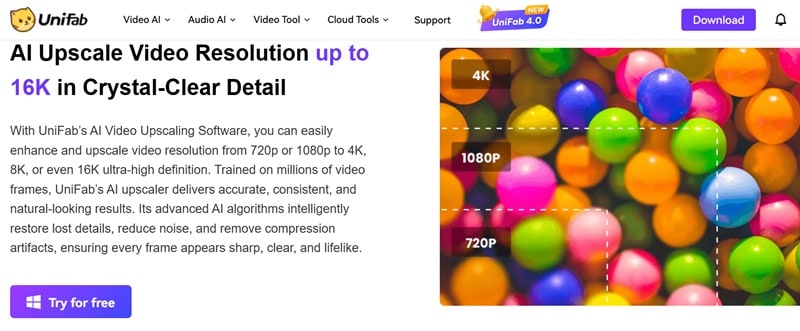
UniFab ist eine weitere solide option, wenn Sie wollenKI-VideorestaurierungDas neigt eher zu intelligenten upscaling und cleanup. Was UniFab interessant macht, ist, wie es seine KI-Modelle basierend auf der Art des Videos trennt, mit dem Sie arbeiten. Anstatt einen Ansatz für alles zu verwenden, können Sie ein Modell auswählen, das besser zu Ihrem Filmmaterial passt, egal ob es sich um alte Familienvideos, Fernsehaufnahmen oder Animationen handelt.
- Das Equinox-Modell funktioniert gut für alte Filme mit niedriger Auflösung, Fernsehaufnahmen und Heimvideos.
- Das Kairo-Modell wurde speziell für Animations-und Cartoon-Stil-Inhalte entwickelt.
- Vellum und Titanus Modelle sind für Filme, TV-Serien und Filmmaterial gebaut.
- Die FabCloud-Unterstützung ermöglicht cloudbasierte Videoverbesserungen, ohne auf lokale hardware angewiesen zu sein.
- Mehrere KI-Modelle stehen für verschiedene Videotypen zur Verfügung.
- Es kann schwarz-weiß-Aufnahmen automatisch färben.
- Die Demo-Testversion auf der website scheitert häufig oder zeitlos.
- Die Cloud-Verarbeitung kann während geschäftiger Stunden länger dauern.
Windows, macOS und Online.
Funktioniert gut zur Wiederherstellung alter Filme, aufgenommener Fernsehsendungen und persönlicher Heimvideos, die eine höhere Auflösung und eine grundlegende Bereinigung erfordern.
4. VidHex
Es gibt auch VidHex, das auf den ersten Blick einfach erscheinen mag, aber es bietet Ihnen tatsächlich mehrere nützliche Optionen fürAlte videos wiederherstellen. Es ist hauptsächlich für upscaling gebaut, wodurch es einfach ist, niederauflösende Aufnahmen in 2160p oder höher umzuwandeln. Alles ist so konzipiert, dass es sich schnell und unkompliziert anfühlt, sodass Sie Ergebnisse ohne viel setup erhalten können.
- Video-Enhancer, der die Gesamtklarheit und Schärfe verbessert.
- Video-Restaurer, der hilft, ältere und komprimierte Aufnahmen zu bereinigen.
- Frame-Interpolation für reibungslosere Bewegung und Wiedergabe.
- Farbverbesserungsmodell zur Verbesserung verblasster oder stumpfer Farben.
- Bietet mehrere tools zur Wiederherstellung von KI-Videos an einem Ort, was hilfreich ist, wenn Sie schnelle Ergebnisse wünschen.
- Die Benutzeroberfläche ist einfach und leicht zu verstehen, auch für Erstbenutzer.
- Es besteht eine begrenzte Kontrolle über die detaillierten Qualitätseinstellungen während der Restaurierung.
- Kostenlose Benutzer können nur einige Sekunden des Ergebnisses vorschauen, was das vollständige Testen erschwert.
Windows und macOS.
Ideal für die Skalierung alter Heimvideos oder clips mit geringer Auflösung, wenn Sie schnelle KI-Ergebnisse für die Videowiederherstellung wünschen und keine tiefgreifende manuelle Steuerung benötigen.
5. AVCLabs Video Enhancer KI
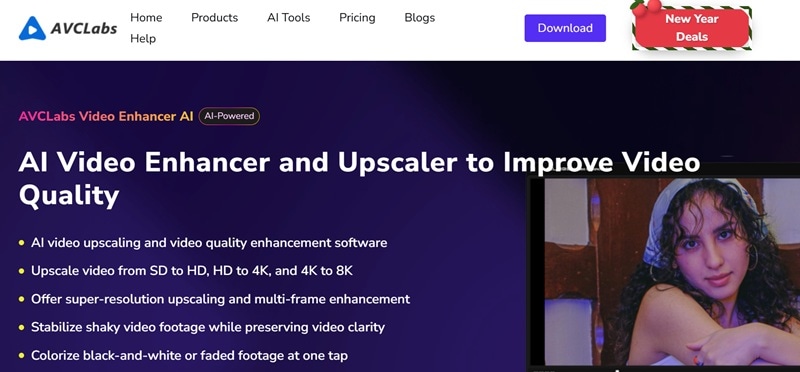
Wenn Sie eine schnelle und einfache Möglichkeit zur Wiederherstellung von KI-Videos wünschen,AVCLabsEs ist einen Blick wert. Es ist für eine schnelle Bereinigung und Skalierung konzipiert, sodass Sie alte videos wiederherstellen können, ohne viel Zeit mit der Anpassung der Einstellungen zu verbringen. Der größte Teil der Arbeit erfolgt mit einem einzigen Klick, und es leistet eine solide Arbeit, um die Klarheit zu verbessern und sogar Gesichtsdetails in verschwommenen clips zu schärfen.
- Erhöht video von SD auf HD, HD auf 4K und bis zu 8K.
- Färbt schwarz-weiß oder verblasste Aufnahmen mit einem Tipp.
- Funktioniert gut mit Grafikkarten der Apple M-Serie, NVIDIA, AMD und Intel.
- Unterstützt gängige Formate wie MP4, AVI und MOV.
- Bietet mehrere KI-Modi wie Ultra, Standard, Anime, Denoise und Colorize.
- Unterstützt die Batch-Verarbeitung für mehrere videos gleichzeitig.
- Die Online-Version erfordert die Erstellung eines Kontos vor der Verwendung.
- Die Verarbeitungsgeschwindigkeit kann bei niedrigeren Systemen sinken.
Windows, macOS und online.
Funktioniert am besten zur Wiederherstellung alter Heimvideos, zum Bereinigen von Smartphone-Aufnahmen und zur Verbesserung von Spielclips.
6. Audials One
Audials One ist eine kleine Überraschung, da die meisten Leute es für streaming und Medienerfassung kennen, aber es enthält auch eine solide KI-Funktion zur Videowiederherstellung. Mit der Premium-Version können SieKI Altes video wiederherstellenDurch das Hinzufügen fehlender details und die Erhöhung der Auflösung bis zu 4K. Sie müssen nur Ihr video laden, ein paar Einstellungen auswählen und den rest ohne große Anpassungen durch die KI übernehmen lassen.
- Die Bildrate-Interpolation unterstützt bis zu 120 FPS, um Stottern und Bewegungsunschärfe zu reduzieren.
- Mit Slow-Motion-Optionen können Sie clips mit 50, 30, 20 oder sogar 10 Prozent Geschwindigkeit abspielen.
- Die Wiedergabegeschwindigkeit kann bei Bedarf auch um bis zu 200 Prozent erhöht werden.
- Der Vorschau-Modus zeigt sofort die Ergebnisse vor und nach, einschließlich HDR-Änderungen.
- Kommt mit mehreren KI-Modellen, die für verschiedene Arten von videos abgestimmt sind.
- Enthält einen AI music upscaler zur Verbesserung der Audioqualität in älteren Medien.
- Eingeschränkte Kompatibilität, da es nur unter Windows läuft.
- KI-Funktionen erfordern einen kostenpflichtigen plan und die kostenlose Testversion ist auf 14 Tage begrenzt.
Windows und online.
Funktioniert gut zur Wiederherstellung digitalisierter VHS-Bänder, alter Telefonaufnahmen, Vintage-Filme, TV-Serien und Kurzclips für soziale Medien.
7. HitPaw VikPea
Auch wenn es letzter auf unserer Liste steht, hält HitPaw VikPea immer noch seine eigene Hand, wenn es um die Wiederherstellung alter videos geht. Sein KI-Video-Enhancer-Tool leistet zusammen mit dem allgemeinen Denoise-Modell eine gute Arbeit bei der Bereinigung von Filmmaterial, und seine KI-Modelle sind entwickelt, um alte oder beschädigte videos auf eine natürliche Weise zu verbessern, insbesondere für weichere oder stilisierte Inhalte.
- Verbessert die allgemeine Videoqualität und verbessert sanft Gesichtsdetails.
- Ermöglicht Ihnen die Auswahl eines KI-Modells basierend auf der Art des Videos für bessere Reparaturergebnisse.
- Gibt Kontrolle über Auflösung, bitrate und Ausgabeformat.
- Mit den Vorschauoptionen können Sie die Ergebnisse vor dem Export des endgültigen Videos sehen.
- Kann natürlich aussehende Farben zu Graustufen oder verblassten Filmen hinzufügen.
- Unterstützt die Batch-Verarbeitung in der Desktop-Version.
- Alle Funktionen sind hinter der kostenpflichtigen version gesperrt.
- Die manuelle Feinabstimmung ist für fortgeschrittene Benutzer begrenzt.
Windows, macOS und online.
Perfekt für die Wiederherstellung von Anime-Clips, animierten videos und lässigen alten footage.
Teil 2. Wie man alte Videos mit KI mit dem besten Tool wiederherstellt
Wiederherstellung alter videos mit KIOft kommt es auf einen Kompromiss zwischen Qualität und workflow.
Einige tools bieten beeindruckende Verbesserungen, erfordern aber komplexe, mehrstufige Prozesse. Andere sind einfach zu bedienen, scheitern aber in den Ergebnissen.
Filmorazeichnet sich durch die Kombination von Verbesserungen auf Topazqualität mit einem All-in-One-Bearbeitungs-Workflow aus. Mit dem Topaz Starlight SLF 1 Modell verbessert der KI Video Enhancer Details, reduziert Rauschen und verfeinert Kanten, während der gesamte Restaurierungsprozess einfach und editorfreundlich bleibt.
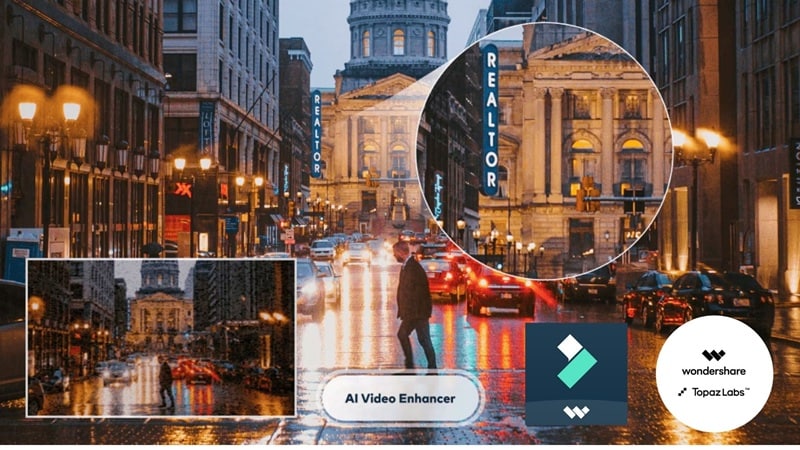
Wie man alte Videos mit Filmora (Topaz Starlight) wiederherstellt
Im Folgenden finden Sie einen kurzen Einblick in dieWie man alte videos in Filmora wiederherstellt, gefolgt von einem Vorher-und Nachher-Vergleich.
 Sicherer Download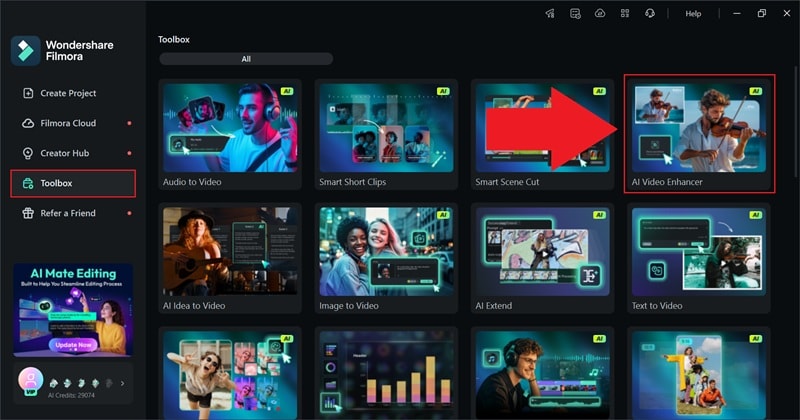
Gehen Sie zum "Medien" Tab und klicken Sie auf "Importieren", um Ihr Video hochzuladen. Ziehen Sie den hochgeladenen Clip auf die Zeitleiste und wählen Sie ihn aus, um die "KI-Video-Enhancer" Einstellungen zu öffnen:
- Wählen Sie "Topaz Starlight" als Verbesserungsoption aus.
- Klicken Sie auf "Generieren" und lassen Sie Filmora die Wiederherstellung verarbeiten.
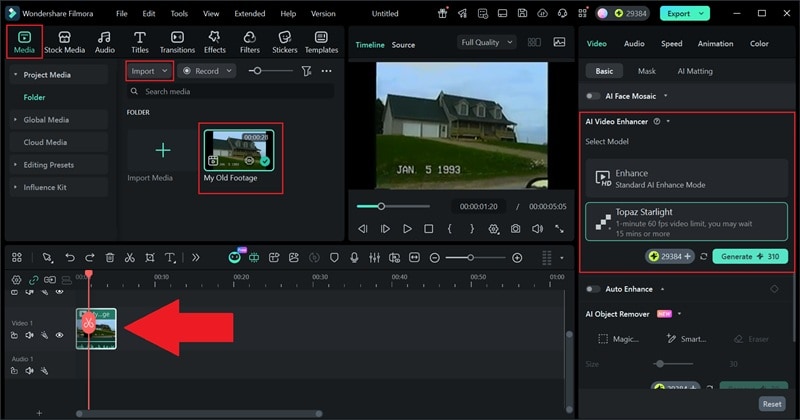
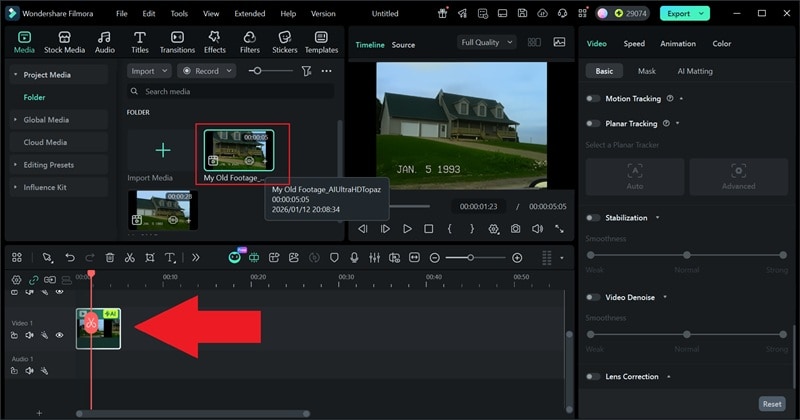
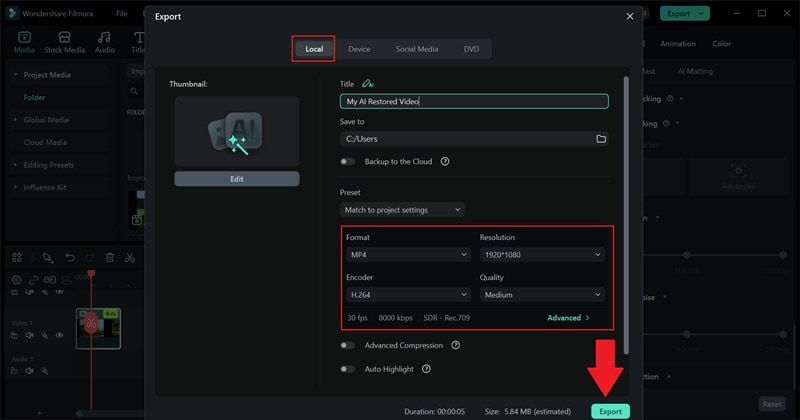
Nun können Sie alte Videos wiederherstellen, sogar Aufnahmen aus dem Jahr 1993, mithilfe der KI-Tools von Filmora. Der Unterschied ist leicht zu erkennen und das wiederhergestellte Video sieht deutlich sauberer und angenehmer aus. Sehen Sie sich das Ergebnis an:
Fazit
Die Wiederherstellung alter Videos wird dank fortschrittlicher KI-Video-Restaurierung jetzt viel einfacher. Deshalb haben wir sieben der besten KI-Videorestaurierungsprogramme für Sie zusammengestellt, die Sie heute ausprobieren können. Jedes dieser Tools kann alte Videos wiederherstellen, Schäden beheben und sogar alte Videos hochskalieren, aber eine Option hebt sich deutlich ab.
Filmora sticht hervor durch die Integration des generativen Modells Topaz Starlight SLF 1, das eine stärkere Detailwiederherstellung, sauberere Kanten und eine bessere Rauschunterdrückung bietet. Darüber hinaus enthält Filmora zusätzliche KI-Tools wie KI-Video-Rauschreduzierung und andere intelligente Verbesserungen, wodurch Videowiederherstellung KI praktisch und nicht kompliziert wirkt.
FAQs zur KI-Video-Restaurierung
-
F1. Was ist die beste KI-Video-Restaurierungssoftware für Anfänger?
Für Anfänger ist Filmora eine gute Wahl, da es KI-Video-Restaurierung und grundlegende Videobearbeitung in einer Oberfläche vereint. Du musst keine Dateien zwischen verschiedenen Apps exportieren und die meisten Verbesserungen funktionieren automatisch, was es leichter macht, schon beim ersten Versuch gute Ergebnisse zu erzielen.
-
F2. Wie stark kann KI alte Videos realistisch hochskalieren?
Die meisten KI-Video-Restaurierungsprogramme können alte Videos realistisch von SD auf 1080p und in einigen Fällen bis zu 4K hochskalieren, je nach Originalmaterial. Die KI konzentriert sich darauf, verlorene Details wiederherzustellen, Rauschen zu reduzieren und die Klarheit zu verbessern, anstatt perfekte neue Informationen zu erschaffen. Je sauberer die Quelle, desto besser das Endergebnis.
-
F3. Ersetzt KI-Video-Restaurierung die manuelle Bearbeitung?
KI-Video-Restaurierung übernimmt die aufwändigen Aufgaben wie Hochskalierung, Rauschreduzierung und grundlegende Bereinigung. Manuelle Bearbeitung ist dennoch sinnvoll für das Feintuning von Farben, das Schneiden von Clips oder das Anpassen von Audio. Tools wie Filmora erleichtern diese Kombination, indem sie ermöglichen, Videos im gleichen Zeitstrahl zu restaurieren und zu bearbeiten.
