TL;DR:
Der Weißabgleich korrigiert durch die Anpassung von Farbtemperatur und Tönung unerwünschte Farbstiche in Videos, um konsistente Aufnahmen und natürliche Hauttöne unter verschiedenen Lichtverhältnissen sicherzustellen.
● Vermeiden Sie den automatischen Weißabgleich (AWB) bei Aufnahmen mit mehreren Kameras oder wechselnden Bildkompositionen, da sich die Farben während des Filmens verschieben können; nutzen Sie für konsistente Ergebnisse feste Kelvin-Werte oder Kamera-Voreinstellungen.
● In Wondershare Filmora erfolgt die nachträgliche Korrektur im Menüpunkt Farbe, wo Sie mit der automatischen Anpassung oder der Pipette für neutrale Referenzwerte beginnen und das Bild anschließend manuell über Temperatur und Tönung verfeinern.
● Szenen mit gemischtem Licht, bei denen verschiedene Lichtquellen unterschiedliche Farbtemperaturen im selben Bildausschnitt erzeugen, lassen sich nicht durch eine globale Einstellung beheben und erfordern die Nutzung der Farbmaske für lokale Korrekturen.
In diesem Artikel
Was bedeutet Weißabgleich?
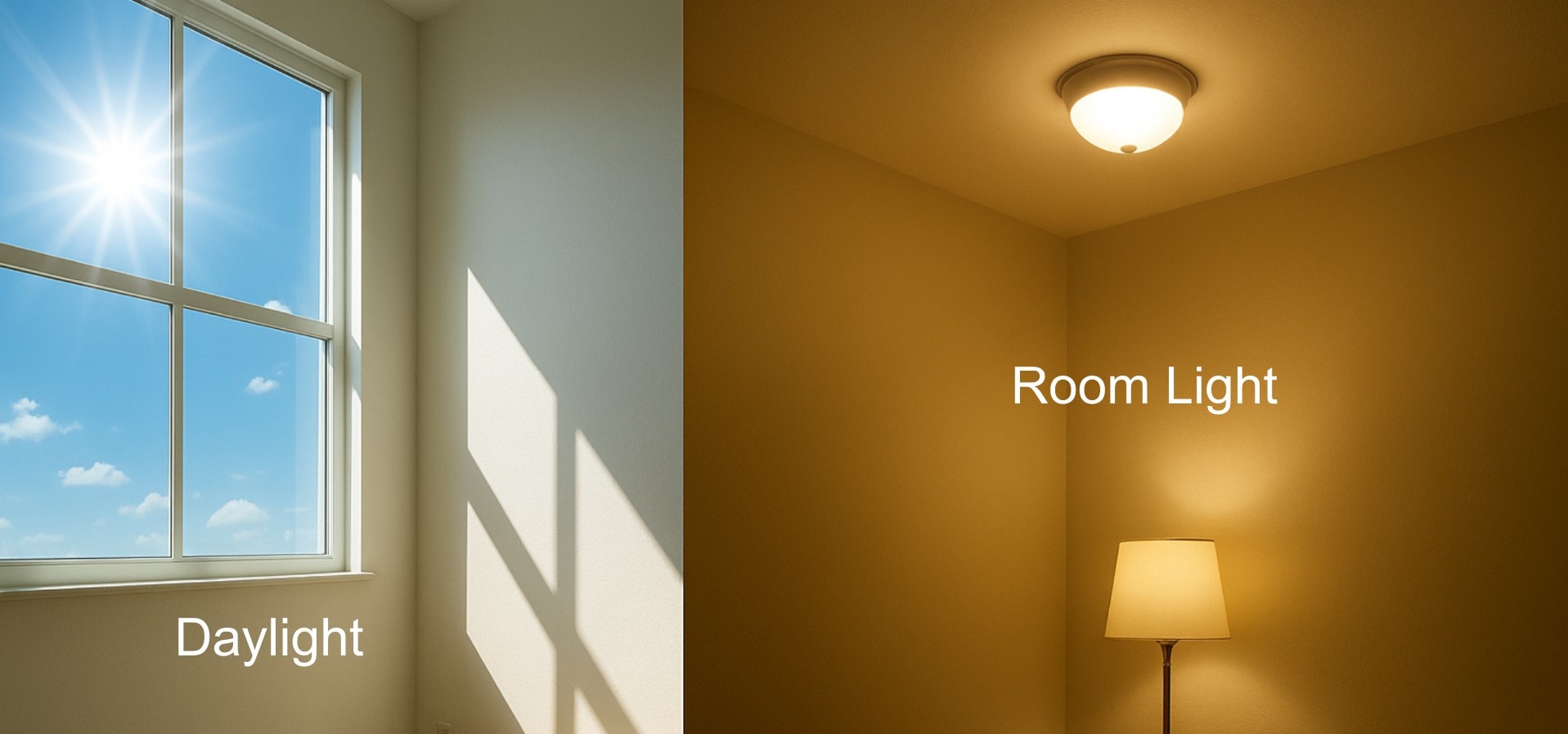
In der Videoproduktion wird Weißabgleich verwendet, damit Farben unter verschiedenen Lichtverhältnissen natürlich wirken. Verschiedene Lichtquellen können blaue, gelbe, grüne oder magentafarbene Farbstiche erzeugen, daher hilft der Weißabgleich dabei, diese Verschiebungen auszugleichen.
Wenn der Weißabgleich korrekt eingestellt ist, erscheinen neutrale Objekte neutral, Hauttöne wirken natürlicher und die Farben bleiben über verschiedene Aufnahmen hinweg konsistenter.
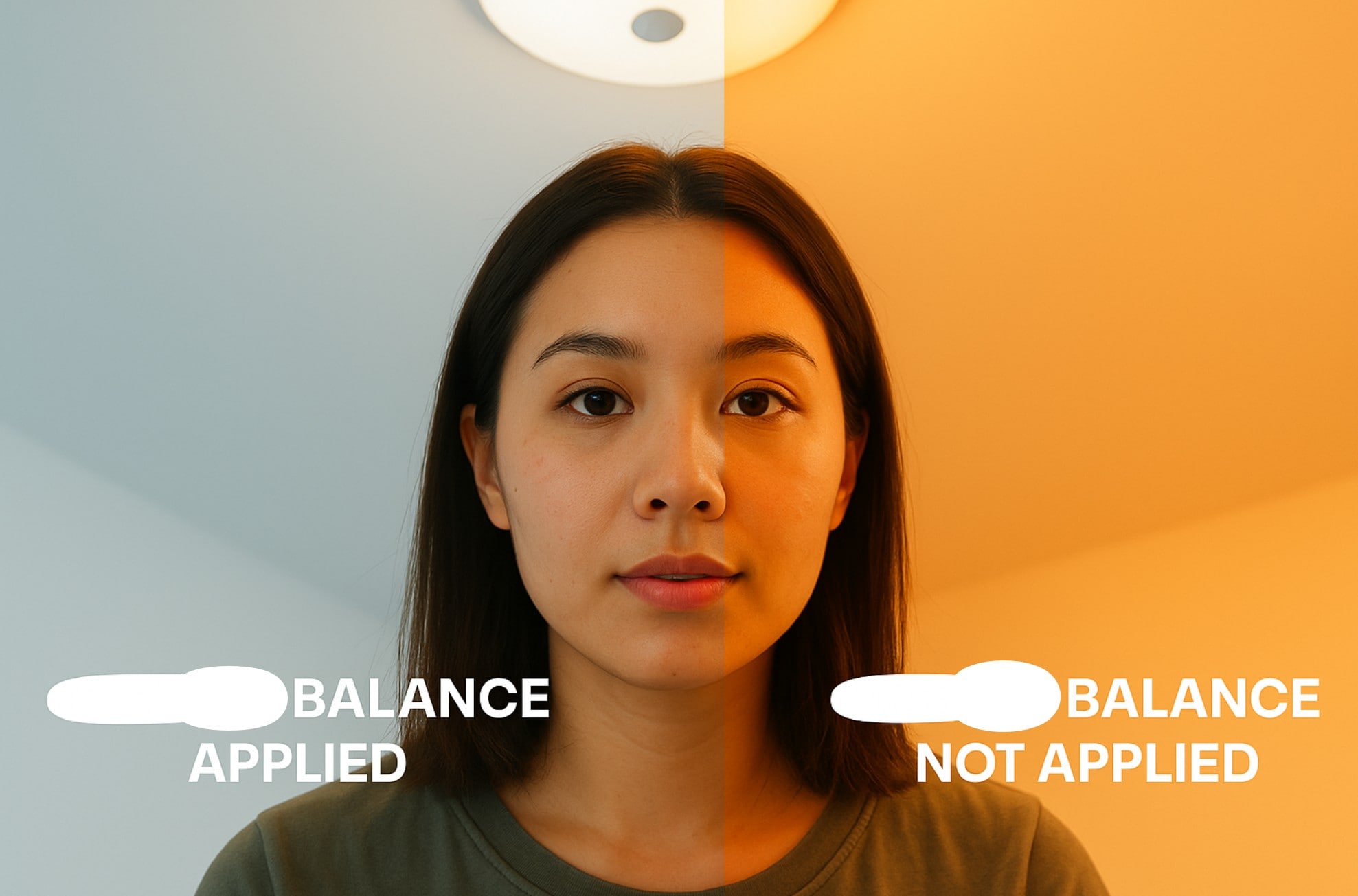
Weißabgleich ist der Prozess der Anpassung des Farbgleichgewichts eines Bildes, sodass neutrale Objekte unter einer bestimmten Lichtquelle neutral erscheinen. In der Videobearbeitung wird er häufig verwendet, um unerwünschte warme, kühle, grüne oder magentafarbene Farbstiche zu korrigieren, die durch Beleuchtung verursacht werden.
Schlüsselelemente des Weißabgleichs
Häufige Weißabgleich-Voreinstellungen
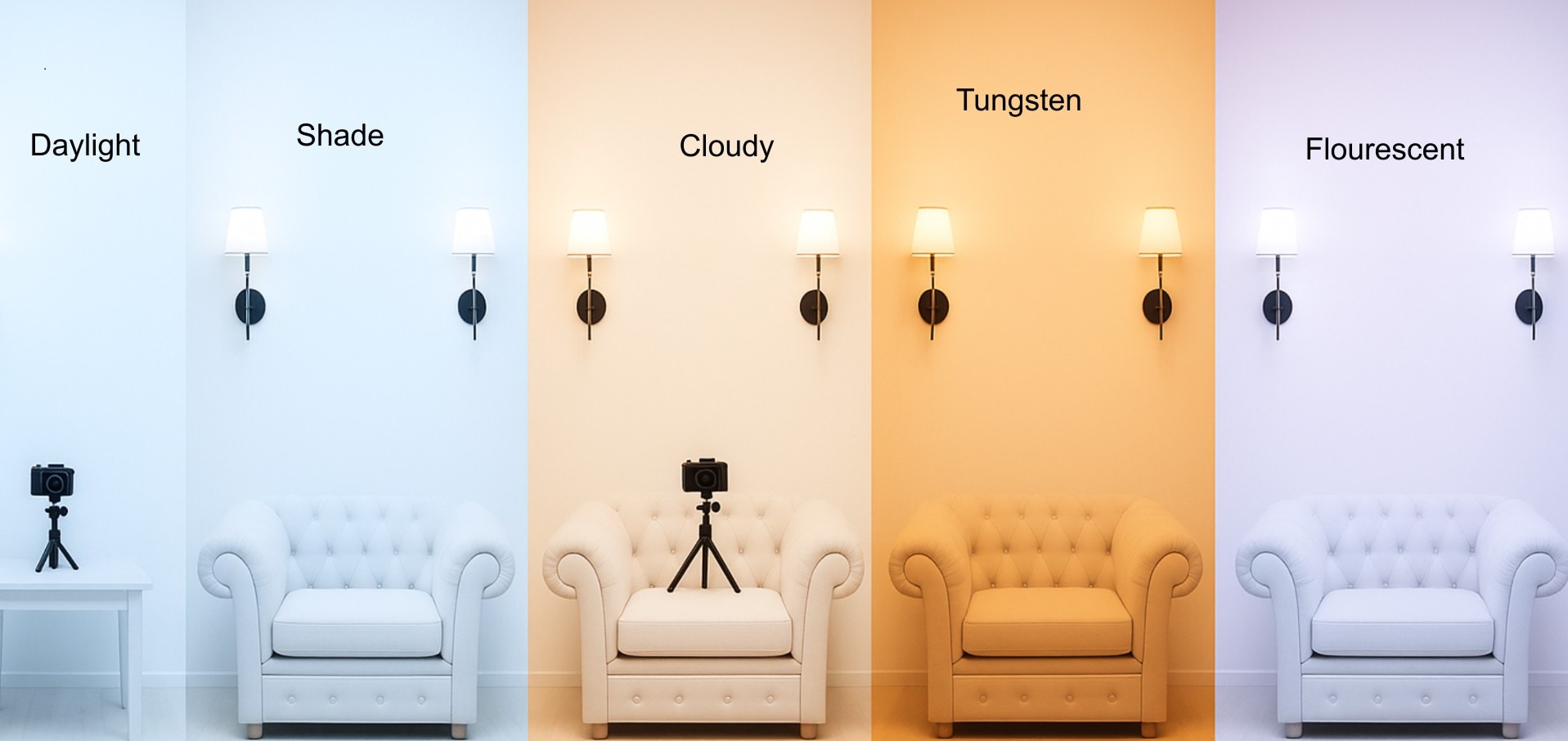
Gängige Weißabgleich-Modi der Kamera umfassen:
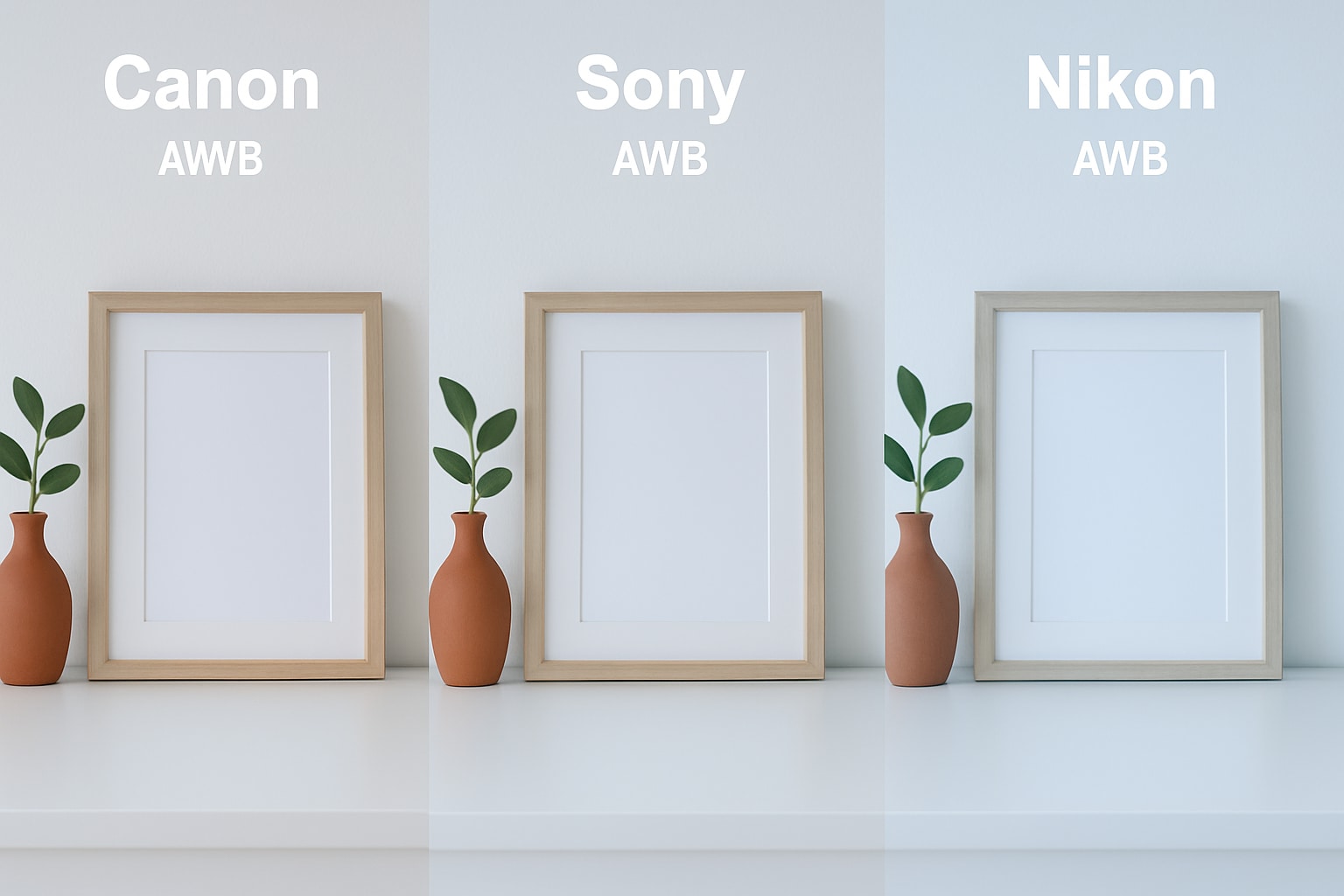
- Automatischer Weißabgleich (AWB): Die Kamera schätzt den geeigneten Weißabgleich basierend auf der Szene automatisch.
- Tageslicht: Ausgelegt für Außenaufnahmen bei Tageslicht.
- Bewölkt: Fügt Wärme hinzu, um das kühlere Erscheinungsbild bei bedecktem Himmel auszugleichen.
- Schatten: Fügt mehr Wärme für Motive hinzu, die im Schatten bei Tageslicht fotografiert oder gefilmt werden.
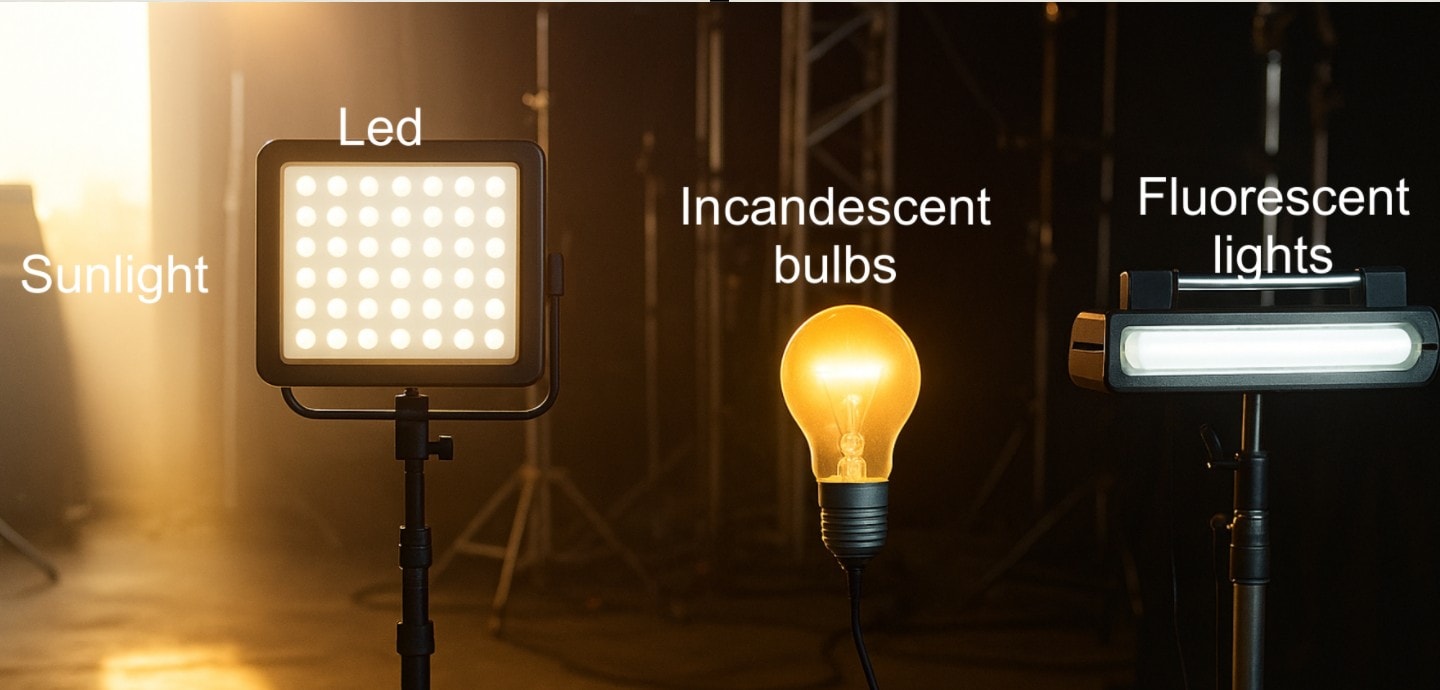
- Glühlampenlicht: Kompensiert das warme orange Erscheinungsbild von herkömmlichem Wolfram- oder Glühlampenlicht.
- Leuchtstofflicht: Hilft, Farbstiche auszugleichen, die häufig durch Leuchtstofflampen erzeugt werden.
- Benutzerdefiniert / Kelvin: Ermöglicht die manuelle Festlegung des Weißabgleichs anhand einer Referenz oder eines bestimmten Kelvin-Werts.
Genaue Kelvin-Werte variieren je nach Lichtquelle und Aufnahmeumgebung, daher sollten Voreinstellungswerte als Ausgangspunkte und nicht als universelle Regeln betrachtet werden.
Wie der Weißabgleich in der Videoproduktion eingesetzt wird
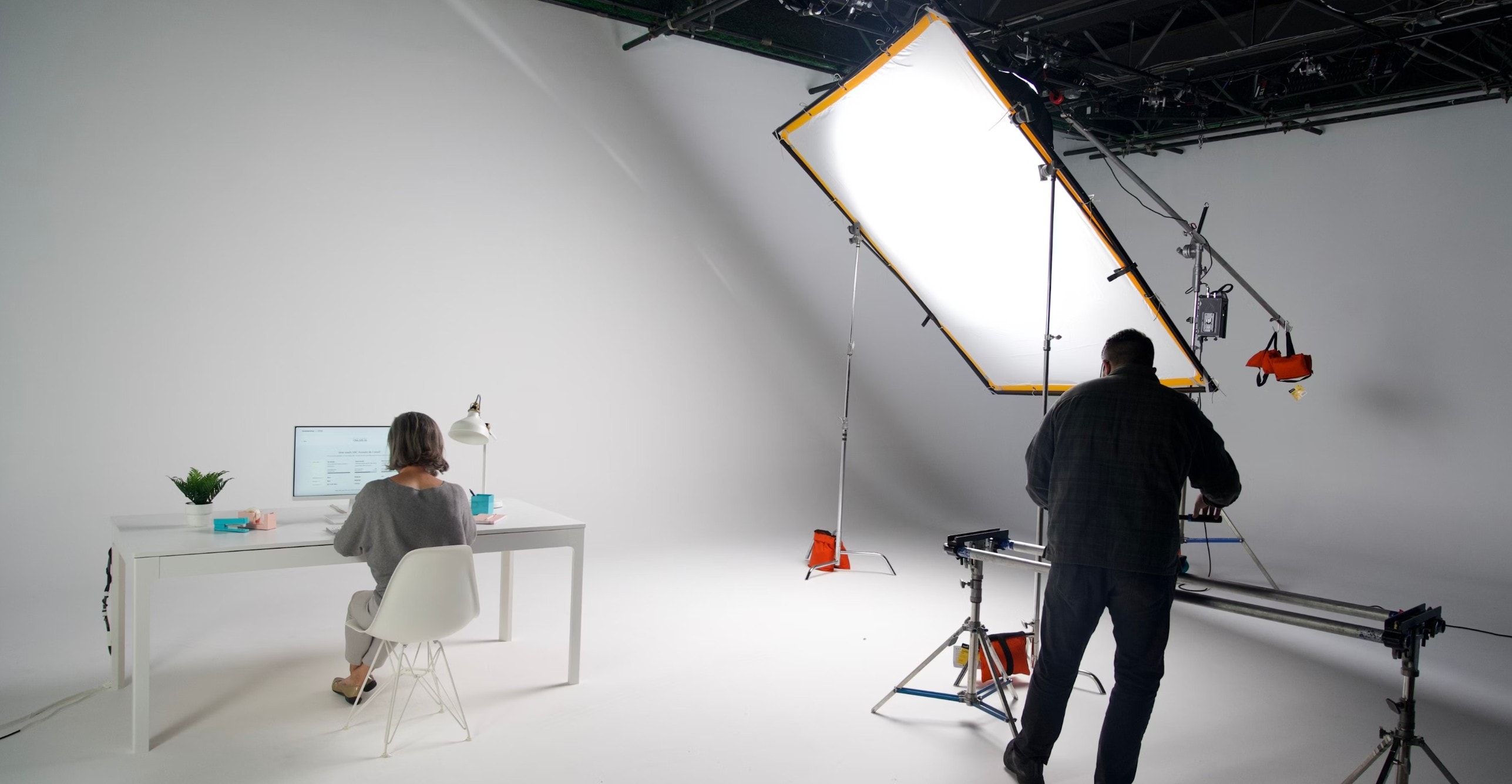
Ein korrekter Weißabgleich trägt dazu bei, die Farben von Aufnahme zu Aufnahme konsistent zu halten und den späteren Korrekturaufwand in der Nachbearbeitung zu reduzieren.
Häufige Weißabgleich-Szenarien
Weißabgleich als kreative Entscheidung
Der Weißabgleich wird in der Regel für technische Korrekturen verwendet, aber Filmemacher können ihn aus kreativen Gründen absichtlich verschieben. Ein wärmerer Abgleich kann Behaglichkeit oder Nostalgie verstärken, während eine kühlere Behandlung eine zurückhaltendere Atmosphäre erzeugen kann.
Der entscheidende Unterschied liegt in der Absicht: Technischer Weißabgleich zielt auf neutrale Farben ab, während kreatives Grading absichtlich von der Neutralität abweicht.
Häufige Fehler beim Weißabgleich
Der automatische Weißabgleich kann bei stabiler Beleuchtung gut funktionieren, er kann sich jedoch während einer Aufnahme verschieben, wenn sich die Beleuchtung oder die Bildkomposition ändert.
Wenn Konsistenz wichtig ist, verwenden Sie eine feste Voreinstellung, einen Kelvin-Wert oder einen benutzerdefinierten Weißabgleich, anstatt zuzulassen, dass sich die Einstellung kontinuierlich ändert.
Eine einzelne Weißabgleich-Einstellung kann nicht immer zwei verschiedene Lichtquellen, die separate Bereiche des Bildausschnitts beeinflussen, vollständig korrigieren.
Reduzieren Sie nach Möglichkeit gemischtes Licht während der Produktion. Verwenden Sie in der Nachbearbeitung lokale Farbkorrektur, wenn nur ein Teil des Bildausschnitts zusätzliche Anpassungen benötigt.
Ein zu starkes Verschieben von Temperatur oder Tönung kann einen unnatürlichen Farbstich erzeugen, anstatt einen zu beheben.
Verwenden Sie neutrale Objekte, natürliche Hauttöne und die Gesamtszene als Referenz bei der Bildanpassung.
Selbst wenn das Gesamtbild ausgewogen erscheint, kann die Haut noch zu grün, magenta, warm oder kühl wirken.
Überprüfen Sie Hauttöne sorgfältig beim Verfeinern von Temperatur und Tönung, insbesondere bei Interviews, Porträts und personenbezogenen Inhalten.
So korrigieren Sie den Weißabgleich in Filmora
Nach Möglichkeit sollte der Weißabgleich beim Filmen korrekt eingestellt werden. Aufnahmen unter unkontrollierten Lichtverhältnissen können jedoch noch in der Nachbearbeitung korrigiert werden.
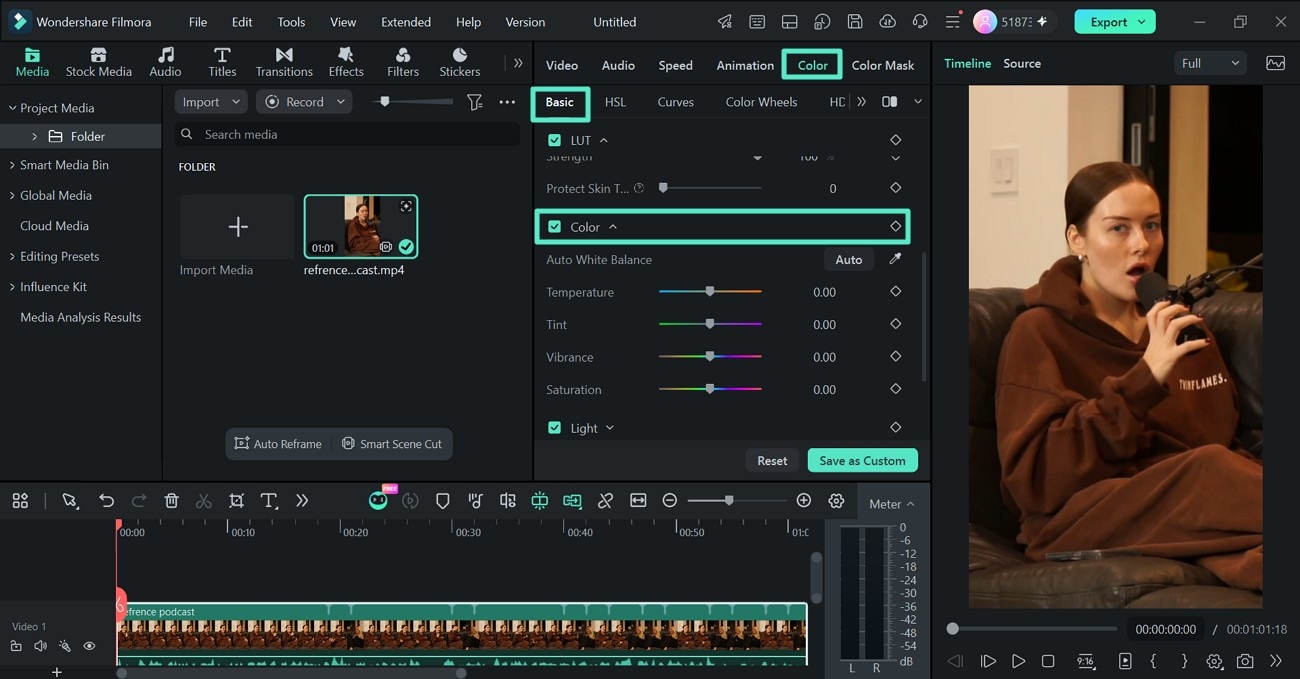
In Wondershare Filmora, die aktuellen Weißabgleich-Steuerelemente befinden sich unter Farbe > Grundlegend > Farbe. Sie können die automatische Korrektur verwenden, mit der Pipette eine neutrale Referenz auswählen oder Temperatur und Tönung manuell anpassen.


Schritt 1. Importieren Sie Ihr Video
Starten Sie Filmora, erstellen Sie ein neues Projekt, importieren Sie Ihr Video und ziehen Sie den Clip auf die Timeline. Wählen Sie den Clip aus, um seine Bearbeitungseigenschaften zu öffnen.
Schritt 2. Öffnen Sie die Weißabgleich-Steuerelemente
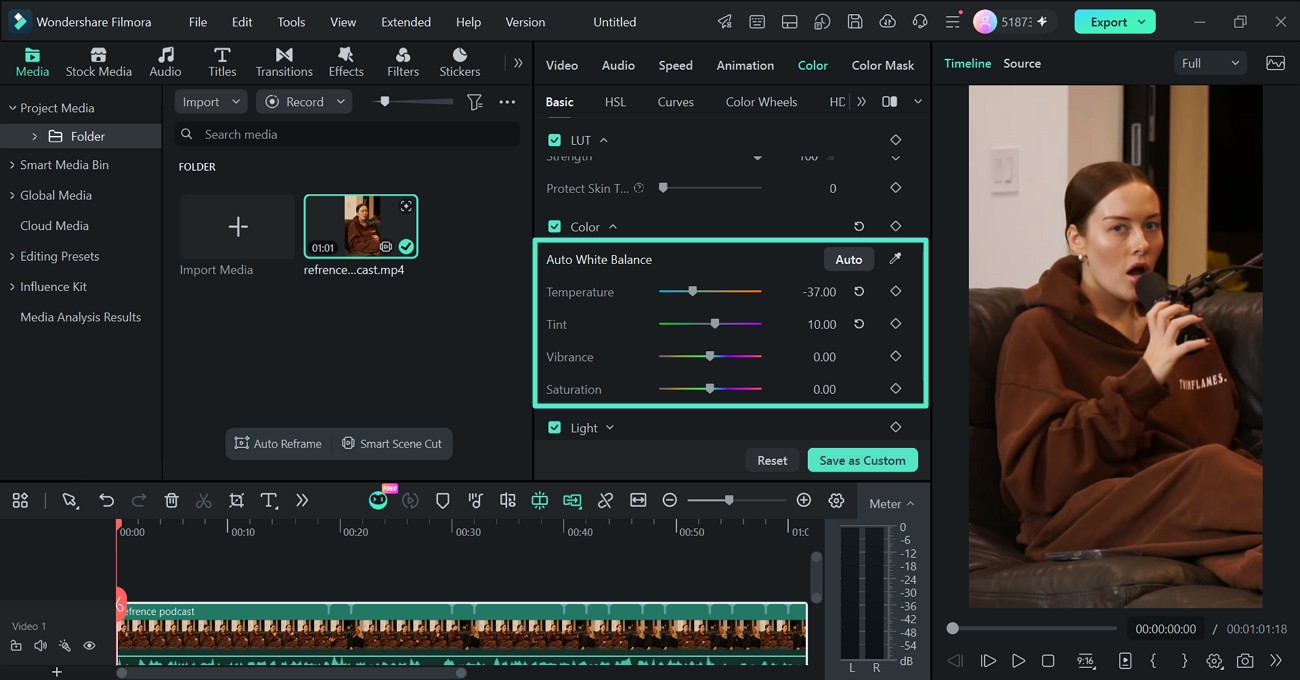
Gehen Sie zu Farbe > Grundlegend > Farbe. Dieser Abschnitt enthält Filmoras aktuelle Weißabgleich-Steuerelemente.
Schritt 3. Wählen Sie eine Weißabgleich-Methode
Filmora bietet mehrere Möglichkeiten zur Korrektur des Farbgleichgewichts:
- Auto: Analysiert und passt den Weißabgleich automatisch an.
- Pipette: Wählen Sie einen neutralen weißen oder grauen Bereich im Bild als Referenz aus.
- Temperatur: Verschieben Sie das Filmmaterial in Richtung eines wärmeren oder kühleren Erscheinungsbildes.
- Tönung: Korrigieren Sie grüne oder magentafarbene Verschiebungen.
Beginnen Sie mit Auto oder der Pipette, wenn Sie eine schnelle Ausgangsbasis wünschen, und verfeinern Sie das Ergebnis dann bei Bedarf mit Temperatur und Tönung.
Schritt 4. Belichtung und Beleuchtung bei Bedarf verfeinern
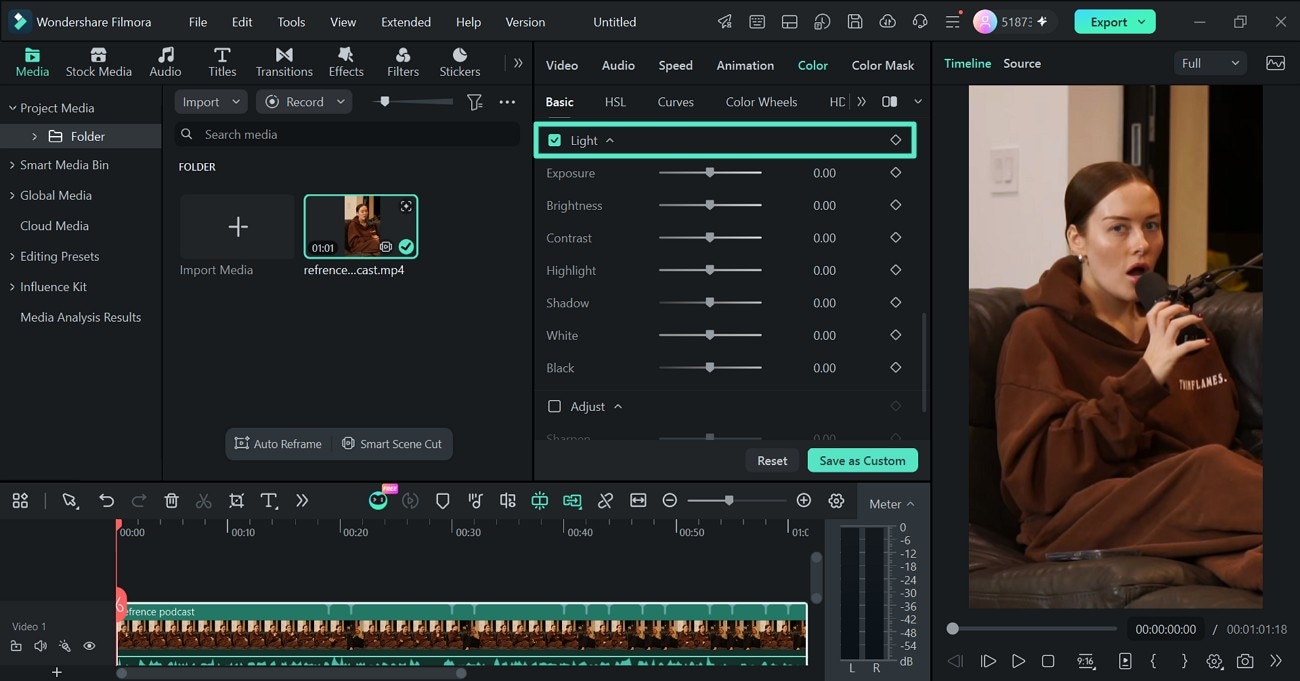
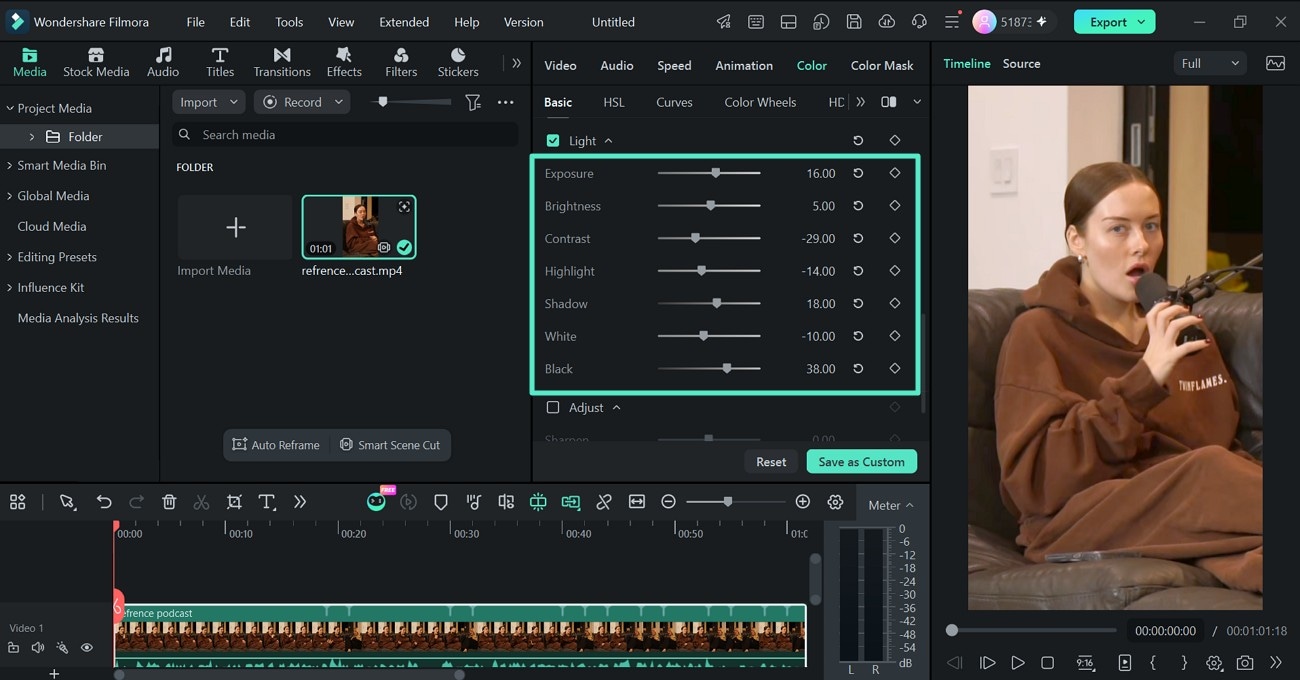
Der Weißabgleich ist möglicherweise nicht das einzige Problem im Clip. Wenn das Bild auch zu hell, dunkel oder flach erscheint, öffnen Sie Farbe > Grundlegend > Licht und passen Sie Belichtung, Helligkeit, Kontrast, Lichter und Schatten.
Schritt 5. Auto-Farbe als schnelleren Ausgangspunkt verwenden
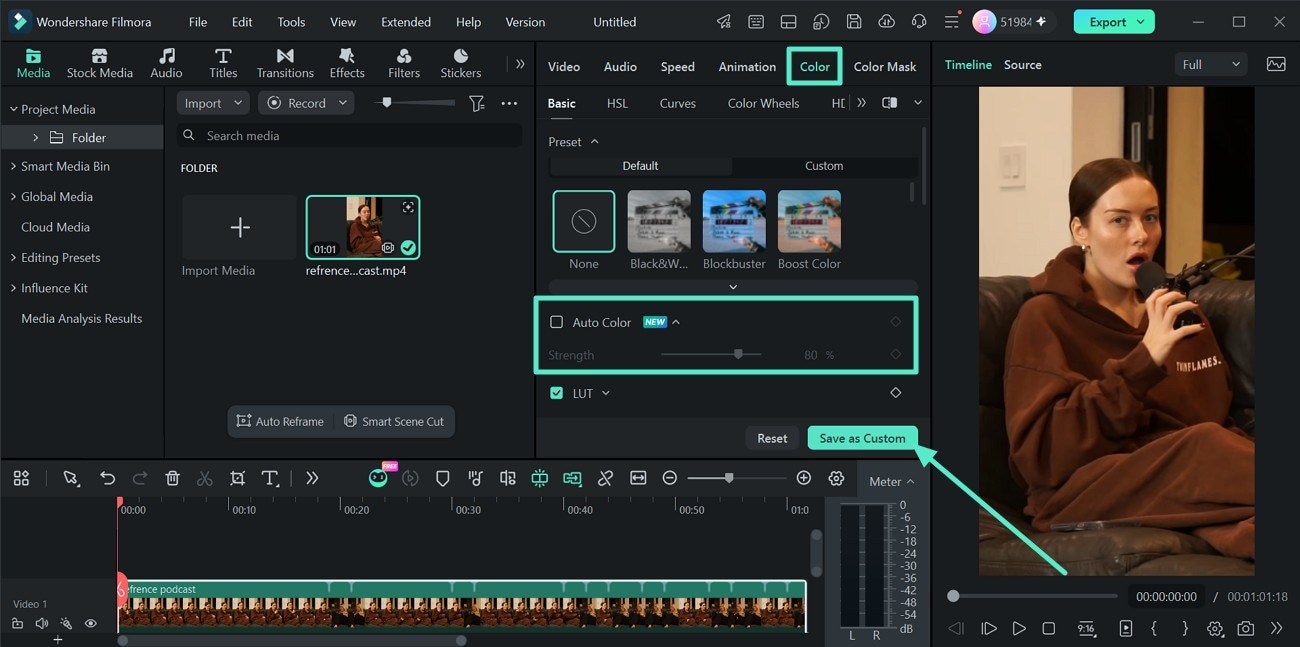
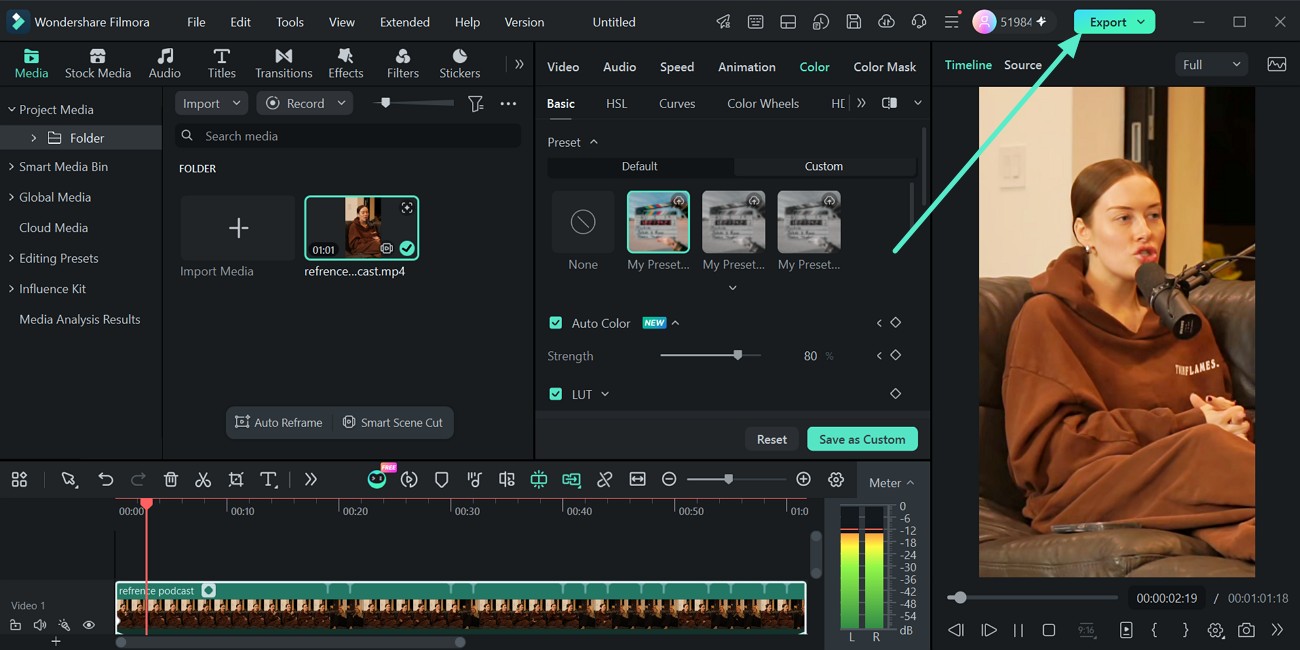
Wenn mehrere grundlegende Farbeigenschaften angepasst werden müssen, können Sie auch Auto-Farbe unter Farbe > Grundlegend aktivieren.
Auto-Farbe passt das Gesamterscheinungsbild des Filmmaterials automatisch an. Verwenden Sie die Stärke-Steuerung, um das Ergebnis zu verringern oder zu erhöhen, und kehren Sie dann zu den Weißabgleich- oder Lichtsteuerungen für die manuelle Feinabstimmung zurück.
Den vollständigen Workflow finden Sie im Filmora-Farbkorrekturhandbuch für Windows or Farbkorrekturhandbuch für Mac.
Was tun, wenn nur ein Bereich den falschen Weißabgleich hat?
Gemischte Beleuchtung kann dazu führen, dass ein Bereich eines Bildes einen anderen Farbstich als der Rest aufweist. In dieser Situation kann das Ändern des globalen Weißabgleichs einen Bereich korrigieren, während ein anderer schlechter aussieht.
Für eine gezieltere Korrektur verwenden Sie Filmora-Farbmaske, um eine Farbanpassung auf einen ausgewählten Teil des Bildes zu beschränken.
Häufig gestellte Fragen zum Weißabgleich
-
Was bedeutet Weißabgleich beim Video?
Der Weißabgleich passt die Farbbalance des Filmmaterials an, sodass neutrale Objekte unter einer bestimmten Lichtquelle neutral erscheinen. Er wird häufig verwendet, um unerwünschte warme, kühle, grüne oder magentafarbene Farbstiche zu korrigieren.
-
Was ist Farbtemperatur?
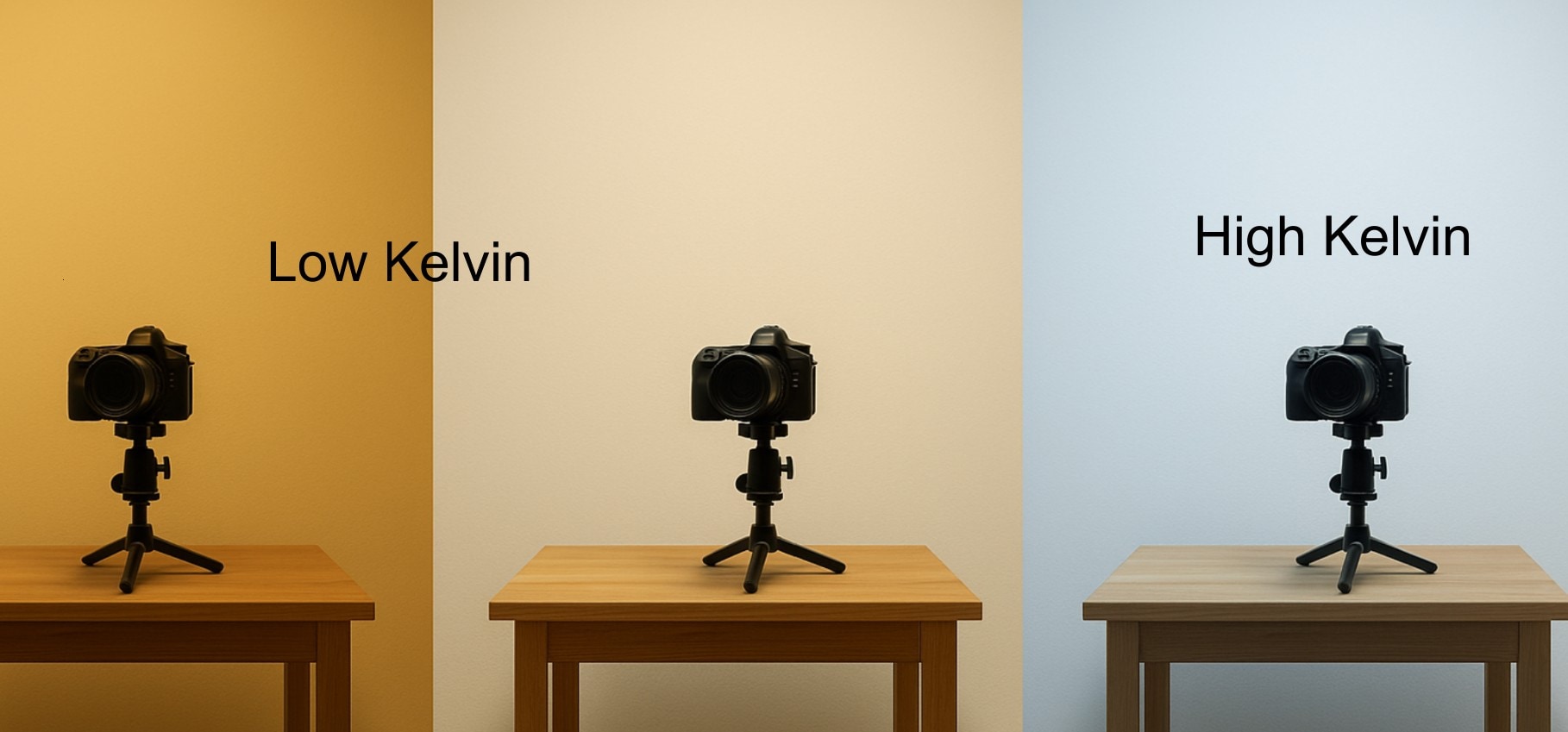
Die Farbtemperatur beschreibt den visuellen Charakter einer Lichtquelle und wird in Kelvin gemessen. Niedrigere Werte sind im Allgemeinen mit wärmer wirkendem Licht verbunden, während höhere Werte mit kühler wirkendem Licht verbunden sind.
-
Sollte ich den automatischen Weißabgleich verwenden?
Der automatische Weißabgleich ist nützlich für schnelle Aufnahmen und wechselnde Umgebungen, kann sich jedoch während einer Aufnahme verschieben. Für Szenen, bei denen eine einheitliche Farbe wichtig ist, kann ein fester Voreinstellung, ein benutzerdefinierter Weißabgleich oder ein manueller Kelvin-Wert vorhersehbarere Ergebnisse liefern.
-
Kann Filmora den Weißabgleich automatisch korrigieren?
Ja. Unter Farbe > Grundlegend > Farbebietet Filmora eine automatische Weißabgleichoption. Sie können auch die Pipette verwenden oder Temperatur und Farbton manuell anpassen.
-
Was ist der Unterschied zwischen Temperatur und Farbton?
Temperatur passt das Bild entlang eines Warm-Kalt-Bereichs an, während Farbton grün-magenta Farbverschiebungen korrigiert.
-
Kann der Weißabgleich nach der Aufnahme korrigiert werden?
Ja. Videobearbeitungssoftware kann Temperatur, Farbton und andere Farbeigenschaften nach der Aufnahme anpassen. Ein konsistenter Weißabgleich direkt in der Kamera liefert jedoch im Allgemeinen einen besseren Ausgangspunkt.
-
Warum macht gemischte Beleuchtung den Weißabgleich schwierig?
Verschiedene Lichtquellen können separate Teile des Bildes mit unterschiedlichen Farbtemperaturen beleuchten. Eine einzelne globale Weißabgleicheinstellung kann daher möglicherweise nicht das gesamte Bild auf einmal neutralisieren.
-
Was soll ich tun, wenn nur ein Teil des Bildes einen Farbstich hat?
Verwenden Sie eine lokale Korrektur, anstatt das gesamte Bild zu ändern. In Filmora kann die Farbmaske eine Farbanpassung auf einen ausgewählten Bereich des Bildes beschränken.
Fazit
Korrekter Weißabgleich hilft dabei, natürlich aussehende Farben, neutrale Weißtöne und einheitlichere Hauttöne in Ihrem Filmmaterial beizubehalten. Stellen Sie nach Möglichkeit den geeigneten Weißabgleich beim Filmen ein, insbesondere wenn Sie mit mehreren Kameras oder kontrollierter Beleuchtung arbeiten.
Wenn das Filmmaterial noch einen unerwünschten Farbstich aufweist, können Sie ihn in Filmora unter Farbe > Grundlegend > Farbe mithilfe von Auto, Pipette, Temperatur und Farbton korrigieren. Anschließend können Sie die Beleuchtung manuell verfeinern oder Auto-Farbe als schnelleren Ausgangspunkt verwenden, bevor Sie weitere Anpassungen vornehmen.