Benutzerhandbuch zu Filmora
Videofarben in Filmora für Mac anpassen
Filmora für Mac bietet zahlreiche Farbsteuerelemente, mit denen Sie Ihr Material korrigieren und einen einheitlicheren visuellen Look erzielen können. Unter Farbe > Basis können Sie LUTs anwenden, Farben ausgleichen, die Beleuchtung optimieren, Details schärfen und eine Vignette hinzufügen. Für einen schnelleren Ausgangspunkt kann die Automatische Farbkorrektur die gesamte Farbbalance automatisch verbessern, bevor Sie weitere Anpassungen vornehmen.
Entfesseln Sie Ihre kreative Freiheit
Inhalt
LUT auf Ihr Video anwenden
Mit einer LUT können Sie den Farbstil Ihres Materials schnell verändern, ohne mehrere Parameter einzeln anpassen zu müssen. Filmora für Mac enthält vorgefertigte LUTs und unterstützt außerdem benutzerdefinierte LUTs, mit denen Sie einen bestimmten visuellen Look erzeugen können.
Schritt 1. LUT-Einstellungen öffnen
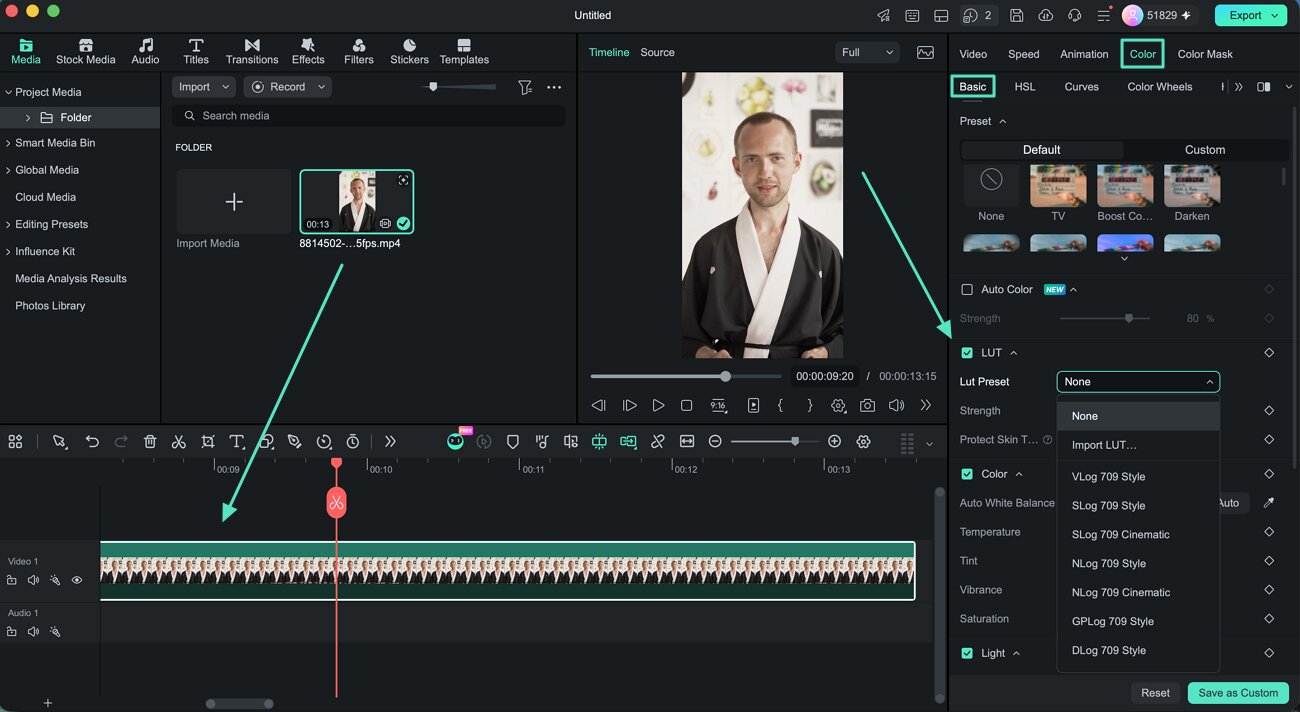
Fügen Sie Ihr Material zur Timeline hinzu und wählen Sie den Clip aus, den Sie bearbeiten möchten. Öffnen Sie im Einstellungen-Panel Farbe > Basis und aktivieren Sie LUT, um die verfügbaren Einstellungen anzuzeigen.
Schritt 2. LUT auswählen und anpassen
Durchsuchen Sie die verfügbaren LUTs und wählen Sie eine aus, die zu Ihrem Material passt. Wenn Sie eine externe LUT verwenden möchten, wählen Sie LUT importieren... und importieren Sie die gewünschte Datei. Mit Stärke können Sie die Intensität des Effekts erhöhen oder verringern. Passen Sie den Hautton-Schutz an, wenn natürliche Hauttöne besser erhalten bleiben sollen.
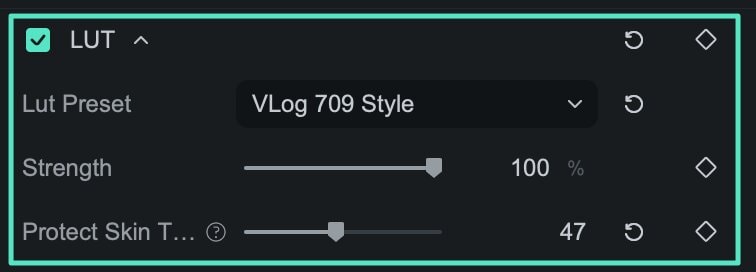
Hinweis: Wählen Sie Keine, wenn Sie die LUT entfernen möchten. Filmora unterstützt außerdem den Export des Color-Gradings eines ausgewählten Clips als .cube-LUT sowie die Verwaltung importierter LUTs unter Bearbeitungsvorlagen > LUT.
Videofarben ausgleichen
Ein falscher Weißabgleich kann dazu führen, dass Material zu warm, zu kühl, grünlich oder magentafarben wirkt. Mit den Farbsteuerelementen können Sie solche Farbstiche automatisch oder manuell über Temperatur und Tönung korrigieren.
Schritt 1. Farbeinstellungen öffnen
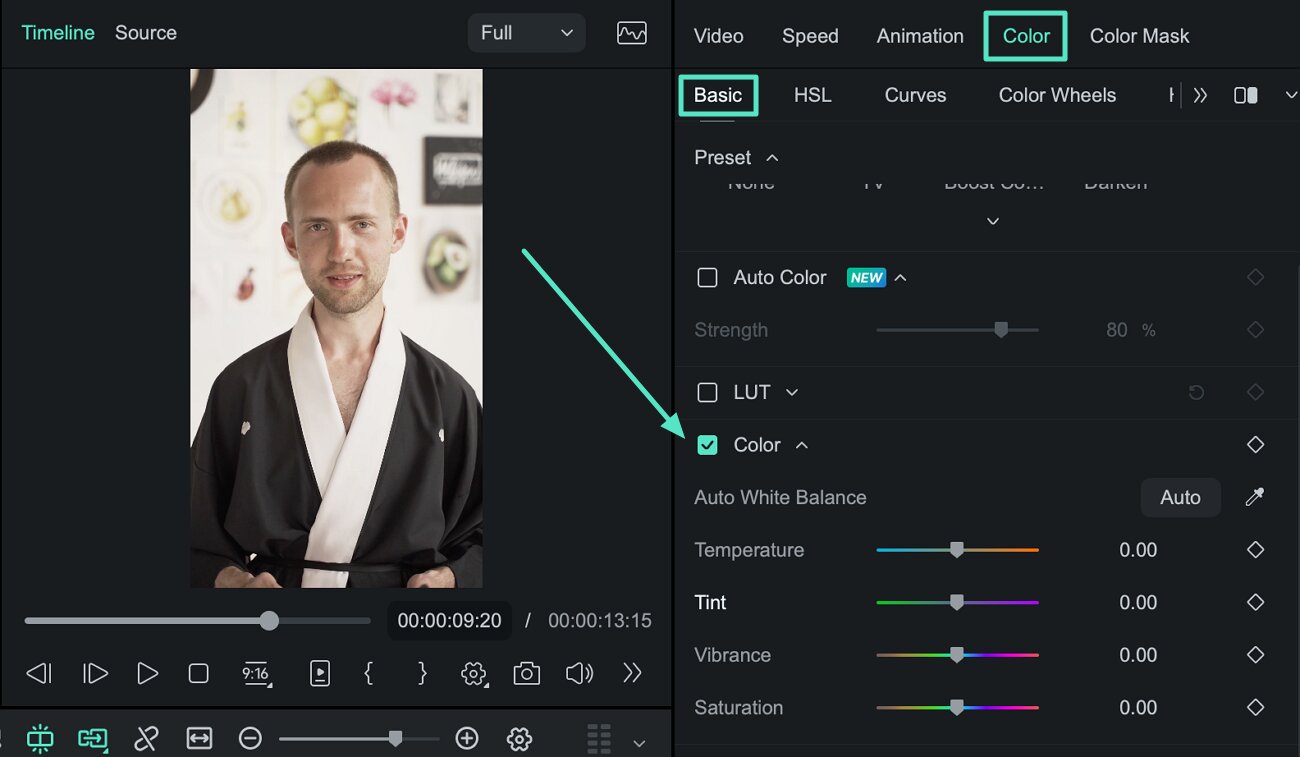
Klicken Sie auf den gewünschten Clip auf der Timeline und öffnen Sie anschließend im Einstellungen-Panel Farbe > Basis. Aktivieren Sie Farbe, um die Optionen für den Weißabgleich anzuzeigen.
Schritt 2. Weißabgleich korrigieren
Wählen Sie Auto, damit Filmora die Farben automatisch ausgleicht, oder verwenden Sie die Pipette, um einen neutralen Bereich im Material als Referenz festzulegen. Für eine präzisere Steuerung ändern Sie die Temperatur, um zwischen kühleren und wärmeren Farbtönen zu wechseln, und passen anschließend die Tönung an, um Grün- und Magenta-Töne auszugleichen.
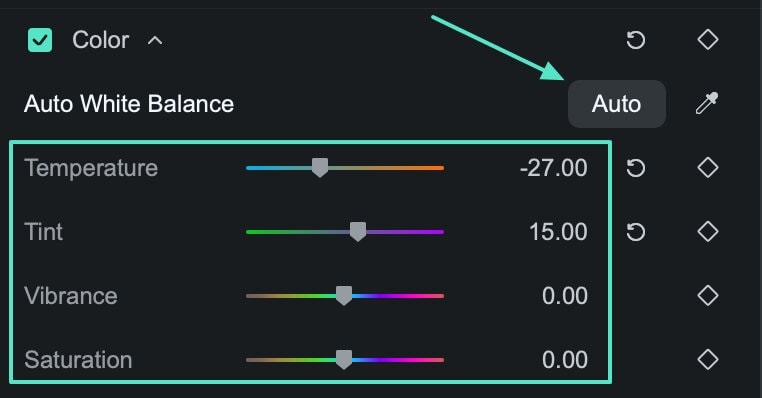
Hinweis: Setzen Sie die Werte zurück, wenn Sie zu den vorherigen Einstellungen zurückkehren möchten. Sie können außerdem Keyframes hinzufügen, wenn sich die Farbanpassung an verschiedenen Stellen des Clips ändern soll.
Videobeleuchtung optimieren
Die Beleuchtungseinstellungen sind hilfreich, wenn Ihr Material unterbelichtet, zu hell oder kontrastarm ist oder Details in besonders hellen beziehungsweise dunklen Bereichen verloren gehen.
Schritt 1. Beleuchtungseinstellungen aktivieren
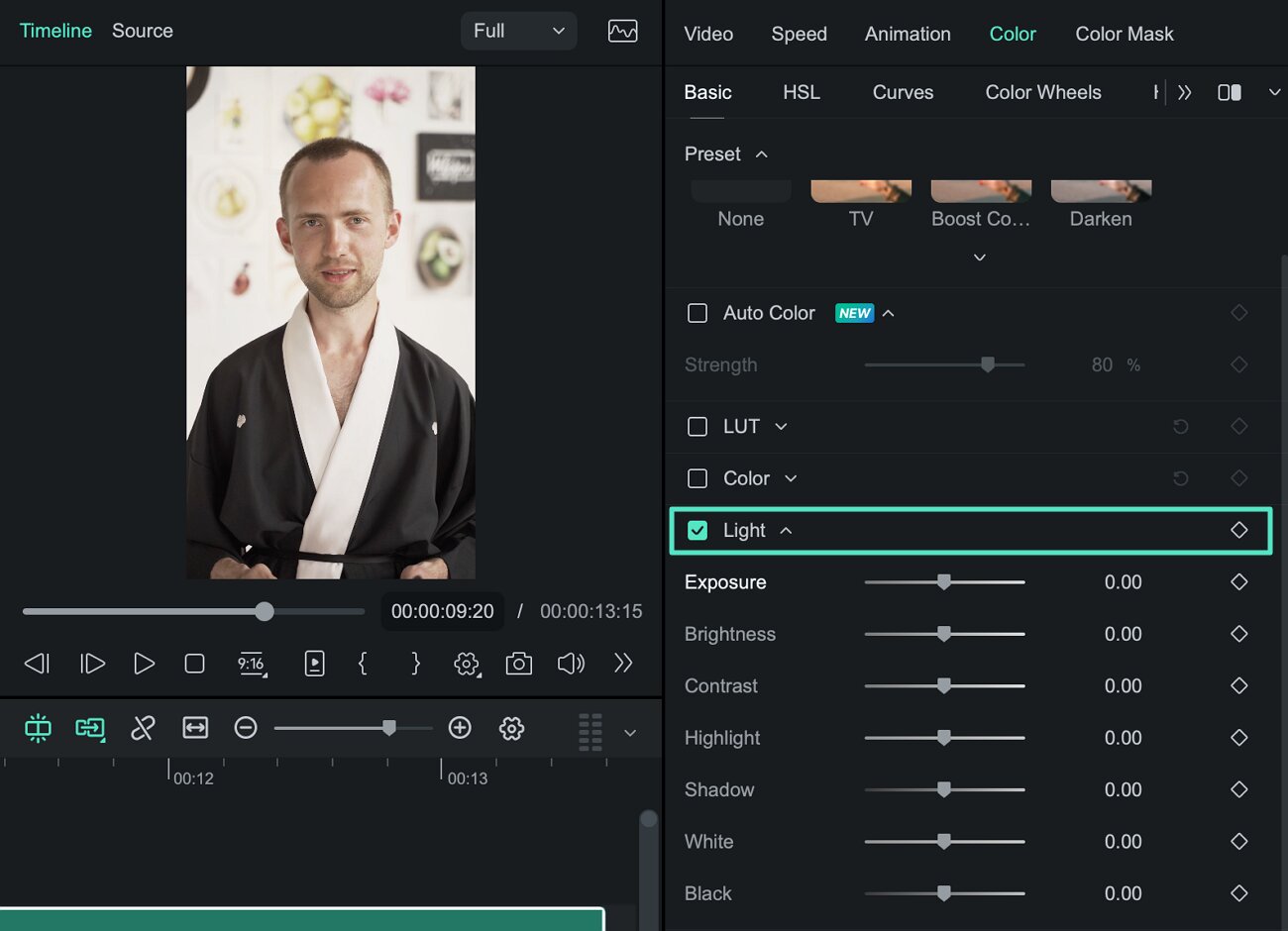
Wählen Sie Ihren Clip aus und gehen Sie zu Farbe > Basis > Licht. Aktivieren Sie Licht, um die verfügbaren Tonwertanpassungen anzuzeigen.
Schritt 2. Licht und Kontrast ausgleichen
Verwenden Sie Belichtung und Helligkeit, um das allgemeine Helligkeitsniveau zu steuern. Passen Sie anschließend den Kontrast an, um den Unterschied zwischen hellen und dunklen Bereichen zu verändern. Mit Lichter und Schatten können Sie gezielt die helleren und dunkleren Bildbereiche optimieren.
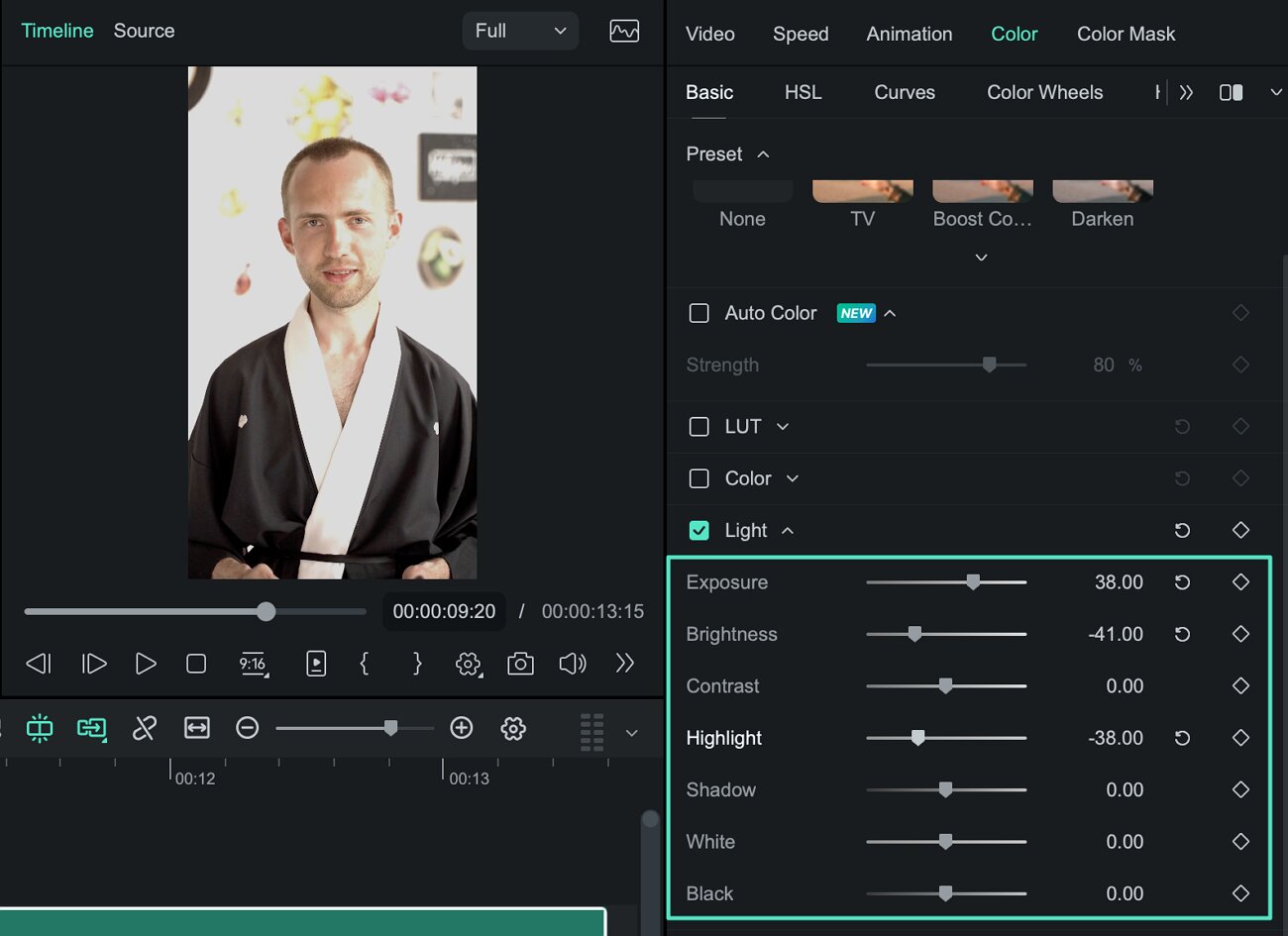
Hinweis: Einzelne Werte können bei Bedarf zurückgesetzt werden. Keyframes stehen ebenfalls zur Verfügung, wenn sich die Beleuchtungseinstellungen im Verlauf des Clips verändern sollen.
Videoschärfe verbessern
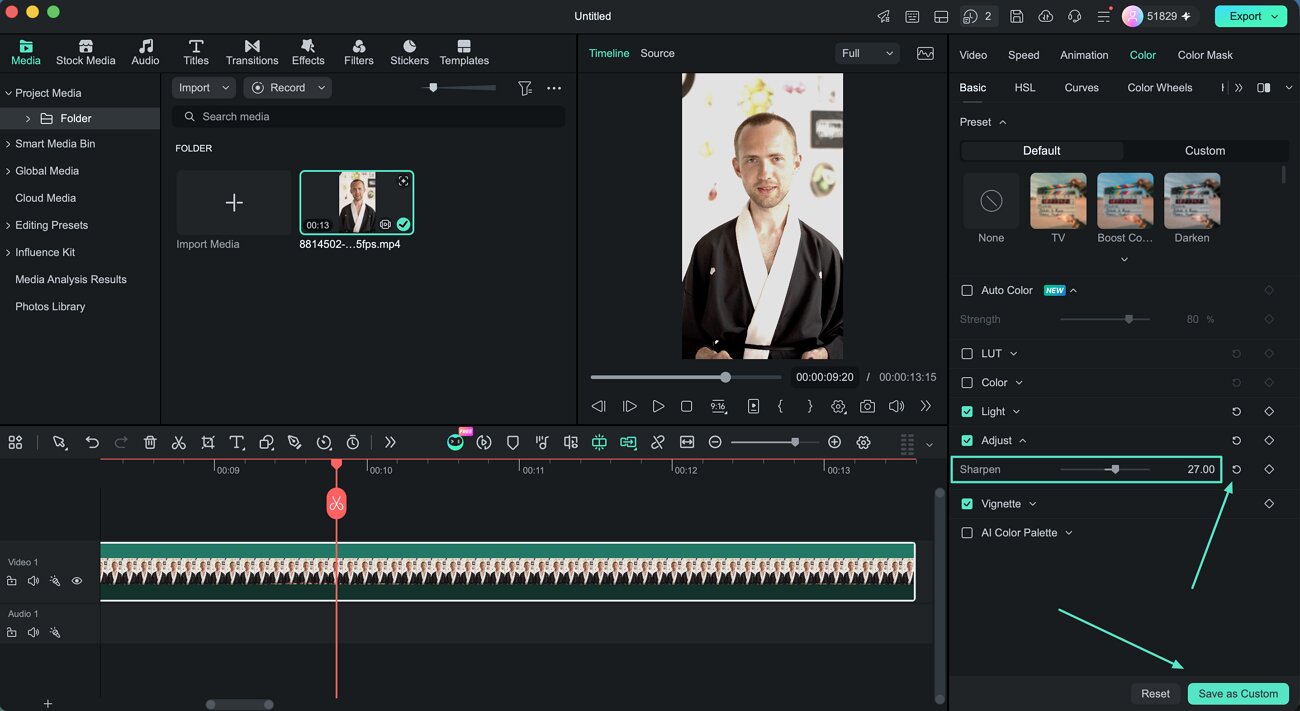
Wenn Ihr Material mehr sichtbare Details benötigt, steht im Bereich „Anpassen“ eine Schärfefunktion zur Verfügung. Damit können Sie die wahrgenommene Detailgenauigkeit erhöhen, ohne die übrigen grundlegenden Farbeinstellungen zu verändern.
Schritt 1. Einstellungen unter „Anpassen“ öffnen
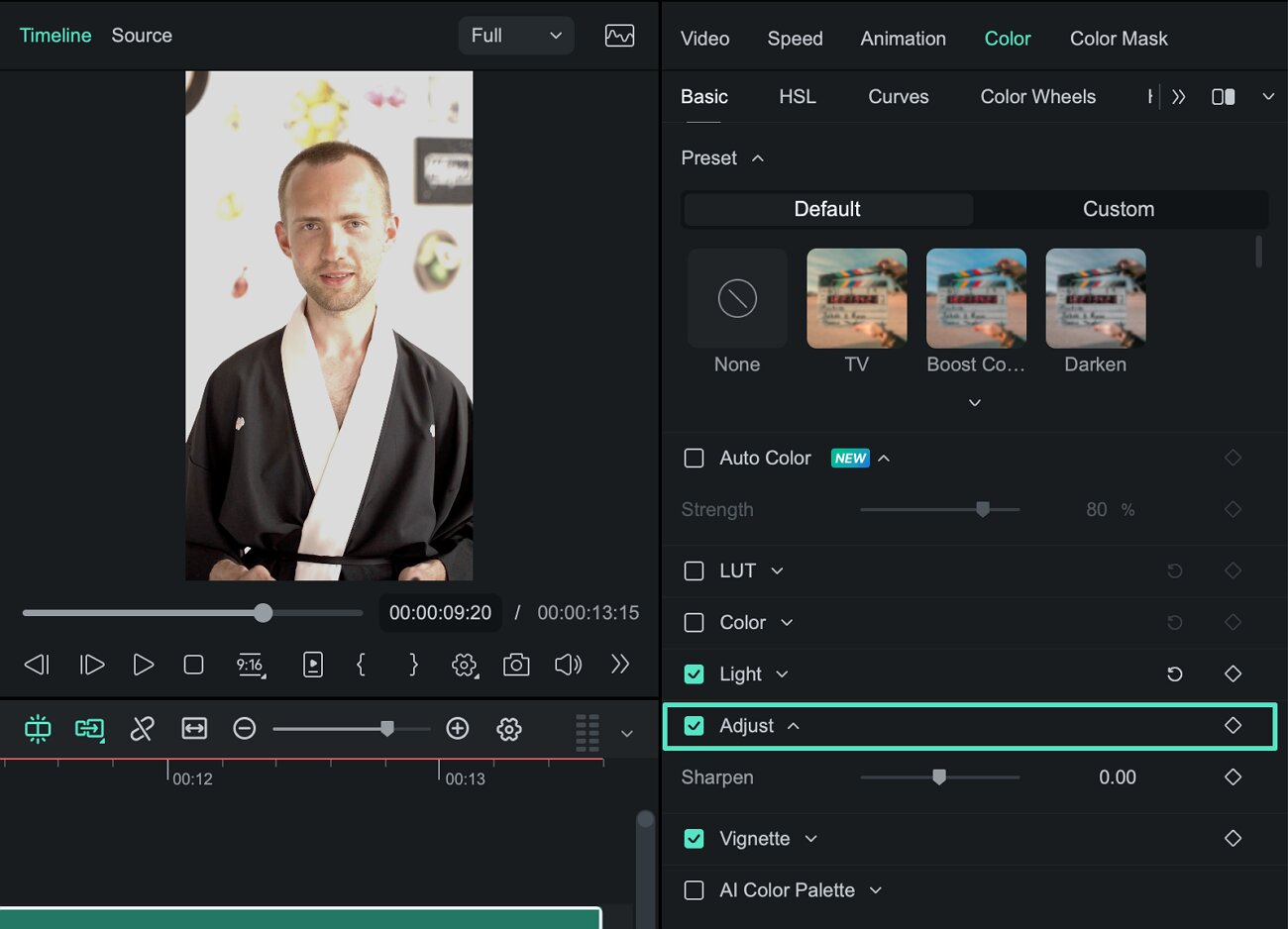
Wählen Sie das Material auf der Timeline aus und öffnen Sie Farbe > Basis > Anpassen. Aktivieren Sie Anpassen, um auf die Einstellung Schärfen zuzugreifen.
Schritt 2. Schärfe präzise anpassen
Bewegen Sie den Regler Schärfen und überprüfen Sie dabei das Ergebnis im Vorschaufenster. Wählen Sie eine für das Material geeignete Stärke. Klicken Sie auf Zurücksetzen, um den ursprünglichen Wert wiederherzustellen, oder auf Als benutzerdefiniert speichern, um die Einstellungen später erneut zu verwenden.
Vignette erstellen
Eine Vignette verändert die äußeren Bereiche des Bildes und kann so das Motiv oder die Bildmitte stärker hervorheben. In Filmora können Sie den Effekt individuell anpassen, anstatt nur einen festgelegten Look anzuwenden.
Schritt 1. Vignette anpassen
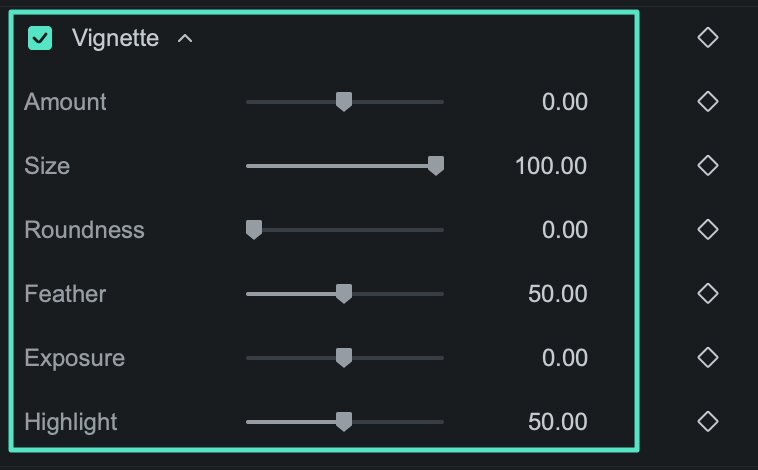
Wählen Sie den Clip aus und gehen Sie zu Farbe > Basis > Vignette. Aktivieren Sie Vignette und passen Sie anschließend die verfügbaren Einstellungen an. Überprüfen Sie dabei in der Vorschau, wie sich die Bildränder verändern.
Schritt 2. Effekt speichern oder zurücksetzen
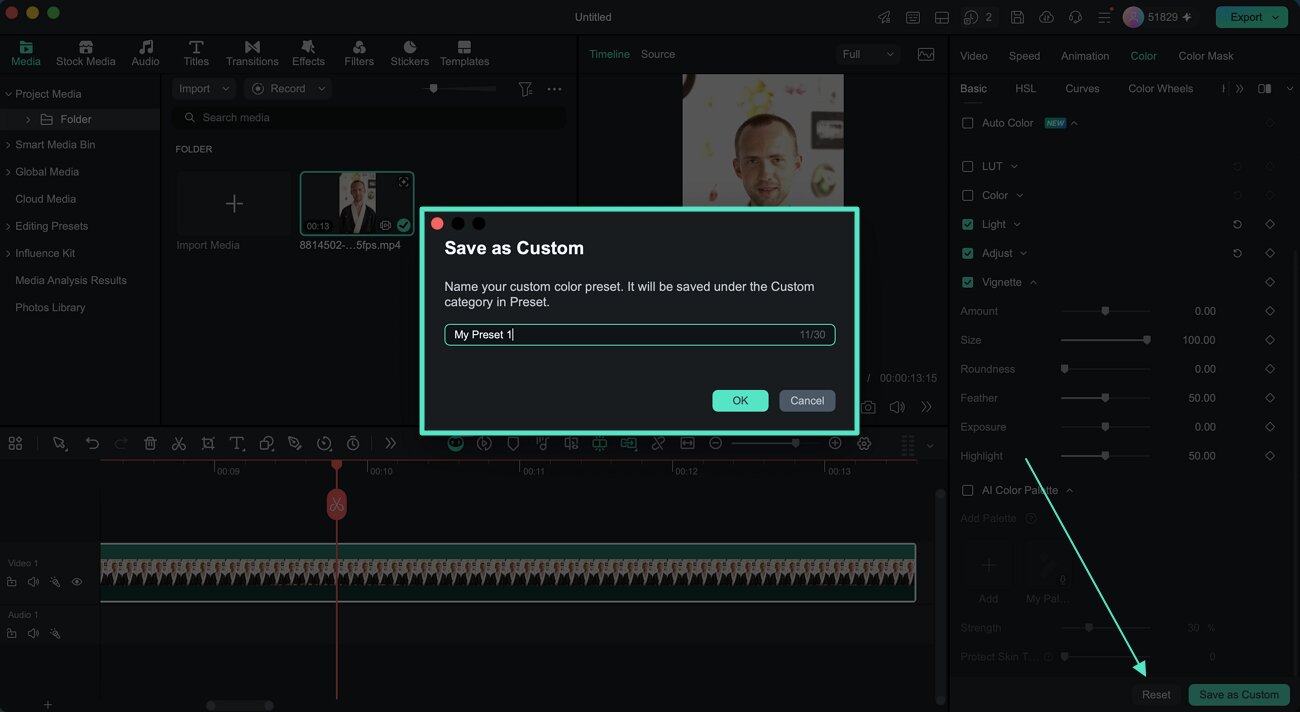
Sehen Sie sich den Clip in der Vorschau an und nehmen Sie bei Bedarf letzte Anpassungen an der Vignette vor. Verwenden Sie Zurücksetzen, wenn Sie die Änderungen verwerfen möchten, oder klicken Sie auf Als benutzerdefiniert speichern, um die Konfiguration für die spätere Verwendung zu speichern.
Videofarben mit der Automatischen Farbkorrektur verbessern
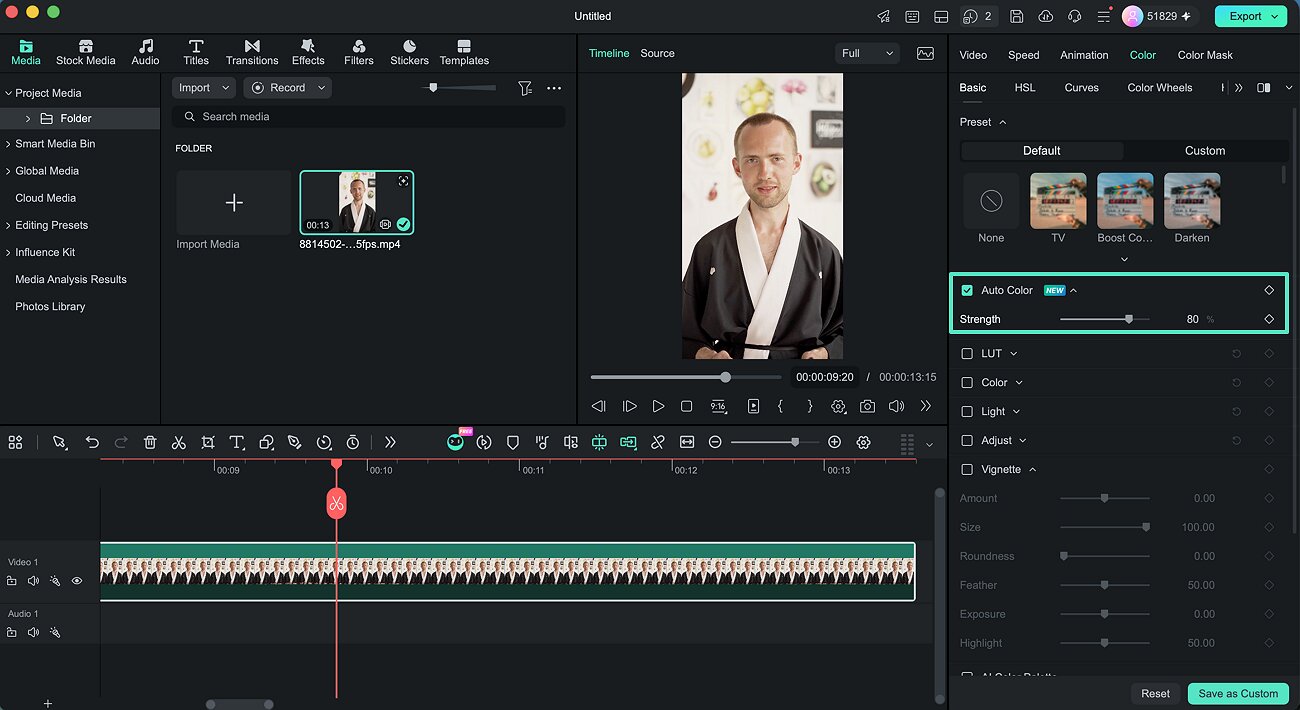
Es ist nicht immer notwendig, jeden Farb- und Beleuchtungsparameter manuell zu korrigieren. Die Automatische Farbkorrektur bietet eine schnellere Möglichkeit, das Material automatisch auszubalancieren. Über Stärke bestimmen Sie, wie intensiv die Korrektur angewendet wird. Sie können das Ergebnis direkt verwenden oder als Ausgangspunkt für weitere Farbanpassungen nutzen.
Schritt 1. Automatische Farbkorrektur anwenden
Wählen Sie das Material auf der Timeline aus und gehen Sie zu Farbe > Basis. Aktivieren Sie Automatische Farbkorrektur, um die Korrektur anzuwenden, und bewegen Sie anschließend den Regler Stärke, bis das Ergebnis zu Ihrem Material passt. Wählen Sie Als benutzerdefiniert speichern, wenn Sie die Einstellungen beibehalten möchten.
Schritt 2. Video prüfen und exportieren
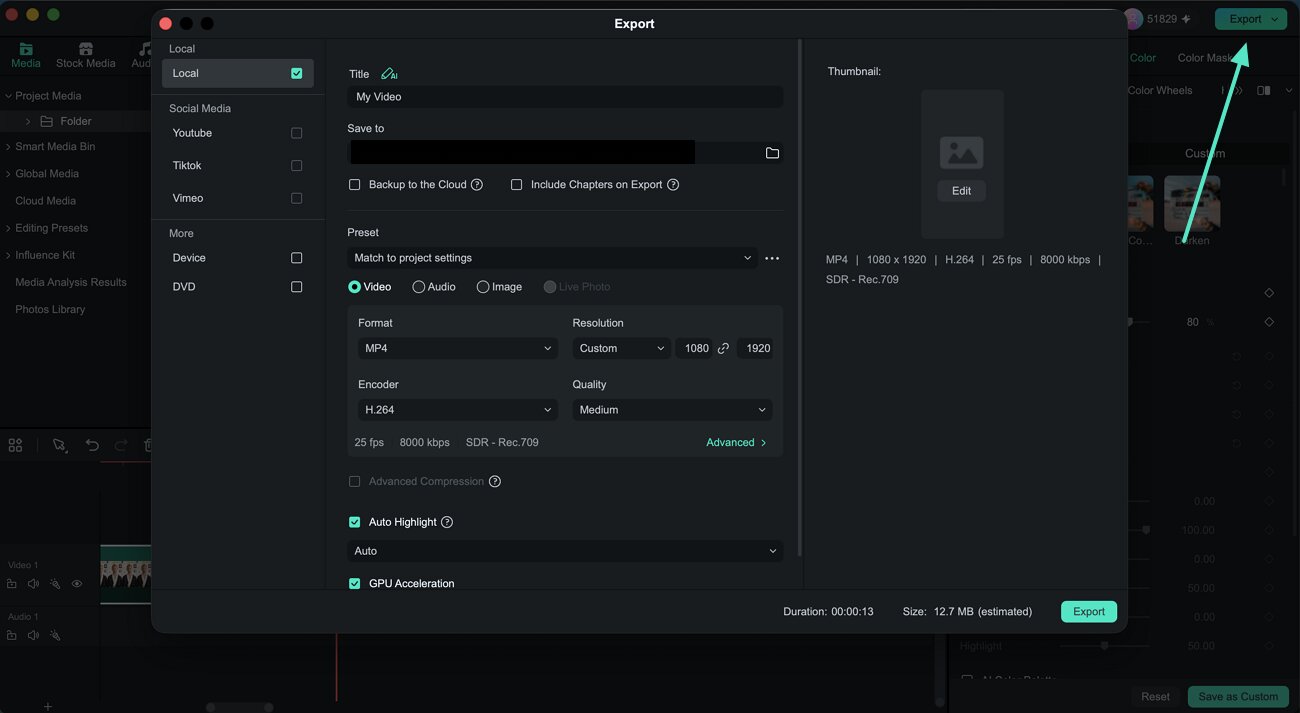
Spielen Sie den korrigierten Clip im Vorschaufenster ab und vergleichen Sie das Ergebnis mit Ihrem ursprünglichen Material. Passen Sie bei Bedarf die Stärke weiter an oder kombinieren Sie die Automatische Farbkorrektur mit den anderen Farbeinstellungen. Wenn das Video fertig ist, klicken Sie auf Exportieren, um das Endergebnis zu speichern.