

 TL;DR:
Die Wahl des passenden Emoji-Erstellers hängt vom gewünschten Format und Betriebssystem ab: Kostenlose Online-Tools wie Emoji-maker.com eignen sich für schnelle Designs, Flat Icons liefert skalierbare SVG-Exporte für Profis, und spezialisierte mobile Apps erstellen personalisierte animierte Avatare.
● Plattform- und Kostenbeschränkungen: Während piZap zwingend eine Anmeldung für seine Bildbearbeitungsfunktionen erfordert, beschränkt sich Labeley.com auf kostenpflichtige physische Emoji-Drucke, und Flat Icons verlangt für professionelle Premium-Pakete ab 79 US-Dollar.
● Einschränkungen bei mobilen Apps: Animated Emoji Maker ist ausschließlich für Android verfügbar und fokussiert sich auf tierische GIF-Animationen, während iOS-Nutzer für die hochwertigen Avatar-Animationen von Zmoji ein Premium-Abonnement von 99,90 US-Dollar pro Jahr benötigen.
● Video-Integration und Animation: Um Emojis in Videos einzubinden, ermöglicht Wondershare Filmora den Import eigener Dateien oder die Generierung per KI-Sticker-Generator und nutzt spezifische Motion Tracking- sowie Keyframing-Werkzeuge, um die Emojis an bewegte Gesichter oder Objekte zu heften.
In dieser Generation von Online-Chats und sozialen Medien spielen Emojis eine große Rolle dabei, unsere Konversation einfacher und interessanter zu machen. Sie helfen Menschen, Gefühle auszudrücken oder etwas besser zu vermitteln, als es Wörter oder Sätze jemals könnten. Das Hinzufügen eines Emojis zu einem Chat, Video oder Foto bringt mehr Spaß in den Inhalt, und die Art von Emojis, die verschiedene Personen bevorzugt verwenden, wird unterschiedlich sein.
Möchten Sie Ihr eigenes Emoji erstellen? Daher besteht ein Bedarf an Emoji-Erstellern, die dabei helfen können, individuelle Emojis je nach den Vorlieben jedes Einzelnen zu erstellen.
Es gibt eine Menge Emoji-Ersteller auf dem Online-Markt, die ein Bündel vorgefertigter Emojis anbieten und Ihnen außerdem helfen, Emojis nach Ihrer Wahl zu erstellen. Diese Tools helfen Ihnen, Ihr eigenes Emoji zu jedem gewünschten Thema zu erstellen, und bieten viele Anpassungsoptionen.
Teil 1: Die 10 besten Emoji-Ersteller, um Ihre eigenen Emojis zu erstellen
Die meisten Menschen weltweit verwenden Emojis in ihren Gesprächen, sei es in Chats, Kommentaren in sozialen Medien, beim Schreiben von Blogs usw. Doch die Art von Emojis, die verschiedene Menschen bevorzugen, kann variieren, und manchmal reichen die verfügbaren Standard-Emojis möglicherweise nicht aus, um auszudrücken, was sie möchten. Daher besteht der Bedarf, mehr Emojis zu erstellen, je nach dem Geschmack jedes Einzelnen.
Hier kommen die Emoji-Ersteller ins Spiel. Hier besprechen wir die Top 10 Emoji-Ersteller, die verwendet werden können, um attraktive Emojis zum Teilen auf Social-Media-Plattformen zu erstellen.

Vergleichen Sie schnell die besten Emoji-Ersteller und ihre Hauptfunktionen, um den zu finden, der am besten zu Ihren Bedürfnissen passt.
| Emoji-Ersteller | Plattform | Preis | Am besten für | Anpassungsgrad |
| Emoji-maker.com | Online | Kostenlos | Anfänger | Hoch |
| piZap Emoji Maker | Online | Kostenlos/$5.99/Monat | All-in-One-Bearbeitung | Mittel |
| Bitmoji | iOS/Android | Kostenlos | Persönliche Avatare | Hoch |
| Zmoji | iPhone | Kostenlos/$99.9/Jahr | Animierte Avatare | Sehr hoch |
| Boomoji | Android | Kostenlos | Schnelle Erstellung | Mittel |
| Disney Emoji Maker | Online | Kostenlos | Kinder & Disney-Fans | Mittel |
| Flat Icons | Online | Kostenlos/$79 | Professionelle Designs | Hoch |
| Emojily | iPhone | Kostenlos/$3.99 | Vielfältige Pakete | Mittel |
| Elite Emoji | Android | Kostenlos | Teilen in sozialen Medien | Mittel |
| Animated Emoji Maker | Android | Kostenlos | Animierte Emojis | Hoch |
Gehen Sie über die Oberfläche hinaus \u2014 erhalten Sie eine vollständige Aufschlüsselung jedes Emoji-Erstellers, was er am besten kann und welche zu Ihrem kreativen Stil passen.
1. Emoji maker.com (Online)
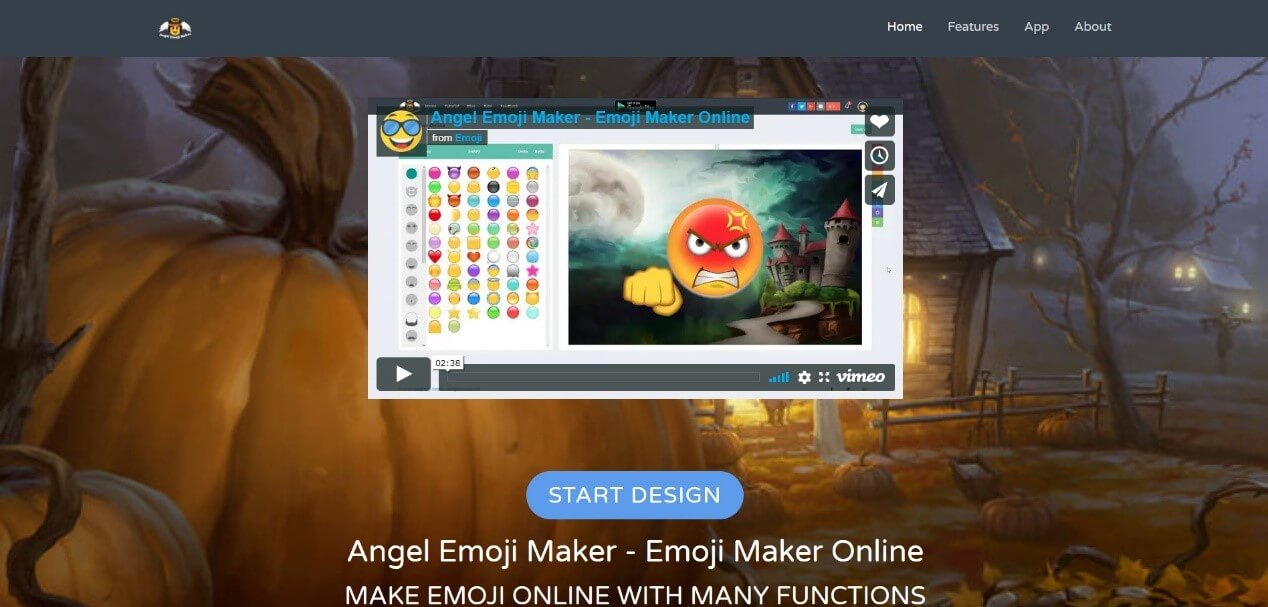
Emoji maker.com ist ein Online-Tool, das den Nutzern viele schöne und einzigartige Optionen zur Emoji-Bearbeitung bietet.
- Äußerst benutzerfreundliche Oberfläche
- Keine Wasserzeichen in der kostenlosen Version
- Schneller Erstellungsprozess (unter 5 Minuten)
- Begrenzte Animationsmöglichkeiten
- Weniger fortgeschrittene Bearbeitungswerkzeuge als bei Premium-Plattformen
- Bietet eine große Vielfalt an Emoji-Formen
- Ermöglicht die Anpassung von Emojis an das Gesicht des Nutzers
- Verfügt über eine Emoji-Text-Funktion, mit der Sie jedem Emoji Text hinzufügen können
- Bietet eine Vielzahl von Emoji-Hintergrundoptionen
- Unterstützt mehrere Speicheroptionen für die von Ihnen erstellten Emojis
Anfänger und schnelle Emoji-Erstellung
Kostenlos
2. piZap Emoji Maker (Online)
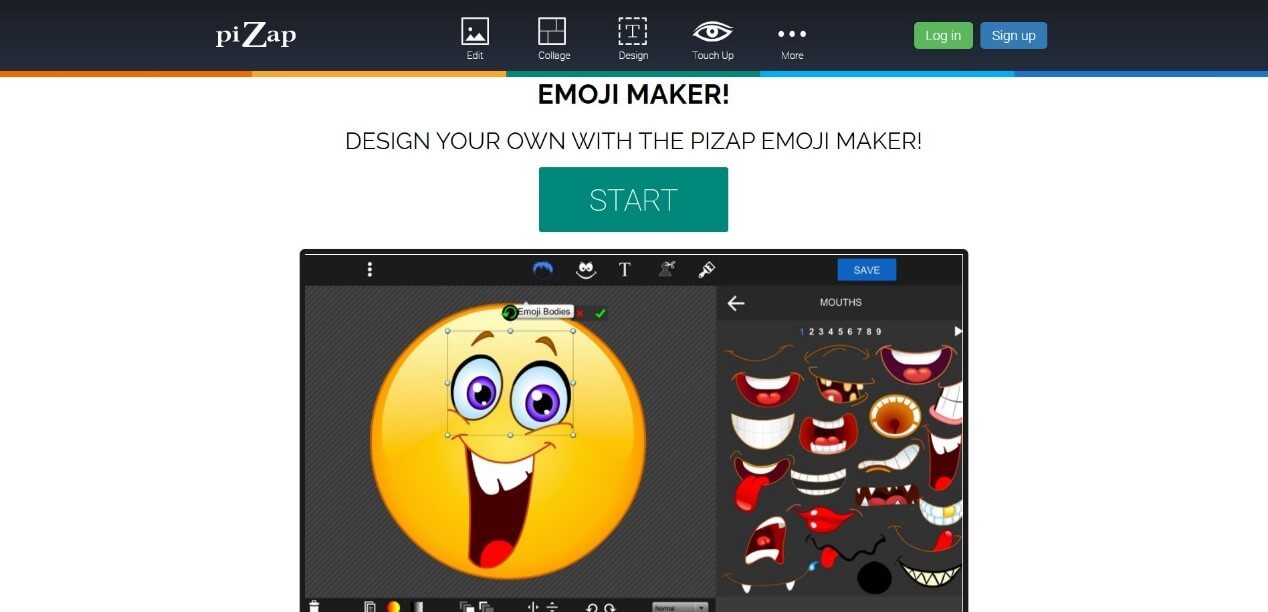
piZap Emoji Maker ist ein All-in-One-Online-Editor, mit dem Sie Emojis erstellen, Fotos bearbeiten und Memes gestalten können. Hinweis: Eine Anmeldung ist erforderlich, bevor Sie mit der Erstellung beginnen können.
- Bearbeitungswerkzeuge in Profiqualität
- Riesige Stock-Bildbibliothek (6 Millionen Bilder)
- Ideal für die Erstellung von Marken-Emojis
- Verpflichtende Anmeldung erforderlich
- Einige Funktionen sind auf die PRO-Version beschränkt
- Kann für die schnelle Emoji-Erstellung überwältigend sein
- All-in-One-Tool: Emojis erstellen, Fotos bearbeiten, Memes gestalten
- 6 Millionen Stock-Bilder verfügbar
- Lebendige, farbenfrohe Filter, die einzigartig für piZap sind
- Ungefähr 367 Schriftartoptionen
- Emoji-Text-Funktion, um jedem Emoji Text hinzuzufügen
- Mehrere Speicheroptionen für erstellte Emojis
Nutzer, die einen All-in-One-Foto- und Emoji-Editor benötigen
Kostenlos
Zusätzliche Funktionen: piZap PRO für $5.99/Monat oder $35.88/Jahr
3. Flat Icons Emoji Maker (Online)
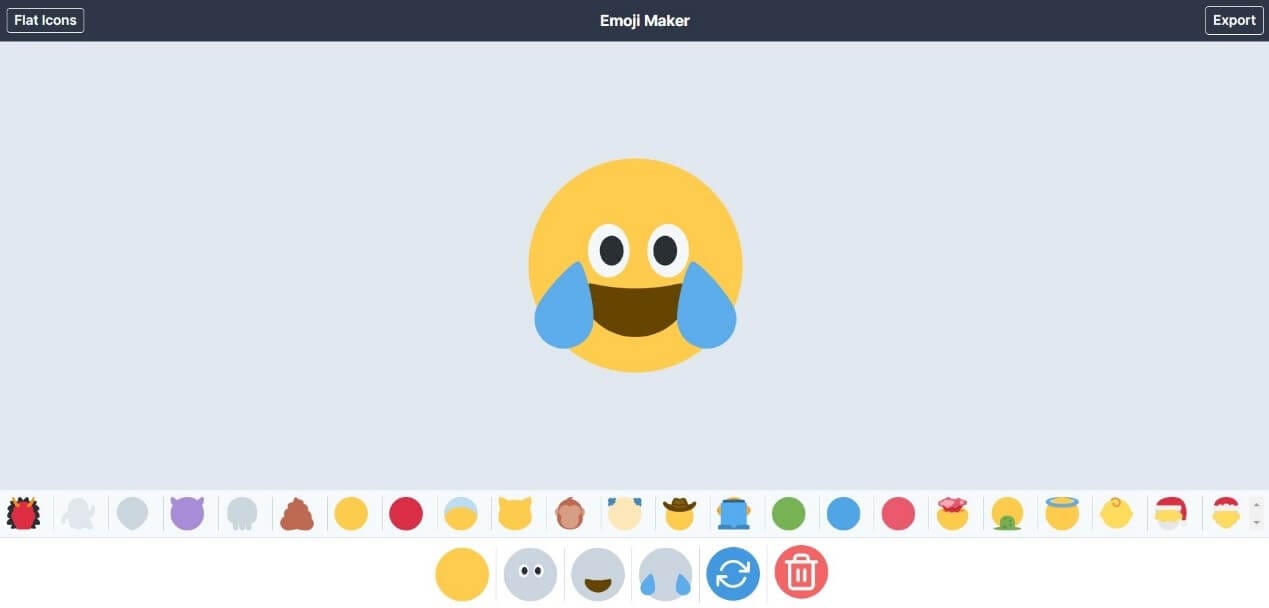
Flat Icons Emoji Maker ist eines der einfachsten verfügbaren Tools zum Erstellen individueller Emojis nach Ihrer Wahl.
- Unterstützung des SVG-Formats (skalierbar ohne Qualitätsverlust)
- Perfekt für Druckmaterialien
- Klare, moderne Emoji-Stile
- Weniger intuitiv für Anfänger
- Premium-Pakete können teuer sein
- Begrenzte Animationsfunktionen
- Vielfalt an Formoptionen
- Gute Sammlung kostenloser Icon-Pakete
- Download in den Formaten PNG und SVG
- Einfache Bearbeitungs- und Speicheroptionen
Professionelle Designer und Nutzer, die SVG-Dateien benötigen
Kostenlos
Premium-Paket: $79 oder $3710 (abhängig von den Paketen)
4. Labeley.com (Online)
Labeley.com ist ein Online-Tool, mit dem Sie das gewünschte Emoji gestalten und sogar gedruckte Exemplare Ihres Designs gegen eine Gebühr erhalten können.
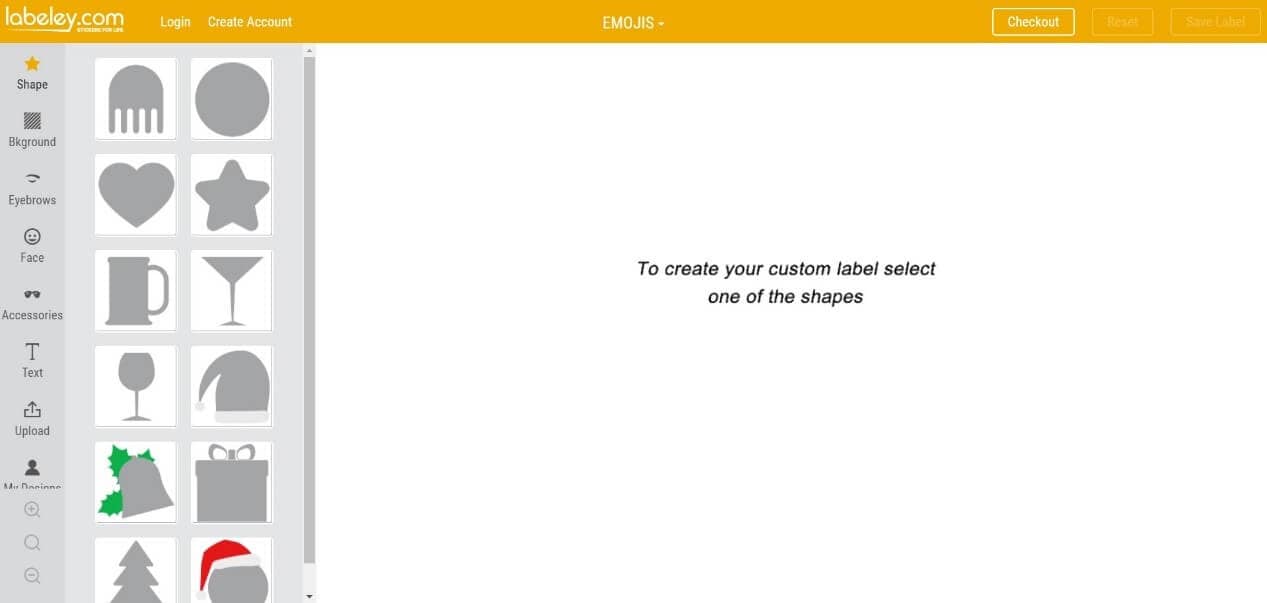
- Einzigartige Option, physische Emoji-Produkte zu erhalten
- Projekte für die spätere Bearbeitung speichern
- Hochwertige Kunstwerk-Vorlagen
- Physische Produkte kosten extra
- Begrenzte kostenlose Funktionen im Vergleich zu Wettbewerbern
- Coole Designfunktionen und Optionen für Emojis
- Änderungen speichern und später anpassen
- Schöne Grafiksammlungen
- \u201eDruck und Lieferung\u201c-Option für physische Exemplare (kostenpflichtig)
Nutzer, die physische Emoji-Produkte wünschen
Kostenlos
5. Disney Emoji Maker (Online)
Mit Disney Emoji Maker kannst du Emojis basierend auf Disney-Figuren anpassen. Das Tool macht Spaß und ist sowohl für Kinder als auch für Erwachsene einfach zu bedienen.
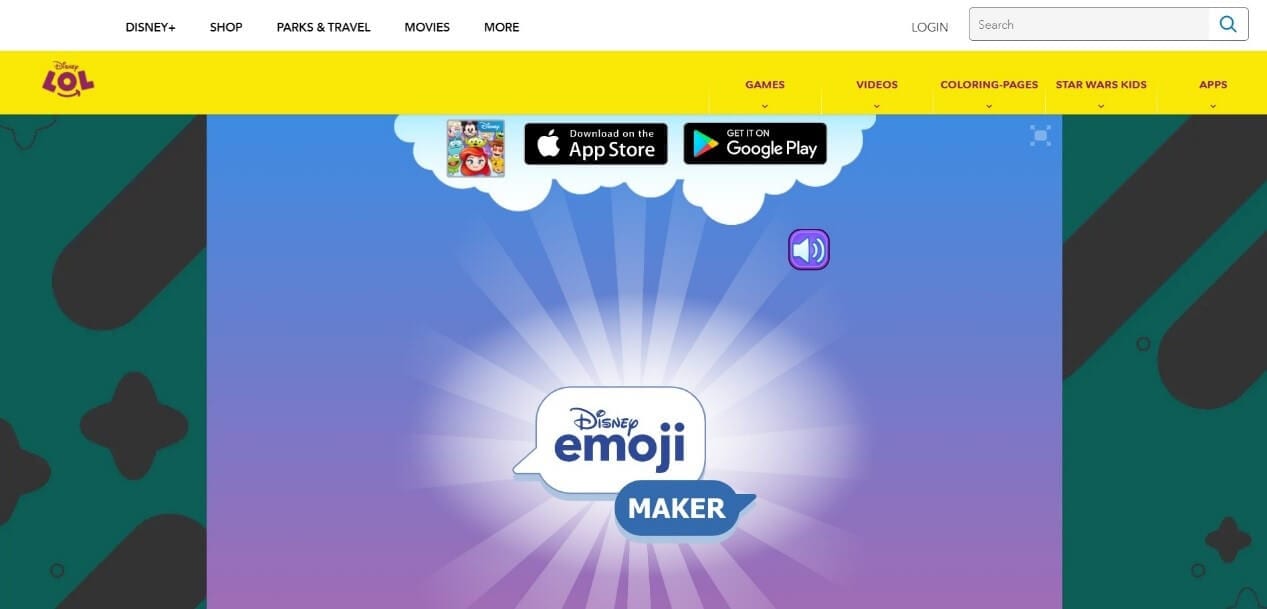
- Perfekt für Familien und Kinder
- Wiedererkennbare Disney-Figuren
- Spaßiger, fesselnder Erstellungsprozess
- Auf das Disney-Thema beschränkt
- Es lassen sich keine vollständig individuellen Nicht-Disney-Emojis erstellen
- Weniger Anpassungsoptionen als bei allgemeinen Tools
- Vielzahl von Emoji-Funktionen zum Hinzufügen
- Einfacher Export erstellter Emojis
- Geeignet für Kinder und Erwachsene
- Beeindruckende Benutzeroberfläche
Kinder und Disney-Fans
Kostenlos
6. Animated Emoji Maker (Android-App)
Mit Animated Emoji Maker kannst du normale und animierte Emojis auf Android-Geräten erstellen. Du kannst Emojis mit verschiedenen Tierfiguren und deinem eigenen Aussehen anpassen.
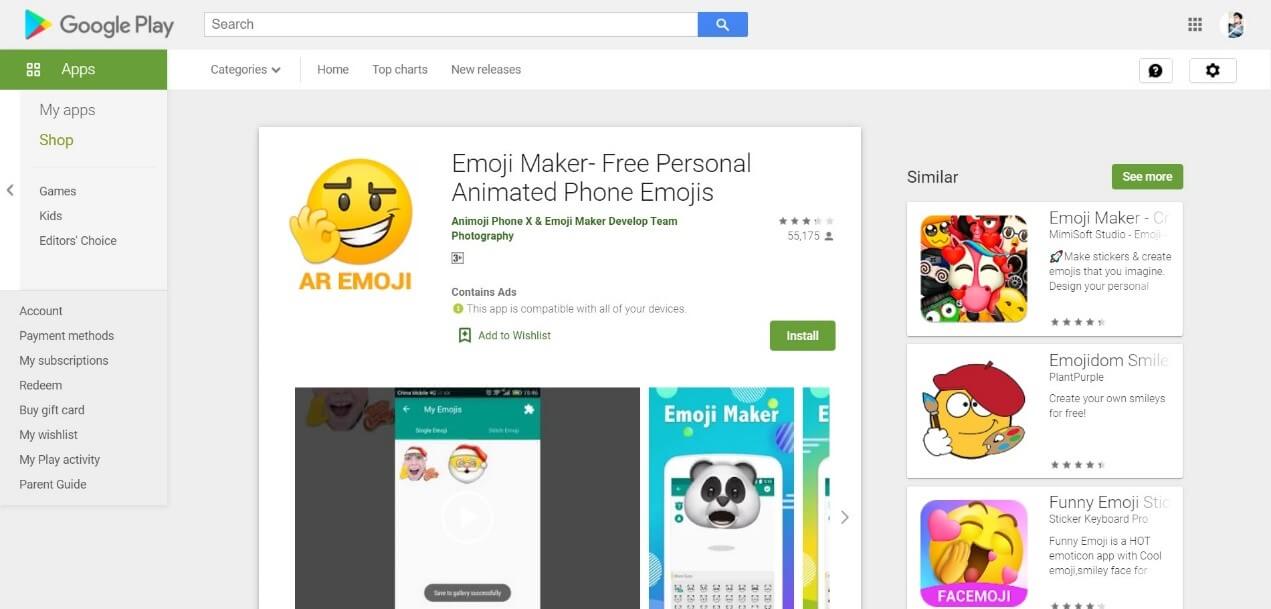
- Einzigartige animierte Emoji-Funktionen
- Unterhaltsame Optionen für Tierfiguren
- Kostenlos ohne Wasserzeichen
- Nur für Android
- Begrenzte Optionen für menschliche Avatare
- Einige Animationen können ruckelig sein
- Normale und animierte Emojis erstellen
- Figuren wie Katze, Fuchs, Hund, Schwein, Panda, Huhn, Affe
- Emojis an das Aussehen des Nutzers anpassen
Animierte GIF-Emojis erstellen
Kostenlos
7. Elite Emoji (Android-App)
Mit Elite Emoji kannst du hochwertige Emojis erstellen, mit Vorschlägen basierend auf deiner Persönlichkeit und direktem Teilen in sozialen Medien.
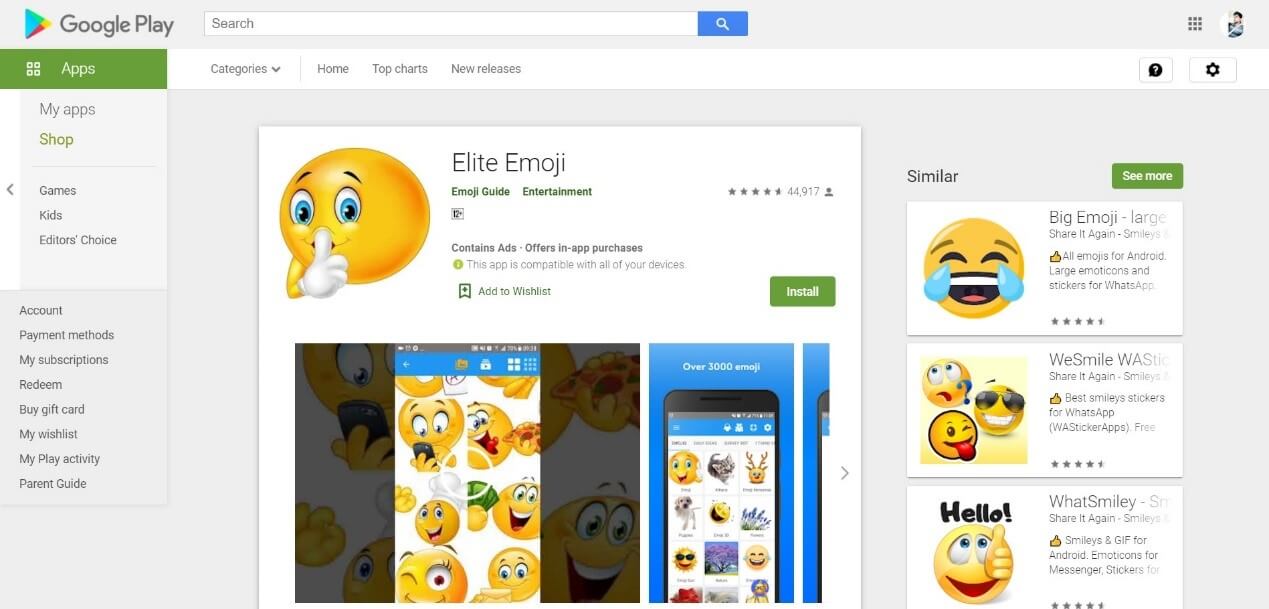
- Riesige Emoji-Bibliothek
- Persönlichkeitsbasierte Empfehlungen
- Nahtlose Integration in soziale Medien
- Kann durch zu viele Optionen überladen wirken
- Werbung in der kostenlosen Version
- Erfordert Speicherberechtigungen
- Über 2000 Emoji-Optionen
- Teilen mit einem Fingertipp auf Plattformen wie WhatsApp, Messenger, Instagram
- Über 5000 Standardnachrichten zum Hinzufügen zu Emojis
Power-User in sozialen Medien
Kostenlos
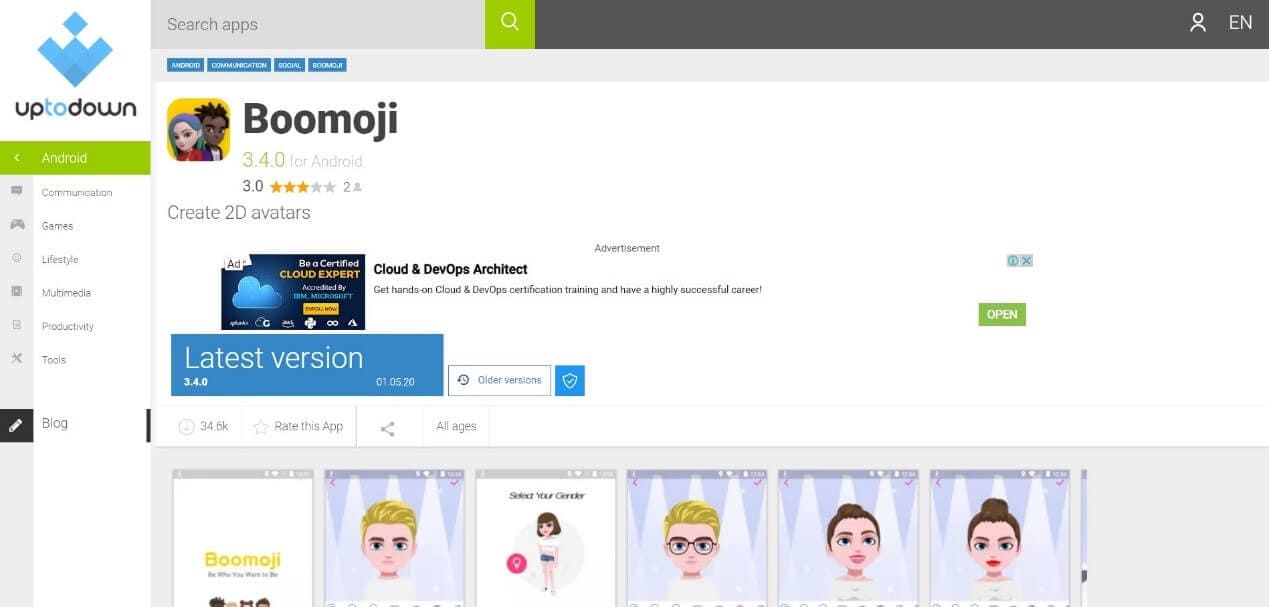
8. Boomoji (Android-App)
Mit Boomoji kannst du unterhaltsame Emojis im Avatar-Stil mit großer Ähnlichkeit zum Nutzer erstellen und direkt in sozialen Medien teilen.
- Schneller Erstellungsprozess
- Genaue Avatar-Übereinstimmung
- Klares, modernes Design
- Einige erweiterte Funktionen erfordern das Ansehen von Werbung
- Gelegentliche, von Nutzern gemeldete Fehler
- Große Vielfalt an Merkmalen zum Bearbeiten
- Exakte animierte Klone von Nutzern erstellen
- Direktes Teilen in sozialen Medien
Schnelle Emoji-Erstellung im Avatar-Stil
Kostenlos
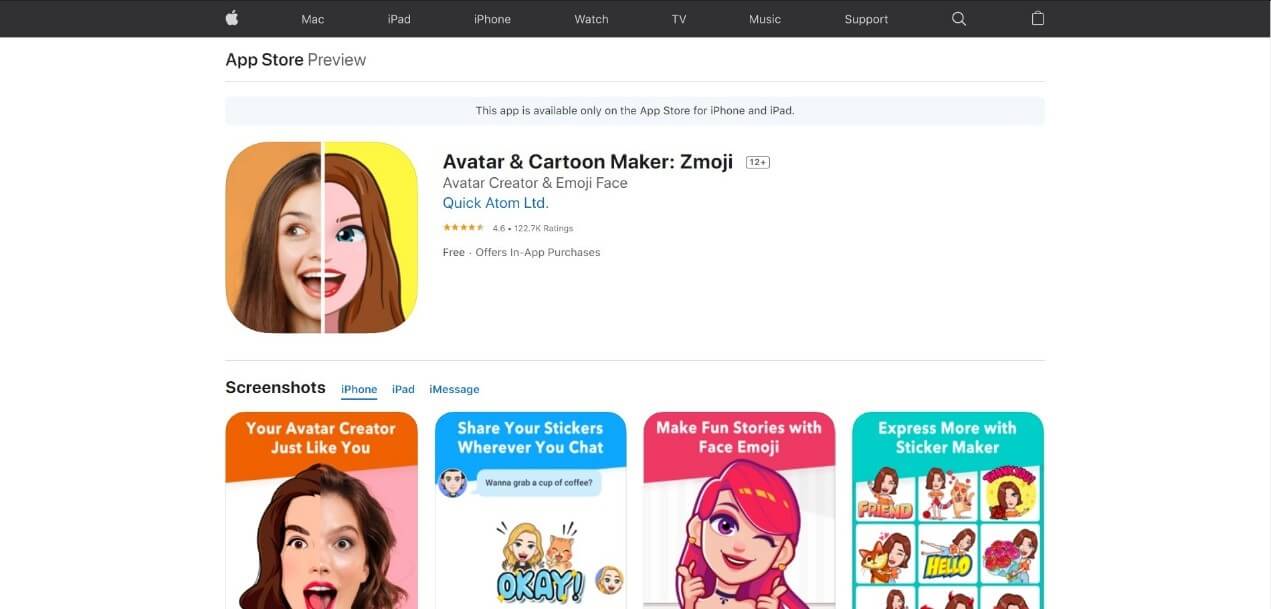
9. Zmoji (iPhone-App)
Mit Zmoji kannst du hochwertige animierte Avatare und Emojis für soziale Interaktionen auf dem iPhone erstellen und anpassen.
- Extrem hochwertige Animationen
- Detaillierte Anpassungsoptionen
- Regelmäßige Inhalts-Updates
- Die Premium-Version ist teuer
- Einige Funktionen erfordern ein Abonnement
- Große App-Größe
- Schnelle Erstellung ausdrucksstarker Avatare und Emojis
- Animierter Avatar, der dem Aussehen des Nutzers ähnelt
- Modische Optionen und Gesichtszüge
Hochwertige animierte Avatare
Kostenlos
Zmoji Premium: 99,9 $/Jahr
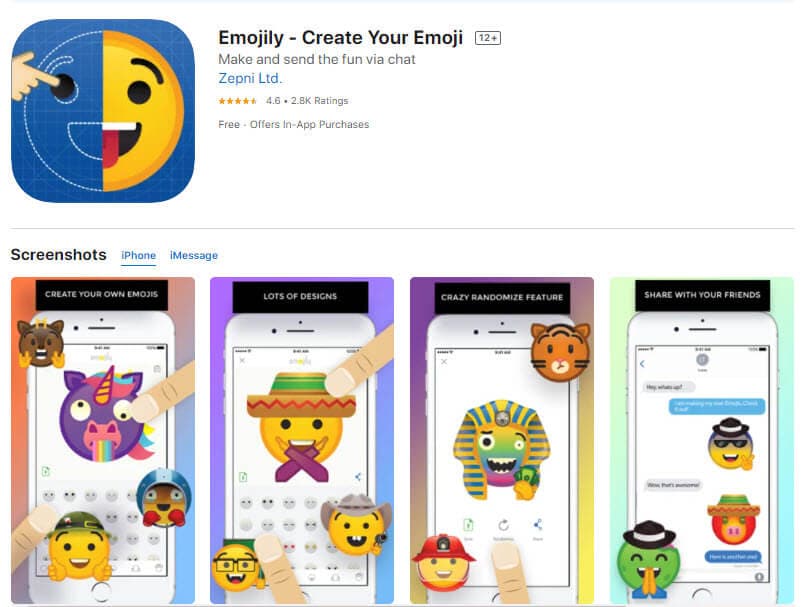
10. Emojily (iPhone-App)
Emojily ist eine unterhaltsame iPhone-App, mit der du eine große Vielfalt einzigartiger Emojis erstellen und sie auf jeder Plattform teilen kannst.
- Erschwingliche Einmalkäufe
- Große Vielfalt an Stilen
- Unterhaltsame, kreative Optionen
- Die kostenlose Version hat begrenzte Emojis
- Für die besten Inhalte muss bezahlt werden
- Weniger personalisiert als avatar-basierte Apps
- Große Anzahl von Elementen zum Erstellen einzigartiger Emojis
- Von der Anwendung bereitgestellte Tastatur zur Verwendung von Emojis
- Vielfalt an Designoptionen
Emoji-Vielfalt und Sammlungen
Kostenlos
0,99 $ für einzelne Emoji-Pakete
3,99 $ zum Freischalten aller Pakete
Teil 2: Emojis mit Wondershare Filmora zu deinem Video hinzufügen
Individuelle Emojis zu erstellen ist nur der Anfang. Die wahre Magie entsteht, wenn du sie zu deinen Videos hinzufügst! Ob du YouTuber, TikToker oder Content Creator bist – personalisierte Emojis zu Videos hinzuzufügen kann:
- \ud83c\udfac Inhalte ansprechender und unterhaltsamer machen
- \ud83d\ude0a Emotionen ohne Voiceover ausdrücken
- \ud83c\udfa8 Deine Markenidentität stärken
- \ud83d\udc40 Die Zuschauerbindung erhöhen
- \ud83d\udcc8 Social-Media-Shares steigern
Wondershare Filmora ist das perfekte Tool, um individuelle Emojis zu deinen Videoinhalten hinzuzufügen. Im Gegensatz zu einfachen Videoeditoren bietet Filmora:
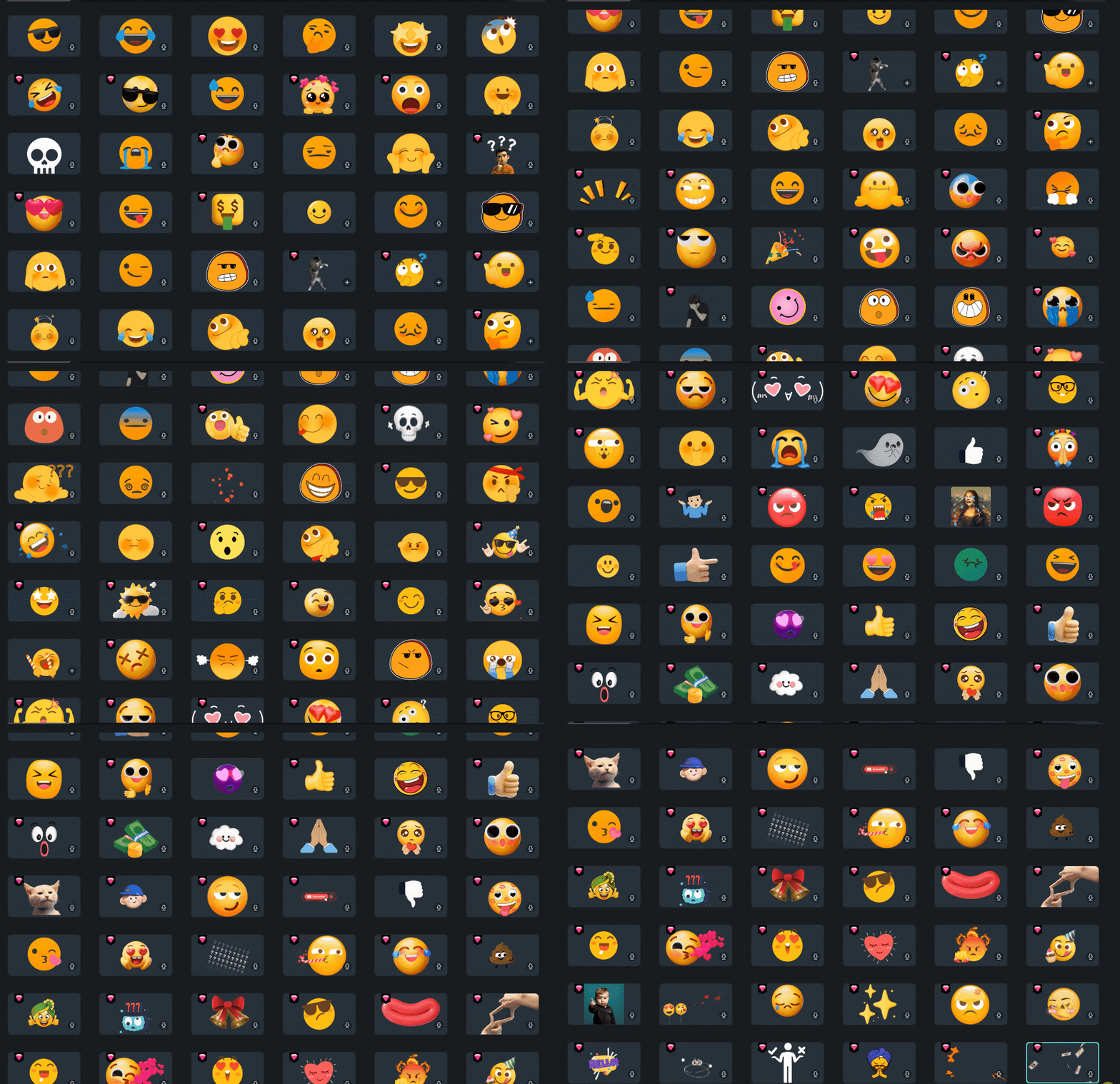
- Eine riesige integrierte Bibliothek: 40,000+ animierte Sticker, einschließlich Icons im Emoji-Stil.
- Freiheit beim Importieren und Bearbeiten: Bringe deine eigenen, mit Tools erstellten Emojis mit oder nutze Filmoras KI-Sticker-Generator, um deine Ideen in Sekunden in individuelle Sticker zu verwandeln.
- Intelligente Animation & Verfolgung: Füge Bewegung hinzu über Keyframing",", lasse Emojis Gesichtern oder Objekten folgen mit Motion Tracking — deine Sticker kleben nicht nur da, sie reagieren.
- Breites KI-Tool-Ökosystem: Mehr als nur Emojis — Filmora bietet Text-zu-Sticker, Text-zu-Bild, und weitere KI-Generierungsfunktionen, was bedeutet, dass deine Emoji-Nutzung in größere kreative Workflows eingebunden werden kann.
 Sicherer Download
So fügst du deinen Videos Emojis hinzu:
Du kannst Emojis in Filmora auf zwei verschiedene Arten hinzufügen — verwende integrierte Emojis/Sticker oder erstelle deine eigenen mit dem KI-Sticker-Generator. Folge diesen Schritten, um zu starten:
👉 Option 1: Integrierte Emojis direkt hinzufügen
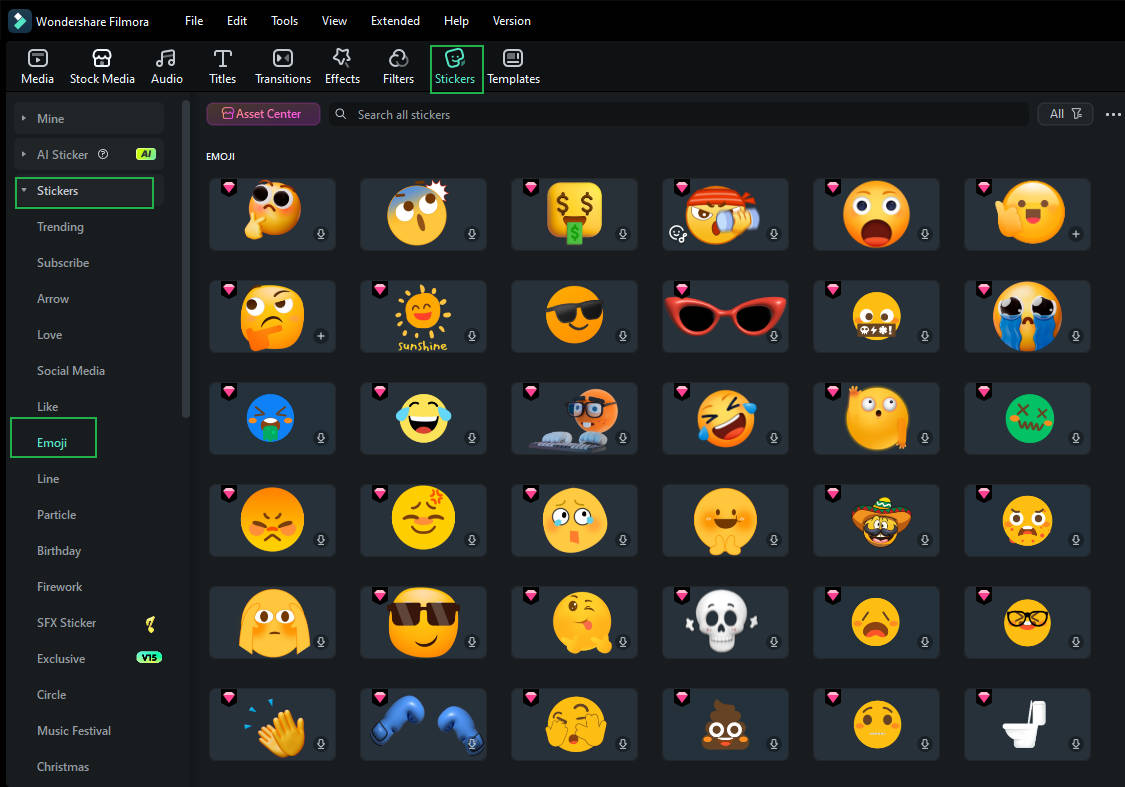
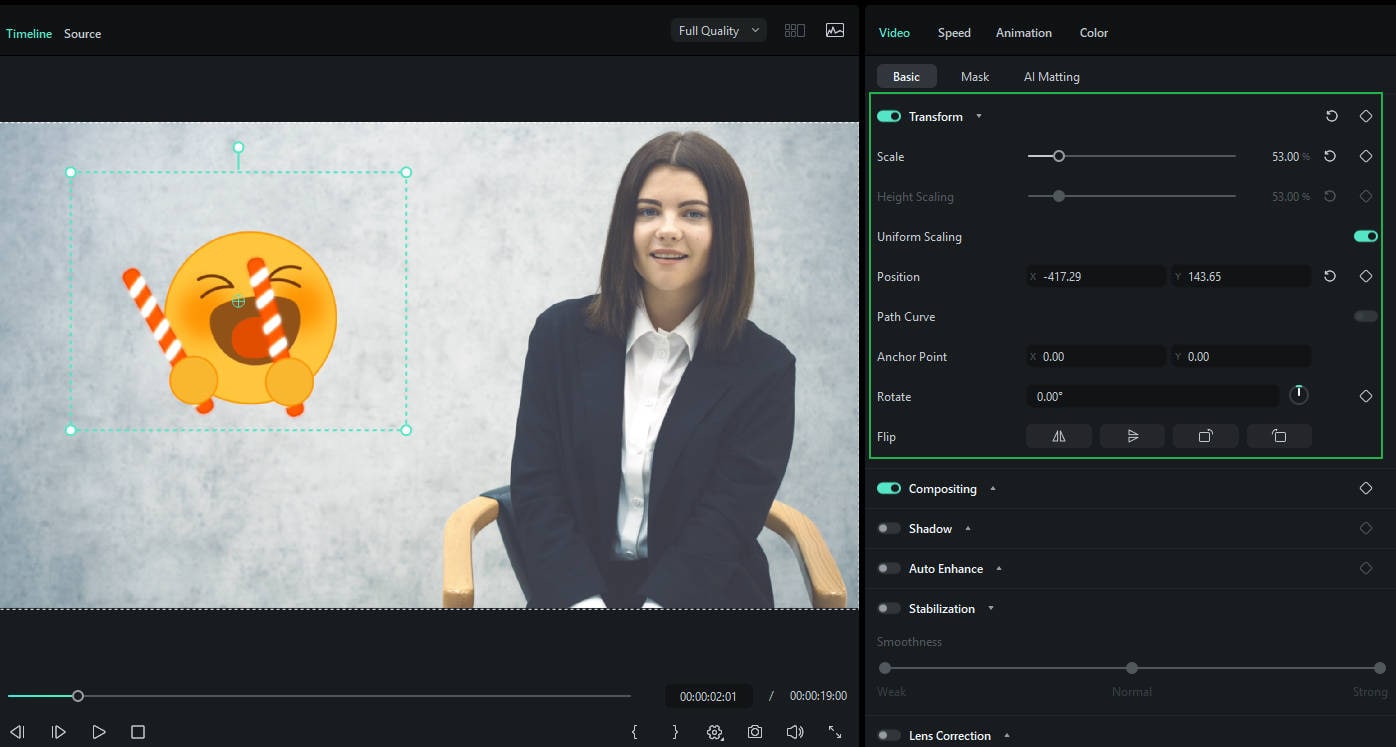 Sicherer Download
👉 Option 2: Eigene Emojis mit Filmoras KI-Sticker-Generator erstellen
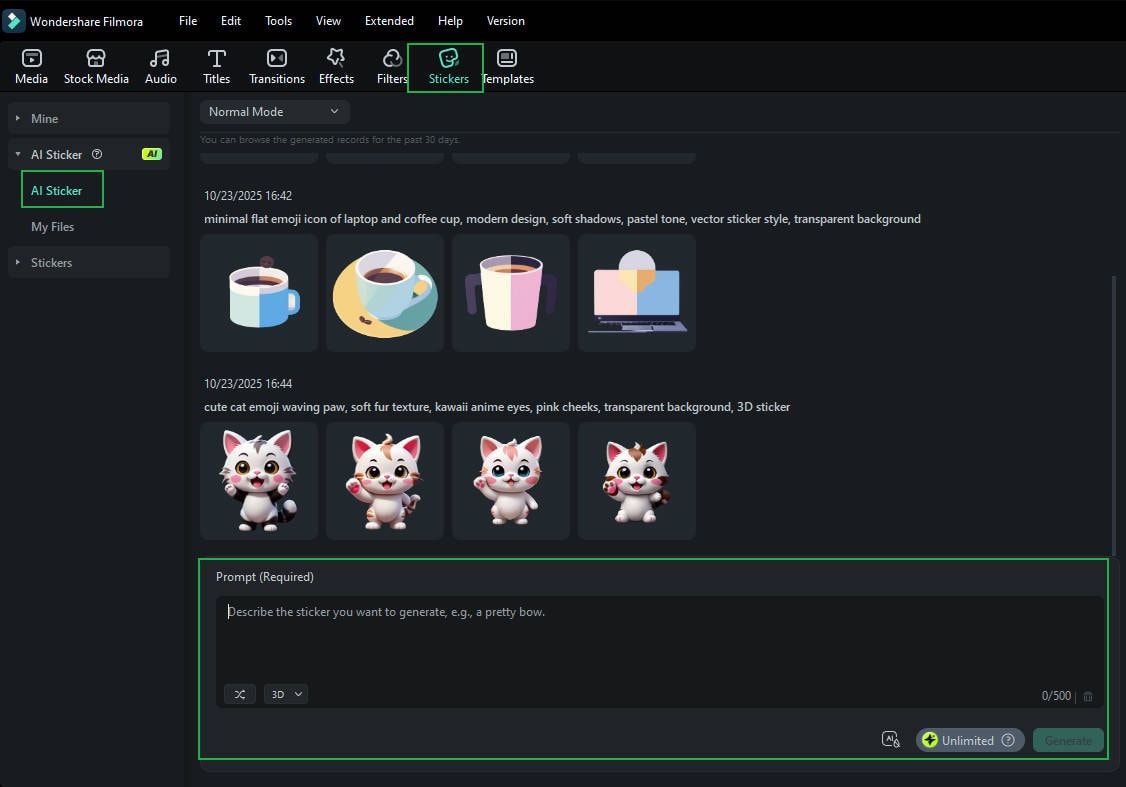
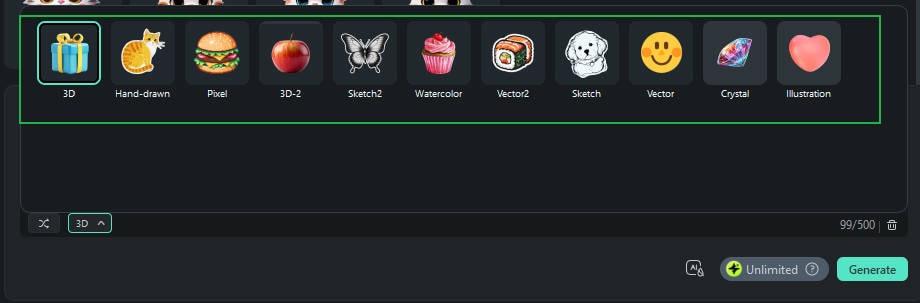
✨ Verbessere dein Emoji mit Bewegung & Animation
Möchtest du, dass sich deine Emojis lebendig statt statisch anfühlen? Die Motion-Tracking- und Keyframing-Werkzeuge von Filmora lassen deine Sticker natürlich mit der Szene interagieren – perfekt für Reaktionen, Gaming-Highlights oder Charakterausdrücke.
Sieh dir das Video unten an, um zu sehen, wie einfach es ist, Emojis in Filmora zu animieren und zu verfolgen.
Tipp: Eigene Emojis eignen sich hervorragend für Reaktionen, Memes, Gaming-Videos, Vlogs, Hervorhebungen in Tutorials und Branding-Sticker — versuche, animierte Emojis mit Motion Tracking zu kombinieren, um maximale Interaktion zu erzielen.
Fazit
Emoji ist eine wunderbare Möglichkeit, seine Gedanken oder Gefühle gegenüber etwas auf sozialen Plattformen wie WhatsApp, YouTube, Facebook usw. auszudrücken. Meistens reichen die von diesen Anwendungen bereitgestellten Emojis nicht aus, um sich auszudrücken, und daher besteht die Notwendigkeit, weitere Emojis zu erstellen oder herunterzuladen. Eine Liste der 10 besten Emoji-Ersteller-Apps wurde oben für dich zusammengestellt.
Die Verwendung von Emojis ist nicht auf Chats und Kommentare beschränkt, sie werden auch auf Bildern und Videos verwendet. Filmora ist eine Anwendung, mit der du Videos Emojis hinzufügen kannst, um sie attraktiver und ansprechender zu machen.
Wir hoffen, dass dieser Artikel hilfreich für dich war. Bitte lass uns unten im Kommentarfeld wissen, was du von unserem Vorschlag hältst.

💬 FAQs zu Emoji-Erstellern
-
F1. Wie erstelle ich ein Emoji von mir selbst?
Du kannst ein Selfie oder Porträt in ein personalisiertes Emoji verwandeln, indem du ein Emoji-Ersteller-Tool oder die Funktion „Mymoji“ in Wondershare Filmora verwendest: Lade dein Foto hoch, lass die KI eine stilisierte Avatar- oder Sticker-Version generieren und exportiere sie dann als Bild oder animierten Sticker, der sofort einsatzbereit ist.
-
F2. Kann ich mein benutzerdefiniertes Emoji auf WhatsApp verwenden?
Ja – du kannst benutzerdefinierte Sticker aus deinen Emojis erstellen und sie in WhatsApp-Chats teilen, indem du sie in ein Sticker-Paket verpackst oder integrierte Tools zum Importieren verwendest; WhatsApp unterstützt jedoch nicht das Erstellen neuer Unicode-Emojis, sondern nur bildbasierte Sticker-Versionen.
-
F3. Welches Dateiformat sollte ich für benutzerdefinierte Emojis verwenden?
Am besten verwendest du Formate wie PNG oder WebP mit transparentem Hintergrund für statische Sticker und stellst sicher, dass die Abmessungen für Chat-Apps optimiert sind; diese Formate werden für die Verwendung benutzerdefinierter Sticker weithin unterstützt.
