
 4,7
4,7




Sind Sie es leid, mit umständlichen Zoom-Steuerungen in DaVinci Resolve zu arbeiten? Keine Sorge – viele Menschen kämpfen mit diesem Problem. Wir werden Probleme in Bezug auf das Herauszoomen der Zeitleiste in DaVinci Resolve lösen.
In diesem Blog haben wir Tricks besprochen, um die ineffizienten Zoom-Steuerungen für die Zeitleiste in DaVinci Resolve zu bewältigen. Außerdem lernen Sie die Fehlerbehebung für gängige Probleme bei der Navigation in der Zeitleiste kennen.
Wenn Sie Ihren Videobearbeitungs-Workflow vereinfachen möchten, ist dieser Blog genau das Richtige für Sie! Und was wäre, wenn Sie eine benutzerfreundlichere und einfach zu verwendende Software für Ihre Videobearbeitung nutzen könnten? Wir stellen Ihnen auch Wondershare Filmora vor – ein Tool für all Ihre Bearbeitungsanforderungen.
Lassen Sie uns gleich zum Thema kommen und lernen, wie man Probleme mit der Zoom-Option der Zeitleiste in DaVinci Resolve löst.
In diesem Artikel
- Wie zoomt man in DaVinci Resolve in die Zeitleiste hinein oder hinaus?
- Weitere Zoom-Optionen für die Zeitleiste in DaVinci Resolve
- Warum konnte ich die Zeitleiste in DaVinci Resolve nicht ein- oder auszoomen?
- Eine bessere Methode zur Videobearbeitung und Zeitleisten-Anpassung
- Tipps für effiziente Zeitleisten-Navigation
Teil 1. Wie zoomt man in DaVinci Resolve in die Zeitleiste hinein oder hinaus?
DaVinci Resolve ist ein beliebtes Videobearbeitungstool bei Filmemachern und Content-Creators. Es ist bekannt für seine leistungsstarken Funktionen rund um Farbe, Effekte und Audio.
Wenn Sie an komplexen Videoprojekten arbeiten, ist der Wechsel zwischen Hinein- und Herauszoomen manchmal unerlässlich. Das Hineinzoomen erlaubt es, Details präzise festzulegen, während das Herauszoomen eine Übersicht über den Aufbau der Zeitleiste bietet.
Mehrere Methoden und Tastenkombinationen werden zum Herauszoomen der Zeitleiste in DaVinci Resolve genutzt. Sehen wir sie uns einzeln an.
-
Die Schiebereglerleiste in DaVinci Resolve zum Hinein-/Herauszoomen der Zeitleiste nutzen
In DaVinci Resolve gibt es oben rechts auf der Bearbeitungsseite der Zeitleiste eine kleine Schiebereglerleiste. Diese wird oft übersehen.
Um den Zoom anzupassen, ändern Sie die Position des Reglers oder klicken Sie auf die Zeichen “+” und “-” an den Seiten des Reglers.

-
Tastenkombinationen zum Hinein-/Herauszoomen der Zeitleiste in DaVinci Resolve nutzen
Windows- und Mac-Anwender sollen unterschiedliche Tastenkombinationen zum Ein-/Auszoomen benutzen.
Für Windows:Halten Sie die Tasten “Strg” + “-”, um herauszuzoomen, und die “Strg” + “=” Taste, um in die Zeitleiste hineinzuzoomen.

Für Mac:Halten Sie “Cmd” + “-”, um herauszuzoomen und CTRL + “=” um in die Zeitleiste hineinzuzoomen.

 HinweisDie Nutzung der Ziffernblock-Tasten zusammen mit “Strg” funktioniert nicht.
 -
Mit dem Mausrad in DaVinci Resolve in die Zeitleiste ein- oder auszoomen
Das Mausrad ist die einfachste Methode, um in DaVinci Resolve in die Zeitleiste ein- oder herauszuzoomen.
Wenn Sie einen Windows-Computer nutzen, scrollen Sie einfach mit dem Mausrad. Auf einem Mac müssen Sie die “Alt”-Taste gedrückt halten und das Mausrad drehen, um den Zoom zu aktivieren. Standardmäßig wird in den Bereich gezoomt, in dem sich Ihr Mauszeiger befindet.

Um dies zu ändern, klicken Sie auf “Ansicht” und deaktivieren Sie “Zoom auf Mauszeiger”. Nun verhält sich das Zoomen mit dem Mausrad anders. Das Scrollen des Mausrads zoomt dann um den Bereich, in dem sich Ihr Abspielzeiger befindet.

DaVinci Resolve bietet außerdem einige zusätzliche Zoom-Optionen. Schauen wir uns diese fortschrittlichen Optionen näher an.
Teil 2. Weitere Zoom-Optionen für die Zeitleiste in DaVinci Resolve
Zoom auf gesamte Zeitleiste vs. Detail-Zoom-Optionen
Der Schieberegler, die Tastenkombinationen oder das Mausrad funktionieren zusammen mit den Kontrollschaltflächen auf der linken Seite.
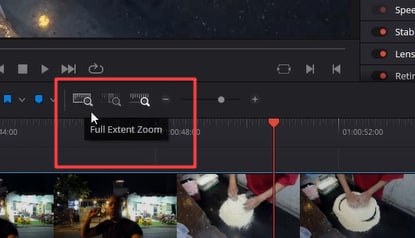
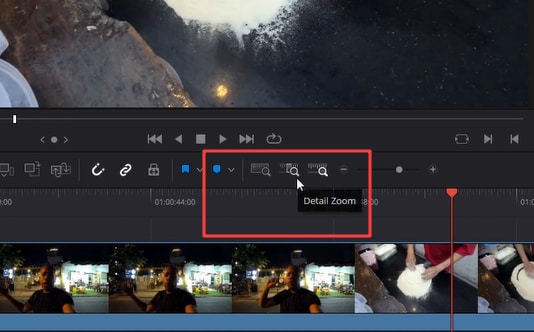
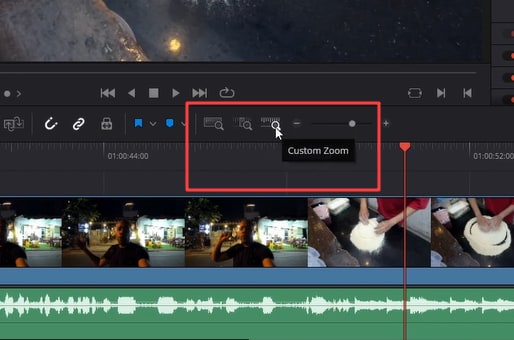
Es gibt drei Optionen: Zoom auf gesamte Zeitleiste, Detailzoom und benutzerdefinierte Zoomsteuerung. Der Schieberegler arbeitet jeweils mit dem hier ausgewählten Zoom-Modus.
Zoom auf gesamte Zeitleiste
Hierbei werden alle Clips angezeigt und der Zoom der Zeitleiste wird dynamisch angepasst, während Sie diese bearbeiten. Das bedeutet, dass sich der Zoom automatisch anpasst, wenn Sie einen Abschnitt oder Clip in Ihrer Videozeitleiste hinzufügen oder entfernen – je nachdem, wie Sie den Schnitt vornehmen.
Detailzoom
Bei diesem Modus wird in der Zeitleiste auf Frame-Ebene herangezoomt. Detailzoom ist ideal, wenn Sie sich auf einen bestimmten Bereich konzentrieren möchten.
Benutzerdefinierter Zoom
Der benutzerdefinierte Zoommodus wird aktiviert, wenn Sie den Schieberegler, Tastenkombinationen oder das Mausrad nutzen. Diese Option erlaubt es Ihnen, den Zoom nach Ihrem Wunsch einzustellen.
Zeitleiste an Bildschirm anpassen
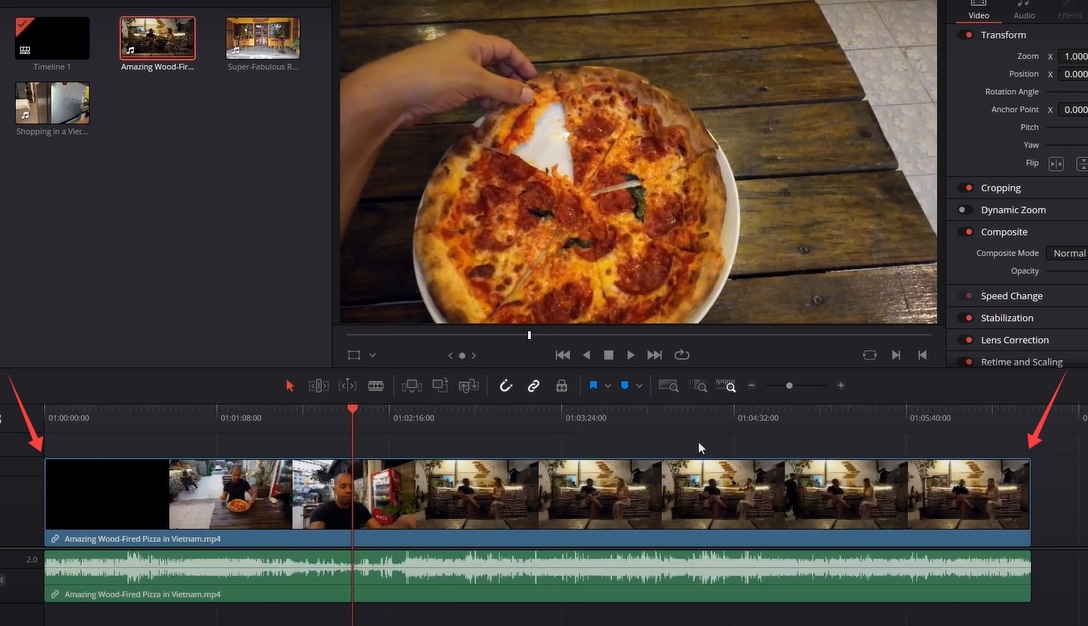
Wenn Sie hereingezoomt sind und alle Clips in der Zeitleiste sehen möchten, drücken Sie “Shift” + “Z” und alle Clips werden herausgezoomt dargestellt.
Spurhöhe anpassen / Vertikaler Zoom
Um vertikal hereinzuzoomen, halten Sie die “Shift”-Taste gedrückt und scrollen mit dem Mausrad. Sie können auch den horizontalen Teiler zwischen den Spuren ziehen, um die Größe zu ändern.
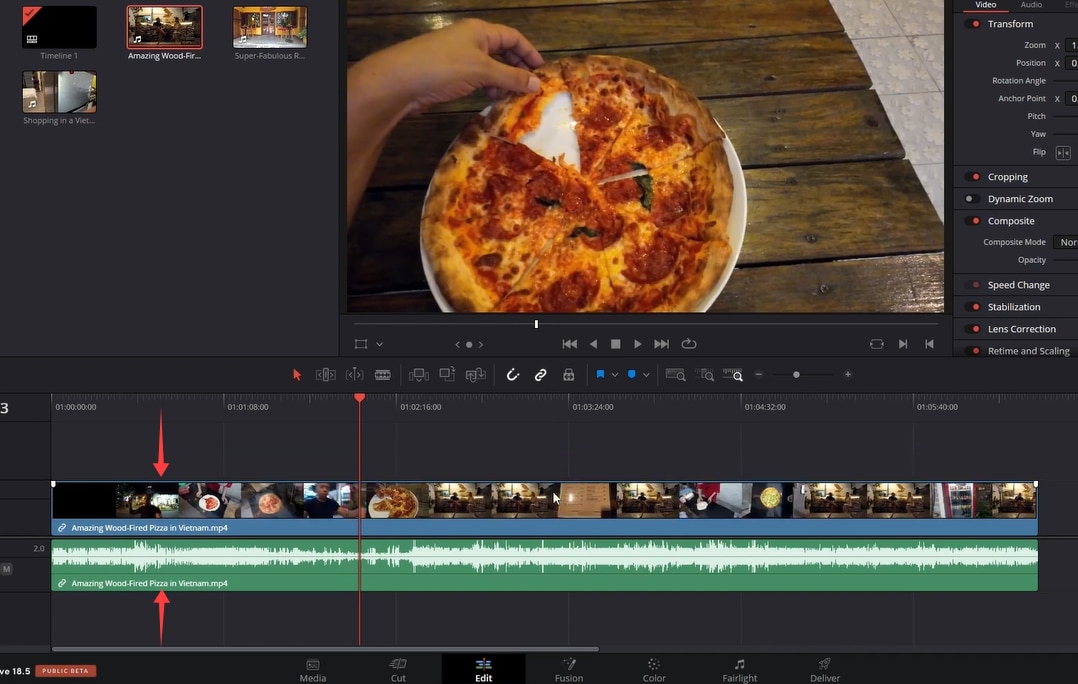
Teil 3. Warum konnte ich in DaVinci Resolve die Zeitleiste nicht ein- oder auszoomen?
-
Tastenkombinationen reagieren nicht
Manchmal funktionieren die Tastenkombinationen für das Ein- und Auszoomen nicht. Um das Problem zu lösen:
Stellen Sie sicher, dass Ihre Tastatur richtig angeschlossen und funktionsfähig ist. Die Tastenkombinationen funktionieren nicht mit “+” und “-” auf dem Ziffernblock. Vergewissern Sie sich, dass Sie die richtigen Tasten verwenden.
-
Mausrad zoomt nicht
Bei manchen kann das Problem auftreten, dass das Mausrad nicht wie erwartet hinein- oder herauszoomt.
Um das Problem zu beheben, überprüfen Sie die Einstellungen. Klicken Sie im Menü auf “Ansicht” und prüfen Sie die Option “Zoom auf Mauszeiger”. Ist diese deaktiviert, zoomt das Mausrad stattdessen um den Abspielzeiger.
-
Schieberegler fehlt oder funktioniert nicht
Einige Nutzer beklagen auf Reddit, dass der Schieberegler oben rechts an der Zeitleiste nicht sichtbar ist oder nicht reagiert.
Sollte dieses Problem auftreten, überprüfen Sie, ob Sie auf der Bearbeitungsseite sind, auf der der Schieberegler vorhanden ist. Ist der Schieberegler dennoch nicht sichtbar, setzen Sie das Arbeitsplatz-Layout über das Menü “Arbeitsbereich” und “UI-Layout zurücksetzen” zurück.
Einschränkungen des Hinauszoomens der Zeitleiste in DaVinci Resolve
- Komplexe Benutzeroberfläche:Die Benutzeroberfläche kann für Anfänger überwältigend sein. Es gibt viele Tools und Optionen, und Anwender haben Schwierigkeiten, die Zoom-Steuerungen schnell zu erlernen.
- Verwirrende Tastenkombinationen:Für Nutzer, die zwischen Betriebssystemen wechseln, können unterschiedliche Shortcuts für Windows und Mac verwirrend sein.
- Begrenzte Anpassung:Einige Nutzer finden, dass die Zoom-Optionen nicht flexibel genug für ihre Anforderungen sind. Benutzer bevorzugen intuitivere oder anpassbare Zoomsteuerungen.
- Störende oder abgehackte Zoom-Erfahrung:In DaVinci Resolve fühlt sich das Zoomen oft abgehackt und störend an. Die Zeitleiste springt häufig von einer Größe zur anderen, was es manchmal schwierig macht, einen durchgehenden Arbeitsfluss aufrechtzuerhalten.
Das war alles zum Thema Herauszoomen der Zeitleiste in DaVinci Resolve. Wegen seiner Zoom-Mechanik kann sogar das Bearbeiten eines kleinen Clips mühsam werden. Falls Sie solche Probleme haben, ziehen Sie einen Softwarewechsel in Betracht. Lassen Sie unsWondershare Filmora.
Teil 4. Eine bessere Methode zur Videobearbeitung und Zeitleisten-Anpassung
Filmora bietet ein wesentlich reibungsloseres Erlebnis in Bezug auf die Zoom-Optionen der Zeitleiste. In Filmora können Sie einfach Ihren Mauszeiger platzieren und durch Scrollen ein- oder auszoomen. Diese intuitive Steuerung spart viel Zeit und Mühe. Im Gegensatz zu DaVinci Resolve bietet Filmora ein nahtloses Zoom-Erlebnis. Die Zeitleiste passt sich flüssig an, und Sie können ohne Unterbrechung präzise bearbeiten.
Eine intuitive und nahtlose Erfahrung beim Ein- und Auszoomen der Zeitleiste für präzise Videobearbeitung.


- Sanftes Zoomen: Filmora bietet ein flüssiges und reaktionsschnelles Zoom-Erlebnis. Platzieren Sie einfach Ihren Mauszeiger und zoomen Sie mit dem Mausrad hinein oder heraus. Die Zeitleiste passt sich sofort an, so dass Siesanfte und präzise Anpassungen.
- Schieberegler-Optionen: Filmora verfügt über einen eigenen Schieberegler zum Ein- und Auszoomen der Zeitleiste. Dieser befindet sich oberhalb der Zeitleiste auf der rechten Seite. Drücken Sie die Tasten "+" oder "-", oder verschieben Sie den Regler, um den Zoomlevel anzupassen. Es gibt auch eine “Zoom auf ganze Zeitleiste”-Schaltfläche, um schnell einen Überblick über Ihre Bearbeitungen zu erhalten.
- Maus-Zoom: Filmora bietet eine Alternative für diejenigen ohne Mausrad. Klicken und halten Sie einfach mit der linken Maustaste auf den leeren Bereich der Zeitleiste und bewegen Sie die Maus nach links, um herauszuzoomen, oder nach rechts, um herein zu zoomen. Das funktioniert sowohl unterWindowsals auch unterMacBetriebssystemen.
- Präzise Steuerung: Das Ein- und Auszoomen der Zeitleiste bietet Ihnen die Flexibilität, Video-Bearbeitungen im Detail vorzunehmen. Die intuitiven Zoom-Optionen von Filmora ermöglichen präzise Anpassungen und einen flüssigen Arbeitsablauf, wodurch Sie Projekte leichter navigieren und feinabstimmen können.
Nun sehen wir uns an, wie Sie in Filmora schnell und reibungslos in die Zeitleiste hinein- und herauszoomen können. Schauen wir uns zunächst eine kleine Anleitung dazu an.
-
Verwendung von Tastenkombinationen
Einige Personen bevorzugen Tastenkombinationen anstelle von Mausbefehlen. Sie sind praktische Hilfsmittel, die die Bedienung erleichtern. Filmora verwendet ähnliche Shortcuts für Windows und Mac, so dass Nutzer, die oft das Betriebssystem wechseln, sich leicht daran gewöhnen können.
- Tastenkombinationen für Windows
Sie können “Strg” + “=” zum Hereinzoomen der Zeitleiste und “Strg” + “-” zum Herauszoomen verwenden.
Mit “Shift” + “Z” passen Sie die Zeitleiste an den Bildschirm an.

- Tastenkombinationen für Mac
Sie können “Command” + “=” zum Hereinzoomen der Zeitleiste und “Command” + “-” zum Herauszoomen verwenden.
Mit “Shift” + “Z” passen Sie die Zeitleiste an den Bildschirm an.

- Tastenkombinationen für Windows
-
Verwendung der Schieberegler-Optionen
Auch Filmora hat einen eigenen Schieberegler zum Zoomen in der Zeitleiste. Dieser befindet sich oberhalb der Timeline auf der rechten Seite. Drücken Sie die “+”- oder “-”-Schaltfläche oder verschieben Sie den Schieberegler, um ein- oder herauszuzoomen.

Es gibt auch einen eigenen “Auf Zeitleiste anpassen”-Button links am Schieberegler. Einfach drücken, um einen Überblick über Ihre Bearbeitung zu erhalten.

-
Nutzung einer Maus mit oder ohne Mausrad
- Mit dem Mausrad in die Zeitleiste ein- bzw. auszoomen
Sie können versuchen, die “Alt”-Taste gedrückt zu halten und das Scrollrad zu verwenden.
- In die Zeitleiste nur mit der Maus zoomen
Filmora ermöglicht es, in die Zeitleiste ein- oder herauszuzoomen, indem Sie mit der linken Maustaste auf den freien Bereich der Zeitleiste klicken und links oder rechts bewegen, auch wenn Ihre Maus kein Scrollrad hat. Dies spart Zeit und funktioniert unabhängig davon, ob Sie Mac oder Windows nutzen.
Das Zoomen der Zeitleiste gibt Ihnen die Flexibilität, Videobearbeitungen im Detail vorzunehmen. Wir haben alle Methoden überprüft, mit denen Sie die Zeitleiste beim Videoschnitt vergrößern oder verkleinern können. Lernen wir einige praktische Tipps zur Navigation in der Zeitleiste für ein besseres Bearbeitungserlebnis.
- Mit dem Mausrad in die Zeitleiste ein- bzw. auszoomen
Teil 5. Tipps für eine effiziente Navigation in der Zeitleiste
Eine effiziente Zeitleiste sorgt für ein produktives Videobearbeitungserlebnis. Diese Tipps helfen Ihnen, sich besser in der Zeitleiste Ihrer Videobearbeitungssoftware zurechtzufinden:
-
Zoom in Kombination mit Scrollen verwenden
- Zum Vergrößern für Präzision:
Wenn Sie einen präzisen Schnitt machen möchten, vergrößern Sie die Zeitleiste, um sie genauer zu betrachten. So sehen Sie die feinen Details Ihrer Clips.
- Scrollen für Bewegung:
Sie können mit dem Mausrad entlang der Zeitleiste navigieren. Das ist praktisch, wenn Sie schnell zu einem anderen Abschnitt Ihres Projekts springen möchten.
- Beides kombinieren:
Zoomen Sie, um detaillierte Bearbeitungen vorzunehmen, und scrollen Sie dann zum nächsten Abschnitt. Diese Kombination macht den Bearbeitungsprozess flüssiger und weniger zeitaufwändig.
- Zum Vergrößern für Präzision:
-
Üben Sie das schnelle Zoomen für einen besseren Bearbeitungs-Workflow
Für einen besseren Workflow sollten Sie lernen, schnell zu zoomen und dies regelmäßig üben. Hier sind einige Tipps, mit denen Sie Ihre Fähigkeiten verbessern können:
- Regelmäßig üben:
Wie jede andere Fähigkeit verbessert sich das schnelle Zoomen mit Übung. Versuchen Sie, täglich das Vergrößern und Verkleinern auf der Zeitleiste zu üben. Je öfter Sie üben, desto natürlicher wird es Ihnen fallen.
- Eigene Steuerungen einrichten:
Filmora ermöglicht es Ihnen, die Zoom-Steuerungen anzupassen. Sie können die gewünschten Shortcuts nach Ihren Vorlieben festlegen. Dadurch wird das Zoomen schneller und intuitiver.
Um eigene Steuerungen einzurichten, gehen Sie zu Datei > Tastenkombinationen und bearbeiten Sie Ihre gewünschten Steuerungen.

-
Das Mausrad verwenden
Machen Sie sich mit dem Mausrad zum Zoomen vertraut. In den meisten Videobearbeitungsprogrammen können Sie einfach das Mausrad drehen, um hinein- oder herauszuzoomen. Außerdem fühlt es sich professioneller an, mit dem Mausrad zu zoomen, anstatt auf die drei Icons oben zu klicken.
- Regelmäßig üben:
Jetzt wissen Sie, wie Sie auf der Zeitleiste in DaVinci Resolve und auch in Filmora hinein- und herauszoomen. Vielleicht haben Sie noch einige Fragen. Schauen wir uns einige häufig gestellte Fragen an und sehen, ob Sie Ihre Antwort finden.
Fazit
Die Navigation und insbesondere das Zoomen in der Zeitleiste kann in DaVinci Resolve eine Herausforderung sein. Dieser Leitfaden beschreibt die Methoden und behebt Probleme beim Herauszoomen in der DaVinci Resolve Zeitleiste. Sie können auch den Filmora Video Editor ausprobieren. Filmora hat eine benutzerfreundliche Oberfläche und bietet ein nahtloses Zoomen. Probieren Sie Filmora aus und verbessern Sie Ihren Video-Workflow.




