
Benutzerhandbuch zu Filmora
-
Neuerung
- KI-Erweiterung für Mac
- Stift für Mac
- KI Text-zu-Video für Mac (Veo 3-Modus)
- Kurzvideo-Projekt für Mac
- Multi-Kamera-Clip für Mac erstellen
- Smart Short Clips für Mac
- Intelligenter Szenenschnitt für Mac
- Keyframe-Pfad-Kurve für Mac
- Asset Center für Mac
- KI Idee zu Video für Mac
- Magnetische Zeitleiste für Mac
- Video-Kompressor für Mac
- KI-Bild-Stylizer für Mac
- Live-Fotos auf dem Mac bearbeiten
- Planar Tracking für Mac
- Filmora Bild zu Video für Mac
- Dual-Monitor-Setup für Videobearbeitung auf dem Mac
- Unterprojekte auf Mac importieren
- Animierte Diagramme für Mac
- Retusche für Mac
- Neueste Versionen und Funktionen für Mac
- Automatische Untertitel Anleitung für Mac
- KI-Musik-Generator für Mac
- KI-Objektentferner für Mac
-
KI-Bearbeitung auf Mac
- Intelligente BGM-Generierung für Mac
- Audio zu Video mit KI für Mac
- Filmora Bewegungsunschärfe (Motion Blur) | Mac
- Filmora AI Eye Contact für Mac
- KI-Video-Enhancer für Mac
- Filmora Flimmerreduzierungs-Anleitung | Mac
- 01. Wie man die Stimmenwechsler-Funktion in Wondershare Filmora Mac verwendet
- Wie man Audio-gesteuerte Texteffekte in Wondershare Filmora auf dem Mac verwendet
- KI-Gesichtsmosaik für Mac
- KI Sound Effekt für Mac
- KI Übersetzung in Filmora Mac
- KI Stimmverbesserer für Mac
- Filmora KI-Bildverbesserer Anleitung – macOS
- Filmora Bild zu Prompt für Mac
- Filmora KI Relight - Mac
- AI Skin Tone Protection für Mac
- AI Smart Masking für Mac
- Auto-Tap Sync auf Mac
- Sprache zu Text/Text zu Sprache auf dem Mac
- KI-Sticker-Generator für Mac
- KI Farbpalette für Mac (Farbanpassung)
- Auto-Highlight für Mac
- KI Stimmentferner für Mac
- KI Intelligentes Freistellen für Mac
- AI Portrait Cutout auf Mac
- KI Begleiter für Videobearbeitung auf Mac
- Stille Erkennung auf dem Mac
-
Projektverwaltung
- Medien von Drittanbieter-Laufwerken auf dem Mac importieren2026
- Neues Projekt erstellen
- Projekt öffnen
- Projekteinstellungen
- Medien zur Verwendung
- Projekte archivieren
- Projekte verschieben
- Wondershare Drive: Cloud-Backup
- Wondershare Drive verwenden
- Wondershare Drive verwalten
- Wondershare Drive recherchieren
- Dateien mit Wondershare Drive teilen
- Was ist Wondershare Drive?
- kostenlosen Cloud-Speicher
-
Animation & Keyframes
-
Videobearbeitung
- Zusammengesetzte Clips für Mac
- Lineal für die Videobearbeitung - Mac
- Logo Enthüllung für Mac
- Instant Cutter Tool auf Mac
- Erstellen im Instant-Modus auf Mac
- Mocha Filmora - Für Mac
- Filmora KI-Bewegungsunschärfe | Mac
- Video schneiden & trimmen
- Zuschneiden / Schwenken / Zoomen
- Ausgewählte Clips für Mac exportieren
- Geteilter Bildschirm/Multiscreen-Video
- Animation Keyframing auf dem Mac
- Automatische Erkennung von Szenen
- Komposition einstellen
- Schlagschatten
- PIP (Bild im Bild) auf dem Mac
- Objektivkorrektur [Mac]
- Geteiltem Bildschirm
- Bewegungsverfolgung auf dem Mac
- Zeitleiste auf dem Mac verwalten
- Video stabilisieren
- Videostabilisierung auf dem Mac
- Szenenerkennung
- Gruppenbearbeitung
- Audio auto. Verbesserung
- Videos rückwärts abspielen
- Schnappschuss
- Standbild erstellen
- Greenscreen auf dem Mac
- Auto Reframe
- Rahmenoption einstellen
- Arbeiten mit Proxy
-
Audiobearbeitung
- Audio-Visualisierung auf dem Mac hinzufügen
- Filmora VST3-Plugins für Mac
- Audioverstärkung in Filmora Mac
- Auto-Normalisierung für Mac
- AI Audio Denoise für Mac
- Audio hinzufügen
- Arten von Audio
- Audio Dodge auf dem Mac
- Audio schneiden & trimmen
- Audio-Video-Synchronisation
- Audio abtrennen
- Tonhöhe einstellen
- Stummschalten
- Audio Effekte hinzufügen
- Audio Mixer verwenden
- Audio Equalizer einstellen
- Auto. Rauschunterdrückung
- Audio ein- & ausblenden
- Audio bearbeiten & anpassen
- Beat erkennen
- Clips markieren
- Video Denoise für Mac
-
Farbbearbeitung
-
Übergänge
-
Elemente
-
Effekte
-
Titel
-
Videovorlagen
-
Geschwindigkeit
-
Rendern & Exportieren
-
Arbeitsbereiche & Leistung
- Rückwärts abspielen
- Alle Clips auf der Zeitleiste für Mac auswählen
- Filmora Arbeitsbereich für Mac
- Einstellungsebene für Mac
- Systemkompatibilität von Filmora
- Startfenster von Filmora
- Arbeitsbereich verwalten
- Tastaturkürzel von Filmora
- Touchbar verwenden
- Wiedergabequalität ändern
- Vorschau & Renderdateien
- GPU-Beschleunigung
- GPU und GPU-Treiber
- Systemanforderungen von Filmora
- Technische Spezifikationen
-
Neuerungen
-
Aufnahme & Importierung
-
Titel
-
Unter macOS Einsetzen
Audioverstärkung in Filmora für Mac
Die Audioverstärkung in Filmora für Mac ermöglicht es Ihnen, den gesamten Pegel von Audioclips präzise anzupassen. Mit dieser Funktion können Sie mehrere Clips gleichzeitig bearbeiten, Audiopegel standardisieren und eine gleichmäßige Lautstärke über verschiedene Audioquellen hinweg sicherstellen – ideal für professionellen Videoschnitt auf dem Mac.
Dank drei leistungsstarker Methoden – fester Verstärkungswert, relative Audioverstärkung und Spitzennormalisierung – erreichen Sie schnell konsistente und saubere Audioergebnisse, ohne die Dynamik Ihres Tons zu beschädigen.
Inhaltsverzeichnis
Zugriff auf die Audioverstärkung in Filmora für Mac
Es gibt drei einfache Möglichkeiten, die Audioverstärkung in Filmora für Mac zu öffnen:
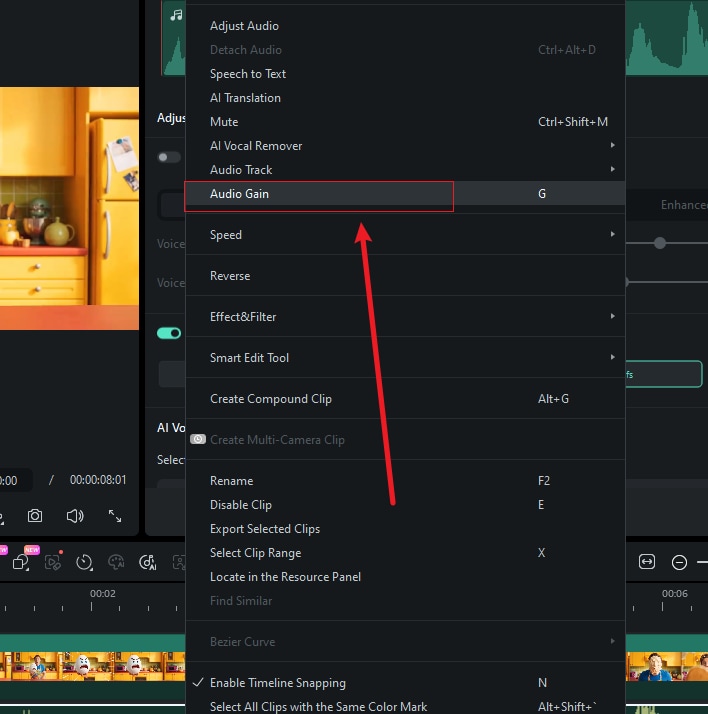
1 Rechtsklick-Methode: Wählen Sie einen Audioclip in der Timeline aus, klicken Sie mit der rechten Maustaste darauf und wählen Sie Audioverstärkung.
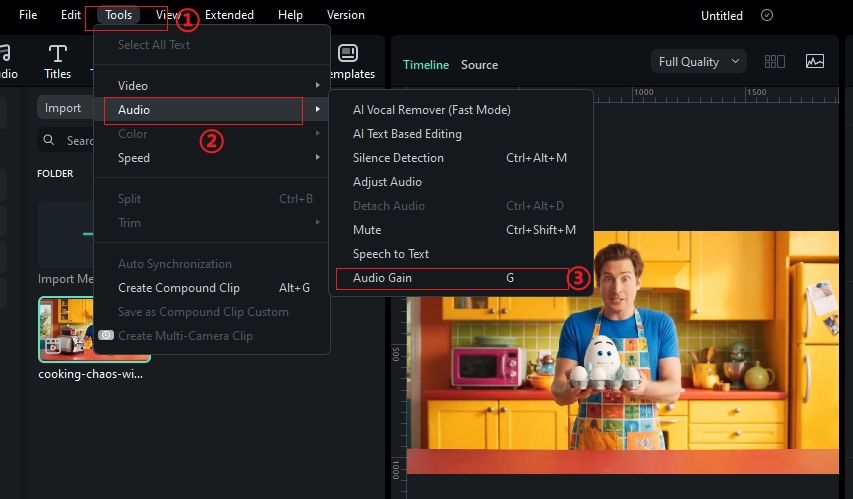
2 Menü-Methode: Öffnen Sie die obere Menüleiste und wählen Sie Tools > Audio > Audioverstärkung. (Hinweis: Diese Option ist nur verfügbar, wenn ein Audioclip ausgewählt ist.)
3 Tastaturkürzel: Wählen Sie einen Audioclip aus und drücken Sie A + G, um die Audioverstärkung sofort zu öffnen.
Verstärkungswert anpassen
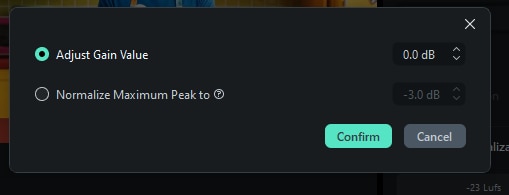
Mit der Option Verstärkungswert anpassen können Sie einen festen dB-Wert auf einen oder mehrere Audioclips anwenden. Diese Methode eignet sich ideal, um Lautstärkeunterschiede auszugleichen und eine konsistente Audio-Basis für Ihr gesamtes Projekt zu schaffen.
1 Wählen Sie im Dialogfenster Audioverstärkung die Option Verstärkungswert anpassen.
2 Geben Sie den gewünschten Verstärkungswert in dB ein (positiv oder negativ).
3 Klicken Sie auf Bestätigen, um die Einstellung anzuwenden.
Maximale Spitze normalisieren
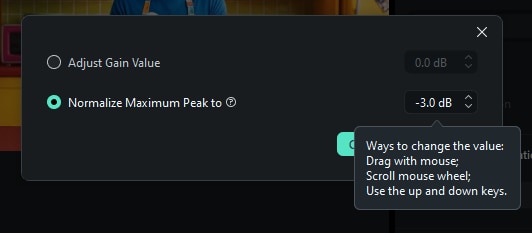
Mit Maximale Spitze normalisieren analysiert Filmora den Audioclip automatisch und passt die Audioverstärkung so an, dass der höchste Pegel einen definierten Zielwert erreicht. So erzielen Sie maximale Lautheit ohne Clipping oder Verzerrungen.
1 Wählen Sie im Dialog Maximale Spitze normalisieren auf.
2 Legen Sie den Zielwert fest (empfohlen: -3,0 dB).
3 Klicken Sie auf Bestätigen, um die Normalisierung durchzuführen.
Stapelverarbeitung mehrerer Clips
Die Audioverstärkung unterstützt eine effiziente Stapelverarbeitung. So können Sie identische Verstärkungs- oder Normalisierungseinstellungen gleichzeitig auf mehrere Audioclips anwenden – ideal für Interviews, Podcasts oder Vlogs mit mehreren Tonquellen.
1 Markieren Sie mehrere Audioclips in der Timeline, indem Sie Cmd gedrückt halten.
2 Öffnen Sie die Audioverstärkung über eine der beschriebenen Methoden.
3 Bei Mehrfachauswahl stehen Ihnen zusätzliche Optionen zur Pegelangleichung zur Verfügung.
Alle Spitzen normalisieren (nur bei mehreren Clips)
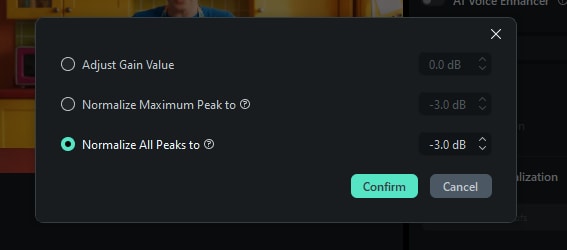
Die Option Alle Spitzen normalisieren erscheint nur bei Auswahl mehrerer Audioclips. Sie sorgt dafür, dass alle Clips auf denselben Spitzenpegel angepasst werden, während der individuelle Dynamikumfang jedes Clips erhalten bleibt – perfekt für ein ausgewogenes Gesamtklangbild.
1 Wählen Sie mehrere Audioclips in der Timeline aus.
2 Öffnen Sie den Dialog Audioverstärkung.
3 Aktivieren Sie Alle Spitzen normalisieren auf und geben Sie den Zielwert ein.
4 Klicken Sie auf Bestätigen, um die Einstellung auf alle Clips anzuwenden.
Verwandte Beiträge
Featured Articles
Wie man Untertitel und Bildunterschriften in Premiere Pro automatisch generiert
Erhalten Sie detaillierte Schritt-für-Schritt-Anleitungen, Tipps und Funktionsvergleiche zur Verwendung von automatischen Untertiteln in Premiere Pro, um ganz einfach Untertitel zu generieren und die Zugänglichkeit Ihres Videos zu verbessern.
Omegle Alternative 2026: Die besten Videochat-Seiten + Reaction-Videos aufnehmen
Finde passende Omegle-Alternativen 2026 im Vergleich: Videochat-Seiten mit Filtern, Moderation und schnellem Einstieg. Erfahre außerdem, wie du Reaction-Videos aufnimmst, anonymisierst und mit Filmora bearbeitest.
Die besten Online-Stimmenververzerrer: Wie Kann Man Seine Stimme Online Ändern?
Hier sind einige der besten kostenlosen Online-Stimmenverzerrer, mit denen Sie Ihre Stimme online ändern können.
F.A.Q
Filmora Flimmerreduzierungs-Anleitung | Mac
Erfahren Sie, wie Sie den Filmora Flicker Remover auf dem Mac verwenden, um Flimmern im Video zu entfernen und Beleuchtungsprobleme schnell und einfach zu beheben.
Asset Center für Mac
Erfahren Sie, wie Sie das Asset Center in Filmora Mac verwenden.
Video-Kompressor für Mac
Der Video Compressor für Mac von Filmora verkleinert Ihre Videos blitzschnell um bis zu 90% und ist damit ideal für die einfache Weitergabe in sozialen Medien und per E-Mail.
