
Beste Ergebnisse mit der neuesten Version.
-
Neuerungen
- Neueste Versionen und Funktionen - V15
- Bearbeitung in der Quell- und Zeitachsenvorschau unter Windows
- Subprojekte unter Windows importieren
- KI Erweitern
- Stift für Windows
- Kurzvideo-Projekt
- Multicam Clip erstellen
- Skript mit AI Textgenerator erstellen
- Smart Short Clips für Windows
- Intelligenter Szenenschnitt für Windows
- Liste aller Versionen
- Retusche
- Keyframe-Pfad-Kurve für Windows
- Magnetische Zeitleiste für Windows
- Video Kompressor unter Windows
- Farbräder für Windows
- KI Idee zu Video für Windows
- Asset Center
- AI Image für Windows
- Planare Verfolgung für Windows
- Filmora Bild zu Video für Windows
- Avatar Präsentation
- Animierte Diagramme
- Einstellungsebene für Fenster
- Bekannte Probleme und behobene Bugs
-
KI
- KI Textbasierte Bearbeitung für Windows
- Intelligente BGM-Generierung
- AI Skin Tone Protection für Windows
- AI Smart Masking für Windows
- KI Stimmentferner für Windows
- KI-Musik-Generator für Windows
- Audio zu Video mit KI
- Filmora Bewegungsunschärfe (Motion Blur) | Windows
- Filmora KI-Blickkontakt für Windows
- Filmora Leitfaden zur Flimmerreduzierung | Windows
- Wie verwendet man die Stimmwechsler-Funktion in Wondershare Filmora?
- KI-Stimmverbesserer
- KI-Gesichtsmosaik für Windows
- KI Sound Effekt
- KI Übersetzung für Windows
- KI-Bild-Stilisierer
- Filmora Bild zu Prompt für Windows
- Filmora KI-Bildverbesserungsanleitung – Windows
- AI-Videoverbesserer für Windows
- Filmora AI Relight - Windows
- KI Text-zu-Video für Windows
- KI Thumbnail Generator für Windows
- Sprache zu Text/Text zu Sprache/SRT
- KI Begleiter für Videobearbeitung auf Windows
- KI-Sticker-Generator
- KI Farbpalette für Windows
- KI-intelligente Ausschnitt
- AI Portrait Cutout
- Automatische Untertiel Anleitung | Filmora Windows
- Erkennung von Stille
- Video-Stabilisierung für Windows
- KI Video/Foto Objekt-Entferner für Windows
-
Unter Windows Einsetzen
-
Projektverwaltung
- Registrierenaktualisieren/deinstallieren
- Neues Projekt erstellen
- Projekt öffnen
- Projekt-Einstellungen
- Medien zur Verwendung
- Projekte archivieren
- Projekte verschieben
- Dateien in Wondershare Drive speichern
- Wondershare Drive
- Wondershare Drive verwenden
- Wondershare Drive verwalten
- Dateien in Wondershare Drive finden
- Dateien mit Wondershare Drive teilen
- Wondershare Drive Überblick
- Erhalten Sie 1 GB kostenlosen Cloud-Speicher
-
Aufnahme & Importierung
-
Videobearbeitung
- Keyframe Graph Editor für Windows
- Anpassbare Hintergründe für Videos und Bilder in Windows
- Auto-Reframe für unterschiedliche Seitenverhältnisse
- Animation unter Windows anpassen
- Zusammengesetzter Clip für Windows
- Mocha Filmora - Für Windows
- Wasserzeichen entfernen | Filmora Anleitung
- Filmora AI Motion Blur für Windows
- Automatische Synchronisierung
- Liste der Tastaturkürzel
- Wie erstellt man ein atemberaubendes Zeitraffer-Video? [Vollständige Anleitung]
- Multi-Clip-Bearbeitung für Windows
- Zeitleiste und Spuren verwalten
- Video schneiden und trimmen
- Video zuschneiden/schwenken & zoomen
- Objektivkorrektur unter Windows
- Komposition
- Schlagschatten
- Animation-Keyframing für Windows hinzufügen
- PIP-Effekts
- Geteiltem Bildschirm
- Bewegungsverfolgung erstellen
- Szenenerkennung
- Gruppenbearbeitung
- Bewegungsverfolgung unter Windows
- Videos rückwärts abspielen
- Video Schnappschuss
- Chroma-Key (Greenscreen)
- Standbild
- Video auto reframen
- Rahmenoption
- Proxy-Videobearbeitung
-
Audiobearbeitung
- Auto Beat Synchronisation
- Stummschalten
- Audio abtrennen
- Beat-Erkennung
- Audio trimmen
- Audio Mixer
- Audio-Effekte hinzufügen
- Audio anpassen
- Arten von Audio
- Audio Dodge in Filmora
- Audio-Visualisierer
- Filmora VST3 Plugins für Windows
- Audioverstärkung
- Auto-Normalisierung
- Auto-Video-Synchronisation
- Audio Equalizer
- Audio ein- und ausblenden
- Tonhöhe ändern
- AI Audio Stretch für Windows
- AI Audio Denoise für Windows
- Clips markieren
- Rauschunterdrückung
- Automatische Normalisierung
- Audio unter Windows hinzufügen und modifizieren
- Automatische Verbesserung
- Video Denoise für Windows
-
Farbbearbeitung
-
Übergänge
-
Elemente
-
Effekte
- AI Portrait-Filter zu Videos hinzufügen
- Über visuelle Effekte
- Elemente, Übergänge und Soundeffekte hinzufügen
- Countdown-Effekte in Filmora2026
- Effekte Sammlung für Windows
- Effektliste
- Boris Effekte
- NewBlue Effekte
- Hinzufügen und Anpassen von Filtern
- Hinzufügen und Anpassen von Overlays
- AI Portrait
- AR Aufkleber Effekte
- Maske auf Video anwenden
- Mosaik-Unschärfe-Effekt
- Gesichtsmaske
-
Titel
-
Videovorlagen
-
Geschwindigkeit
-
Rendern & Exportieren
-
Animation & Keyframes
-
Arbeitsbereiche & Leistung
- Markierungen für Windows
- Markierte Favoriten für Windows
- Video auf TikTok aus Filmora teilen
- Schwenken und Zoomen mit Filmora
- Alle Clips auf der Zeitleiste für Windows auswählen
- Filmora Arbeitsbereich für Windows
- Tastenkombinationen für die Wiedergabegeschwindigkeit für Windows
- Systemkompatibilität
- Startfenster
- Arbeitsbereich
- Liste der Tastaturkürzel (Wondershare Filmora für Mac)
- Tastaturkürzel
- Einstellung festlegen
- Wiedergabequalität
- Automatisches Highlight
- GPU-beschleunigtes Rendering
- Anforderungen an GPU und GPU-Treiber
- Windows Systemanforderungen
- Technische Spezifikationen
Audioverstärkung in Filmora
Die Funktion Audioverstärkung in Filmora ermöglicht es Ihnen, die Gesamtlautstärke von Audioclips präzise zu steuern, mehrere Clips gleichzeitig zu bearbeiten und eine einheitliche Pegelstruktur über unterschiedliche Audioquellen hinweg sicherzustellen. Mit drei leistungsstarken Anpassungsmethoden – fester Verstärkungswert, relative Verstärkungsanpassung und Spitzennormalisierung – erzielen Sie schnell konsistente, professionelle Audiopegel für jedes Projekt.
Inhaltsverzeichnis
Zugriff auf Audioverstärkung in Filmora
Sie haben drei Möglichkeiten, die Audioverstärkung in Filmora zu öffnen:
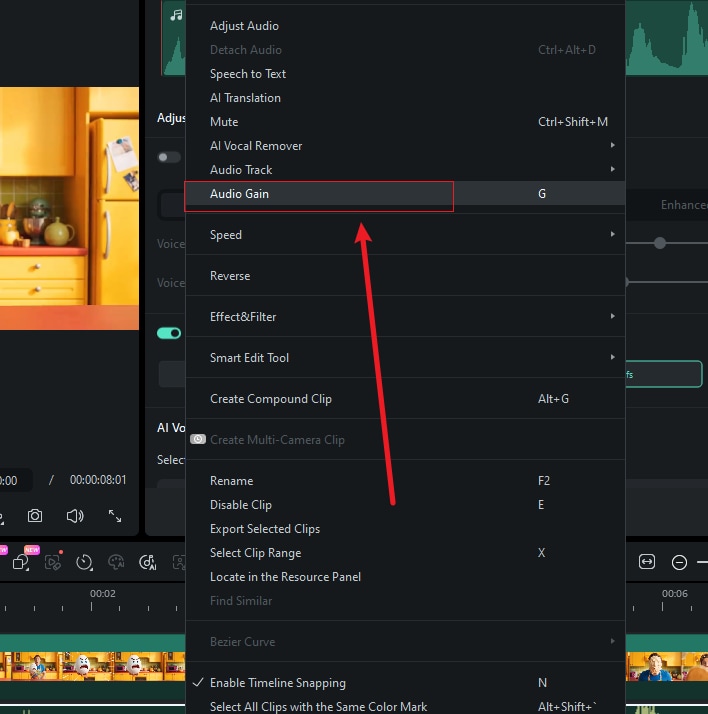
1 Rechtsklick-Methode: Wählen Sie einen Audioclip in der Timeline aus, klicken Sie mit der rechten Maustaste darauf und wählen Sie Audioverstärkung.
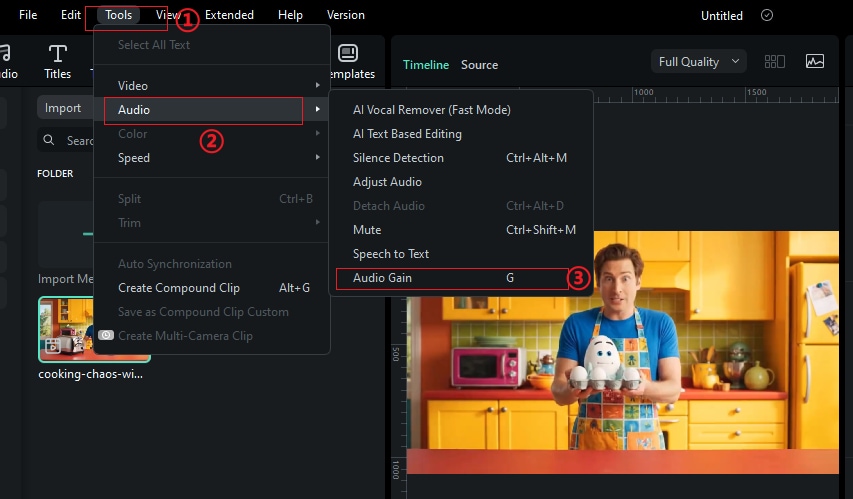
2 Menü-Methode: Navigieren Sie in der oberen Menüleiste zu Werkzeuge > Audio > Audioverstärkung. (Hinweis: Diese Option ist nur verfügbar, wenn ein Audioclip ausgewählt ist.)
3 Tastaturkürzel: Markieren Sie einen Audioclip und drücken Sie A + G, um den Dialog sofort zu öffnen.
Verstärkungswert anpassen
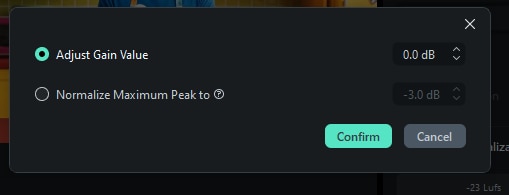
Mit der Option Verstärkungswert anpassen legen Sie einen festen dB-Wert für einen oder mehrere Audioclips fest. Diese Methode eignet sich ideal, um die Lautstärke mehrerer Clips schnell zu vereinheitlichen.
1 Öffnen Sie den Dialog Audioverstärkung und wählen Sie Verstärkungswert anpassen.
2 Geben Sie den gewünschten Verstärkungswert in dB ein (positiv oder negativ).
3 Klicken Sie auf Bestätigen, um die Anpassung anzuwenden.
Maximalen Spitzenwert normalisieren
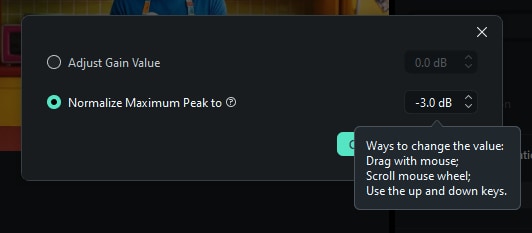
Die Funktion Maximalen Spitzenwert normalisieren analysiert den Audioclip automatisch und passt die Verstärkung so an, dass der höchste Peak einen definierten Zielwert erreicht – ohne Übersteuerung oder Qualitätsverlust.
1 Wählen Sie im Dialog Maximalen Spitzenwert normalisieren auf.
2 Definieren Sie den gewünschten Zielwert (empfohlen: -3,0 dB).
3 Klicken Sie auf Bestätigen, um die Normalisierung anzuwenden.
Stapelverarbeitung mehrerer Clips
Die Audioverstärkung unterstützt die gleichzeitige Bearbeitung mehrerer Audioclips. So sparen Sie Zeit und stellen eine konsistente Lautstärke über das gesamte Projekt hinweg sicher.
1 Wählen Sie mehrere Audioclips in der Timeline aus (Strg unter Windows oder Cmd auf dem Mac).
2 Öffnen Sie die Audioverstärkung über eine der oben beschriebenen Methoden.
3 Der Dialog zeigt automatisch erweiterte Optionen für mehrere Clips an.
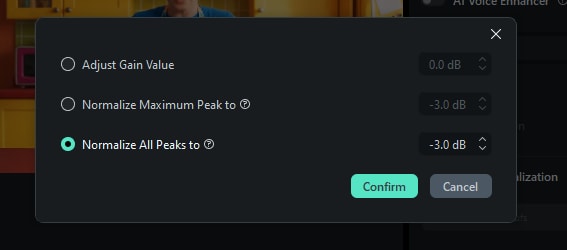
Alle Spitzenwerte normalisieren (nur bei mehreren Clips)
Die Option Alle Spitzenwerte normalisieren ist ausschließlich bei Mehrfachauswahl verfügbar. Sie sorgt dafür, dass alle Clips denselben maximalen Peak-Wert erreichen, während der individuelle Dynamikumfang jedes Clips erhalten bleibt.
1 Markieren Sie mehrere Audioclips in der Timeline.
2 Öffnen Sie den Dialog Audioverstärkung und wählen Sie Alle Spitzenwerte normalisieren auf.
3 Legen Sie den gewünschten Zielwert fest.
4 Klicken Sie auf Bestätigen, um die Normalisierung auf alle Clips anzuwenden.
Verwandte Beiträge
Featured Articles
So fügen Sie Rastereffekte in Adobe Premiere und Filmora hinzu
In diesem Artikel erfahren Sie, wie Sie Rastereffekte in Premiere und Filmora hinzufügen können. Wenn Sie nicht wissen, was ein Rastereffekt ist, schauen Sie es sich einfach an!
Vocal Remover PhonicMind Bewertung: Alles, was Sie wissen sollten
PhonicMind ist ein KI-basierter Online-Gesangsentferner, Karaoke-Ersteller und Musik-Extraktor. Erfahren Sie mehr darüber in diesem ausführlichen Testbericht.
Möglichkeiten, Fotos oder Videos in Skizzen zu konvertieren: Der komplette Leitfaden
Möchten Sie Skizzeneffekte zu Ihren Fotos oder Videos hinzufügen, um sie auf soziale Netzwerke hochzuladen? Lesen Sie diesen Artikel, um mehr über einen Top-Video-to-Sketch-Konverter zu erfahren und sofort loszulegen.
F.A.Q
Audio abtrennen
So trennen Sie dein Audio ab
AI Image für Windows
Um die kreativen Bedürfnisse der Ersteller zu befriedigen, hat Filmora das Produkt um die AI Content Generator Technologie erweitert. Sie können die Funktion zum Erzeugen von Bildern aus Text über AIGC direkt erleben.
Wondershare Drive verwalten
So verwalten Sie Wondershare Drive
