
Beste Ergebnisse mit der neuesten Version.
-
Neuerungen
- Neueste Versionen und Funktionen - V15
- Bearbeitung in der Quell- und Zeitachsenvorschau unter Windows
- Subprojekte unter Windows importieren
- KI Erweitern
- Stift für Windows
- Kurzvideo-Projekt
- Multicam Clip erstellen
- Skript mit AI Textgenerator erstellen
- Smart Short Clips für Windows
- Intelligenter Szenenschnitt für Windows
- Liste aller Versionen
- Retusche
- Keyframe-Pfad-Kurve für Windows
- Magnetische Zeitleiste für Windows
- Video Kompressor unter Windows
- Farbräder für Windows
- KI Idee zu Video für Windows
- Asset Center
- AI Image für Windows
- Planare Verfolgung für Windows
- Filmora Bild zu Video für Windows
- Avatar Präsentation
- Animierte Diagramme
- Einstellungsebene für Fenster
- Bekannte Probleme und behobene Bugs
-
KI
- KI Textbasierte Bearbeitung für Windows
- Intelligente BGM-Generierung
- AI Skin Tone Protection für Windows
- AI Smart Masking für Windows
- KI Stimmentferner für Windows
- KI-Musik-Generator für Windows
- Audio zu Video mit KI
- Wie verwendet man die Stimmwechsler-Funktion in Wondershare Filmora?
- KI-Stimmverbesserer
- KI-Gesichtsmosaik für Windows
- KI Sound Effekt
- KI Übersetzung für Windows
- KI-Bild-Stilisierer
- AI-Videoverbesserer für Windows
- KI Text-zu-Video für Windows
- KI Thumbnail Generator für Windows
- Sprache zu Text/Text zu Sprache/SRT
- KI Begleiter für Videobearbeitung auf Windows
- KI-Sticker-Generator
- KI Farbpalette für Windows
- KI-intelligente Ausschnitt
- AI Portrait Cutout
- Automatische Untertiel Anleitung | Filmora Windows
- Erkennung von Stille
- Video-Stabilisierung für Windows
- KI Video/Foto Objekt-Entferner für Windows
-
Unter Windows Einsetzen
-
Projektverwaltung
- Registrierenaktualisieren/deinstallieren
- Neues Projekt erstellen
- Projekt öffnen
- Projekt-Einstellungen
- Medien zur Verwendung
- Projekte archivieren
- Projekte verschieben
- Dateien in Wondershare Drive speichern
- Wondershare Drive
- Wondershare Drive verwenden
- Wondershare Drive verwalten
- Dateien in Wondershare Drive finden
- Dateien mit Wondershare Drive teilen
- Wondershare Drive Überblick
- Erhalten Sie 1 GB kostenlosen Cloud-Speicher
-
Aufnahme & Importierung
-
Videobearbeitung
- Keyframe Graph Editor für Windows
- Anpassbare Hintergründe für Videos und Bilder in Windows
- Auto-Reframe für unterschiedliche Seitenverhältnisse
- Animation unter Windows anpassen
- Zusammengesetzter Clip für Windows
- Mocha Filmora - Für Windows
- Wasserzeichen entfernen | Filmora Anleitung
- Automatische Synchronisierung
- Liste der Tastaturkürzel
- Wie erstellt man ein atemberaubendes Zeitraffer-Video? [Vollständige Anleitung]
- Multi-Clip-Bearbeitung für Windows
- Zeitleiste und Spuren verwalten
- Video schneiden und trimmen
- Video zuschneiden/schwenken & zoomen
- Objektivkorrektur unter Windows
- Komposition
- Schlagschatten
- Animation-Keyframing für Windows hinzufügen
- PIP-Effekts
- Geteiltem Bildschirm
- Bewegungsverfolgung erstellen
- Szenenerkennung
- Gruppenbearbeitung
- Bewegungsverfolgung unter Windows
- Videos rückwärts abspielen
- Video Schnappschuss
- Chroma-Key (Greenscreen)
- Standbild
- Video auto reframen
- Rahmenoption
- Proxy-Videobearbeitung
-
Audiobearbeitung
- Auto Beat Synchronisation
- Stummschalten
- Audio abtrennen
- Beat-Erkennung
- Audio trimmen
- Audio Mixer
- Audio-Effekte hinzufügen
- Audio anpassen
- Arten von Audio
- Audio Dodge in Filmora
- Audio-Visualisierer
- Filmora VST3 Plugins für Windows
- Audioverstärkung
- Auto-Normalisierung
- Auto-Video-Synchronisation
- Audio Equalizer
- Audio ein- und ausblenden
- Tonhöhe ändern
- AI Audio Stretch für Windows
- AI Audio Denoise für Windows
- Clips markieren
- Rauschunterdrückung
- Automatische Normalisierung
- Audio unter Windows hinzufügen und modifizieren
- Automatische Verbesserung
- Video Denoise für Windows
-
Farbbearbeitung
-
Übergänge
-
Elemente
-
Effekte
- AI Portrait-Filter zu Videos hinzufügen
- Über visuelle Effekte
- Elemente, Übergänge und Soundeffekte hinzufügen
- Countdown-Effekte in Filmora2025
- Effekte Sammlung für Windows
- Effektliste
- Boris Effekte
- NewBlue Effekte
- Hinzufügen und Anpassen von Filtern
- Hinzufügen und Anpassen von Overlays
- AI Portrait
- AR Aufkleber Effekte
- Maske auf Video anwenden
- Mosaik-Unschärfe-Effekt
- Gesichtsmaske
-
Titel
-
Videovorlagen
-
Geschwindigkeit
-
Rendern & Exportieren
-
Animation & Keyframes
-
Arbeitsbereiche & Leistung
- Markierungen für Windows
- Markierte Favoriten für Windows
- Video auf TikTok aus Filmora teilen
- Schwenken und Zoomen mit Filmora
- Alle Clips auf der Zeitleiste für Windows auswählen
- Filmora Arbeitsbereich für Windows
- Tastenkombinationen für die Wiedergabegeschwindigkeit für Windows
- Systemkompatibilität
- Startfenster
- Arbeitsbereich
- Liste der Tastaturkürzel (Wondershare Filmora für Mac)
- Tastaturkürzel
- Einstellung festlegen
- Wiedergabequalität
- Automatisches Highlight
- GPU-beschleunigtes Rendering
- Anforderungen an GPU und GPU-Treiber
- Windows Systemanforderungen
- Technische Spezifikationen
Filmora VST3 Plugins für Windows
Die VST3-Plugin-Unterstützung von Filmora ist ein aufregendes Upgrade, das Erstellern weitaus mehr Kontrolle über ihr Audio-Design ermöglicht. Mit der VST3-Kompatibilität können Sie professionelle Audio-Plugins von Drittanbietern direkt in Filmora einbinden und alles von Gesang und Musik bis hin zu Umgebungseffekten verbessern. Diese Funktion macht es einfach, fortschrittliche EQs, Kompressoren, Halls, Rauschreduzierer und kreative Soundeffekte anzuwenden, ohne den Editor zu verlassen.
Egal, ob Sie Dialoge aufpolieren oder kinoreife Klanglandschaften gestalten, die VST3-Integration von Filmora ermöglicht Ihnen reichere, sauberere und präzisere Audioergebnisse. Das verwandelt Ihre Videoprojekte mit weit weniger Aufwand in professionelle Produktionen in Studioqualität.
Überblick der Schritte
Entfesseln Sie Ihre kreative Freiheit
Schritt 1. VST3-Plugin herunterladen
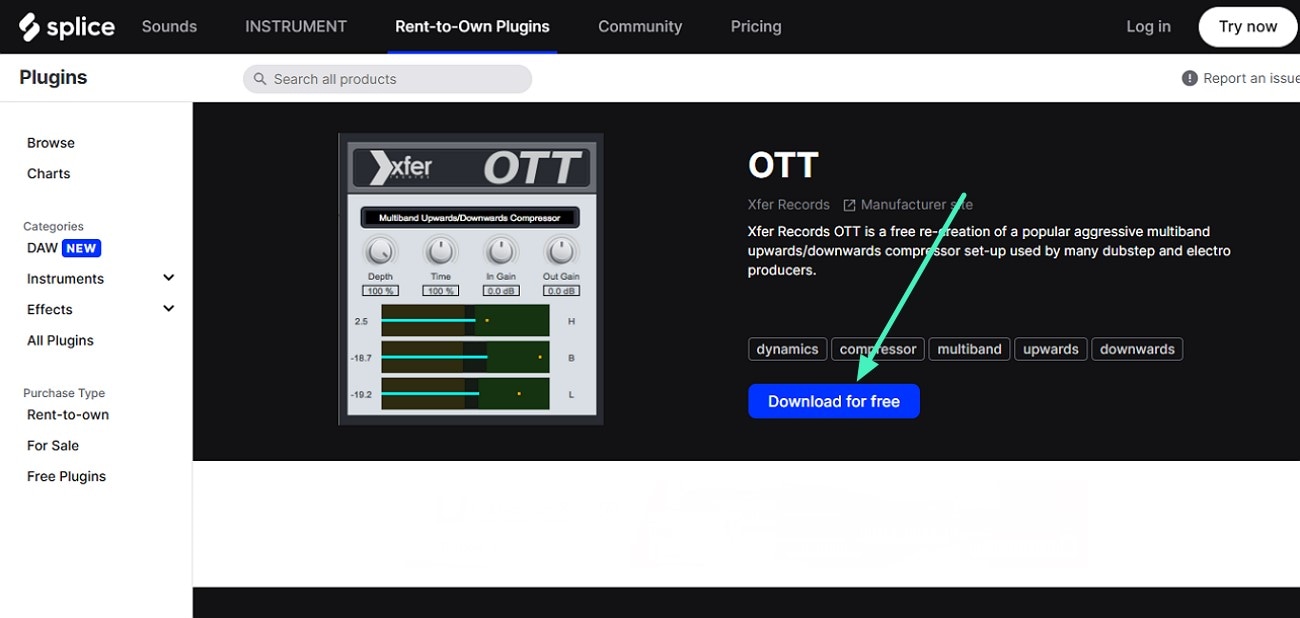
Gehen Sie zunächst auf die offizielle Website des Audio-Plugins und drücken Sie die Download-Schaltfläche, um es auf Ihrem Windows-Gerät zu speichern.
Schritt 2. Neues Filmora-Projekt erstellen
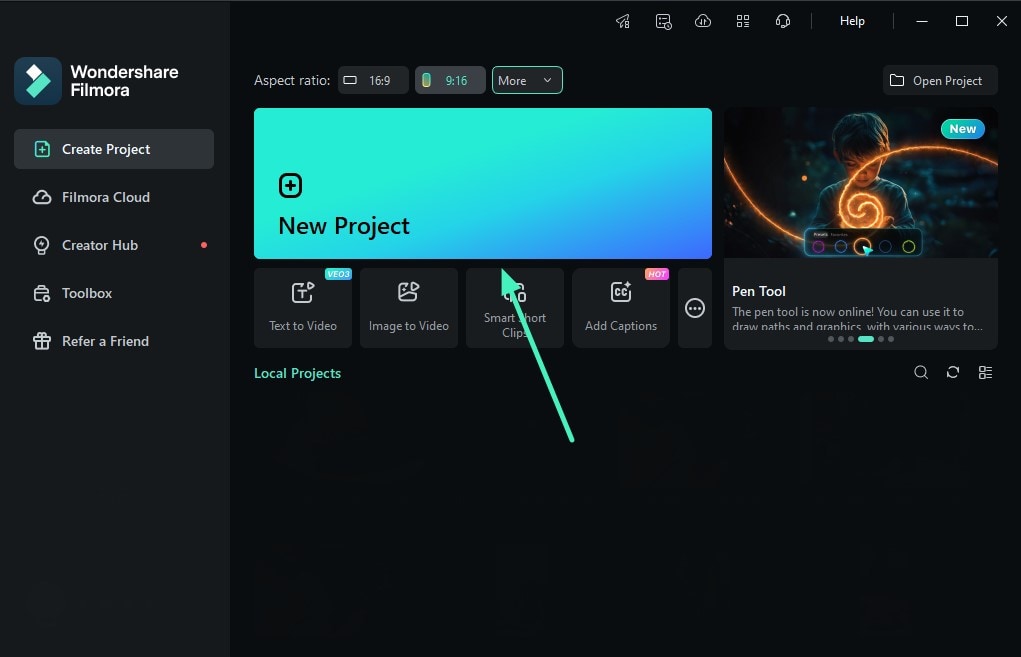
Starten Sie Filmora auf Ihrem Windows-Gerät und erstellen Sie ein Projekt über den Tab "Neues Projekt". Importieren Sie nun Ihre Audiodatei und ziehen Sie sie in die Bearbeitungszeitleiste.
Schritt 3. Effekte wählen und Plugin hinzufügen
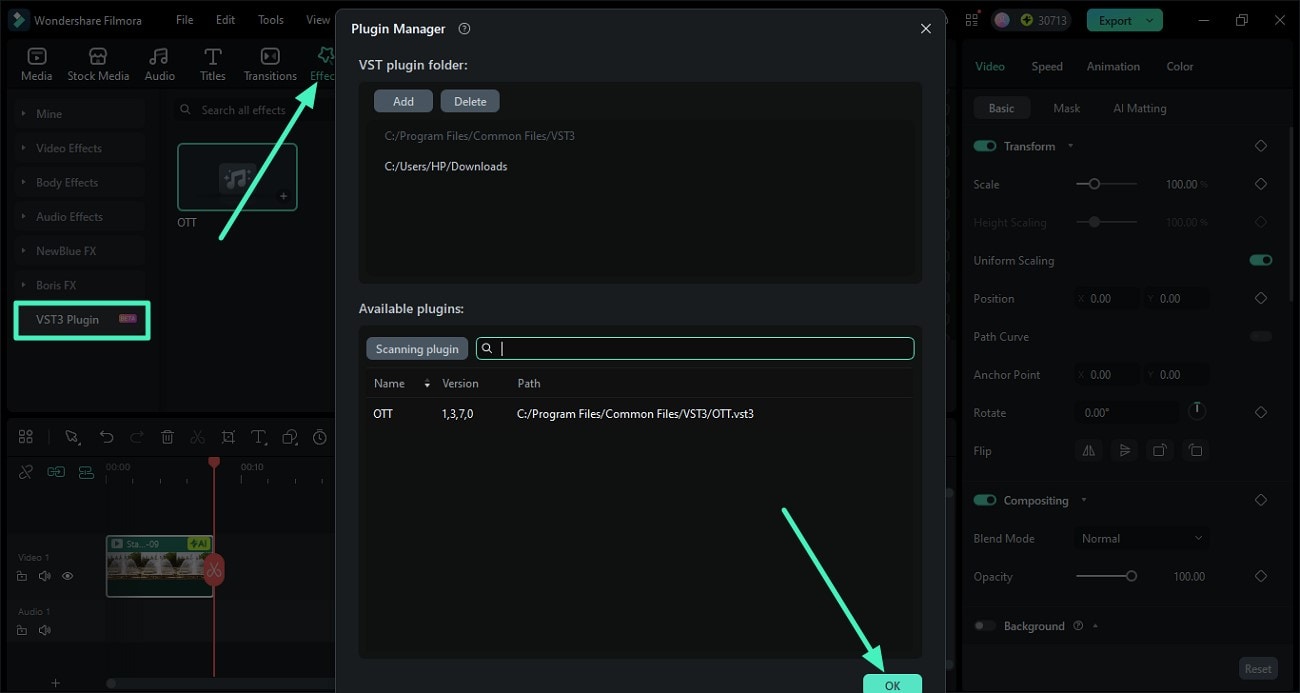
Gehen Sie zur oberen Symbolleiste von Filmora und wählen Sie dort die Option "Effekte". Navigieren Sie zum Bereich auf der linken Seite und scrollen Sie durch, um die VST3-Plugin-Option zu finden. Klicken Sie darauf und drücken Sie die Schaltfläche "Hinzufügen", um das heruntergeladene Plugin zur Filmora-Oberfläche hinzuzufügen. Schließen Sie den Vorgang ab, indem Sie die OK-Taste drücken.
Schritt 4. Auf das Effekte-Panel von links zugreifen
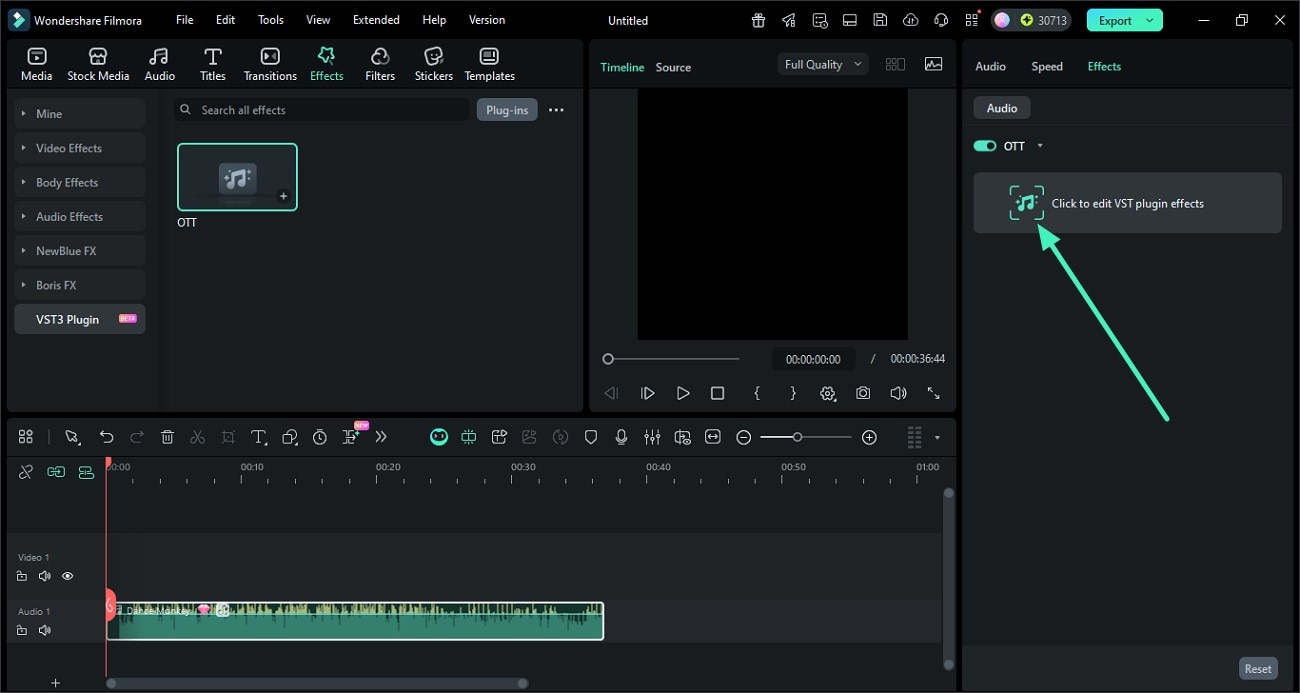
Sobald das Plugin installiert ist, gehen Sie zum Panel auf der linken Seite und aktivieren Sie den Bereich "Effekte". Klicken Sie nun auf "Klicken, um VST-Plugin-Effekte zu bearbeiten".
Schritt 5. Audio bearbeiten und exportieren
Passen Sie im folgenden Plugin-Fenster die Audiowiedergabe an, indem Sie die Regler und Schieberegler der Elemente nach Ihren Wünschen einstellen. Wenn Sie fertig sind, hören Sie sich das Audio im Fenster an und speichern Sie die Datei mit der Export-Schaltfläche in der oberen rechten Ecke.

Schritt 6. Ergebnisse als Audiodatei speichern
Wählen Sie in der folgenden Oberfläche als Ausgabeformat MP3 oder ein beliebiges Audioformat und klicken Sie auf die Schaltfläche "Exportieren", um die Ergebnisse erfolgreich auf Ihrem Gerät zu speichern.

Entfesseln Sie Ihre kreative Freiheit
Verwandte Beiträge
Featured Articles
Wie kann man die Videoqualität auf dem iPhone nach der Aufnahme ändern?
Sind Sie auf der Suche nach Möglichkeiten, die Videoqualität Ihrer Clips zu verbessern? Finden Sie heraus, wie Sie die Videoqualität auf iPhone und Android nach der Aufnahme ändern können.
Wie Sie Ihr Hochzeitsvideo mit Filmora in Szene setzen
Erstellen Sie Ihr Hochzeits-Highlight-Video mit KI. Sie werden gleich einige Tipps zum Thema Storyline und Bearbeitung mit Filmora lernen.
Alles, was Sie über den HitPaw Video Enhancer wissen sollten
Möchten Sie mehr über den HitPaw Video Enhancer erfahren? Nun, hier ist ein umfassendes HitPaw AI Video Enhancer Review.
F.A.Q
Rauschunterdrückung
Hier finden Sie Guide für Rauschunterdrückung
Pro Video Scopes für Windows
Video Scopes ist wie eine Spur von Farbelementen während der Farbkorrektur und -verbesserung. Die neuen Upgrades von Filmora enthalten professionelle Video Scopes für ein professionelles Bearbeitungserlebnis.
Technische Spezifikationen
Möglicherweise müssen Sie Ihre Grafiktreiber aktualisieren, um Filmora auszuführen. Bitte halten Sie die Grafiktreiber Ihres Computers auf dem neuesten Stand, um die bestmögliche Leistung aus Ihrer Hardware herauszuholen. Um eine optimale Leistung zu erzielen, verwenden Sie die empfohlenen Systemspezifikationen.
