
 4,7
4,7




GIFs sind in Online-Chats zu einem Muss geworden, besonders auf Discord, wo ein gut getimtes GIF den Spaß wirklich steigern kann. Von lustigen Reaktionen bis hin zu personalisierten Memes bringen GIFs eine Kreativität, die Emojis einfach nicht bieten können.
Mit dem wachsenden Trend zu individuellen GIFs suchen immer mehr Nutzer nach einem Discord-GIF-Ersteller, der ihnen hilft, einzigartige, ausdrucksstarke Momente zu schaffen. Doch den richtigen GIF-Ersteller für Discord zu finden, ist nicht immer einfach, und viele kämpfen mit Tools, die nicht zu ihren Bedürfnissen passen.
Deshalb haben wir diesen Leitfaden zu den besten GIF-Erstellern für Discord zusammengestellt, damit du ganz einfach die besten GIFs für dynamische Chat-Reaktionen erstellen, anpassen und teilen kannst. Lass uns anfangen!
In diesem Artikel
Teil 1. Kreative Wege, individuelle GIFs in Discord-Chats zu nutzen
Bevor wir zu den besten Discord-GIF-Erstellern springen, werfen wir einen kurzen Blick auf einige kreative Wege, wie du diese individuellen GIFs in deinen Chats nutzen kannst. Vertrau mir, wenn du das weißt, hilft es dir herauszufinden, welche Funktionen du in deinem idealen Discord-GIF-Ersteller brauchst. Schließlich sollte das richtige Tool zu der Art von GIFs passen, die du erstellen und teilen möchtest!
Hier sind einige superlustige Möglichkeiten, wie du individuelle GIFs auf Discord nutzen kannst, um deine Chats viel spannender und voller Persönlichkeit zu machen:
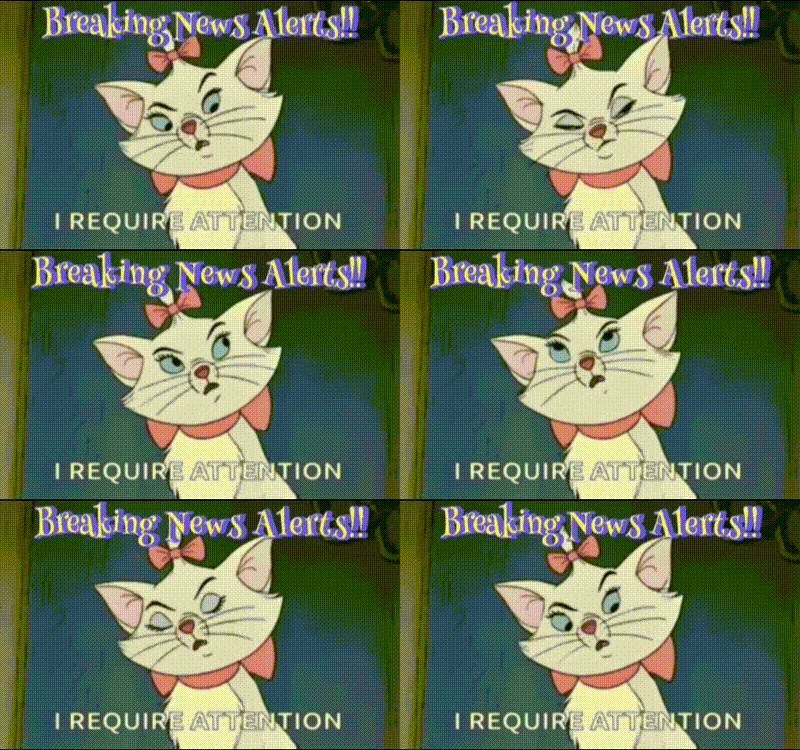
- Wichtige Ankündigungen hervorheben: Wenn du ein Update oder ein Event hast, das alle bemerken sollen, kannst du Discord-GIF-Ersteller nutzen, um ein GIF mit animiertem Text wie "Eilmeldung!" oder "Neues Event steht bevor!" zu erstellen. Das ist eine unterhaltsame Möglichkeit, sicherzustellen, dass es jeder sieht.
- Veranstalte ein GIF-Reaktionsspiel: Du kannst individuelle GIFs auch nutzen, um den Chat zu beleben, indem du ein GIF-Reaktionsspiel startest! Wähle ein Thema wie "beste Tanzbewegung" oder "Lieblingsfilmmoment" und fordere alle heraus, nur mit GIFs zu antworten. Das ist eine großartige Möglichkeit, alle zum Lachen zu bringen.

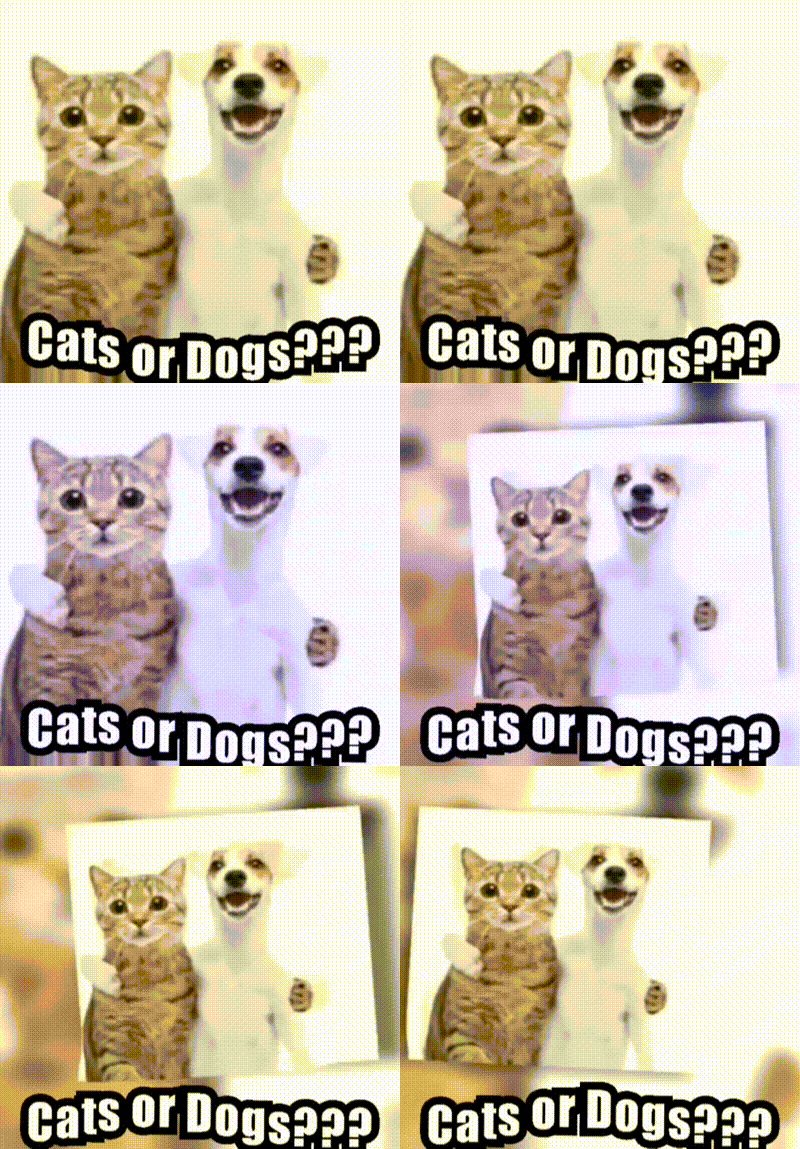
- Erstelle GIF-Umfragen: Wenn du eine schnelle Umfrage machen möchtest, kannst du GIF-Ersteller für Discord nutzen, um verschiedene GIFs als Optionen zu erstellen und die Leute mit ihren Favoriten abstimmen zu lassen. Poste zum Beispiel ein GIF von einem Welpen und einem Kätzchen und frage: "Welches magst du lieber? Reagiere, um abzustimmen!"
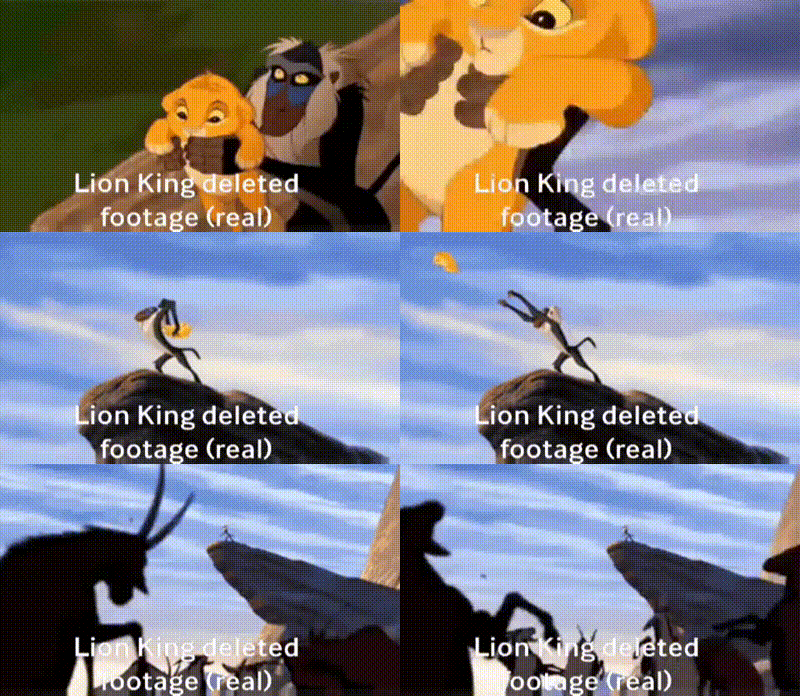
- Erzähle eine Geschichte mit GIFs: Werde verspielt und erstelle eine Abfolge von GIFs, die eine kurze Geschichte erzählen. Das ist eine großartige Möglichkeit, deinen Server zu unterhalten und alle raten zu lassen, was als Nächstes kommt! Versuche zum Beispiel, eine Szene aus einem Film wie "Der König der Löwen" mit deiner eigenen Note nachzustellen!
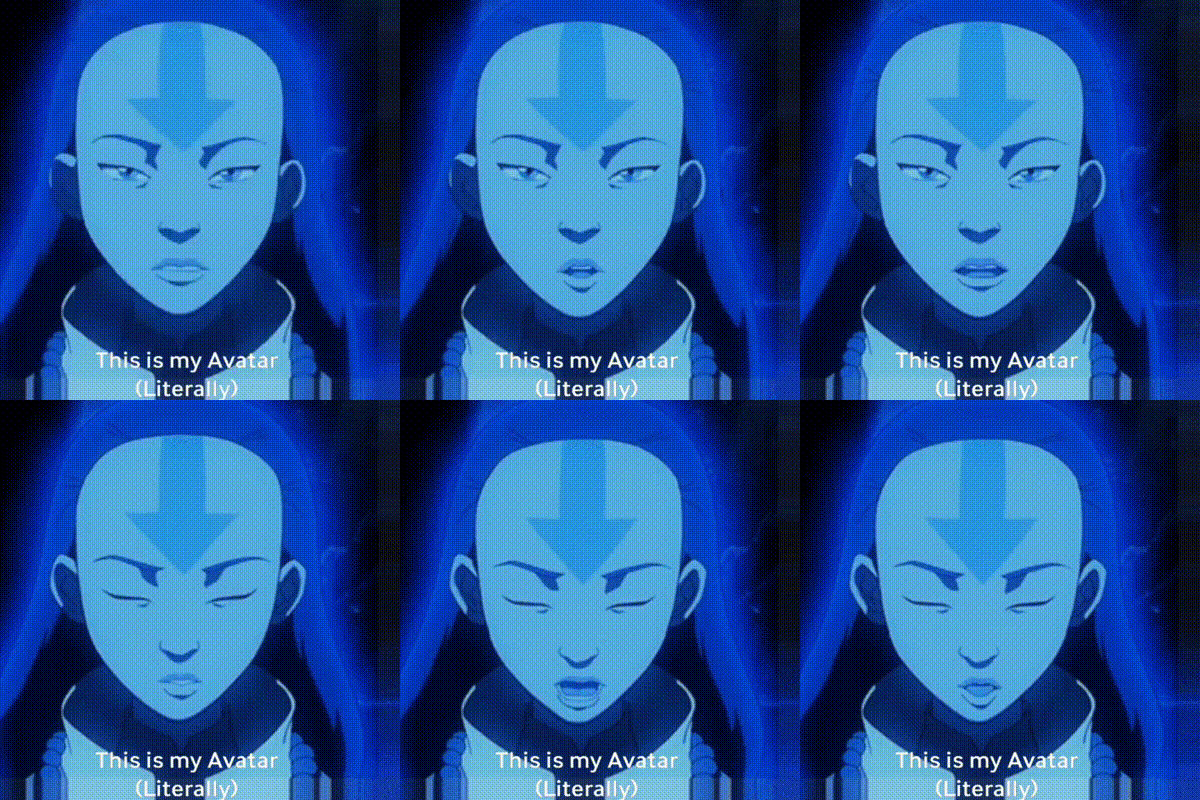
- Individuelle GIFs als Profilbilder verwenden: Abgesehen davon, dass du sie zum Teilen mit deinen Servern nutzt, kannst du den GIF-Discord-Ersteller auch verwenden, um dein Profil mit einem coolen, in Schleife laufenden GIF als Avatar hervorzuheben. Das ist viel auffälliger als ein normales Profilbild.
Teil 2. Die Top 5 GIF-Ersteller für Discord-Nutzer: Werde kreativ mit deinen Reaktionen
Jetzt, da du einige lustige Ideen für die Verwendung individueller GIFs auf Discord hast, schauen wir uns die Tools an, die all das möglich machen! Wir stellen dir die Top 5 GIF-Ersteller für Discord vor, die dir helfen, großartige, personalisierte GIFs zu erstellen. Jeder bietet einzigartige Funktionen, sodass du die perfekte Lösung für deine kreativen Bedürfnisse findest.
Hier sind unsere Empfehlungen:
1. Wondershare Filmora
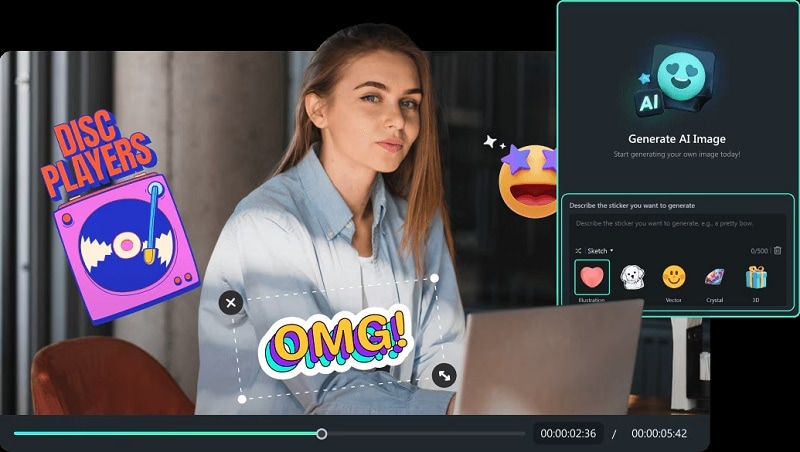
Unsere erste Top-Wahl für einen Discord-GIF-Ersteller ist niemand anderes als Wondershare Filmora. Filmora ist bekannt als leistungsstarker Videoeditor und bietet außerdem eine Menge Funktionen zum Erstellen von GIFs für Discord, ohne zu kompliziert zu sein, sodass du im Handumdrehen auffällige GIFs erstellen kannst. Du musst einfach nur dein Video hochladen oder eines mit Filmoras KI-Funktionen erstellen und es anschließend ins GIF-Format exportieren. Außerdem ist Filmora sowohl für Desktop- als auch für Mobilnutzer verfügbar, was es super vielseitig macht.
Hauptfunktionen:
- Textanimation: Füge deinen GIFs animierten Text für Ankündigungen oder Bildunterschriften hinzu.
- KI-Bild -Tools: Verwandle deine individuellen Bilder mit KI-gestützten Bearbeitungsfunktionen in GIFs.
- KI-Sticker-Generator: Erstelle lustige, individuelle Sticker für deine GIFs.
- Integrierte Effekte: Unmengen an Filtern und Effekten, damit deine GIFs großartig aussehen.
- Komplettes Bearbeitungs-Toolkit: Filmora ist nicht nur auf die Erstellung von GIFs beschränkt, sondern du kannst es mit seiner breiten Palette leistungsstarker Funktionen auch für andere Videobearbeitungsaufgaben nutzen.
Wie du mit Filmora ein GIF für Discord erstellst.


Wie du sehen kannst, gibt es einen Grund, warum Filmora unsere Top-Wahl für den Discord-GIF-Ersteller ist. Um besser zu verstehen, wie es funktioniert, folge dieser einfachen Anleitung, um loszulegen:
Schritt 1Öffne Filmora und lade dein Video hoch
Wenn noch nicht geschehen, lade die neueste Version von Filmora herunter. Sobald sie heruntergeladen ist, folge dem Installationsprozess und doppelklicke auf das Symbol, um das Programm zu öffnen. Wähle dann "Neues Projekt" aus, um mit der Bearbeitung zu beginnen, und gehe zu "Projektmedien" und klicke auf "Importieren", um dein Video hochzuladen, das du in ein GIF umwandeln möchtest.

Schritt 2Kürze dein Video, damit es kurz bleibt
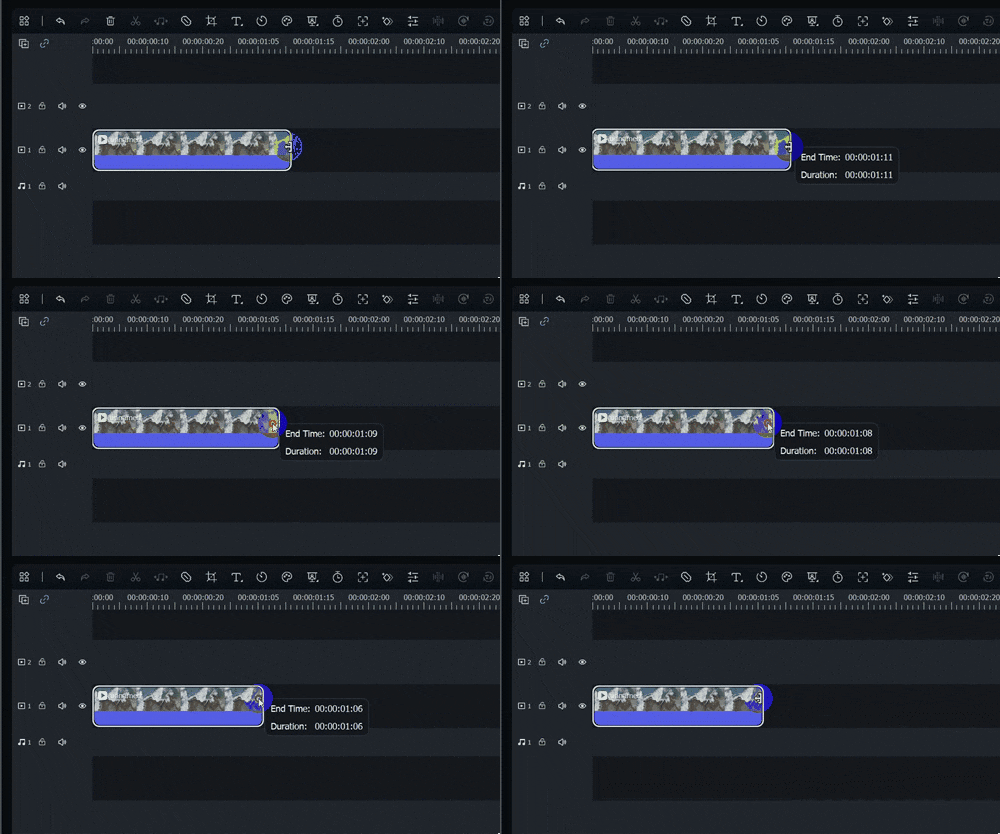
Da GIFs normalerweise kurz sind und nur wenige Sekunden dauern, kannst du das Zuschneiden-Tool verwenden, um deinen Clip auf die perfekte Länge zu bringen.
Schritt 3Ändere die Wiedergabegeschwindigkeit des Videos
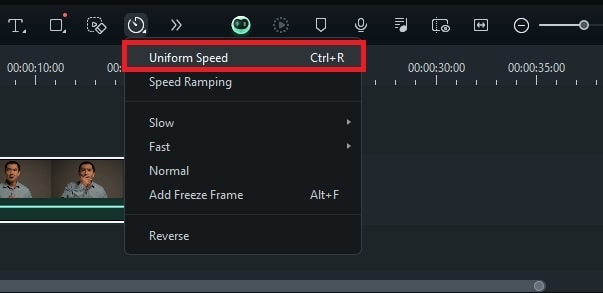
Wenn du das Video für einen dramatischen Effekt beschleunigen oder verlangsamen möchtest, klicke einfach auf das Geschwindigkeit-Symbol und wähle Einheitliche Geschwindigkeit, um es anzupassen.
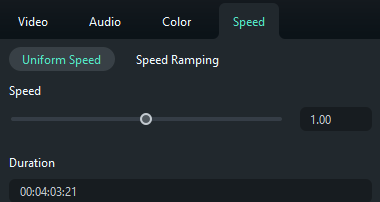
Im Eigenschaften-Panel kannst du die Geschwindigkeit mit dem Schieberegler anpassen oder deinen gewünschten Wert in das Dauer-Feld eingeben.
Schritt 4Verwende Schwenken und Zoomen
Für einen lustigen, komischen Effekt versuche, mit dem Schwenken-und-Zoomen-Feature auf das Gesicht der Person zu zoomen. Klicke einfach mit der rechten Maustaste auf den Clip in deiner Zeitleiste und wähle "Zuschneiden und Zoomen".
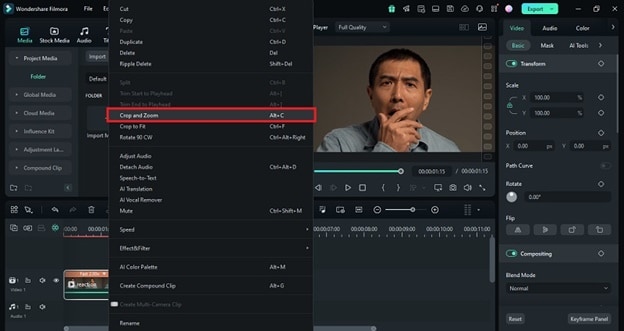
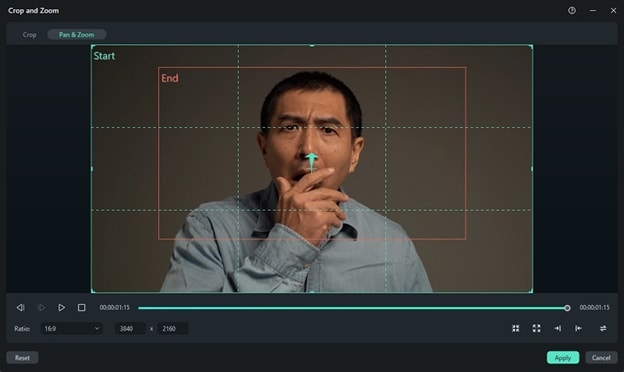
Gehe im Fenster "Zuschneiden und Zoomen" zum "Schwenken & Zoomen"-Tab. Setze die 'Start' Rechteck, um festzulegen, wo der Zoom beginnt, und passen Sie dann das \u2018Ende' Rechteck an, um den Bereich zu fokussieren, den Sie heranzoomen möchten. Drücken Sie "Anwenden", um Ihre Änderungen zu speichern.
Schritt 5Animierten Text hinzufügen
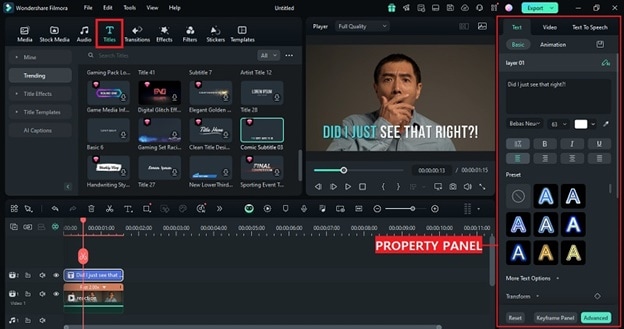
Verleihen Sie Ihrem Discord-GIF etwas Kontext, indem Sie Text einfügen. Gehen Sie zum Menü "Titel", wählen Sie einen Textstil, der Ihnen gefällt, und passen Sie ihn im Eigenschaften-Bedienfeld an.
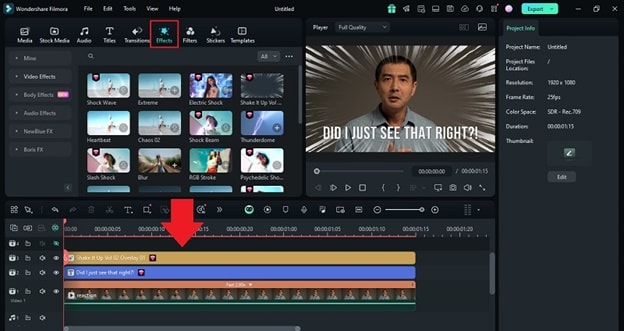
Wenn Sie ihn weiter verbessern möchten, gehen Sie zum Menü "Effekte", wählen Sie einen Effekt, der zu Ihrem GIF passt, und ziehen Sie ihn auf die Zeitleiste. Achten Sie darauf, das Timing anzupassen, damit alles perfekt passt!
Schritt 6In das GIF-Format exportieren
Wenn Sie mit Ihrem Projekt zufrieden sind, ist es Zeit, es als GIF zu speichern. Klicken Sie auf die Schaltfläche "Exportieren" oben, wählen Sie GIF als Ausgabeformat und passen Sie bei Bedarf Einstellungen wie Auflösung und Bildrate an. Klicken Sie abschließend auf "Exportieren", um Ihr GIF zu speichern!
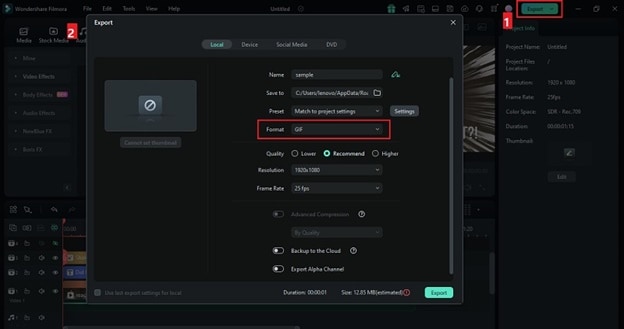
Wie Sie sehen, ist das Erstellen von GIFs für Ihre Discord-Chats mit Filmora super einfach. Der Vorgang ist unkompliziert, und obendrein können Sie Ihre GIFs mit all den erweiterten Funktionen von Filmora anpassen. Aber wenn Sie dennoch neugierig sind und andere Optionen erkunden möchten, keine Sorge! Als Nächstes tauchen wir in weitere der besten Discord-GIF-Ersteller ein.
In diesem Video finden Sie eine ausführliche Anleitung.
2. Giphy GIF Maker
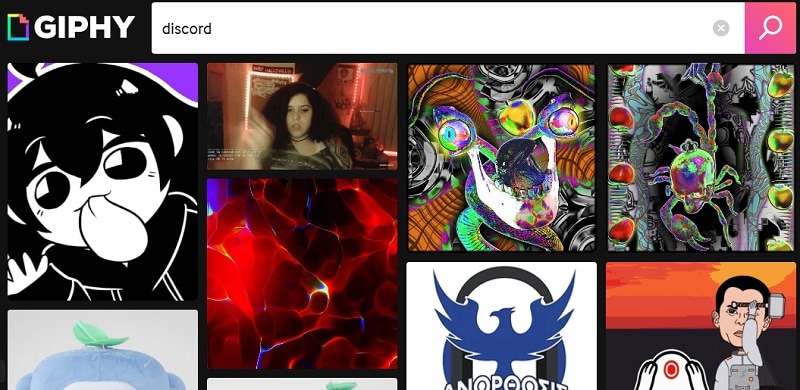
Als Nächstes auf unserer Liste der GIF-Ersteller für Discord kommt Giphy, eines der beliebtesten und am meisten geschätzten Tools überhaupt! Giphy ist so beliebt wegen seiner riesigen GIF-Bibliothek und seines einfachen Designs, was es perfekt für Discord-Nutzer macht, die schnelle, unterhaltsame und teilbare Inhalte möchten. Sie können sogar eigene GIFs erstellen, indem Sie ein Bild oder Video hochladen und Text, Filter und Animationen hinzufügen.
Hauptfunktionen:
- Riesige GIF-Bibliothek: Durchsuchen Sie Tausende fertige GIFs für jede denkbare Reaktion.
- Eigene GIFs erstellen: Erstellen Sie individuelle GIFs aus Fotos, Videos oder sogar animiertem Text.
- Zugänglich: Giphy ist nicht mehr nur online – Sie können es auch auf Android und iOS nutzen.
- Direktes Teilen: Teilen Sie Ihre GIFs ganz einfach direkt in Discord, indem Sie den Link aus den Giphy GIFs kopieren.
3. Kapwing
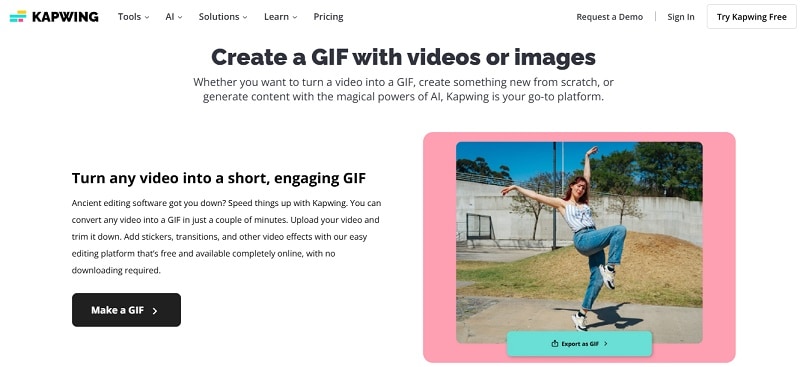
Ein weiterer solider GIF-Ersteller für Discord ist Kapwing, ein vielseitiger Online-Editor, der einfach und doch leistungsstark ist. Mit Kapwing können Sie jedes Video in nur wenigen Minuten in ein GIF umwandeln. Außerdem bietet es eine Reihe einfach zu bedienender Tools, mit denen Sie Ihre GIFs bearbeiten, zuschneiden und Text oder Effekte hinzufügen können – alles direkt in Ihrem Browser. Sie müssen nichts herunterladen!
Hauptfunktionen:
- Video zu GIF: Verwandeln Sie jeden Videoclip mit nur wenigen Klicks in ein GIF.
- Individuelles GIF: Fügen Sie Text, Filter und unterhaltsame Animationen hinzu, damit Ihre GIFs hervorstechen.
- Unterstützung mehrerer Plattformen: Funktioniert gut auf Desktop- und Mobilgeräten.
- Einfaches Teilen: Teilen Sie Ihre individuellen GIFs, indem Sie eine URL kopieren, die Einbettungscode enthält.
4. Ezgif
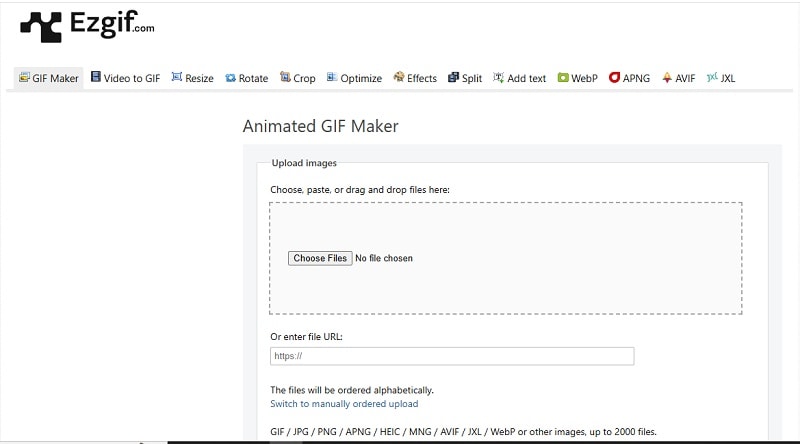
Ein weiteres großartiges Online-Tool, das Sie als Discord-GIF-Ersteller is Ezgif nutzen können. Sie können ganz einfach mehrere Bilder als Einzelbilder kombinieren, um ein GIF zu erstellen, oder einfach die Video-zu-GIF-Funktion verwenden, um jeden Videoclip umzuwandeln. Sobald Ihr GIF fertig ist, können Sie es noch weiter anpassen, indem Sie Text oder Effekte hinzufügen oder seine Größe ändern. Wenn es Ihnen nichts ausmacht, etwas zusätzliche Zeit in die Feinabstimmung Ihrer GIFs zu investieren, ist Ezgif eine großartige Wahl!
Hauptfunktionen:
- Einfacher GIF-Ersteller: Verwandeln Sie eine Fotosequenz ohne großen Aufwand schnell in ein GIF.
- Video zu GIF: Laden Sie einfach ein Video hoch und konvertieren Sie es mit nur wenigen Klicks in ein GIF.
- Anpassungstools: Bearbeiten Sie Ihre GIFs mit Optionen zum Zuschneiden, Ändern der Größe, Hinzufügen von Text und Anwenden unterhaltsamer Effekte.
- Unterstützt viele Dateiformate: Funktioniert mit verschiedenen Formaten wie GIF, JPG, PNG, WebP, HEIC, AVIF und mehr – bis zu 2.000 Dateien gleichzeitig!
5. GIF Maker
Den Abschluss unserer Liste der besten GIF-Ersteller für Discord bildet GIF Maker. Diese App ist auf die Erstellung von GIFs spezialisiert und verfügt sogar über eine coole KI-GIF-Generator-Funktion, mit der Sie GIFs erstellen können, indem Sie einfach eine Texteingabe eingeben. Außerdem können Sie Ihre Fotos, Videos oder sogar Boomerang-Clips ganz einfach in GIFs verwandeln. Die Anpassungsoptionen sind erstklassig und lassen Ihnen Raum für persönliche Akzente, damit Ihre GIFs hervorstechen!
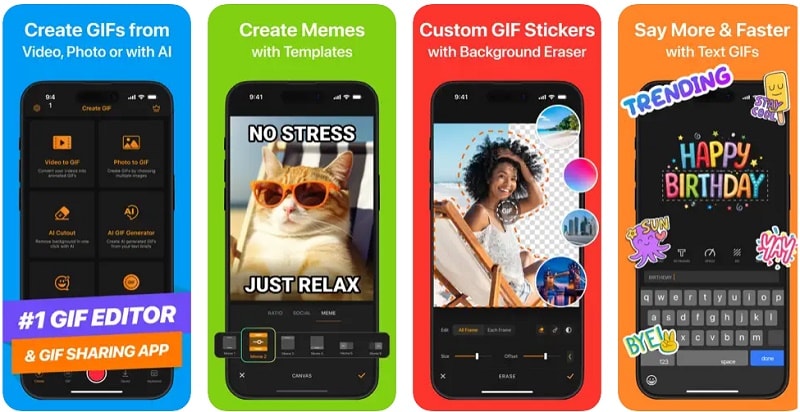
Hauptfunktionen:
- KI-GIF-Generator: Erstellen Sie einzigartige GIFs mit nur einer Texteingabe.
- KI-Freistellwerkzeug: Entfernen Sie ganz einfach den Hintergrund aus Ihren GIFs.
- Erweiterte Bearbeitungsoptionen: Bietet erweiterte Funktionen zur Personalisierung Ihrer GIFs, wie das Hinzufügen von animiertem Text, schönen Filtern, Emojis, Stickern und mehr.
- Loop-Video-Ersteller: Verwandeln Sie Ihre Videos in nahtlos wiederholende GIFs.
Teil 3. Wie Sie den perfekten GIF-Ersteller für Discord auswählen
Nachdem wir nun einige der besten Discord-GIF-Erstellern durchgegangen sind, ist es Zeit, denjenigen auszuwählen, der am besten zu Ihnen passt. Wir wissen, dass es etwas überwältigend sein kann, jedes Tool auszuprobieren, daher ist es viel einfacher, gleich zu Beginn dasjenige zu wählen, das Ihre Anforderungen erfüllt.
Damit Sie leichter sehen können, wie diese Discord-GIF-Ersteller im Vergleich zueinander abschneiden, haben wir eine praktische Vergleichstabelle zusammengestellt. So können Sie schnell entscheiden, welcher am besten zu Ihren Anforderungen passt!
Sie hebt wichtige Faktoren hervor, wie die verschiedenen Möglichkeiten, GIFs zu erstellen (um zu zeigen, wie vielseitig jedes Tool ist), die Kompatibilität mit den Dateigrößenbeschränkungen von Discord (super wichtig für das Teilen) sowie Nutzerbewertungen und -rezensionen (um zu sehen, was andere über jeden GIF-Ersteller denken).
| GIF-Ersteller-Tool | Wie man GIFs erstellt | Dateigrößenkontrolle | Nutzerbewertungen |
| Wondershare Filmora | GIF-Bibliothek, KI-Tools, Video/Foto zu GIF | Erweiterte Komprimierungsoptionen | 4,8 (982K+ Bewertungen auf Google Play) |
| Giphy | GIF-Bibliothek, Video/Foto/Text zu GIF | Keine Reduzierung der Dateigröße | 4,0 (219K+ Bewertungen auf Google Play) |
| Kapwing | Video/Foto zu GIF, KI-Generatoren | Dateigrößenanpassung verfügbar | 4,0 (1,3K+ Bewertungen auf Trustpilot) |
| Ezgif | Foto/Video/Sprite-Sheet zu GIF | Größe anpassen, um Discord-Limits zu entsprechen | 4,3 (12 Bewertungen auf Trustpilot) |
| GIF Maker | KI-GIF-Generator, Foto/Video/Text zu GIF | Kann GIFs komprimieren | 4,6 (84,1K+ Bewertungen im Apple Store) |
Die Wahl des Autors
Nach dem Vergleich hat jeder Discord-GIF-Ersteller seine Vor- und Nachteile. Zum Beispiel hat Giphy die größte GIF-Bibliothek, bietet aber nicht viel Anpassung – man kann nicht ohne Weiteres neue GIFs erstellen oder generieren. GIF Maker ist großartig für die Erstellung individueller GIFs mit KI, aber es ist nur für Apple-Nutzer, also nicht für jeden geeignet.
Die insgesamt beste Wahl ist Filmora, damit kannst du individuelle GIFs mithilfe von KI-Tools wie KI-Stickern erstellen, und es ist super einfach, deine GIFs zu bearbeiten und zu personalisieren. Außerdem funktioniert Filmora im Gegensatz zu Kapwing und Ezgif offline, du brauchst also kein Internet, um es zu nutzen. Darüber hinaus hat Filmora die besten Nutzerbewertungen, was zeigt, dass die Leute es gerne verwenden. Mit all seinen Funktionen und dem großartigen Feedback ist Filmora die Top-Wahl als GIF-Ersteller für Discord.
Fazit
Du kannst deinen Discord-Server viel unterhaltsamer machen, indem du GIFs für Dinge wie das Hervorheben von Ankündigungen, das Erstellen von GIF-Umfragen und vieles mehr verwendest. Wir haben also die besten Discord-GIF-Ersteller behandelt, darunter Wondershare Filmora, Giphy, Kapwing, Ezgif und GIF Maker.
Nach Betrachtung der Funktionen, Vor- und Nachteile jedes GIF-Erstellers für Discord, geht Filmora als Sieger hervor. Filmora ist super flexibel beim Erstellen von GIFs – du kannst seine KI-Tools nutzen, um ganz einfach individuelle GIFs zu generieren und sie mit integrierten Bearbeitungsfunktionen zu personalisieren. Außerdem ist es nicht nur auf GIFs beschränkt; du kannst auch Videos bearbeiten, was perfekt für alle ist, die sowohl GIFs als auch Videos auf Discord teilen möchten.


