
Benutzerhandbuch zu Filmora
-
Neuerung
- KI-Erweiterung für Mac
- Stift für Mac
- KI Text-zu-Video für Mac (Veo 3-Modus)
- Multi-Kamera-Clip für Mac erstellen
- Smart Short Clips für Mac
- Intelligenter Szenenschnitt für Mac
- Kurzvideo-Projekt für Mac
- Live Photos auf dem Mac bearbeiten
- Keyframe-Pfad-Kurve für Mac
- Asset Center für Mac
- KI Idee zu Video für Mac
- Magnetische Zeitleiste für Mac
- Video-Kompressor für Mac
- KI-Bild-Stylizer für Mac
- Planar Tracking für Mac
- Filmora Bild zu Video für Mac
- Dual-Monitor-Setup für Videobearbeitung auf dem Mac
- Unterprojekte auf Mac importieren
- Animierte Diagramme für Mac
- Retusche für Mac
- Neueste Versionen und Funktionen für Mac
- KI-Musik-Generator für Mac
- Mac Tastenkombinationen: Die wichtigsten Shortcuts
- KI-Objektentferner für Mac
-
KI-Bearbeitung auf Mac
- Intelligente BGM-Generierung für Mac
- KI Medienanalyse für Mac
- KI Video-Enhancer für Mac: Videoqualität verbessern
- Audio zu Video mit KI für Mac
- Filmora Bewegungsunschärfe (Motion Blur) | Mac
- Filmora AI Eye Contact für Mac
- Filmora Flimmerreduzierungs-Anleitung | Mac
- 01. Wie man die Stimmenwechsler-Funktion in Wondershare Filmora Mac verwendet
- Wie man Audio-gesteuerte Texteffekte in Wondershare Filmora auf dem Mac verwendet
- KI-Gesichtsmosaik für Mac
- KI Sound Effekt für Mac
- KI Übersetzung in Filmora Mac
- KI Stimmverbesserer für Mac
- Filmora KI-Bildverbesserer Anleitung – macOS
- Filmora Bild zu Prompt für Mac
- Filmora KI Relight - Mac
- AI Skin Tone Protection für Mac
- AI Smart Masking für Mac
- Auto-Tap Sync auf Mac
- STT & TTS für Mac: Spracherkennung & Sprachausgabe
- KI-Sticker-Generator für Mac
- Automatische Untertitel für Mac
- KI Farbpalette für Mac (Farbanpassung)
- Auto-Highlight für Mac
- KI Stimmentferner für Mac
- KI Intelligentes Freistellen für Mac
- AI Portrait Cutout auf Mac
- KI Begleiter für Videobearbeitung auf Mac
- Stille Erkennung auf dem Mac
-
Projektverwaltung
- Medien von Drittanbieter-Laufwerken auf dem Mac importieren2026
- Neues Projekt erstellen
- Projekt öffnen
- Projekteinstellungen
- Medien zur Verwendung
- Projekte archivieren
- Projekte verschieben
- Wondershare Drive: Cloud-Backup
- Wondershare Drive verwenden
- Wondershare Drive verwalten
- Wondershare Drive recherchieren
- Dateien mit Wondershare Drive teilen
- Was ist Wondershare Drive?
- kostenlosen Cloud-Speicher
-
Animation & Keyframes
-
Videobearbeitung
- Panel-Layout für Mac
- 360° Video Reframing für Mac
- Kinomodus für Mac
- Spurmaske für Mac
- Kamera-Tracking für Mac
- Zusammengesetzte Clips für Mac
- Importieren auf dem Mac
- Animations-Keyframing für Mac
- Lineal für die Videobearbeitung - Mac
- Logo Enthüllung für Mac
- Instant Cutter Tool auf Mac
- Erstellen im Instant-Modus auf Mac
- Mocha Filmora - Für Mac
- Filmora KI-Bewegungsunschärfe | Mac
- Exportieren auf dem Mac
- Video schneiden & trimmen
- Zuschneiden / Schwenken / Zoomen
- Ausgewählte Clips für Mac exportieren
- Geteilter Bildschirm/Multiscreen-Video
- Automatische Erkennung von Szenen
- Komposition einstellen
- Schlagschatten
- PIP (Bild im Bild) auf dem Mac
- Objektivkorrektur [Mac]
- Geteiltem Bildschirm
- Timeline auf dem Mac verwalten
- Bewegungsverfolgung auf dem Mac
- Video stabilisieren
- Videostabilisierung auf dem Mac
- Szenenerkennung
- Gruppenbearbeitung
- Audio auto. Verbesserung
- Videos rückwärts abspielen
- Schnappschuss
- Standbild erstellen
- Greenscreen auf dem Mac
- Auto Reframe
- Rahmenoption einstellen
- Arbeiten mit Proxy
-
Audiobearbeitung
- Audio-Visualisierung auf dem Mac hinzufügen
- Filmora VST3-Plugins für Mac
- Audioverstärkung in Filmora Mac
- Auto-Normalisierung für Mac
- AI Audio Denoise für Mac
- Audio hinzufügen
- Arten von Audio
- Audio Dodge auf dem Mac
- Audio schneiden & trimmen
- Audio-Video-Synchronisation
- Audio abtrennen
- Tonhöhe einstellen
- Stummschalten
- Audio Effekte hinzufügen
- Audio Mixer verwenden
- Audio Equalizer einstellen
- Auto. Rauschunterdrückung
- Audio ein- & ausblenden
- Audio bearbeiten & anpassen
- Beat erkennen
- Clips markieren
- Video Denoise für Mac
-
Farbbearbeitung
-
Übergänge
-
Elemente
-
Effekte
-
Titel
-
Videovorlagen
-
Geschwindigkeit
-
Rendern & Exportieren
-
Arbeitsbereiche & Leistung
- Rückwärts abspielen
- Alle Clips auf der Zeitleiste auswählen
- Filmora Arbeitsbereich für Mac
- Einstellungsebene für Mac
- Systemkompatibilität von Filmora
- Startfenster von Filmora
- Touchbar verwenden
- Wiedergabequalität ändern
- Vorschau & Renderdateien
- GPU-Beschleunigung
- GPU und GPU-Treiber
- Systemanforderungen von Filmora
- Technische Spezifikationen
-
Neuerungen
-
Aufnahme & Importierung
-
Titel
-
Unter macOS Einsetzen
Filmora Tutorial-Videos
Filmora 15 Benutzerhandbuch als PDF
Filmora 13 & 14 Benutzerhandbuch als PDF
Filmora 12 Benutzerhandbuch als PDF
Filmora 11 Benutzerhandbuch als PDF
Filmora Flimmerreduzierung für Mac
Filmora für macOS enthält eine intelligente Flimmerreduzierung, mit der Creator instabile Lichtverhältnisse beheben können, ohne sich mit komplexen Einstellungen beschäftigen zu müssen. Mithilfe cloudbasierter KI-Analyse erkennt das Tool Flimmern, das durch künstliche Beleuchtung, LED-Lichtquellen, Displays oder Time-Lapse-Aufnahmen verursacht wird. Visuelle Störungen wie Lichtpulsieren, Banding oder streifenartige Muster werden reduziert, während die ursprünglichen Farben und Bewegungen des Clips natürlich erhalten bleiben.
Dieses Tool ist besonders wertvoll bei der Bearbeitung von Szenen mit wenig Licht, Indoor-Videos unter LED-Beleuchtung oder Aufnahmen aus Umgebungen mit großen Bildschirmen oder Bühnenbeleuchtung. Auch Time-Lapse-Videos profitieren deutlich, da ungleichmäßige Belichtung zwischen den Frames ausgeglichen wird und eine flüssigere Wiedergabe entsteht. Bearbeiter können die Verbesserung vor dem Export in der Vorschau prüfen, und die angewendete Korrektur bleibt im exportierten Video vollständig erhalten.
Die Flimmerreduzierung wurde speziell für macOS-Nutzer entwickelt, die Wert auf Geschwindigkeit und einfache Bedienung legen. Sie eignet sich ideal für Vlogger, Content Creator, Event-Editoren und kleine Teams mit engen Deadlines. Mit minimalem Aufwand sorgt sie für eine schnelle visuelle Verbesserung und lässt Videos deutlich professioneller wirken.
So entfernen Sie Flimmern in Filmora auf dem Mac
Filmora auf dem Mac macht die Flimmerkorrektur einfach – selbst für Erstnutzer. Der folgende Ablauf zeigt, wie Sie die Flimmerreduzierung auf Ihr Filmmaterial anwenden.
Inhaltsverzeichnis
Entfesseln Sie Ihre kreative Freiheit
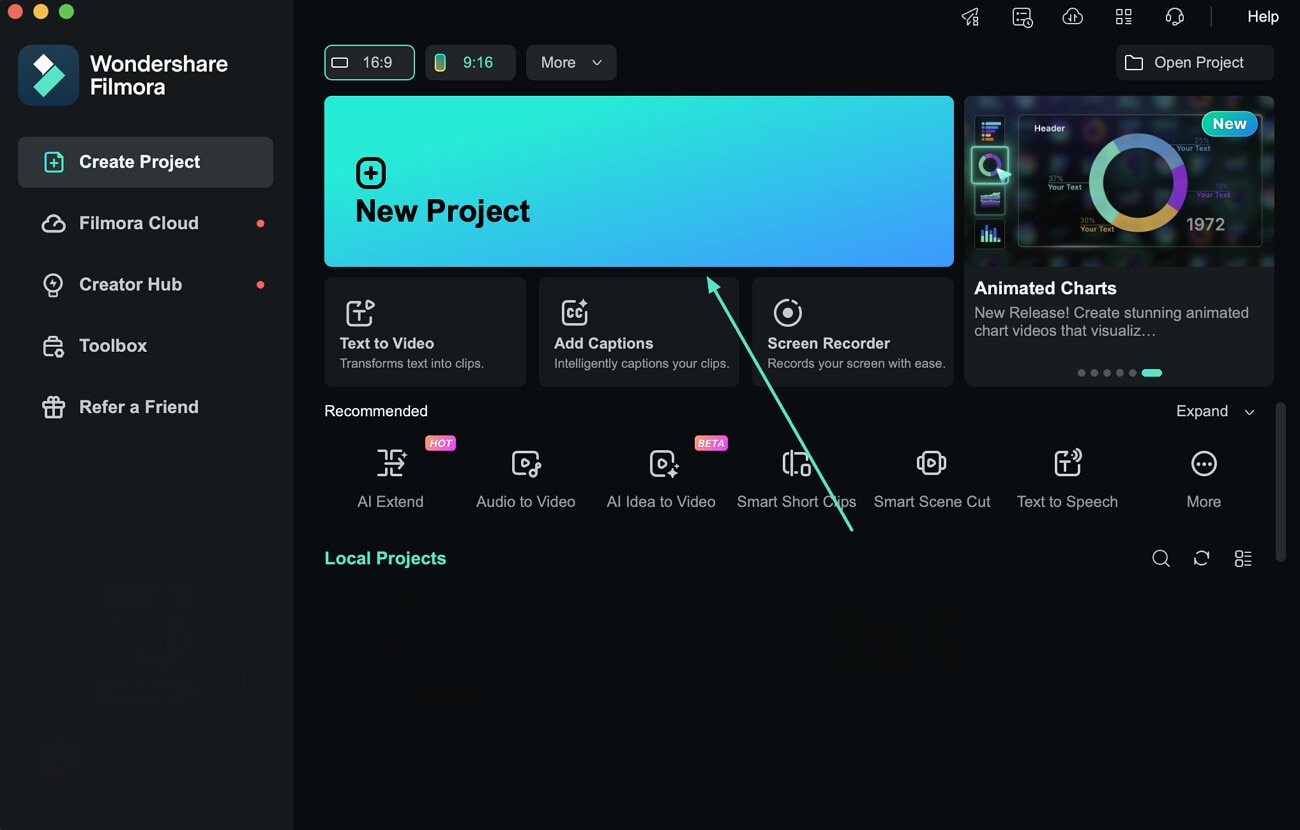
Schritt 1. Neues Projekt starten
Öffnen Sie Filmora auf Ihrem Mac und wählen Sie auf dem Startbildschirm Neues Projekt. Importieren Sie anschließend das Video, das Sie bearbeiten möchten, und ziehen Sie es in die Timeline.
Schritt 2. Flimmerreduzierung anwenden
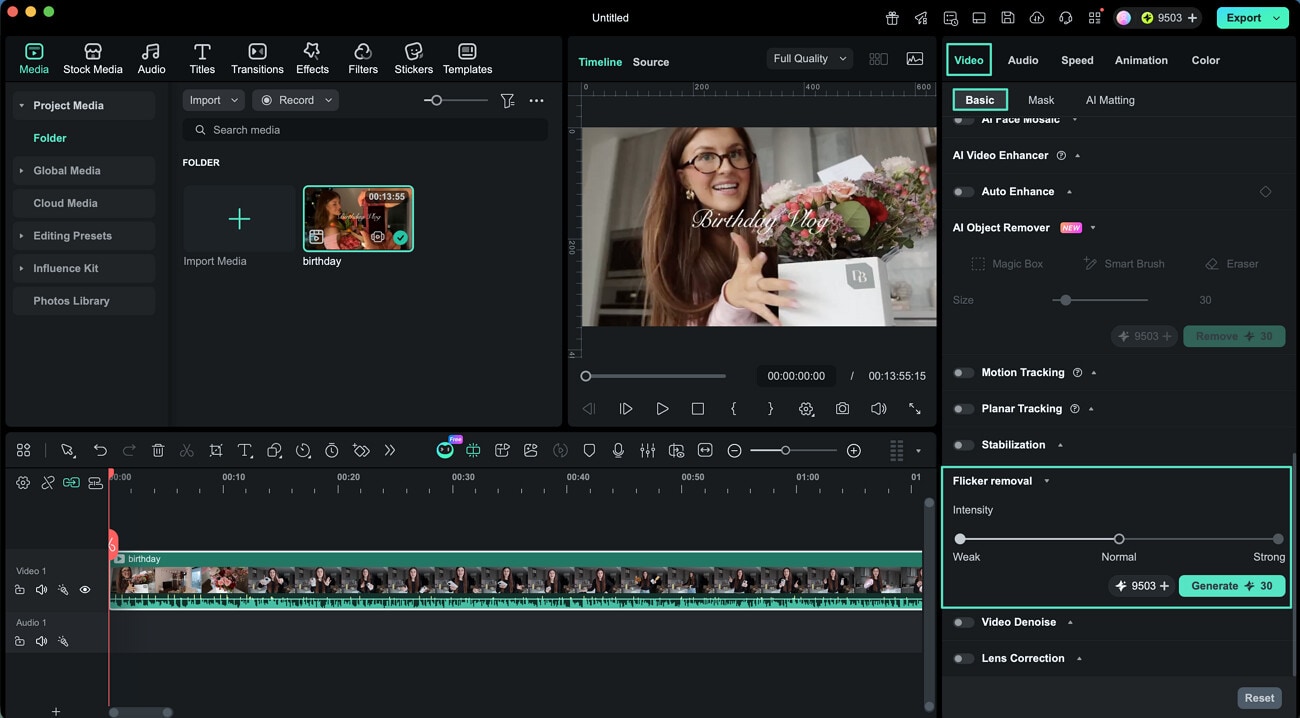
Klicken Sie in der Timeline auf den Clip, um seine Einstellungen im Eigenschaften-Panel zu öffnen. Navigieren Sie zu den Video-Optionen und erweitern Sie den Abschnitt Grundlegend. Suchen Sie nach Flimmerreduzierung, wählen Sie die gewünschte Intensität aus und starten Sie die Verarbeitung durch Klicken auf Generieren.
Schritt 3. Verbessertes Video exportieren
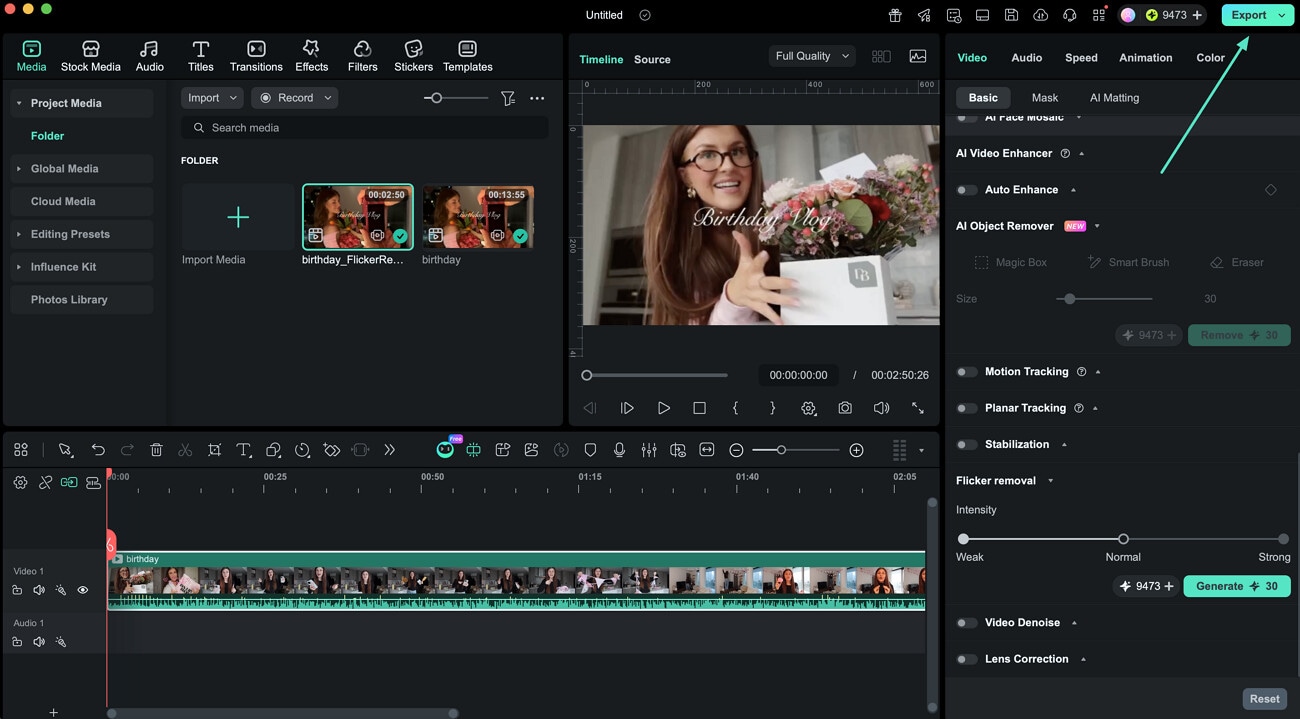
Nachdem die Flimmerreduzierung abgeschlossen ist und die Vorschau sauber aussieht, klicken Sie auf Exportieren, um das endgültige flimmerfreie Video zu speichern.
Entfesseln Sie Ihre kreative Freiheit
Verwandte Beiträge
Featured Articles
Bildschirm & Webcam in OBS getrennt aufnehmen (Guide 2026)
Zeichne deinen Bildschirm und deine Webcam ganz einfach auf getrennten Spuren in OBS auf – mit dieser Schritt-für-Schritt-Anleitung. Perfekt für die Bearbeitung von Gameplay- und Facecam-Material. Entdecke eine einfachere Alternative!
Video zoomen in Filmora: 3 Methoden
Entdecke die besten Möglichkeiten, den Zoom im Video in Filmora mit Zoomeffekten, Schwenken und Zoomen sowie Keyframes anzuwenden.
Die besten 8K-Video-Bearbeitungs-Apps und -Software im Jahr 2026
Suchen Sie die beste 4K- oder 8K-Videobearbeitungssoftware im Jahr 2025? Entdecken Sie 3 erstklassige Tools für Kreative mit KI-Funktionen, flüssiger Wiedergabe und professionellen Exportmöglichkeiten.
F.A.Q
Filmora Bild zu Video für Mac
Diese Anleitung erklärt, wie man die Bild-zu-Video-Funktion auf dem Mac verwendet.
Exportieren auf dem Mac
Erfahren Sie, wie Sie Videos in Filmora für Mac lokal oder auf YouTube, TikTok und Vimeo exportieren, Projekte als XML speichern oder mehrere Clips separat exportieren.
Stummschalten
So lassen Sie dein Video in Filmora unter macOS stummschalten
