
Für optimale Ergebnisse verwenden Sie die neueste Version.
-
Neuerungen
- Neueste Version und Funktionen
- Bearbeitung in der Quell- und Zeitachsenvorschau unter Windows
- Subprojekte unter Windows importieren
- KI Erweitern
- Stift für Windows
- Multicam Clip erstellen
- Planar-Tracker für Windows
- Spurmaske für Windows
- Skript mit AI Textgenerator erstellen
- 360°-Video-Reframing für Windows
- KI Medienanalyse für Windows
- Kamera-Tracking für Windows
- Kurzvideo-Projekt
- Keyframe-Pfadkurve
- Smart Short Clips für Windows
- Intelligenter Szenenschnitt für Windows
- Liste aller Versionen
- Retusche
- Magnetische Zeitleiste für Windows
- Video Kompressor unter Windows
- Farbräder für Windows
- KI Idee zu Video für Windows
- Asset Center
- AI Image für Windows
- Filmora Bild zu Video für Windows
- Animierte Diagramme
- Einstellungsebene für Fenster
- Bekannte Probleme und behobene Bugs
- Windows-Tastenkombinationen: Alle Shortcuts im Überblick
-
KI
- KI Textbasierte Bearbeitung für Windows
- Intelligente BGM-Generierung
- AI Skin Tone Protection für Windows
- AI Smart Masking für Windows
- KI-Musik-Generator für Windows
- Audio zu Video mit KI
- Filmora Bewegungsunschärfe (Motion Blur) | Windows
- Filmora KI-Blickkontakt für Windows
- KI Sticker Generator
- KI Video-Enhancer für Windows
- KI Stimmentferner für Windows
- KI Farbpalette (Farbanpassung)
- Filmora Leitfaden zur Flimmerreduzierung | Windows
- Wie verwendet man die Stimmwechsler-Funktion in Wondershare Filmora?
- KI-Stimmverbesserer
- KI-Gesichtsmosaik für Windows
- KI Sound Effekt
- KI Übersetzung für Windows
- KI-Bild-Stilisierer
- Filmora Bild zu Prompt für Windows
- Filmora KI-Bildverbesserungsanleitung – Windows
- Filmora AI Relight - Windows
- KI Text-zu-Video für Windows
- KI Thumbnail Generator für Windows
- STT und TTS für Windows (Speech-to-Text & Text-to-Speech)
- KI Begleiter für Videobearbeitung auf Windows
- KI-intelligente Ausschnitt
- AI Portrait Cutout
- Erkennung von Stille
- Video-Stabilisierung für Windows
- KI Video/Foto Objekt-Entferner für Windows
-
Unter Windows Einsetzen
-
Projektverwaltung
- Projekt neu verknüpfen
- Projekt archivieren
- Medien verwenden
- Registrierenaktualisieren/deinstallieren
- Neues Projekt erstellen
- Projekt öffnen
- Projekt-Einstellungen
- Dateien in Wondershare Drive speichern
- Wondershare Drive
- Wondershare Drive verwenden
- Wondershare Drive verwalten
- Dateien in Wondershare Drive finden
- Dateien mit Wondershare Drive teilen
- Wondershare Drive Überblick
- Erhalten Sie 1 GB kostenlosen Cloud-Speicher
-
Aufnahme & Importierung
-
Videobearbeitung
- Keyframe Graph Editor für Windows
- Anpassbare Hintergründe für Videos und Bilder in Windows
- Auto-Reframe für unterschiedliche Seitenverhältnisse
- Gebogener Text in Filmora
- Instant Cutter für Windows
- Erweiterte Textbearbeitung für Windows
- Zusammengesetzter Clip für Windows
- Animations-Keyframing für Windows
- Proxy-Videobearbeitung
- Video teilen und trimmen
- Videoanimation für Windows
- Compositing
- Video-Snapshot
- Mocha Filmora - Für Windows
- Wasserzeichen entfernen | Filmora Anleitung
- Filmora AI Motion Blur für Windows
- Automatische Synchronisierung
- Wie erstellt man ein atemberaubendes Zeitraffer-Video? [Vollständige Anleitung]
- Multi-Clip-Bearbeitung für Windows
- Timeline- und Spurverwaltung
- Exportieren unter Windows
- Video zuschneiden/schwenken & zoomen
- Objektivkorrektur unter Windows
- Panel-Layout unter Windows
- Schlagschatten
- PIP-Effekts
- Geteiltem Bildschirm
- Bewegungsverfolgung erstellen
- Szenenerkennung
- Gruppenbearbeitung
- Bewegungsverfolgung unter Windows
- Videos rückwärts abspielen
- Chroma-Key (Greenscreen)
- Standbild
- Video auto reframen
- Rahmenoption
-
Audiobearbeitung
- Auto Beat Synchronisation
- Stummschalten
- Audio abtrennen
- Beat-Erkennung
- Audio trimmen
- Audio Mixer
- Audio-Effekte hinzufügen
- Audio anpassen
- Audio Meter
- Audiogesteuerte Effekte
- Audio-Visualizer-Effekte
- Arten von Audio
- Audio-Equalizer
- Audio Dodge in Filmora
- Filmora VST3 Plugins für Windows
- Audioverstärkung
- Auto-Normalisierung
- Auto-Video-Synchronisation
- Audio ein- und ausblenden
- Tonhöhe ändern
- AI Audio Stretch für Windows
- AI Audio Denoise für Windows
- Clips markieren
- Rauschunterdrückung
- Automatische Normalisierung
- Audio unter Windows hinzufügen und modifizieren
- Automatische Verbesserung
- Video Denoise für Windows
-
Farbbearbeitung
-
Übergänge
-
Elemente
-
Effekte
- AI Portrait-Filter zu Videos hinzufügen
- Über visuelle Effekte
- Filter
- Elemente, Übergänge und Soundeffekte hinzufügen
- Countdown-Effekte in Filmora2026
- Effekte Sammlung für Windows
- Effektliste
- Boris Effekte
- NewBlue Effekte
- Hinzufügen und Anpassen von Overlays
- AI Portrait
- AR Aufkleber Effekte
- Maske auf Video anwenden
- Mosaik-Unschärfe-Effekt
- Gesichtsmaske
-
Titel
-
Videovorlagen
-
Geschwindigkeit
-
Rendern & Exportieren
-
Animation & Keyframes
-
Arbeitsbereiche & Leistung
- Markierungen für Windows
- Markierte Favoriten für Windows
- Video auf TikTok aus Filmora teilen
- Schwenken und Zoomen mit Filmora
- Alle Clips auf der Zeitleiste für Windows auswählen
- Filmora Arbeitsbereich für Windows
- Tastenkombinationen für die Wiedergabegeschwindigkeit für Windows
- Systemkompatibilität
- Startfenster
- Liste der Tastaturkürzel (Wondershare Filmora für Mac)
- Tastaturkürzel
- Einstellung festlegen
- Wiedergabequalität
- Automatisches Highlight
- GPU-beschleunigtes Rendering
- Anforderungen an GPU und GPU-Treiber
- Windows Systemanforderungen
- Technische Spezifikationen
Filmora Flimmerreduzierung für Windows
Die Flimmerreduzierung von Filmora wurde für Creator entwickelt, die ihr Filmmaterial bereinigen und optimal nutzbar machen möchten. Unterstützt durch Cloud-KI erkennt und reduziert sie automatisch gängige Flimmerprobleme, die durch Innenbeleuchtung, LED-Panels, Bildschirm-Aktualisierungsraten und Time-Lapse-Aufnahmen verursacht werden. Dezentes Banding und streifenförmiges Flimmern werden geglättet, während natürliche Bewegungen und Farben erhalten bleiben.
Diese Funktion ist besonders nützlich für Nachtszenen, LED-beleuchtete Innenräume und Veranstaltungsorte mit vielen Bildschirmen oder Bühnenlichtern, wo Flimmern eine ansonsten großartige Aufnahme ruinieren kann. Auch Time-Lapse-Clips profitieren davon, da Belichtungsschwankungen Bild für Bild ausgeglichen werden und so ein ruhigeres Gesamtbild entsteht. Die Ergebnisse können sofort in der Vorschau angezeigt werden und bleiben auch nach dem Export erhalten.
Die Flimmerreduzierung wurde speziell für Einsteiger und Creator mit schnellen Produktionszyklen entwickelt und bietet mit nur einem Klick eine sichtbare Qualitätsverbesserung. Vlogger, Event-Editoren und Marketingverantwortliche in kleinen Unternehmen können störende Artefakte schnell beheben und auf engem Zeitplan hochwertige Videos liefern.
Schritte zum Entfernen von Flimmern mit Filmora
Wie bereits erwähnt, ermöglicht Filmora es Nutzern, ihre Videos sauber und flimmerfrei zu machen. Um zu erfahren, wie Sie die Funktion zur Flimmerreduzierung verwenden, lesen Sie die folgenden Schritte:
Inhaltsverzeichnis
Entfesseln Sie Ihre kreative Freiheit
Schritt 1. Neues Filmora-Projekt erstellen
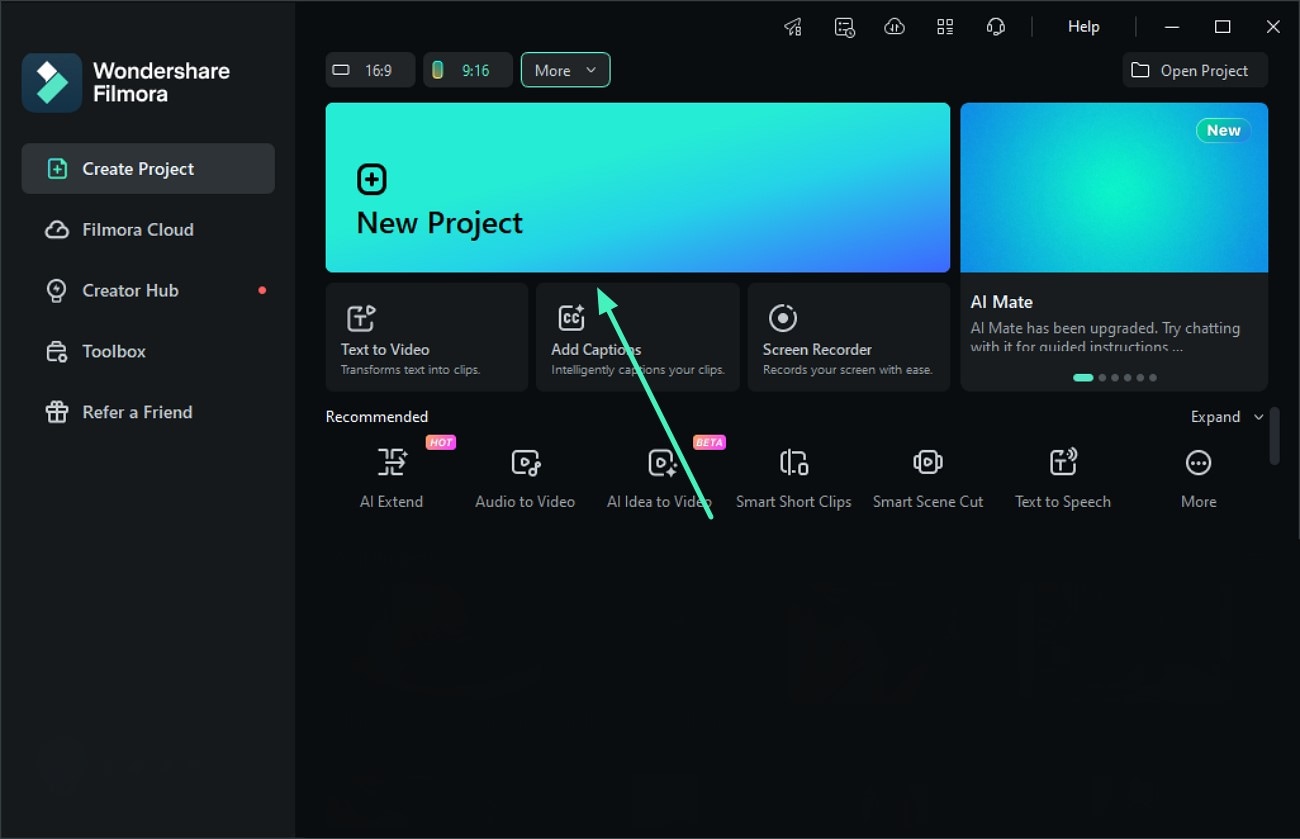
Starten Sie zunächst Filmora auf Ihrem Gerät und klicken Sie auf die Registerkarte Neues Projekt, um ein neues Projekt zu erstellen. Importieren Sie anschließend das Video in die Benutzeroberfläche des Tools und ziehen Sie es in die Bearbeitungs-Timeline.
Schritt 2. Flimmerreduzierung aktivieren
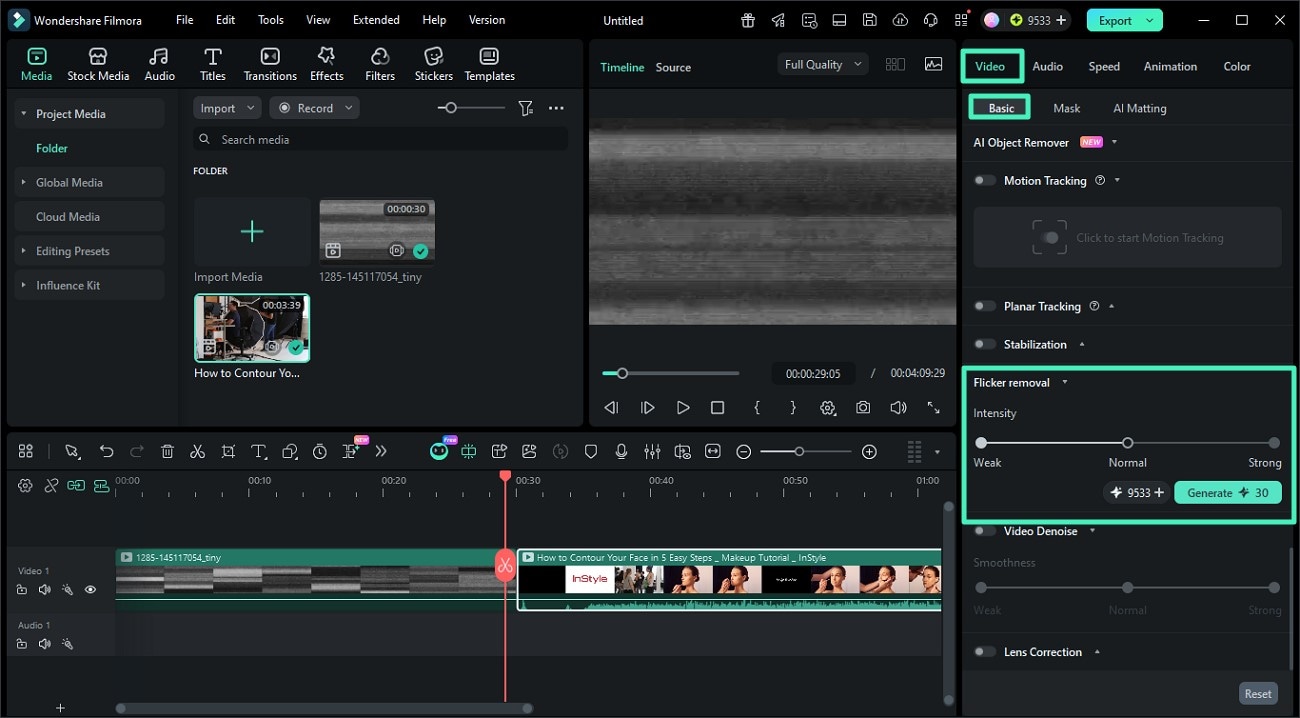
Sobald das Video importiert wurde, gehen Sie zum Eigenschaftenfenster auf der rechten Seite und öffnen Sie den Bereich Video. Aktivieren Sie anschließend den Abschnitt Grundlegend und scrollen Sie durch die Optionen, bis Sie Flimmerreduzierung finden. Wählen Sie nun die gewünschte Intensität zwischen Schwach, Normal und Stark. Klicken Sie anschließend auf die Schaltfläche Generieren, um die Entfernung des Flimmerns zu starten.
Schritt 3. Finales Video exportieren
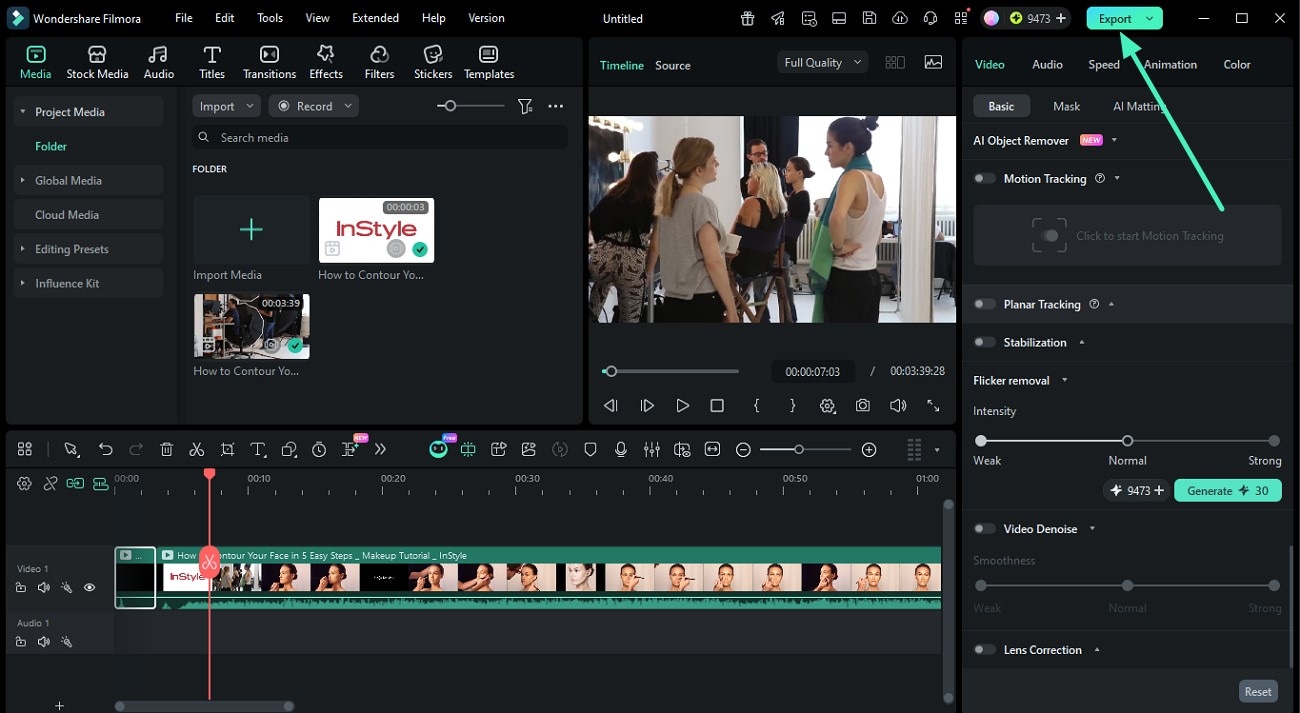
Wenn das Flimmern aus dem Video entfernt wurde und klare Ergebnisse vorliegen, gehen Sie zur oberen rechten Ecke der Benutzeroberfläche und klicken Sie auf die Schaltfläche Exportieren, um das Video zu speichern.
Ähnliche Beiträge
Ausgewählte Artikel
CapCut Timeline Guide: Interface, Einstellungen & Bedienung (2026)
Meistere die CapCut-Timeline für ein reibungsloseres, schnelleres Editing mit wichtigen Einstellungen, Tastenkürzeln und Organisationstipps, die deinen Workflow effizient und deine Videoprojekte übersichtlich halten.
Top Anfänger Videobearbeitungs-Tools für Sony-Nutzer
Erfahren Sie, welche Tools sich am besten für Sony-Kamera-Nutzer eignen. Entdecken Sie anfängerfreundliche Optionen wie Catalyst Browse und Filmora, um Ihren kreativen Workflow zu verbessern.
Video in Live Photo umwandeln: Was online wirklich funktioniert
Möchten Sie ein Video in ein Live Photo umwandeln? Erfahren Sie den Unterschied zwischen Live Photo und GIF, welche Online-Tools wofür geeignet sind und wann Filmora die bessere Wahl ist.
Empfohlene Benutzerhandbücher
KI-Gesichtsmosaik für Windows
Die KI-Gesichtsmosaik Funktion ist ein fortschrittliches Tool, mit dem Sie Gesichter in Videos oder Bildern automatisch erkennen und schützen können. Mithilfe der intelligenten Mosaikanwendungstechnologie kann diese Funktion Gesichter in Echtzeit verfolgen und abdecken und so sicherstellen, dass die Privatsphäre gewahrt bleibt.
KI-Musik-Generator für Windows
Mit fortschrittlichen Versionen kommen fortschrittliche Funktionen, und eine der Innovationen von Wondershare Filmora V13 ist die KI-Musikgenerierung.
STT und TTS für Windows (Speech-to-Text & Text-to-Speech)
Erfahren Sie, wie Sie Sprache-zu-Text und Text-zu-Sprache in Filmora für Windows verwenden.
