
 4,7
4,7



Was ist die CapCut-Timeline zur Videobearbeitung?
Die CapCut-Timeline ist der zentrale Arbeitsbereich für nichtlineare Bearbeitung am unteren Rand der Oberfläche. Sie ermöglicht es Nutzern, Videoclips, Audiospuren und visuelle Effekte chronologisch anzuordnen, zu schichten und zu synchronisieren, um eine fertige Videoproduktion zu erstellen.
Wenn du dein Können beim Erlernen von CapCut auf dem Desktop verbessern möchtest, solltest du mit dem wichtigsten Teil beginnen: der Timeline. Hier findet deine gesamte Bearbeitung statt.
Die CapCut-Timeline ist im Grunde dein kreativer Arbeitsbereich, in dem du alle Teile deines Videos zusammenführst. Sobald du verstehst, wie sie funktioniert und wie du ihre Einstellungen anpasst, kannst du jedes Mal schneller bearbeiten, organisiert bleiben und Videos effizienter erstellen.
Dieser Leitfaden erklärt, wie die CapCut-Timeline auf dem Desktop funktioniert, welche Einstellungen du anpassen kannst, wichtige Bearbeitungstechniken sowie eine empfohlene anfängerfreundliche Alternative, die CapCut ähnelt.
In diesem Artikel
- Teil 1. Die Benutzeroberfläche der CapCut-Timeline kennenlernen
- Teil 2. Timeline-Einstellungen in CapCut
- Teil 3. Wie man auf der CapCut-Timeline bearbeitet
- Teil 4. Wie man häufige Probleme mit der CapCut-Timeline behebt
- Bonus: Videos schneller und intelligenter bearbeiten mit Dual-Timeline
- Fazit
Wichtigste Erkenntnisse:
- Die Benutzeroberfläche der CapCut-Timeline umfasst eine Symbolleiste, einen Multi-Track-Editor und eine Vorschauachse.
- Zu den wichtigsten Einstellungen gehören die Funktionen zum Ausblenden, Sperren und Stummschalten von Spuren, um Clips zu organisieren.
- Zusammengesetzte Clips und Gruppierung sind die besten Möglichkeiten, einen überfüllten CapCut-Arbeitsbereich zu vereinfachen.
- Tastaturkürzel wie Strg+B (Teilen) und Strg+G (Gruppieren) erhöhen die Bearbeitungsgeschwindigkeit erheblich.
Teil 1. Die Benutzeroberfläche der CapCut-Timeline kennenlernen
Antwort: Wie verwendet man die CapCut-Timeline?
- Importiere Medien aus dem Asset-Panel oben links.
- Ziehe Clips per Drag-and-Drop direkt in die untere Timeline-Spur.
- Verwende den Playhead zur Navigation und das Teilen-Werkzeug (Strg+B), um Material zu schneiden.
- Passe Spureinstellungen wie Ausblenden oder Sperren an, um versehentliche Änderungen zu verhindern.
CapCut ist jetzt als vollständige Desktop-Version für Kreative erhältlich, die mehr Kontrolle wünschen. Bevor du mit der Bearbeitung beginnst, solltest du verstehen, wie die Oberfläche funktioniert.
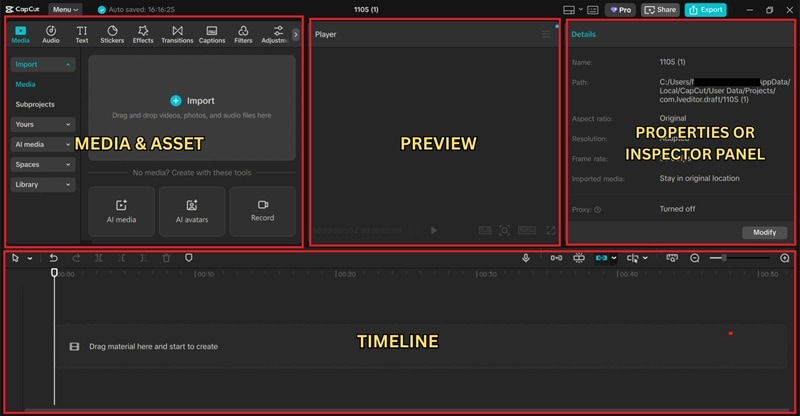
- Medien- und Asset-Panel (oben links): Importiere Videos, Musik, Bilder und greife auf Text, Sticker, Filter und Übergänge zu.
- Vorschaufenster (oben Mitte): Zeigt die Videoausgabe in Echtzeit an.
- Eigenschaften-Panel (oben rechts): Passe Clipeinstellungen wie Skalierung, Position, Drehung, Farbe, Deckkraft usw. an.
- Timeline (unten): Hauptarbeitsbereich, in dem alle Ebenen, Clips, Audiospuren und Effekte angeordnet werden.
Der Cursor
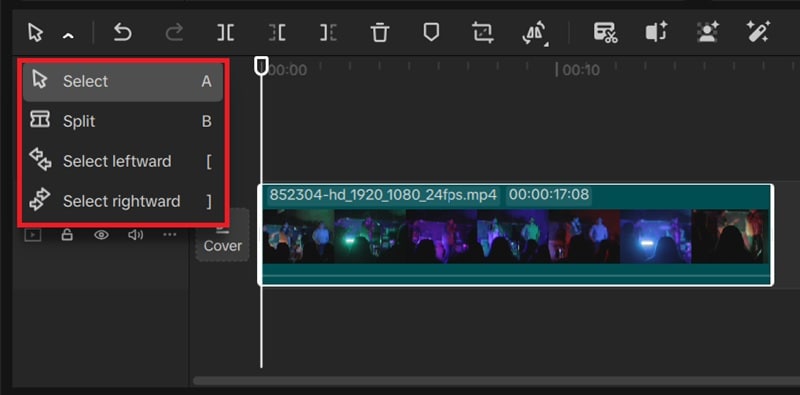
- Auswählen: Clips auswählen oder hervorheben.
- Teilen: Material an der Cursorposition schneiden.
- Nach links auswählen: Alle Clips links vom Playhead auswählen.
- Nach rechts auswählen: Alle Clips rechts vom Playhead auswählen.
Das Symbolleistenmenü
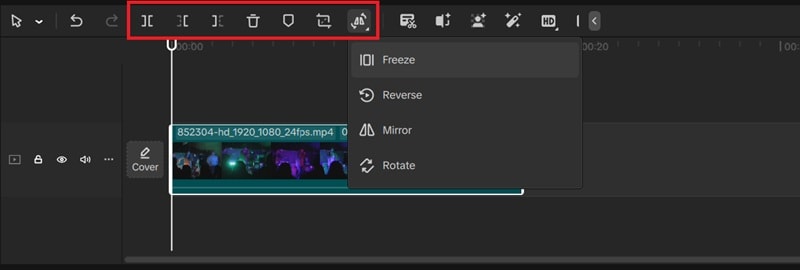
- Teilen
- Links löschen / Rechts löschen
- Clip löschen
- Marker hinzufügen
- Zuschneiden
- Einfrieren / Umkehren / Spiegeln / Drehen
Weitere Schnellzugriffswerkzeuge:
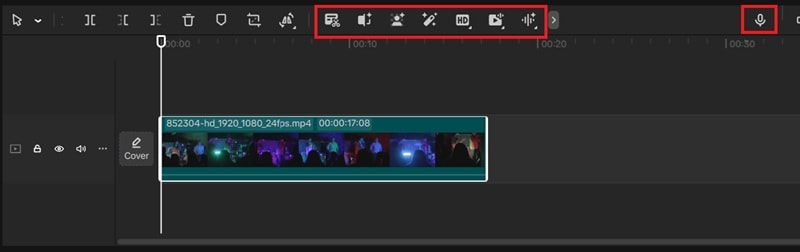
- Transkript
- Szenen teilen
- Hintergrund entfernen
- Automatisch anpassen
- Bild verbessern
- Audio extrahieren
- Audio verbessern
- Voiceover
Wie man die Timeline-Ansicht in CapCut navigiert
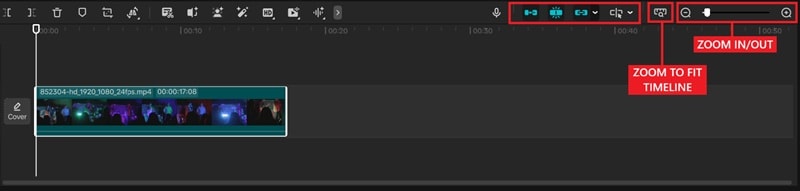
- Vergrößern/Verkleinern
- Zoom auf Timeline anpassen
- Hauptspur-Magnet
- Automatisches Einrasten
- Verknüpfung
- Vorschauachse
Teil 2. Timeline-Einstellungen in CapCut
Spur ausblenden / sperren / stummschalten
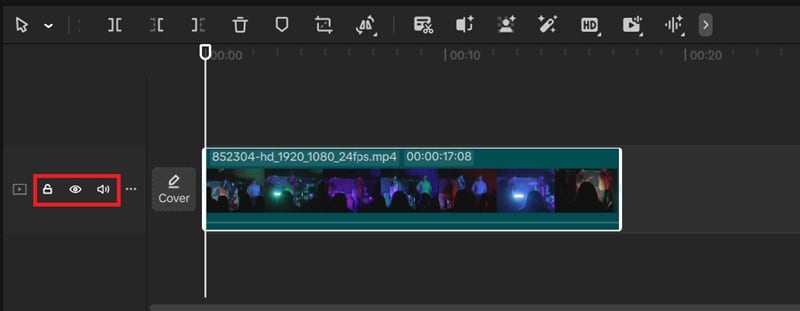
- Spur ausblenden — blendet Video-/Audioebenen vorübergehend aus.
- Spur sperren — verhindert unerwünschte Änderungen.
- Spur stummschalten — schaltet den Ton für die ausgewählte Spur aus.
Multi-Track vs. zusammengesetzter Clip
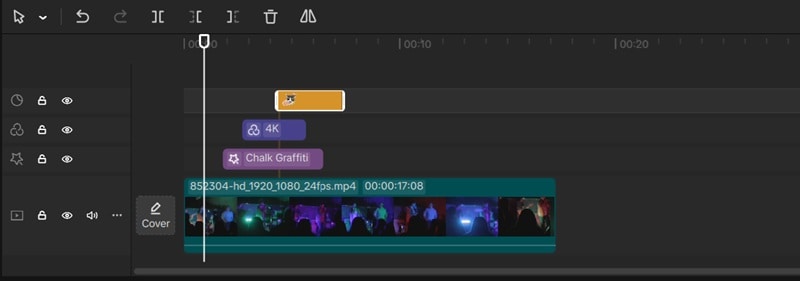
CapCut unterstützt die Bearbeitung mit mehreren Spuren, bietet aber auch zusammengesetzte Clips an, um komplexe Timelines zu vereinfachen.
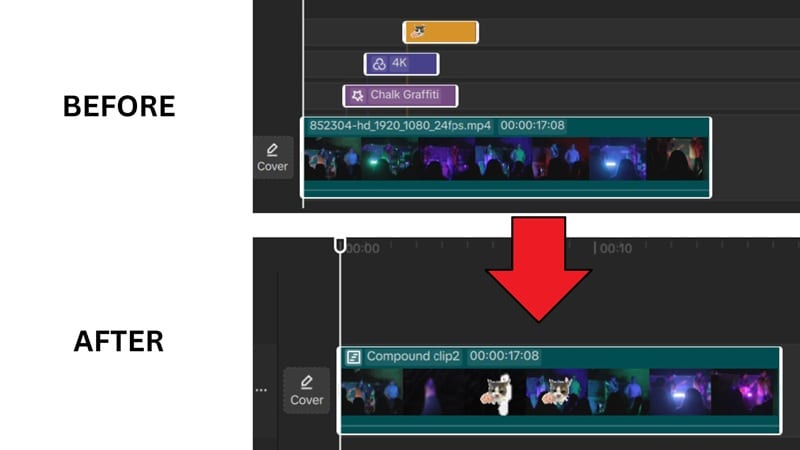
Wie man einen zusammengesetzten Clip erstellt
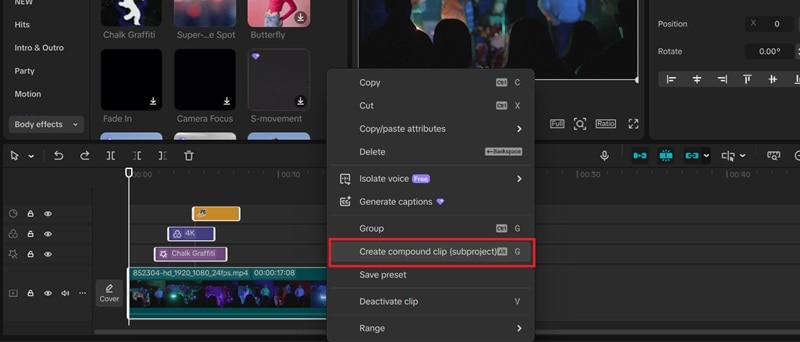
- Mehrere Clips auswählen
- Rechtsklick → Zusammengesetzten Clip erstellen
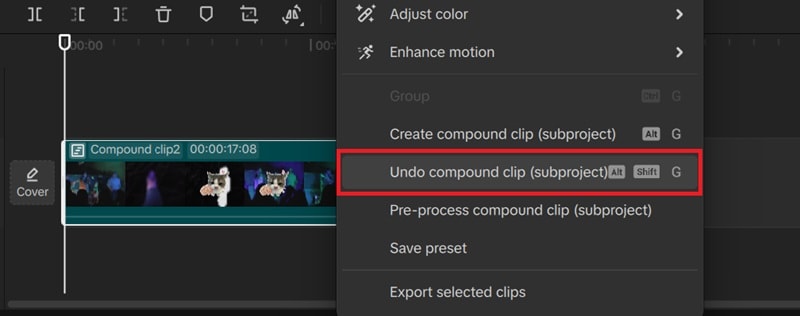
Du kannst einen zusammengesetzten Clip jederzeit wieder öffnen oder rückgängig machen:
Wie man Clips in der CapCut-Timeline organisiert
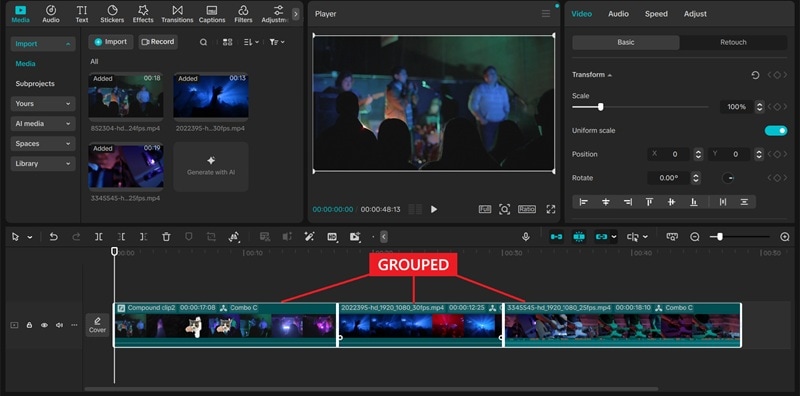
Wie man Clips gruppiert
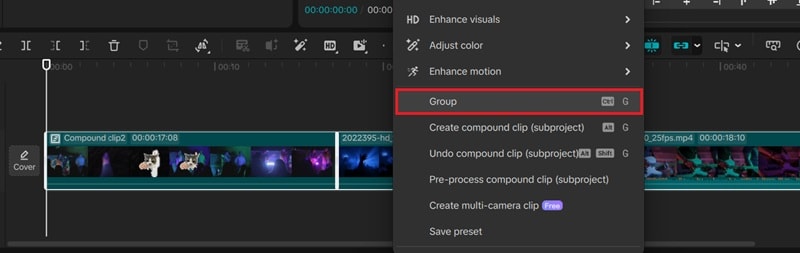
- Clips auswählen → Umschalttaste gedrückt halten
- Rechtsklick → Gruppieren
Teil 3. Wie man auf der CapCut-Timeline bearbeitet
1. Medien importieren und positionieren
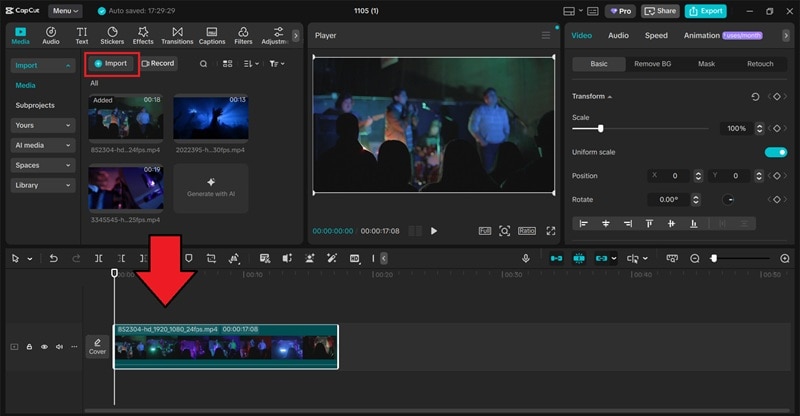
- Medien importieren
- Clips auf die Timeline ziehen
- Clips neu positionieren und übereinanderlegen
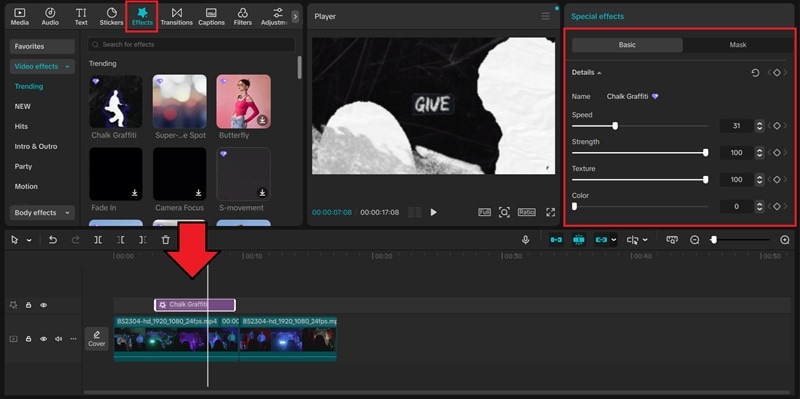
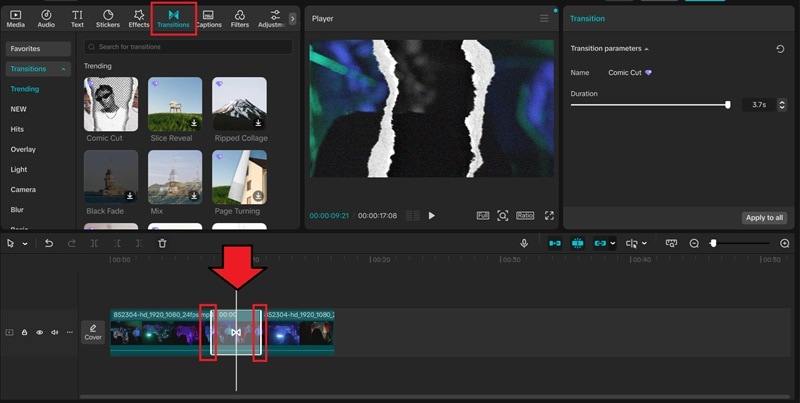
2. Effekte und Übergänge hinzufügen
Effekte
Übergänge
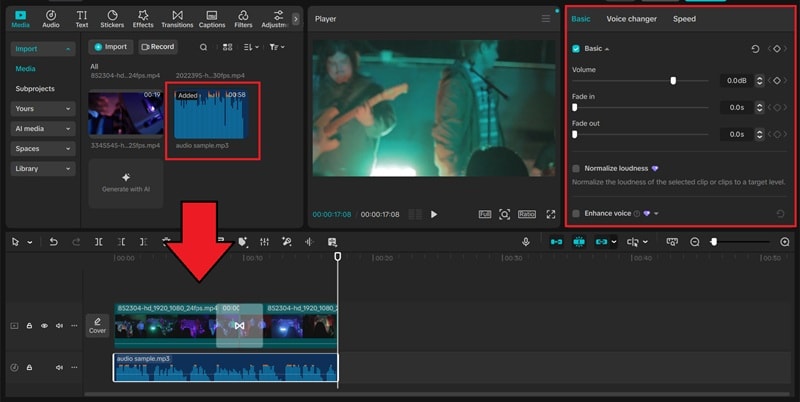
3. Audiobearbeitung
Wichtige CapCut-Timeline-Tastaturkürzel
Effizienztipp: Die Verwendung von Timeline-Tastaturkürzeln kann deine Videobearbeitungszeit um bis zu 40% im Vergleich zu manuellen Mausklicks reduzieren.
| Tastaturkürzel | Funktion |
|---|---|
| Strg + I | Medien importieren |
| Strg + B | Clip teilen |
| M | Marker hinzufügen |
| Strg + + / - | Vergrößern/Verkleinern |
| Strg + G | Clips gruppieren |
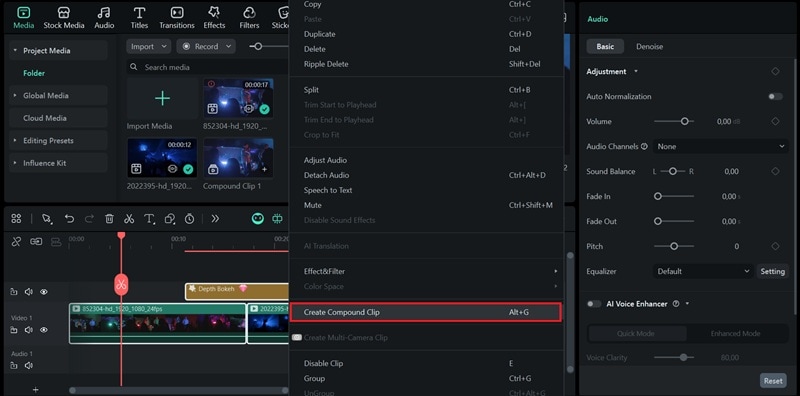
| Alt + G | Zusammengesetzten Clip erstellen |
| Leertaste | Wiedergabe/Pause |
Teil 4. Wie man häufige Probleme mit der CapCut-Timeline behebt
1. Zeitleiste hat zu viele Spuren
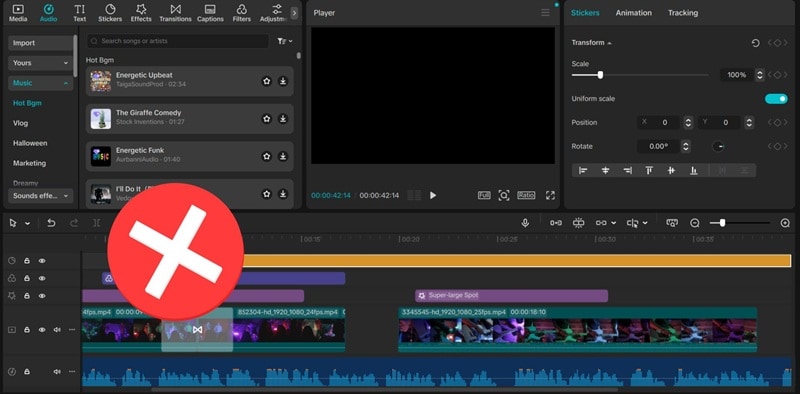
Verwenden Sie zusammengesetzte Clips, um den Arbeitsbereich zu vereinfachen, oder löschen Sie nicht verwendete Ebenen.
2. Audio passt nicht zum Video
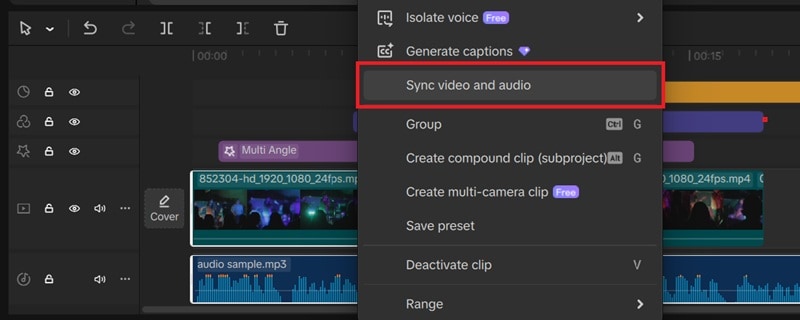
- Video + Audio auswählen
- Rechtsklick → Video und Audio synchronisieren
3. Zeitleisten-Vorschau funktioniert nicht
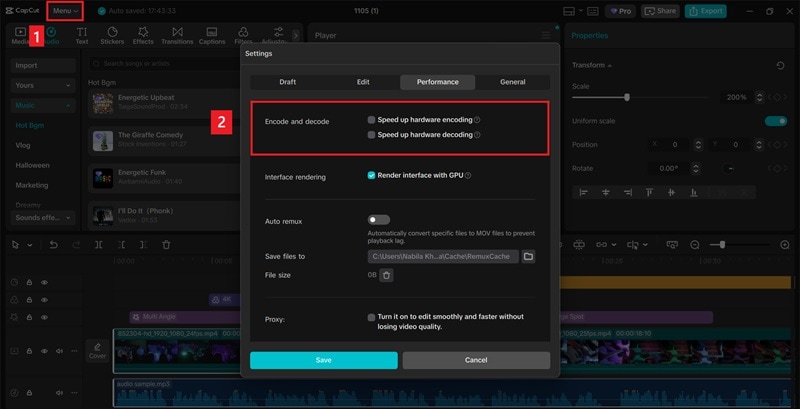
Deaktivieren Sie die Hardware-Kodierung/-Dekodierung unter Einstellungen → Leistung.
Bonus: Videos schneller und intelligenter bearbeiten mit Dual-Timeline
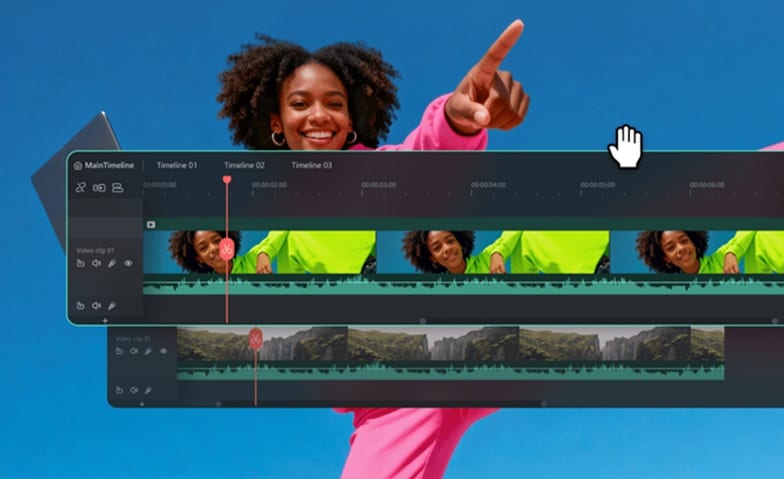
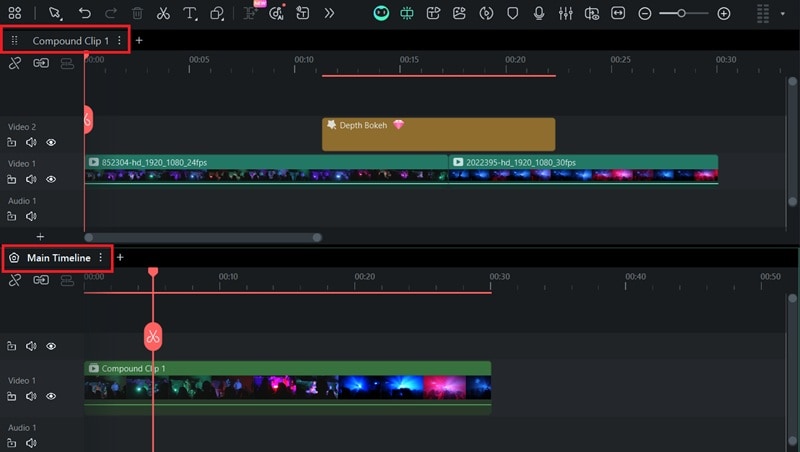
Wondershare Filmora enthält den leistungsstarken Dual-Timeline Arbeitsbereich, der präzise Bearbeitung und eine bessere Projektorganisation ermöglicht — etwas, das in CapCut nicht verfügbar ist.
So aktivieren Sie Dual-Timeline in Filmora

 sicherer Download

Schritt 1. Neues Projekt starten

Schritt 2. Medien importieren

Schritt 3. Zusammengesetzten Clip erstellen
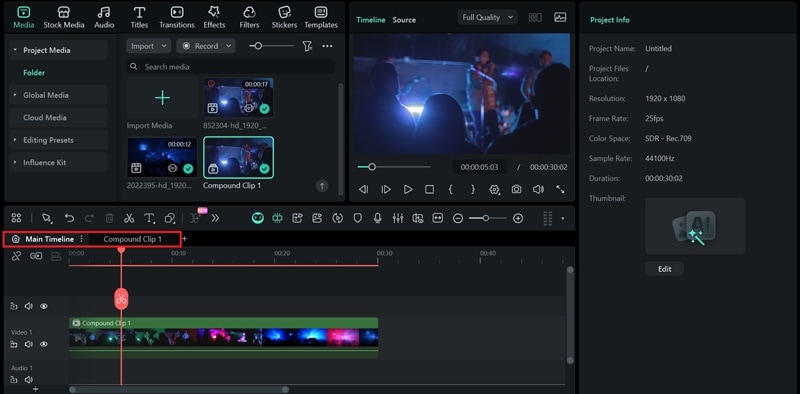
Schritt 4. Duale Zeitleisten-Ansicht aktivieren
Dieser Leitfaden wurde von unseren Experten für Videoproduktion verfasst, die im Jahr 2026 über 50 Videobearbeitungsprogramme getestet haben, um präzise und objektive Workflow-Vergleiche zu liefern.
Fazit
Da Sie nun verstehen, wie die CapCut-Zeitleiste funktioniert, können Sie viel schneller und effizienter schneiden. Sobald Ihnen die Grundlagen in Fleisch und Blut übergegangen sind, können Sie fortgeschrittene Bearbeitungs-Workflows wie Filmoras Dual-Timeline erkunden, um noch mehr Kontrolle und Geschwindigkeit in Ihren Projekten zu gewinnen.
Häufig gestellte Fragen
Wo befindet sich die Zeitleiste in CapCut Desktop?
Die Zeitleiste befindet sich am unteren Rand des CapCut-Bildschirms. Sie ist der große horizontale Bereich, in dem Sie Ihre Video- und Audiospuren ziehen und anordnen.
Wie füge ich ein neues Video zur Zeitleiste hinzu?
Sie können ein Video hinzufügen, indem Sie im Medienbereich auf „Importieren“ klicken und den Clip dann aus dem Medienfenster direkt in den Zeitleistenbereich ziehen.
Kann ich die CapCut-Zeitleiste auf dem Smartphone bearbeiten?
Ja, CapCut Mobile bietet eine vereinfachte Zeitleiste am unteren Rand der App-Oberfläche, optimiert für vertikale Bildschirme und Touch-Interaktionen.
sicherer Download 

