
 4,7
4,7



Ob es sich um eine Nahaufnahme der Hauptfigur kurz vor Beginn der Action handelt, einen schnellen Schwenk zu einer Reaktionsaufnahme oder einfach um eine Möglichkeit, das wichtigste Element in einem Bild hervorzuheben – der Video-Zoom-Effekt ist dein Freund.
Er hat eine Million weiterer Verwendungszwecke jenseits der gängigsten, die wir gerade erwähnt haben, und wir zeigen dir wie du in ein Video hineinzoomst effektiv in Wondershare Filmora. Dieser äußerst vielseitige Zoom-Videoeditor bietet mehrere Möglichkeiten, in ein Video hineinzuzoomen. Darüber hinaus bietet er eine umfangreiche Bibliothek mit Stock-Medien wie B-Roll-Clips, Luftaufnahmen, fortschrittliche Videoeffekte, Montage-Vorlagen, und Überblendungsübergänge.
Lass uns die Grundlagen durchgehen und dann zu einigen zusätzlichen Tipps und Tricks übergehen, die deine Videoqualität in die Höhe schnellen lassen.
In diesem Artikel
Wie du Videos mit Zoom-Effekten vergrößerst?
Fast jeder Videoeditor verfügt über den grundlegenden Zoom-Effekt, und er erfordert nicht allzu viel Zeit und Mühe. Anders als andere Videoeditoren wie CapCut",", die nur einige Zoom-Videoeffekte bieten, bietet Filmora viele mehr, egal ob du Mosaik-Zoom, Herz-Zoom, Rotations-Zoom, schnellen oder langsamen Zoom usw. magst.

 sicherer Download

Beginne mit den folgenden Schritten.
Schritt 1: Öffne Filmora, starte ein Neues Projekt",", klicke auf Medien importieren",", wähle deine Clips aus und ziehe sie dann auf die Timeline.
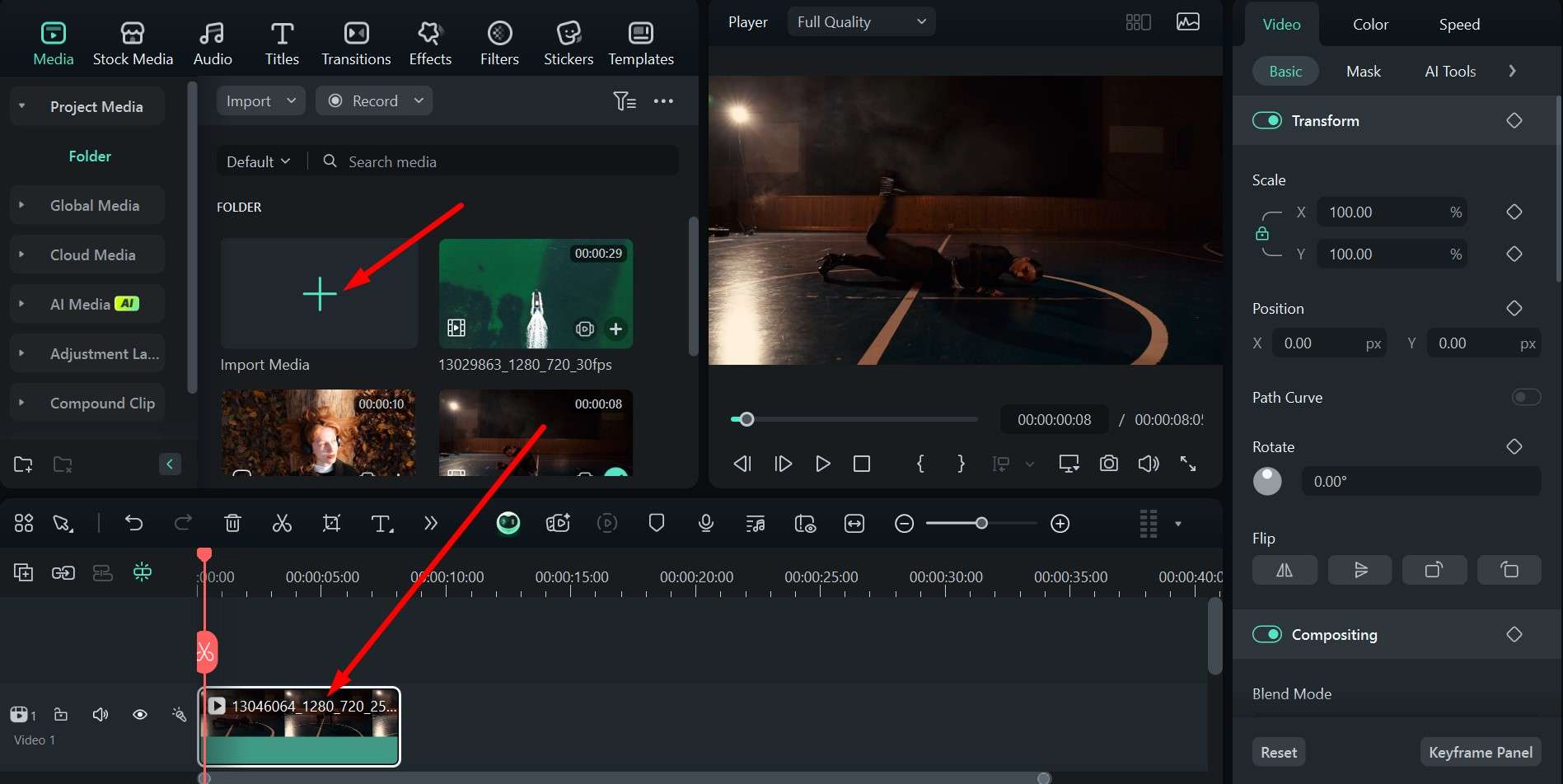
Schritt 2: Klicke auf die Effekte-Registerkarte und gib Zoom in die Suchleiste ein (in diesem Beispiel haben wir auf die Autovervollständigungsversion "Zoom in center" geklickt). Finde einen Effekt, der dir gefällt, und ziehe ihn dann auf die Timeline über dem Video.
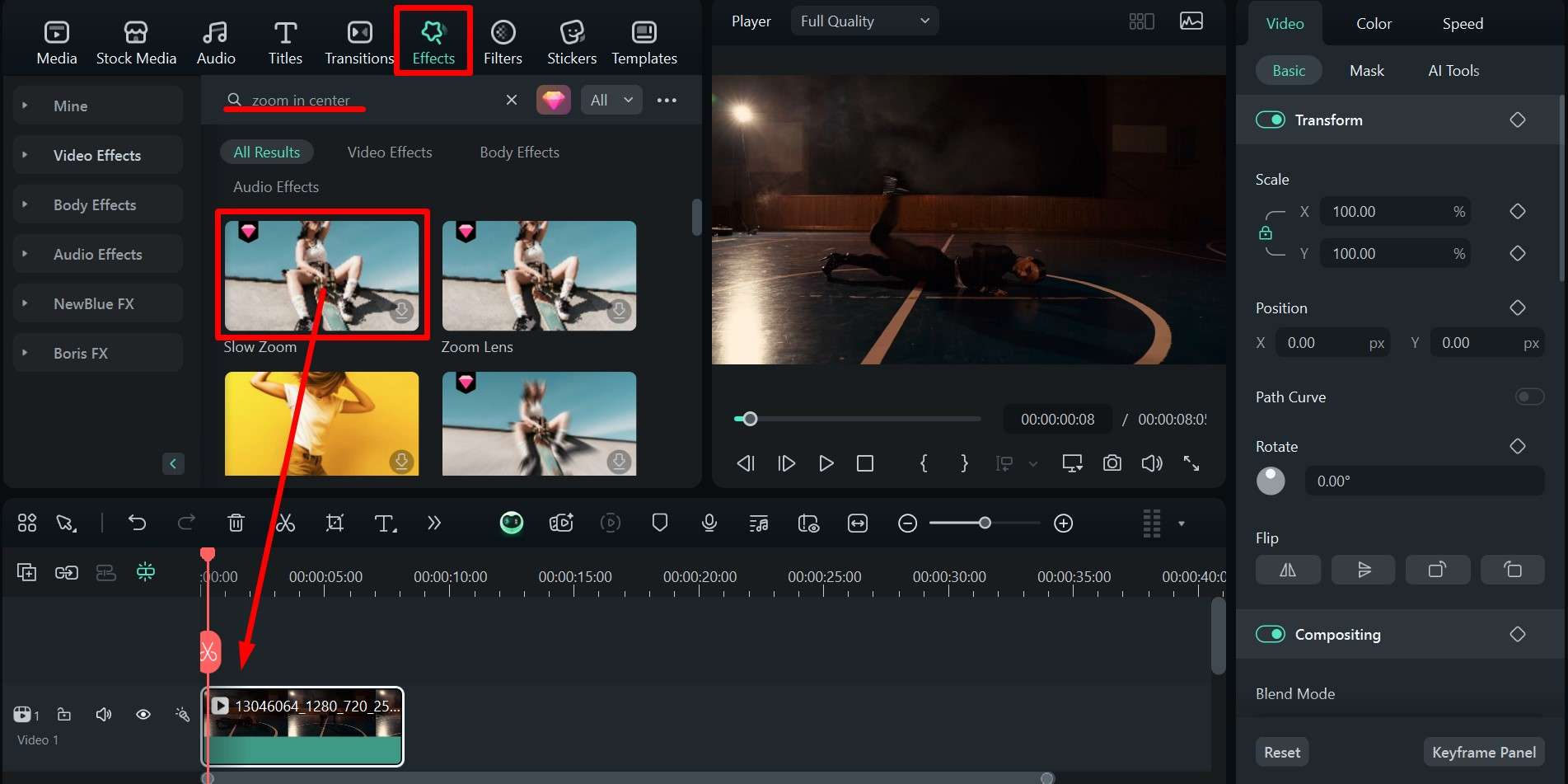
Schritt 3: Du kannst die Länge anpassen des Effekts, indem du auf den Rand klickst und ihn ausdehnst oder zusammenziehst, und wenn du auf den Effekt klickst, kannst du mit einigen zusätzlichen Einstellungen rechts herumspielen, die sich für jeden einzelnen leicht unterscheiden.
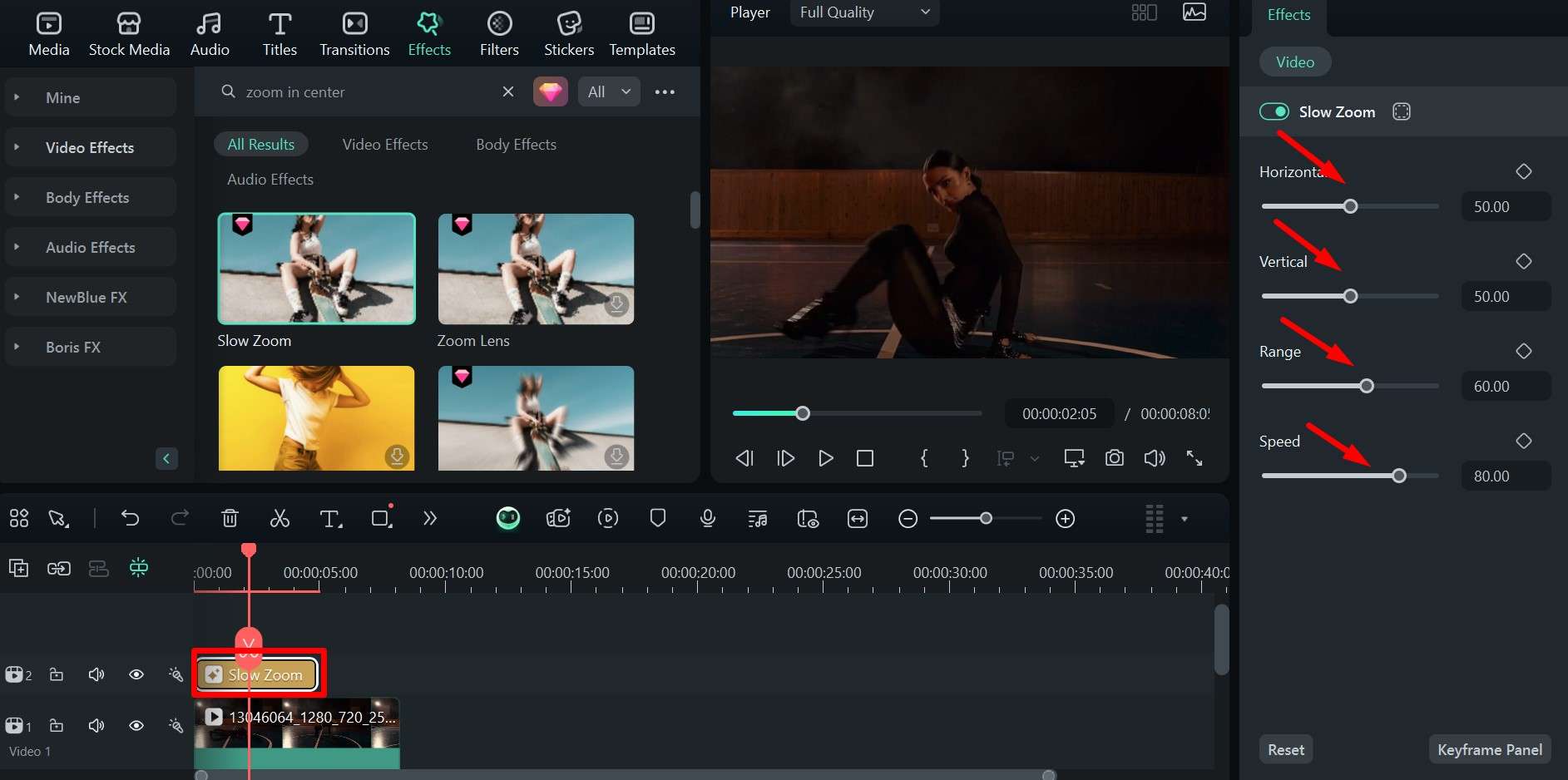
Schritt 4: Es gibt weitere Optionen wie den Vergrößern -Effekt, bei dem du dich auf einen kreisförmigen Bereich konzentrieren und nur diesen vergrößern kannst. Wenn du auf den Effekt in der Timeline klickst, kannst du den Kreis verschieben und die Größe und den Grad des Zooms anpassen.
Schritt 5: Wenn du fertig bist, klicke auf Exportieren",", wähle den Speicherort und das Format und bestätige mit einem weiteren Exportieren-Button.
Natürlich kannst du auch jederzeit die mobile Version von Filmora verwenden, wenn du lieber direkt auf deinem Handy arbeitest. Der Einstieg ist sogar noch einfacher – folge einfach diesen Schritten.
Filmora für Mobilgeräte Filmora für Mobilgeräte Filmora für Mobilgeräte Filmora für Mobilgeräte Filmora für Mobilgeräte
Bearbeite Videos auf deinem Handy mit einem Klick!
- • Leistungsstarke, brandneue KI-Funktionen.
- • Benutzerfreundliche Videobearbeitung für Anfänger.
- • Voll ausgestattete Videobearbeitung für Profis.


Schritt 1: Öffne die App, starte ein Neues Projekt",", und lade dann die Videos hoch, die du bearbeiten möchtest.
Schritt 2: Wische die Schaltflächen unten nach links, bis du die Effekte-Schaltfläche findest, und tippe dann darauf.
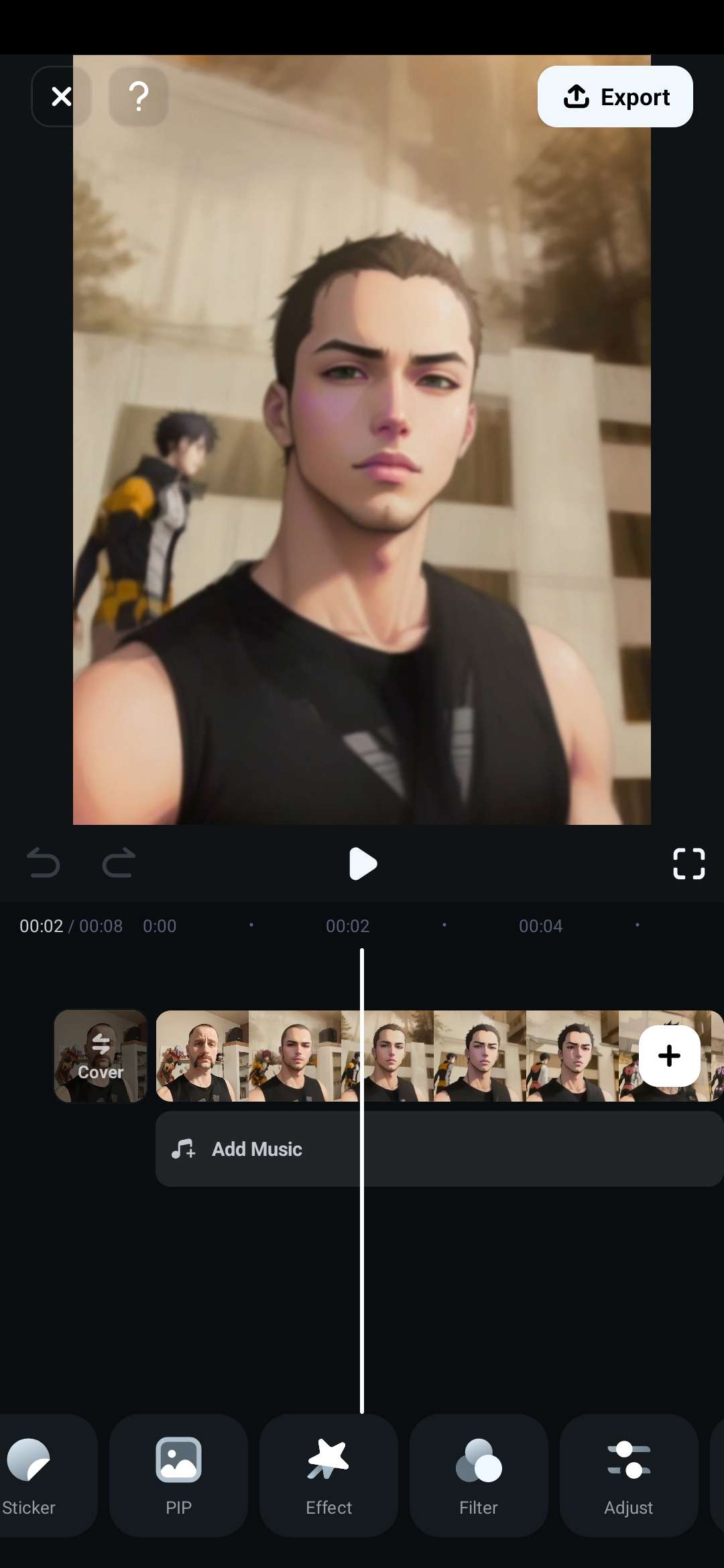
Schritt 3:\u00a0 Gib Zoom in die Suchleiste ein, wähle einen der Zoom-Effekte und tippe auf das Häkchen, um ihn anzuwenden.
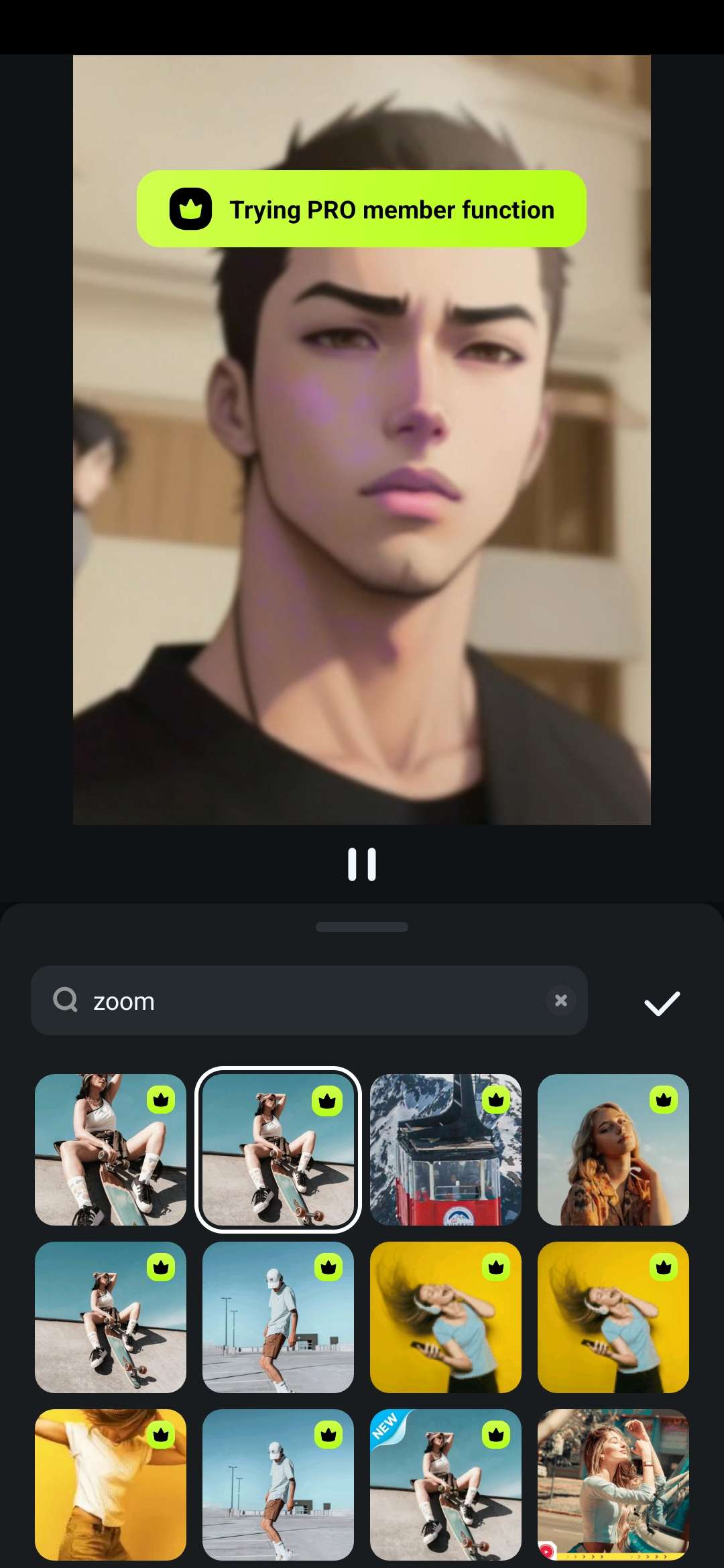
Schritt 4:\u00a0 Wenn dir die Ergebnisse gefallen, tippe auf Exportieren",", um das Video auf deinem Handy zu speichern oder es in den sozialen Medien zu teilen.
Wenn du das hilfreich fandest, möchtest du vielleicht auch den folgenden Trick ausprobieren.
Wie du in einem Videoeditor mit Pan & Zoom hineinzoomst?
Um das Video hineinzuzoomen, kannst du auch die Pan- und Zoom-Funktion in Filmora verwenden. Diese wird Ken-Burns-Zoom genannt, nach dem berühmten Dokumentarfilmer, der sie in seinen Werken wirkungsvoll einsetzte. So kannst du sie in Filmora zum Laufen bringen.
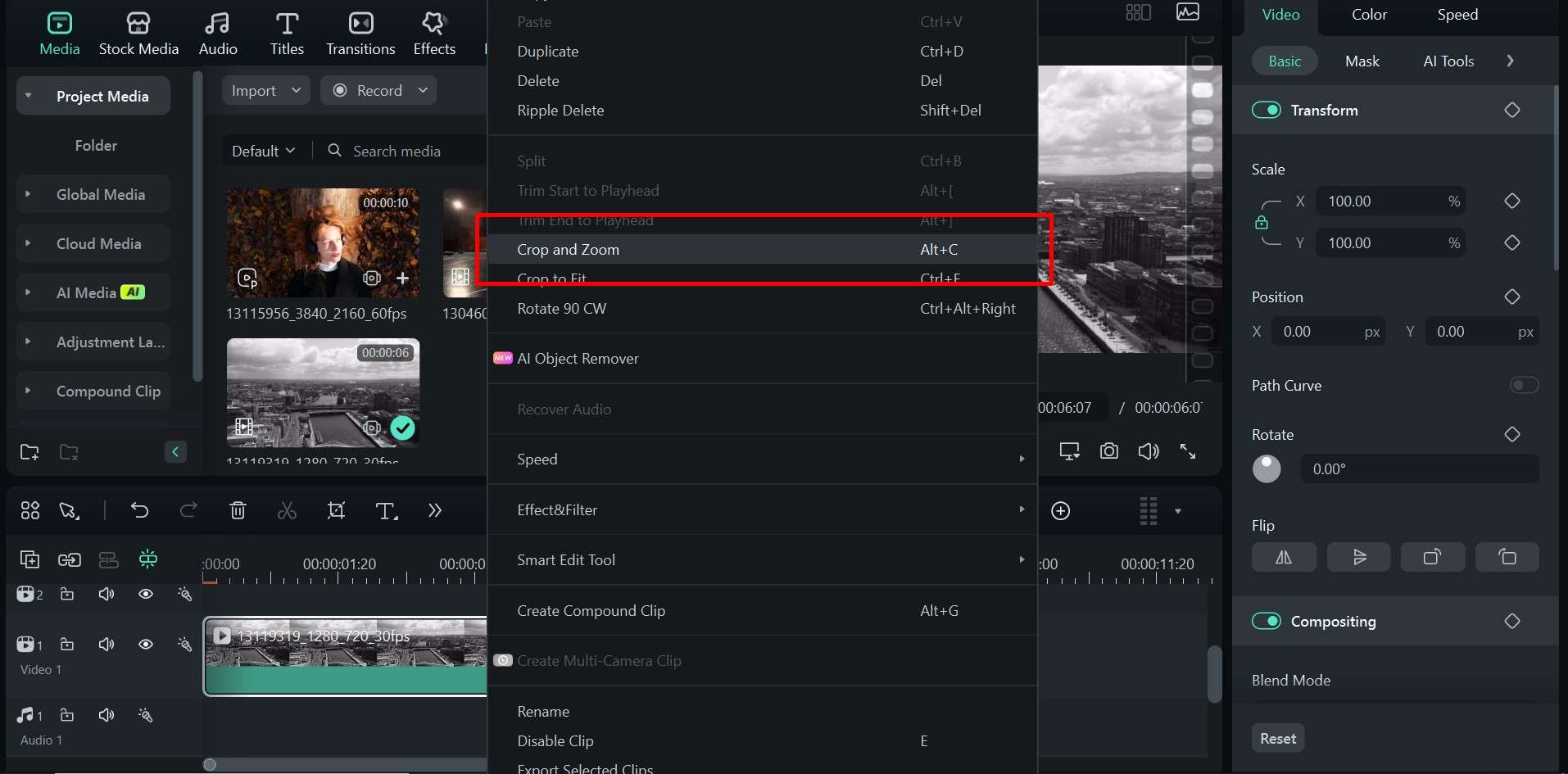
sicherer Download Schritt 1: Klicke mit der rechten Maustaste auf das Video in deiner Timeline und wähle die Zuschneiden und Zoomen-Option.
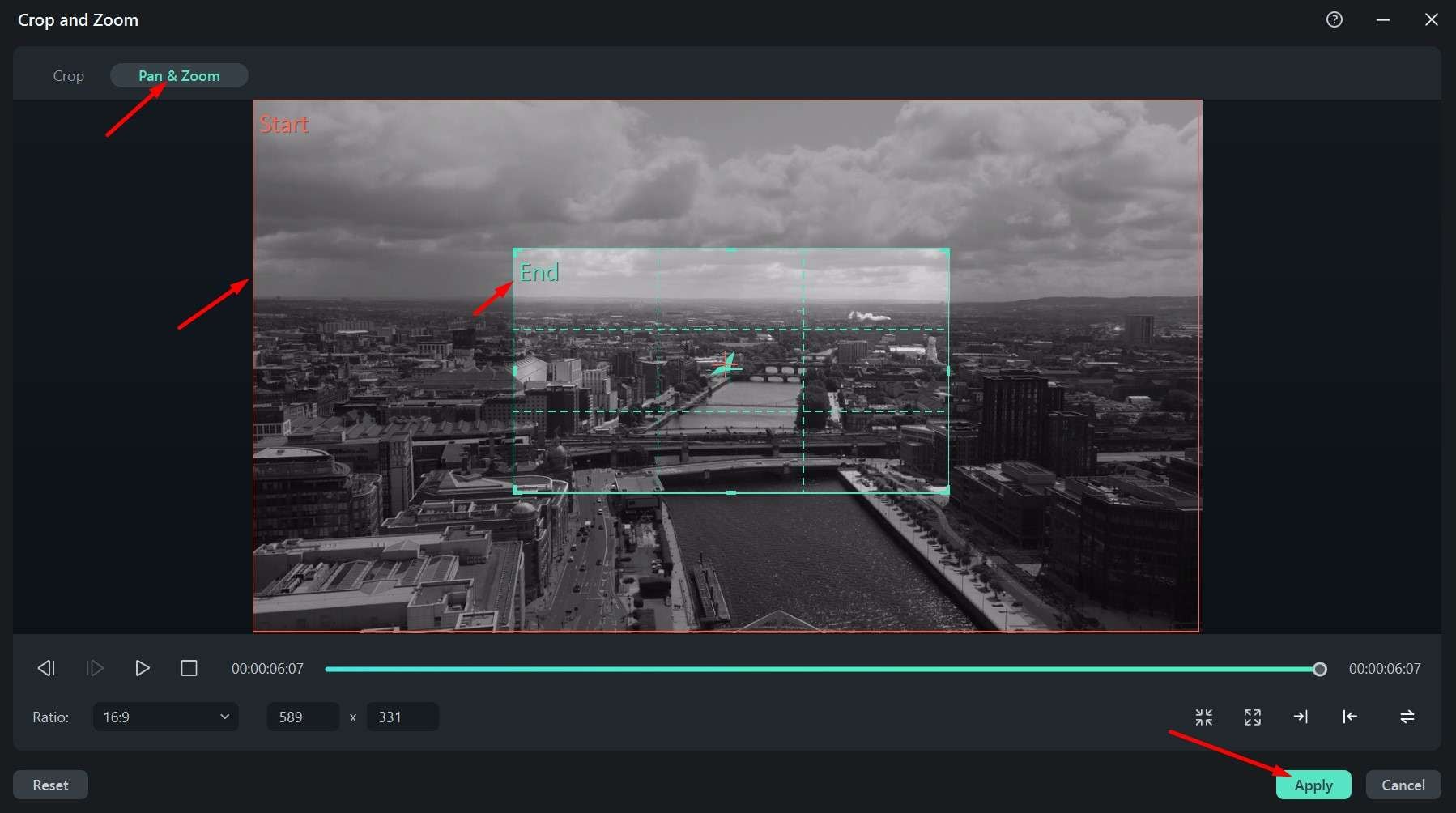
Schritt 2: Klicke im Pop-up-Fenster auf Pan & Zoom",", und wähle dann einen Anfangspunkt für den Zoom, indem du das Start-Fenster und den Endpunkt, indem du das Ende-Fenster änderst. Wenn du zufrieden bist, klicke auf Anwenden.
Schritt 3: Sieh dir das Video in der Vorschau an, nimm kleine Anpassungen vor, falls nötig, und klicke dann auf Exportieren",", um das Video auf deinem Handy zu speichern oder es in den sozialen Medien zu teilen., wenn du bereit bist, das Projekt zu speichern.
Es ist eine einfache, aber äußerst effektive Option. Wenn du eine individuellere Lösung möchtest, sieh dir die folgende Methode an.
Wie du Videos mit Keyframes vergrößerst?
Ein weiterer nützlicher Trick besteht darin, Keyframesin einem Abschnitt Ihres Videos zu erstellen und dann in den einen hinein- und aus dem anderen herauszuzoomen. Das sorgt für eine noch dynamischere Bewegung und kann für verschiedene Dinge verwendet werden, insbesondere in kurzen TikTok-Clips oder Instagram-Reels, bei denen Sie viel Bewegung und Text benötigen, um die Zuschauer durchgehend zu fesseln.
sicherer Download So funktioniert es.
Schritt 1: Wählen Sie den Clip in der Zeitleiste aus und gehen Sie dann zu Video > Basic auf der rechten Seite des Bildschirms und aktivieren Sie die Transformieren-Option. Klicken Sie nun mit der rechten Maustaste auf den Clip und klicken Sie auf Keyframe-Animation anzeigen.
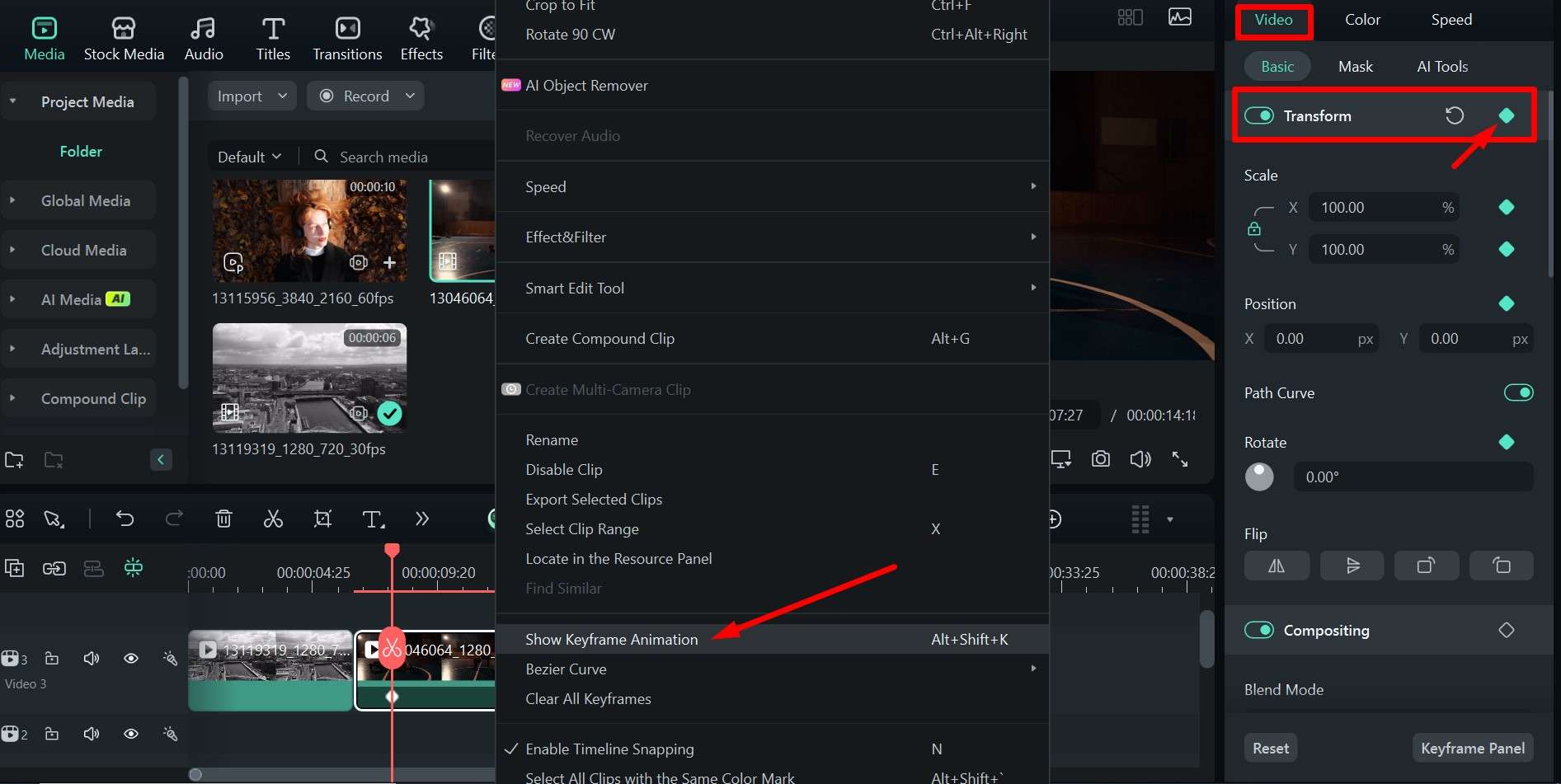
Schritt 2: Legen Sie einen Anfangs- und einen End-Keyframe fest, ändern Sie dann die Skalierung des zweiten Keyframes, und Filmora erstellt automatisch einen sanften Zoom-in-Effekt zwischen den beiden Punkten.
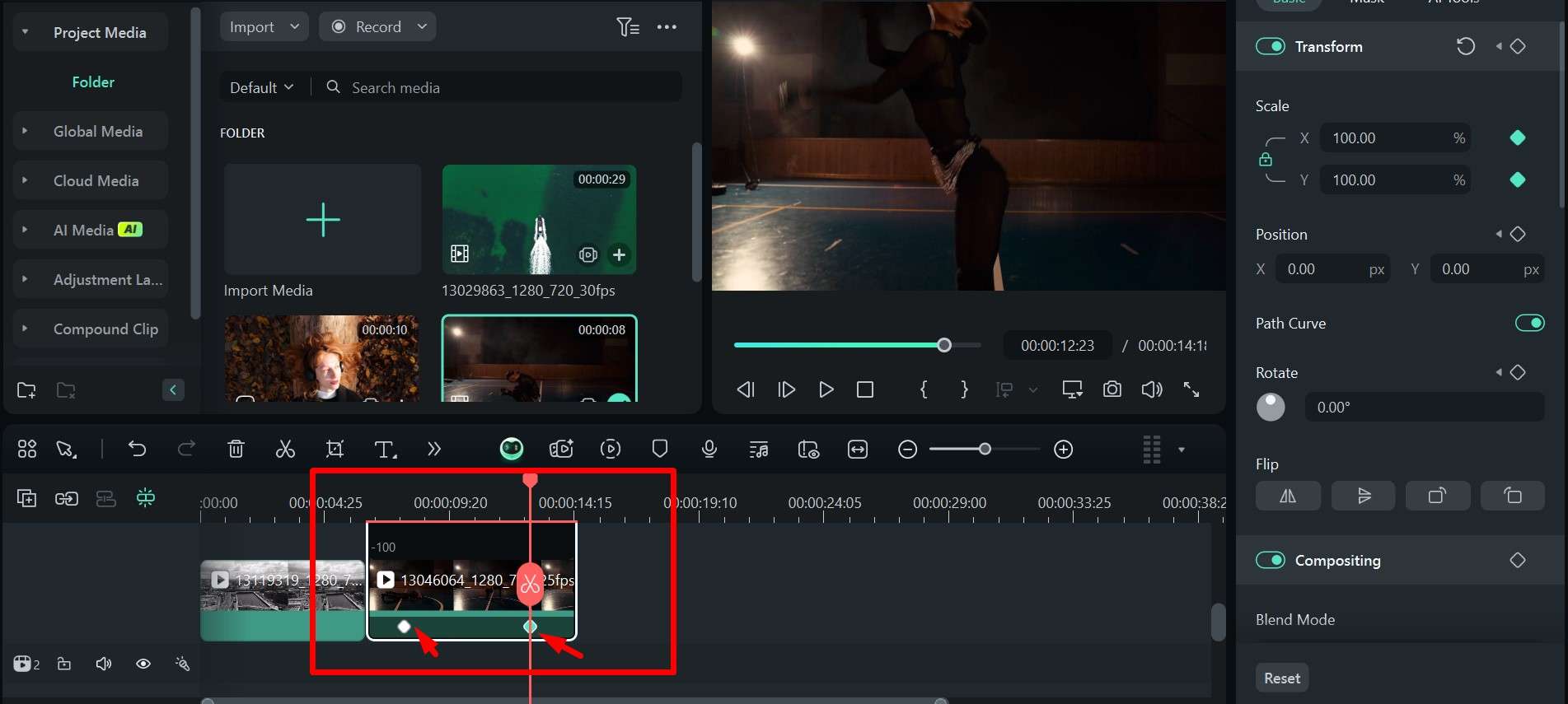
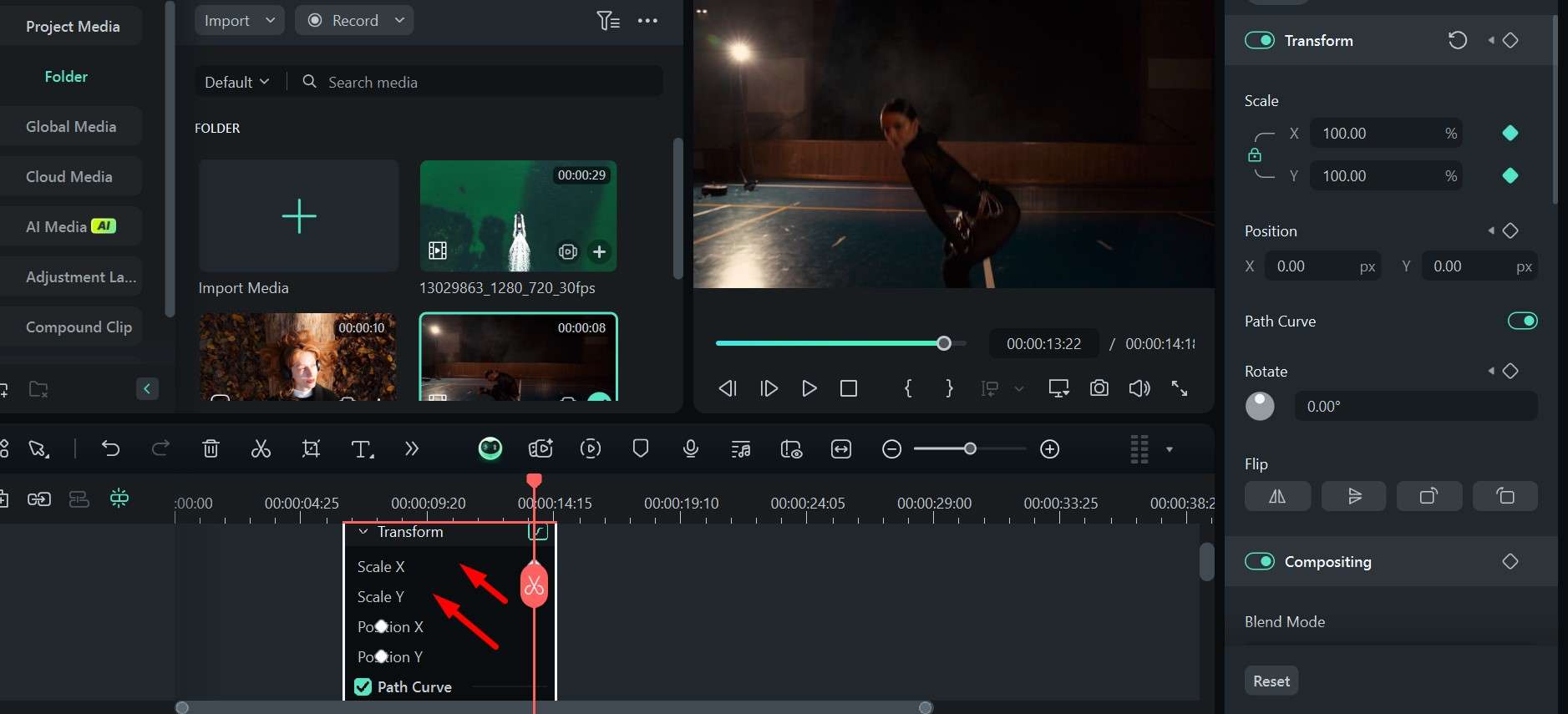
Jetzt können wir zu einigen der anderen verfügbaren Funktionen übergehen, die Ihnen das Leben erleichtern und Ihnen mehr Raum für Kreativität geben können.
Bonus-Funktionen zur Verbesserung deiner Videos
Nachdem Sie nun die Grundlagen beherrschen, möchten Sie vielleicht einige der anderen Möglichkeiten erkunden, mit denen Filmora die Qualität Ihrer Videos verbessern kann. Es gibt eine große Auswahl an Effekten, Übergängen, Filtern und Titeln zur Auswahl sowie reichlich Stock-Material und Vorlagen und KI-gestützte Funktionen.
sicherer Download Hier sind nur ein paar weitere Möglichkeiten, wie Sie mit Filmora den Zoom nutzen können, um Ihren Videos ein dynamischeres Gefühl zu verleihen.
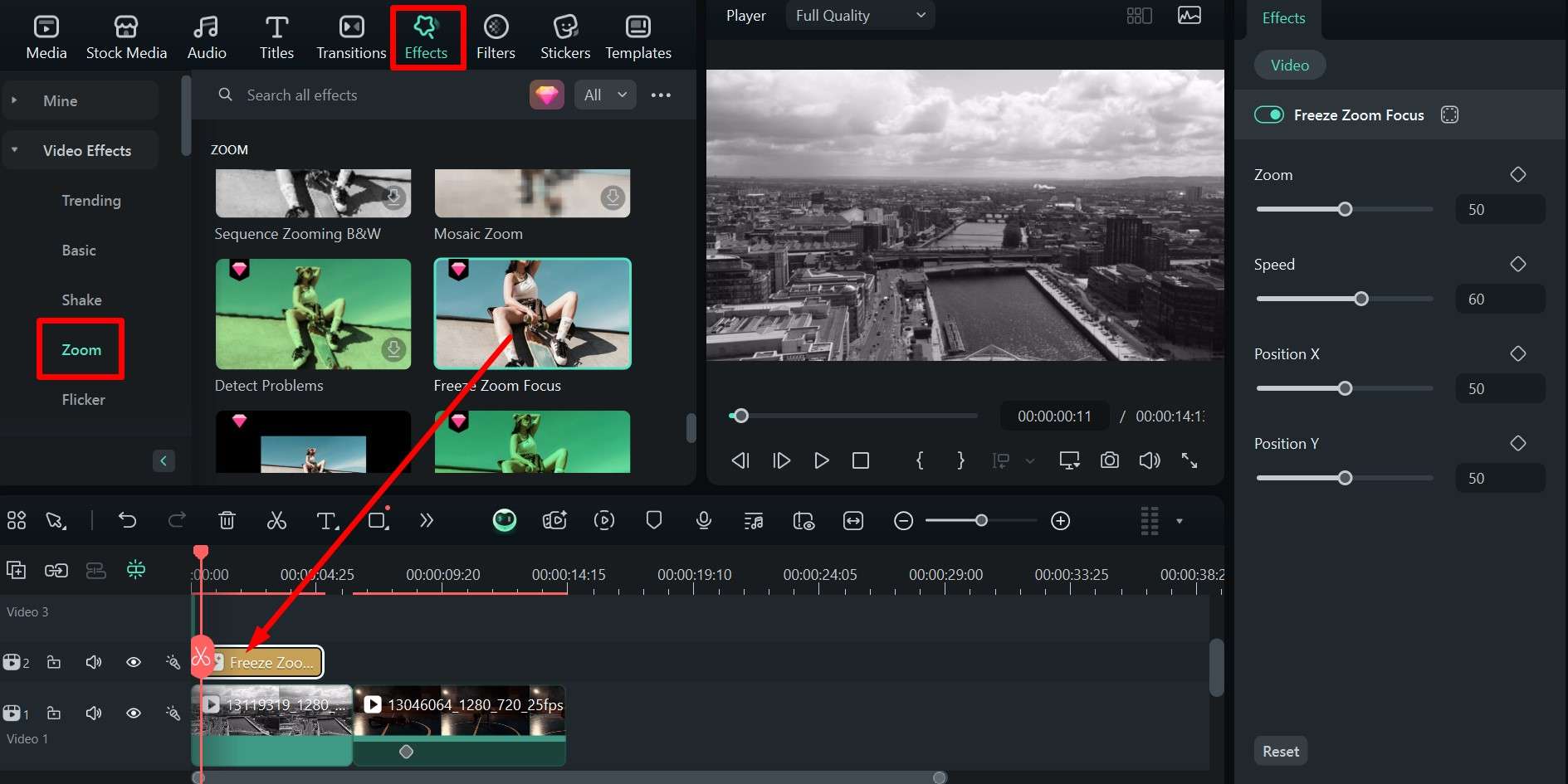
1. Wenden Sie unterhaltsame Zoom-Effekte wie Freeze Zoom Focus an
Es gibt viel mehr zu entdecken als den einfachen Zoom, daher können Sie ein paar kreative Optionen ausprobieren, wie diesen Effekt, der die Aufnahme in einem bestimmten Frame einfriert und hineinzoomt, um einen Bereich für deren Dauer im Fokus zu halten.
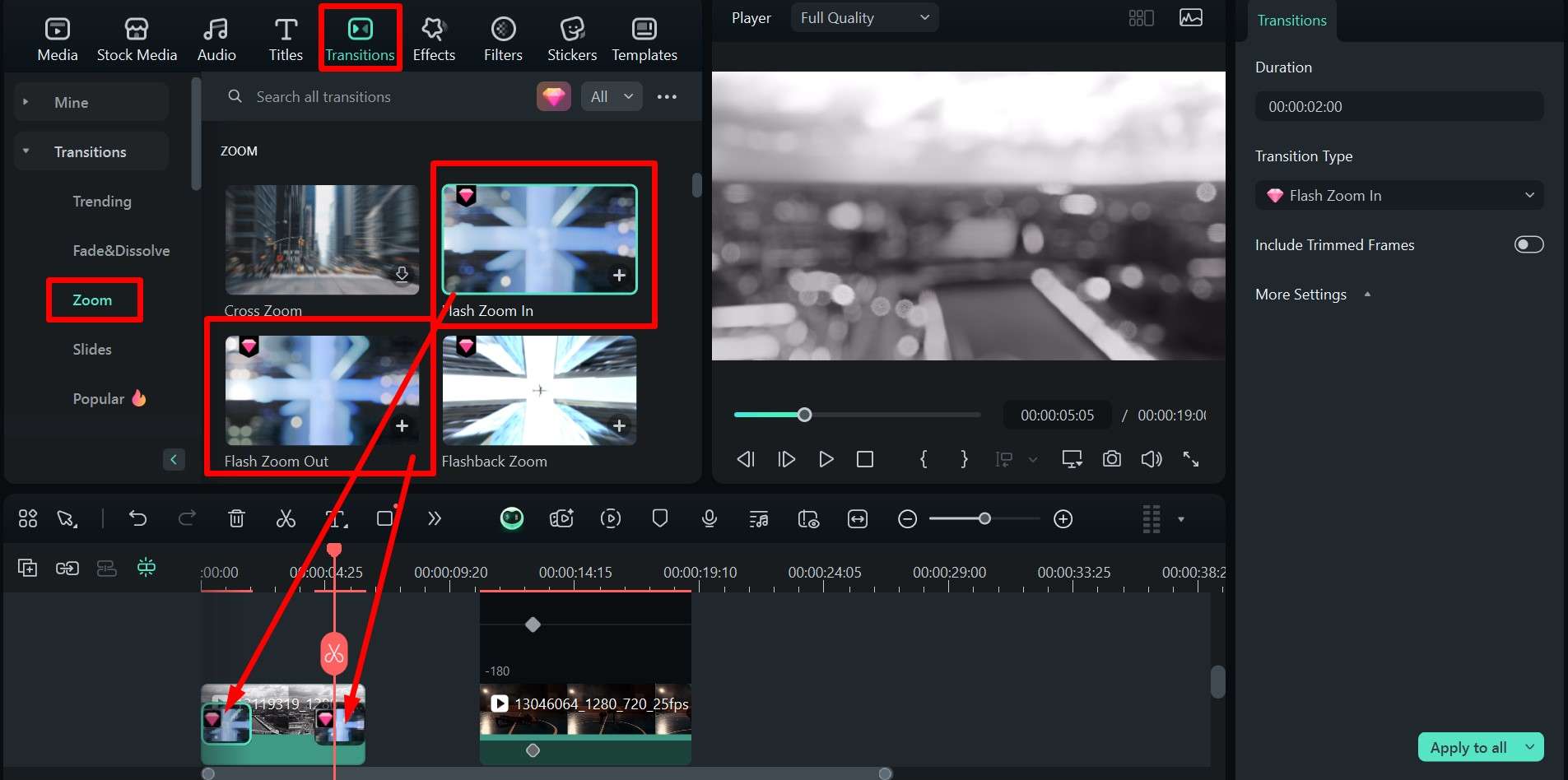
2. Fügen Sie Zoom-in-/Zoom-out-Übergänge hinzu
Wenn Sie die perfekte Möglichkeit benötigen, zwischen mehreren verschiedenen Szenen in einer Zusammenstellung oder Bildern in einer Videocollage zu wechseln, können Sie am Anfang jedes Clips einen Zoom-in-Übergang und am Ende einen Zoom-out-Übergang verwenden.
Fazit
Wie bereits erwähnt, ist der Zoom-in-Effekt ein unglaublich vielseitiges Werkzeug, das zur Ausrüstung jedes Videoeditors gehören sollte, und Filmora ermöglicht es Ihnen, ihn mühelos zu verwenden. Wir haben Ihnen gezeigt, wie Sie mit Filmora hineinzoomen, aber es gibt viele andere kleine Bearbeitungstricks, für die Sie diese Software nutzen können, und sie sind alle recht intuitiv.
In den meisten Fällen werden Sie einfach Elemente per Drag-and-Drop in die Zeitleiste ziehen, kleinere Anpassungen vornehmen und verschiedene Effekte, Übergänge und Filter kombinieren, um in kürzester Zeit beeindruckende Videos zu erhalten.
sicherer Download 

