

 100% Sicherheit verifiziert | Kein Abonnement erforderlich | Keine Malware
 TL;DR:
Für die verlustfreie Umwandlung von GIFs in bearbeitbare iOS Live Photos auf dem iPhone ist die Filmora App die effektivste Lösung, da sie im Gegensatz zu reinen Konvertern erweiterte Anpassungen wie Geschwindigkeitsänderungen und Zuschnitte vor dem Export als echte Live-Photo-Datei ermöglicht.
● GIPHY eignet sich ausschließlich für die schnelle, unbearbeitete Konvertierung von GIFs aus der eigenen Bibliothek bei geringeren Qualitätsansprüchen, während die direkten iPhone-Einstellungen lediglich eine Hintergrundbild-Animation erzeugen, ohne eine eigenständige Live-Photo-Datei abzuspeichern.
● Wenn kein Quellvideo oder GIF vorhanden ist, können statische Bilder über die Nano Banana Pro Vorlagen in Filmora oder durch die KI-Modelle Sora 2 und Veo 3.1 in dynamische, bis zu 8 Sekunden lange Animationen mit Audioausgabe umgewandelt werden.
● Die umgekehrte Konvertierung von einem Live Photo zu einem GIF lässt sich auf dem iPhone nicht nativ abschließen, sondern erfordert das vorherige Speichern des Bildes als Video in der Galerie und die anschließende Umwandlung über ein webbasiertes Tool wie FreeConvert.
Den perfekten Moment verpasst? iOS Live Photos erfassen 1,5 Sekunden Bewegung und Ton rund um eine Aufnahme und bewahren Momente, die ein statisches Bild nicht festhalten kann. GIFs bieten uns einfache Animationen zum Teilen, aber sie leiden oft unter Kompression, begrenzter Länge und Qualitätsverlust. Deshalb suchen viele Leute nach GIF in Live Photo umwandeln – besonders auf dem iPhone – um flüssigere Bewegung und ein natives Fotos-Erlebnis zu bekommen.
Aber nicht alle "Konvertierungs"-Tools sind gleich. Manche speichern nur ein statisches Einzelbild, andere komprimieren die Datei stark, und viele lassen dich vor dem Export nicht bearbeiten. Diese Anleitung zeigt die praktischsten Ansätze und empfiehlt den besten, wenn du Bearbeitung + Konvertierung in einem einzigen, zuverlässigen Workflow brauchst.
In diesem Artikel
Teil 1. Komplettlösung – Bester Weg, ein GIF in ein Live Photo zu verwandeln ⭐
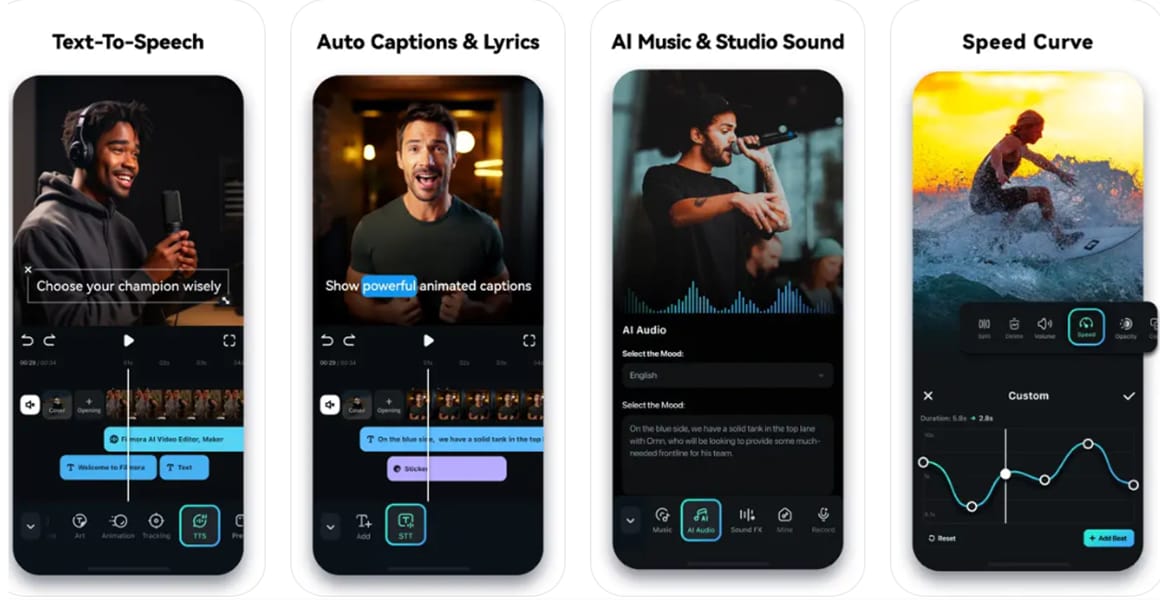
Wenn du mehr als nur eine schnelle Konvertierung willst, Filmora Mobile App ist das ultimative Tool. Anders als die meisten Online-Konverter, die nur statische Einzelbilder oder kurze Loops speichern, kannst du mit Filmora GIFs und Videos in echte Live Photos auf deinem iPhone verwandeln – und sie dabei nach Belieben bearbeiten und verbessern.
 Sicherer Download
Warum Filmora der beste GIF-zu-Live-Photo-Konverter ist
Filmora ist mehr als ein einfacher GIF-zu-Live-Photo-Konverter. Es bietet dir einen kompletten kreativen Workflow:
- Vor der Konvertierung bearbeiten: Passe die Wiedergabegeschwindigkeit an, wende Filter an, schneide auf den perfekten 5-Sekunden-Moment zu und erhalte die volle Qualität.
- Erweiterte KI-Videogenerierung: Filmoras Bild-zu-Video/Text-zu-Video Funktion integriert jetzt Sora 2 und Veo 3.1, wodurch ultrarealistische, filmreife Videoclips aus Bildern oder Textbeschreibungen entstehen. Sora 2 glänzt bei Multi-Szenen-Storytelling und dynamischem Realismus, während Veo 3.1 die Audioqualität verbessert und die Generierung von Videos bis zu 8 Sekunden unterstützt, was Kreativen präzise Kontrolle über Bild und Ton gibt.
- Flexible Unterstützung mehrerer Formate: Video in Live Photo umwandeln, GIF → Live Photo, Video → GIF oder Live Photo → Video – alles voll kompatibel mit dem iPhone.
- Export in hoher Qualität: Kein Auflösungsverlust, flüssige Bewegung, ideal für professionelle oder kreative Projekte.
- Sofortiges Teilen: Exportiere direkt zu Instagram, X (Twitter), Facebook, AirDrop oder WhatsApp, ohne erneut zu konvertieren.
Schritt für Schritt: So konvertierst du GIF oder Video mit Filmora in ein Live Photo
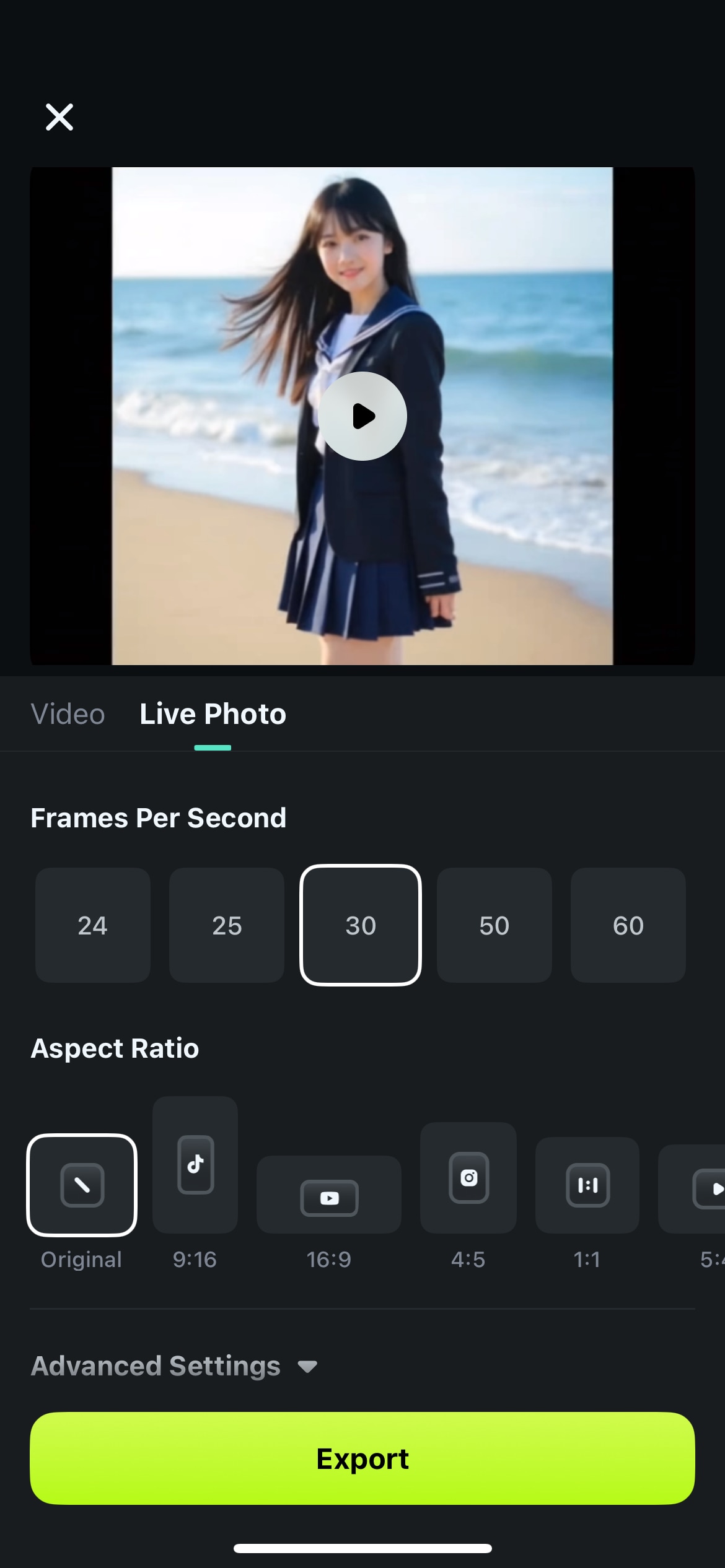
- Öffne Filmora auf deinem iPhone und importiere dein GIF oder Video.
- Bearbeite deinen Clip: schneiden, Geschwindigkeit anpassen, Filter anwenden oder Effekte hinzufügen.
- Wähle das Schlüsselbild für dein Live Photo und exportiere.
 Sicherer Download
💡 Kein GIF oder Video? Nutze die Nano Banana Pro Vorlagen
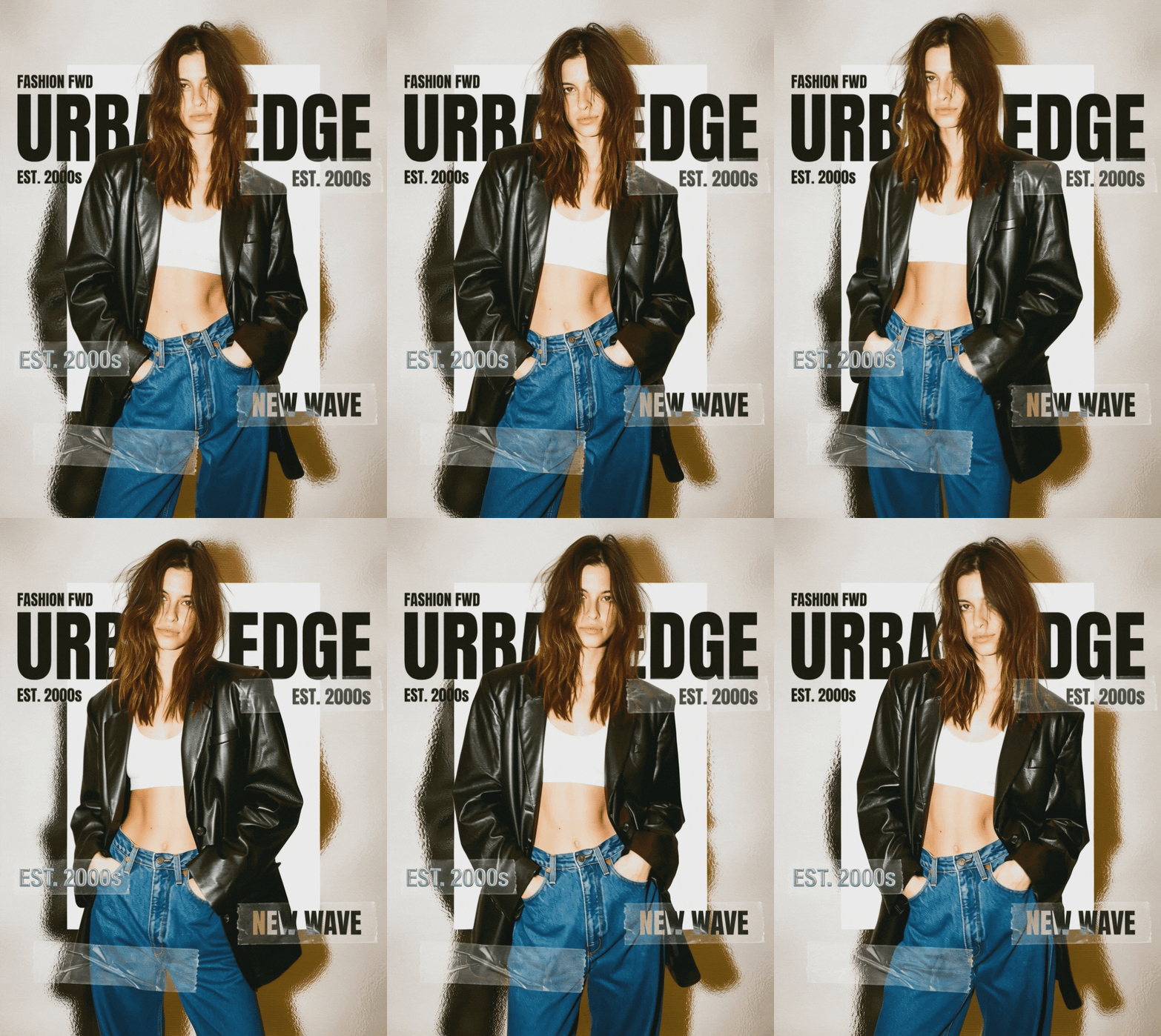
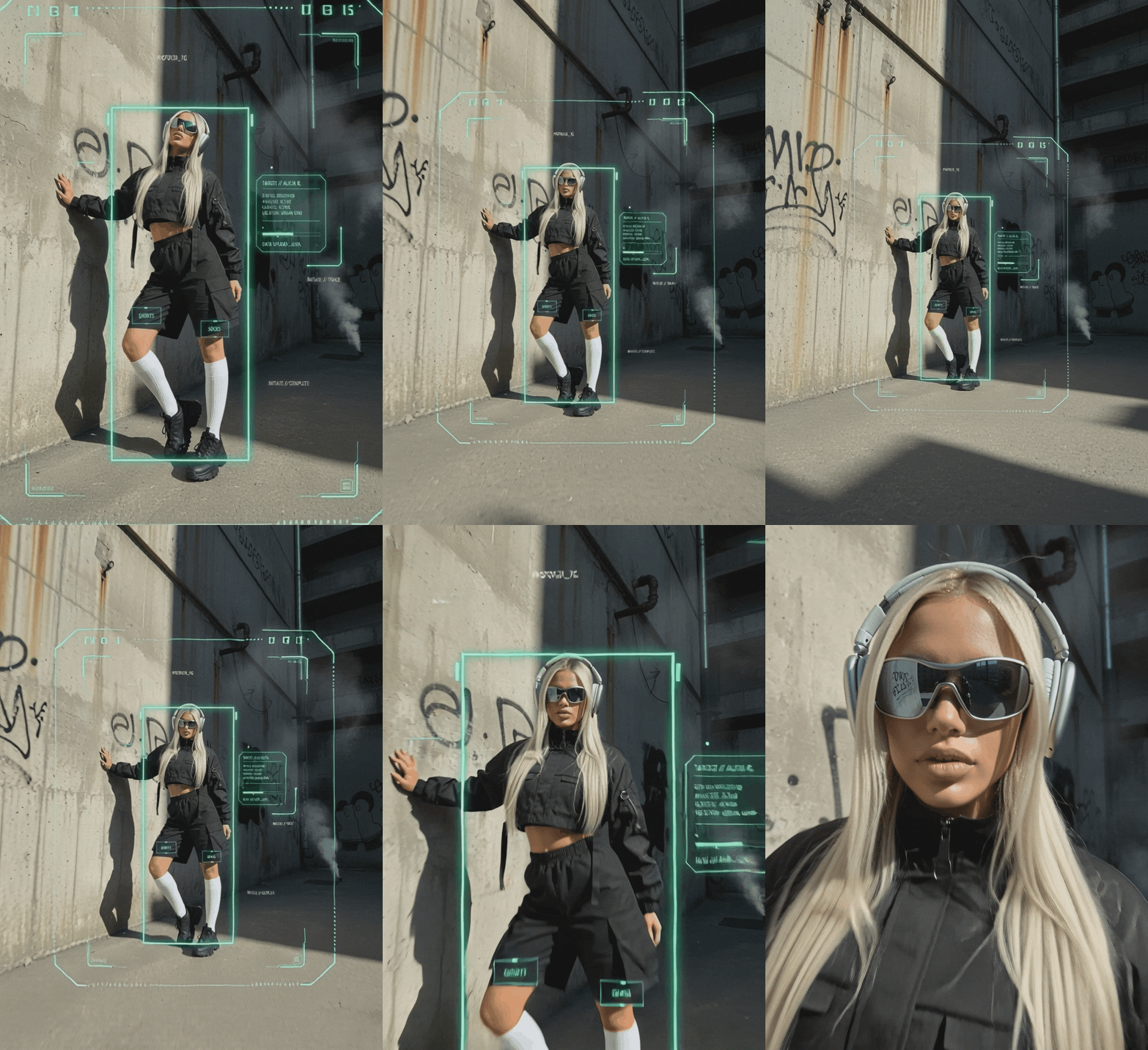
Wenn du kein fertiges GIF oder keinen Videoclip hast, bietet Filmoras Nano Banana Pro Vorlagenbibliothek eine noch einfachere Lösung: verwandle jedes Standbild in ein animiertes Live Photo.
So funktioniert's:
- No Peeping
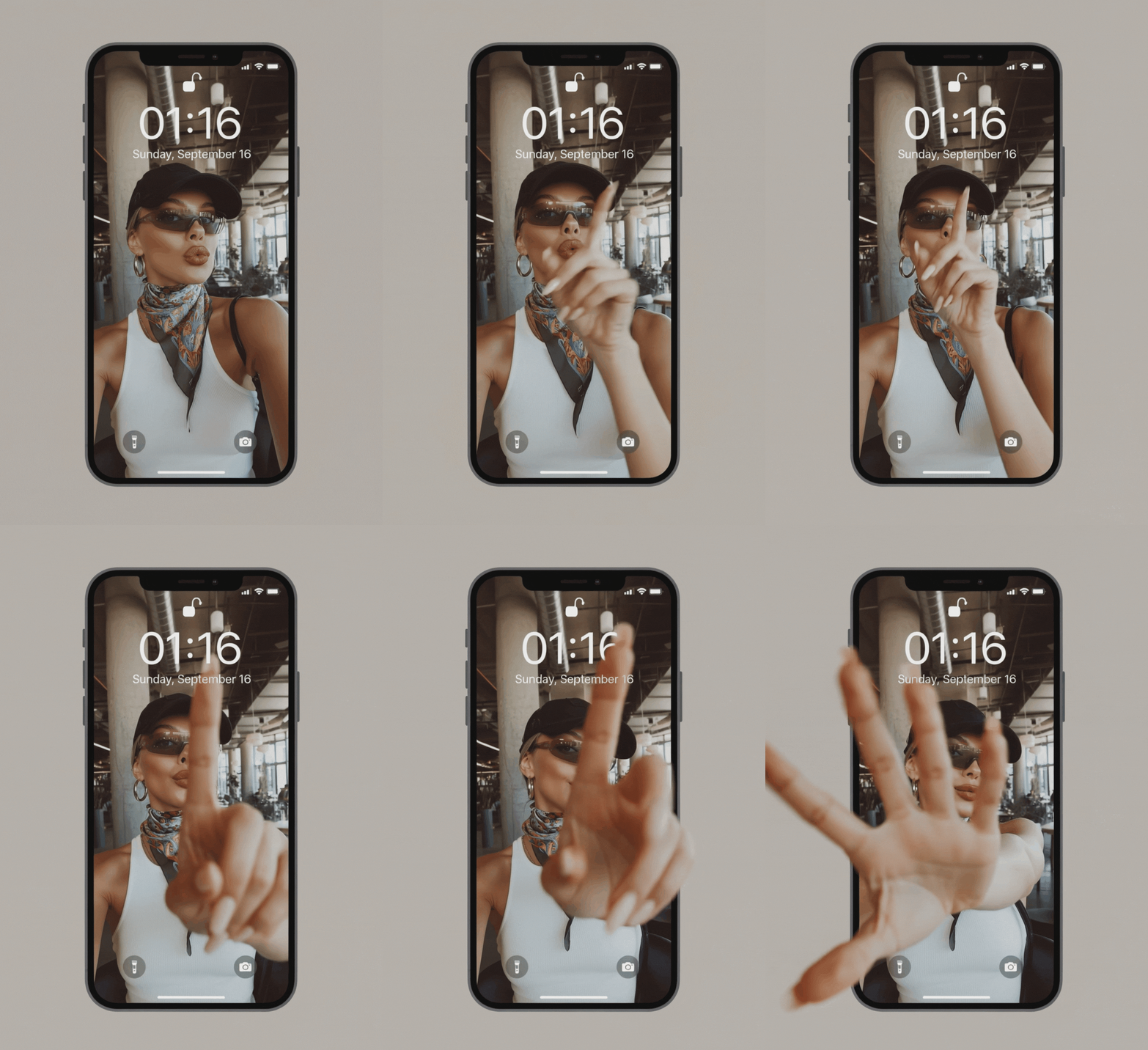
- Fashion Potrait
- Cyber OOTD
🎨KI-Animation mit Vorlagen ausprobieren: Neben den Nano Banana Pro Vorlagen kannst du Sora 2 or Veo 3.1 nutzen, um Standbilder automatisch in dynamische animierte Clips zu verwandeln. Sora 2 Filmreife Szenenwechsel für das Storytelling kommen hinzu, während Veo 3.1 lebensechte Bewegung und integrierte Audioausgabe gewährleistet.
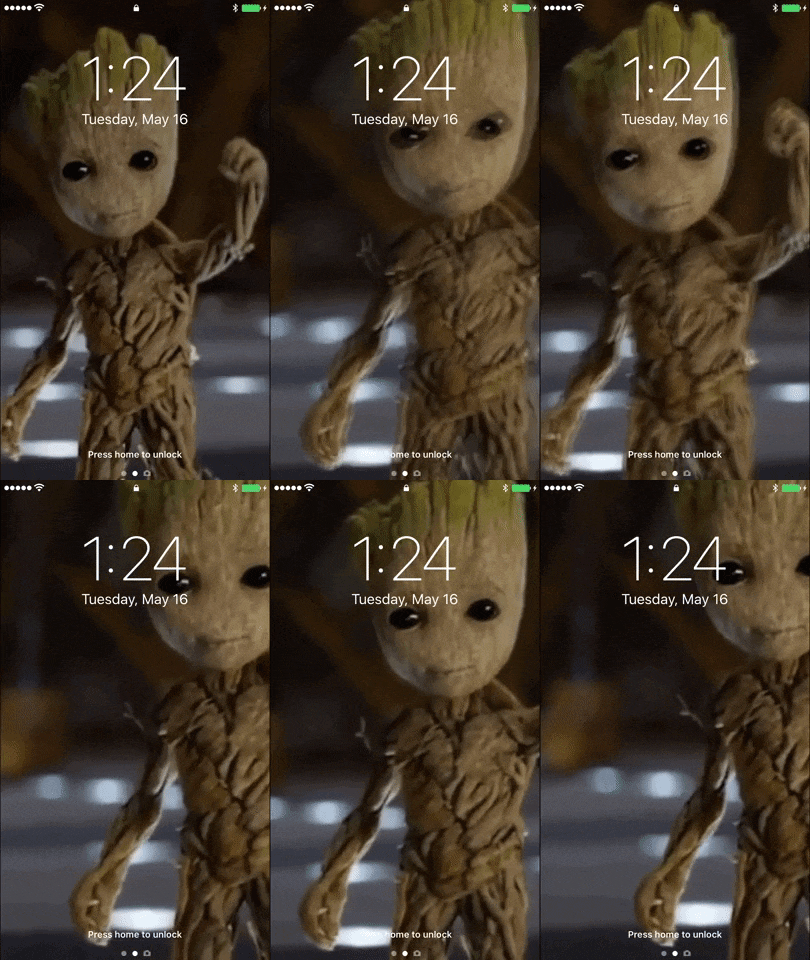
🎬Tipp: Öffne Fotos, wähle das Live Photo → Tippe auf Teilen → Als Hintergrundbild verwenden → Wähle Live Photo → Für Sperrbildschirm / Home-Bildschirm festlegen.
In Aktion ansehen: Sieh dir echte Beispiele in diesem Nano Banana PRO Demo-Video an, das zeigt, wie Creator Porträts, Produktaufnahmen und kreative Szenen animieren.
Teil 2. Alternative Schnellmethoden – Schnelle GIF-zu-Live-Photo-Konvertierung
Wenn du nur schnelle Ergebnisse ohne Bearbeitung willst, findest du unten die wichtigsten Methoden, mit denen du ein GIF in ein Live Photo verwandelst:
1.GIF mit GIPHY in ein Live Photo umwandeln
GIPHY ist eine spezielle Anwendung, mit der Nutzer animiert werden und Gespräche ansprechender gestalten können. Sie bietet eine riesige Bibliothek mit trendigen GIFs, Stickern und Clips für die unterschiedlichsten Interessen.
Wenn du also denkst, dass ein GIF deine Gefühle besser ausdrücken kann als Worte, gehe zu GIPHY und erstelle über dein iPhone ein Live Photo. Hier ist eine Schritt-für-Schritt-Anleitung, um ein Live Photo in ein GIF zu verwandeln ohne Expertenkenntnisse in der Bearbeitung zu benötigen:
Schritt 1. Öffne GIPHY auf deinem iPhone, wähle ein GIF aus und nutze das "+" darunter, um verschiedene Optionen aufzurufen. Wähle die Option "Convert to Live Photo" und warte auf die nächsten Optionen.
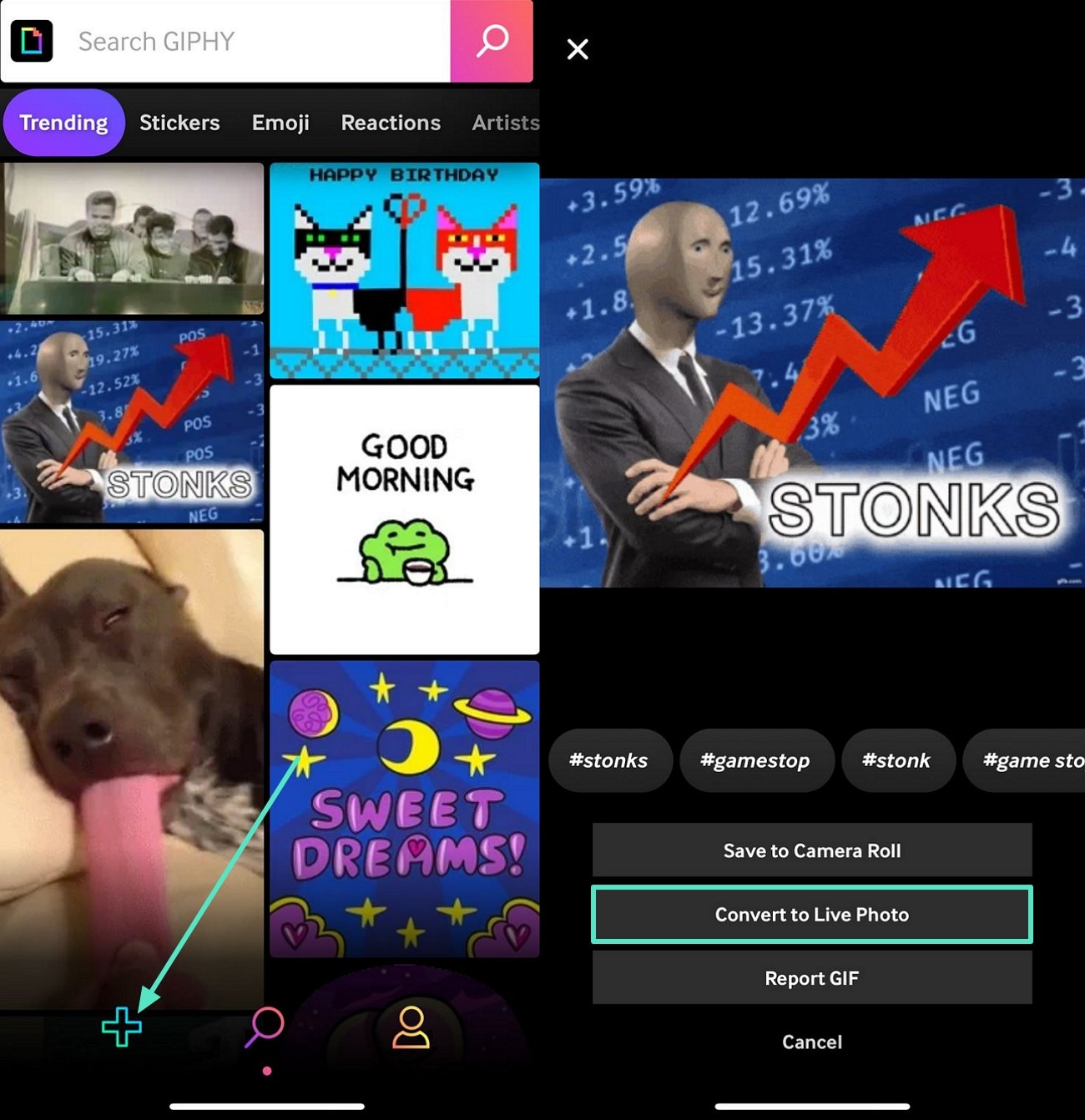
Schritt 2. Nutze schließlich die Option "Save as Live Photo (Fit to Screen)", um das GIF als Live Photo in deiner Galerie zu speichern.
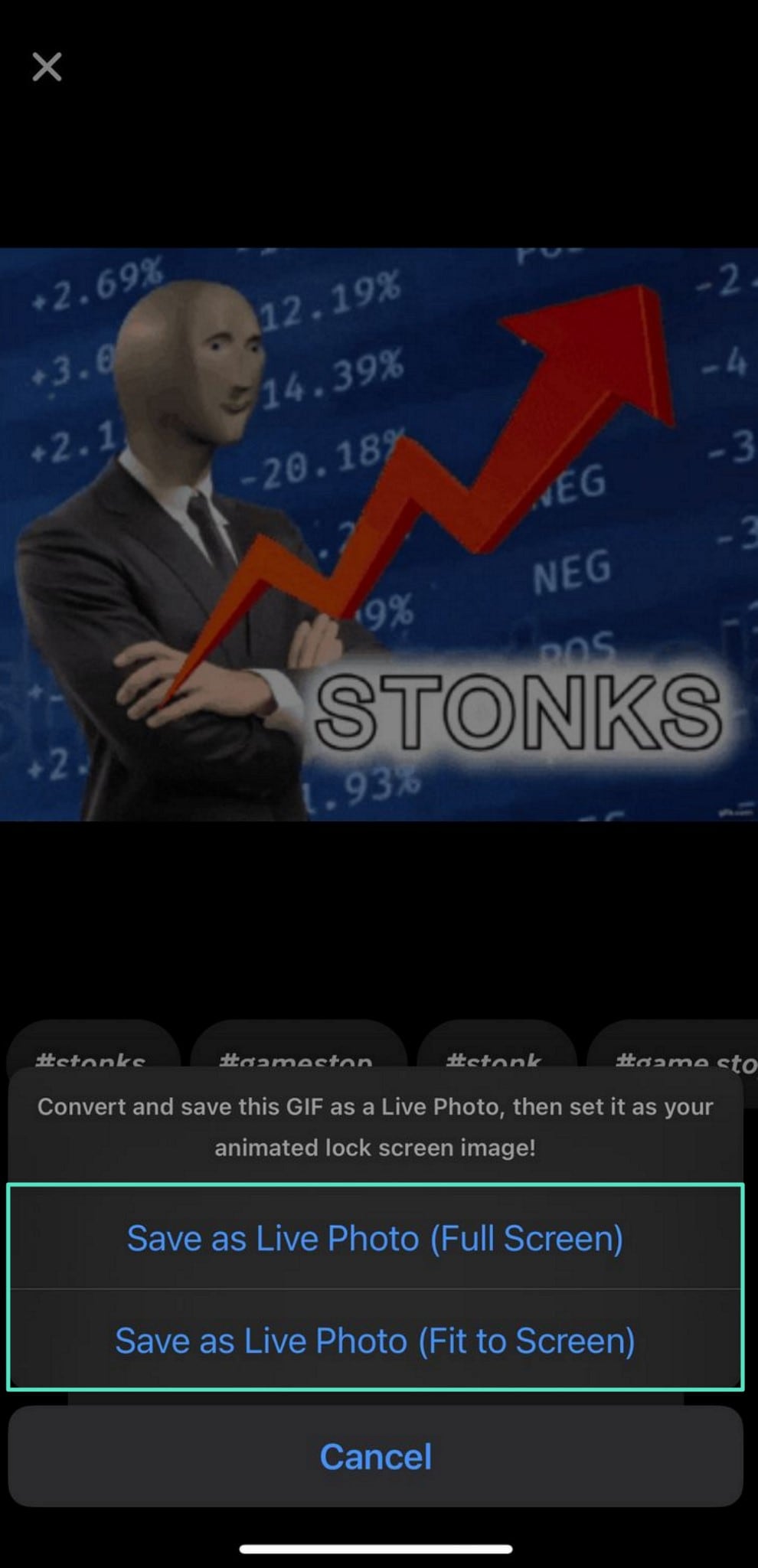
✅ Vorteile: Sehr schnell, perfekt zum sofortigen Teilen
❌ Nachteile: Keine Bearbeitung, die Qualität kann geringer sein, beschränkt auf GIFs in der GIPHY-Bibliothek
2. GIF als Live-Hintergrundbild auf dem iPhone festlegen
Oft schicken dir deine Freunde ein ansprechendes GIF, das als Live-Hintergrundbild auf deinem iPhone gut aussehen könnte. Bemerkenswert ist, dass es einfach ist und dir ein animiertes Hintergrundbild auf deinem iPhone ermöglicht. Befolge diese detaillierten Schritte, um dein bevorzugtes GIF in Live Photos als Hintergrundbild deines iPhones über die grundlegenden Einstellungen festzulegen:
Schritt 1. Öffne zunächst die "Einstellungen" auf deinem iPhone und tippe auf die Option "Hintergrundbild", um zu beginnen. Wähle anschließend "Neues Hintergrundbild hinzufügen", um dein GIF als Live-Hintergrundbild einzurichten.
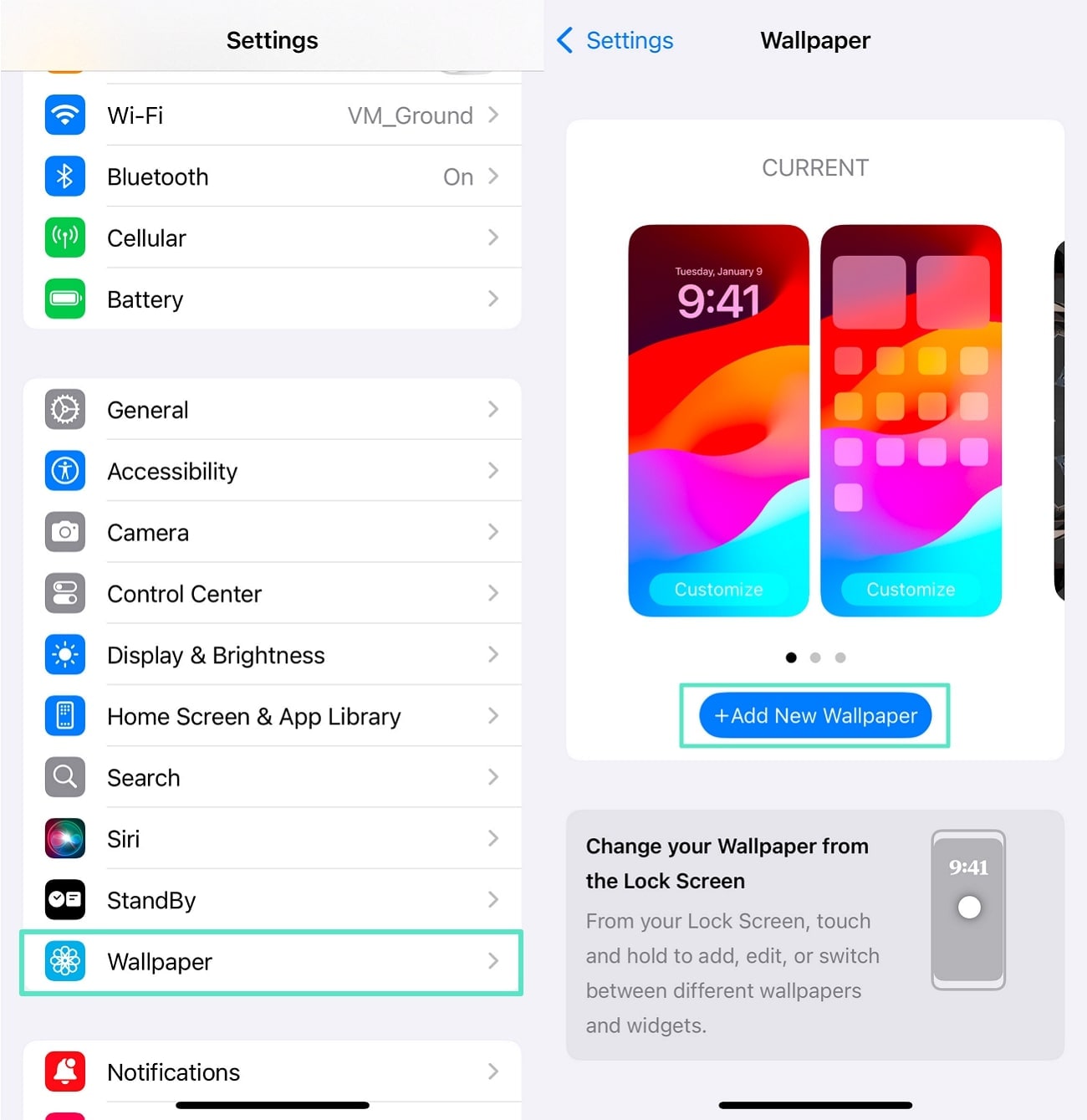
Schritt 2. Verwende nun die Option "Live Photo", um dein GIF aus der Galerie auszuwählen, und warte, bis es hochgeladen ist. Drücke schließlich, wenn es als dein Hintergrundbild erscheint, die Schaltfläche "Hinzufügen" in der oberen rechten Ecke deines Bildschirms, um dein GIF als Live-Hintergrundbild festzulegen.

Hinweis: Diese Methode erstellt keine echte bearbeitbare Live-Photo-Datei. Sie funktioniert nur für die Hintergrundbild-Animation
Wähle die richtige Methode für deine Bedürfnisse:
- Nur eine schnelle Konvertierung? Verwende GIPHY or die Hintergrundbild-Funktion des iPhone.
- Möchtest du professionelle Qualität, vollständige Bearbeitung und kreative Kontrolle? Verwende Filmora.
- Fortgeschrittene Inhaltserstellung? Filmora unterstützt KI-Generierung, Konvertierung in mehrere Formate und vollständige Bearbeitung.
Sicherer DownloadTeil 3. Fortgeschrittene Workflows — Live Photos in GIFs umwandeln und mehr
An diesem Punkt hast du verstanden, was zu tun ist, um ein GIF in ein Live Photo mit den direkt verfügbaren Methoden umzuwandeln. Was aber, wenn du modernere Bearbeitungen an deinen Kreationen vornehmen möchtest? Dieser Teil bietet einige umfangreiche Techniken, die dir helfen, deine Videos oder GIFs in lebendigere Live Photos umzuwandeln:
🔄 Ein Live Photo in ein GIF verwandeln
Nachdem wir besprochen haben, wie man aus einem Live Photo ein GIF erstellt, besprechen wir nun, wie du dein Live Photo in ein GIF verwandelst, um den Spaß zu verdoppeln. Oft konvertierst du ein statisches Bild in ein Live Photo, das gut aussieht. Doch du bist der Meinung, dass es auch als einprägsames Bild in Form eines GIFs dienen kann.
Die Umwandlung eines Live Photos in ein GIF macht dein Bild visuell ansprechend, genauso wie die Konvertierung von GIF in Live Photos es tut. Verwende den folgenden Ansatz, um dein Video in wenigen Minuten indirekt in ein GIF zu verwandeln.
Schritt 1. Öffne zunächst deine Galerie, wähle ein Bild aus und tippe auf die "drei Punkte" in der oberen rechten Ecke deines Bildschirms.
Verwende die Option "Als Video speichern", um dein Bild in ein Video umzuwandeln.
Gehe als Nächstes zu einem Browser und öffne ein Online-Tool wie "FreeConvert," und tippe auf "Dateien auswählen", um dein Video hinzuzufügen.
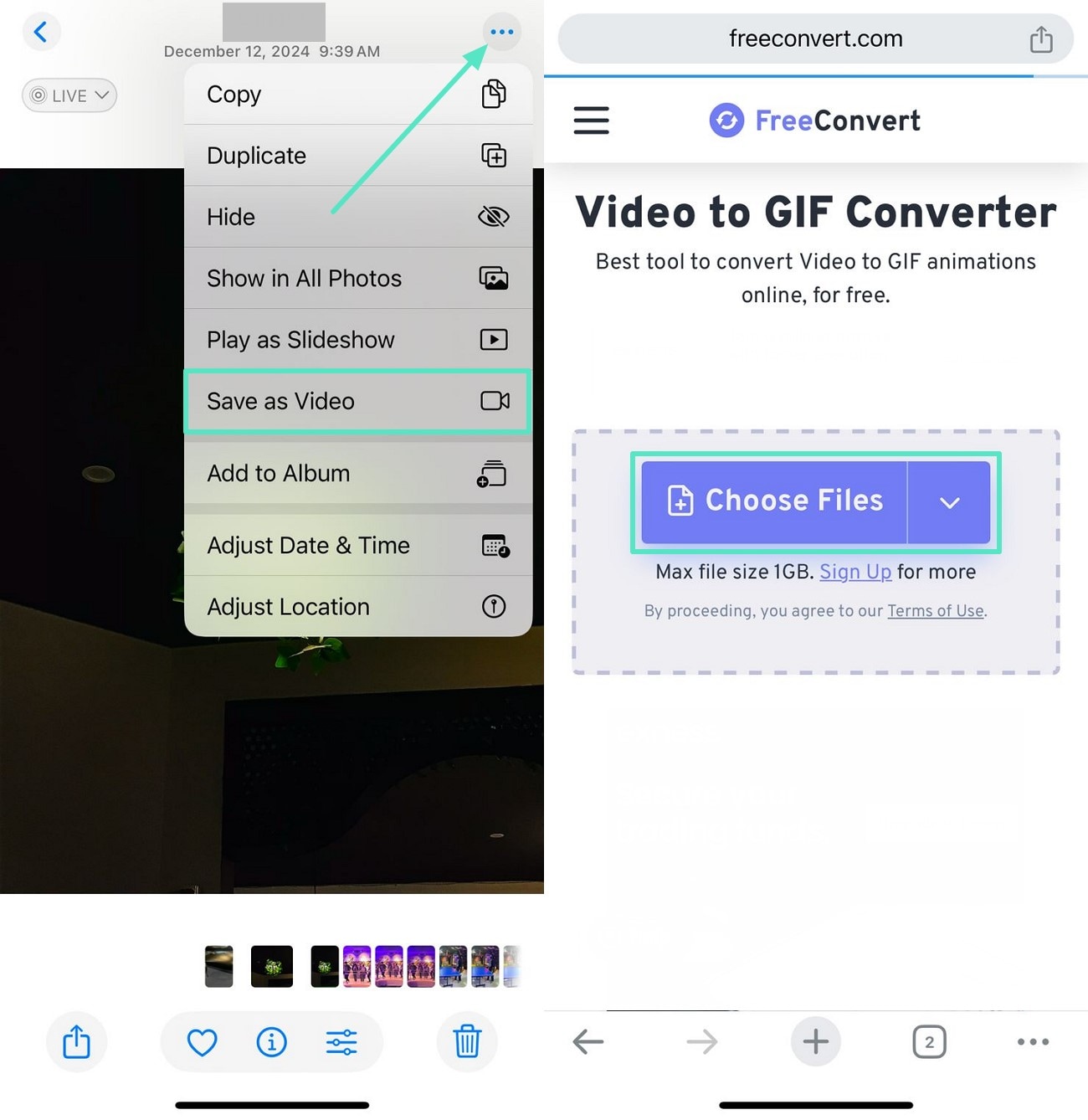
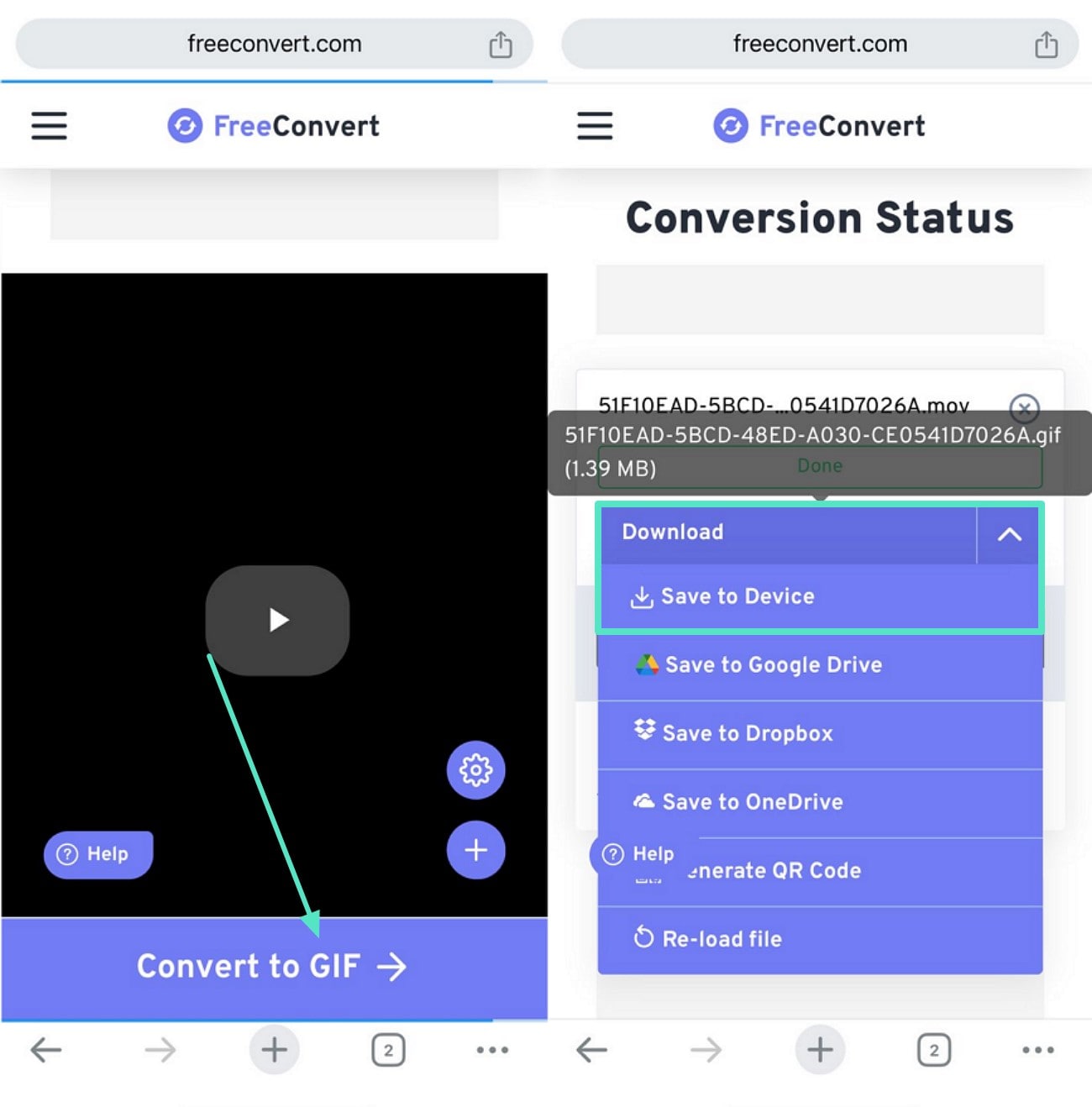
Schritt 2. Warte, bis das Video hochgeladen ist, und sobald es angezeigt wird, wähle die Schaltfläche "In GIF konvertieren" unten auf dem Bildschirm, um es in ein GIF umzuwandeln.
Verwende schließlich, wenn es konvertiert ist, die Option "Auf Gerät speichern", um das GIF herunterzuladen.
Fazit
GIFs oder Videos in hochwertige Live Photos zu verwandeln, ist nicht immer einfach. Schnelle Methoden wie GIPHY oder iPhone-Kurzbefehle funktionieren, aber es fehlt an Bearbeitung und Kontrolle. Filmora hingegen ist eine komplette Plattform zur Erstellung von Live Photos: Bearbeite GIFs oder Videos, nutze KI zur Inhaltsgenerierung, konvertiere zwischen Video, GIF und Live Photo und exportiere in voller Qualität.
Ob du eine einfache Konvertierung oder professionelle Ergebnisse möchtest, mit Filmora ist es einfach, deine Momente auf dem iPhone zum Leben zu erwecken.

 sicherer Download


