
 4,7
4,7



Da alles digitalisiert ist, sind soziale Medien entscheidend für das Teilen von Inhalten. YouTube ist ideal für Langvideos, Instagram für Reels, und der WhatsApp-Status ermöglicht es Ihnen, Videos zu posten, die nach 24 Stunden verschwinden. Aber was, wenn Sie ein Reel oder ein kurzes Video in einen WhatsApp-Status umwandeln möchten?
Das richtige Tool kann helfen, YouTube-Videos in WhatsApp-Status umzuwandeln um sie einfach zu teilen, obwohl das direkte Posten aus einigen Gründen immer noch unpraktisch sein kann:
- YouTube-Videos sind oft zu lang für den WhatsApp-Status, der nur 30-Sekunden-Clips unterstützt.
- WhatsApp erlaubt Uploads bis zu 30 MB, aber große Dateien können auf beiden Plattformen hochgeladen werden.
- WhatsApp erfordert ein Seitenverhältnis von 9:16 im Hochformat, während die anderen Plattformen Querformat und 16:9-Formate unterstützen.
- Einige Videos von Instagram und YouTube sind möglicherweise nicht mit WhatsApp kompatibel.
In diesem Artikel besprechen wir einige der besten Methoden, um ein YouTube- und Instagram-Video zu Ihrem WhatsApp-Status hinzuzufügen – ganz bequem.
In diesem Artikel
Teil 1. [Beste Methode] So konvertieren Sie YouTube-Videos in den WhatsApp-Status
Wenn Sie einen zuverlässigen YouTube-zu-WhatsApp-Status-Konverter suchen, Wondershare Filmora ist die richtige Wahl. Dieses KI-gestützte Tool ermöglicht es Nutzern, Inhalte entsprechend der Sharing-Plattform zu generieren, indem es verschiedene Verbesserungsfunktionen bietet. Nutzer können dieses Tool sowohl auf ihren Smartphones als auch auf ihren Desktop-Geräten verwenden.

Verwandeln Sie Ihre Clips mit Filmora Desktop in ansprechende WhatsApp-Status
Mit KI-gestützter Technologie bietet dieses effiziente Tool verschiedene grundlegende und erweiterte Funktionen zur Erstellung hochwertiger Visuals. Die magnetische Zeitleiste dieses Tools ermöglicht es Ihnen, mehrere Dateien gleichzeitig zu organisieren und zu bearbeiten. Sie können verschiedene Effekte und Filter auf Ihr Video anwenden, indem Sie die umfangreiche Ressourcenbibliothek von Filmora nutzen. Neben der Videobearbeitung haben Sie die Möglichkeit, das Audio nach Ihren Anforderungen zu verbessern.


Wie besprochen, ermöglicht Filmora Ihnen, die visuellen Effekte zu verbessern und Ihr Video für den Upload auf der gewünschten Plattform geeignet zu machen. Nachfolgend finden Sie einzigartige Methoden, die dieses effiziente Tool bietet, um Lösungen zu liefern für wie man Instagram-Reels in den WhatsApp-Status konvertiert mit Wondershare Filmora:
Methode 1: Auf Smart Short Clips zugreifen
Filmoras Smart Short Clips können automatisch die Höhepunkte des Videos in Form von kurzen Clips generieren, was ideal ist zum Lernen wie man Instagram-Reels in den WhatsApp-Status konvertiert. Diese Funktion spart Zeit, da kein manuelles Bearbeiten erforderlich ist, um hochwertige Ausschnitte für Ihren Status zu gewährleisten. Die Clips können für die 30-Sekunden-Grenze von WhatsApp optimiert werden, um ein reibungsloses Teilen ohne Zuschneiden zu ermöglichen.
Schritt 1. Beginnen Sie mit dem Erstellen eines Projekts und dem Importieren von Videos
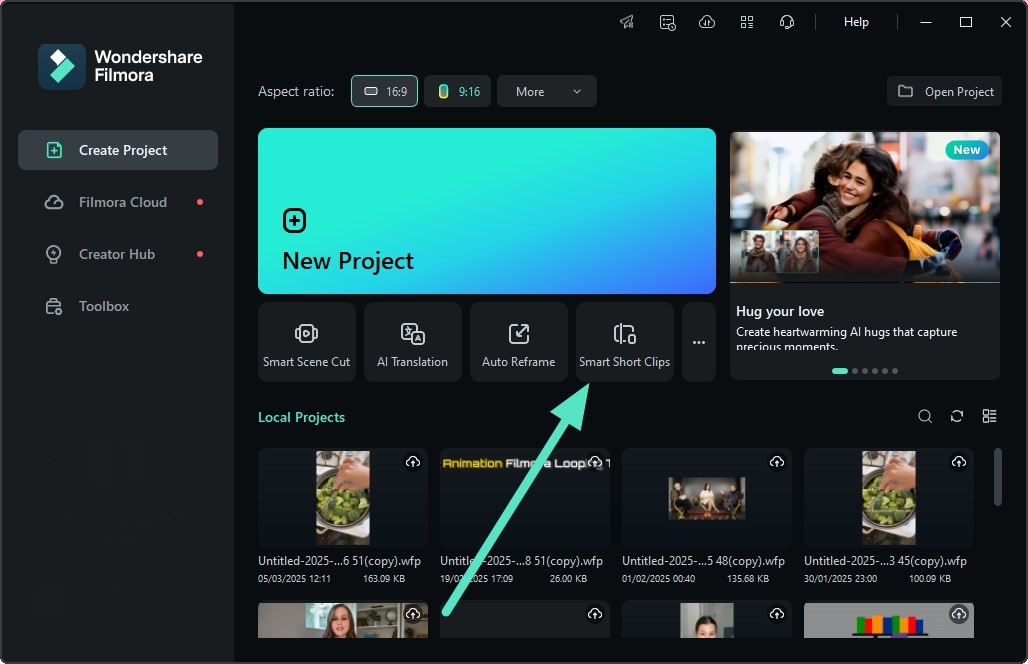
Beginnen Sie damit, Filmora zu starten und die Startseite zu erkunden, um die Option „Smart Short Clips“ zu finden und darauf zu klicken.
Schritt 2. Link einfügen oder Medien hochladen
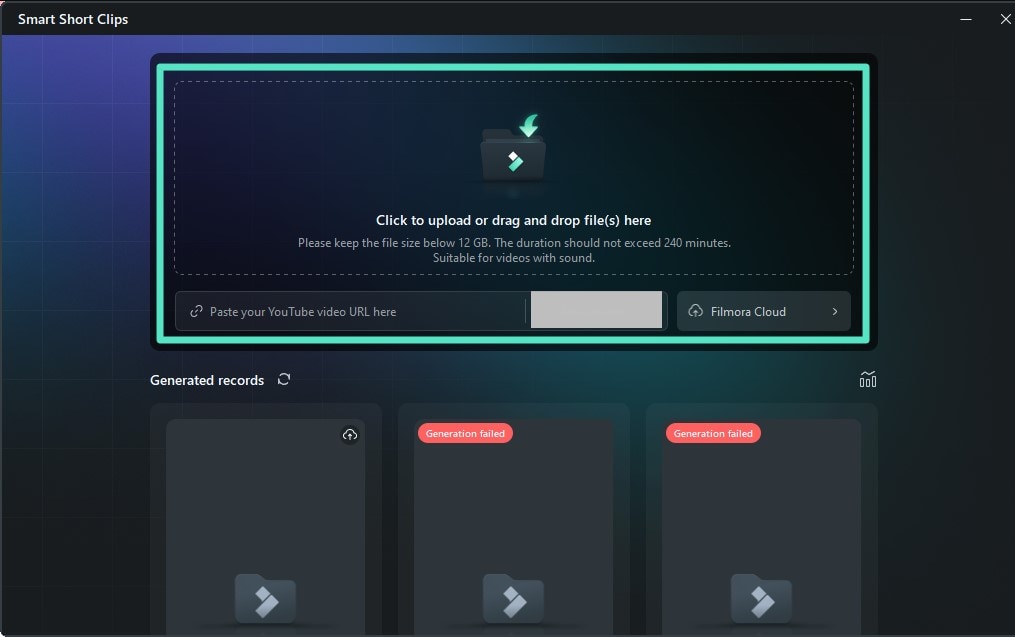
Laden Sie in der folgenden Oberfläche Ihre Medien hoch oder fügen Sie den Link zu einem Online-Video ein und fahren Sie fort.
Schritt 3. Sprache und andere Attribute festlegen
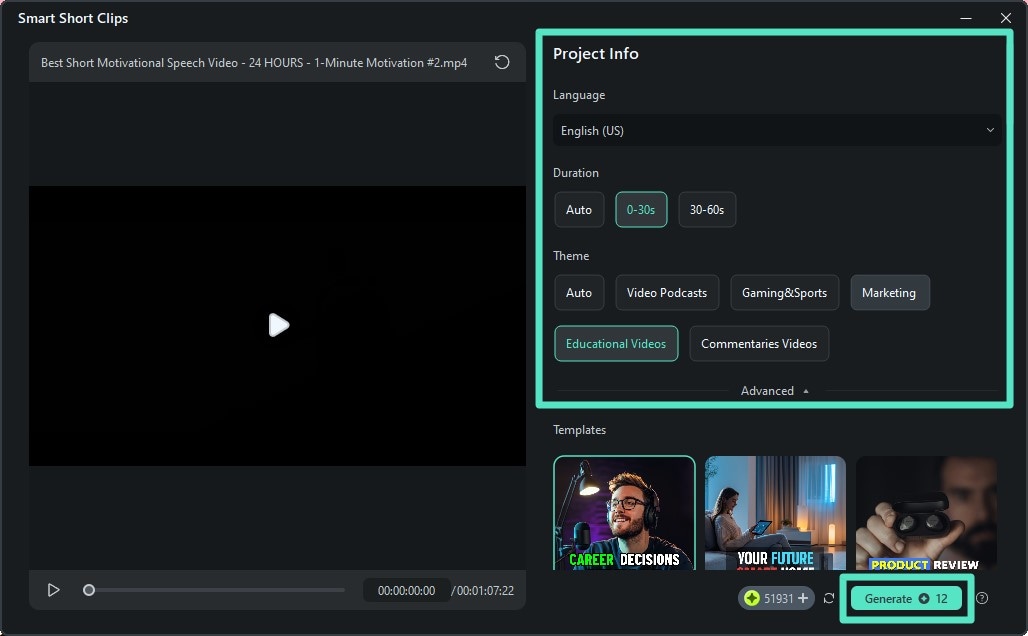
Sobald das Video importiert ist, legen Sie die „Sprache“ und andere Attribute fest und wählen Sie die Vorlagen. Wenn die Auswahl getroffen wurde, suchen Sie die Schaltfläche „Generieren“ und klicken Sie darauf.
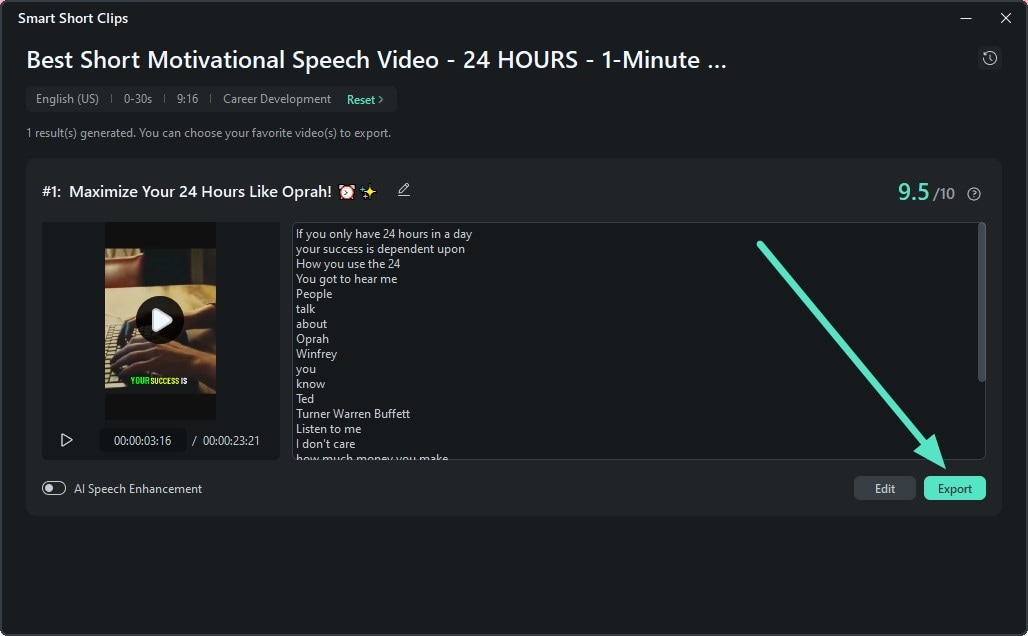
Schritt 4. Clip überprüfen und exportieren
Wenn die Clips in der folgenden Oberfläche generiert wurden, überprüfen Sie sie und klicken Sie auf die Schaltfläche „Exportieren“, wenn Sie mit den Ergebnissen zufrieden sind.
Methode 2: Auf die Funktion Smart Scene Cut zugreifen
Filmoras Smart Scene Cut erkennt Szenenwechsel in einem Video und teilt sie für eine nahtlose Bearbeitung in kurze Szenen auf. Diese Funktion hilft dabei, ansprechende WhatsApp-Status zu erstellen, indem Videos entsprechend den Anforderungen der Messaging-App in kleinere Clips aufgeteilt werden. Wenn Sie einen Status für eine Geburtstagsparty hochladen, können Sie separate Clips wie das Öffnen von Geschenken, das Anschneiden der Torte und das Spielen von Spielen hochladen, die durch diese Funktion generiert werden und sich auf Objekte und andere Elemente konzentrieren.
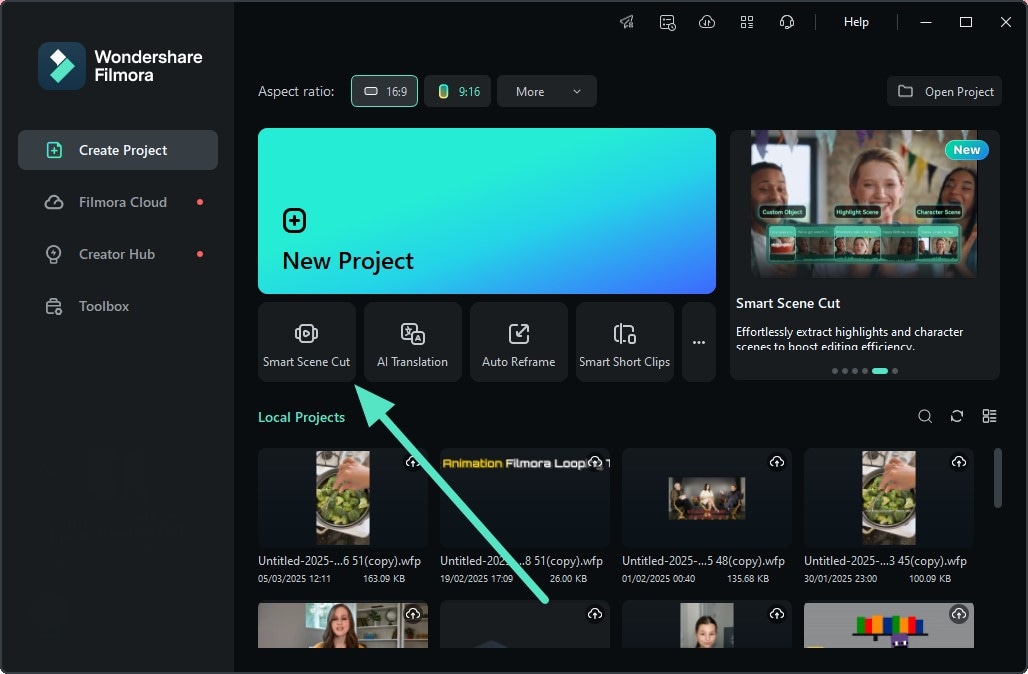
Schritt 1. Die Funktion Smart Scene Cutr von der Startseite aufrufen
Um die hervorgehobene Szene für den WhatsApp-Status zu erkennen, starten Sie das Filmora-Tool und rufen Sie „Smart Scene Cut“ auf, um Ihr Video zu importieren.
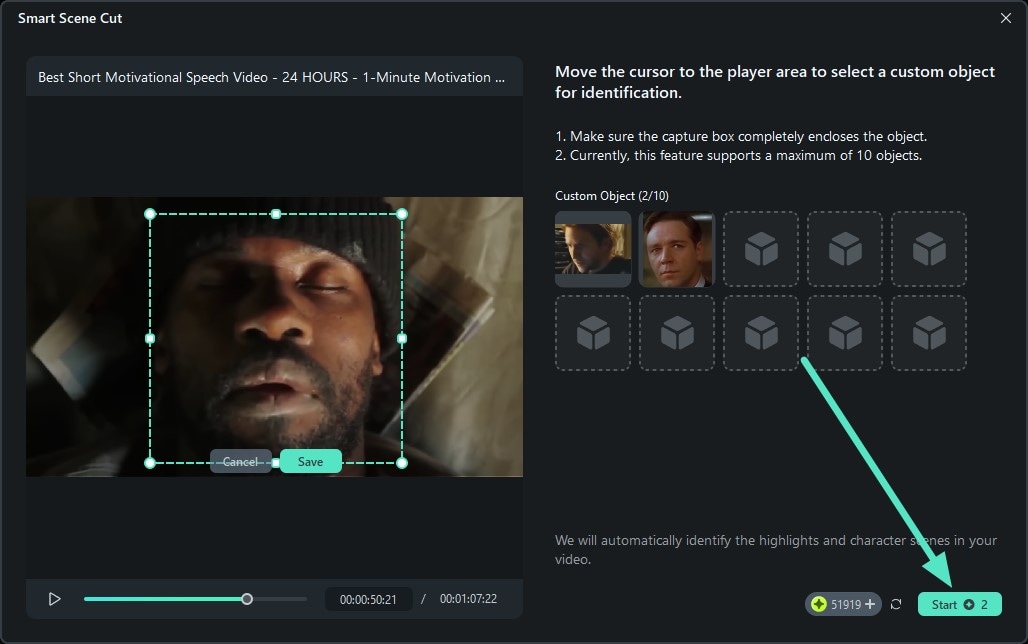
Schritt 2. Die Subjekte in der Szene auswählen
Nachdem das Video in die folgende Oberfläche importiert wurde, ziehen Sie den Cursor, um das Subjekt auszuwählen, das in den Szenen hervorgehoben werden soll. Nach der Auswahl drücken Sie die Schaltfläche „Start“, die sich in der Oberfläche dieses YouTube-zu-WhatsApp-Status-Konverters.
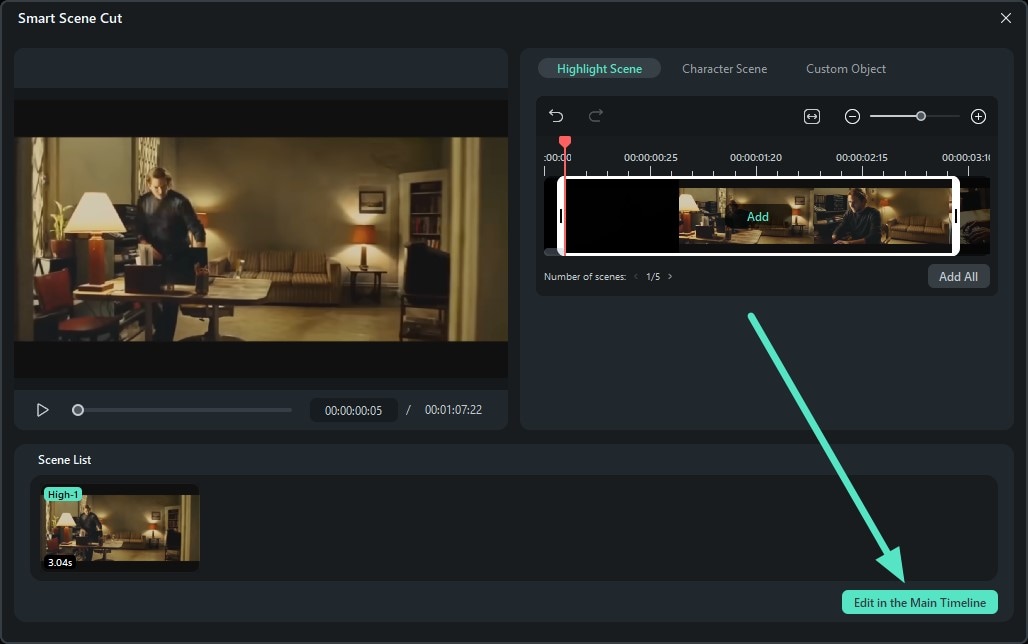
Schritt 3. Szene wählen und in der Zeitleiste bearbeiten
Wählen Sie in der folgenden Oberfläche die Szenen aus und drücken Sie „Hinzufügen“, um sie zur Zeitleiste hinzuzufügen. Wenn dies erledigt ist, drücken Sie „In Hauptzeitleiste bearbeiten“, wenn eine Bearbeitung erforderlich ist. Andernfalls klicken Sie auf die Schaltfläche „Exportieren“ in der Bearbeitungszeitleiste, um die Szenen zu speichern.
Methode 3. Auto Reframing wählen
Filmoras Auto Reframe kann die Seitenverhältnisse von Videos intelligent anpassen, damit das Video zu den Sharing-Plattformen passt. Die Funktion ist perfekt für WhatsApp-Status, da sie automatisch das Subjekt im Video erkennt und den Rahmen anpasst, ohne ein Schlüsselelement zu verlieren. Sie können die Funktion nutzen, um das Breitbild-Reise-Vlog zuzuschneiden, das als Ihr WhatsApp-Status geteilt werden soll.
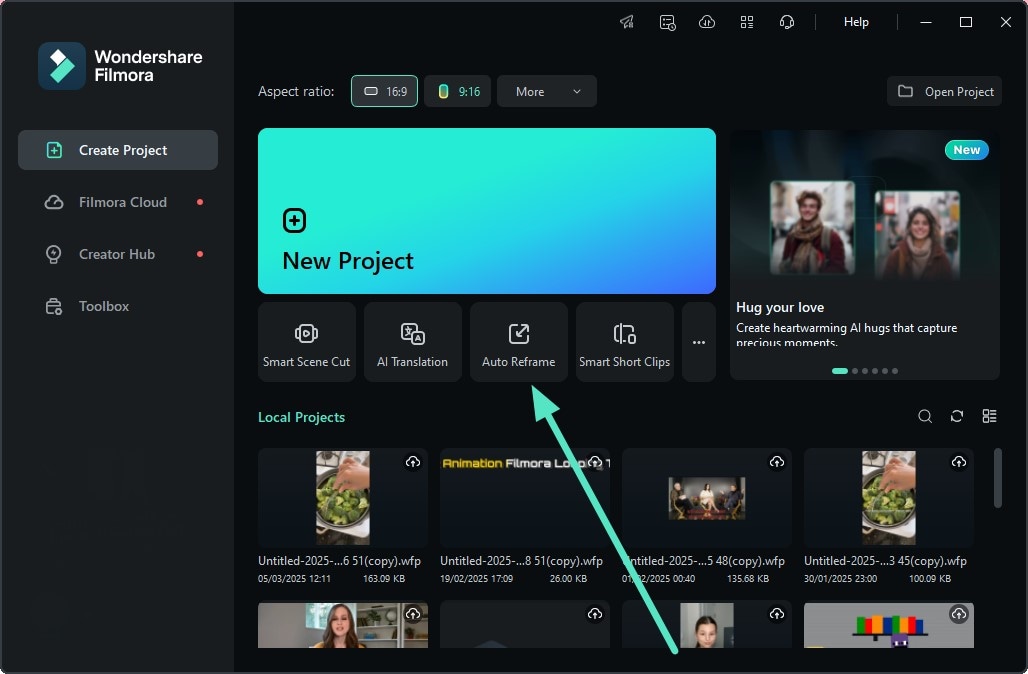
Schritt 1. Auf Auto Reframing zugreifen
Um Ihr Status-Video plattformgerecht zu machen, passen Sie die Abmessungen des Videos entsprechend der Plattform an, indem Sie Filmora starten und die Option „Auto Reframe“ aufrufen.
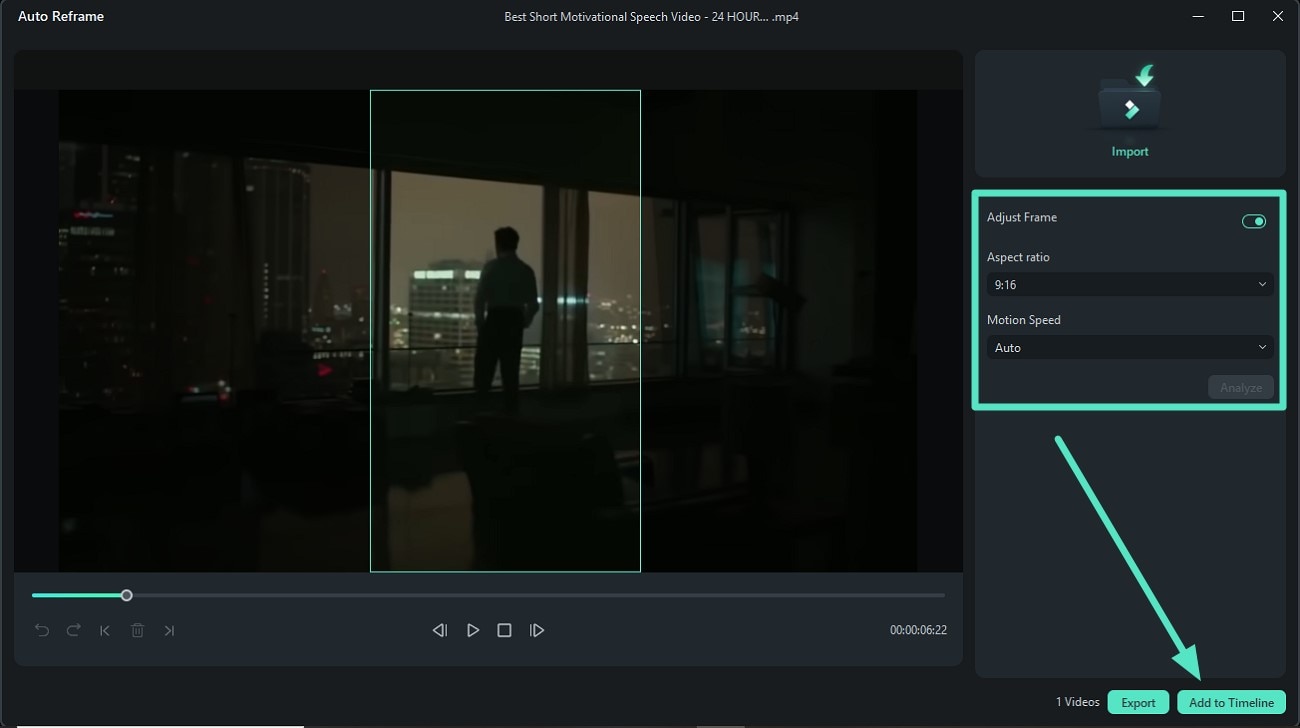
Schritt 2. Seitenverhältnis festlegen und analysieren
Als Nächstes importieren Sie Ihr Video in die Oberfläche, aktivieren den Schalter „Rahmen anpassen“ und wählen anschließend „Seitenverhältnis“ und „Bewegungsgeschwindigkeit“. Klicken Sie auf „Analysieren“, um den Prozess zu starten, und klicken Sie nach Abschluss auf die Schaltfläche „Zur Zeitleiste hinzufügen“ für die weitere Bearbeitung.
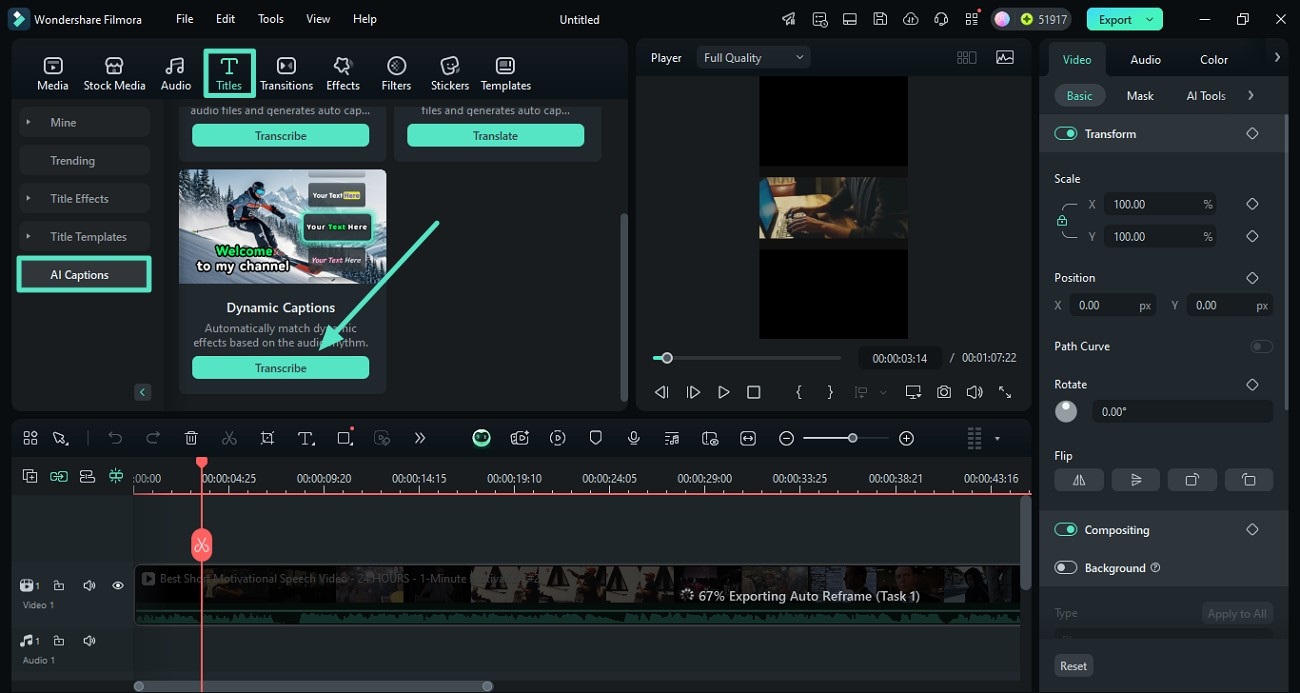
Schritt 3. Dynamische Untertitel generieren
Sobald das Video in die Hauptoberfläche importiert wurde, rufen Sie den Bereich „Titel“ auf, aktivieren Sie den Bereich „KI-Untertitel“ auf der linken Seite und drücken Sie die Schaltfläche „Transkribieren“ unter „Dynamische Untertitel“.
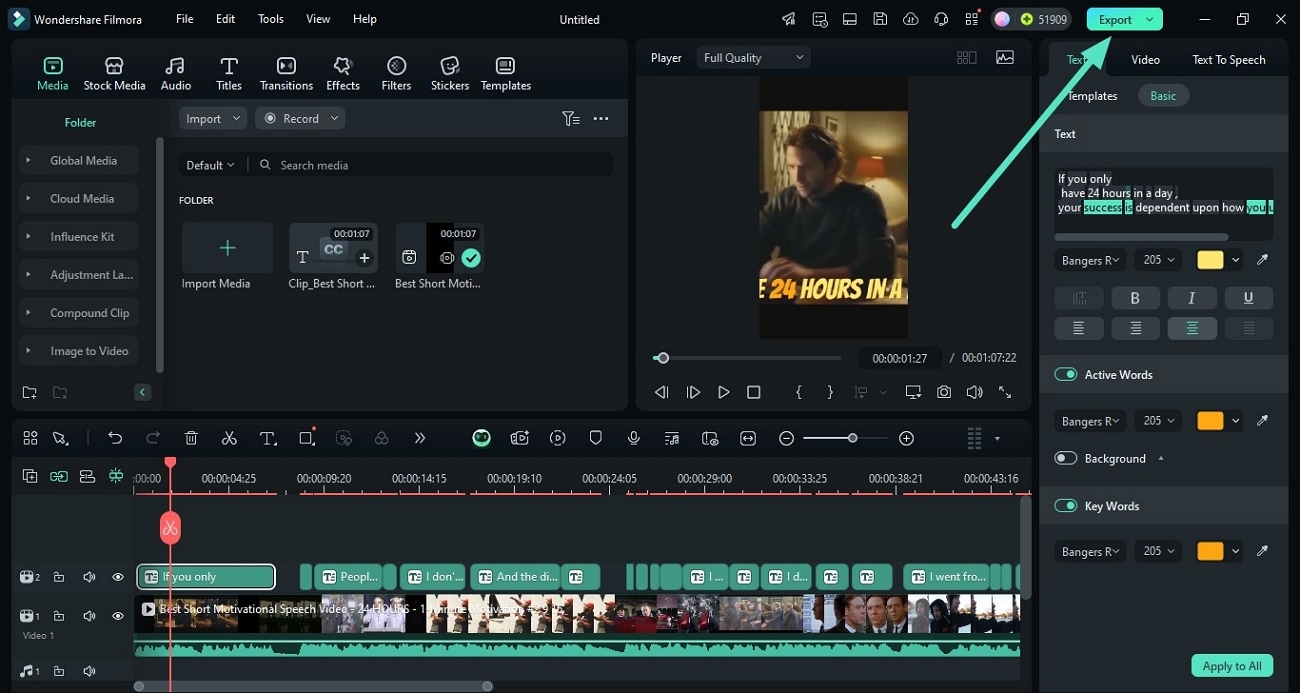
Schritt 4. Untertitel überprüfen und Video exportieren
Legen Sie die Sprache fest und generieren Sie die dynamischen Untertitel mit KI. Wenn sie fertig sind, überprüfen und speichern Sie das Video mit der Schaltfläche „Exportieren“ in der oberen rechten Ecke.
Konvertieren Sie Instagram- und YouTube-Videos mit der Filmora-App in WhatsApp-Status
Wenn Sie eine sofortige Lösung suchen, um YouTube in den WhatsApp-Status zu konvertieren direkt von Ihrem Smartphone aus, verwenden Sie die Filmora-App [iOS/Android]. Diese umfassende Lösung ermöglicht es Ihnen, ansprechende Clips zum Teilen des Status zu generieren, nachdem Sie verschiedene Verbesserungsfunktionen angewendet haben. Darüber hinaus können Sie Sprachaufnahmen zu den Visuals hinzufügen, um das Audio nach Ihren Anforderungen anzupassen.

 Sicherer Download
Hauptfunktionen
- KI-Musik: Ermöglicht es Ihnen, Musik mit verschiedenen Anpassungen zu generieren, um sie als Hintergrundmusik für Ihre Videos hinzuzufügen.
- KI-Untertitel: Generiert automatische und präzise Untertitel für den Inhalt in Ihrer gewünschten Sprache und verbessert die Barrierefreiheit.
- KI-Reels-Maker: Konvertiert lange Videos in kurze Reels, die auf verschiedenen sozialen Plattformen gepostet werden können.
- Effekt- und Filterbibliothek: Bietet eine umfangreiche Bibliothek von Effekten und Filtern zur Verbesserung der visuellen Qualität Ihrer Videos.
Schritte zum Konvertieren von Videos in Status mit der Filmora-App
Wie besprochen bietet die Filmora-Anwendung zahlreiche Funktionen, um Ihre Videos für den Status-Upload hervorragend zu machen. Befolgen Sie die unten genannten Schritte, um zu lernen, wie Sie diese App für eine effiziente Videobearbeitung nutzen:
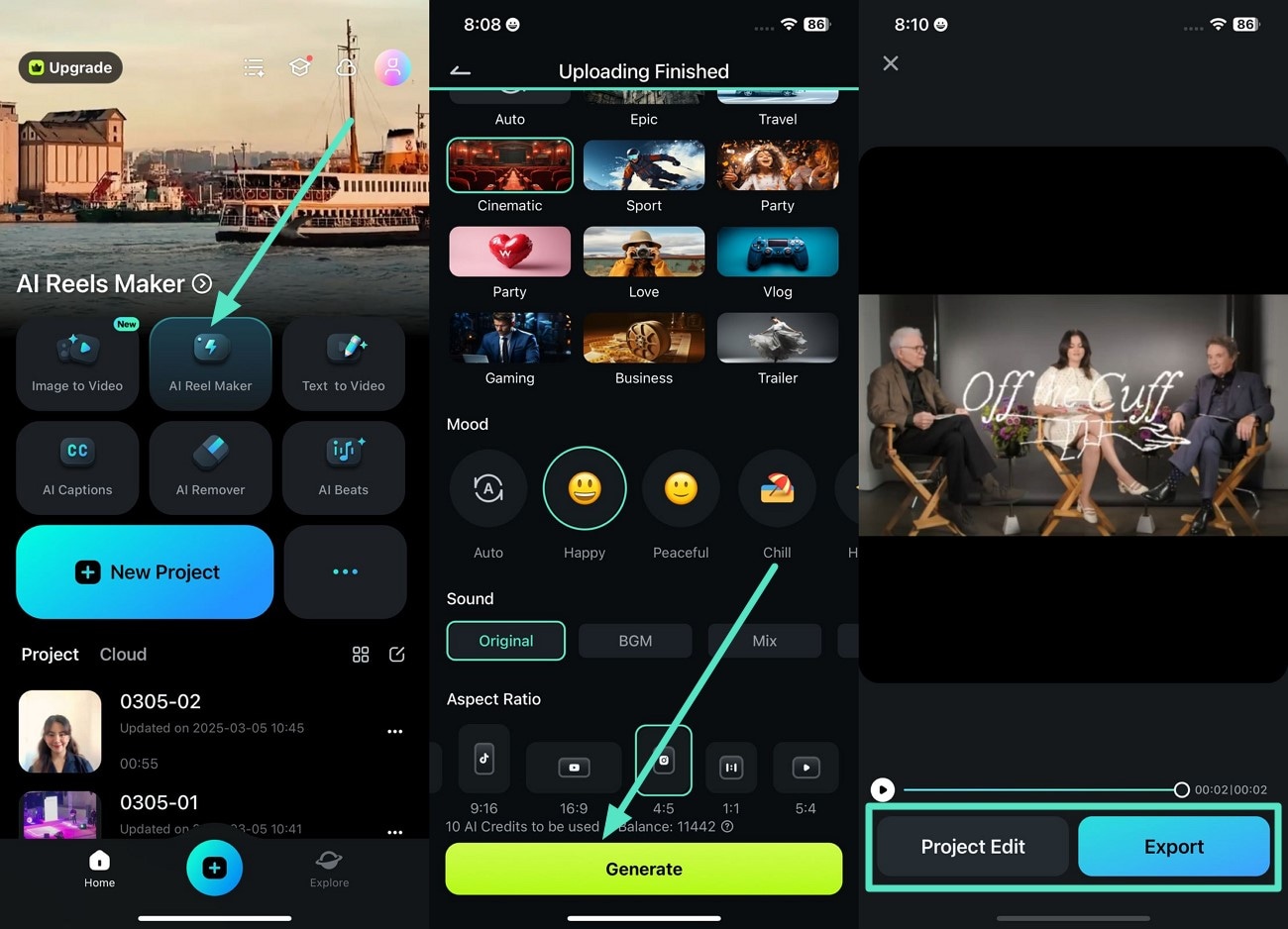
Schritt 1. Auf den Reel Maker zugreifen
- Öffnen Sie die Filmora-App und wählen Sie die „KI-Reel-Maker“ Funktion.
- Importiere das Video und wähle Thema, Stimmung, Sound und andere Attribute.
- Tippe auf "Generieren", um den Clip zu verarbeiten.
- Tippe nach der Verarbeitung entweder auf "Exportieren", um zu speichern, oder wähle "Projekt bearbeiten", um die Bearbeitung fortzusetzen.
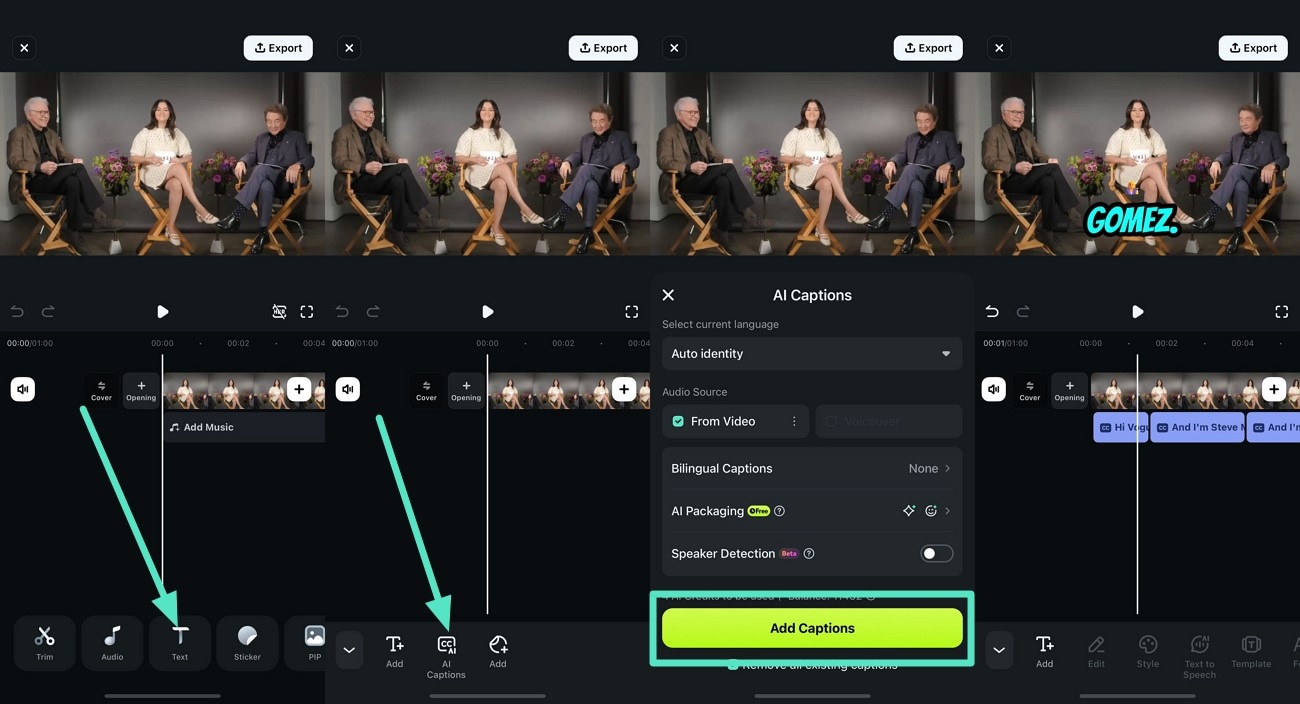
Schritt 2. KI-Untertitel generieren
Sobald das Video in die Bearbeitungs-Timeline importiert ist, suche in der Symbolleiste die Option "Text" und wähle "KI-Untertitel". Wähle nun die Sprache für das Video und drücke "Untertitel hinzufügen", nachdem du weitere Attribute festgelegt hast.
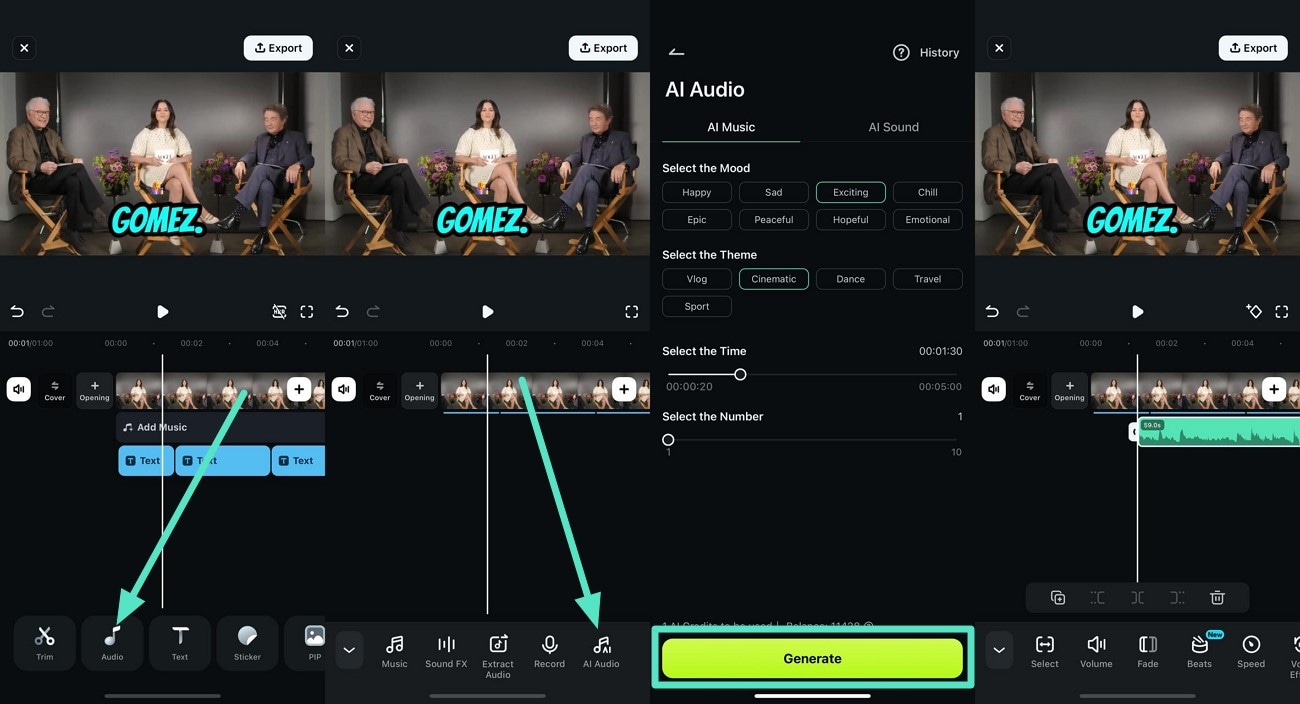
Schritt 3. Hintergrundmusik zu Videos hinzufügen
Tippe im nächsten Schritt auf das Symbol "Audio" in der Symbolleiste und wähle dann "KI-Audio". Lege als Nächstes deine Stimmung, dein Thema und die Zeit für den Song fest und klicke auf die Schaltfläche "Generieren", um Hintergrundmusik zu erstellen.
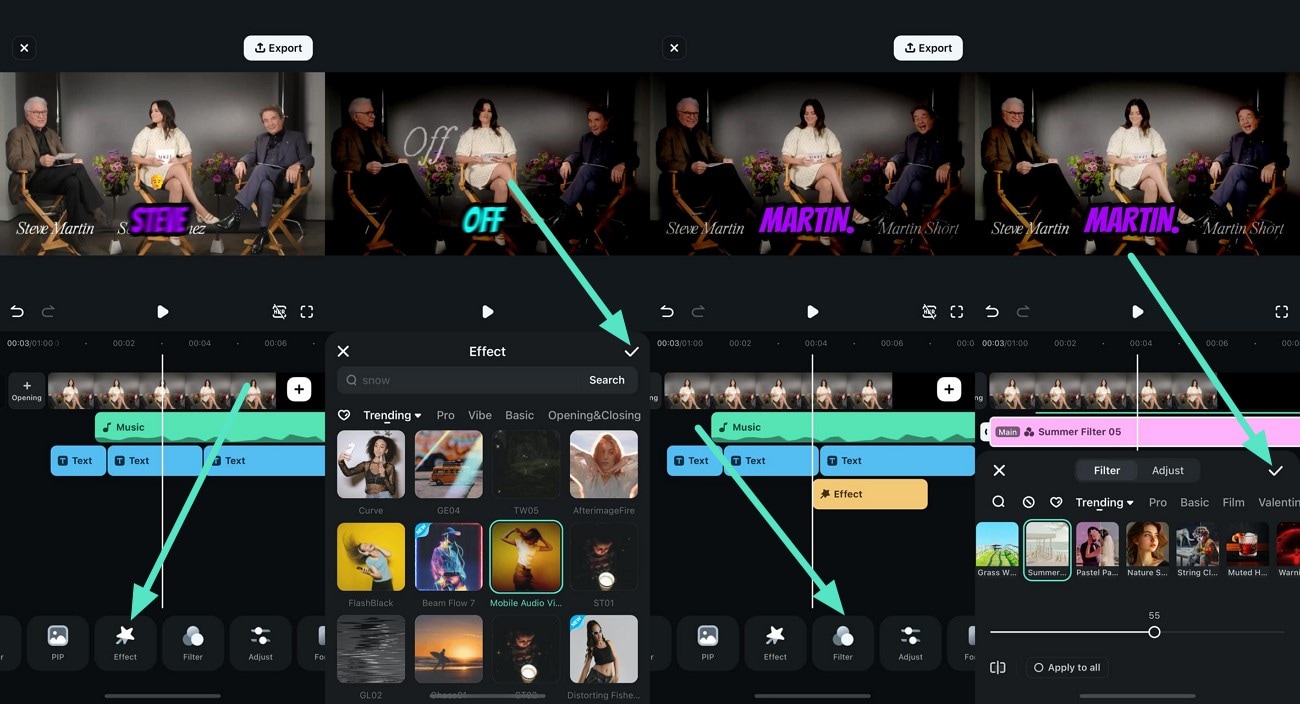
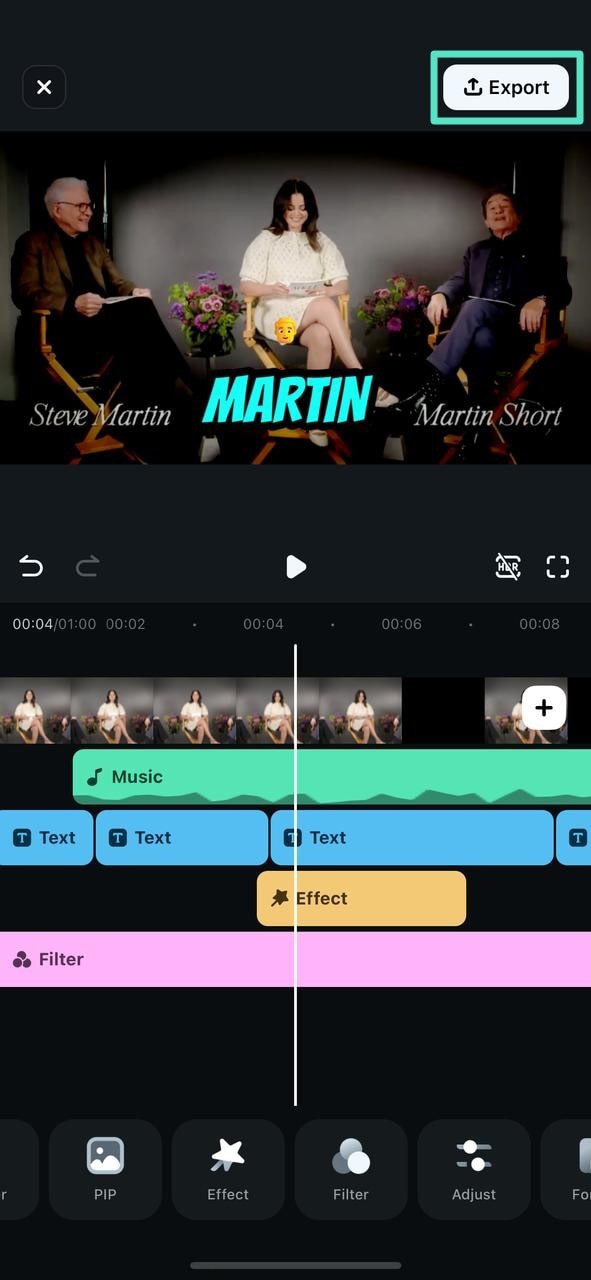
Schritt 4. Effekte und Filter anwenden
Um das Video zu verschönern, tippe auf die Option "Effekte" in der Symbolleiste und wähle die gewünschte aus, um sie durch Drücken des Symbols "Häkchen" anzuwenden. Rufe auf die gleiche Weise die Option "Filter" auf und wende deinen Favoriten auf das Video an.
Schritt 5. Das erstellte Status-Video exportieren
Wenn alle Verbesserungen abgeschlossen sind, gehe in die obere rechte Ecke der Oberfläche und drücke "Exportieren", um das Video zu speichern.
Sicherer Download
Teil 2. Einfache Methoden zum Konvertieren von Videos in WhatsApp-Status [Einfaches Posten]
Wenn du Online-Methoden suchst, um Videos für den Status-Upload zu konvertieren, versuche die unten genannten Optionen zu nutzen.
1. Verwendung eines YouTube-zu-WhatsApp-Status-Konverters
Zeemo ist ein Online-YouTube-Konverter, der deine visuellen Online-Inhalte in das MP4-Format konvertiert, damit sie auf deinem Computer gespeichert werden können. Er bietet verschiedene andere Formate, um die Nutzbarkeit der Inhalte zu verbessern. Um zu erfahren, wie du YouTube-Videos in WhatsApp-Status umwandelst mit diesem Online-Tool, lies die unten genannten Schritte:
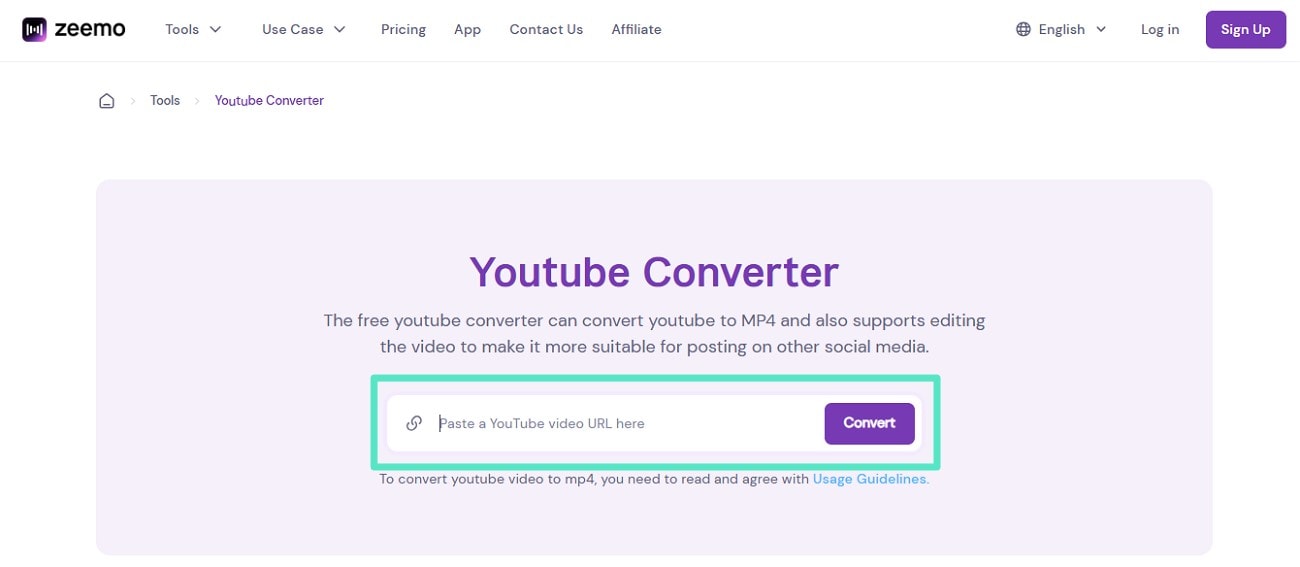
Schritt 1. Beginne damit, die offizielle Website des Tools aufzurufen, und füge den Link in das in der Oberfläche angebotene Textfeld ein. Klicke nun auf die Schaltfläche "Konvertieren", um den Vorgang auszuführen.
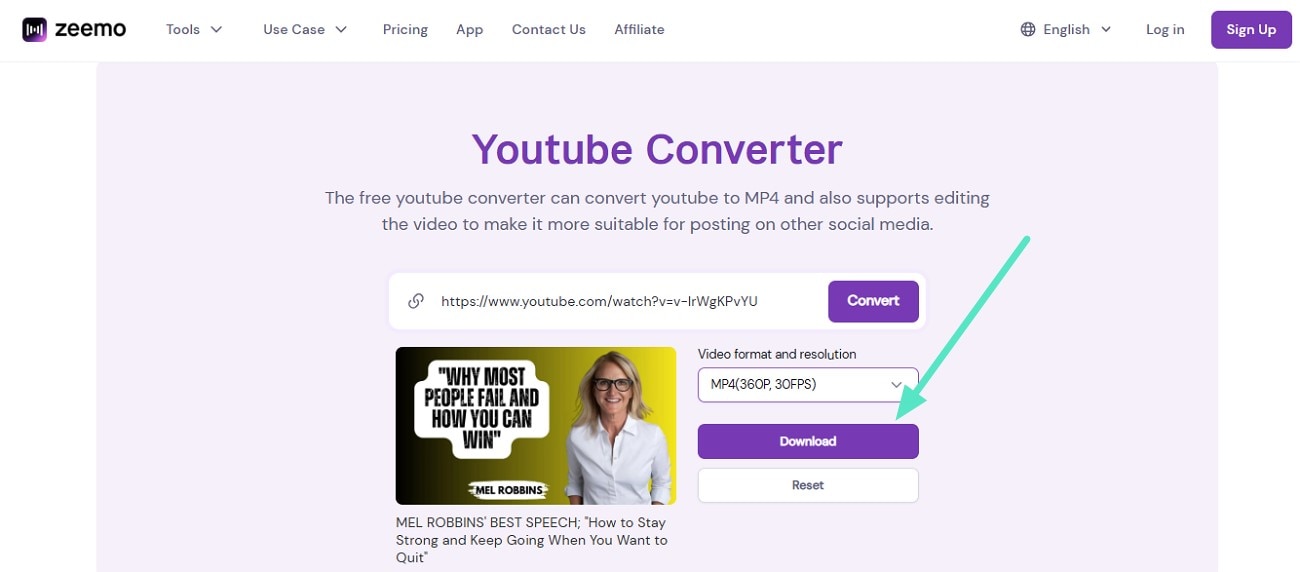
Schritt 2. Sobald das Video-Vorschaubild erscheint, wähle Format und Größe aus dem Dropdown-Menü und klicke auf die Schaltfläche "Herunterladen", um das Video zu speichern.
2. Wie man Instagram Reels in WhatsApp-Status umwandelt
Um Instagram Reels für den Status-Upload auf deinem Gerät zu speichern, kannst du Tools wie SaveClip verwenden. Neben dem Speichern des gesamten Videos kann man das Vorschaubild des Videos als separate Bilddatei herunterladen. Lies die unten angegebenen Schritte, um zu erfahren, wie du diesen Instagram-zu-WhatsApp-Status-Konverter:
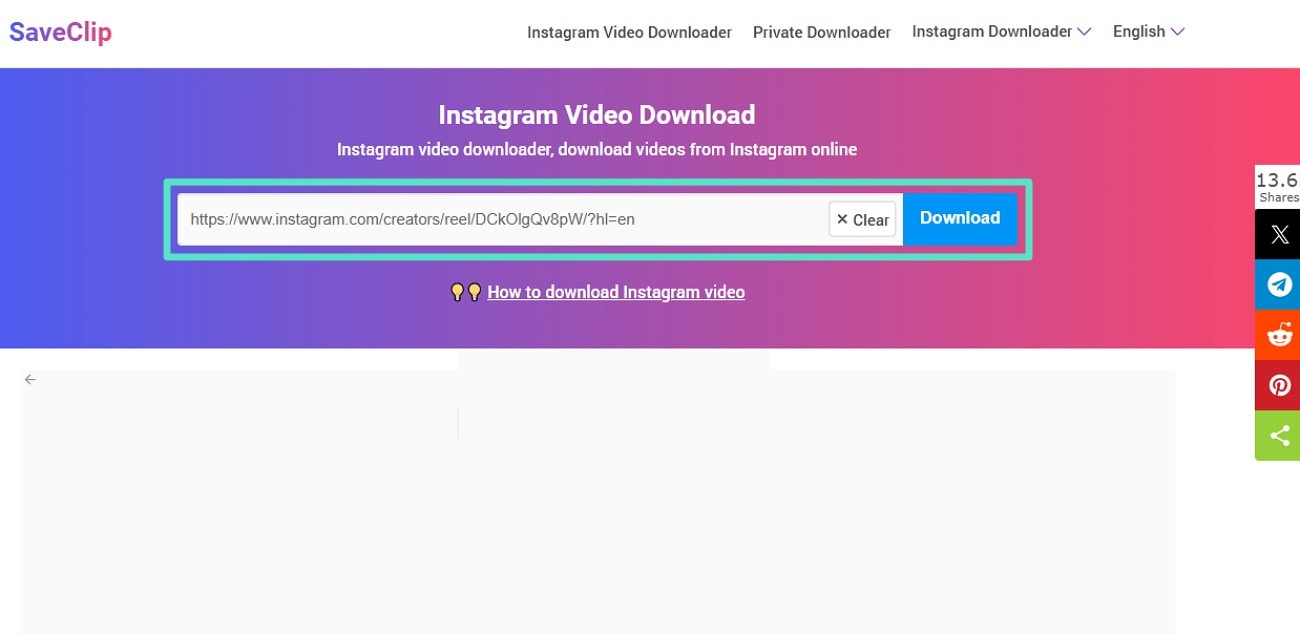
Schritt 1. nutzt. Rufe die offizielle Website von SaveClip auf und finde das vorgesehene Textfeld, um den Link zum Insta-Reel einzufügen. Sobald der Link darin eingefügt ist, klicke auf die Schaltfläche "Herunterladen", um den Vorgang auszuführen.
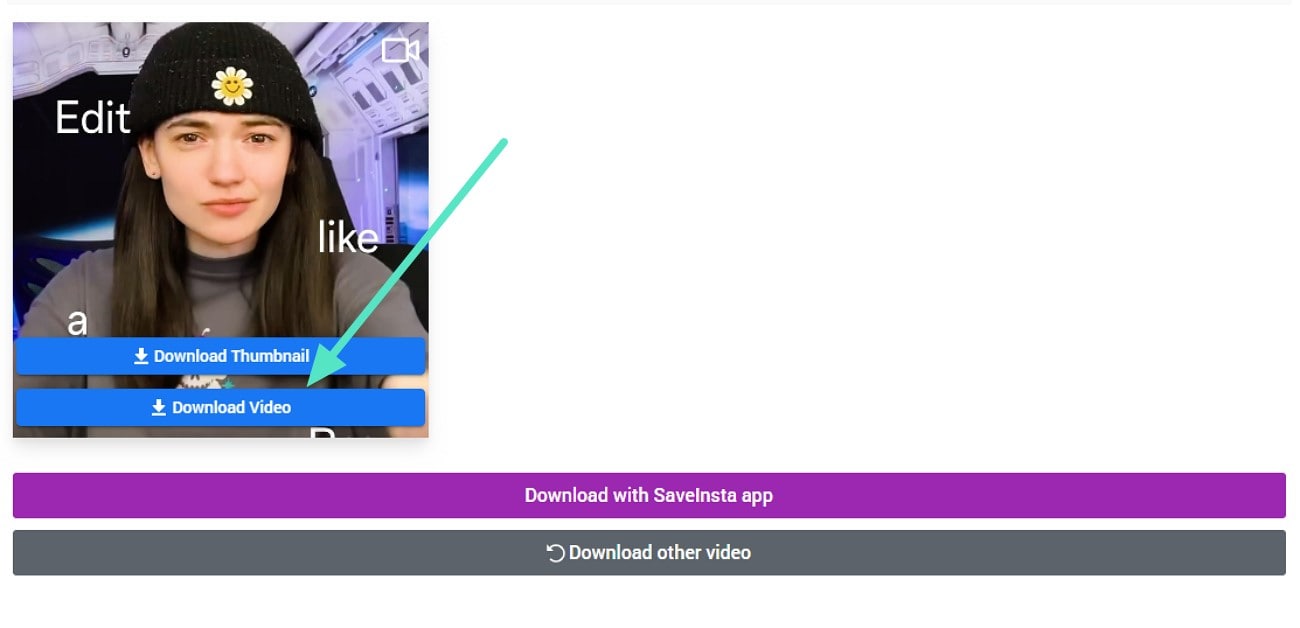
Schritt 2. Nachdem die Konvertierung abgeschlossen ist, scrolle durch die Seite und drücke die Schaltfläche "Video herunterladen", um das Video auf deinem PC zu speichern.
Teil 3. Welche Methode passt am besten: Wichtige Punkte erkennen
Jede im obigen Abschnitt besprochene Methode hat ihre Stärken und Grenzen, wenn es darum geht, YouTube- oder Instagram-Videos in WhatsApp-Status umzuwandeln. Online-Konverter wie Zeemo und SaveClip bieten schnelle Lösungen, verfügen jedoch nicht über erweiterte Bearbeitungsfunktionen und erhalten nicht immer eine hohe Videoqualität. Mit Wondershare Filmora hingegen erhältst du eine umfangreiche Suite an Bearbeitungsfunktionen, um sicherzustellen, dass deine Inhalte die Anforderungen an WhatsApp-Status erfüllen.
- Wondershare Filmora🎬: Es ist am besten für Nutzer geeignet, die Videobearbeitung mit KI-gestützten Funktionen und Anpassungsmöglichkeiten wünschen.
- Filmora App📱: Es ist ideal für die Erstellung sofortiger Reels und schneller Bearbeitungen, die als Status für WhatsApp hochgeladen werden sollen.
- Zeemo (YouTube-Konverter)🎥: Gut für schnelle YouTube-Video-Konvertierungen ohne zusätzlichen Bearbeitungsbedarf.
- SaveClip (Instagram Reels-Konverter)📸: Am besten zum einfachen Herunterladen von Instagram Reels, ohne den Inhalt zu verändern.
Bonus-Tipp. So fügen Sie eine WhatsApp-Story hinzu [Angeleitet!]
Nachdem du gelernt hast, YouTube-/Insta-Videos in WhatsApp-Status umzuwandeln, suchst du vielleicht nach Möglichkeiten, die konvertierten Videos als Stories hochzuladen. Im Folgenden findest du die einfache Anleitung zum Hochladen von Status auf WhatsApp:
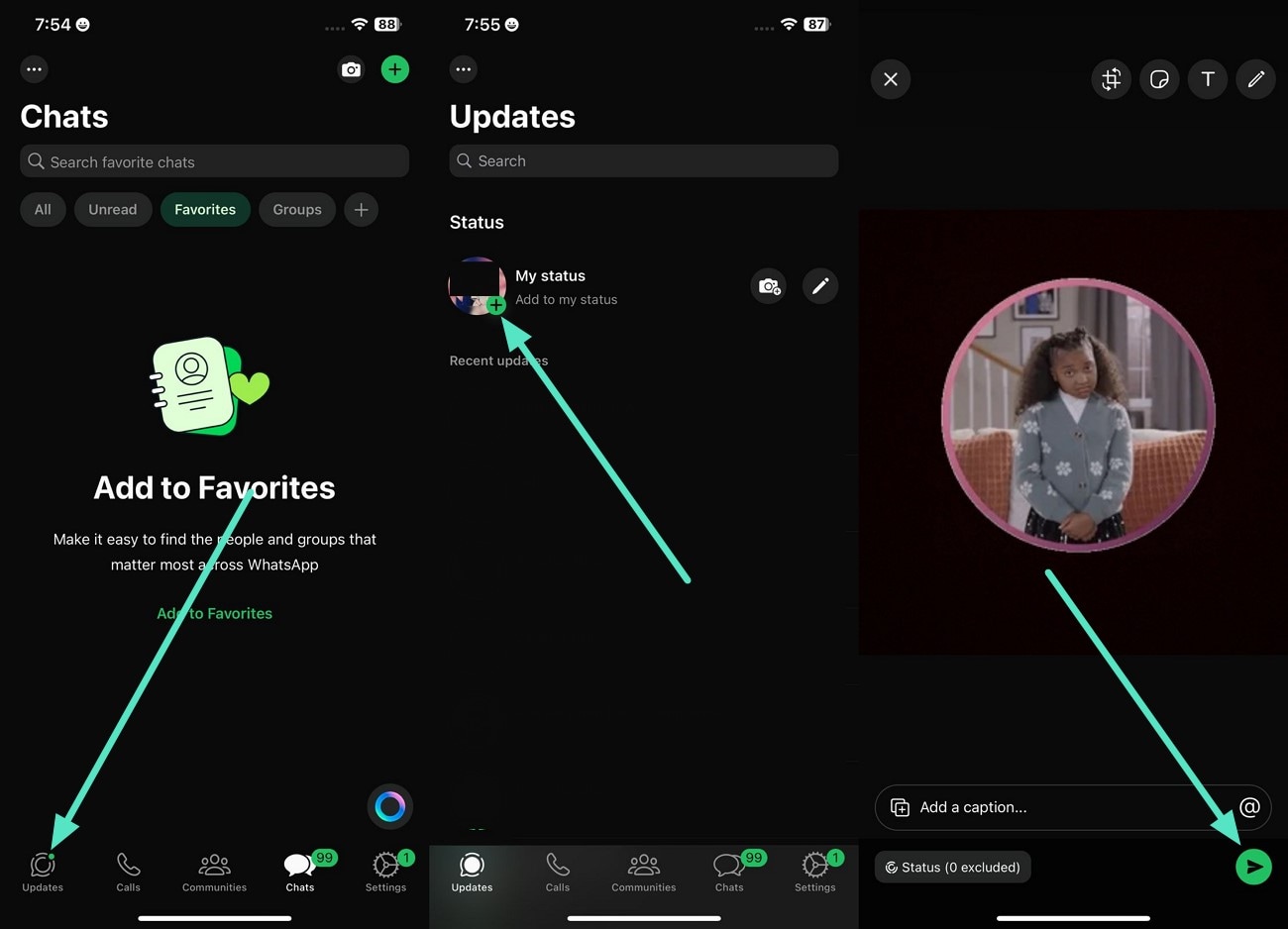
Anleitung. Starte WhatsApp auf deinem Gerät und tippe auf den Abschnitt "Updates", der sich unten befindet. Drücke im nächsten Schritt die Option "Mein Status" und wähle das Video oder die Fotos aus der Galerie, indem du darauf tippst. Wende nun Filter an, indem du das Video nach oben wischst, und erwähne auch deine Freunde im Status. Wenn du fertig bist, tippe auf das Symbol "Senden", damit das Video erfolgreich als Status hochgeladen wird.
Fazit
Zusammenfassend wurden in diesem Artikel einige der besten Möglichkeiten besprochen, um YouTube-Videos in WhatsApp Status umzuwandeln. Der Artikel schlug außerdem vor, dass Wondershare Filmora die richtige Wahl ist, wenn es um die Erstellung plattformgerechter Inhalte geht. Nutzer können die visuellen Elemente entsprechend den Standards anpassen, zusammen mit zahlreichen KI-gestützten Bearbeitungsfunktionen.


