

 TL;DR:
Google Veo 3.1 eignet sich durch seine kinoreife Kamerasprache und visuelle Ästhetik ideal für stilisierte Markenwerbung und Musikvideos, erfordert jedoch für physikalisch genaue Erzählungen oder konsistente Charaktere alternative Modelle oder eine manuelle Postproduktion.
● Im direkten Modellvergleich dominiert Veo 3.1 die First-Frame-Generierung mit anspruchsvollen Kamerabewegungen, während Sora 2 Pro beim physikalischen Realismus überlegen ist, Vidu Q2 eine deutlich höhere Charakterkonsistenz (92 % gegenüber 15 % Gesichtsabweichung bei Veo) aufweist und Hailuo 02 Rahmen-zu-Rahmen-Übergänge fehlerfreier abschließt.
● Das Modell generiert 8-Sekunden-Clips in 720p/1080p, leidet in der Praxis jedoch unter spezifischen Schwächen wie gelegentlicher Asynchronität oder Tonausfällen der neuen Audiofunktion, mechanisch wirkenden Übergängen und einer Genauigkeit von nur 70 % bei chinesischen Text-Prompts, weshalb englische Eingaben stets zu bevorzugen sind.
● Da der kommerzielle Zugang zu Veo 3.1 kostenpflichtig über das Google AI Studio via Gemini API erfolgt, empfehlen sich hybride Workflows in integrierten Postproduktions-Programmen wie Wondershare Filmora, um fehlerhafte Seitenverhältnisse nachträglich anzupassen, Audiospuren zu mischen oder bei Bedarf auf die 12-Sekunden-Erzähllogik von Sora 2 auszuweichen.
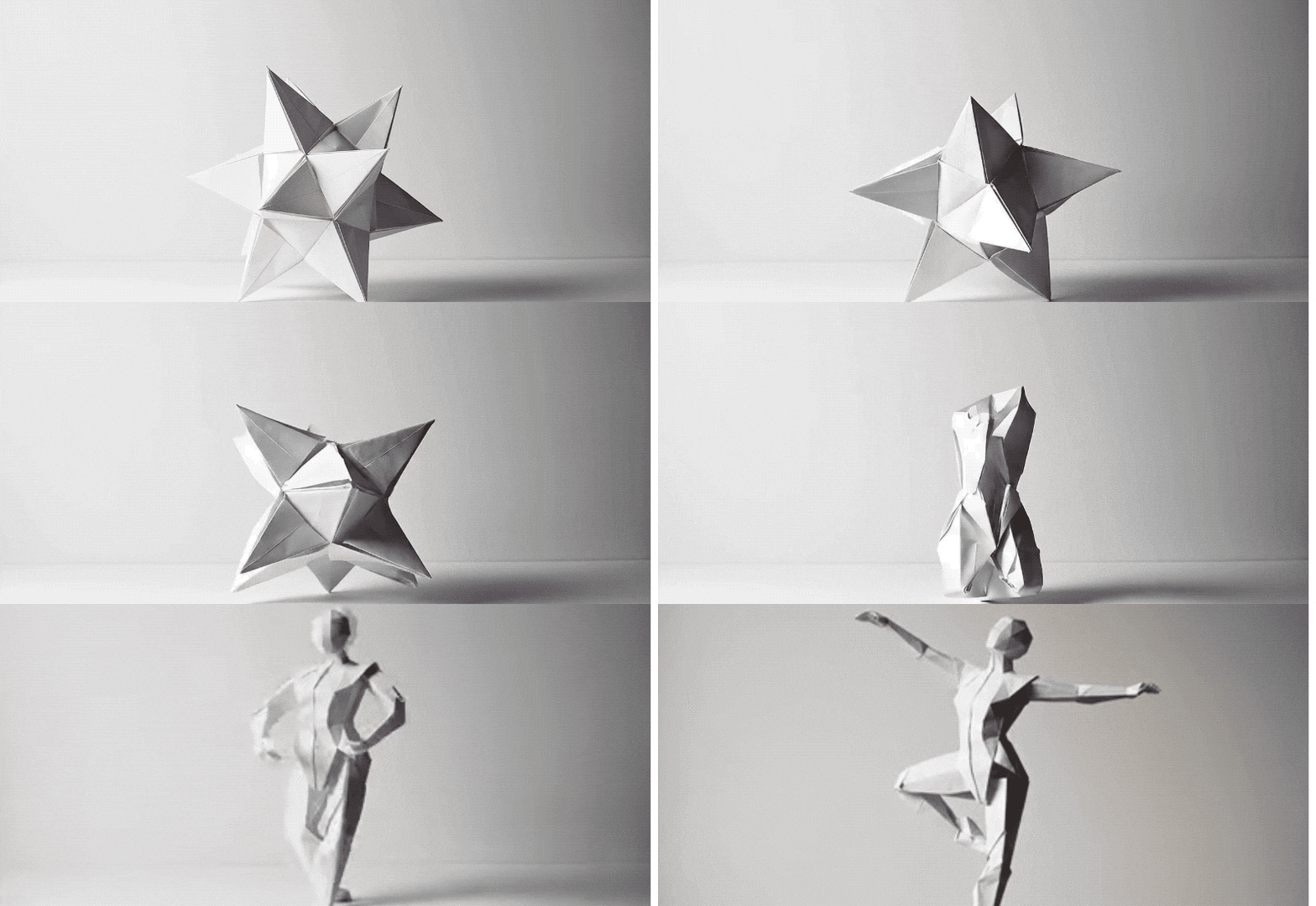
Veo 3.1 beeindruckt bei der Erstellung von Musikvideos, abstraktem visuellem Storytelling und Intro-Szenen, mit kontinuierlichen Verbesserungen der Kamerasprache und des Erzählflusses. Es überzeugt bei der Erstellung stilvoller, emotionaler und visuell eindrucksvoller Inhalte, die sich ideal für Markenwerbung und künstlerische Kurzvideos eignen.
Tests zeigen jedoch deutliche Schwächen: Der Ton hinkt manchmal hinterher oder fällt aus, und Übergänge wirken mitunter zu mechanisch. Im Vergleich zu Sora 2 Pro schneidet Veo 3.1 schlechter ab hinsichtlich dynamischem Realismus, Charakterflüssigkeit und der Erstellung von spontanen, ungeskripteten Inhalten.
Kernaussagen und Zusammenfassung der Bewertung
Veo 3.1 beeindruckt bei der Erstellung von Musikvideos, abstraktem visuellem Storytelling und Intro-Szenen, mit kontinuierlichen Verbesserungen der Kamerasprache und des Erzählflusses. Es überzeugt bei der Erstellung stilvoller, emotionaler und visuell eindrucksvoller Inhalte, die sich ideal für Markenwerbung und künstlerische Kurzvideos eignen. Tests zeigen jedoch deutliche Schwächen: Der Ton hinkt manchmal hinterher oder fällt aus, und Übergänge wirken mitunter zu mechanisch. Im Vergleich zu Sora 2 Pro schneidet Veo 3.1 schlechter ab hinsichtlich dynamischem Realismus, Charakterflüssigkeit und der Erstellung spontaner, ungeskripteter Inhalte.
Wesentliche Verbesserungen in Veo 3.1
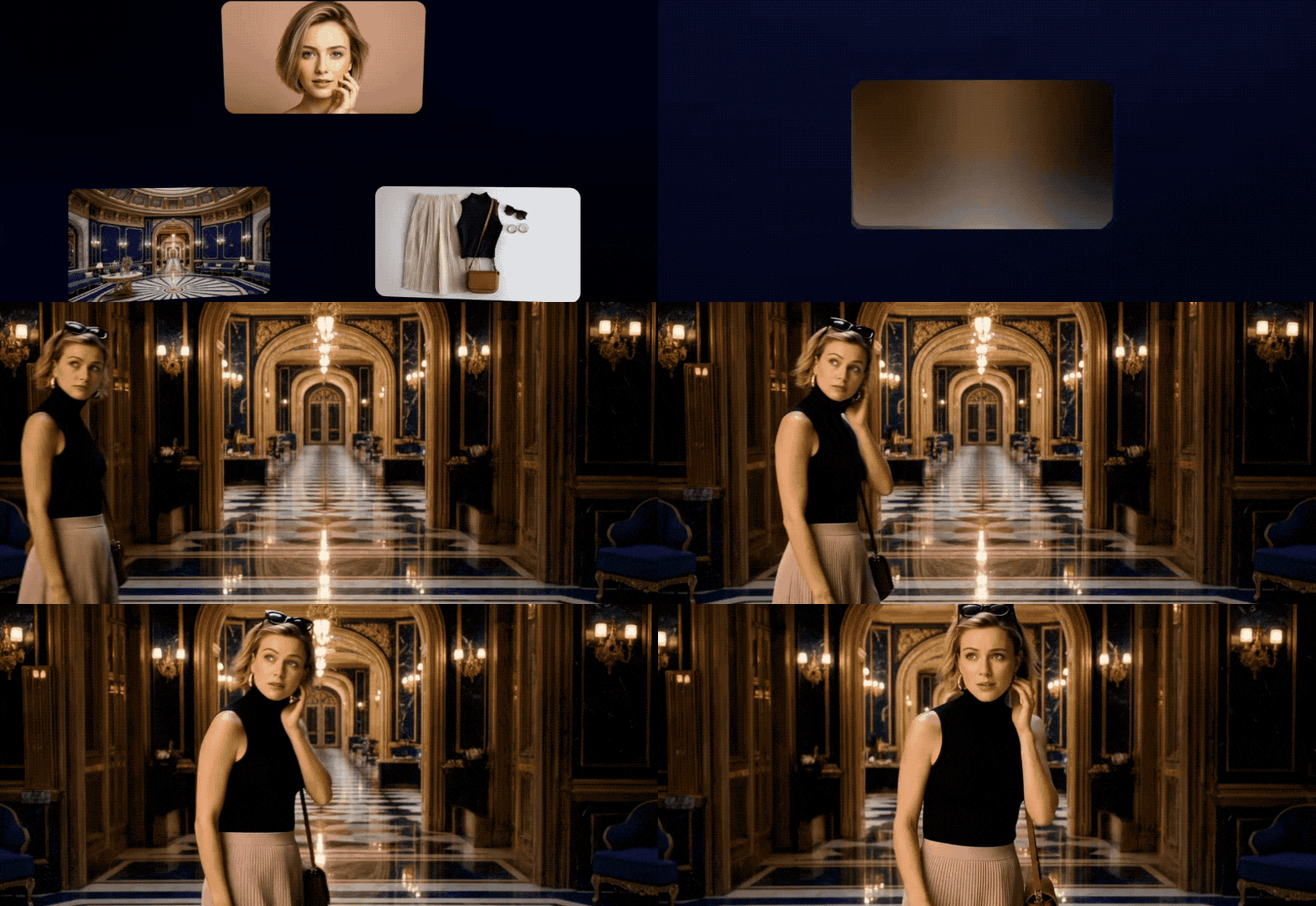
Laut offizieller Ankündigung von Google bringt Veo 3.1 fünf grundlegende Neuerungen:
- Nativ integrierte Audiofunktion: Synchronisiert Umgebungsgeräusche, Dialoge und Musik mit visuellen Inhalten – entwickelt sich von stummen Clips hin zu vollwertigen audiovisuellen Erlebnissen.
- Frame-to-Frame-Steuerung: Start- und Endframes definieren, um Erzählübergänge mit bisher unerreichter Präzision zu gestalten.
- Charakterkonsistenz: Bis zu drei Referenzbilder hochladen, um ein konsistentes Erscheinungsbild des Charakters über mehrere Aufnahmen hinweg aufrechtzuerhalten.
- Kinematografische Voreinstellungen: Zugriff auf professionelle Kamerabewegungen (Dolly, Zoom, Schwenk) und Lichtkonfigurationen (Farbkorrektur, Tiefenschärfe).
- Erweiterte Dauer: Erzeugt 8-Sekunden 720p/1080p-Clips; Videos können bis zu 20-mal verlängert werden.
Veo 3 vs. Veo 3.1: Entwicklung im Überblick
Im Hinblick auf Textverständnis und visuelle Generierung sind Veo 3.1 und Veo 3 relativ nah beieinander. Beide liefern vergleichbare Leistungen bei Text-zu-Video-Genauigkeit und dynamischem Realismus. Allerdings macht Veo 3.1 hinsichtlich Gesamterlebnis und Ergebnisqualität einen spürbaren Sprung nach vorne. Die wichtigsten Verbesserungen umfassen:
- Audio-Überarbeitung: Der größte Fortschritt liegt im Sound. Veo 3.1 bietet intensive, emotional abgestimmte Hintergrundmusik und Ambient-Effekte für ein deutlich professionelleres, kinogleiches Zuschauererlebnis.
- Kinematografische Kamerasprache: Veo 3.1 bietet gezielte Szenenwechsel, cineastisches Licht und besseren Hintergrundunschärfe, was zu einer konsistenten, filmischen Erzählweise führt.
- Stabilität und Vollständigkeit: Veo 3.1 verbessert die Skriptausgabe bei 4-Sekunden-Videoprojekten; weniger Abbrüche und richtige Bildausrichtung. Probleme wie zufälliges Zuschneiden und Seitenverhältnisfehler, die bei Veo 3 auftraten, wurden größtenteils gelöst.
Direktvergleich: Veo 3.1 vs. führende Konkurrenten
1. Text-zu-Video: Sora 2 liegt vorn
| Testdimension | Veo 3.1 | Sora 2 |
|---|---|---|
| Texttreue | ❌ | ✔ |
| Bewegungsrealismus | ❌ | ✔ |
| Videoqualität | ✔ | ❌ |
| Visuelle Ästhetik | ✔ | ❌ |
| Stilperformance | ❌ | ✔ |
| Audioeffekte | ❌ | ✔ |
Fazit: Sora 2 zeigt überlegenes Verständnis für komplexe Prompts und physikalische Präzision, insbesondere in wissenschaftlichen Kontexten. Veo 3.1 liefert jedoch beeindruckendere Kompositionen mit professionellem Farbbalancing und Kameraführung.
Prompt:"Mach es so, dass er vor der Polizei wegläuft und parkour und flips macht, um wegzulaufen, während er diese Dinge sagt"
Veo 3.1
Sora 2
2. First-Frame-Generation: Veo 3.1 dominiert
| Prüfmaß | Veo 3.1 | Sora 2 Pro |
|---|---|---|
| Textgenauigkeit | ✔ ️ | ❌ |
| Bewegungsrealismus | ✔ ️ | ❌ |
| Stilisierungsqualität | ❌ | ✔ ️ |
| Kameradynamik | ✔ ️ | ❌ |
| Audioleistung | ❌ | ✔ ️ |
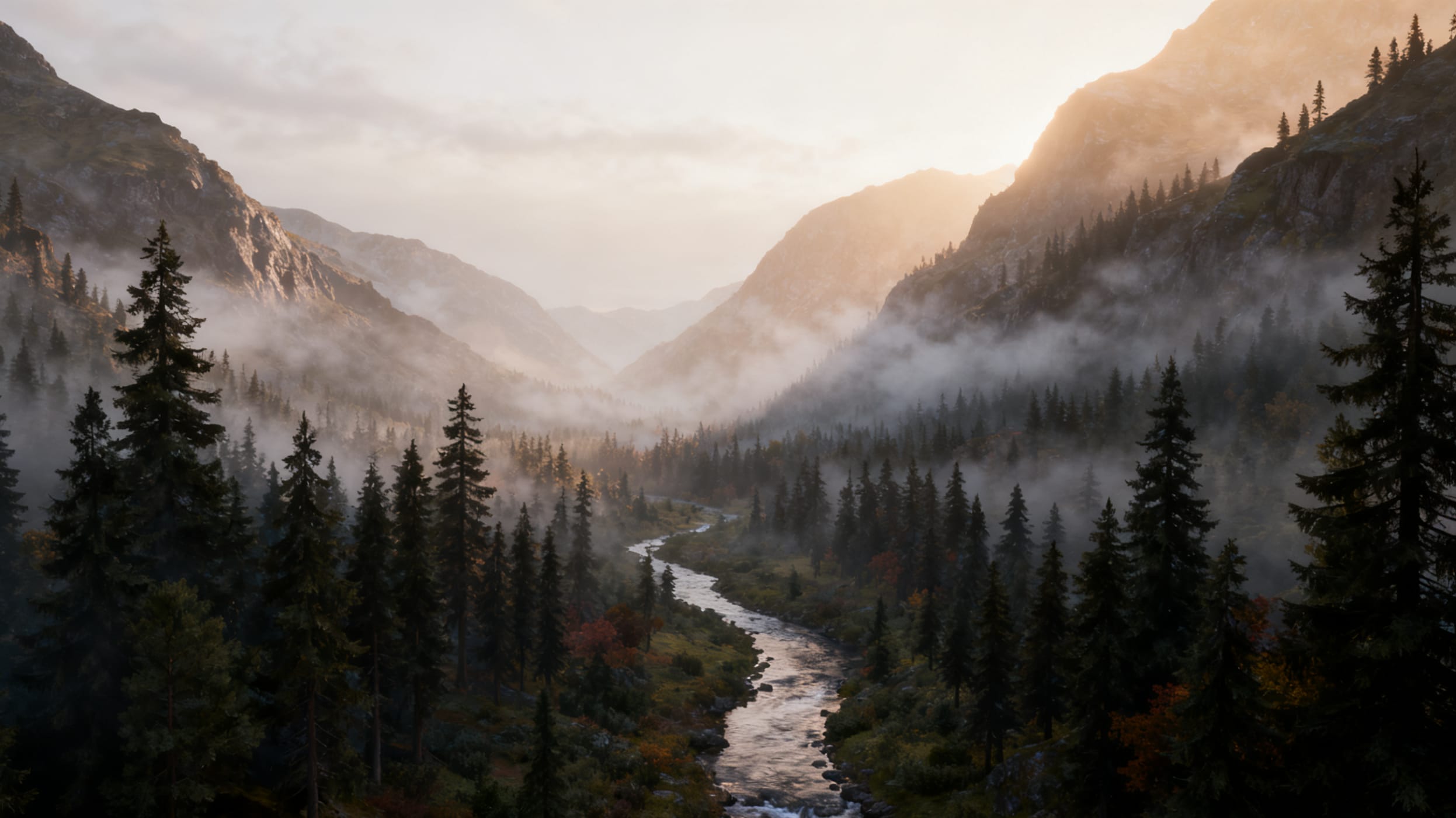
Fazit:Veo 3.1 verwandelt statische Bilder mit anspruchsvollen Kameratechniken in fließende, filmreiche Animationen. Sora 2 Pro erzeugte häufig statische Pan-and-Zoom-Effekte, die Diashow-Übergängen ähnelten.
Prompt:"Stellen Sie die Bildung von Flussschluchten vor, mit Kamerabewegungen, die die entsprechenden Landschaftsszenen erfassen."
Veo 3.1
Sora 2 Pro
 Sicherer Download

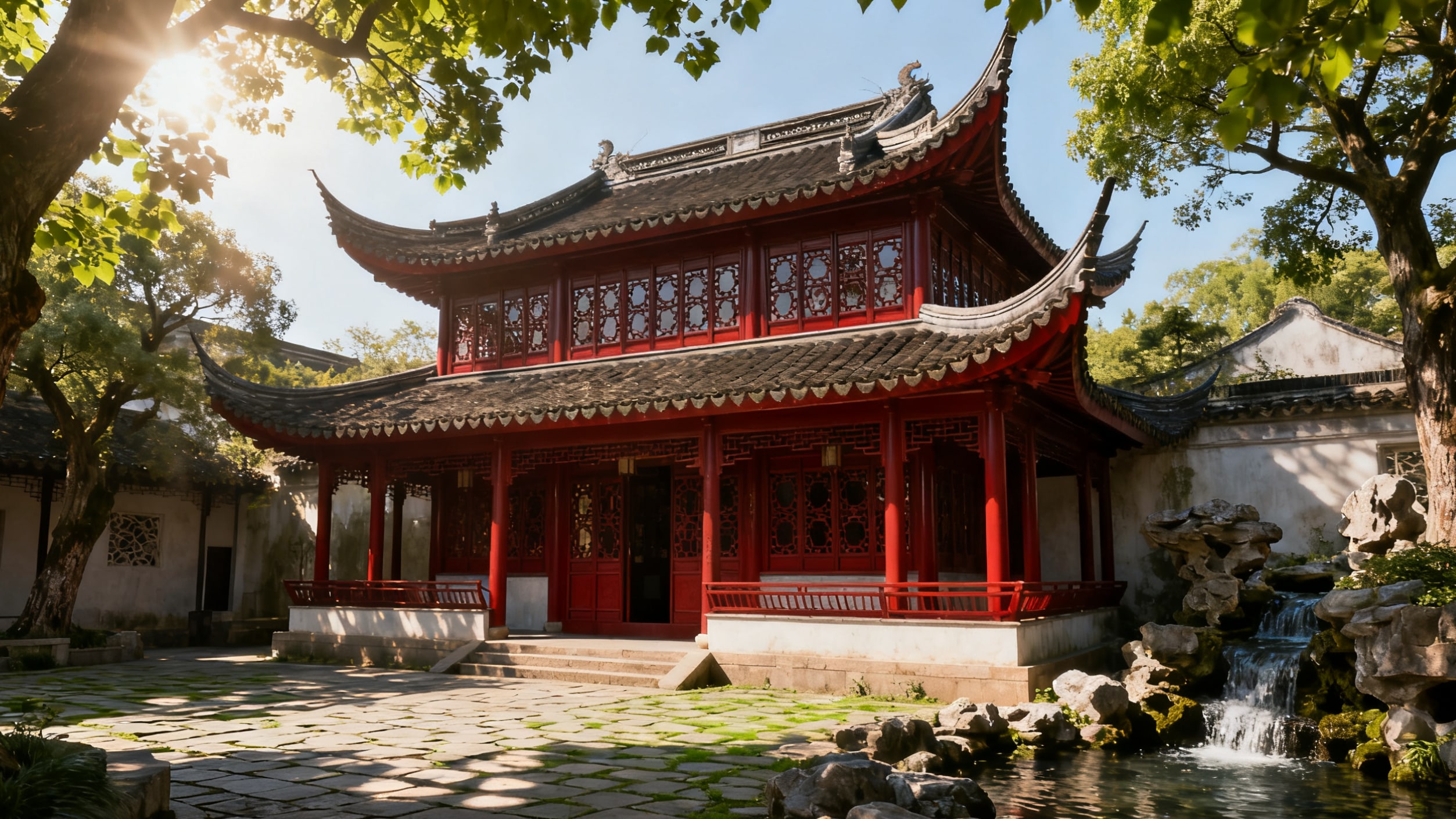
Testfall-Architekturdokumentation:Prompt: "Chinesische Architekturwissenschaft Erklärung-Die Umgebung bewegt sich natürlich mit fließendem Wasser und dynamischen Kameraübergängen, die aus mehreren Winkeln gefilmt werden."
Veo 3.1
Sora 2 Pro
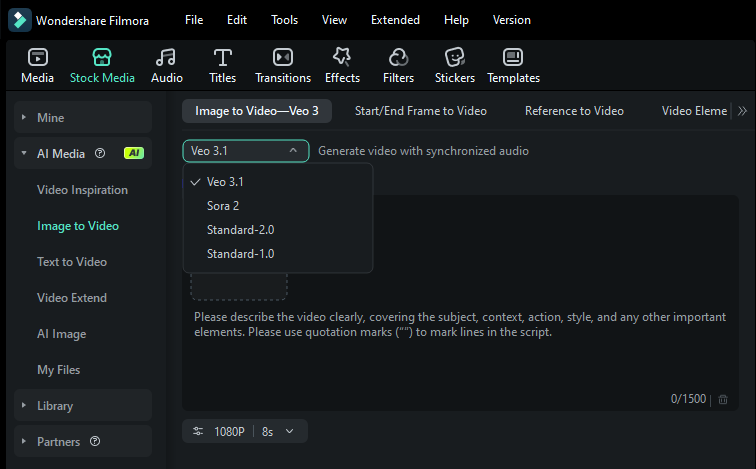
Für Schöpfer, die das Beste aus beiden Welten wollen,Wondershare Filmorahat diese modernsten Modelle nahtlos in sein KI-Bild-zu-Video-Tool integriert. durch NutzungVeo 3.1, liefert Filmora erhebliche Fortschritte bei der Audiosynchronisation und dem dynamischen Realismus für clips bis zu 8 Sekunden. Die integration vonSora 2Ermöglicht es Benutzern, videos von bis zu 12 Sekunden mit anspruchsvoller Erzähllogik und filmischen Aufnahmeübergängen zu erstellen, sodass es einfacher denn je ist, ein statisches Bild in eine professionelle Geschichte zu verwandeln.
3. Referenzbasierte Generation: Vidu Q2 gewinnt entscheidend
| Prüfmaß | Veo 3.1 | Vidu Q2 |
|---|---|---|
| Text-Prompt-Genauigkeit | ❌ | ✔ ️ |
| Referenzbild-Konsistenz | ❌ | ✔ ️ |
| Bewegungsrealismus | ❌ | ✔ ️ |
| Stil Fusion Leistung | ❌ | ✔ ️ |
Kritische Erkenntnisse:Veo 3.1 zeigte schwere Probleme mit Stilverzerrungen und verwandelte gelegentlich animierte Charaktere in photorealistische Menschen – ein fataler Fehler für die Anforderungen an die Konsistenz der Marke.
Prompt:„Die Kamera zeigt Jake, einen Mann mittleren Alters mit kurzen Salz-und-Pfeffer-Haaren und einem knackigen weißen Hemd mit dem H&H Risk Solutions-Logo. Sein Verhalten ist selbstbewusst und dennoch zugänglich. Er steht in der Mitte einer Baustelle, umgeben von verstreuten Geräten und Baumaterialien. Jake hebt die hand, um auf einen nicht gesicherten Stahlbalken zu zeigen, dreht sich dann zu den Arbeitern um und breitet seine Arme in einer klaren Geste aus. Zuerst stehen die Arbeiter mit gekreuzten Armen und widerstandsfähigen Gesichtsausdrücken, aber während Jake seine Erklärung fortsetzt, entspannen sich ihre Haltungen allmählich und ihre Augen beginnen, seinen Bewegungen aufmerksam zu folgen. "

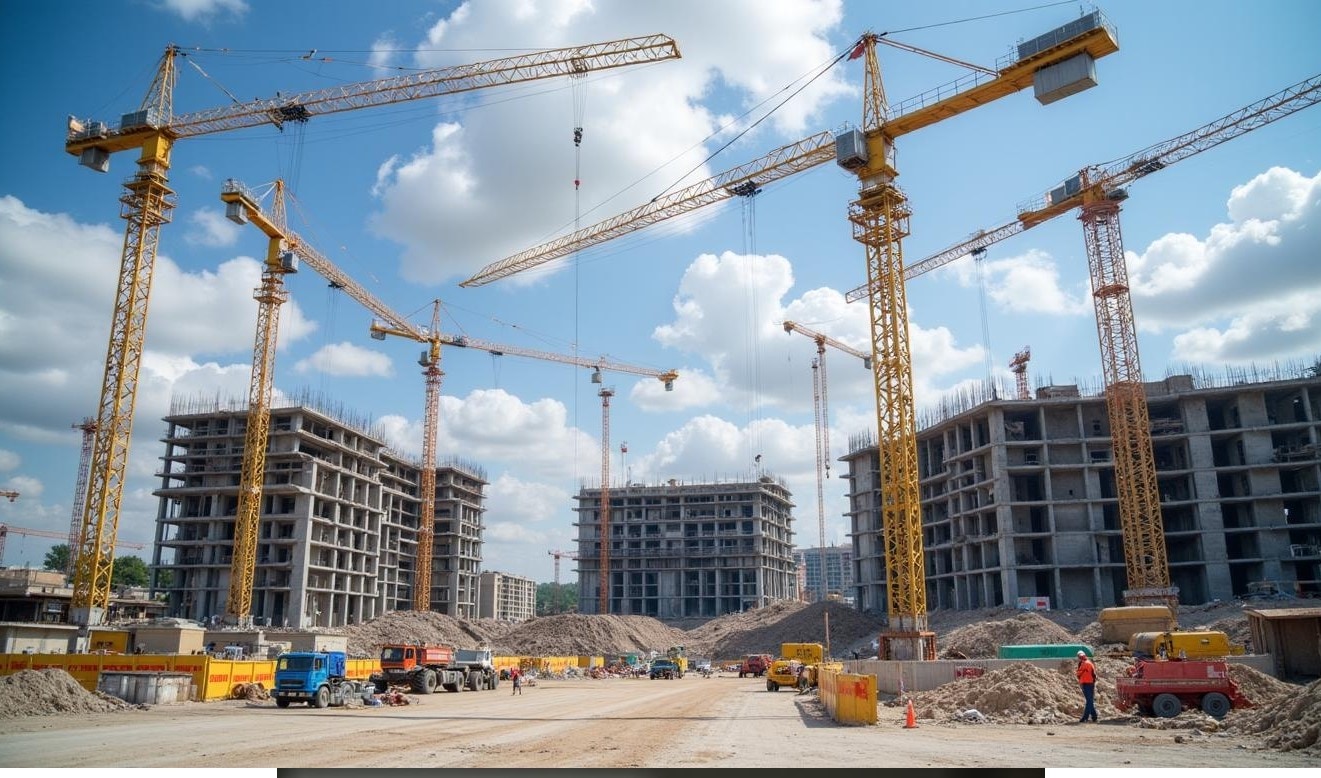
Veo 3.1
Vidu Q2
Für Schöpfer, die eine zuverlässige Stilübertragung und Charakterkonsistenz benötigen, können tools wieFilmoras Veo 3-IntegrationBieten Sie rationalisierte workflows, die die künstlerische Absicht bewahren und gleichzeitig die Stärken mehrerer KI-Modelle nutzen.
4. Rahmen-zu-Rahmen-Übergänge: Hailuo 02 Superior
| Prüfmaß | Veo 3.1 | Hailuo 02 |
|---|---|---|
| Text-Prompt-Genauigkeit | ❌ | ✔ ️ |
| Erster-zu-letzter Rahmenübergang | ❌ | ✔ ️ |
| Bewegungsrealismus | ❌ | ✔ ️ |
| Kameraarbeit | ❌ | ✔ ️ |
| zeitliche Konsistenz | ❌ | ✔ ️ |
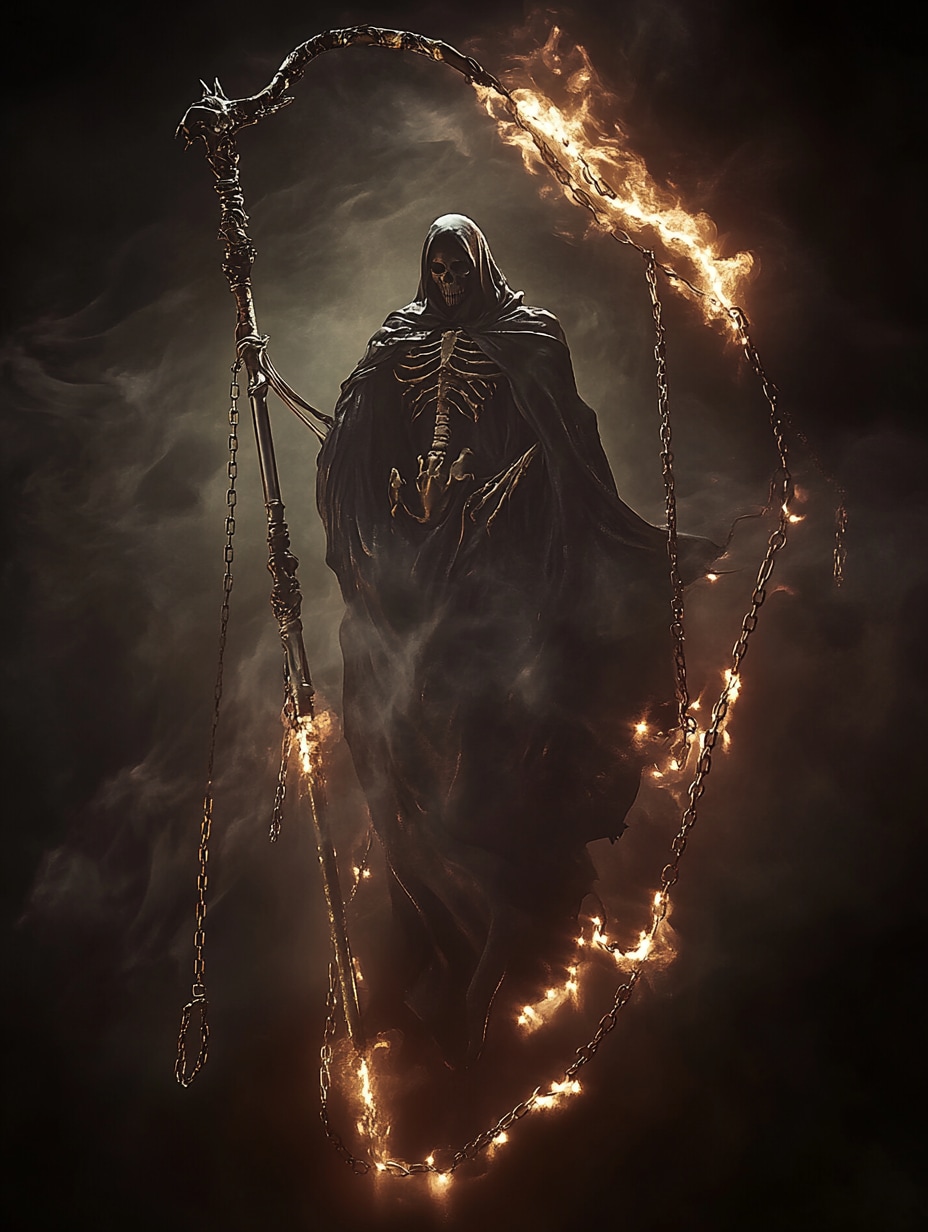
Kritischer Mangel:Veo 3.1 hatte Schwierigkeiten, sinnvolle Verbindungen zwischen Start-und Endframes herzustellen, und konnte die transformation oft nicht vollständig abschließen.
Prompt:"Eine Figur erfährt eine dramatische transformation in den Grim Reaper, umgeben von atemberaubenden visuellen Effekten. Wenn die transformation abgeschlossen ist, nehmen sie eine typische Grim Reaper-Pose ein, die Kraft und Geheimnis ausstrahlt."
First-Frame-Bild

Endrahmenbild
Veo 3.1
Abrupte Schnitte zwischen den frames, starke Beschneidung von Artefakten, unvollständiges Endframe-Rendering
Hailuo 02 Erfolg
reibungsloser morphologischer Übergang mit aufrechterhaltenem Seitenverhältnis und vollständiger Ausführung
Plattformen wieFilmora mit Veo 3 KI-Integrationkann dazu beitragen, einige Konsistenzprobleme zu lindern, indem es Post-Generation-Bearbeitungstools bereitstellt, die die Markenrichtlinien in mehreren KI-generierten clips beibehalten.
Teil 4. Von KI-Clips zu Meisterwerken: Der Filmora-Postproduktions-Workflow
GoogleVeo 3.1undSora 2sind fantastische Ausgangspunkte, aber die clips, die sie erzeugen, sind nur der Rohstoff für Ihr endgültiges Meisterwerk. Um Ihr video wirklich zu polieren und zu markieren, benötigen Sie eine leistungsstarkeKI-Videobearbeitungssoftware. Hier ist, woWondershare Filmorawird zu einem wesentlichen Bestandteil Ihres Workflows.
die neuestenKI-Bild-zu-Video-Integration in FilmoraErmöglicht es Ihnen, zwischenVeo 3.1 und Sora 2 ModelleDirekt innerhalb derStockmedia/Werkzeugkasten. Ob Sie die 8-Sekunden-dynamische Authentizität von Veo oder die 12-Sekunden-Erzähltiefe und das komplexe Anweisungsfolgen von Sora 2 benötigen, Sie können hochwertige Filme generieren, ohne Ihre Bearbeitungszeit zu verlassen. Dieser einheitliche workflow stellt sicher, dass Ihre KI-generierten Szenen durch sofortige Verfeinerung nach der generation perfekt zu Ihrer kreativen vision passen.

 Sicherer Download
Erweiterte Bearbeitungs-und Verfeinerungstools von Filmora
Nach der Generierung IhresVeo 3.1 QualitätsvideoVonFilmoraSie können die umfangreiche Toolsuite nutzen, um Ihren persönlichen touch hinzuzufügen und Ihr video zum Leben zu erwecken.
Einstellung des Seitenverhältnisses
KI-generierte videos haben möglicherweise nicht die richtigen Abmessungen für Ihre Zielplattform (z. B. vertikal für TikTok, horizontal für YouTube).FilmoraErmöglicht es Ihnen, dieSeitenverhältnisPasst auf jeden Bildschirm und stellt sicher, dass Ihr video auf jeder Plattform professionell aussieht.
Text & Aufkleber
Fügen Sie Kontext, humor oder wichtige Informationen mit der großen Auswahl von Filmora hinzu.TextvoreinstellungenundAnimierte Aufkleber. Dies ist perfekt für die Erstellung ansprechender Social-Media-Inhalte oder tutorials.
Rich Media Library
Benötigen Sie einen Soundeffekt, einen Übergang oder einen Stock-Videoclip, um Ihr KI-generiertes Filmmaterial zu ergänzen?Filmorabietet eine riesige,Eingebaute MediathekMit Ressourcen von Partnern wie Giphy, Pixabay und Pexels. Dadurch sparen Sie Zeit und Mühe bei der Suche nach externen assets.
Farbkorrektur & Bewertung
Um Ihrem video einen konsistenten und professionellen look zu verleihen, verwenden SieFilmorasmächtigWerkzeuge zur Farbkorrektur und-bewertung. Sie können Helligkeit, Kontrast und Sättigung anpassen oder eine filmischeFarbqualitäteine bestimmte Stimmung hervorrufen.
Nahtlose Audiointegration
Ein tolles video ist nichts ohne tollen audio.FilmoraErmöglicht es Ihnen, mehrere Audiospuren hinzuzufügen und zu mischen, sei es Hintergrundmusik, Soundeffekte oder ein voice-over. Sie können auch ihreSprache in TextFunktion, um automatisch Untertitel zu generieren und Ihren Inhalt zugänglicher zu machen.
Diese Werkzeuge ermöglichen es Ihnen, über die Rohleistung vonGoogle Veo 3Und erstellen Sie ein poliertes, personalisiertes video, das wirklich auffällt.
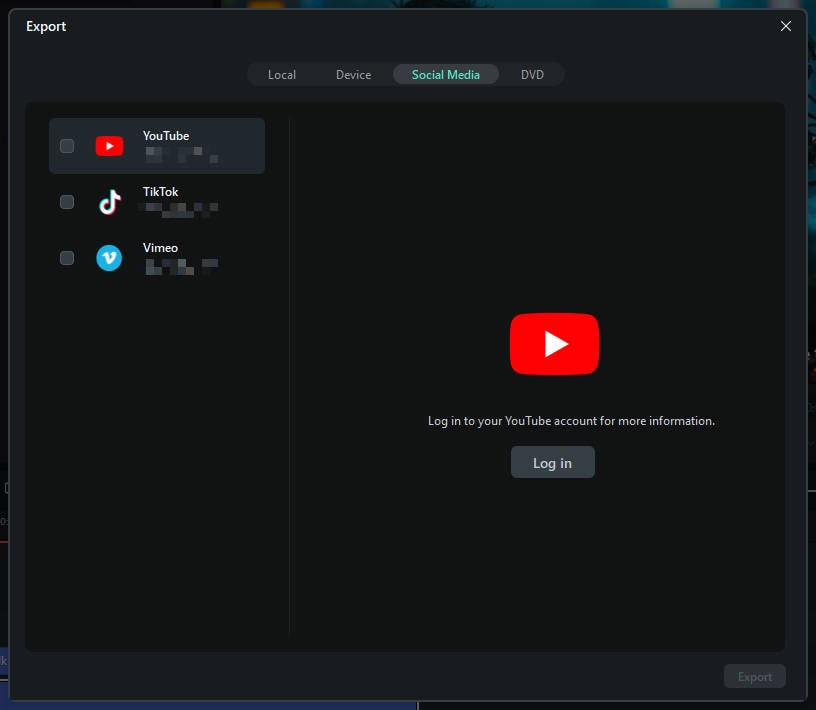
Ihr vollständiger Erstellungspfad auf Filmora Desktop: Veo 3.1+ Filmora → Veröffentlichen
Der Schlüssel zu einem erfolgreichenVideoerstellungworkflow im Zeitalter der KI kombiniert die Macht einerKI-GeneratorMit einem robusten Bearbeitungstool. Hier ist der einfache, vierstufige Prozess, um von einer Idee zu einem veröffentlichten video zu gehen:
Sicherer Download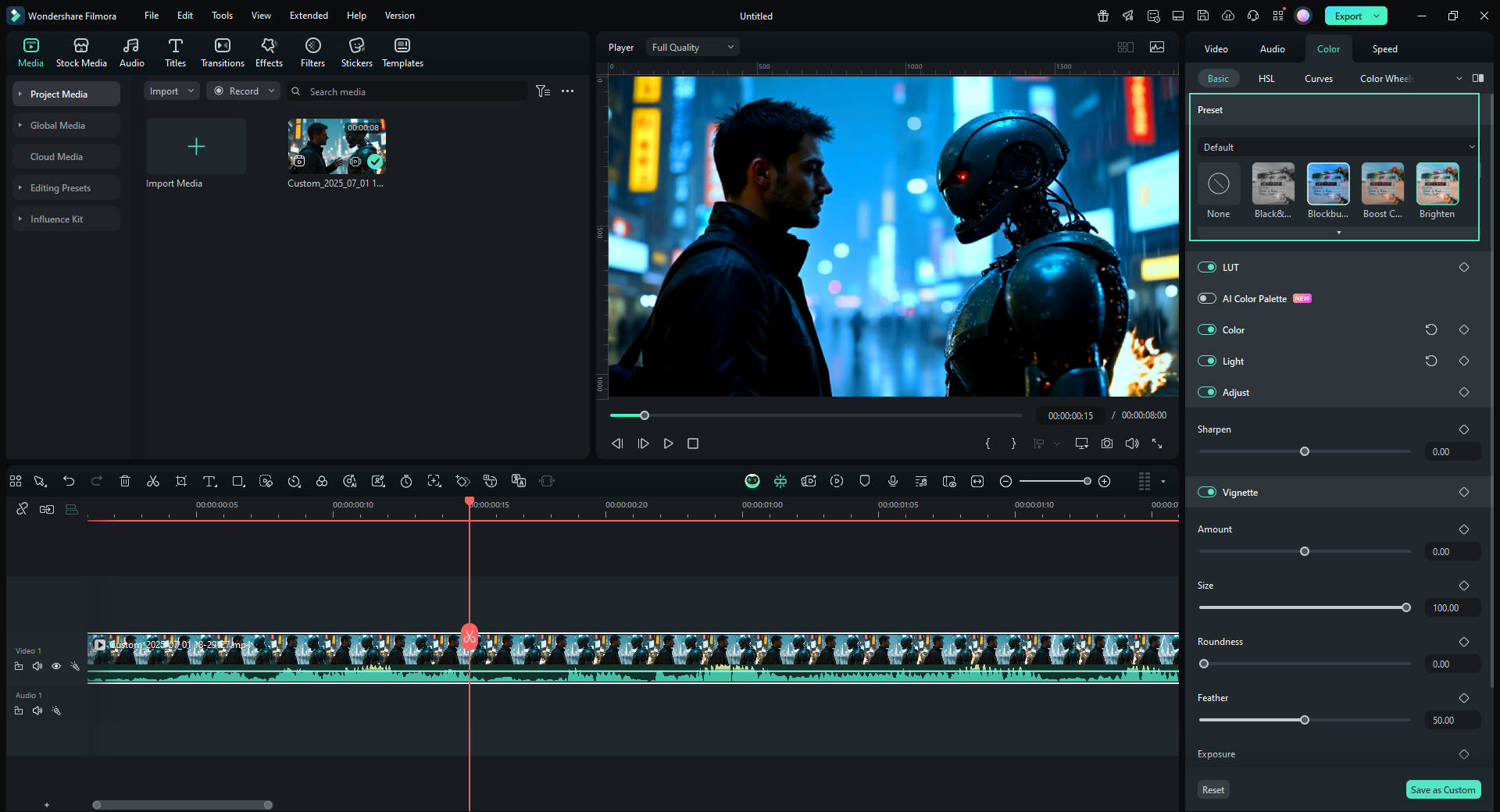
Dieser workflow sorgt dafür, dass Sie das Beste aus beiden Welten holen: die Geschwindigkeit und Kreativität vonKI-VideogenerationKombiniert mit Präzision und Kontrolle der professionellen Bearbeitung.
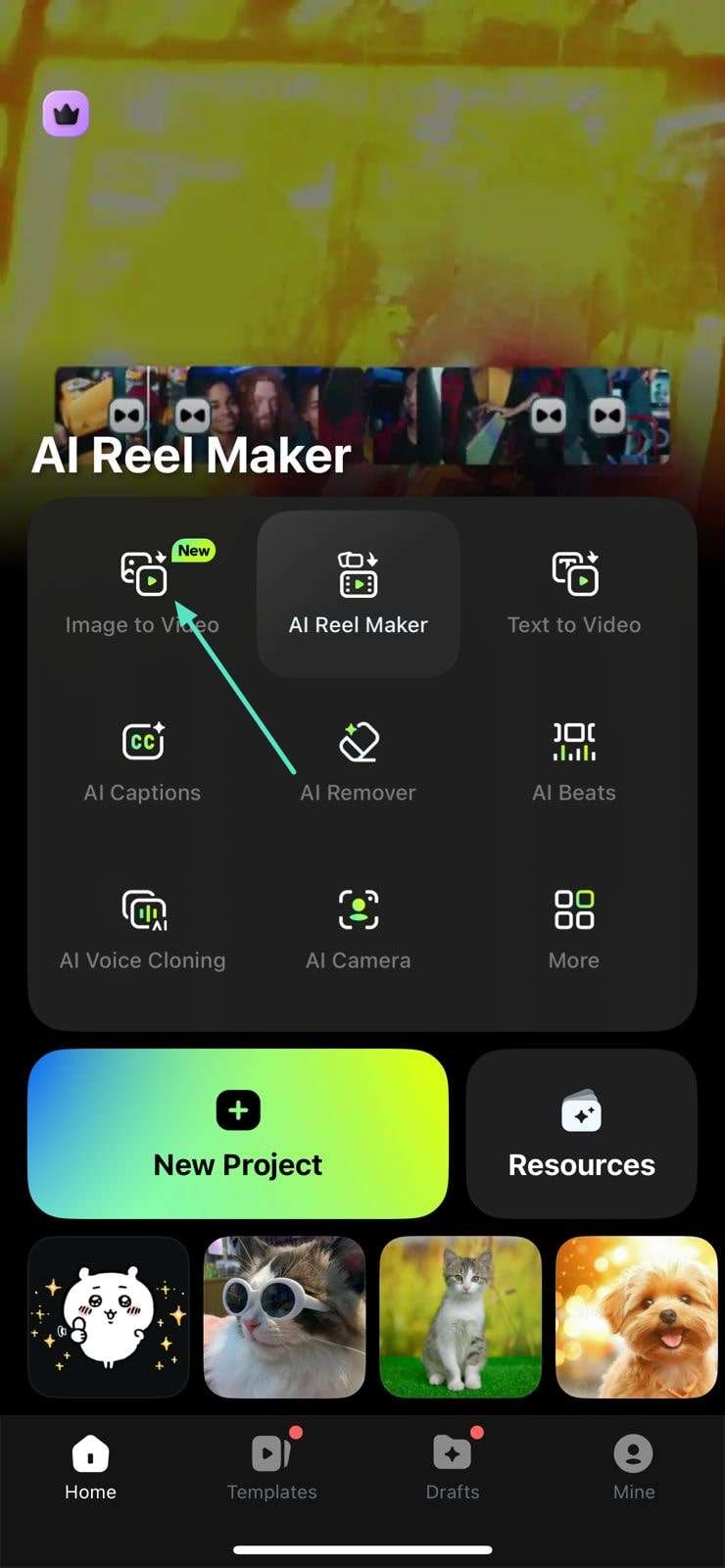
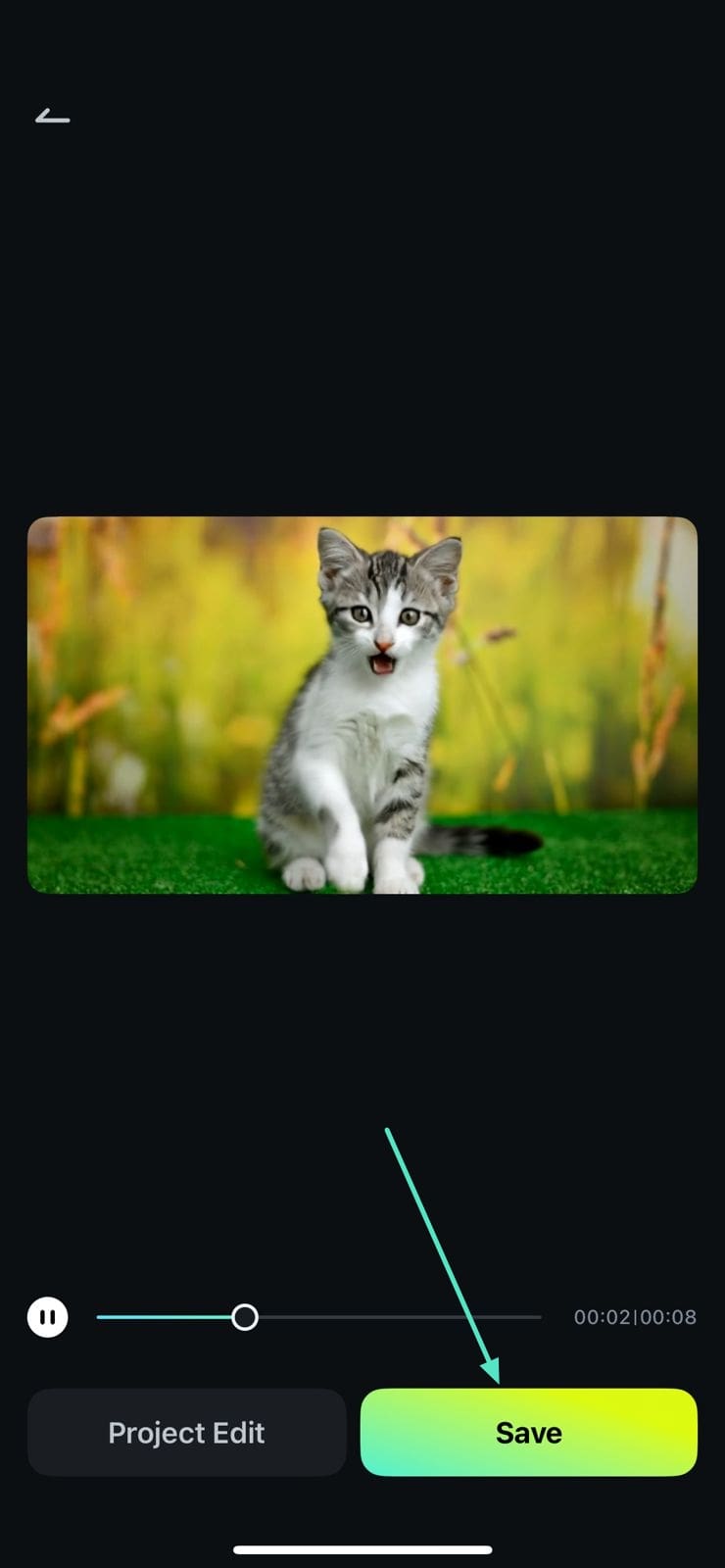
Wie man Veo 3.1 Video auf Filmora Mobile erzeugt
 Sicherer Download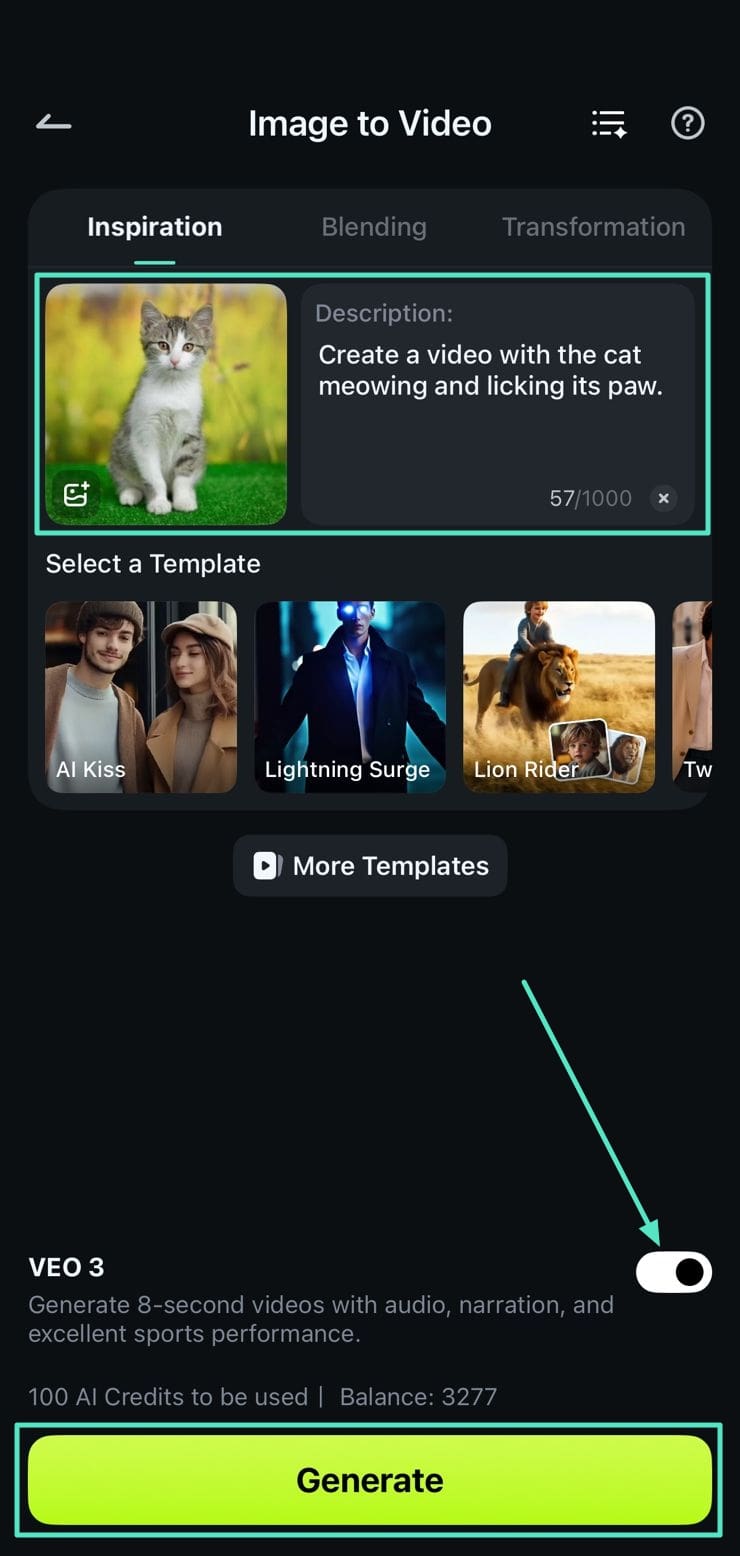
Für einen detaillierteren Leitfaden: Filmora Veo 3 AI Videobearbeitungssoftware Überprüfung und Integration
Schlussfolgerung
Veo 3.1 ist eine visuelle Storytelling-Engine der nächsten Generation mit Schwerpunkt auf filmischen Grafiken, ästhetischen Effekten und schnellen Prototypen. Aber es ist noch nicht bereit, Sora 2 Pro oder Vidu Q2 für physisch genaue oder hochkonsistente Ausgänge zu ersetzen.
Am besten glänzt es, wenn es mit kreativen Redakteuren wie Filmora gepaart wird, wo die Erzählung und Audio-Verfeinerung ihr Versprechen erfüllen können.

Häufige Fragen
-
Ist Veo 3.1 besser als Sora 2 für die professionelle Videoproduktion?
Nicht universell. Veo 3.1 besticht durch visuelle Ästhetik und Kinematographie und ist damit ideal für stimmungsvolle Markeninhalte. Allerdings bietet Sora 2 überlegene narrative Kohärenz, wissenschaftliche Genauigkeit und multimodale Synchronisation – kritische Faktoren für Bildungs-, Dokumentations-oder Langzeitgeschichtenanwendungen. -
Kann Veo 3.1 die Zeichenkonsistenz über mehrere Videoclips aufrechterhalten?
Teilweise. Während das Referenzbild-Feature (bis zu 3 Bilder) die Konsistenz verbessert, zeigten unsere Tests eine 15%-drift der Gesichtsmerkmale in ausgedehnten Sequenzen. Für Serieninhalte, die eine absolute Kontinuität der Charaktere erfordern, zeigte Vidu Q2 eine Konsistenz von 92 % – eine zuverlässigere Wahl für die Episodenproduktion. -
Unterstützt Veo 3.1 chinesische Spracheingaben effektiv?
Eingeschränkt. Die Genauigkeit bei der Erfassung chinesischer Eingaben lag in unseren Tests nur bei 70 %, mit häufigen Fehlern bei der Textdarstellung und Missverständnissen kultureller Kontexte. Englische Eingaben erzielten durchgehend bessere Ergebnisse. Kreatoren, die sich an chinesischsprachige Zielgruppen richten, sollten lokalisierte Alternativen oder hybride Arbeitsabläufe erwägen, die KI-Generierung mit manuellen Nachbearbeitungstools wie denen im Filmora-Editing Suite kombinieren. -
Wie geht Veo 3.1 mit komplexen Kamerabewegungen um?
Außergewöhnlich gut bei Animationen ab dem ersten Frame. Unsere Tests bestätigten eine präzise Umsetzung von Dolly-Shots, Kranbewegungen und Rack-Fokus-Effekten – und übertrafen Sora 2 Pro um 33 % in der Raffinesse der Kamerabewegungen. Allerdings waren textbasierte Video-Prompts mit spezifischer Kameraführung weniger zuverlässig. -
Was ist der beste Workflow, um Veo 3.1 mit traditioneller Videobearbeitung zu kombinieren?
Erstellen Sie grundlegende Clips mit Veo 3.1 und bearbeiten Sie diese anschließend in professioneller Software. Dieser hybride Ansatz bietet die Geschwindigkeit und Kosteneffizienz der KI, während die Qualität durch manuelles Color-Grading, Audiomischung und Übergangsbearbeitung gesichert wird. Integrierte Plattformen optimieren diesen Prozess, indem sie KI-Generierung und Bearbeitungsfunktionen in einer Oberfläche anbieten. -
Ist Veo 3.1 kostenlos nutzbar oder benötigt man ein Abonnement?
Veo 3.1 ist verfügbar über Google AI Studio mit kostenpflichtigem Preview-Zugang über die Gemini API. Für die kostenlose Version gelten Beschränkungen, während für gewerbliche Nutzung Unternehmenspreise gelten. Drittanbieterplattformen können alternative Zugangsmodelle mit integrierten Bearbeitungstools anbieten.
