
360°-Videoeditor: Jeden Blickwinkel neu reframen
Reframen Sie Ihre 360°-Aufnahmen nachträglich. Wählen Sie jeden gewünschten Blickwinkel, erstellen Sie Tiny-Planet- und Fischaugen-Looks, animieren Sie flüssige Kamerabewegungen und bearbeiten Sie Ihr Video anschließend direkt auf der Filmora Timeline weiter.
 4.7
(15.746 Bewertungen)
4.7
(15.746 Bewertungen)
Windows 10+, Intel Core der 8. Generation / AMD Ryzen 3000+, 16 GB RAM, GTX 1660+ | Systemanforderungen
macOS 11.0+, Apple M1 oder neuer | Systemanforderungen
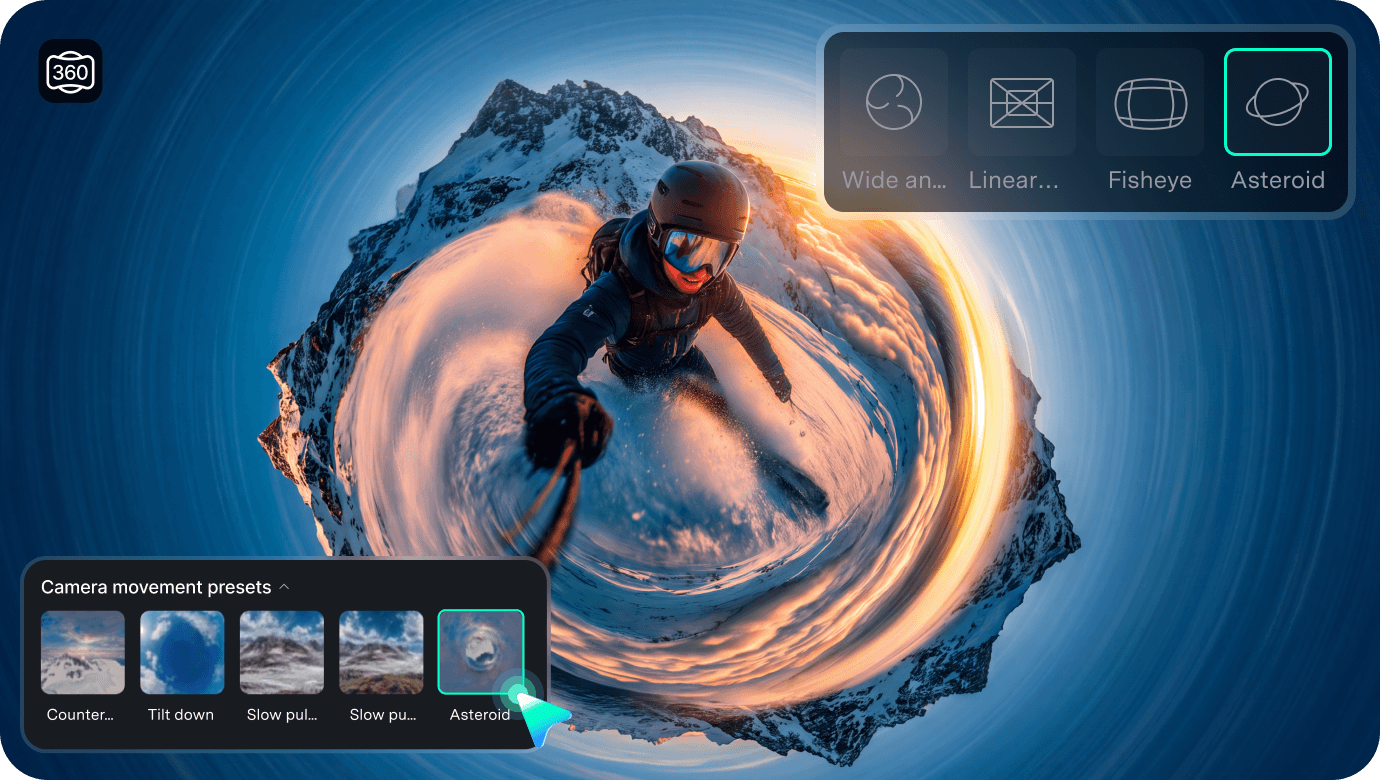
Reframen Sie Ihre 360°-Aufnahmen nachträglich. Wählen Sie jeden gewünschten Blickwinkel, erstellen Sie Tiny-Planet- und Fischaugen-Looks, animieren Sie flüssige Kamerabewegungen und bearbeiten Sie Ihr Video anschließend direkt auf der Filmora Timeline weiter.
360°-Videos mit mehr kreativer Kontrolle bearbeiten
Verwandeln Sie eine einzige 360°-Aufnahme in mehrere kreative Einstellungen – mit intuitiven Steuerelementen, die die 360°-Videobearbeitung einfacher und vielseitiger machen.
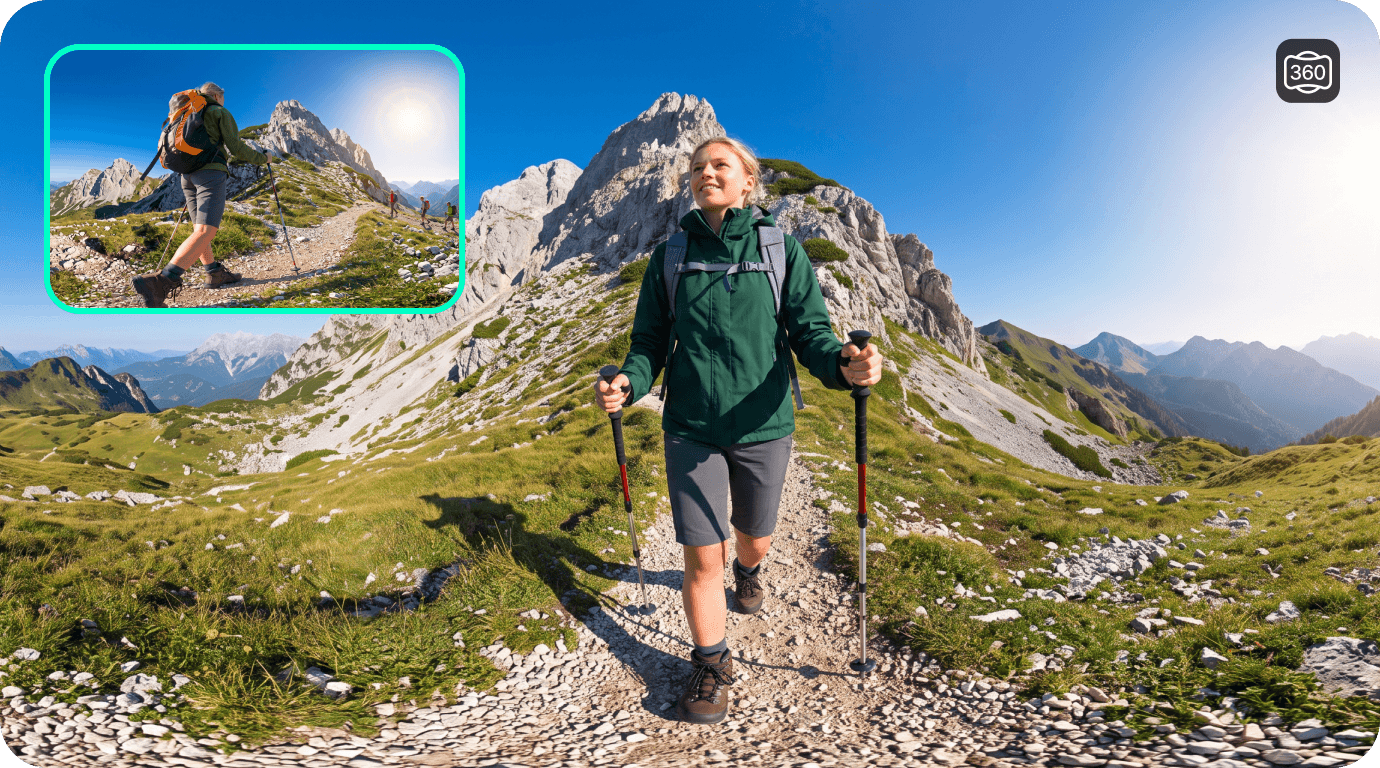
360°-Videos nach der Aufnahme reframen
Ziehen Sie direkt im Player, um die Blickrichtung zu ändern, und zoomen Sie hinein oder heraus, bis Sie den gewünschten Bildausschnitt gefunden haben. Für eine präzisere Steuerung können Sie Sichtfeld, Blickrichtung und Ausrichtung fein abstimmen.
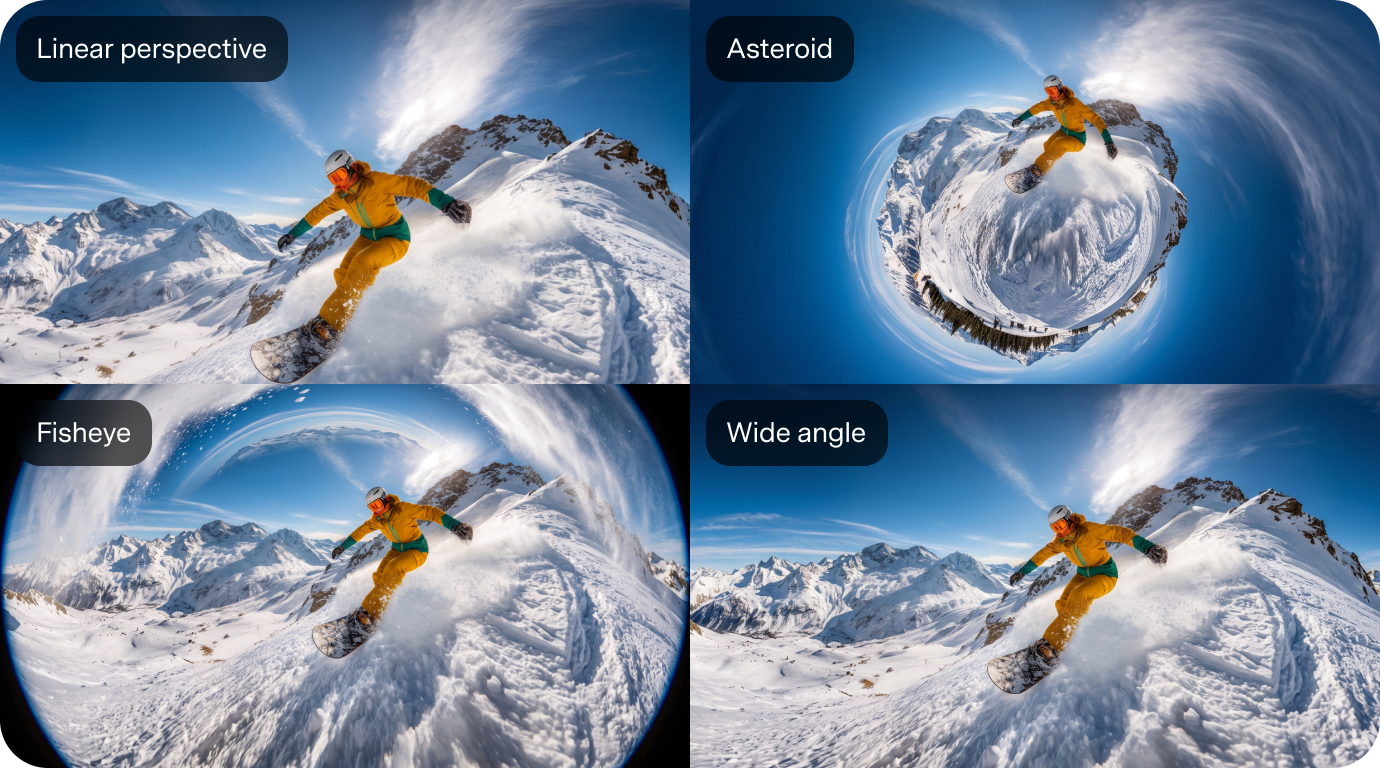
Tiny Planet, Fischauge, Weitwinkel und weitere Ansichten erstellen
Verleihen Sie derselben 360°-Aufnahme mit vorgefertigten Ansichtsvorlagen einen völlig neuen Look. Wechseln Sie zwischen Asteroid, Fischauge, Weitwinkel und linearer Perspektive, ohne komplexe Projektionseinstellungen manuell anpassen zu müssen.
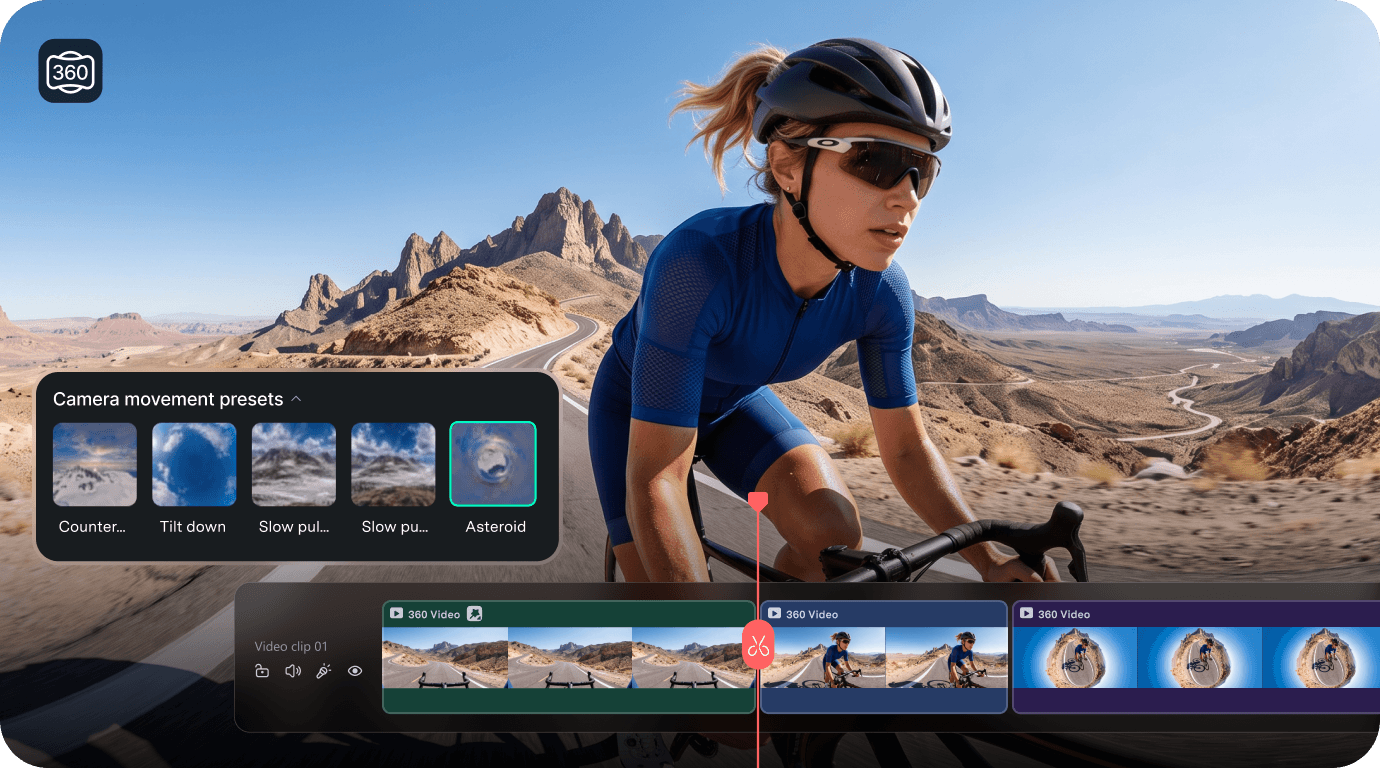
Flüssige 360°-Kamerabewegungen mit Presets und Keyframes erstellen
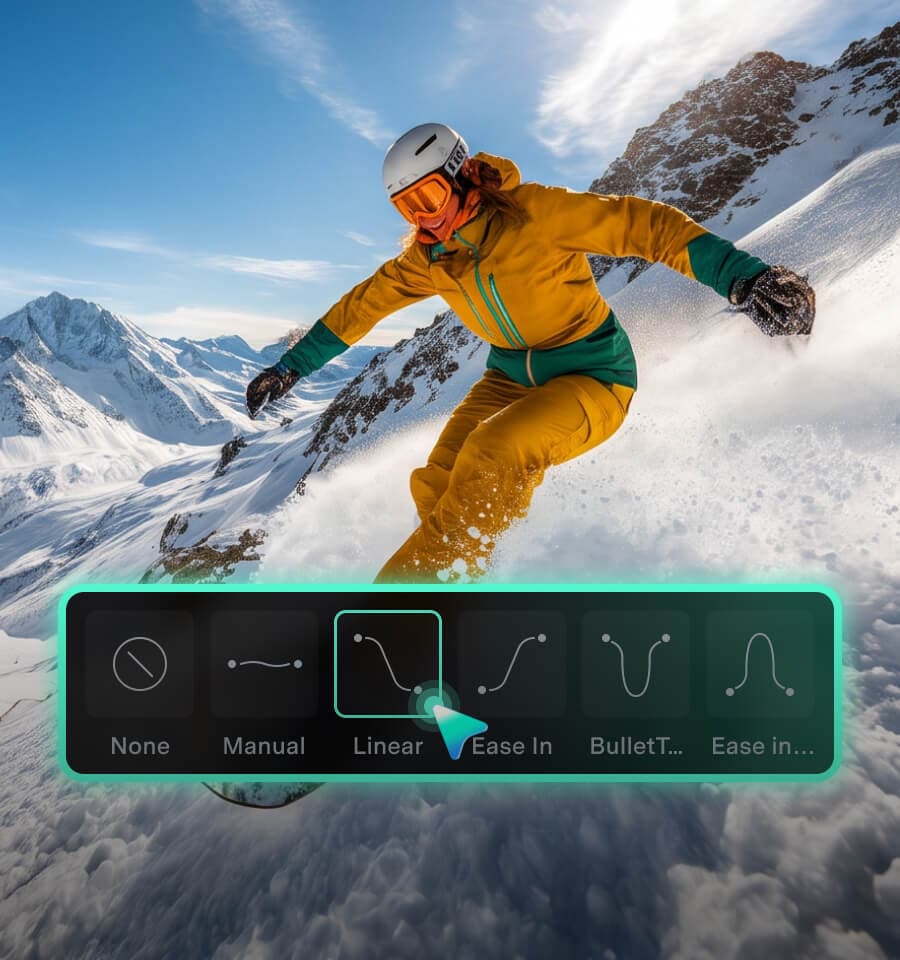
Nutzen Sie Keyframes und vorgefertigte Bewegungsvorlagen, um langsame Push-ins und Pull-outs, Bewegungen im und gegen den Uhrzeigersinn, Neigungen und weitere dynamische Kamerabewegungen zu erstellen – ohne komplexe Animationen manuell aufbauen zu müssen.
360°-Material wie jedes andere Video bearbeiten
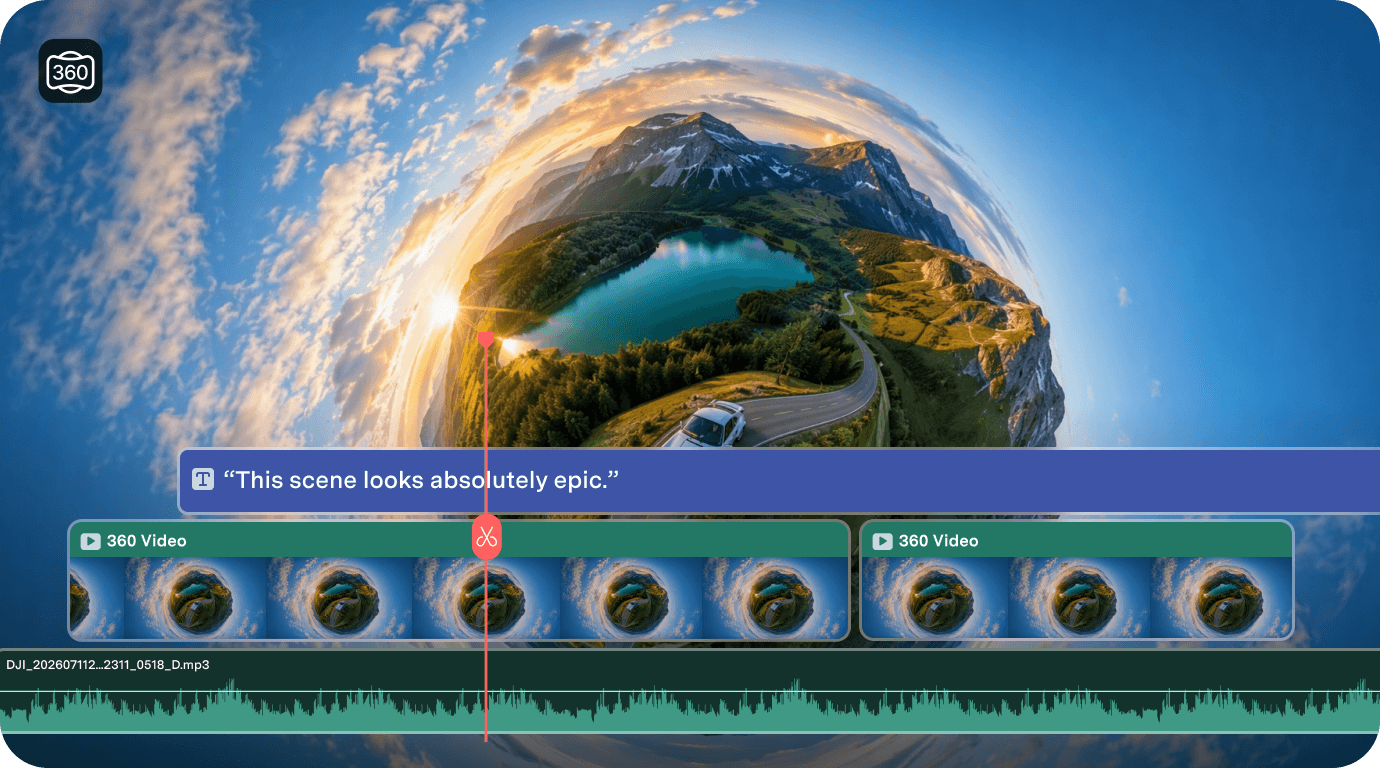
Bearbeiten Sie Ihr 360°-Material mit den vertrauten Timeline-Werkzeugen von Filmora weiter. Clips schneiden und teilen, die Geschwindigkeit ändern, zusammengesetzte Clips erstellen, Effekte hinzufügen und mehr – alles innerhalb desselben Bearbeitungsworkflows.

Kompatibel mit Aufnahmen beliebter
360°-Kameras
Bearbeiten Sie kompatible 360°-MP4-Aufnahmen in Filmora – einschließlich Unterstützung für Insta360 INSV unter Windows sowie DJI Osmo 360-Material, das als MP4 exportiert wurde.

360°-Videobearbeitung
einfach halten
Nehmen Sie kreative Anpassungen an 360°-Material mit intuitiven visuellen Steuerelementen vor, ohne Ihren Workflow durch technische Komplexität zu erschweren.

Teilbare Standardvideos
exportieren
Verwandeln Sie Ihr bearbeitetes 360°-Material in Standardvideos, die direkt für YouTube, TikTok, Reels, Shorts und mehr bereit sind.
So bearbeiten und reframen Sie 360°-Videos in Filmora
Importieren Sie Ihr 360°-Material, wählen Sie den gewünschten Blickwinkel und stellen Sie Ihr Video in wenigen Schritten auf der Filmora Timeline fertig.
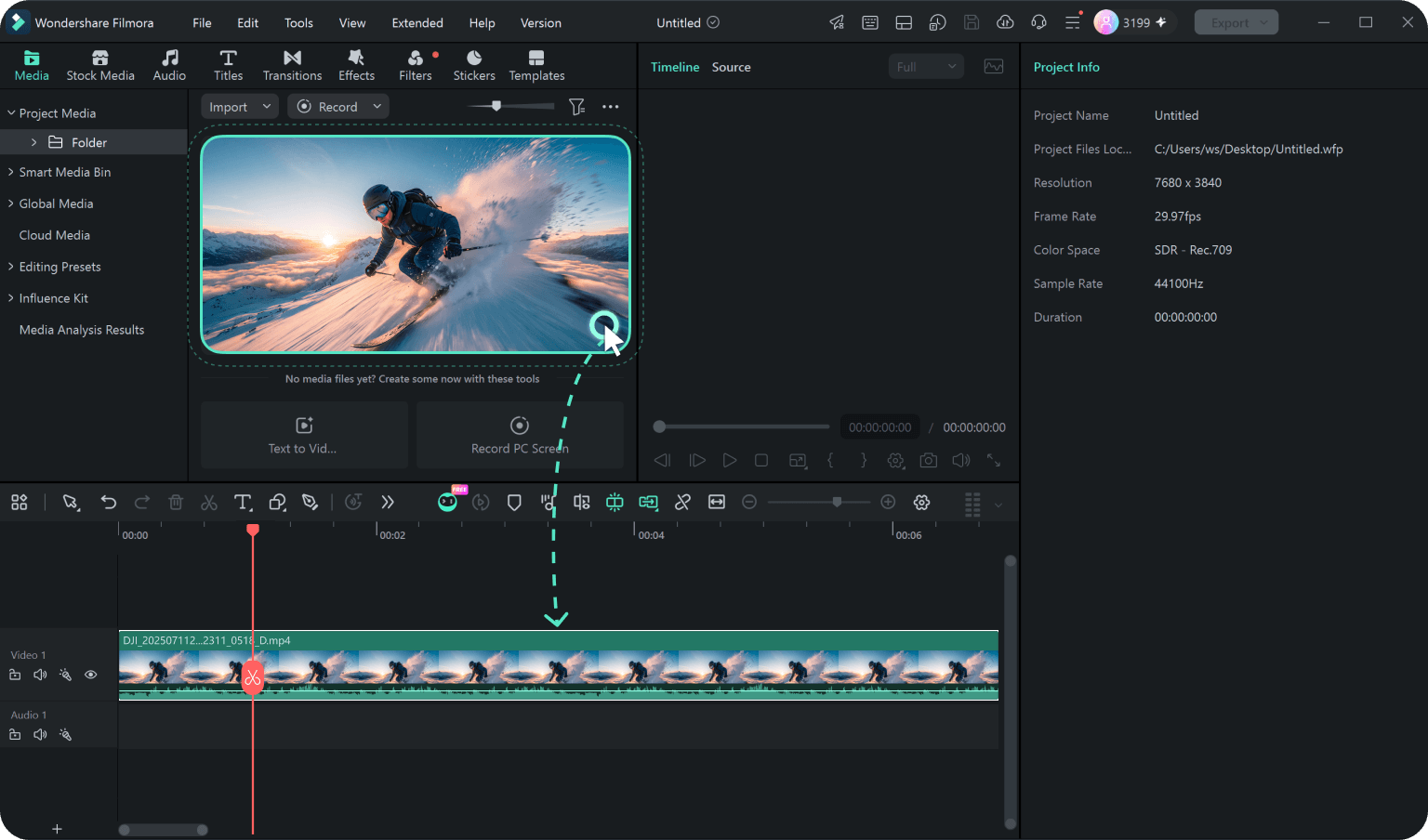
Schritt 1. 360°-Material importieren
Importieren Sie kompatibles 360°-Material in Filmora und ziehen Sie es auf die Timeline. Kompatible 360°-MP4-Aufnahmen werden automatisch erkannt, sodass Sie direkt mit der Bearbeitung beginnen können.
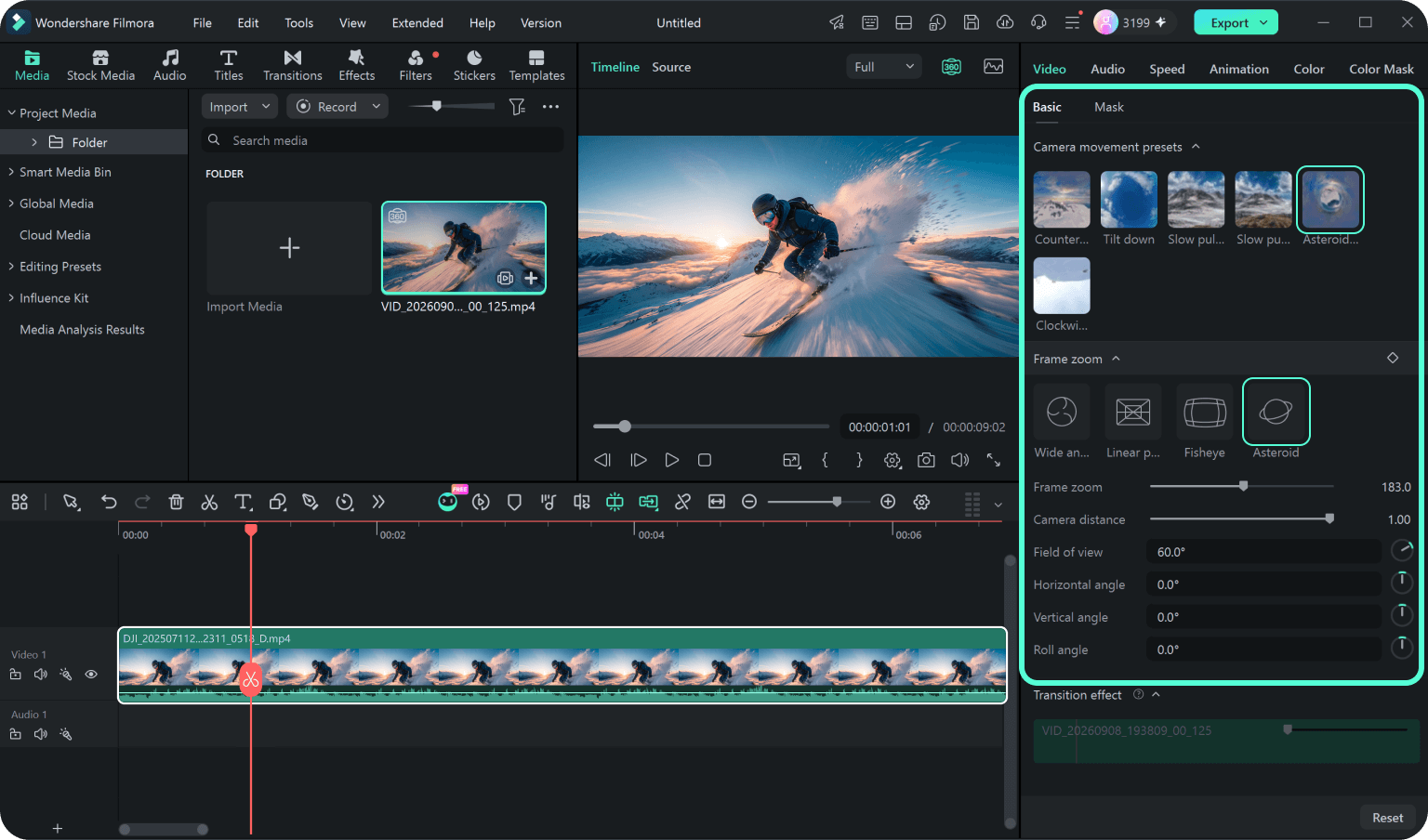
Schritt 2. Ansicht reframen und anpassen
Wählen Sie den 360°-Clip aus und ziehen Sie anschließend im Player, um den gewünschten Blickwinkel festzulegen. Scrollen Sie zum Hinein- oder Herauszoomen. Passen Sie die Perspektive an oder fügen Sie Kamerabewegungen hinzu, um noch mehr kreative Kontrolle zu erhalten.
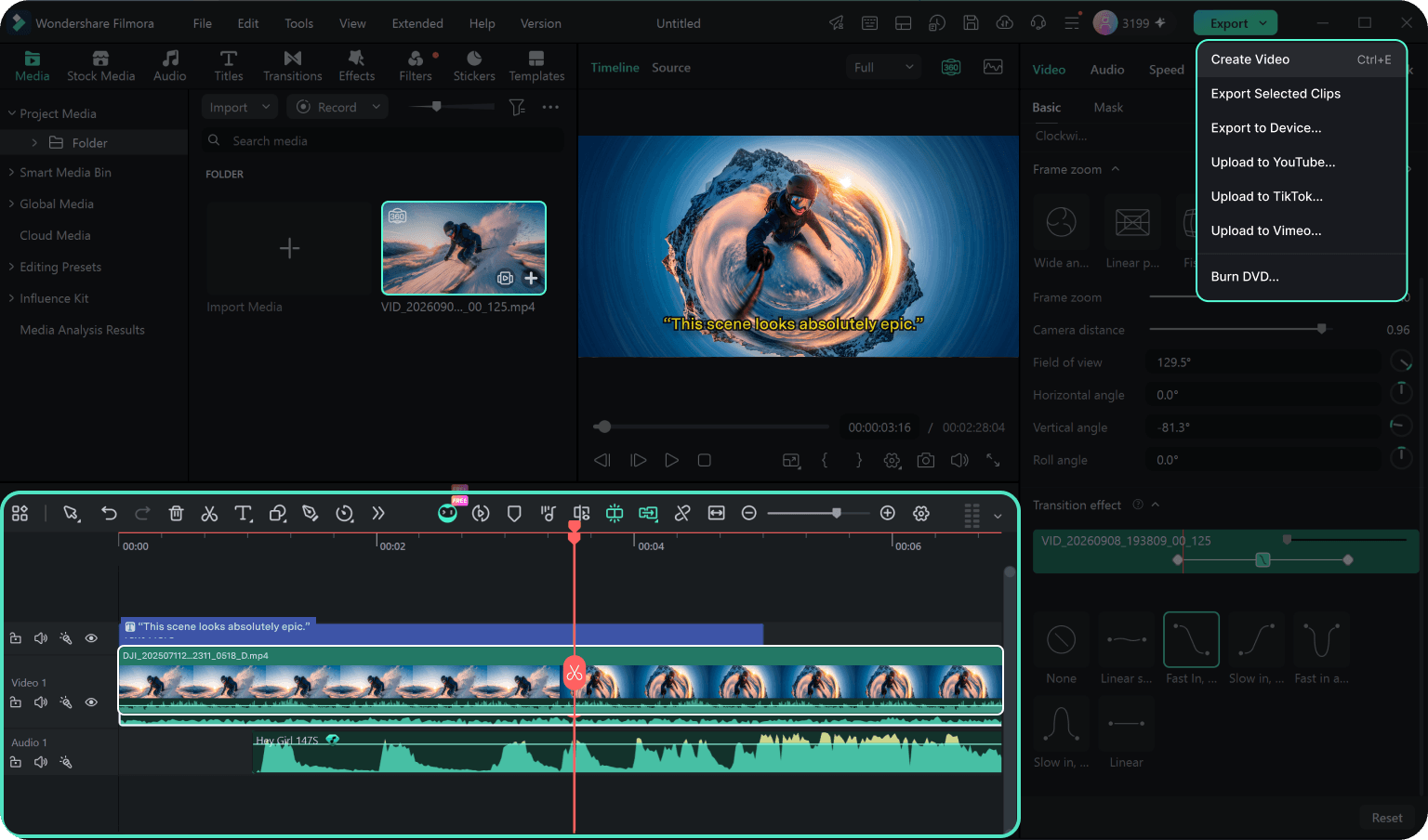
Schritt 3. Video bearbeiten und exportieren
Bearbeiten Sie Ihren Clip nach Bedarf fertig und exportieren Sie das reframte 360°-Material anschließend als Standardvideo, das direkt geteilt werden kann.
-
Schritt 1: 360°-Material importieren
Importieren Sie kompatibles 360°-Material in Filmora und ziehen Sie es auf die Timeline. Kompatible 360°-MP4-Aufnahmen werden automatisch erkannt, sodass Sie direkt mit der Bearbeitung beginnen können.
-
Schritt 2: Ansicht reframen und anpassen
Wählen Sie den 360°-Clip aus und ziehen Sie anschließend im Player, um den gewünschten Blickwinkel festzulegen. Scrollen Sie zum Hinein- oder Herauszoomen. Passen Sie die Perspektive an oder fügen Sie Kamerabewegungen hinzu, um noch mehr kreative Kontrolle zu erhalten.
-
Schritt 3: Video bearbeiten und exportieren
Bearbeiten Sie Ihren Clip nach Bedarf fertig und exportieren Sie das reframte 360°-Material anschließend als Standardvideo, das direkt geteilt werden kann.
Mehr aus Ihren 360°-Kameraaufnahmen machen
Verwandeln Sie Reise- und Action-Aufnahmen in fokussierte Geschichten, dynamische Highlights und aufmerksamkeitsstarke Kurzvideos.
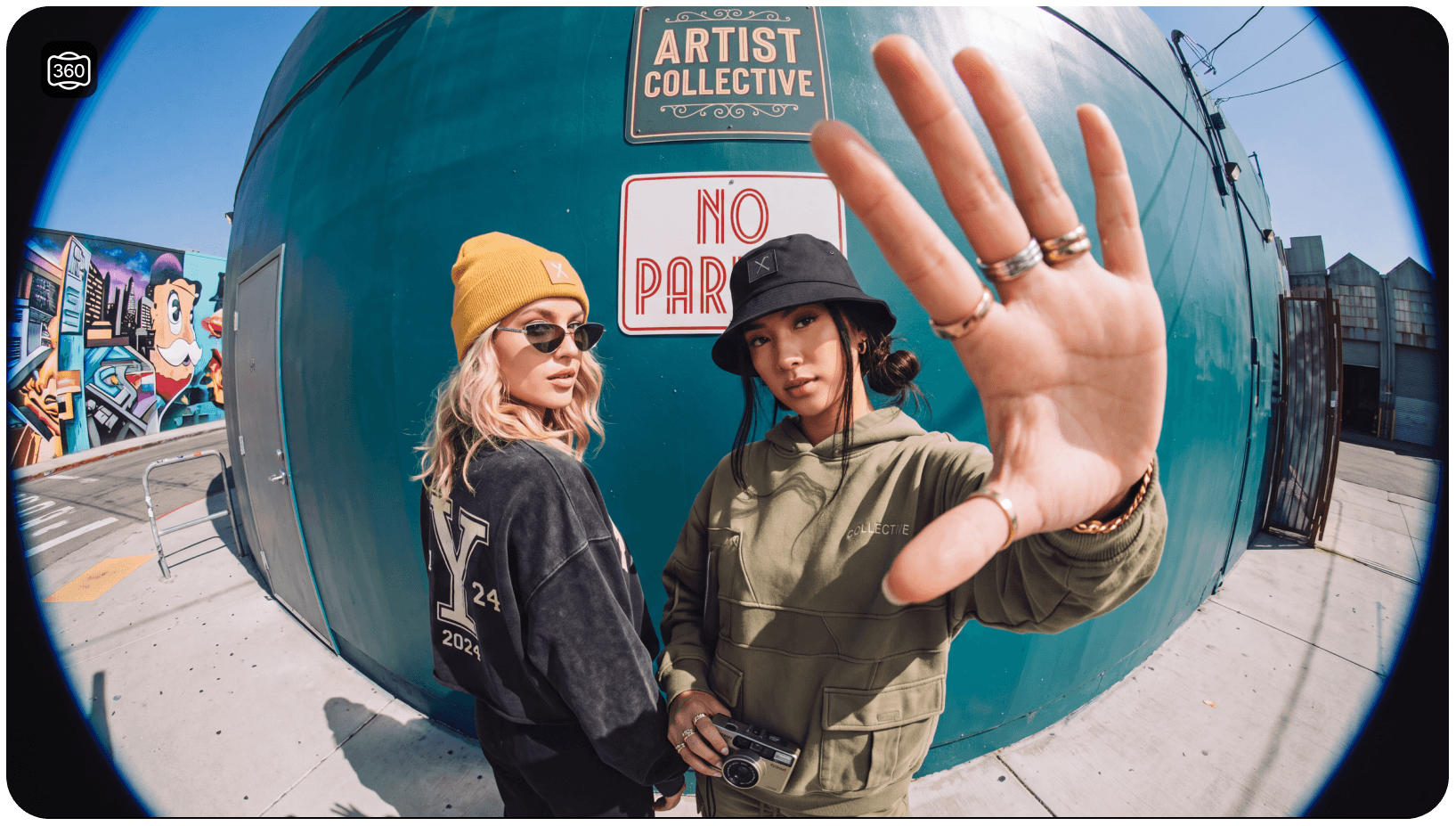
Nach der Reise den besten Bildausschnitt finden
Nehmen Sie bei Roadtrips, Stadtspaziergängen, Campingausflügen und Reisen die gesamte Umgebung auf und wählen Sie die besten Momente anschließend bei der Bearbeitung aus Ihrem 360°-Material aus. Halten Sie Personen, Landschaften oder unerwartete Augenblicke im Bild, ohne den endgültigen Bildausschnitt bereits bei der Aufnahme festlegen zu müssen.
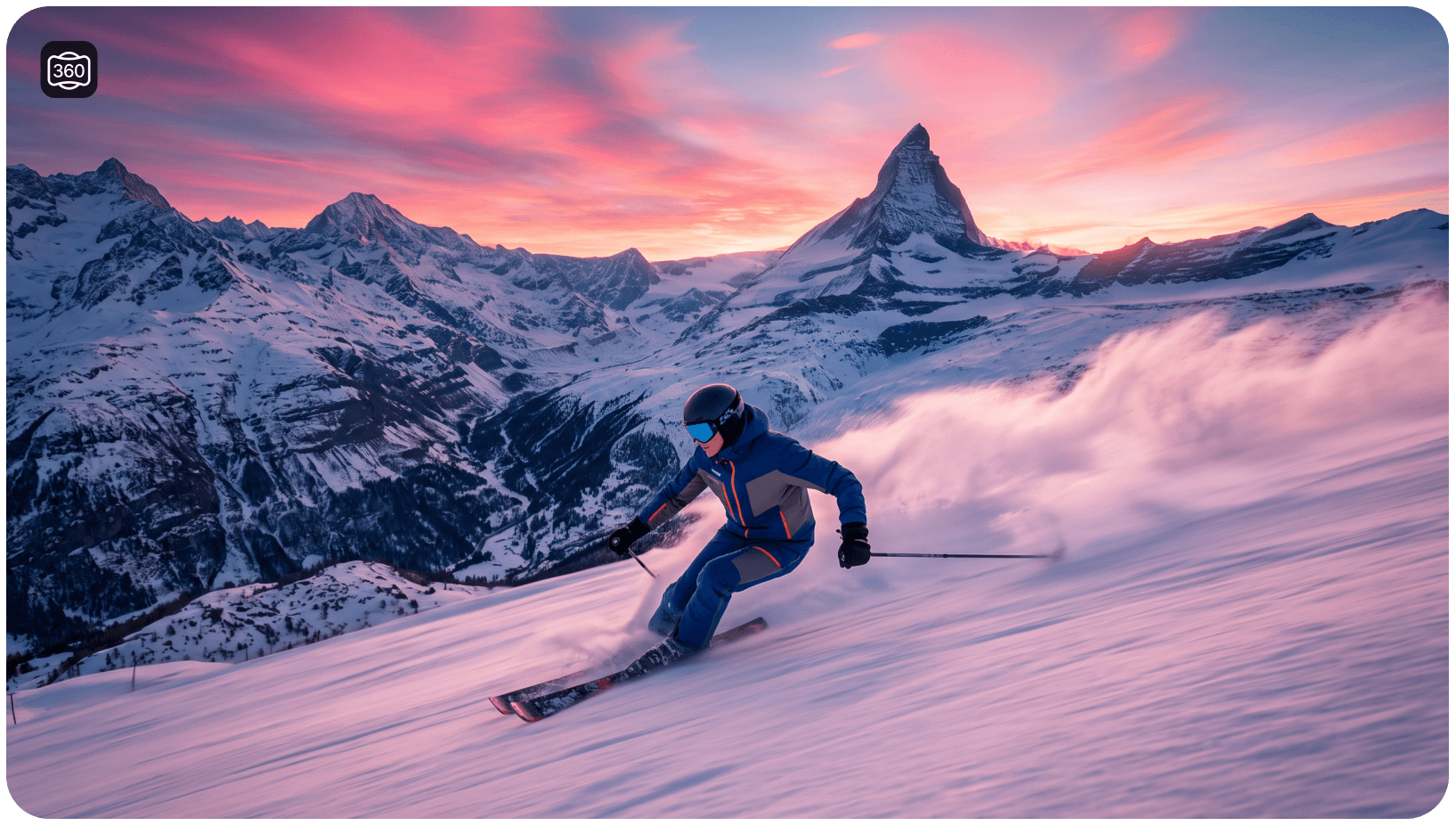
Schnelle Action immer im Blick behalten
Reframen Sie 360°-Kameraaufnahmen vom Radfahren, Skifahren, Motorradfahren, Surfen und anderen Outdoor-Abenteuern, damit die Action genau dort bleibt, wo Sie sie haben möchten. Verwandeln Sie schwer einzufangende Momente in dynamische Action-Aufnahmen und heben Sie die spannendsten Szenen jeder Tour oder Abfahrt hervor.
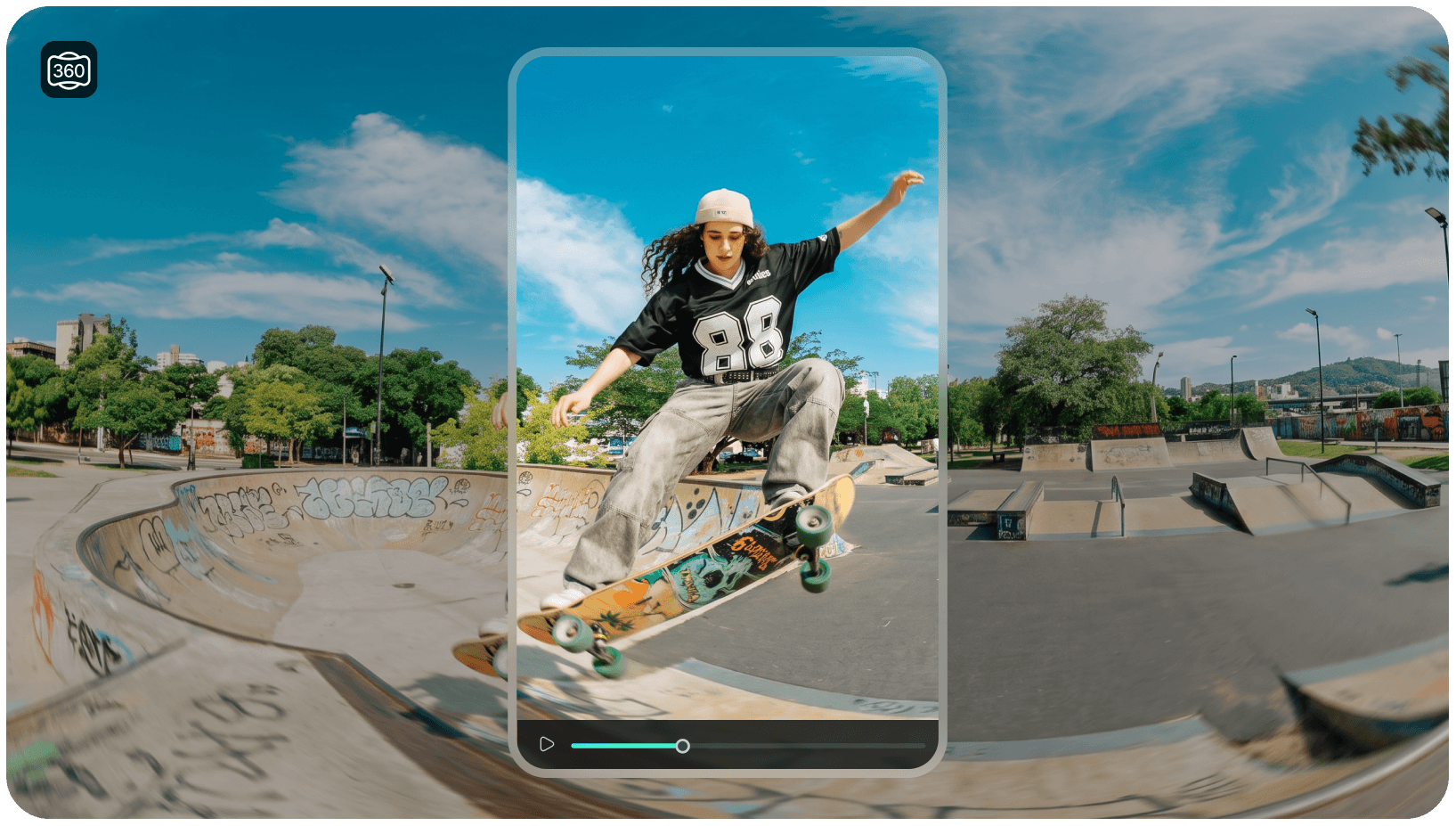
Jeden Blickwinkel zum visuellen Hingucker machen
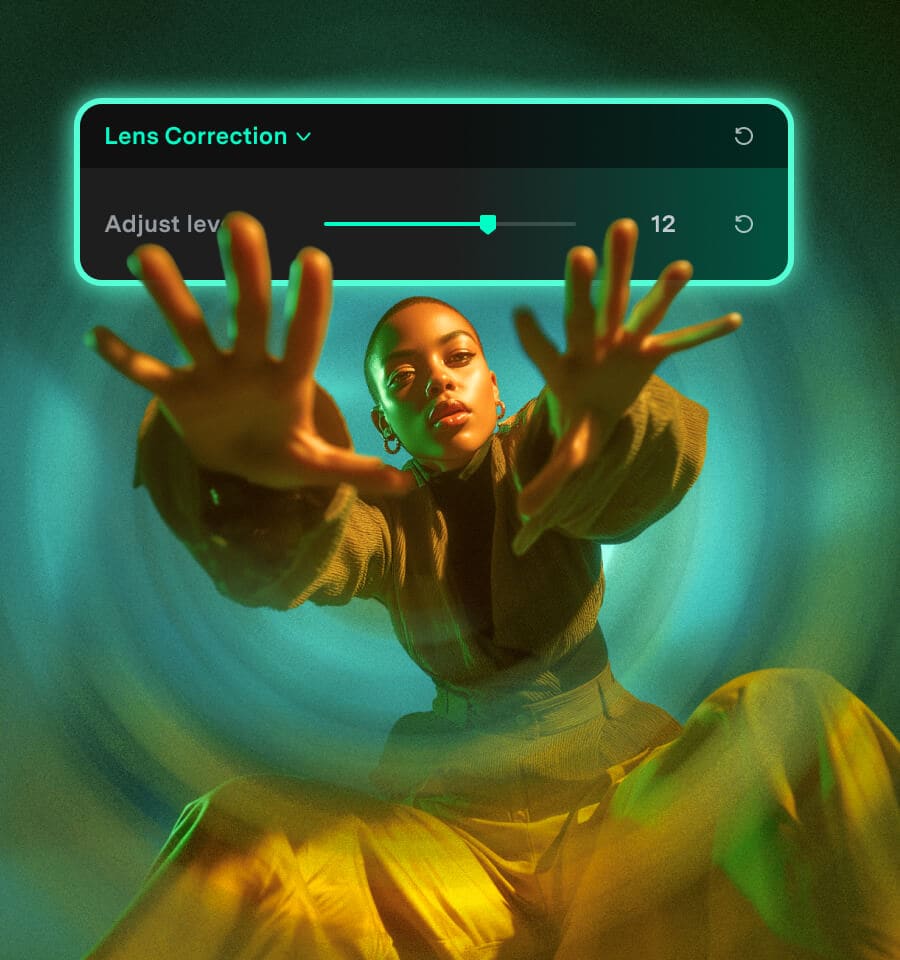
Nutzen Sie 360°-Material, um markante Perspektiven, dramatische Reveals und überraschende Kamerawinkel für Kurzvideos zu erstellen. Verleihen Sie TikTok, Reels und Shorts mit Einstellungen, die sich mit einer herkömmlichen Kamera nur schwer aufnehmen lassen, einen unverwechselbaren Look.
Weitere Anleitungen zur 360°-Videobearbeitung
Wissenswertes zur 360°-Videobearbeitung
- Was ist 360°-Videobearbeitung?
-
Bei der 360°-Videobearbeitung bestimmen Sie nach der Aufnahme, welchen Ausschnitt Zuschauer aus dem rundum aufgenommenen Material sehen. In Filmora können Sie 360°-Material nachträglich reframen, Blickwinkel und Perspektive anpassen, Kamerabewegungen animieren und den Clip anschließend wie ein gewöhnliches Video auf der Timeline weiterbearbeiten.
- Wie bearbeite und reframiere ich ein 360°-Video?
-
Importieren Sie kompatibles 360°-Material in Filmora, fügen Sie es der Timeline hinzu und wählen Sie den Clip aus, um mit dem Reframing zu beginnen. Ziehen Sie direkt im Player, um die Blickrichtung zu ändern, scrollen Sie zum Hinein- oder Herauszoomen und optimieren Sie die Ansicht mit den Panorama-Steuerelementen. Anschließend können Sie vor dem Export Kamerabewegungen, Effekte, Titel, Musik und weitere Bearbeitungen hinzufügen.
- Kann Filmora Insta360-Videos und INSV-Dateien bearbeiten?
-
Ja. Filmora unterstützt kompatibles Insta360-Material. Unter Windows können INSV-Dateien über den unterstützten Insta360-Workflow konvertiert und anschließend in Filmora bearbeitet werden. Kompatible 360°-MP4-Aufnahmen können außerdem automatisch erkannt werden, sofern sie unterstützte Panorama-Metadaten enthalten.
- Kann Filmora DJI Osmo 360-Videos bearbeiten?
-
Ja. Exportieren Sie DJI Osmo 360-OSV-Material zunächst mit der offiziellen DJI-Software als MP4 und importieren Sie die MP4-Datei anschließend zum Reframing und zur Bearbeitung in Filmora.
- Kann ich aus 360°-Material Tiny-Planet- und Fischaugen-Effekte erstellen?
-
Ja. Filmora bietet vorgefertigte Ansichtsvorlagen für 360°-Material, darunter Asteroid, Fischauge, Weitwinkel und lineare Perspektive. Sie können zwischen diesen Looks wechseln, ohne komplexe Projektionseinstellungen manuell konfigurieren zu müssen.
- Kann ich Kamerabewegungen in einem 360°-Video animieren?
-
Ja. Filmora unterstützt Keyframing und Bewegungsvorlagen für 360°-Videos. Damit lassen sich flüssige Kamerabewegungen mit Presets wie Slow Push, Slow Pull, Clockwise, Counterclockwise, Tilt Down und weiteren Optionen erstellen.
- Welche Videos kann ich nach der Bearbeitung von 360°-Material in Filmora exportieren?
-
Filmora ermöglicht es Ihnen, reframtes 360°-Material auf Basis des gewählten Blickwinkels, der Perspektive und der erstellten Kamerabewegungen als Standardvideo zu exportieren. Das fertige Video können Sie anschließend auf YouTube, TikTok, Instagram Reels, Shorts und weiteren Plattformen teilen.
- Welche Systemanforderungen gelten für die 360°-Videobearbeitung?
-
Unter Windows erfordert die 360°-Videobearbeitung Windows 10 oder neuer, einen Intel Core der 8. Generation oder einen AMD Ryzen der 3000er-Serie bzw. neuer, mindestens 16 GB RAM sowie eine GPU der Klasse GTX 1660 oder besser. Auf dem Mac sind macOS 11.0 oder neuer sowie ein Apple M1-Chip oder neuer erforderlich.
So nutzen Creator Filmora für die 360°-Bearbeitung
Weitere Bearbeitungsfunktionen in Filmora entdecken
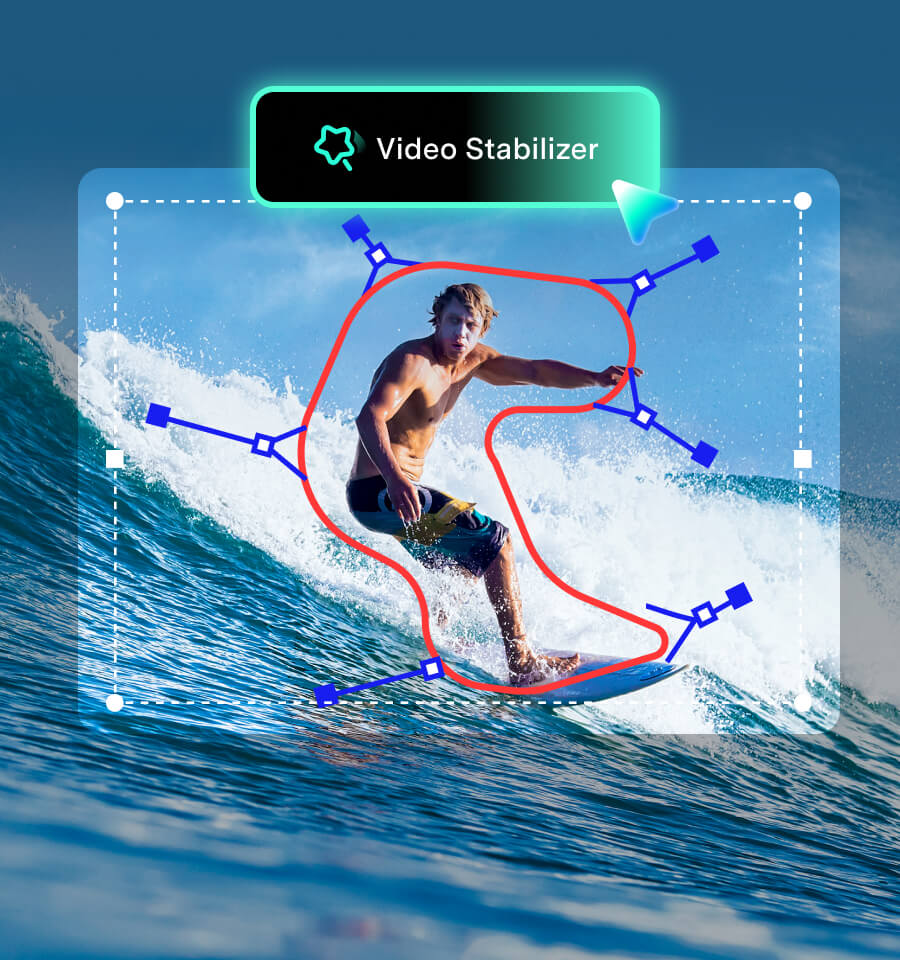

Ein Videoeditor für alle Creator.


Content-Creator
Action-Sport-Creator
Short-Form-Video-Creatorin