

 TL;DR:
Für die HDR-Videobearbeitung ist Wondershare Filmora aufgrund seiner plattformübergreifenden Formatunterstützung (HDR PQ, HLG, Dolby Vision) und KI-gestützten Tools die beste All-in-One-Lösung, während VN Video Editor und Lightworks gezielte Alternativen für spezifische Betriebssysteme oder Budgets darstellen.
● Filmora Desktop (Windows/macOS) unterstützt Rec.2100HLG und Rec.2100PQ, versieht kostenlose Exporte jedoch mit einem Wasserzeichen; die Alternative Lightworks (zusätzlich für Linux) beschränkt den kostenlosen Export auf unter 1080p, während das 199-Dollar-Programm Vegas Pro bis zu 8K exportiert, aber auf Windows limitiert ist und teils nicht vollständig HDR-kompatible Farbkorrektur-Tools enthält.
● Im mobilen Bereich unterstützen Filmora Mobile und VN Video Editor Dolby Vision sowie 4K-Exporte, wobei VN den Vorteil bietet, in der kostenlosen Version kein Wasserzeichen zu integrieren (der HDR-Modus ist hier auf das iPhone 12 und neuer beschränkt), während iMovie zwar komplett kostenlos, aber strikt an das Apple-Ökosystem gebunden ist und keine fortschrittlichen KI-Tools besitzt.
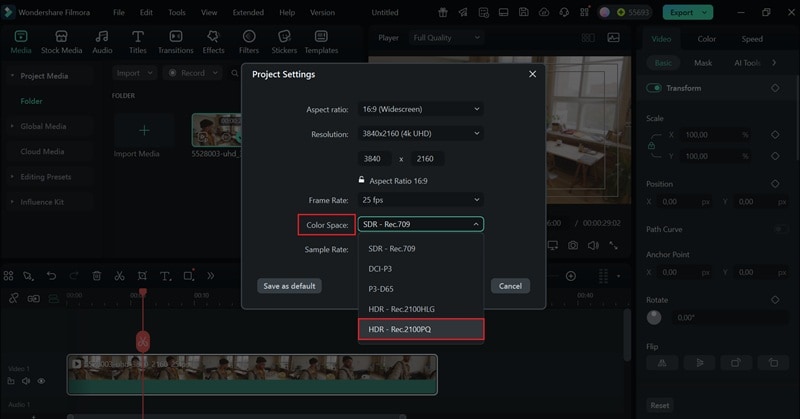
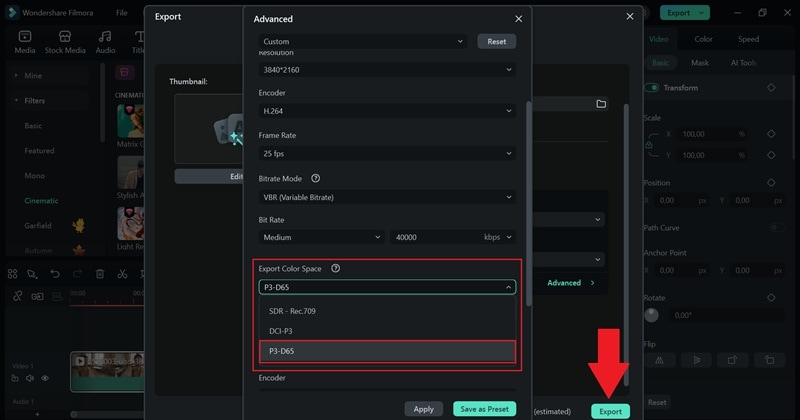
● Für einen korrekten HDR-Workflow in Filmora Desktop ist es zwingend erforderlich, den Farbraum in den Projekteinstellungen vor der Bearbeitung auf HDR PQ zu ändern und beim finalen Export den Standard P3-D65 zu wählen, da ansonsten der erweiterte Kontrast und die Helligkeit der HDR-Formate nicht korrekt angewendet werden.
HDR, oder hoher Dynamikbereich, bringt Ihre videos über basic hinausFarbkorrekturUnd verleiht ihnen reichere Töne, tiefere Kontraste und highlights, die wirklich glänzen. Das bedeutet, dass HDR-Videobearbeitung unerlässlich ist, wenn Sie möchten, dass Ihre Aufnahmen so lebendig und lebensecht aussehen wie in dem moment, in dem Sie sie gedreht haben.
Obwohl es viele HDR-Videoeditoren gibt, kann es einige Zeit dauern, den richtigen zu finden, der zu Ihrem workflow und Ihren Bedürfnissen passt. Aber darüber müssen Sie sich keine Sorgen machen, wenn Sie sich unsere Liste ansehen, wo wir eine gute Menge an HDR-Bearbeitungssoftware für PC und praktische HDR-Videobearbeitungs-Apps für Mobilgeräte anbieten, die jedes Mal HDR-Qualität verbessern.
Also, lassen Sie uns Ihre Suche beginnen!
Unsere Top 3 HDR Video Editor Auswahl
Unsere Liste enthält sechs solide Empfehlungen für HDR-Bearbeitungssoftware und HDR-Videobearbeitungsanwendungen, aber einige standen über den rest hervor.
Hier ist ein kurzer Schnappschuss der drei besten HDR-Videoeditoren, die uns am meisten beeindruckt haben und gezeigt haben, wie leistungsfähig HDR-Bearbeitung sein kann.


Teil 1. HDR Video Editor Vergleichstabelle
Bevor wir auf die details unserer Empfehlungen eingehen, werfen wir einen kurzen Blick auf diese praktische HDR-Videoeditor-Vergleichstabelle, in der alle sechs tools nebeneinander aufgeführt sind. Es ist eine einfache Möglichkeit, herauszufinden, welche Editoren am besten zu Ihrem workflow passen, so dass Sie schnell ein Gefühl dafür haben, was jeder auf den Tisch bringt.
| HDR-Editor | Plattformen | Unterstützte HDR-Formate | Wichtigste Highlights | am besten für |
| Filmora Handy | Android, iOS | Dolby Vision, HDR10 | AI Ultra HD, automatische Verbesserung, optischer Fluss, umfangreiche Vorlagenbibliothek. | Influencer, Vlogger, Social-Media-Ersteller. |
| Lichtwerke | Windows, macOS, Linux | HDR10, HLG | LUT-Unterstützung, flüssige HDR-Wiedergabe, professionelle Effekte. | Redakteure auf budget, Coloristen, Indie-Filmemacher. |
| VN Videoeditor | Android, iOS, macOS | Dolby Vision (iPhone 12+) | Kein Wasserzeichen, 4K 60FPS export, Keyframe-Animation. | Reise-Influencer, YouTuber, schnelle mobile Bearbeitungen. |
| Filmora Desktop | Windows, macOS | HDR10, HLG, PQ (Rec.2100) | KI-Farbpalette, AI Video Enhancer, LUT-Unterstützung, reibungslose Vorschau. | Anfänger bis Profis, Filmvideos, YouTube-Ersteller. |
| Vegas Pro | Fenster | HDR10, HLG | Fortgeschrittenes Composing, KI-Bildwerkzeuge, 4K HDR-Export. | Professionelle Redakteure, Filmemacher, Dokumentarfilmer. |
| iMovie | iOS, iPadOS, macOS | HDR10 (mobil), HLG (begrenzt) | Grüner Bildschirm, voreingestellte Filter, Soundtrack-Bibliothek. | Studenten, lässige Schöpfer, einfache Projekte. |
Wenn Sie sich die obige Vergleichstabelle ansehen, haben Sie wahrscheinlich bereits ein paar Optionen bemerkt, die herausstehen. Dennoch ist das Diagramm nur ein kurzer Schnappschuss darüber, was jedes tool tun kann. Um ihre Stärken wirklich zu sehen, lassen Sie uns sie einzeln aufschlüsseln und erkunden, was jede HDR-Bearbeitungssoftware und HDR-Videobearbeitungs-App die Nutzung wert macht.
Teil 2. Top HDR Videobearbeitung Apps
Viele Videobearbeitungs-Apps sind überraschend fortgeschritten geworden, und einige erlauben sogar die Full-HDR-Videobearbeitung direkt auf Ihrem Telefon. Dies macht den Prozess bequemer, da die Bearbeitung auf Mobilgeräten schnell, flexibel und perfekt zum Erstellen von Inhalten unterwegs ist.
Unter dem Meer an Optionen haben uns drei HDR-Videobearbeitungs-Apps wirklich beeindruckt, und sie verdienen das Rampenlicht.
1. Filmora Handy

 Sicherer Download
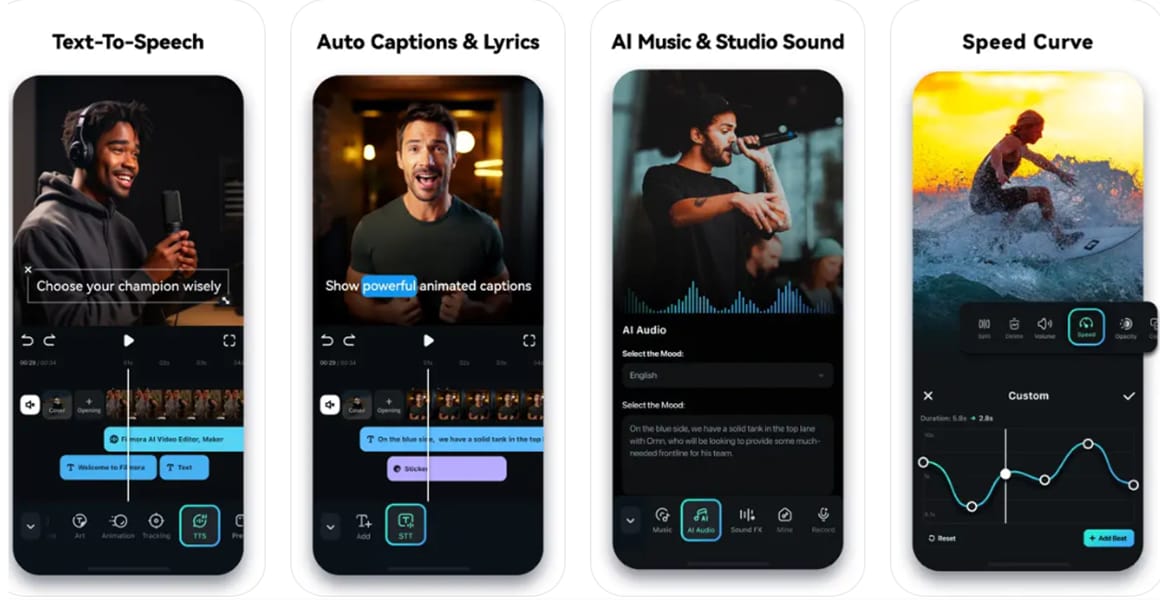
Unsere beste Wahl für eine HDR-Videobearbeitung-App istFilmora Mobile App, und es ist leicht zu verstehen, warum. Diese mobile version hält sich gegenüber der bekannten Desktop-Software fest und liefert die gleiche Zuverlässigkeit mit einem Fokus auf Geschwindigkeit und Komfort.
Für HDR-Videobearbeitung unterstützt es sogarDolby Vision, das über das Standard-HDR10-Format hinausgeht, um wirklich filmische Ergebnisse zu erzielen. Fügen Sie KI-basierte tools, gebrauchsfertige Vorlagen und eine rich Media-Bibliothek hinzu, und Sie haben einen HDR-Videoeditor, der sich wie ein komplettes studio in Ihrer Tasche anfühlt.
- Unterstützt Dolby Vision und exportiert bis zu 4K.
- Viele Werkzeuge, um clips zu verbessern und details zu verfeinern.
- Sofortige Bearbeitung mit anpassbaren Vorlagen.
- Einfaches Teilen auf Social-Media-Plattformen direkt von der app aus.
- Bearbeitete videos aus der kostenlosen version werden mit einem Wasserzeichen geliefert.
- Filmora Mobile ist vielseitig einsetzbar und einfach zu beziehen, sodass es perfekt für Influencer, Studenten, Lehrer und Profis geeignet ist.
- Es ist ideal für die Erstellung von polierten Social-Media-Beiträgen, ansprechenden vlogs und noch ernsthafteren Bearbeitungen wie Kurzfilmen oder Markeninhalten.
- AI Ultra HD für kristallklare Videoqualität.
- Optischer Fluss für reibungslose Bewegung und Wiedergabe.
- KI Auto EnhanceHelligkeit, Kontrast und Farben sofort ausgleichen.
- Eine breite Palette von voreingestellten Filtern und Effekten für schnelle kreative Berührungen.
Kostenlose version verfügbar, mit abonnementsbasierten und einmaligen Lizenzoptionen.
- Filmora Mobile ist vielseitig einsetzbar und einfach zu beziehen, sodass es perfekt für Influencer, Studenten, Lehrer und Profis geeignet ist.
- Es ist ideal für die Erstellung von polierten Social-Media-Beiträgen, ansprechenden vlogs und noch ernsthafteren Bearbeitungen wie Kurzfilmen oder Markeninhalten.
4.6/5 im Google Play Store und 4.7/5 im Apple App Store
2. VN Videoeditor
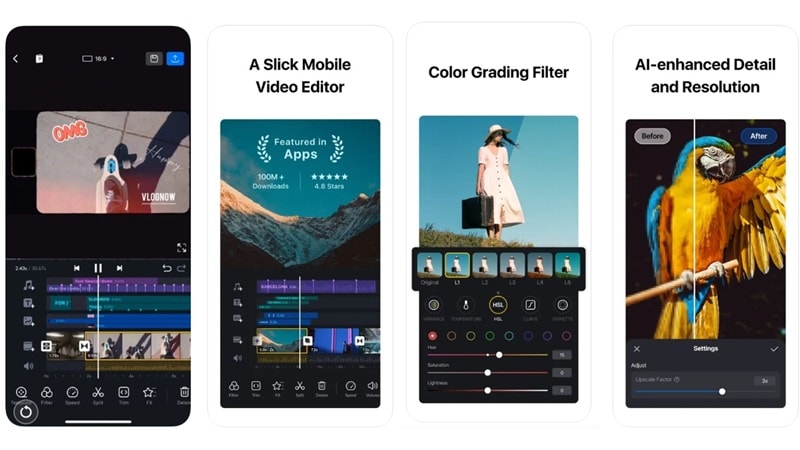
Eine weitere starke HDR-Videobearbeitung-App, die erwähnenswert ist, ist VN Video Editor, die Abkürzung für VlogNow. Dieser editor ist auf Android, iOS und sogar macOS verfügbar, was ihn zu einer flexiblen Wahl für Schöpfer auf allen Plattformen macht. Was es hervorhebt, ist seine Fähigkeit, Dolby Vision HDR-Videos auf dem iPhone 12 und neueren Modellen zu bearbeiten und zu teilen, sodass mobile Benutzer unterwegs Zugriff auf Bearbeitung in kinematischer Qualität haben.
- Die kostenlose version hinterlässt kein Wasserzeichen auf Ihren Bearbeitungen.
- Exportiert in 4K-Auflösung mit bis zu 60 FPS für klare Ergebnisse.
- Der HDR-Modus funktioniert nur auf ausgewählten Geräten.
- Die Exportzeiten können bei längeren HDR-Projekten langsamer sein.
- Farbsortierungsfilter, die in Sekundenschnelle filmische looks erzeugen.
- Keyframe-Animation für sanfte, dynamische Übergänge und Effekte.
- Breite Kompatibilität auf mobilen und Desktop-Plattformen.
Kostenlose Version verfügbar, mit Pro-Plänen ab 9,99 $ pro Monat.
- Ideal für Reise-Influencer, YouTuber und Content-Ersteller.
- Perfekt, um mühelos professionelle Social-Media-Videos, fesselnde Vlogs oder Reiseclips zu erstellen.
4,7/5 im Google Play Store und 4,8/5 im Apple App Store
3. iMovie
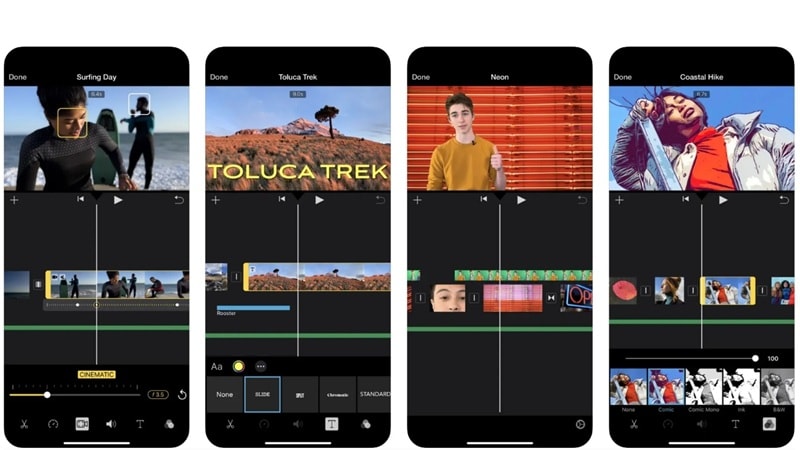
Den Abschluss unserer Liste der besten HDR-Video-Apps bildet iMovie. Diese App ist für diejenigen, die HDR-Videos bearbeiten möchten, ohne etwas auszugeben. Mit iMovie können Sie HDR-Videos, die Sie mit Ihrem Gerät aufgenommen haben, problemlos zu einem Projekt hinzufügen und dann mit einem einfachen Schalter in den Freigabeoptionen als HDR exportieren.
- Komplett kostenlos und bereits auf Apple-Geräten vorinstalliert.
- Exportiert Videos ohne Wasserzeichen.
- Beschränkt auf das Apple-Ökosystem, ohne plattformübergreifende Unterstützung.
- Fehlt fortschrittliche KI-Tools für professionelle HDR-Bearbeitung.
- Greenscreen-Werkzeuge für einfaches Hintergrundwechseln.
- Voreingestellte Filter, um Stil und Stimmung des Clips schnell zu ändern.
- 130+ lizenzfreie Soundtracks, die die Videolänge automatisch anpassen.
Kostenlos.
- Ideal für gelegentliche Kreatoren und Anfänger bei kleinen Projekten.
- Perfekt für Diashows, einfache Social-Posts, Schulprojekte oder schnelle Bearbeitung.
4,3/5 im Apple App Store.
Wie Sie HDR-Videos auf Ihrem Handy bearbeiten
Die Bearbeitung von HDR-Aufnahmen ist vergleichbar mit Standard-Clips, aber für optimale Ergebnisse empfiehlt sich ein leistungsfähiger HDR-Videobearbeiter. Zu den gängigen Optionen zählt iMovie mit Basis-Funktionen, allerdings begrenzter Kompatibilität und wenigen fortschrittlichen Tools.
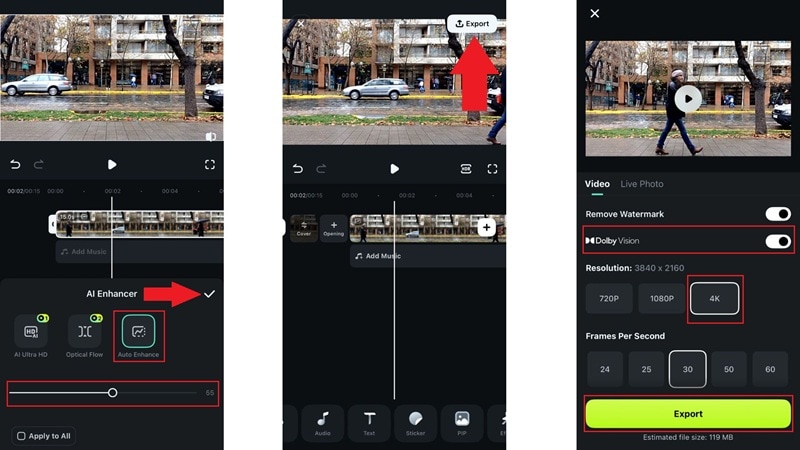
Filmora Mobile und VN Video Editor unterstützen beide Dolby Vision und hochauflösende Exporte, wobei Filmora KI-unterstützte Funktionen wie KI Ultra HD, Automatische Verbesserung und Optical Flow bietet, wodurch die Bildqualität von Clips auf mobilen Geräten verbessert wird.
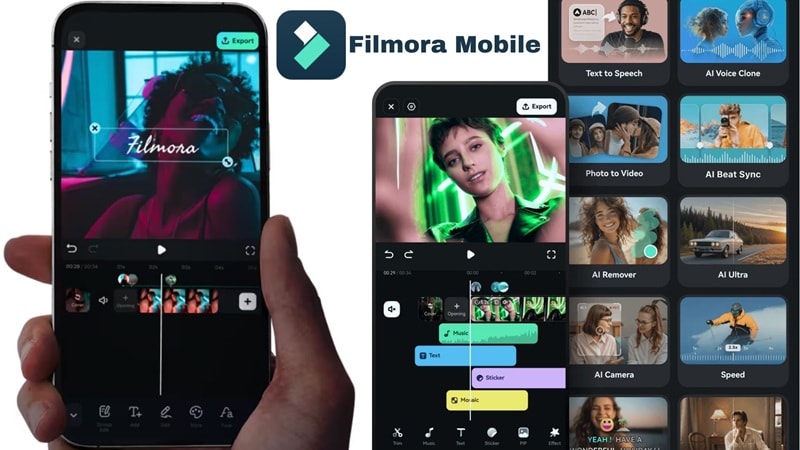
Lassen Sie uns die Bearbeitung von HDR-Videos mit Filmora Mobile anhand einer einfachen Anleitung durchgehen.
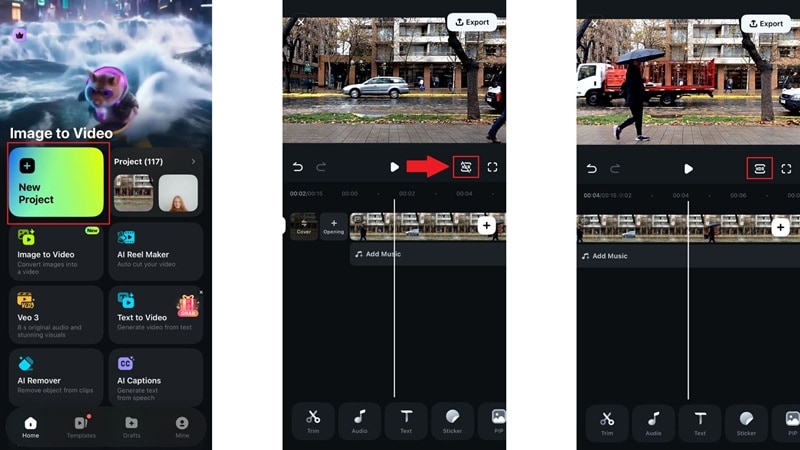 Sicherer Download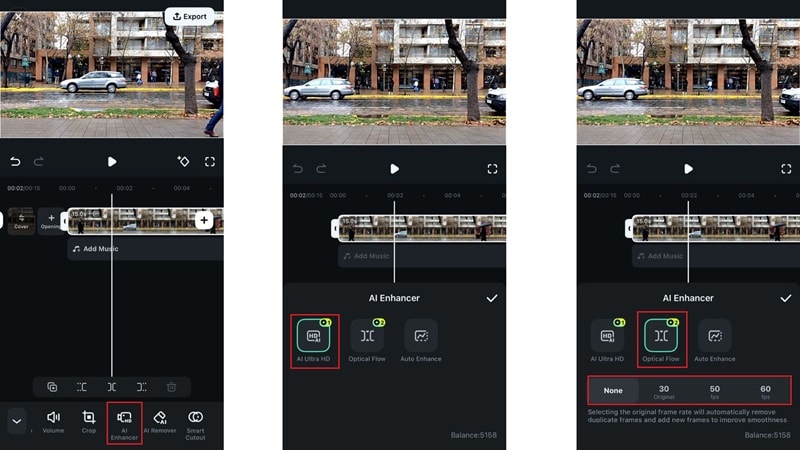
Teil 3. Beste HDR-Video-Editor-Software
Wie Sie sehen, wird die Bearbeitung von HDR-Videos einfach, wenn Sie mit der richtigen App wie Filmora Mobile arbeiten. Allerdings sind mobile Apps begrenzt.
Für fortgeschrittene Kontrolle ist dedizierte HDR-Video-Editor-Software unerlässlich. Sie bieten umfassende Tools, um Farben zu optimieren, Kontrast auszugleichen und Exporte in Formaten anzufertigen, die Ihre Aufnahmen auf jedem Bildschirm scharf erscheinen lassen.
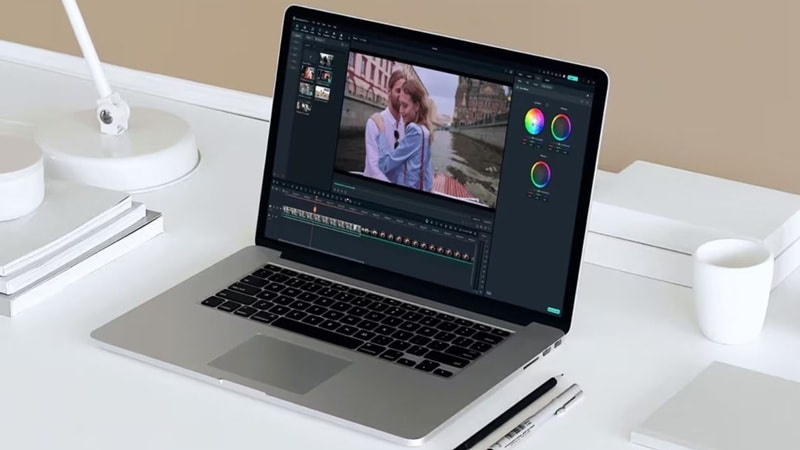
Bei der Vielzahl an Optionen haben wir die Auswahl auf drei hervorragende Programme eingegrenzt. Hier sind die HDR-Bearbeitungssoftware, die es in unsere Liste geschafft haben.
1. Wondershare Filmora
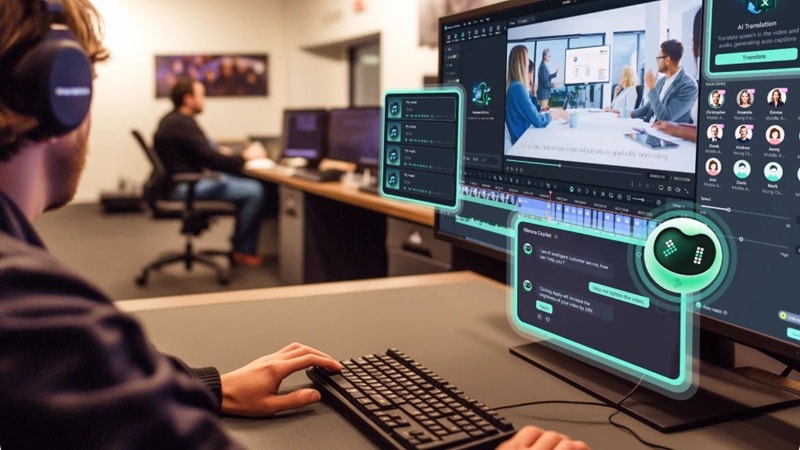
Unsere erste Wahl für HDR-Bearbeitungssoftware ist Wondershare Filmora. Dieser All-in-One Video-Editor kombiniert Leistung mit Einfachheit und sorgt mit vollständiger HDR-Unterstützung dafür, dass Ihre Clips sofort sattere Farben, stärkere Kontraste und einen professionellen Kino-Look bekommen. Zudem bietet Filmora viele KI-Funktionen, die Ihre Projekte aufwerten und alltägliche Aufnahmen wie große Filmproduktionen aussehen lassen.
- Flexibler Export-Farbraum: SDR (Rec.709), HDR (Rec.2100HLG), HDR (Rec.2100PQ).
- Sanfte Performance mit Echtzeitvorschau – auch bei HDR-Bearbeitungen.
- Integrierte LUTs für schnelle Farbkorrekturen.
- Umfangreiche Vorlagen- und Preset-Bibliothek für schnellere Bearbeitung.
- Die kostenlose Version fügt exportierten Videos ein Wasserzeichen hinzu.
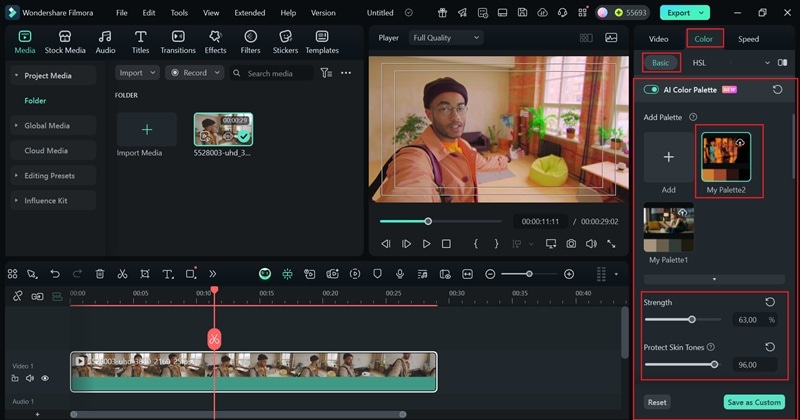
- KI-Farbpalette zum sofortigen Abstimmen von Tönen und Stimmungen zwischen Clips.
- KI-Video-Verbesserer zum Schärfen von Details und Ausbalancieren der Helligkeit im HDR-Modus.
- Professionelle Farbkorrektur-Tools zur Perfektionierung von Kontrast und Highlights.
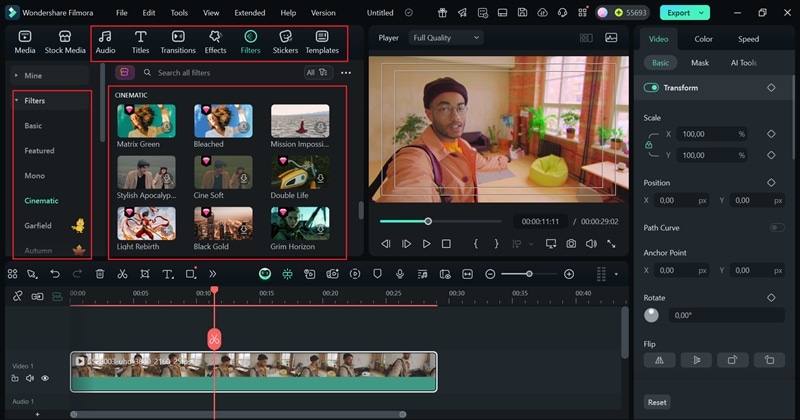
- Umfangreiche Medienbibliothek voll mit Filtern, Videoeffekten und Übergängen, um Ihre Bearbeitung zu bereichern.
Kostenlose Version verfügbar, günstige Bezahlpläne auf der Filmora-Preis-Seite.
- Perfekt für Anfänger und erfahrene Editoren gleichermaßen.
- Ideal für Filmprojekte wie Kurzfilme und Dokumentationen sowie Vlogs, Tutorials und Social-Media-Inhalte.
4,5/5 bei Software Advice und 4,5/5 bei Capterra.
2. Lichtwerke
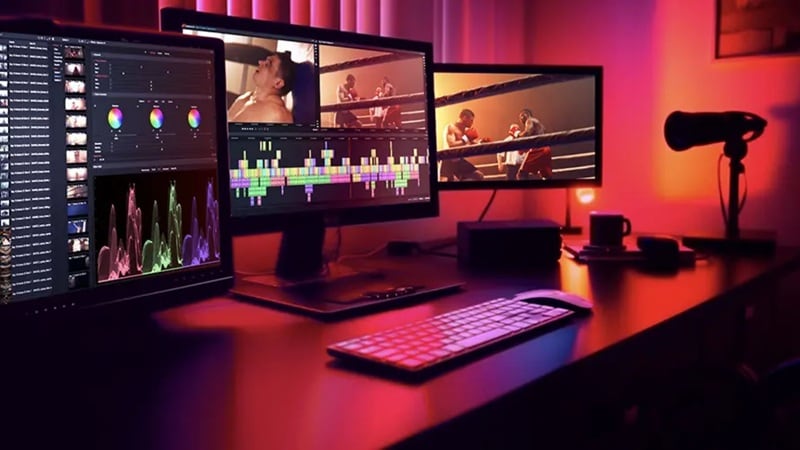
Weiter geht's mit unserer HDR-Bearbeitungssoftware: Lightworks ist ein professioneller Video-Editor, bekannt für leistungsstarke Farb- und VFX-Tools. Die HDR-Bearbeitung erfolgt präzise – ideal für Kreative, die Kinoniveau samt einfacher Bedienung suchen. Flexible Layouts, präzises Grading und viele kreative Optionen lassen Ihr Material glänzen.
- Kostenlose Version unterstützt HDR-Workflows – geeignet für preisbewusste Editoren.
- Verfügbar auf Windows, macOS und Linux für plattformübergreifende Flexibilität.
- Die Gratis-Version begrenzt den Export auf unter 1080p.
- Einige fortschrittliche Effekte sind nur im Bezahlplan verfügbar.
- Effekte und Anpassungen in Profiqualität zur Verbesserung von Clips.
- Vorgefertigte und eigene LUTs für cineastische Looks im Handumdrehen.
- Über 700 anpassbare Titel und Motion Graphics zum Leben erwecken von Geschichten.
Kostenlose Version verfügbar, Bezahlpläne ab 13,99 $ pro Monat.
- Lightworks eignet sich perfekt für Coloristen, Editoren und VFX-Künstler, die zuverlässige HDR-Tools benötigen.
- Es ist auch geeignet für die Produktion von YouTube-Reisevlogs, Trailern oder Kurzfilmen, die professionelle Optik erfordern.
4,2/5 bei Capterra und 4/5 bei TechRadar.
3. Vegas Pro
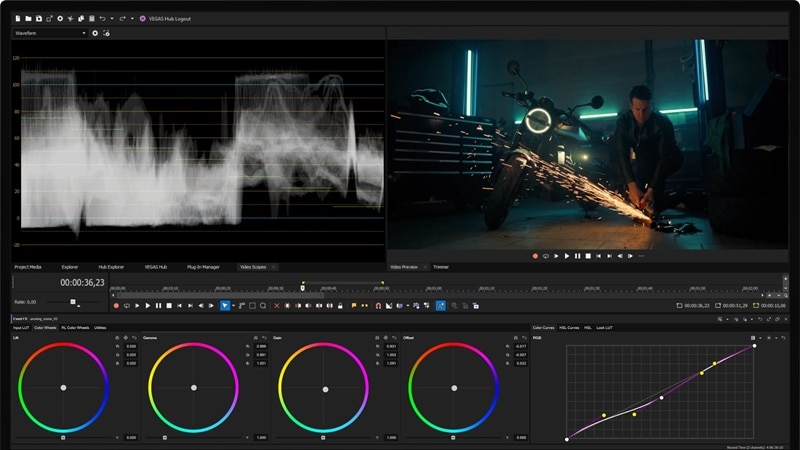
Vegas Pro ist ein Name, der immer genannt wird, wenn es um top HDR-Video-Editoren geht, und landet verdient auf unserer Liste. Mit vollständiger HDR10-Vorschau und Unterstützung für HDR10- und HLG-Formate gibt es Editoren die Flexibilität, in echtem HDR zu arbeiten. Hinzu kommen fortschrittliche Farbkorrektur-Tools, professionelle Effekte und KI-Features – ideal für ernsthafte Projekte.
- Unterstützt HDR-Export bis zu 8K für kristallklares Playback.
- Flüssige Wiedergabe selbst bei Bearbeitung im HDR-Modus.
- Einige Farbkorrektur-Tools sind nicht vollständig HDR-kompatibel.
- Höherer Preis im Vergleich zu den anderen HDR-Bearbeitungsprogrammen auf dieser Liste.
- Zugriff auf eine vollständige Bibliothek an Drittanbieter-LUTs, um sofort einen Style zu verleihen.
- KI-Bildverbesserungstools, um Details zu schärfen und Fehler zu beseitigen.
- Fortschrittliche Kompositing-Modi zum Verschmelzen von Elementen in komplexe Visuals.
Einmalige Lizenz zum Preis von 199,00 $.
- Entwickelt für professionelle Editoren und fortgeschrittene Kreative, die vollständige HDR-Unterstützung benötigen.
- Ideal für Filme, Dokumentationen und kommerzielle Projekte mit präziser Steuerung und hochwertigem Output.
4,6/5 bei Software Advice und 4,6/5 bei Capterra.
So verbessern Sie HDR-Videos auf dem Desktop
Nachdem wir unsere Auswahl der besten HDR-Bearbeitungssoftware-Optionen durchgeführt haben, ist es leicht, ihre Stärken und Schwächen zu erkennen. Lightworks ist für budgetbewusste Editoren attraktiv, da seine kostenlose version HDR-Workflows unterstützt und auf mehreren Plattformen läuft, aber seine Exportbeschränkungen und das Fehlen fortschrittlicher KI-Tools halten es zurück.
Unterdessen bietet Vegas Pro starke HDR-Unterstützung und professionelle Funktionen, doch nur für Windows und mit einem höheren Preisschild ist es weniger zugänglich. Filmora hingegen findet das perfekte Gleichgewicht. Es unterstützt HDR-Bearbeitung neben einer breiten Palette von KI-basierten tools, um Ihre clips zu verbessern, bleibt gleichzeitig plattformübergreifend flexibel und bietet angemessene Preise mit einer kostenlosen Testversion.
Unter Berücksichtigung all dies sticht Filmora derzeit als Top-HDR-Videoeditor hervor. Lassen Sie uns also einen einfachen Leitfaden durchlaufen, wie Sie Ihre HDR-Videos mit Filmora verbessern können.
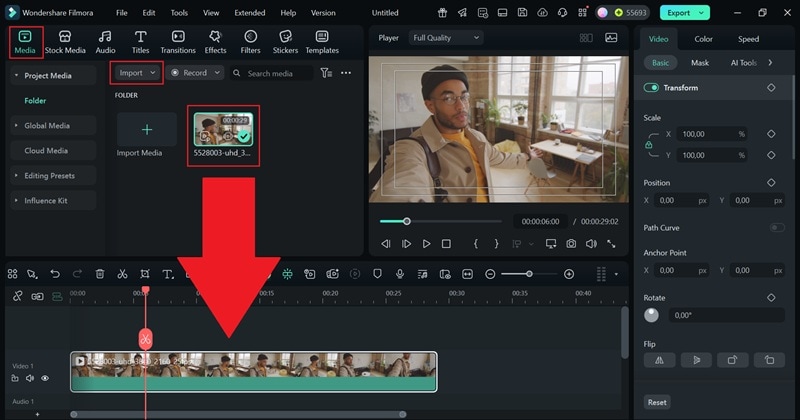 Sicherer Download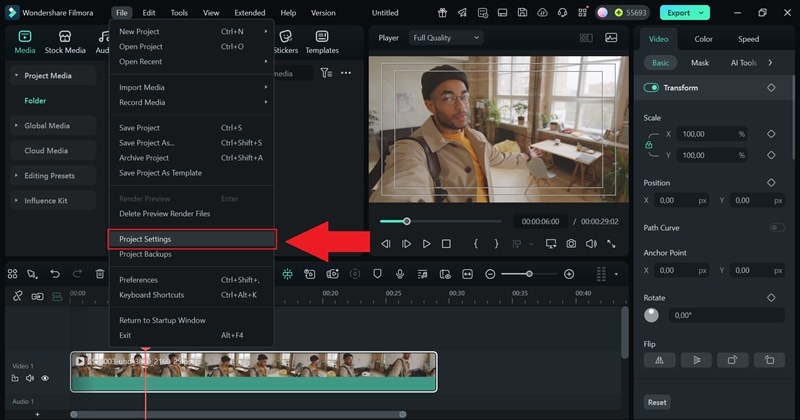
Schlussfolgerung
Um HDR-Videos zu bearbeiten, benötigen Sie einen zuverlässigen HDR-Videoeditor, der das format vollständig unterstützt und Ihre Aufnahmen scharf aussehen kann. Deshalb haben wir einige der besten tools für die HDR-Videobearbeitung auf verschiedenen Plattformen hervorgehoben. Auf der mobilen Seite bieten Filmora Mobile, VN und iMovie große Flexibilität, während Filmora, Lightworks und Vegas Pro als leistungsstarke HDR-Bearbeitungssoftware für den desktop glänzen.
Jeder dieser Editoren hat seine eigenen Stärken, aber Filmora sticht eindeutig als die vollständigste option hervor. Sowohl die Desktop-als auch die mobile Version unterstützen nicht nur HDR-Videobearbeitung, sondern fügen auch leistungsstarke KI-Tools hinzu, die Ihre clips auf die nächste Stufe bringen. Kombiniert mit seiner umfangreichen Mediathek und einer reibungslosen Leistung über alle Geräte hinweg ist Filmora die perfekte Wahl für Schöpfer, die möchten, dass ihre videos jedes Mal atemberaubend aussehen.

FAQs zum HDR-Video-Editing
-
Kann ich HDR-Videos auf meinem Handy bearbeiten?
Ja, das können Sie. Viele HDR-Video-Editor-Apps sind für Mobilgeräte entwickelt und bieten Tools, mit denen Sie Helligkeit, Kontrast und Farbe direkt auf Ihrem Handy anpassen können. Apps wie VN oder Filmora Mobile machen das Bearbeiten von HDR-Videos selbst auf einem kleinen Bildschirm einfach. -
Brauche ich einen speziellen Monitor für die HDR-Bearbeitung?
Für die besten Ergebnisse: ja. Ein HDR-kompatibler Monitor ermöglicht es Ihnen, das vollständige Farbspektrum und den Kontrast während der Arbeit zu sehen. Ohne einen solchen Monitor können Sie zwar weiterhin HDR-Editing-Software verwenden, aber Sie sehen die echte Tiefe erst bei der Wiedergabe auf einem HDR-Display. -
Was ist der Unterschied zwischen HDR10, HLG und Dolby Vision?
HDR10 ist das am weitesten verbreitete Format, HLG wird oft für Live-Übertragungen genutzt, und Dolby Vision bietet fortschrittlichere dynamische Metadaten für präzise Anpassungen. Die meisten HDR-Video-Editoren unterstützen HDR10 und HLG, einige professionelle Tools beherrschen auch Dolby Vision. -
Werden HDR-Videos auf nicht-HDR-Bildschirmen normal angezeigt?
Ja, das werden sie. HDR-Video-Editoren verfügen in der Regel über Exportoptionen, mit denen HDR-Inhalte auf SDR-Displays angepasst werden, sodass Ihr Material auch ohne HDR-Unterstützung ausgewogen wirkt. Die Farben sind unter Umständen nicht so lebendig, aber das Video wird trotzdem korrekt wiedergegeben.
