
Beste Ergebnisse mit der neuesten Version.
-
Neuerungen
- Neueste Versionen und Funktionen - V15
- Bearbeitung in der Quell- und Zeitachsenvorschau unter Windows
- Subprojekte unter Windows importieren
- KI Erweitern
- Stift für Windows
- Kurzvideo-Projekt
- Multicam Clip erstellen
- Skript mit AI Textgenerator erstellen
- Smart Short Clips für Windows
- Intelligenter Szenenschnitt für Windows
- Liste aller Versionen
- Retusche
- Keyframe-Pfad-Kurve für Windows
- Magnetische Zeitleiste für Windows
- Video Kompressor unter Windows
- Farbräder für Windows
- KI Idee zu Video für Windows
- Asset Center
- AI Image für Windows
- Planare Verfolgung für Windows
- Filmora Bild zu Video für Windows
- Animierte Diagramme
- Einstellungsebene für Fenster
- Bekannte Probleme und behobene Bugs
-
KI
- KI Textbasierte Bearbeitung für Windows
- Intelligente BGM-Generierung
- AI Skin Tone Protection für Windows
- AI Smart Masking für Windows
- KI Stimmentferner für Windows
- KI-Musik-Generator für Windows
- Audio zu Video mit KI
- Filmora Bewegungsunschärfe (Motion Blur) | Windows
- Filmora KI-Blickkontakt für Windows
- Filmora Leitfaden zur Flimmerreduzierung | Windows
- Wie verwendet man die Stimmwechsler-Funktion in Wondershare Filmora?
- KI-Stimmverbesserer
- KI-Gesichtsmosaik für Windows
- KI Sound Effekt
- KI Übersetzung für Windows
- KI-Bild-Stilisierer
- Filmora Bild zu Prompt für Windows
- Filmora KI-Bildverbesserungsanleitung – Windows
- AI-Videoverbesserer für Windows
- Filmora AI Relight - Windows
- KI Text-zu-Video für Windows
- KI Thumbnail Generator für Windows
- Sprache zu Text/Text zu Sprache/SRT
- KI Begleiter für Videobearbeitung auf Windows
- KI-Sticker-Generator
- KI Farbpalette für Windows
- KI-intelligente Ausschnitt
- AI Portrait Cutout
- Automatische Untertiel Anleitung | Filmora Windows
- Erkennung von Stille
- Video-Stabilisierung für Windows
- KI Video/Foto Objekt-Entferner für Windows
-
Unter Windows Einsetzen
-
Projektverwaltung
- Registrierenaktualisieren/deinstallieren
- Neues Projekt erstellen
- Projekt öffnen
- Projekt-Einstellungen
- Medien zur Verwendung
- Projekte archivieren
- Projekte verschieben
- Dateien in Wondershare Drive speichern
- Wondershare Drive
- Wondershare Drive verwenden
- Wondershare Drive verwalten
- Dateien in Wondershare Drive finden
- Dateien mit Wondershare Drive teilen
- Wondershare Drive Überblick
- Erhalten Sie 1 GB kostenlosen Cloud-Speicher
-
Aufnahme & Importierung
-
Videobearbeitung
- Keyframe Graph Editor für Windows
- Anpassbare Hintergründe für Videos und Bilder in Windows
- Auto-Reframe für unterschiedliche Seitenverhältnisse
- Animation unter Windows anpassen
- Zusammengesetzter Clip für Windows
- Mocha Filmora - Für Windows
- Wasserzeichen entfernen | Filmora Anleitung
- Filmora AI Motion Blur für Windows
- Automatische Synchronisierung
- Liste der Tastaturkürzel
- Wie erstellt man ein atemberaubendes Zeitraffer-Video? [Vollständige Anleitung]
- Multi-Clip-Bearbeitung für Windows
- Zeitleiste und Spuren verwalten
- Video schneiden und trimmen
- Video zuschneiden/schwenken & zoomen
- Objektivkorrektur unter Windows
- Komposition
- Schlagschatten
- Animation-Keyframing für Windows hinzufügen
- PIP-Effekts
- Geteiltem Bildschirm
- Bewegungsverfolgung erstellen
- Szenenerkennung
- Gruppenbearbeitung
- Bewegungsverfolgung unter Windows
- Videos rückwärts abspielen
- Video Schnappschuss
- Chroma-Key (Greenscreen)
- Standbild
- Video auto reframen
- Rahmenoption
- Proxy-Videobearbeitung
-
Audiobearbeitung
- Auto Beat Synchronisation
- Stummschalten
- Audio abtrennen
- Beat-Erkennung
- Audio trimmen
- Audio Mixer
- Audio-Effekte hinzufügen
- Audio anpassen
- Arten von Audio
- Audio Dodge in Filmora
- Audio-Visualisierer
- Filmora VST3 Plugins für Windows
- Audioverstärkung
- Auto-Normalisierung
- Auto-Video-Synchronisation
- Audio Equalizer
- Audio ein- und ausblenden
- Tonhöhe ändern
- AI Audio Stretch für Windows
- AI Audio Denoise für Windows
- Clips markieren
- Rauschunterdrückung
- Automatische Normalisierung
- Audio unter Windows hinzufügen und modifizieren
- Automatische Verbesserung
- Video Denoise für Windows
-
Farbbearbeitung
-
Übergänge
-
Elemente
-
Effekte
- AI Portrait-Filter zu Videos hinzufügen
- Über visuelle Effekte
- Elemente, Übergänge und Soundeffekte hinzufügen
- Countdown-Effekte in Filmora2026
- Effekte Sammlung für Windows
- Effektliste
- Boris Effekte
- NewBlue Effekte
- Hinzufügen und Anpassen von Filtern
- Hinzufügen und Anpassen von Overlays
- AI Portrait
- AR Aufkleber Effekte
- Maske auf Video anwenden
- Mosaik-Unschärfe-Effekt
- Gesichtsmaske
-
Titel
-
Videovorlagen
-
Geschwindigkeit
-
Rendern & Exportieren
-
Animation & Keyframes
-
Arbeitsbereiche & Leistung
- Markierungen für Windows
- Markierte Favoriten für Windows
- Video auf TikTok aus Filmora teilen
- Schwenken und Zoomen mit Filmora
- Alle Clips auf der Zeitleiste für Windows auswählen
- Filmora Arbeitsbereich für Windows
- Tastenkombinationen für die Wiedergabegeschwindigkeit für Windows
- Systemkompatibilität
- Startfenster
- Arbeitsbereich
- Liste der Tastaturkürzel (Wondershare Filmora für Mac)
- Tastaturkürzel
- Einstellung festlegen
- Wiedergabequalität
- Automatisches Highlight
- GPU-beschleunigtes Rendering
- Anforderungen an GPU und GPU-Treiber
- Windows Systemanforderungen
- Technische Spezifikationen
Track Matte in Filmora (Windows)
Track Matte in Filmora verwendet die visuellen Informationen einer anderen Videospur, um zu bestimmen, welche Bereiche des ausgewählten Clips in der endgültigen Komposition erscheinen. Anstatt eine Maske manuell zu zeichnen, können Sie entweder die Transparenz oder die Helligkeit eines anderen Clips als Matte-Quelle verwenden. Filmora bietet die Modi "Alpha Matte" und "Luma Matte" sowie eine "Umkehren"-Option zum Invertieren des Matte-Effekts.
Entfesseln Sie Ihre kreative Freiheit
Anleitung zur Anwendung von Track Matte in Filmora
Führen Sie die folgenden Schritte aus, um eine Matte-Quelle auszuwählen und zu steuern, wie der ausgewählte Clip eingeblendet wird:
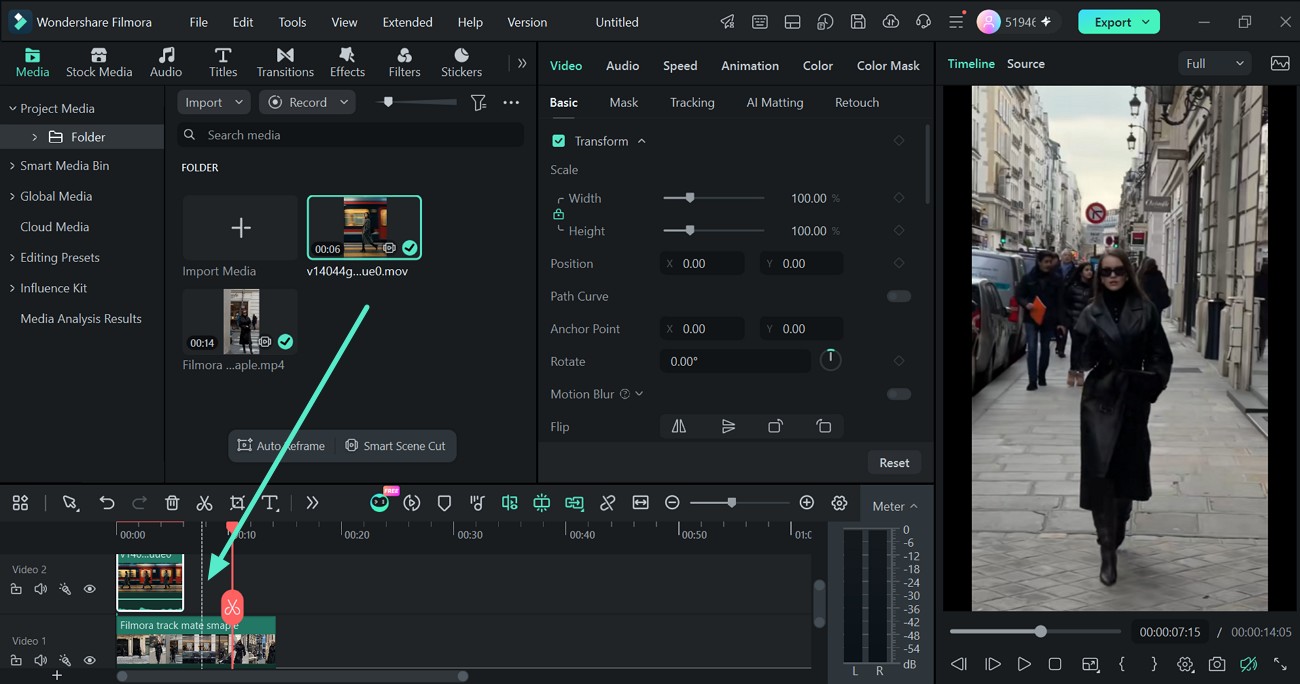
Schritt 1. Clips auf separate Spuren platzieren
Importieren Sie beide Mediendateien und ziehen Sie sie auf separate Spuren in der Timeline. Platzieren Sie den Clip, der die Matte-Informationen liefert, auf einer Spur und den Clip, den Sie einblenden oder zusammensetzen möchten, auf einer anderen.
Schritt 2. Track Matte aktivieren und die Spur auswählen
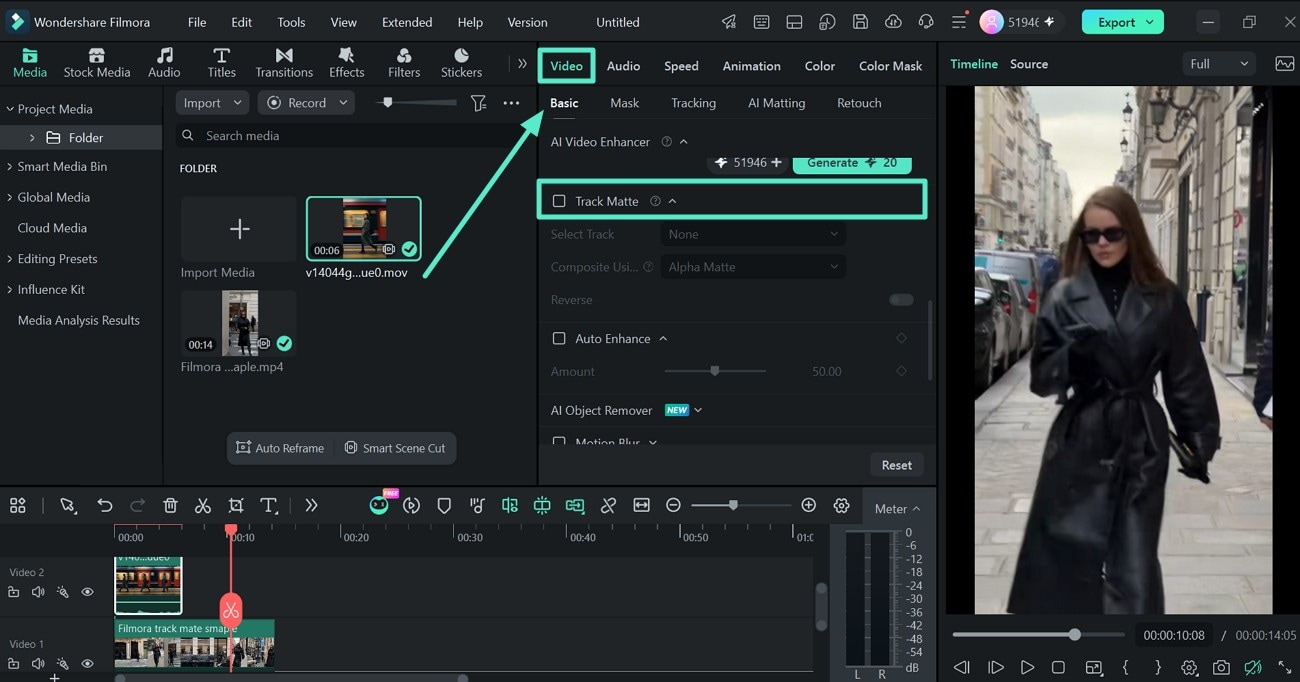
Wählen Sie den Clip aus, den Sie steuern möchten, und öffnen Sie dann Video > Grundlegend > Track Matte und aktivieren Sie die Funktion. Unter Spur auswählen wählen Sie die Videospur aus, die Filmora als Matte-Quelle verwenden soll.
Schritt 3. Alpha Matte oder Luma Matte auswählen
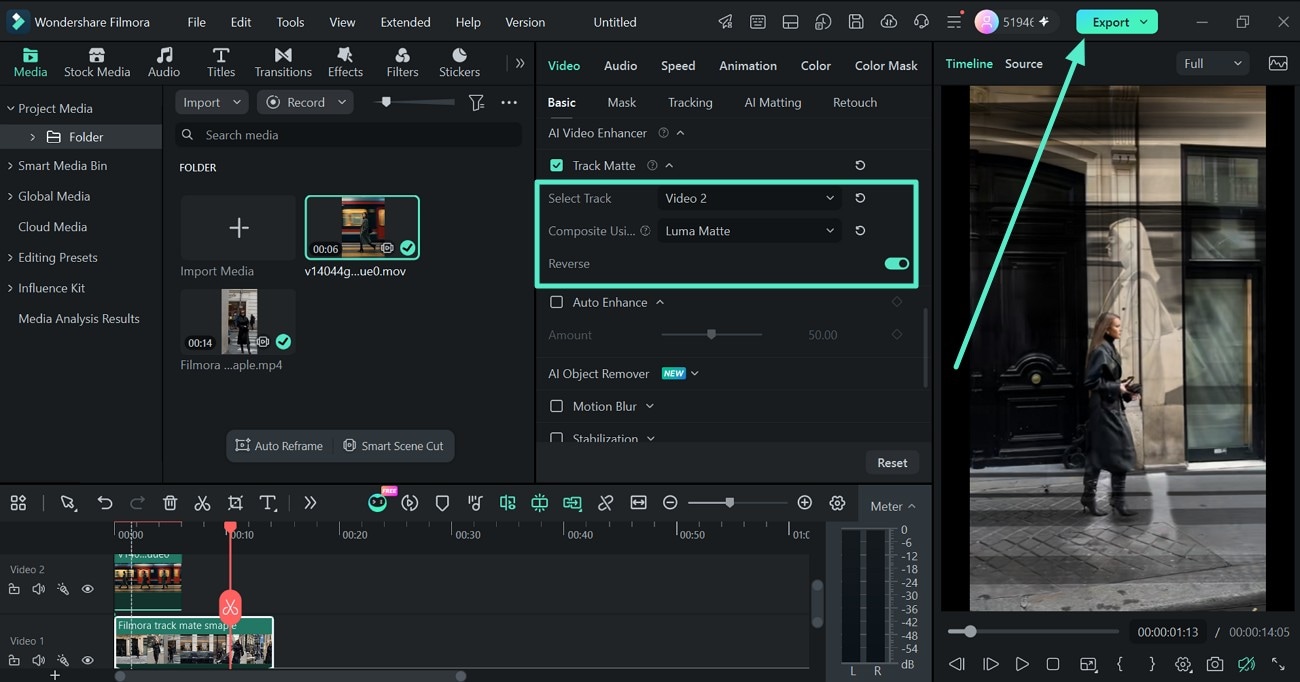
Öffnen Sie Zusammensetzen mit und wählen Sie den Matte-Typ aus. Wählen Sie Alpha Matte, um den ausgewählten Clip entsprechend der Transparenz der Matte-Quelle einzublenden, oder Luma Matte, um die Sichtbarkeit entsprechend der Helligkeit zu steuern. Aktivieren Sie Umkehren, wenn Sie invertieren möchten, welche Bereiche angezeigt und ausgeblendet werden. Zeigen Sie die Komposition in der Vorschau an und klicken Sie auf Exportieren, wenn Sie fertig sind.
Verwandte Beiträge
Featured Articles
So erstellen Sie einen Handschrift-Effekt in Premiere Pro: Schritt-für-Schritt-Anleitung
Erzeugen Sie einen handschriftlichen Look für Ihren Text mit dem Handschrift-Effekt in Premiere Pro. Dieser einfache Leitfaden führt Sie durch unkomplizierte Schritte, kreative Alternativen und schnellere Lösungen.
Wie fügt man Bildern und Videos einen Filter für traurige Gesichter hinzu?
Sind Sie neugierig, wie Sie Filter für traurige Gesichter erhalten und auf Fotos und Videos anwenden können? Lesen Sie unseren umfassenden Leitfaden.
Vollständige Anleitung zum kostenlosen MP3 Schneiden für Mac
Lernen Sie hier eine vollständige Anleitung zum kostenlosen Mp3 Schneiden auf einem Mac-Computer.
F.A.Q
Audio-Effekte hinzufügen
So fügen Sie Audio-Effekte hinzufügen hinzu
GPU-beschleunigtes Rendering 2026
Dieser Artikel bietet einen Einblick in die GPU-beschleunigte und Hardware-Dekodierung/Enkodierung in Filmora und Filmora Media Encoder.
Proxy-Videobearbeitung
Was ist eine Proxy-Videobearbeitung?
