
Für optimale Ergebnisse verwenden Sie die neueste Version.
-
Neuerungen
- Neueste Version und Funktionen
- Bearbeitung in der Quell- und Zeitachsenvorschau unter Windows
- Subprojekte unter Windows importieren
- KI Erweitern
- Stift für Windows
- Multicam Clip erstellen
- Planar-Tracker für Windows
- Spurmaske für Windows
- Skript mit AI Textgenerator erstellen
- 360°-Video-Reframing für Windows
- KI Medienanalyse für Windows
- Kamera-Tracking für Windows
- Kurzvideo-Projekt
- Keyframe-Pfadkurve
- Smart Short Clips für Windows
- Intelligenter Szenenschnitt für Windows
- Liste aller Versionen
- Retusche
- Magnetische Zeitleiste für Windows
- Video Kompressor unter Windows
- Farbräder für Windows
- KI Idee zu Video für Windows
- Asset Center
- AI Image für Windows
- Filmora Bild zu Video für Windows
- Animierte Diagramme
- Einstellungsebene für Fenster
- Bekannte Probleme und behobene Bugs
- Windows-Tastenkombinationen: Alle Shortcuts im Überblick
-
KI
- KI Textbasierte Bearbeitung für Windows
- Intelligente BGM-Generierung
- AI Skin Tone Protection für Windows
- AI Smart Masking für Windows
- KI-Musik-Generator für Windows
- Audio zu Video mit KI
- Filmora Bewegungsunschärfe (Motion Blur) | Windows
- Filmora KI-Blickkontakt für Windows
- KI Sticker Generator
- KI Video-Enhancer für Windows
- KI Stimmentferner für Windows
- KI Farbpalette (Farbanpassung)
- Filmora Leitfaden zur Flimmerreduzierung | Windows
- Wie verwendet man die Stimmwechsler-Funktion in Wondershare Filmora?
- KI-Stimmverbesserer
- KI-Gesichtsmosaik für Windows
- KI Sound Effekt
- KI Übersetzung für Windows
- KI-Bild-Stilisierer
- Filmora Bild zu Prompt für Windows
- Filmora KI-Bildverbesserungsanleitung – Windows
- Filmora AI Relight - Windows
- KI Text-zu-Video für Windows
- KI Thumbnail Generator für Windows
- STT und TTS für Windows (Speech-to-Text & Text-to-Speech)
- KI Begleiter für Videobearbeitung auf Windows
- KI-intelligente Ausschnitt
- AI Portrait Cutout
- Erkennung von Stille
- Video-Stabilisierung für Windows
- KI Video/Foto Objekt-Entferner für Windows
-
Unter Windows Einsetzen
-
Projektverwaltung
- Projekt neu verknüpfen
- Projekt archivieren
- Medien verwenden
- Registrierenaktualisieren/deinstallieren
- Neues Projekt erstellen
- Projekt öffnen
- Projekt-Einstellungen
- Dateien in Wondershare Drive speichern
- Wondershare Drive
- Wondershare Drive verwenden
- Wondershare Drive verwalten
- Dateien in Wondershare Drive finden
- Dateien mit Wondershare Drive teilen
- Wondershare Drive Überblick
- Erhalten Sie 1 GB kostenlosen Cloud-Speicher
-
Aufnahme & Importierung
-
Videobearbeitung
- Keyframe Graph Editor für Windows
- Anpassbare Hintergründe für Videos und Bilder in Windows
- Auto-Reframe für unterschiedliche Seitenverhältnisse
- Gebogener Text in Filmora
- Instant Cutter für Windows
- Erweiterte Textbearbeitung für Windows
- Zusammengesetzter Clip für Windows
- Animations-Keyframing für Windows
- Proxy-Videobearbeitung
- Video teilen und trimmen
- Videoanimation für Windows
- Compositing
- Video-Snapshot
- Mocha Filmora - Für Windows
- Wasserzeichen entfernen | Filmora Anleitung
- Filmora AI Motion Blur für Windows
- Automatische Synchronisierung
- Wie erstellt man ein atemberaubendes Zeitraffer-Video? [Vollständige Anleitung]
- Multi-Clip-Bearbeitung für Windows
- Timeline- und Spurverwaltung
- Exportieren unter Windows
- Video zuschneiden/schwenken & zoomen
- Objektivkorrektur unter Windows
- Panel-Layout unter Windows
- Schlagschatten
- PIP-Effekts
- Geteiltem Bildschirm
- Bewegungsverfolgung erstellen
- Szenenerkennung
- Gruppenbearbeitung
- Bewegungsverfolgung unter Windows
- Videos rückwärts abspielen
- Chroma-Key (Greenscreen)
- Standbild
- Video auto reframen
- Rahmenoption
-
Audiobearbeitung
- Auto Beat Synchronisation
- Stummschalten
- Audio abtrennen
- Beat-Erkennung
- Audio trimmen
- Audio Mixer
- Audio-Effekte hinzufügen
- Audio anpassen
- Audio Meter
- Audiogesteuerte Effekte
- Audio-Visualizer-Effekte
- Arten von Audio
- Audio-Equalizer
- Audio Dodge in Filmora
- Filmora VST3 Plugins für Windows
- Audioverstärkung
- Auto-Normalisierung
- Auto-Video-Synchronisation
- Audio ein- und ausblenden
- Tonhöhe ändern
- AI Audio Stretch für Windows
- AI Audio Denoise für Windows
- Clips markieren
- Rauschunterdrückung
- Automatische Normalisierung
- Audio unter Windows hinzufügen und modifizieren
- Automatische Verbesserung
- Video Denoise für Windows
-
Farbbearbeitung
-
Übergänge
-
Elemente
-
Effekte
- AI Portrait-Filter zu Videos hinzufügen
- Über visuelle Effekte
- Filter
- Elemente, Übergänge und Soundeffekte hinzufügen
- Countdown-Effekte in Filmora2026
- Effekte Sammlung für Windows
- Effektliste
- Boris Effekte
- NewBlue Effekte
- Hinzufügen und Anpassen von Overlays
- AI Portrait
- AR Aufkleber Effekte
- Maske auf Video anwenden
- Mosaik-Unschärfe-Effekt
- Gesichtsmaske
-
Titel
-
Videovorlagen
-
Geschwindigkeit
-
Rendern & Exportieren
-
Animation & Keyframes
-
Arbeitsbereiche & Leistung
- Markierungen für Windows
- Markierte Favoriten für Windows
- Video auf TikTok aus Filmora teilen
- Schwenken und Zoomen mit Filmora
- Alle Clips auf der Zeitleiste für Windows auswählen
- Filmora Arbeitsbereich für Windows
- Tastenkombinationen für die Wiedergabegeschwindigkeit für Windows
- Systemkompatibilität
- Startfenster
- Liste der Tastaturkürzel (Wondershare Filmora für Mac)
- Tastaturkürzel
- Einstellung festlegen
- Wiedergabequalität
- Automatisches Highlight
- GPU-beschleunigtes Rendering
- Anforderungen an GPU und GPU-Treiber
- Windows Systemanforderungen
- Technische Spezifikationen
Videokapitel in Filmora unter Windows
Die Funktion Videokapitel in Filmora erstellt automatisch eine kapitelbasierte Fortschrittsleiste, die Ihr Video anhand von Zeitstempeln und Titeln optisch in aussagekräftige Abschnitte aufteilt. Anstatt segmentierte Fortschrittsleisten manuell zu entwerfen, können Sie einfach Ihre Kapitel definieren und Filmora die Navigationsleiste für Sie generieren lassen.
Egal, ob Sie tutorials, Online-Kurse, Produktrezensionen oder Unternehmensschulungsvideos erstellen, Videokapitel vermitteln den Zuschauern ein klareres Verständnis der Struktur Ihres videos.
Wichtigste Highlights dieser Funktion
- Kapiteleinrichtung:Sie können Kapitel nach Bedarf hinzufügen, entfernen oder neu ordnen. Sie erhalten die Möglichkeit, Kapiteltext mit emojis bis zu 50 Zeichen hinzufügen. Filmora validiert automatisch jedes Zeitstempel, um sicherzustellen, dass jedes Kapitel in chronologischer Reihenfolge erscheint.
- Anpassung des Kapiteltextes:Sobald Ihre Kapitel erstellt sind, können Sie anpassen, wie jeder Titel in der Fortschrittsleiste erscheint, einschließlich Schriftfamilie, Schriftgröße, Schriftfarbe, fett/kursiv, Ausrichtung, Groß- /Kleinbuchstaben, Buchstabenabstand, Umriss, Schatten und Dichtheit.
- Anpassung der Fortschrittsleiste:Personalisieren Sie das Erscheinungsbild der Kapitel-Fortschrittsleiste (Höhe, Eckradius, Randdicke, gespielte/nicht gespielte Farben, Opakität und Schatteneffekte). Die Leiste teilt sich automatisch basierend auf Zeitstempel.
- Playhead-Anpassung:Wählen Sie einen integrierten rechteckigen playhead oder laden Sie Ihre eigenen PNG/animierten GIFs hoch, um zu Ihrem branding oder Stil zu passen.
Entfesseln Sie Ihre kreative Freiheit
Schritte zur Verwendung der Videokapitel-Funktion in Filmora
Wie erwähnt, ermöglicht diese Funktion es Benutzern, Videokapitel zu ihren exportierten Inhalten automatisch hinzuzufügen. Folgen Sie den unten genannten Schritten, um zu erfahren, wie Sie diese Funktion verwenden:
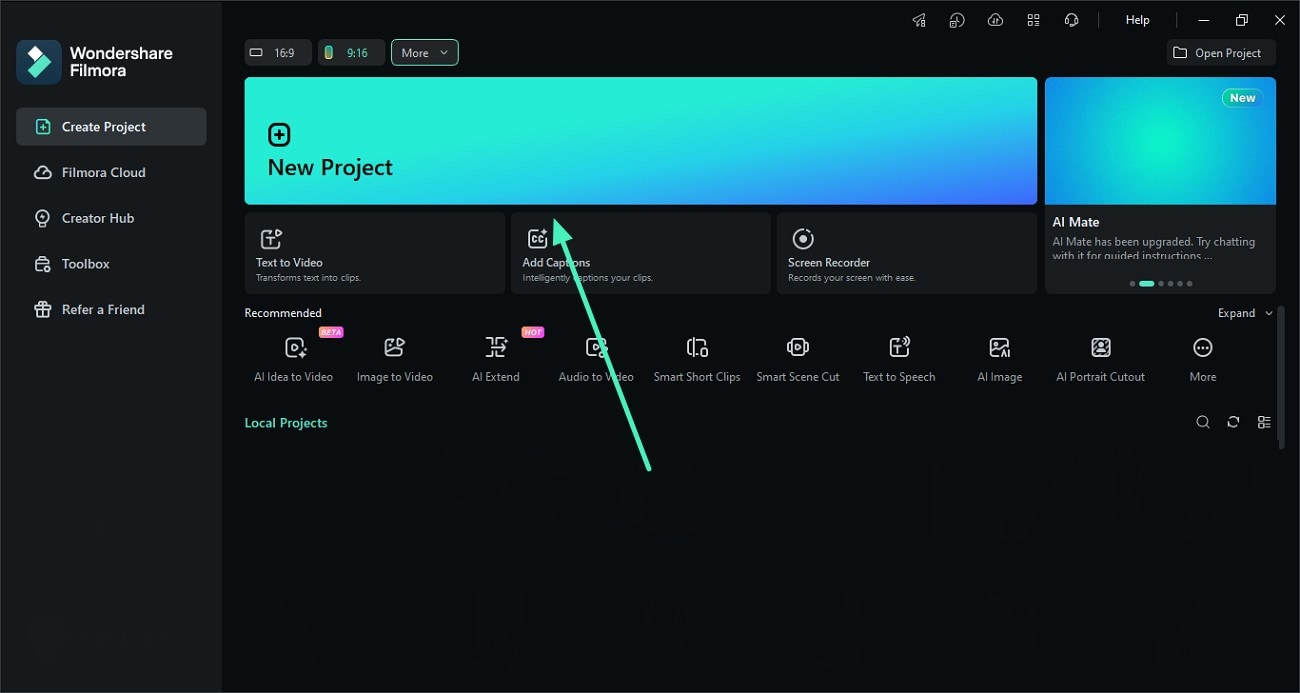
Schritt 1. Neues Filmora Projekt erstellen
Starten Sie den Prozess, indem Sie ein neues Filmora-Projekt mithilfe derProjekt erstellentab. Als nächstes importieren Sie das video in die Schnittstelle des Tools, für die Sie Kapitel erstellen möchten.
Schritt 2. Klicken Sie auf Exportieren, um Videokapitel auszuwählen
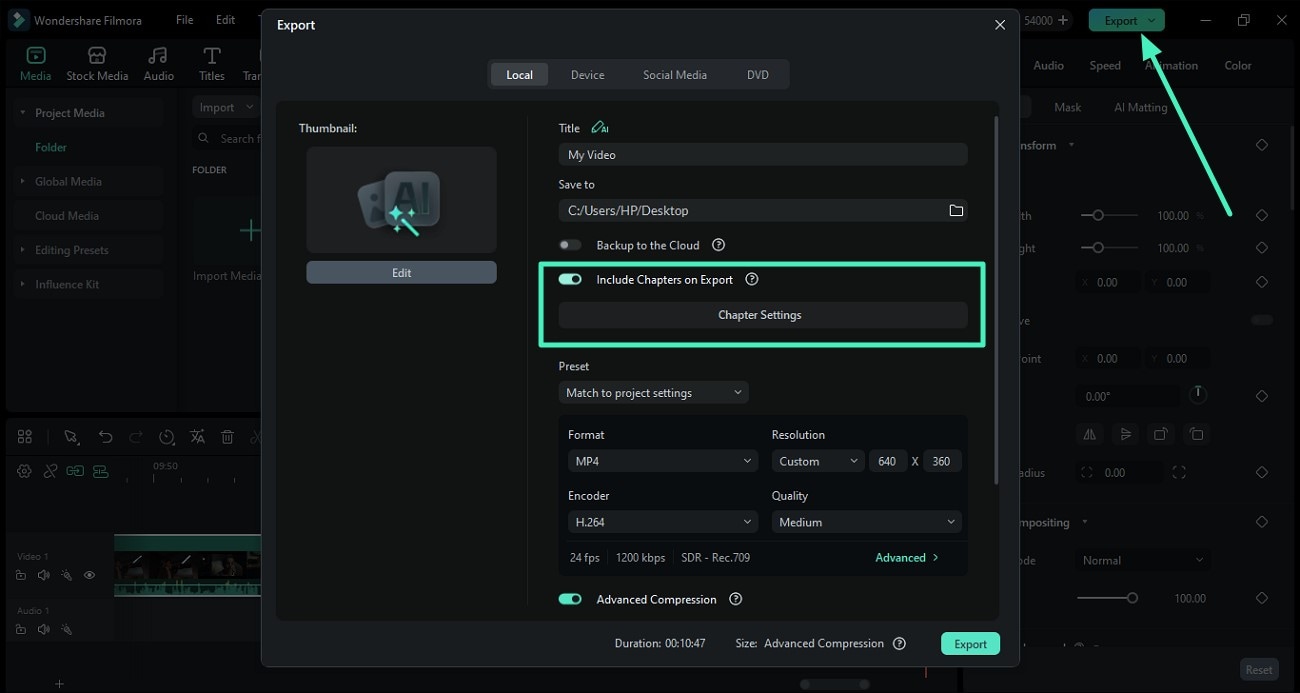
Dann bearbeiten Sie das video mithilfe der von Filmora angebotenen Funktionen und klicken Sie auf dieexportierenSchaltfläche in der oberen rechten Ecke. Schalten Sie im Exportfenster den Schalter fürKapitel zum Export einschließenund klicken Sie aufKapiteleinstellungen.
Schritt 3. Kapitel hinzufügen
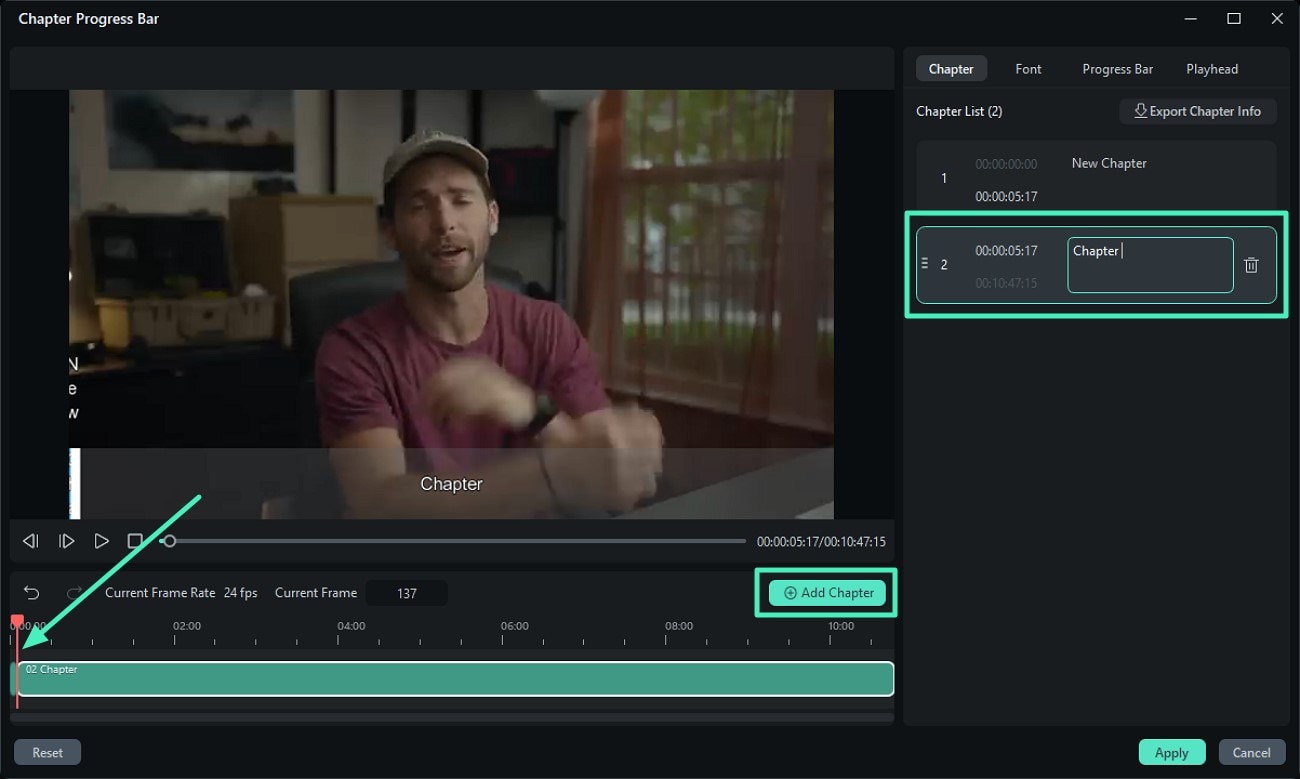
Platzieren Sie In der folgenden Schnittstelle den playhead dorthin, wo Sie ein Kapitel hinzufügen möchten, und klicken Sie aufKapitel hinzufügen. Benennen Sie das Kapitel entsprechend Ihren Vorlieben im Textfeld rechts. Fügen Sie mehrere Kapitel hinzu, indem Sie die position des Spielkopfes ändern.
Schritt 4. Schriftarten für Kapitel anpassen
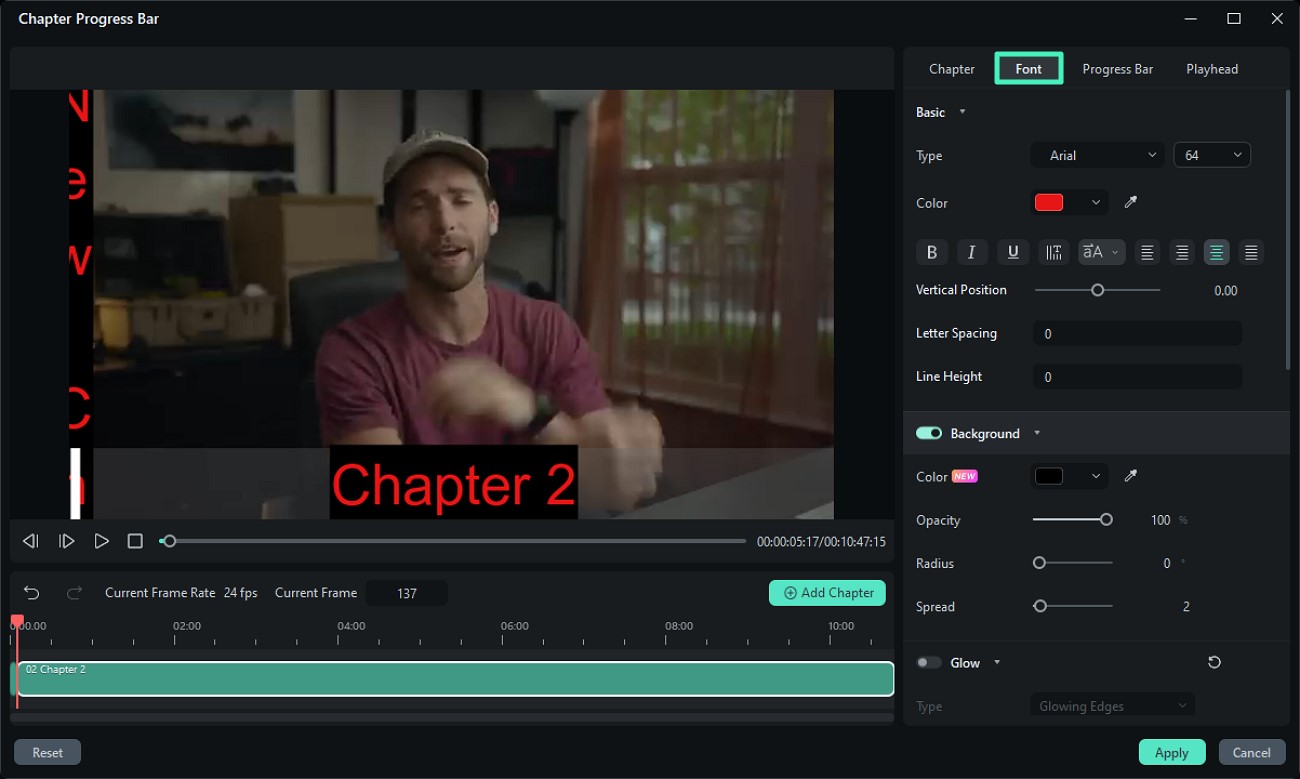
Zugriff auf dieSchriftAbschnitt und passen Sie die Schriftart für das Kapitel nach Ihrer Wahl an. Sie können verschiedene Attribute ändern und sogar einen Hintergrund zum text hinzufügen.
Schritt 5. Fortschrittsleiste bearbeiten
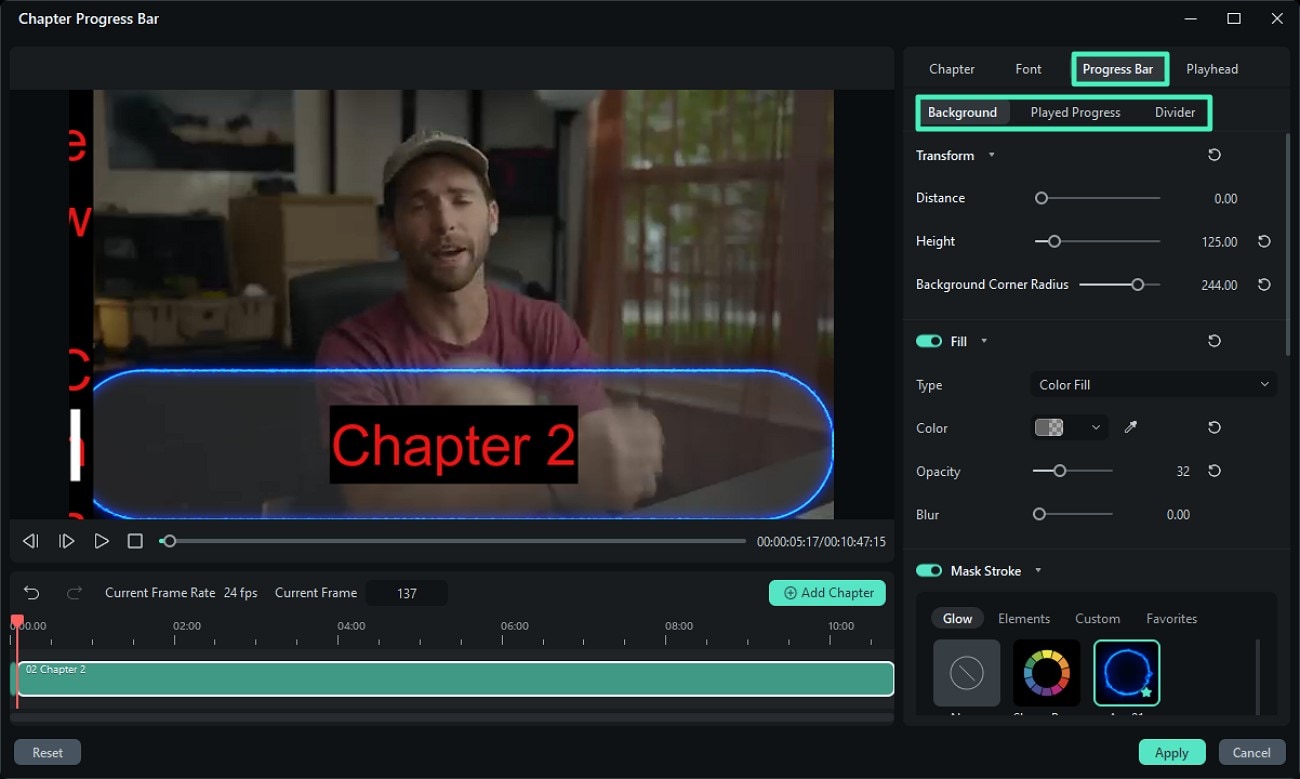
aktivieren Sie dieFortschrittsleisteAbschnitt und passen Sie dieHintergrund, gespielter Fortschritt, undTeilernach Ihrer Wahl. hinzufügenSchlägeundfülltzur Fortschrittsleiste und passen Sie verschiedene Attribute an.
Schritt 6. Ändern Sie den Playhead
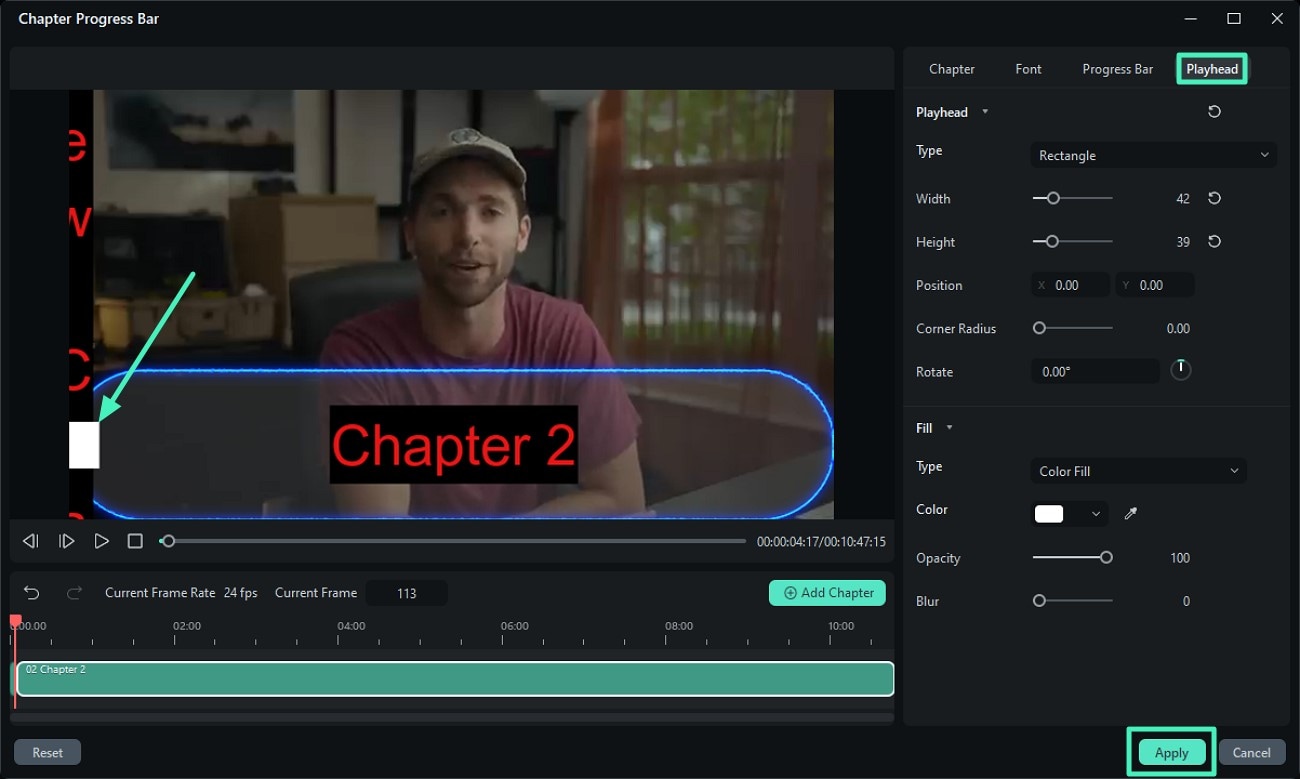
Ändern Sie dann den Wiedergabekopf, indem Sie dieSpielkopfAbschnitt von oben. Sie können position, Farbe, Opakität und andere Elemente des Wiedergabekopfes mithilfe der bereitgestellten Funktionen ändern. Sobald alle Einstellungen abgeschlossen sind, drücken Sie dieanwendenSchaltfläche, um die Änderungen anzuwenden.
Schritt 7. Exportieren Sie das Video mit Kapiteln
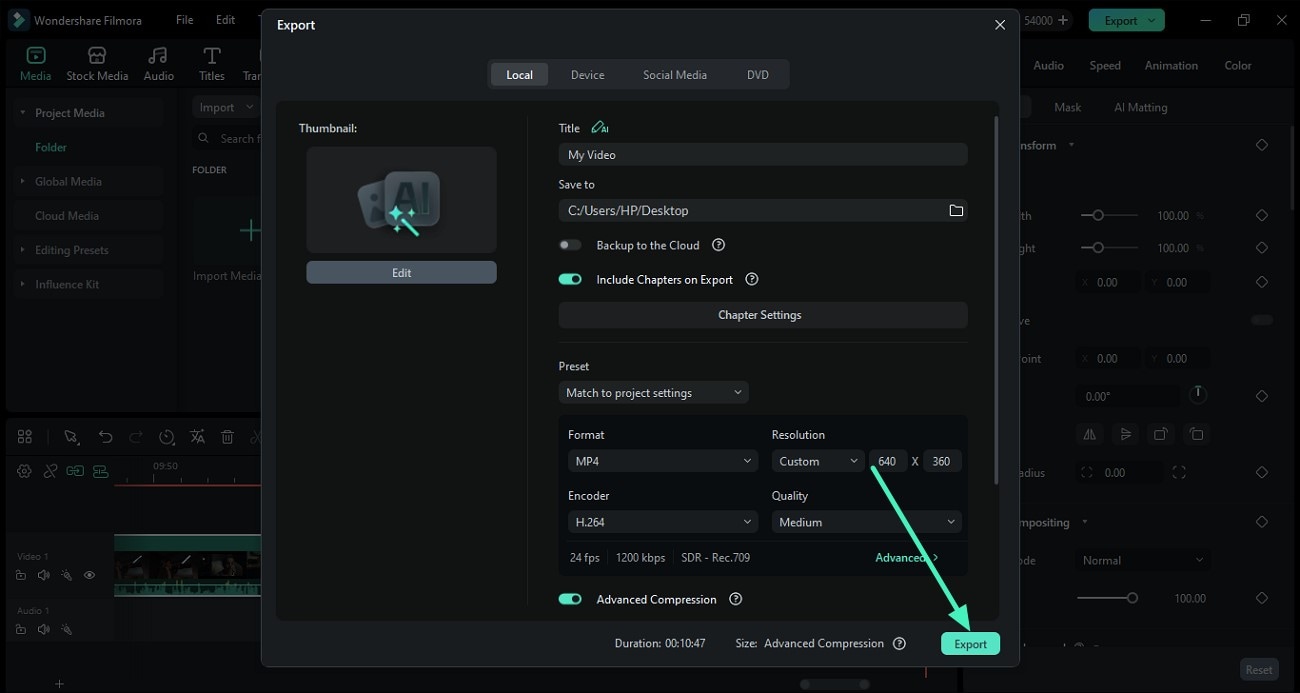
Sobald die Videokapitel hinzugefügt sind, drücken Sie dieexportierenSchaltfläche im Exportfenster, um video mit Kapiteln erfolgreich auf Ihrem Gerät zu speichern.
Entfesseln Sie Ihre kreative Freiheit
Ähnliche Beiträge
Ausgewählte Artikel
Wie ein Movie Mashup Generator Kultfilmszenen zu viralen Videos macht
Mit einem Film-Mashup-Generator erscheint es machbarer, eine einfache Idee in ein sehenswertes Mashup zu verwandeln. Unser Leitfaden zeigt, wie das Mashup-Konzept und der Bearbeitungsprozess zusammenhängen.
Entdecken Sie Halloween-Videofilter, um Ihre gruseligen Videos zu verwandeln
Auf der Suche nach erstaunlichen Halloween-Videofiltern, um dein gruseliges Video in dieser Saison zu verwandeln? Dann ist dieser Artikel genau das Richtige für dich!
Wie Sie Ihre Facebook-Videos in andere Sprachen übersetzen können
Haben Sie Probleme mit einer kostspieligen Übersetzung? Sehen Sie sich diesen Leitfaden für KI-Videoübersetzer an, um spanische Videos ins Englische zu konvertieren.
Empfohlene Benutzerhandbücher
10 kostenlose LUTs für FCPX bei Farbkorrektur
Möchten Sie kostenlose LUTs für FCPX bei der Farbkorrektur verwenden? In diesem Artikel erfahren Sie über die 10 kostenlosen LUTs für Final Cut Pro, die für die Videoerstellung ganz praktisch sind.
Was ist Submix? Beherrschen Sie Ihren Audio-Workflow in Premiere Pro
Entdecken Sie leistungsstarke Audiobearbeitung in Premiere Pro! Erfahren Sie, was ein Submix ist und wie Sie Submix-Spuren verwenden können, um Audio zu gruppieren, Effekte anzuwenden und Ihren Workflow mit unserer Schritt-für-Schritt-Anleitung zu optimieren.
Beach & Sunset Reel an der Nordsee: 25-Sekunden-Gold-Hour-Vlog mit Filmora
Erstellen Sie jetzt Ihr Beach & Sunset Reel an der Nordsee: 25-Sek.-Gold-Hour-Video mit Filmora – inkl. LUT, Beat-Sync, Smart Mask und 95-BPM. Jetzt Reel bauen!
