
Instagram Story erstellen mit Video-Vorlagen im 9:16-Format
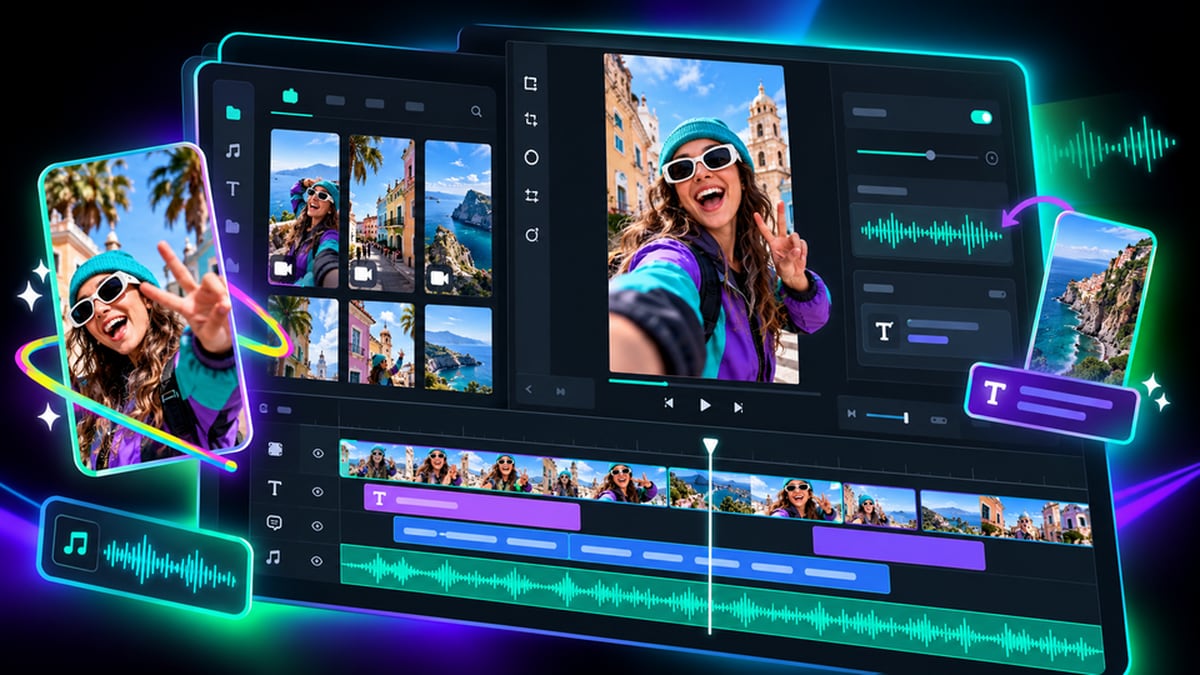
Entdecken Sie Ideen und Vorlagen für vertikale Story-Videos. Kombinieren Sie eigene Fotos und Clips mit Text, Musik, Voiceover oder Untertiteln, bearbeiten Sie alles in Filmora und exportieren Sie das Ergebnis für den anschließenden Upload auf Instagram.
Instagram Story im richtigen Format vorbereiten
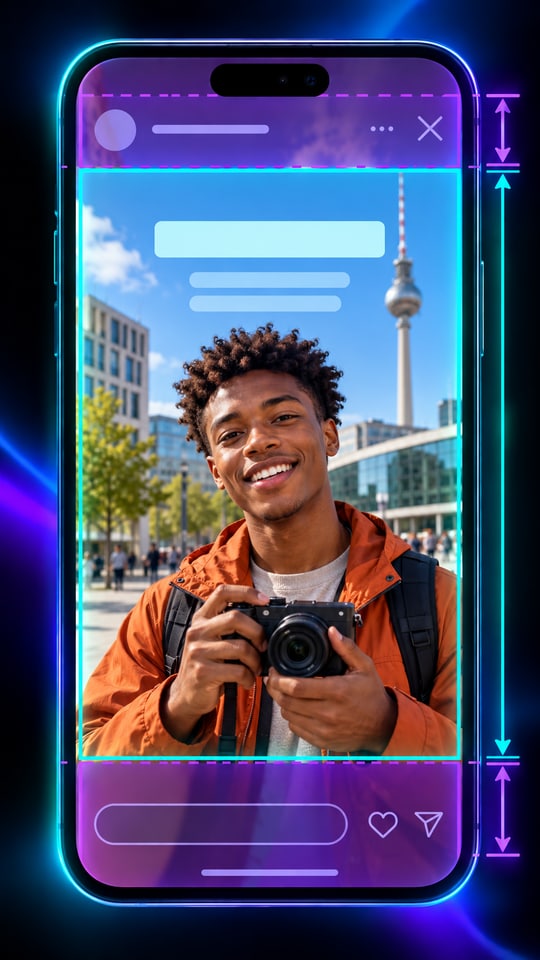
Für ein bildschirmfüllendes Story-Video ist 9:16 die wichtigste Planungsgröße. Eine häufig verwendete Arbeitsfläche ist 1080 × 1920 Pixel. Halten Sie Texte kurz, lassen Sie Abstand zu den oberen und unteren App-Bereichen und prüfen Sie das Ergebnis vor dem Upload auf einem Smartphone.
Weitere technische Hinweise finden Sie im Beitrag zum Instagram-Videoformat .
Instagram Story Vorlagen für jeden Anlass entdecken
Wählen Sie einen visuellen Ausgangspunkt, der zu Ihrer Botschaft passt. Die folgenden Themen führen zu passenden Filmora-Vorlagen und Ressourcen für vertikale Videos, Slideshows, Produktclips, Reisen, Feiern, Titel und Sticker.


Welche Instagram Story möchten Sie erstellen?
Planen Sie die Story nach ihrem Ziel: Aufmerksamkeit erzeugen, einen Ablauf erklären, einen Moment dokumentieren oder eine Aktion ankündigen. Jede Story braucht eine Hauptbotschaft und einen klaren ersten Frame.
Produkt-Teaser
Mit Detailaufnahme oder Problem starten, den Nutzen zeigen und mit einer klaren nächsten Handlung enden.
Angebot oder Ankündigung
Anlass, Zeitraum und wichtigste Information auf wenige leicht lesbare Frames verteilen.
Mini-Tutorial
Ergebnis zuerst zeigen und danach drei kurze Schritte mit Untertiteln oder Voiceover erklären.
Behind the Scenes
Vorbereitung, Prozess und Ergebnis in einer nachvollziehbaren Reihenfolge verbinden.
Reise & Erinnerung
Orte, kurze Clips und Fotos mit Titelkarten zu einem kompakten Tages- oder Reiseablauf kombinieren.
Geburtstag & Event
Persönliche Bilder, Glückwünsche und Musik zu einer kurzen Feier-Story zusammenstellen.
Instagram Story mit einer Vorlage in 3 Schritten erstellen
Starten Sie mit einer Vorlage oder einem eigenen vertikalen Projekt. Anschließend ersetzen Sie Medien, passen Gestaltung und Ton an und exportieren das fertige Video.
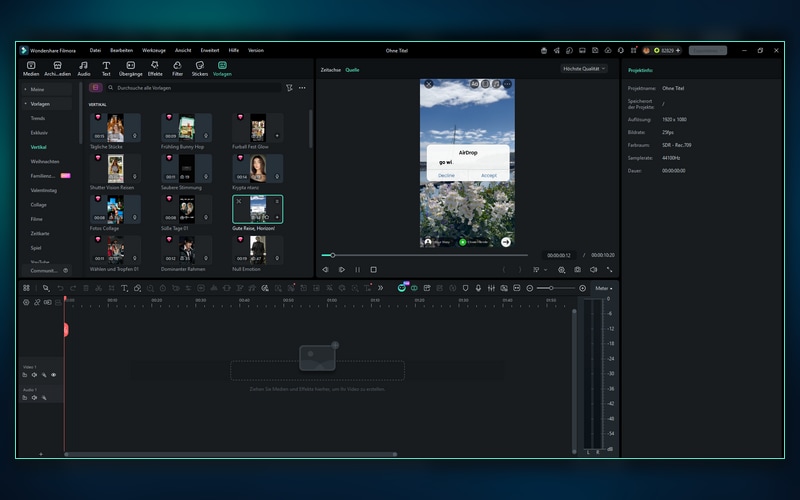
Vorlage oder 9:16-Projekt wählen
Öffnen Sie eine passende Vorlage oder legen Sie ein vertikales Projekt an. Entscheiden Sie sich für einen Stil, der zur Botschaft und Zielgruppe passt.
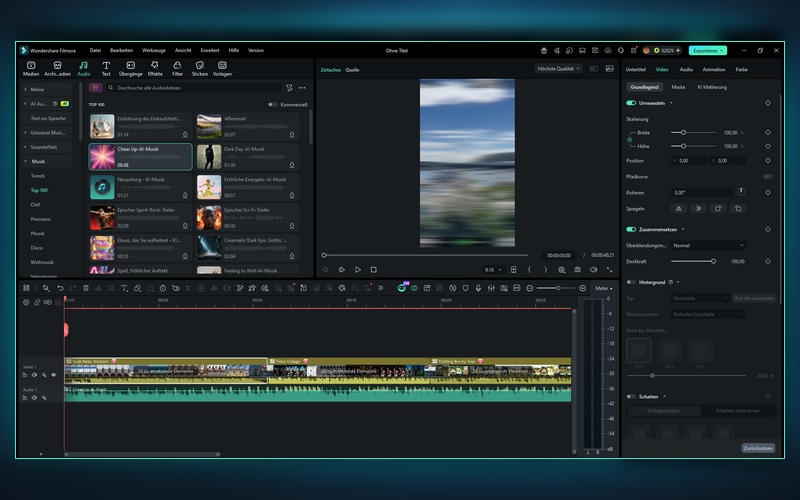
Medien und Gestaltung anpassen
Ersetzen Sie Beispielmaterial durch eigene Fotos und Clips. Bearbeiten Sie Text, Farben, Übergänge, Untertitel, Musik und Voiceover in der Timeline.
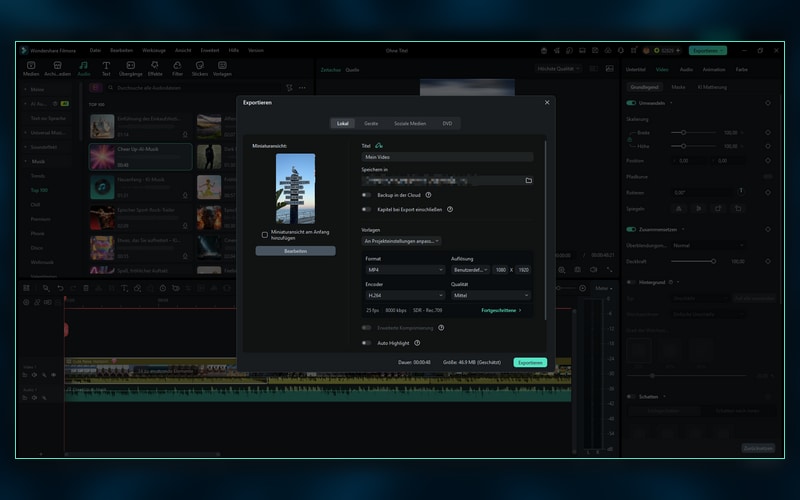
Prüfen, exportieren und hochladen
Kontrollieren Sie Lesbarkeit, Ton und Safe Zones in der Vorschau. Exportieren Sie das Video und laden Sie es anschließend in Instagram hoch.
Was erledigen Sie in Filmora – und was direkt in Instagram?
Filmora bereitet Bild, Schnitt, Text, Untertitel, Audio und Export vor. Plattformbezogene Elemente wie Links, Umfragen, Fragen oder andere interaktive Story-Funktionen fügen Sie nach dem Upload in Instagram hinzu, sofern sie für Ihr Konto verfügbar sind.
In Filmora bearbeiten
- 9:16-Projekt und Bildausschnitt vorbereiten
- Vorlagen, Fotos und Videoclips kombinieren
- Texte, Titel und Untertitel gestalten
- Musik, Originalton und Voiceover mischen
- Vorschau prüfen und Videodatei exportieren
In Instagram ergänzen
- Exportiertes Story-Video auswählen und hochladen
- Plattformbezogene Links oder Umfragen einfügen
- Frage- und weitere interaktive Sticker hinzufügen
- Erwähnungen, Standort oder Zielgruppe einstellen
- Story veröffentlichen und bei Bedarf als Highlight organisieren
Ideen und Prompts für Ihre nächste Instagram Story
Formulieren Sie Zielgruppe, Anlass, Anzahl der Frames, Stil, Textlänge und gewünschte Handlung möglichst konkret. So wird aus einer allgemeinen Idee ein Story-Entwurf, den Sie anschließend in Filmora umsetzen können.
Erstelle ein Konzept für eine Instagram Story mit drei Frames für [Zielgruppe]. Thema: [Anlass oder Produkt]. Stil: [visuelle Richtung]. Jeder Frame enthält maximal [Anzahl] Wörter. Beginne mit einem klaren Hook, zeige danach den wichtigsten Nutzen und schließe mit [gewünschte Handlung].
Der Prompt dient der Planung. Prüfen Sie jede Aussage und gestalten Sie Medien, Text und Ton passend zu Ihrem Projekt.
Instagram Story vor dem Veröffentlichen prüfen
Kontrollieren Sie das Video unter realistischen mobilen Bedingungen. Die Story sollte auch ohne zusätzlichen Kontext schnell verständlich sein.
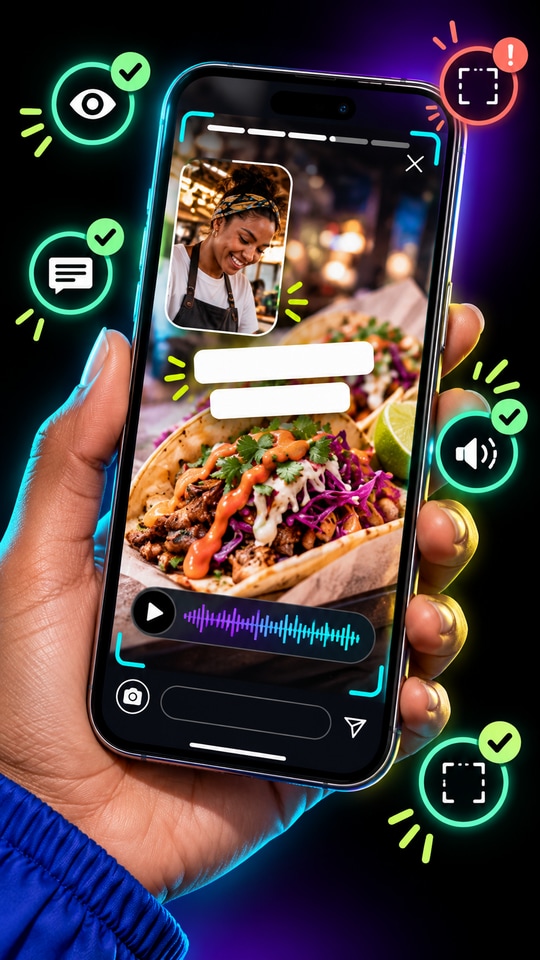
Checkliste
- Hook im ersten Frame verständlich
- Text auf dem Smartphone gut lesbar
- Untertitel geprüft und richtig positioniert
- Sprache gegenüber Musik deutlich hörbar
- Wichtige Elemente innerhalb sicherer Bereiche
- Übergänge und Tempo nicht zu hektisch
- Rechte an Medien, Musik und Marken geprüft
- Exportierte Datei vollständig angesehen
Häufige Fehler
- Zu viel Text in einem Frame
- Wichtige Elemente direkt am oberen oder unteren Rand
- Querformat ohne sinnvolle Neuanordnung
- Musik überdeckt Voiceover oder Originalton
- Interaktive Instagram-Elemente bereits im Video nachgebildet
Wenn Querformat-Material verwendet wird, helfen Zuschnitt, Hintergrundgestaltung oder Collage. Weitere Optionen zeigt der Beitrag zum Zuschneiden für Instagram .
Häufige Fragen zum Erstellen von Instagram Stories
Erstellen Sie Ihre nächste Instagram Story mit Filmora
Starten Sie mit einer vertikalen Vorlage oder einem eigenen 9:16-Projekt. Bearbeiten Sie Clips, Fotos, Text, Untertitel und Audio in einem zusammenhängenden Workflow.
