

 TL;DR:
TikTok ermöglicht die Modifikation von Audio durch integrierte Filter im Vorschaubildschirm, nachträgliche Anpassungen im Editor oder KI-generierte Text-zu-Sprache, ist jedoch auf die Anwendung von maximal einem Spracheffekt pro Clip limitiert.
● Um unterschiedliche Spracheffekte für verschiedene Teile eines einzelnen Videos zu verwenden, müssen Sie den Clip innerhalb von TikTok zerschneiden oder für eine fortgeschrittene Mehrspur-Audiobearbeitung auf Drittanbieter-Tools wie Filmora Mobile ausweichen.
● Fehlende Spracheffekte resultieren häufig aus blockierten regionalen Rollouts durch aktive VPN-Verbindungen, veralteten App-Versionen oder Dateiformatbeschränkungen bei hochgeladenen Videos, die zu Testzwecken eine direkte Neuaufnahme in der App erfordern.
● Angewendete Sprachfilter können in Kombination mit der standardmäßigen Audio-Komprimierung während des TikTok-Exports zu Verzerrungen und verminderter Klarheit führen, weshalb das originale Lautstärkeniveau stets ausbalanciert bleiben sollte.
Möchten Sie Ihre TikTok-Videos hervorheben? Lernen Siewie man Spracheffekte auf TikTok hinzufügt – das ist das Geheimnis, um mehr Engagement zu erzielen. Ob Sie den klassischenTikTok-Sprachwechsler verwenden, neueKI-Stimmfilter ausprobieren oder ein Voiceover nach der Aufnahme bearbeiten möchten, wir zeigen Ihnen, wie es geht. Dieser Leitfaden für 2026 deckt grundlegende, fortgeschrittene und KI-Methoden ab, um Ihr Audio sofort zu transformieren.
Teil 1. Grundlegende Methode: Spracheffekte vom Vorschaubildschirm hinzufügen
Wenn Sie schnell lernen möchten, wie Sie Spracheffekte auf TikTok hinzufügen, beginnen Sie mit dem Vorschaubildschirm. Sie nehmen zuerst Ihren Clip auf und wenden dann Spracheffekte vom Vorschaubildschirm aus an, bevor Sie posten. Diese Methode funktioniert sowohl für Ihren Originalton als auch für jedes hinzugefügte Voiceover.
Wie Sie Spracheffekte vom Vorschaubildschirm aus hinzufügen
Folgen Sie den Schritten unten, um zu erfahren, wie Sie einen Mikrofon-Effekt auf TikTok hinzufügen und den Klang Ihrer aufgenommenen Stimme ändern:
Starten Sie die TikTok-App und tippen Sie aufPlus (+)-Button. Nehmen Sie Ihr Video wie gewohnt auf und tippen Sie dann auf dasHäkchen-Symbol, um zum Vorschaubildschirm zu gelangen.
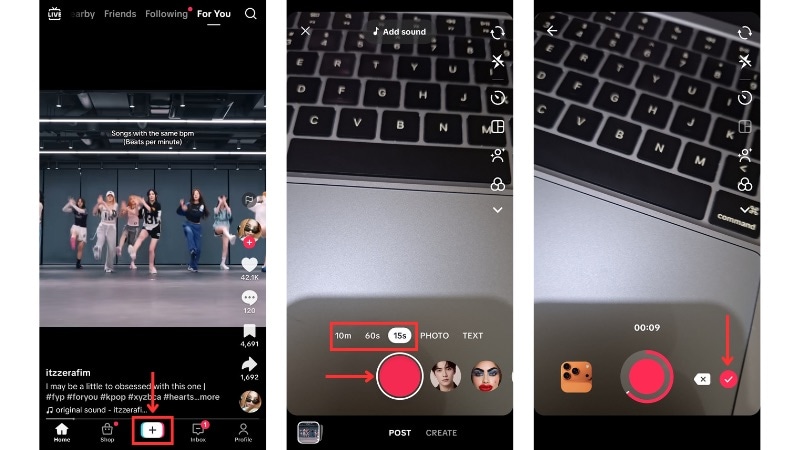
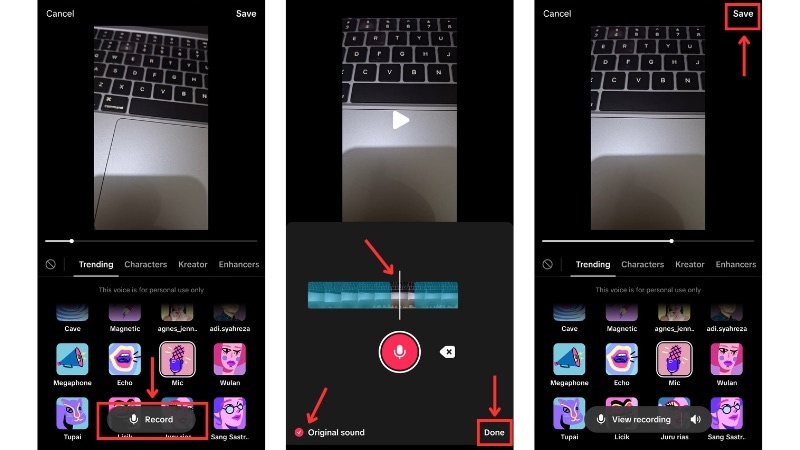
Tippen Sie in der rechten Werkzeugleiste auf dasVoice-Tool. Eine Liste eingebaute Spracheffekte erscheint unten im Bildschirm.
Tippen Sie auf jeden Effekt, um zu hören, wie sich Ihr Audio verändert. Für dieses Beispiel wählen Sie dieMic-Option. TikTok wendet den Effekt auf Ihren Originalton an.
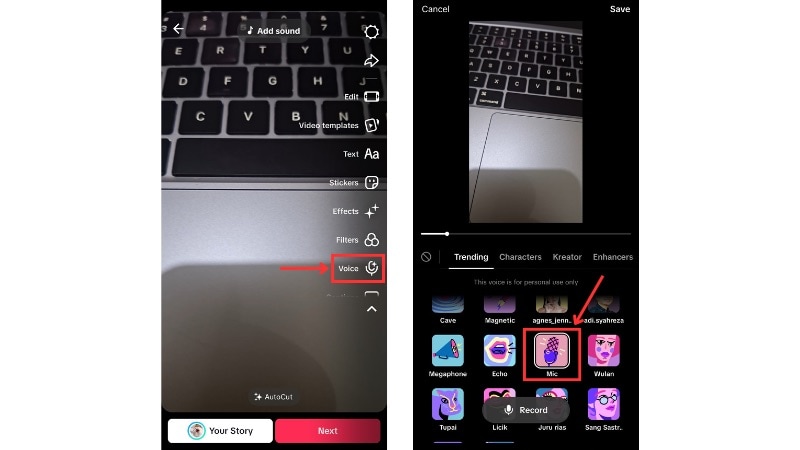
Wenn Sie ein Voiceover mit angewendetem Effekt hinzufügen möchten, tippen Sie auf denRecord-Button, um zur Sprachaufnahme zu gelangen.
- Drücken Sie denRecordButton, um Ihr Voiceover zu starten, und tippen Sie ihn erneut, um zu pausieren. Sie können Teile überspringen, indem Sie den Wiedergabekopf in der Timeline verschieben.
- Deaktivieren Sie die Option "Originalton", wenn Sie nicht möchten, dass der Spracheffekt auf Ihren aufgezeichneten Clip angewendet wird.
Tippen Sie aufPlay, um das Ergebnis anzuhören, und anschließend aufFertig, um zu bestätigen. Sobald Sie zum Menü für Spracheffekte zurückkehren, tippen Sie aufSpeichern, um Ihre Änderungen zu behalten.
Teil 2. Fortgeschrittene Methode: Stimmeffekte im TikTok-Editor hinzufügen oder ändern
TikTok verfügt außerdem über einen eigenen Video-Editor, mit dem Sie mehr Kontrolle über Ihr Audio haben. Diese Methode zeigt, wie Sie einen Sprachfilter auf TikTok von der vollständigen Bearbeitungsseite aus hinzufügen. Hier können Sie Spracheffekte anwenden, das Timing anpassen und Ihr Video verfeinern.
Dieser Ansatz ist ideal, wenn Sie schon Material auf Ihrem Handy haben und den Klang Ihrer Stimme ändern möchten, ohne erneut aufzuzeichnen.
Schritt-für-Schritt: Wie Sie einen Stimmeffekt im TikTok-Editor hinzufügen
Befolgen Sie die Anweisungen unten, um zu lernen, wie Sie Stimmeffekte auf TikTok nach der Aufnahme mithilfe des Editors anwenden:
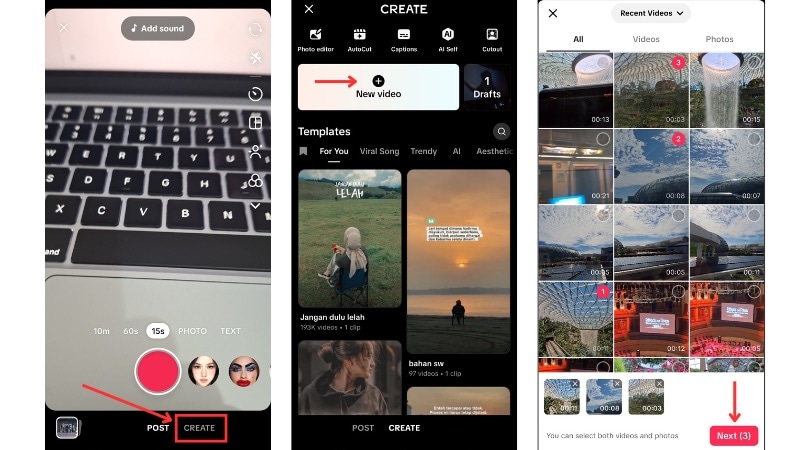
- Tippen Sie auf denPlus (+)Button auf TikTok und gehen Sie insErstellen-Menü.
- Tippen Sie aufNeues Video, um ein neues Video zu erstellen, und wählen Sie einen oder mehrere Clips vom Handy aus.
- Tippen Sie aufWeiter, um zur Bearbeitungsseite zu gelangen.
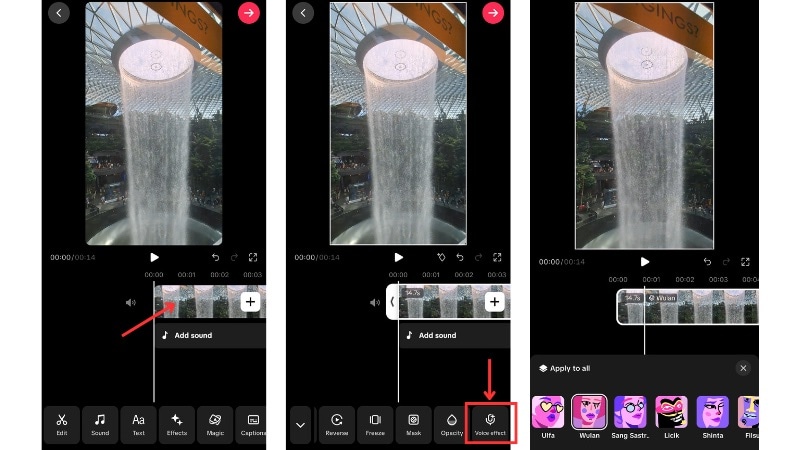
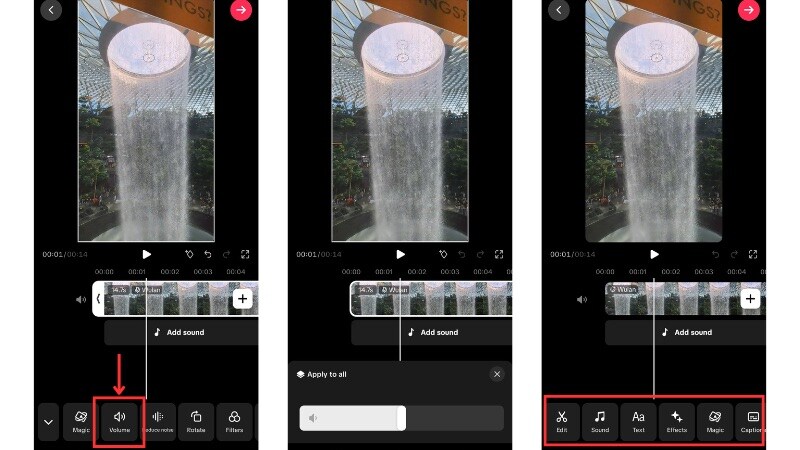
Tippen Sie auf der Bearbeitungsseite auf den Clip in der Timeline. Wischen Sie dann in der Werkzeugleiste, bis SieStimmeffektefinden. Tippen Sie auf einen Stimmeffekt, um zu hören, wie er Ihre Stimme verändert.
Nachdem Sie einen Effekt ausgewählt haben, schließen Sie das Panel, um ihn auf Ihren Clip zu übernehmen.
Gehen Sie zumLautstärke-Tool und passen Sie den Regler an, um Ihre Stimme auszubalancieren. Sie können auch die TikTok-Editor-Tools nutzen, um Ihr Video weiter zu verfeinern.
Teil 3. Die KI-Revolution: Nutzung von Text-zu-Sprache (TTS)-Filtern
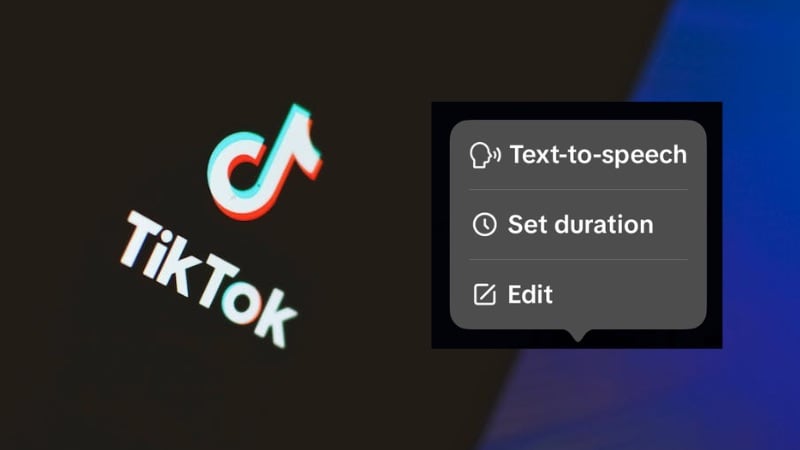
Wenn Sie Ihre Stimme nicht selbst aufnehmen möchten, können Sie TikToks Text-zu-Sprache-Funktion nutzen. Damit verwandeln Sie ein Textskript in gesprochenes Audio via KI-Stimme. Diese KI-Stimmen eignen sich gut für Erzählclips, Produktvideos und Tutorials, in denen eine saubere und gleichmäßige Erzählung gefragt ist.
Schritt-für-Schritt: Wie Sie KI-Text-zu-Sprache auf TikTok verwenden
Folgen Sie den Schritten unten, um einen Sprachwechsler auf TikTok mit der Text-zu-Sprache-Funktion zu nutzen:
Nehmen Sie einen neuen Clip auf oder laden Sie ein Video vom Handy hoch. Tippen Sie aufWeiter, um zur Bearbeitungsseite zu gelangen.
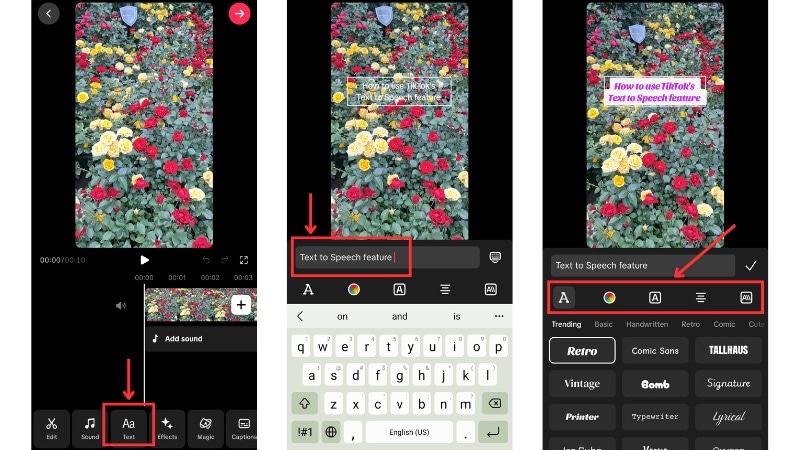
Tippen Sie aufText und geben Sie die Wörter ein, die TikTok sprechen soll. Ändern Sie die Größe oder verschieben Sie das Textfeld, um es auf dem Bildschirm zu positionieren. Tippen Sie auf dasHäkchenIcon, um die Bearbeitung zu speichern.
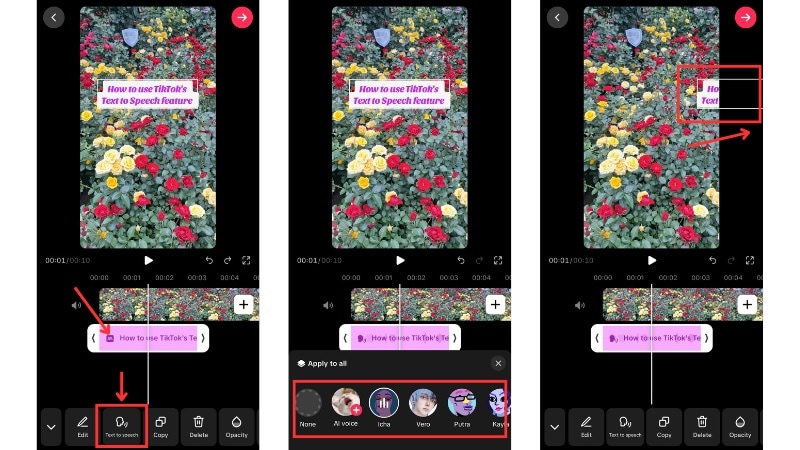
Tippen Sie auf die Textspur, die Sie gerade in der Timeline hinzugefügt haben und gehen Sie zuText zu Sprache. Wählen Sie die Stimme, die am besten zu Ihrem Inhalt passt.
Ziehen Sie das Textfeld auf der Timeline, um festzulegen, wann die Stimme starten und enden soll.
Teil 4. Über TikTok hinaus: Filmora für professionelle Stimmeffekte nutzen
Jetzt wissen Sie, wie Sie Stimmeffekte auf TikTok mit grundlegenden, fortgeschrittenen und KI-Methoden hinzufügen. TikToks eigene Sprachtools sind gut für schnelle Bearbeitungen, haben aber Einschränkungen, wenn Sie mehr Kontrolle möchten.

 Sicherer Download
Obwohl TikToks eigene Tools für schnelle Bearbeitungen geeignet sind, begrenzen sie oft Ihre Kreativität. Zum Beispiel können Sie nicht problemlos unterschiedliche Effekte für Teile eines einzelnen Clips anwenden.Filmora für Mobilgeräteüberwindet diese Grenzen und bietet einen professionellenKI-Sprachwechslersowie Mehrspur-Audiobearbeitung, die bei TikTok fehlt. So erhalten Sie hochwertiges, individuelles Audio für Ihren viralen Content.
Schritt-für-Schritt: Stimmeffekte zu Videos mit Filmora Mobile hinzufügen
Dieser Ablauf zeigt, wie Sie Ihre Spracheffekte in Filmora vorbereiten, bevor Sie das Video zu TikTok hochladen. Installieren Sie Filmora Mobile imApp Store or Google PlayUnd folgen Sie den folgenden Schritten.
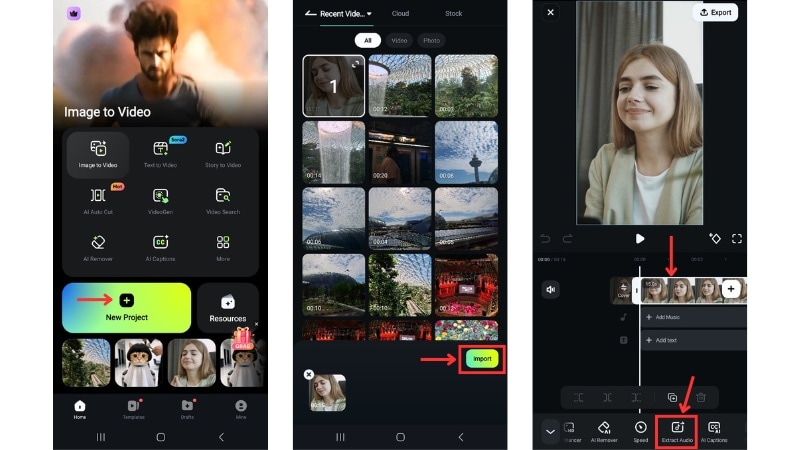
Öffnen Sie die app und starten Sie eineNeues Projekt. Wählen Sie das video aus, das Sie bearbeiten möchten, und tippen Sie aufImport.
Tippen Sie auf den Videoclip auf der Zeitleiste und verwenden Sie dieAudio extrahierenoption, den audio in einen eigenen track zu teilen. Dies gibt Ihnen mehr Kontrolle über Ihre Stimme, ohne das video zu ändern.
Tippen Sie auf die Audiospur auf der Zeitleiste und öffnen Sie dieStimmeffektWerkzeug. Wählen Sie einen beliebigen Stimmstil aus und tippen Sie auf dieHäkchenSymbol zum Speichern der Auswahl.
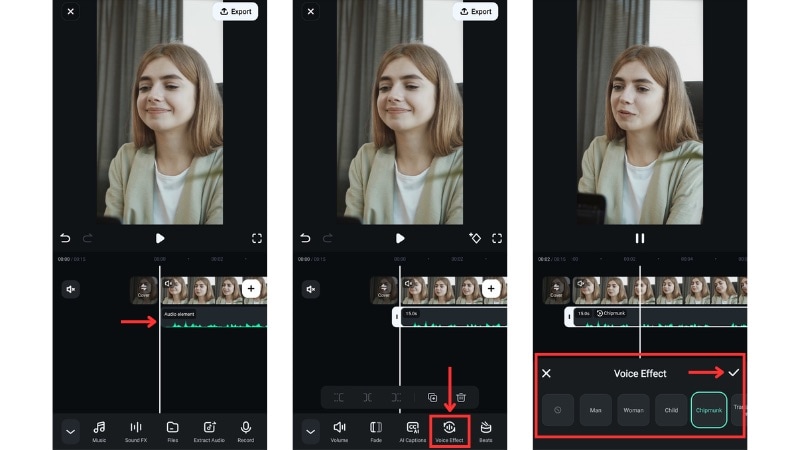
Hinweis:Sie können die Audiospur aufteilen, um einen Spracheffekt nur auf einen Teil des Clips anzuwenden. Mit diesem Ansatz können Sie auch einen Stimmstil für eine Szene verwenden und in der nächsten auf einen anderen Stil wechseln.
Schritt für Schritt: Hinzufügen von KI-Stimme mit Text-in-Sprache in Filmora Mobile
Wenn Sie Ihre eigene Stimme nicht aufnehmen möchten, enthält Filmora Mobile auch ein Text-to-Speech-Tool.
gehe zuText > hinzufügenGeben Sie das Skript ein, das die KI-Stimme lesen soll. Passen Sie den Schriftstil, die Größe oder die position an und tippen Sie auf dieHäkchenSymbol zum Speichern Ihrer Bearbeitung.
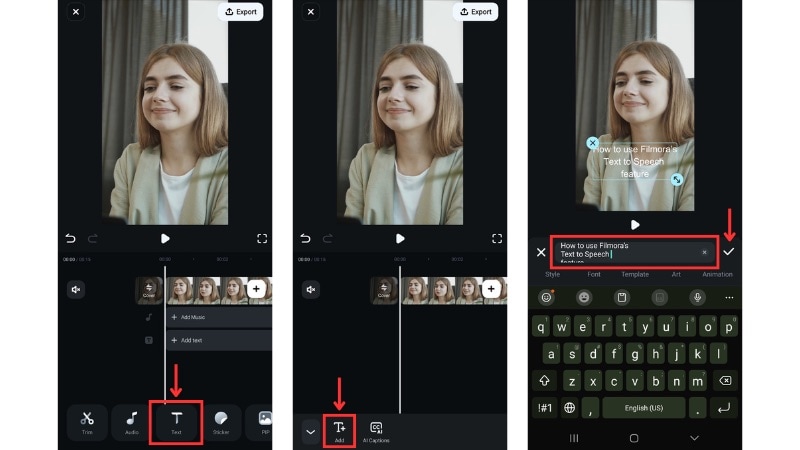
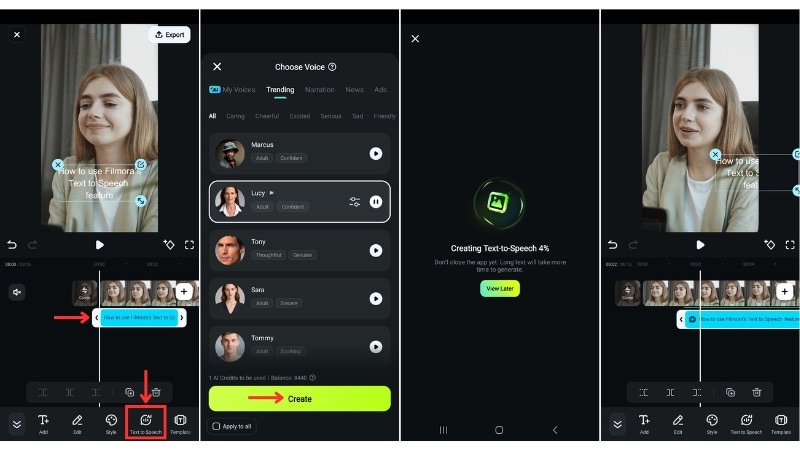
Tippen Sie auf das Textfeld auf der Zeitleiste. Wählen Sie in der SymbolleisteText zu SpracheZum Öffnen der AI-Sprachoptionen. Wählen Sie eine und tippen Sie aufErstellenUm gesprochenen audio aus Ihrem text zu erstellen.
Bewegen Sie das Textfeld oder die Audiospur entlang der Zeitleiste, um festzulegen, wann die Stimme beginnt und stoppt. Wenn Sie nur den audio benötigen, platzieren Sie das Textfeld außerhalb des Rahmens.
Teil 5. Fehlerbehebung: Warum kann ich keine Spracheffekte auf TikTok bekommen? (4 Schnellbehebungen)
Befolgen Sie die Schritte zum Hinzufügen von Spracheffekten auf TikTok, können die Funktion aber nicht finden? Das Problem kann auf App-Versionsbeschränkungen, Kontoeinstellungen oder regionale rollouts zurückzuführen sein. TikTok veröffentlicht tools schrittweise, sodass nicht jeder Benutzer gleichzeitig die gleichen Funktionen sieht.
Schauen Sie sich die häufigsten Ursachen an und was sie normalerweise behebt:
- Ihre TikTok-App-Version ist veraltet:Aktualisieren Sie TikTok auf die neueste version. Viele Probleme mit fehlenden Funktionen stammen aus älteren builds, die nicht die neuesten Sprachtools enthalten.
- Ihre Region oder Ihr Konto unterstützt noch keine Spracheffekte:TikTok rollt Funktionen in Phasen aus, und einige Konten erhalten sie später. Wenn Sie ein VPN verwenden, schalten Sie es aus, da dies beeinflussen kann, welche Funktionen erscheinen.
- TikTok unterstützt bei diesem Clip keine Spracheffekte:Die option Spracheffekte wird möglicherweise in einigen importierten videos oder älteren Entwürfen aufgrund von Dateiformatbeschränkungen oder App-Fehlern nicht angezeigt. Versuchen Sie, einen neuen clip innerhalb von TikTok aufzunehmen, um zu prüfen, ob die Funktion erscheint. Wenn dies der Fall ist, kommt das Problem aus der Originaldatei.
- Cache-Probleme blockieren das Feature:Beschädigte App-Dateien oder gespeicherte Daten können das Laden von tools verhindern. Löschen Sie den cache von TikTok und öffnen Sie die app erneut. Wenn das tool immer noch nicht angezeigt wird, installieren Sie TikTok neu, um die App-Dateien zurückzusetzen.
Schlussfolgerung
Dieser Leitfaden zeigt Ihnen, wie Sie Spracheffekte auf TikTok mithilfe des Vorschaubildschirms, des integrierten Editors und des KI-Tools hinzufügen können. Diese Optionen funktionieren sowohl für Original-Audio als auch für Voice-Overs, unabhängig davon, ob Sie innerhalb der app aufnehmen oder clips von Ihrem Telefon hochladen.
Das Hinzufügen von Spracheffekten in TikTok funktioniert gut für schnelle Bearbeitungen, hat aber Grenzen, wenn Sie mehr Audiosteuerung benötigen. Filmora Mobile kann Ihnen helfen, Spracheffekte vor dem Hochladen auf TikTok vorzubereiten. Folgen Sie unserer Anleitung, wie Sie noch heute einen Spracheffekt auf TikTok einsetzen und testen Sie, welche Methode am besten zu Ihren Inhalten passt.

Häufige Fragen
-
Kann ich mehr als einen Spracheffekt im selben TikTok-Video verwenden?
TikTok wendet nur einen Spracheffekt pro clip an. Wenn Sie unterschiedliche Effekte in verschiedenen Teilen wünschen, müssen Sie Ihr video in separate clips aufteilen und auf jeden Abschnitt einen anderen Effekt anwenden. Auch externe Editoren wie Filmora Mobile unterstützen diesen workflow.
-
Verändern Spracheffekte die Klangqualität meines Videos?
Ja. Einige Spracheffekte können die Klarheit verringern oder Verzerrungen hinzufügen, je nach filter. TikTok komprimiert auch audio während des Exports, was die Klangqualität weiter beeinträchtigen kann. Für sauberere Ergebnisse halten Sie das ursprüngliche Volumen ausgeglichen und vermeiden Sie das Stapeln schwerer Effekte.
-
Kann ich einen Spracheffekt nach dem Speichern eines Entwurfs entfernen oder ändern?
Ja. Öffnen Sie den Entwurf, gehen Sie zum Vorschaubildschirm oder zum editor und tippen Sie erneut auf das tool Spracheffekte. Wählen Sie einen neuen Effekt aus oder wählen Sie "Keine", um den vorhandenen Effekt vor dem Posten zu entfernen.
