

 TL;DR:
TikTok-Filter lassen sich ausschließlich vor der Aufnahme oder in gespeicherten Entwürfen entfernen, da sie nach der Veröffentlichung oder dem lokalen Speichern dauerhaft in die Pixel der Videodatei eingebrannt werden und nicht mehr umkehrbar sind.
● Um einen Filter aus einem unveröffentlichten Video zu entfernen, wählen Sie im Filter-Menü der Kamera oder des Entwurfs die Option „Normal“; falls die optische Veränderung bestehen bleibt, müssen Sie zusätzlich das Effekte-Menü prüfen, da einige Filter dort als untrennbare visuelle Effekte integriert sind.
● Vermeiden Sie sogenannte „Invisible Filter Remover“-Tools für bereits veröffentlichte, heruntergeladene oder fremde Videos, da die ursprünglichen Bilddaten in der exportierten Datei nicht mehr existieren, diese Apps technisch wirkungslos sind und oft ein Sicherheitsrisiko darstellen.
● Content-Ersteller, die Filter nach dem Export flexibel anpassen oder löschen möchten, sollten externe Programme wie Wondershare Filmora nutzen, da diese im Gegensatz zu TikTok zerstörungsfreie Filter auf separaten Ebenen anwenden und das originale RAW-Material unverändert lassen.
Filter spielen eine große Rolle darin, wie videos auf TikTok aussehen. Aber nachdem du gepostet hast, kannst du deine Meinung ändern und aufschauenWie man einen filter auf TikTok entfernt. Ob du willstTikTok Filter entfernenaus einem Entwurf, vor der Aufnahme, oder Sie fragen sich über dieTikTok unsichtbarer FilterentfernerDieser Leitfaden für 2026 deckt alles ab, was Sie wissen müssen, um Ihren Videostil zu korrigieren.
Teil 1. Können Sie nach dem Posten tatsächlich einen TikTok-Filter entfernen?
Kannst du einen filter von einem geposteten TikTok-Video entfernen? Viele Leute suchen nach dem Entfernen eines Filters aus TikTok-Videos, nachdem sie sie gepostet haben, in der Hoffnung auf eine schnelle Lösung. TikTok bietet keine Möglichkeit,Entfernen Sie Filter von TikTok video nach dem Posten. Sobald das video live ist, werden die Effekte in die Datei "gebacken". Um dies zu vermeiden, ziehen viele Schöpfer es vor, professionelle Editoren wieWondershare FilmoraZur Erhaltung der ursprünglichen Qualität des Films.

Wenn Sie ein video posten, behandelt TikTok den filter als Teil des Videos selbst. Die app speichert keine ungefilterte Kopie mehr, da der Effekt während der Verarbeitung in das Bild verschmelzt. Diese situation schafft mehrere Grenzen:
- TikTok speichert nur die endgültige renderte version des Videos.
- Filter ändern Pixel, anstatt auf einer bearbeitbaren oder separaten Ebene zu sitzen.
- Veröffentlichte videos enthalten keine Umschaltung, um Effekte nach dem Veröffentlichen zu deaktivieren.
- Die Optionen für die Neubearbeitung verschwinden nach der Veröffentlichung.
Wenn Sie trotzdem das Aussehen ändern möchten, ist die beste option, die Originaldatei zu verwenden, die auf Ihrem Gerät gespeichert wurde. Sie können diesen clip in TikTok oder einem anderen editor neu bearbeiten, Farben oder Effekte anpassen und stattdessen eine neue version hochladen.
Teil 2. So entfernen Sie den TikTok-Filter vor der Aufnahme
Du kannst keine Filter von videos entfernen, die bereits auf TikTok gepostet wurden. Die sicherste option besteht darin, den filter zu entfernen, bevor Sie mit der Aufnahme beginnen. In diesem Stadium gibt Ihnen TikTok immer noch die volle Kontrolle, da die Kamera noch keine Aufnahmen aufgenommen hat. Sobald Sie den filter hier ausschalten, wirkt sich dies später nicht auf Ihr video aus.

Folgen Sie diesen Schritten, um zu erfahren, wie Sie vor der Aufnahme einen filter auf TikTok entfernen:
Schritt 1.Öffnen Sie die TikTok-App und tippen Sie auf diePlusSchaltfläche am unteren Bildschirm, um die Aufnahmekamera zu öffnen.
Schritt 2.Überprüfen Sie dieFilterpanel auf der linken Seite. Wenn TikTok einen filter aus einer vorherigen Sitzung angewendet hat, kann das Filtersymbol aktiv erscheinen. Tippen Sie darauf, um das Filtermenü zu öffnen.
Schritt 3.Tippen Sie auf die "NoDiese Aktion löscht alle visuellen filter, die mit der Kamera verknüpft sind.
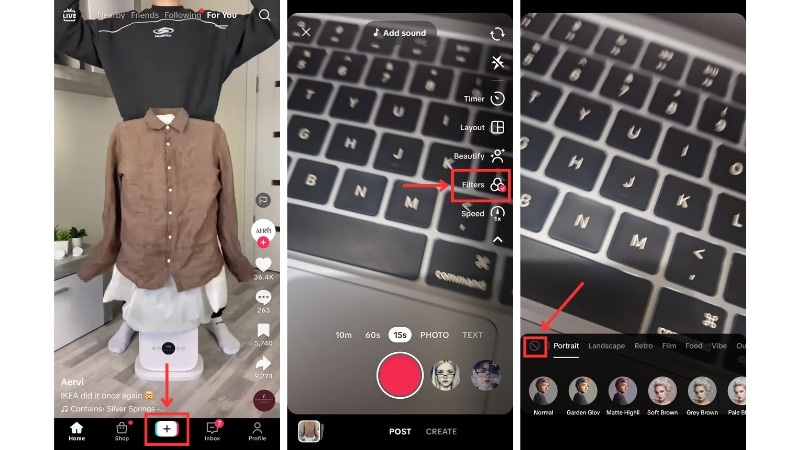
Durch das Ausschalten von Filtern und Effekten in dieser Phase können Sie ein sauberes video direkt auf TikTok aufnehmen. Dieses setup bietet Ihnen später mehr Flexibilität und vermeidet Probleme, die nach dem Posten oder Speichern des Videos nicht behoben werden können.
Tipp:Einige Filter können auch Soundeffekte ohne vorherige Ankündigung anhängen. Tippen Sie vor der Aufnahme auf das Ton-Symbol oben und entfernen Sie alle hinzugefügten Töne, um unerwünschte Geräusche zu vermeiden, die an den filter gebunden sind.
Teil 3. Wie man Filter aus TikTok-Entwürfen entfernt
Wenn Ihr video immer noch als Entwurf gespeichert wird, haben Sie mehr Platz, um Fehler zu beheben. Zu diesem Zeitpunkt ist es einfach zu lernen, wie man einen filter in einem TikTok-Video entfernt, da Entwürfe die Bearbeitungsmöglichkeiten offen halten. TikTok ermöglicht es Ihnen, hier Filter zu ändern oder zu entfernen, solange Sie das video nicht gepostet oder exportiert haben.

Folgen Sie diesen Schritten, um einen filter aus einem TikTok-Entwurf zu entfernen:
Schritt 1.Öffnen Sie die TikTok-App und tippen Sie unten auf dem Bildschirm auf Profil.
Schritt 2.tippenEntwürfeWählen Sie das video aus, das Sie bearbeiten möchten. Dann werden Sie auf den Bearbeitungs-Arbeitsbereich weitergeleitet, wo Sie die Bearbeitung des Videos fortsetzen können.
Schritt 3.Suchen Sie nach demFilter or Effekteoption auf der rechten Seite des Bildschirms und tippen Sie darauf. Wenn ein filter aktiv ist, wird er hervorgehoben.
Schritt 4.Wählen Sie die "No"option oder wieder auf Normal wechseln, um den filter aus dem TikTok-Video zu entfernen.
Schritt 5.Schauen Sie sich das video an, um zu bestätigen, dass der filter nicht mehr gültig ist, und speichern Sie dann den Entwurf oder setzen Sie die Bearbeitung fort.
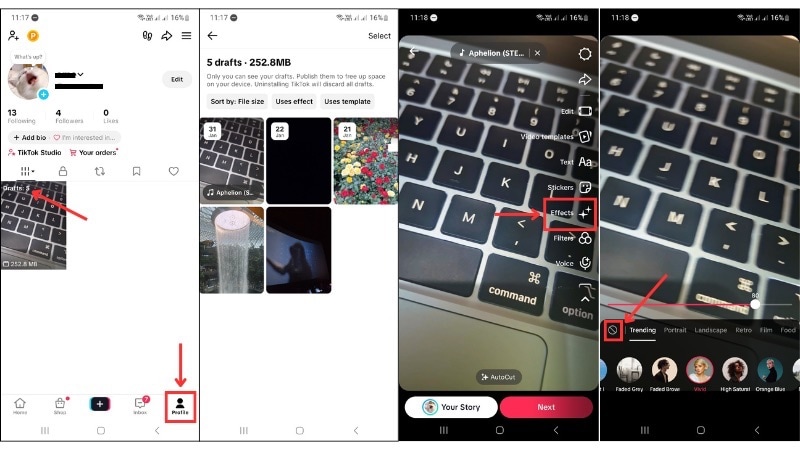
Entwürfe halten Filter von der Videodatei getrennt, weshalb das Entfernen in diesem Stadium immer noch funktioniert. Sobald Sie das video veröffentlicht haben, fügt TikTok den filter in die Endausgabe zusammen und sperrt diese Steuerelemente.
Für beste Ergebnisse überprüfen Sie vor dem Posten immer Filter, Effekte und Töne in Entwürfen, damit Sie nicht neu aufnehmen oder von vorne anfangen können.
Teil 4. Kannst du TikTok Filter aus gespeichertem Video entfernen? (Die Realität)
Viele Leute suchen, wie man den TikTok-Filter aus einem gespeicherten video entfernt, nachdem sie einen clip heruntergeladen haben, den sie auf TikTok bearbeitet haben. Aber in diesem Stadium existiert das video bereits als fertige Datei. Das bedeutet, dass der filter nicht mehr vom Filmmaterial getrennt ist.

Wenn Sie das bearbeitete video auf TikTok speichern oder herunterladen, exportiert die app es als eine einzige Videodatei. Jeder angewandte filter wird Teil des Bildes selbst. Die Farben, Unschärfe und Gesichtsveränderungen verändern die Pixeldaten, keine abnehmbare Ebene. Aus diesem Grund kann keine Einstellung oder kein editor den filter nach dem Speichern umkehren.
Über "Invisible Filter Remover" Tools
- Filter ändern Pixelwerte innerhalb des Videos.
- Gespeicherte videos enthalten keine Originalversion zur Wiederherstellung.
- Keine app kann die ursprünglichen Bilddaten aus der exportierten Datei neu erstellen.

Viele dieser tools verlangen auch Zugriff auf persönliche Dateien oder leiten Benutzer auf unsichere downloads um. Selbst Videoeditoren, die Farbkorrektur anbieten, können nur Ton oder Helligkeit anpassen. Sie entfernen den filter nicht selbst.
Wenn Sie ein sauberes Ergebnis wünschen, kehren Sie zum Originalvideo zurück, das auf Ihrem Telefon aufgenommen wurde, und bearbeiten Sie stattdessen diese Datei. Wenn die einzige Datei, die Sie haben, die gespeicherte TikTok-Version ist, ist der filter bereits im video gesperrt.
Teil 5. Profi-Tipp: Verwenden Sie Filmora, um Ihren TikTok-Videostil besser zu steuern
Nachdem man gelernt hat, wie man den TikTok-Filter aus einem video entfernt, wird klar, dass das Problem von Bearbeitungsgrenzen innerhalb von TikTok stammt. Die app funktioniert für schnelle Beiträge, aber wenn Sie mehr Flexibilität möchten, macht das Bearbeiten außerhalb von TikTok einen echten Unterschied.
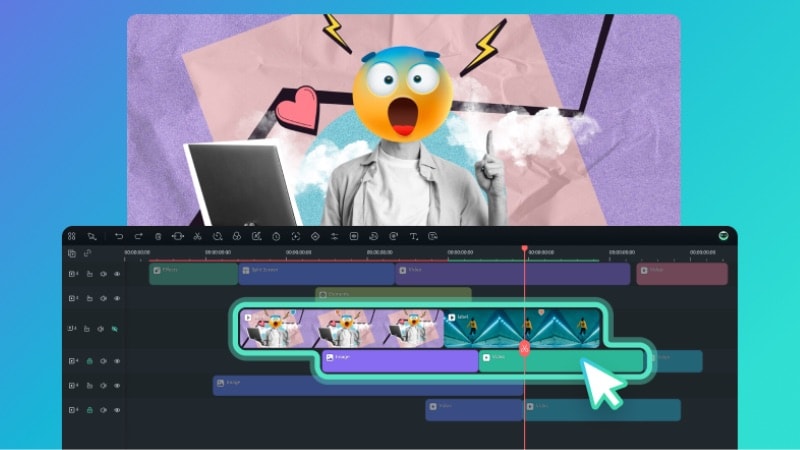
Warum Pro-Schöpfer Wondershare Filmora verwenden, um TikTok-Filter zu verwalten
Wenn Sie die Einschränkungen der TikTok-App vermeiden möchten, nutzen SieWondershare Filmoraist die beste alternative. Im Gegensatz zu TikTok ermöglicht Filmora die BewerbungZerstörungsfreie Filter. Dies bedeutet, dass Sie hinzufügen, anpassen oderFilter entfernenJederzeit während des Bearbeitungsprozesses, ohne das Original-RAW-Material zu verlieren.
In Filmora bleiben Filter auf separaten Ebenen, anstatt In das video zu verschmelzen. Dieses setup hilft Ihnen, saubere Aufnahmen vorzusehen, Stile zu vergleichen und nur dann zu exportieren, wenn das Ergebnis Ihren Erwartungen entspricht.
Schauen Sie sich einige der wichtigsten Funktionen von Filmora an, die bei der Filtersteuerung helfen:
- Anpassbare SchönheitsparameterErmöglicht es Ihnen, die Hautglättung, den Farbton und die Gesichtsdetails zu verfeinern, anstatt sich auf voreingestellte looks zu verlassen.
- Smart AusschnittErmöglicht es Ihnen, ein Subjekt zu isolieren. So können Sie Effekte auf das Motiv oder den Hintergrund anwenden, ohne das andere zu beeinträchtigen.
- AnpassungsschichtenMachen Sie es möglich, Farbbearbeitungen auf Ihrem Material anzuwenden. Sie können sie ein-oder ausschalten, ohne den Quellclip zu ändern.
- Keyframe-SteuerungenGibt Ihnen die Kontrolle darüber, wann Effekte über die Zeitleiste hinweg beginnen, ändern oder enden.
- Direkt auf TikTok hochladenErmöglicht es Ihnen, Ihr video von Filmor auf TikTok zu exportieren und zu posten. Dieser Ansatz reduziert zusätzliche Schritte und trägt dazu bei, die Qualität konstant zu halten.
Sie können das video in Filmora mit voller Kontrolle bearbeiten und dann eine polierte version auf TikTok hochladen. Selbst nach dem Export können Sie die Projektdatei erneut öffnen und Filter, Effekte oder Farben anpassen, um eine neue version zu erstellen, ohne von Grund auf zu beginnen.
Schauen Sie sich das video unten an, um zu sehen, was Neues in Filmora ist. Es umfasst KI-Tools, die Ihnen helfen, die Beleuchtung zu beheben, die Videoqualität zu verbessern und Bearbeitungen bei der Erstellung von Inhalten für TikTok flexibel zu halten.
Schlussfolgerung
Wenn Sie lernen möchten, wie Sie einen filter auf TikTok entfernen, ist der Schlüssel zu wissen, wann TikTok noch Änderungen erlaubt. Sie können Filter vor der Aufnahme und innerhalb von Entwürfen entfernen. Sobald ein video von TikTok gepostet oder gespeichert wurde, wird der filter Teil der Datei und kann nicht rückgängig gemacht werden.
Wenn Sie wissen, wie Sie den TikTok-Filter in jeder Phase entfernen, vermeiden Sie verschwendete Zeit und tools, die nicht funktionieren. Für mehr Flexibilität bearbeiten Sie videos außerhalb von TikTok mit einem editor wie Filmora. Dieser kleine Schritt kann Sie von späteren Bearbeitungen ersparen.


 Sicherer Download
Häufige Fragen
-
Gibt es eine TikTok-Filterentferner-App?
Nein. Keine App kann einen TikTok-Filter aus einem Video entfernen, das bereits gepostet oder gespeichert wurde. Sobald TikTok ein Video exportiert, wird der Filter Teil des eigentlichen Bildes. Apps, die behaupten, Filter aus fertigen Videos zu entfernen, funktionieren nicht und stellen oft ein Sicherheitsrisiko dar. -
Warum kann ich den Filter in meinem Entwurf nicht bearbeiten?
Dies passiert normalerweise, wenn der Filter von einem Effekt und nicht aus dem Filter-Panel stammt. Einige Effekte beinhalten eingebaute visuelle Veränderungen, die nicht als entfernbarer Filter angezeigt werden. Überprüfe das Effekte-Menü und entferne zuerst den Effekt. -
Kann ich Filter aus den Videos anderer Leute entfernen?
Nein, du kannst keine Filter aus Videos entfernen, die von anderen Nutzern gepostet wurden. TikTok erlaubt dir nur, mit der endgültigen Version zu interagieren, die sie hochgeladen haben. Jedes Tool, das behauptet, eine unbearbeitete Version eines fremden Videos wiederherzustellen, ist irreführend.
