


 TL;DR:
Da Funimate keine offizielle Desktop-Version anbietet und Workarounds über Android-Emulatoren wie LDPlayer aufgrund von Abstürzen, instabiler Leistung und ungenauer Maussteuerung ineffizient sind, ist der Wechsel zu nativen PC-Alternativen die sicherste und stabilste Lösung.
● Wondershare Filmora dient als umfassendste Alternative für Windows und macOS mit erweiterten Funktionen wie Keyframing und KI-Farbpaletten, fügt in der kostenfreien Version jedoch ein Wasserzeichen in das exportierte Video ein.
● Canva und Instories eignen sich am besten für Nutzer, die schnelle, vorlagenbasierte Inhalte für Social Media direkt im Browser erstellen möchten, ohne sich in komplexe Bearbeitungswerkzeuge einarbeiten zu müssen.
● OpenShot und Kdenlive sind die optimalen plattformübergreifenden Optionen für Anwender, die eine völlig kostenlose Open-Source-Bearbeitung für schwere Projekte suchen und Einschränkungen durch Wasserzeichen oder Paywalls vermeiden wollen.
Wenn Sie gerne trendige videos für TikTok oder Reels erstellen, haben Sie wahrscheinlichFunimate. Die app ist für ihre Vorlagen, Übergänge, Animationen und Hintergründe geliebt, die dazu beitragen, videos trendig aussehen zu lassen.
Aber die Bearbeitung auf einem größeren Bildschirm ist oft einfacher, weshalb viele Benutzer nach Funimate für PC oder sogar Funimate Mod APK für PC suchen. Das problem ist, dass Funimate derzeit nur auf Mobilgeräten verfügbar ist.
Die gute Nachricht ist, dass es viele Alternativen gibt. Also zeigen wir Ihnen, wie Sie Funimate auf dem PC mit einem emulator verwenden und führen Sie durch die besten Funimate PC-Alternativen für Windows und Mac.
Können Sie Funimate auf dem PC bekommen?
Wenn Sie in Ihrem browser nach "Funimate PC download" suchen, werden Sie es höchstwahrscheinlich nicht finden. Das liegt daran, dass Pixery Lab keine offizielle PC-Version von Funimate veröffentlicht hat. Derzeit ist Funimate nur auf iOS und Android verfügbar.
Trotzdem suchen viele Leute immer noch nach Möglichkeiten, Funimate für PC herunterzuladen. Eine Lösung besteht darin, einen Android-Emulator zu verwenden. Denken Sie daran, dass Sie ein virtuelles Android-Telefon auf Ihrem computer laufen, wo Sie apps installieren und verwenden können, genau wie Sie es auf Ihrem tatsächlichen Telefon tun.
Lesen Sie weiter, um zu erfahren, wie Sie es herunterladen und die Nachteile der Verwendung eines Emulators.
Wie nutzt man Funimate auf dem PC?
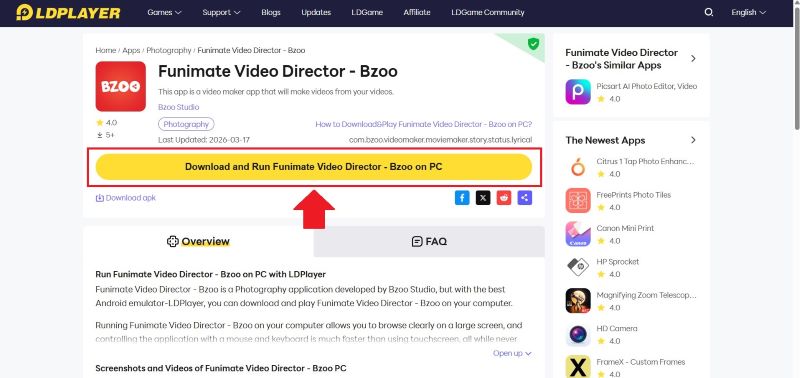
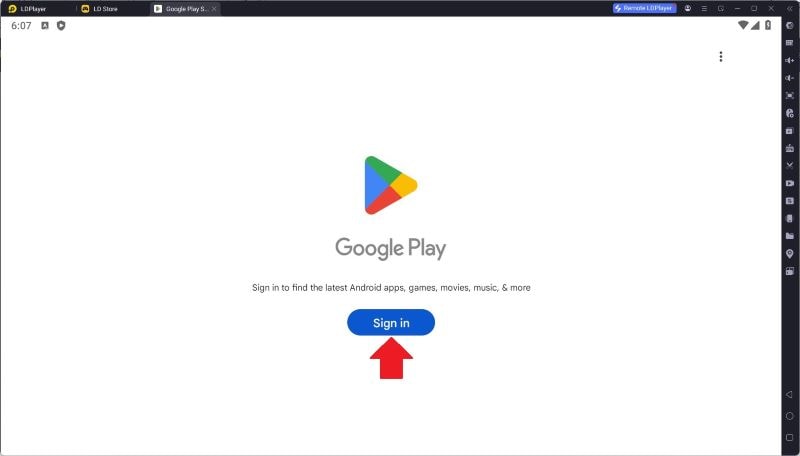
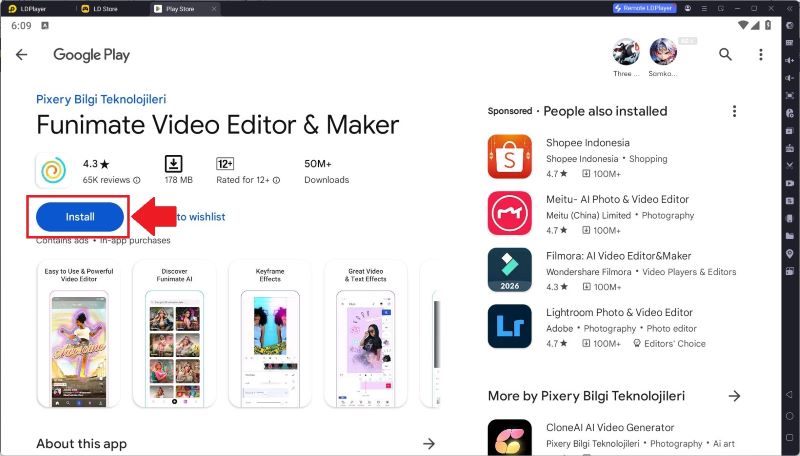
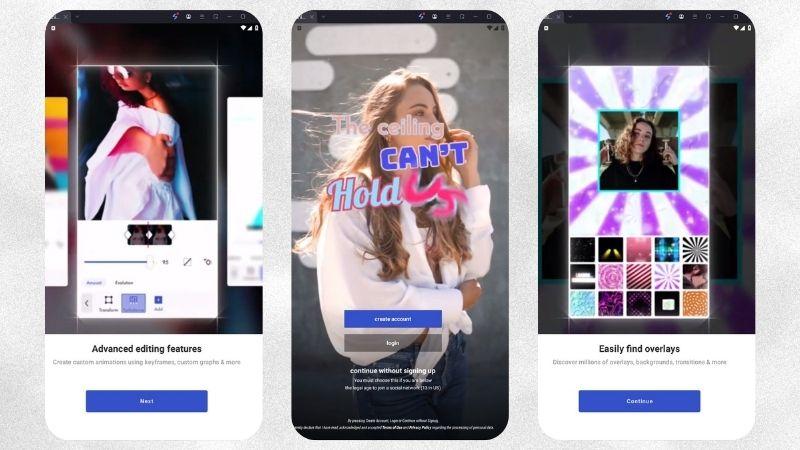
Mit Android-Emulatoren wieBlueStack or LDPlayer, können Sie Funimate PC herunterladen. Die Benutzeroberfläche wird jedoch immer noch wie die mobile version aussehen, da es sich nicht um eine offiziell veröffentlichte PC-App handelt. Die Einrichtung ist eigentlich ziemlich einfach. In diesem Beispiel versuchen wir es mit LDPlayer zu verwenden.
Warum schränkt die Verwendung von Emulatoren das Funimate-Erlebnis ein?
Die Verwendung eines Funimate-PCs durch einen emulator könnte sich zunächst aufregend anfühlen, als hätten Sie endlich einen Weg gefunden, es auf Ihrem computer funktionieren zu lassen. Aber in Wirklichkeit kann die Verwendung eines Emulators auch einige Risiken und Einschränkungen mit sich bringen.
Bevor Sie sich entscheiden, es zu verwenden, sind hier einige Nachteile der Verwendung von Emulatoren, die Sie wissen sollten.
- Instabile Leistung:Von dem moment an, in dem Sie die Funimate app starten, fühlt es sich bereits langsam an. Dies kann sich während der Bearbeitung verschlimmern, insbesondere bei größeren Projekten, bei denen die app möglicherweise Schwierigkeiten hat, reibungslos zu laufen oder sogar einfrieren.
- Häufige Abstürze:Da die app nicht für die Desktop-Verwendung entwickelt wurde, können Sie beim Bearbeiten Abstürze oder Störungen auftreten.
- Schwieriger zu kontrollieren:Funimate ist hauptsächlich für Touchscreen-Geräte entwickelt. Wenn Sie einen laptop mit einer Maus verwenden, kann es sich weniger intuitiv anfühlen und schwieriger, jedes Bild genau zu steuern.
- Weniger Flexible Arbeitsplätze:Auch wenn Sie einen laptop verwenden, wird die app immer noch auf einem mobilen Bildschirm im emulator angezeigt. Dadurch fühlt sich der Bearbeitungsbereich kleiner und weniger angenehm an.
Wie wir diese Funimate PC-Alternativen getestet haben
Da die Verwendung von Emulatoren nicht immer zuverlässig ist und Risiken mit sich bringen kann, konzentrierten wir uns stattdessen auf die Suche nach sicheren Alternativen. Mit so vielen verfügbaren Videoeditoren haben wir sorgfältig die besten Funimate PC-Alternativen ausgewählt, die wir Ihnen empfehlen können.
- Kreative Werkzeuge und Assets:Wir konzentrierten uns auf apps, die Effekte, Übergänge, Animationen und Überlagerungen ähnlich wie Funimate anbieten.
- Benutzerfreundlichkeit:Die Benutzeroberfläche sollte einfach sein, mit assets leicht zu finden und anzuwenden.
- Kostenloser Plan Wert:Wir haben überprüft, welche Funktionen kostenlos verfügbar sind und was hinter einer paywall gesperrt ist.
- Leistung:Eine gute Funimate für PC-Alternative sollte reibungslos auf dem desktop laufen, ohne Verzögerungen oder Abstürze.
Unsere Top 3 Alternativen zu Funimate Desktop
Wir haben uns viele Alternativen zu Funimate für Mac, Windows und Linux angesehen und 10 vielversprechende tools entdeckt. Von dort aus haben wir die top 3 Funimate Desktop-Alternativen ausgewählt, die sich durch ihre Stärken hervorheben. Sehen Sie sich unsere Tipps unten an.



Eine kurze Übersicht über Funimate PC-Alternativen
Bevor wir in die vollständigen details jedes Tools wie Funimate für laptops eingehen, lassen Sie uns mit einem kurzen Überblick aufwärmen. Dies hilft Ihnen, schnell die Unterschiede zwischen jeder Funimate PC-Alternative zu scannen und ein Gefühl zu bekommen, welches tool Ihren Bearbeitungsbedürfnissen entspricht.
| Werkzeug | Plattform | Kostenlos/bezahlt | Wichtiges Highlight | Beste Verwendung |
| Wondershare Filmora | Windows, macOS, iOS, Android | Kostenlos & bezahlt | All-in-One-Editor für kreative Videoprojekte | Social media edits, YouTube-Videos, schwere und hochwertige Projekte |
| Microsoft Clipchamp | Online, Windows, iOS | Kostenlos & bezahlt | Einfache Videoerstellung mit minimalem setup | Schnelle Bearbeitungen für soziale Medien und lässige Inhalte |
| Canva Videoeditor | Online | Kostenlos & bezahlt | Gebrauchsfertige Vorlagen für schnelle videos | Schnelle Bearbeitungen, Präsentationen und Social-Media-Inhalte |
| PowerDirector | Windows, macOS, Android, iOS | Kostenlos & bezahlt | Bearbeitungsfunktionen auf professionellem Niveau | Social Media-Inhalte, YouTube-Videos |
| Kdenlive | Windows, macOS, Linux, BSD | frei | Flexible Bearbeitung ohne Kosten | YouTube-Videos, schwere Projekte |
| OpenShot Videoeditor | Linux, Windows, macOS, ChromeOS | frei | Kostenloser editor ohne Wasserzeichen | Einfache Bearbeitungen für YT Shorts, Reels und TikTok |
| Pikimow | Online | frei | Leistungsstarke tools für animationsfokussierte videos | Detaillierte Animationsarbeiten und kreative Videoprojekte |
| iMovie | iOS, macOS | frei | Nahtlose Bearbeitung auf Apple-Geräten | Ruhige Bearbeitung für persönliche und kreative Projekte |
| VideoShow Video Editor Pro | Fenster | frei | Schnelle Bearbeitung mit einfachen Werkzeugen | Schnelle Bearbeitungen für Social-Media-Inhalte |
| Instorien | Online, iOS, Android | Kostenlose Testversion & bezahlt | Schnelle Erstellung mit fertigen layouts | Bearbeitungen für TikTok, Reels und Shorts |
|
Mehr anzeigen
Weniger zeigen
|
||||

 Sicherer Download
Beste Alternativen zu Funimate für PC (vollständige Aufschlüsselung)
Dies sind einige der besten Alternativen zu Funimate für PC, die über Windows, macOS und Open-Source-Plattformen verfügbar sind. Um Ihre Entscheidung zu erleichtern, haben wir unten eine detaillierte Aufschlüsselung jedes Tools bereitgestellt. Schauen wir uns genauer an.
1. Wondershare Filmora
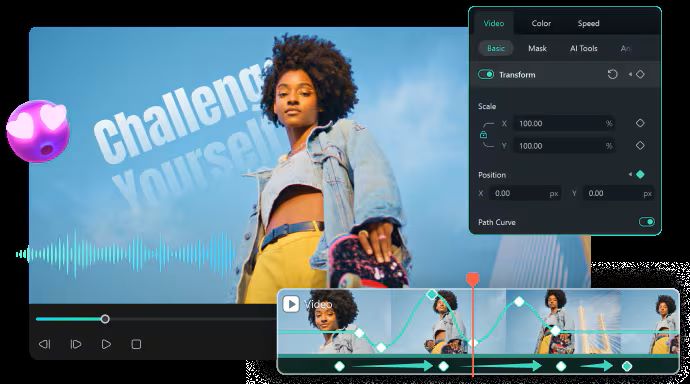
Wir beginnen mit einer der besten Alternativen für Funimate PC, das ist Wondershare Filmora. Sie müssen sich keine Sorgen darüber machen, dass sie sich begrenzt fühlen. Filmora bietet ein ähnliches Bearbeitungserlebnis wie Funimate, aber mit einem größeren Bildschirm und fortschrittlicheren KI-Tools. Außerdem verfügt es über eine saubere Benutzeroberfläche, sodass Sie sofort einspringen können, ohne sich verloren zu fühlen.
 Sicherer Download
- Ein flexibler Arbeitsbereich, der Ihnen eine detaillierte Steuerung mit Funktionen wie magnetic timeline, compound clips, dual timeline und dual Monitor-Unterstützung ermöglicht.
- mächtigkeyframingWerkzeuge, um glatte und präzise Animationen zwischen frames zu erstellen.
- Fortgeschrittene Farbwerkzeuge wieKI-Farbpalette, Farbkorrektur, undLUTsUm den look Ihres Videos zu verbessern.
- Anpassbarer text mitTextanimationundTextpfadPassen Sie zu Ihrem Videostil.
- Eine umfangreiche Bibliothek An Effekten und Übergängen, die Ihnen helfen, kreative und trendige videos zu erstellen.
- Es enthält auch erweiterte Funktionen wie Bewegungsverfolgung und Videomaskierung, um detailliertere und dynamischere Bearbeitungen zu erstellen.
- Synchronisiert über mobile und Desktop-Geräte hinweg, sodass Sie Ihr Projekt auf jedem Gerät fortsetzen können, das Sie verwenden.
- Kommt mit einem integrierten content planner, um Beiträge zu planen und die Leistung für zukünftiges Wachstum zu analysieren.
- Die kostenlose version fügt ein Wasserzeichen zu exportierten videos hinzu.
- KI-Credits sind für die Verwendung von KI-Tools erforderlich
Windows, macOS, iOS, Android.
Kostenlose version verfügbar oder erschwingliche upgrades aufFilmora's Preisseite.
Anfänger, Content-Ersteller und Profis, die einen einfachen Desktop-Workflow mit motion graphics, animation und KI-Bearbeitungstools wünschen.
Sicherer Download2. Microsoft Clipchamp
Microsoft Clipchamp könnte die app ähnlich wie Funimate für Windows sein, nach der Sie gesucht haben. Es ist ein einfacher Videoeditor, den viele Benutzer bereits lieben und jetzt mit mehreren KI-Tools unterstützt wird, um die Bearbeitung zu erleichtern. Darüber hinaus können Sie mit der Cloud-und Social-Media-Integration Ihre Inhalte ganz einfach speichern und veröffentlichen.
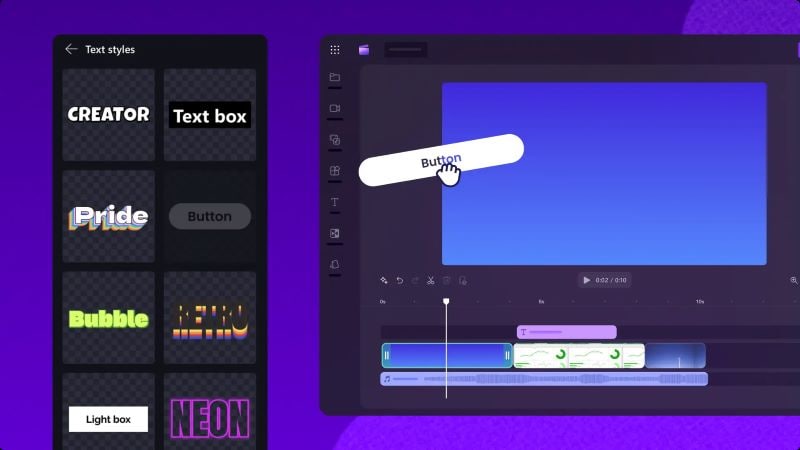
- Eine Sammlung von Überlagerungen, Aufklebern und animierten Grafiken, um Ihre videos zu verbessern.
- Ein KI-Hintergrundentferner, mit dem Sie Ihren Videohintergrund durch etwas Kreativeres ersetzen können.
- Eine Vielzahl von animierten Textoptionen mit anpassbaren Schriftarten, Größen und Farben sowie die Möglichkeit, eigene Schriftarten hochzuladen.
- Kostenlose Benutzer können videos ohne Wasserzeichen exportieren und trotzdem auf verschiedene integrierte assets, Filter und Effekte zugreifen.
- Bietet hilfreiche tutorials und Anleitungen, sodass Benutzer die Funktionen leicht lernen können, ohne sich verwirrt zu fühlen.
- Begrenzte trendige Übergänge und Animationen für Social-Media-Inhalte.
- Nicht ideal für den Umgang mit großen oder schweren Bearbeitungsprojekten.
Online, Windows, iOS.
Eine kostenlose version ist verfügbar, mit zusätzlichen Premium-Funktionen, die in Microsoft 365-Abonnements enthalten sind.
Unternehmen und Pädagogen, die saubere und professionelle videos erstellen möchten, die sich dennoch ansprechend anfühlen und nicht zu steif sind.
3. Canva Videoeditor
Bei der Suche nach Alternativen zu Funimate online für PC, können Sie auf Canva stoßen. Es ist ein sehr beliebter Video-Editor, mit dem Sie schnell mit der Bearbeitung beginnen können, indem Sie eine Vielzahl von Vorlagen verwenden, um Sie inspiriert zu halten. Die Drag-and-Drop-Schnittstelle vereinfacht auch den gesamten Prozess.
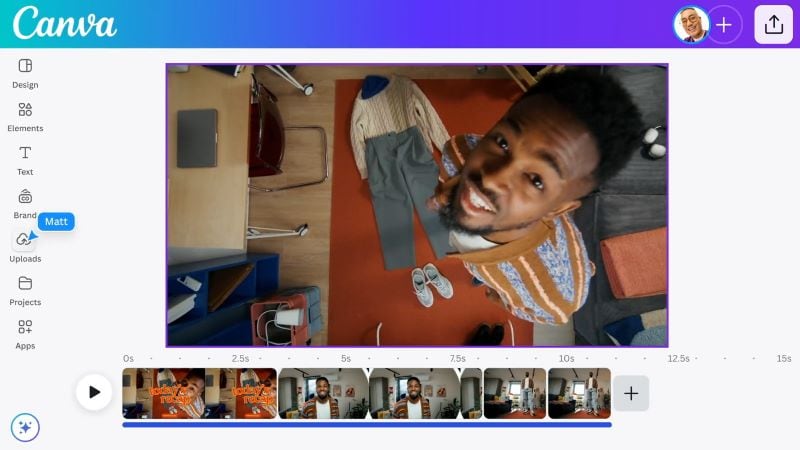
- Eine umfangreiche Bibliothek mit Übergängen, Videoeffekten und Textanimationen, die Sie einfach anwenden oder anpassen können.
- Ein KI-Hintergrundentferner, mit dem Sie Ihren Hintergrund durch etwas Kreativeres oder optisch ansprechenderes ersetzen können.
- Mehrere Seitenverhältnisoptionen, sodass Sie Ihre videos einfach für verschiedene Social-Media-Plattformen formatieren können.
- Bietet trendige Vorlagen und Animationen, die gut für Social-Media-Inhalte funktionieren.
- Die kostenlose version ist großzügig und bietet Zugriff auf viele kreative assets, ohne ein Wasserzeichen zu exportierten videos hinzuzufügen.
- Einige KI-Designfunktionen, wie z. B. KI-Animationstools, sind im kostenlosen plan begrenzt.
- Erfordert eine stabile Internetverbindung für eine reibungslose Leistung.
Online.
Eine kostenlose version ist verfügbar, mit bezahlten Plänen ab $ 5,60 pro Monat. Die Preise können je nach region variieren.
Schüler, Pädagogen und teams, die schnelle videos mit fertigen Vorlagen erstellen möchten.
4. PowerDirector
PowerDirector ist eine solide alternative zu Funimate für Windows und Mac. Es wird mit fortschrittlichen KI-Tools und-Modellen geliefert, die Ihnen helfen, qualitativ hochwertige videos einfacher zu erstellen. Es unterstützt auch verschiedene Seitenverhältnisse, sodass Ihre videos problemlos in verschiedene Social-Media-Plattformen passen können.
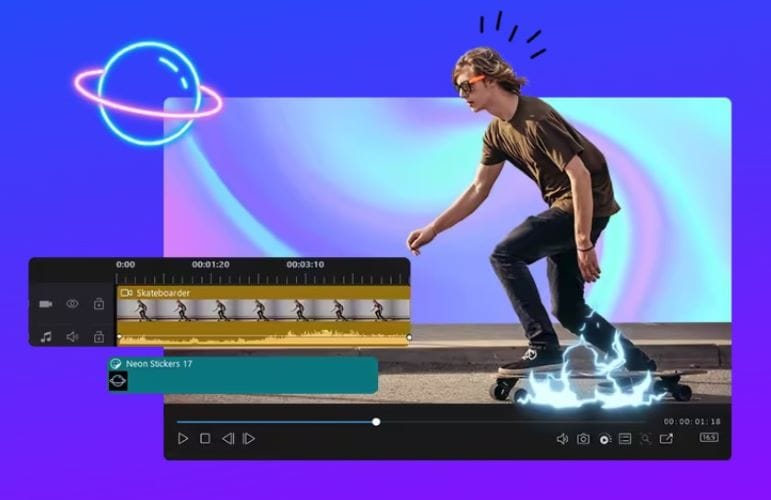
- Verschiedene Übergänge, Aufkleber und animierte Titel, um den Fluss und die visuelle Attraktivität Ihrer videos zu verbessern.
- Gesichts-und Bewegungsverfolgungsfunktionen zum genauen Befestigen von text oder Grafiken an bewegten Motiven.
- Eine große Sammlung von Videoeffekten und-stilen ist in Kategorien organisiert, so dass es einfacher ist, die allgemeine Atmosphäre Ihres Videos abzustimmen.
- Bietet mehr Kontrolle über Animationen mit keyframing sowie Video-und Titel-Maskierungsfunktionen.
- Enthält Farbverbesserungstools und HDR-Effekte, um die visuelle Konsistenz zu verbessern und Ihr video polierter aussehen zu lassen.
- Die Schnittstelle kann sich komplex und weniger intuitiv anfühlen, sodass es für Anfänger Zeit dauern kann, sich an die fortgeschrittenen tools zu gewöhnen.
- Bezahlte Pläne sind nicht plattformübergreifend. Ein Abonnement auf Mac gilt beispielsweise nicht, wenn Sie die Windows-Version verwenden.
Windows, macOS, Android, iOS.
Kostenlose version verfügbar. Bezahlte Pläne ab $24,99 pro Monat oder $54,99 pro Jahr.
Schöpfer und Unternehmen, die KI-Tools nutzen möchten, um raffiniertere und professionellere videos zu erstellen.
5. Kdenlive
Wenn Sie auf der Suche nach einer kostenlosen app wie Funimate zum Herunterladen auf dem PC sind, lohnt sich Kdenlive einen Versuch. Es gibt Ihnen die volle Kontrolle über Ihren Arbeitsbereich, von der Anordnung von panels bis zur Anpassung Ihres Bearbeitungslayouts. Es unterstützt auch verschiedene Videoformate, sodass Sie Dateien bearbeiten können, ohne sie zuerst konvertieren zu müssen.
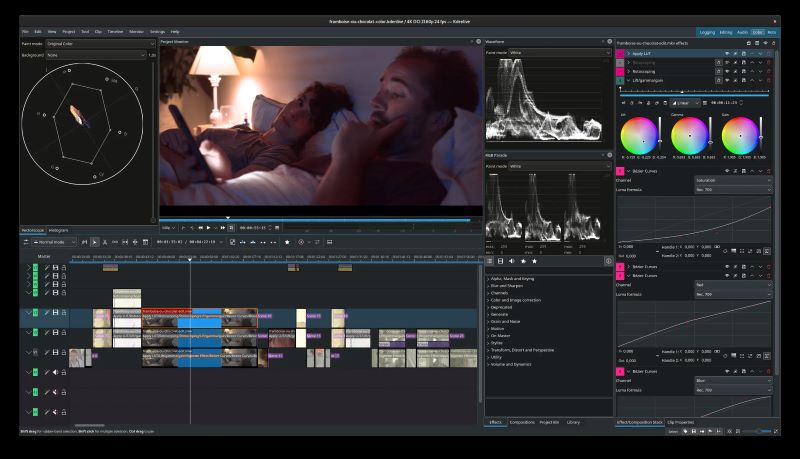
- Integriert mit Pexels und Pixabay, ermöglicht Ihnen Zugriff auf kostenlose Medienanlagen wie clips und Bilder.
- Bietet eine breite Palette von Videoeffekten und Filtern, die von MLT Framework, avfilter, frei0r und ladspa betrieben werden.
- Enthält eine automatische Speicherfunktion, die Ihr Projekt regelmäßig sichert, sodass Sie keinen Fortschritt verlieren, wenn Sie vergessen, zu speichern.
- Kann hochwertige videos bis zu 4K produzieren, während der Bearbeitungsprozess relativ reibungslos bleibt.
- Es läuft vollständig lokal, sodass Sie sich keine Sorgen um Datenschutz oder KI-bezogene Bedenken machen müssen.
- Weniger moderne Textstile, Übergänge und Animationen als andere tools.
- Die Leistung hängt stark von der CPU-Nutzung ab, was zu einem langsameren rendering oder weniger reibungslosen Vorschauen bei schwereren Projekten führen kann.
Windows, macOS, Linux und BSD.
Kostenlos. Sie können jedoch eine Spende leisten, um die Teamschöpfer zu unterstützen.
Ersteller, die Open-Source-Tools bevorzugen und volle Funktionen wollen, ohne durch Abonnements oder Wasserzeichen eingeschränkt zu sein.
6. OpenShot Videoeditor
Eine weitere zuverlässige alternative zu Funimate Pro PC ist OpenShot Video Editor. Obwohl es open-source ist, ist die Einrichtung einfach und einfach zu folgen. Sie können nahezu jedes Videoformat importieren und mit unbegrenzten tracks und Ebenen für flexiblere Bearbeitung arbeiten.
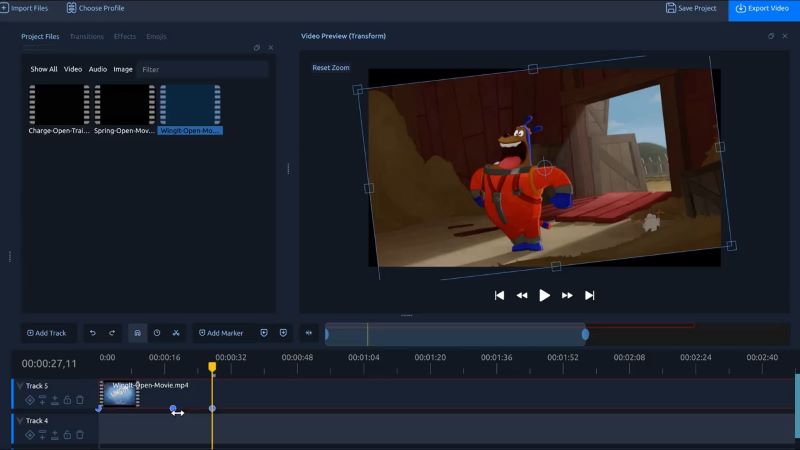
- Flexible keyframing ohne Grenzen, die eine detaillierte Animationssteuerung und Geschwindigkeitsanpassungen ermöglicht.
- Kommt mit 20+ anpassbare 3D-Animationen für Titel und visuelle Elemente.
- Bietet über 400 Übergänge mit einstellbarer Geschwindigkeit und Schärfe, einschließlich automatischer Übergänge bei Überlappung der clips.
- Volle Kontrolle über Farbanpassungen, einschließlich Helligkeit, gamma, Farbton, Graustufen und Chroma-Taste.
- Bietet rund 40 Titelvorlagen, oder Sie können Ihre eigenen für einen personalisierteren look erstellen.
- Einige integrierte Animationen fühlen sich im Vergleich zu neueren Editoren etwas veraltet an.
- Kann gelegentlich abstürzen, wenn größere oder hochauflösende Projekte wie 4K bearbeitet werden.
Linux, Windows, macOS, ChromeOS.
Kostenlos, mit optionalen Spenden zur Unterstützung der Entwicklung.
Anfänger und Ersteller, die einen einfachen editor für schnelle Videobearbeitungen wünschen, ohne sich mit komplizierten tools zu befassen.
7. Pikimow
Anstatt nach einem Funimate APK für PC zu suchen, der Ihren computer potenziell schädigen könnte, ist es besser, Pikimov zu verwenden. Es ist ein leistungsstarkes und völlig kostenloses tool, das sich auf die Erstellung von 2D-und 3D-Animationen für Ihre videos konzentriert. Sie müssen sich nicht einmal anmelden, öffnen Sie es einfach und beginnen Sie es sofort zu verwenden.
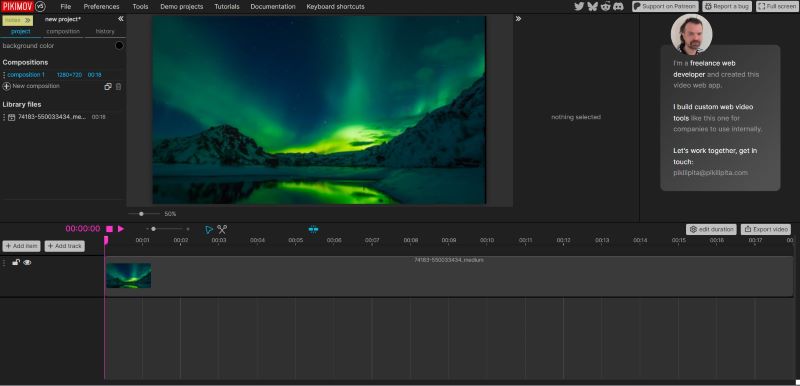
- Enthält verschiedene Animationswerkzeuge wie Übergänge, Farbeffekte und Verformungseffekte.
- Erstellen Sie Animationen manuell mit keyframes oder passen Sie sie mit code weiter an.
- Unterstützt sowohl manuelle als auch automatische Rotoskopie, um bestimmte Motive zu isolieren und zu animieren.
- Erweiterte Bewegungsverfolgung, um Animationen mit sich bewegenden Objekten oder Motiven ausgerichtet zu halten.
- Leichte Plattform, die auch ohne Hochgeschwindigkeits-Internetverbindung reibungslos läuft.
- Verarbeitet Ihre Projekte lokal, sodass Ihre Dateien auf Ihrem Gerät bleiben, anstatt auf einen server hochgeladen zu werden.
- Obwohl die Benutzeroberfläche einfach ist, benötigen Anfänger möglicherweise immer noch Zeit, um sie zu lernen, da sie Ebenen, Komposition und keyframing beinhaltet.
- Nicht ideal für schnelle Bearbeitungen, da die meisten Animationen und Übergänge manuell erstellt werden müssen.
Online.
Kostenlos.
Professionelle Schöpfer, die sich auf animation konzentrieren wollen und ein kostenloses tool mit voller Kontrolle und ohne Wasserzeichen benötigen.
8. iMovie
Es besteht eine hohe chance, dass Sie von iMovie gehört haben, einem kostenlosen Videoeditor, der eine großartige alternative zu Funimate für Mac sein kann. Es ist eine app für Apple-Benutzer, da es nahtlos auf iPhone, iPad und Mac integriert wird, sodass Sie ein Projekt auf einem Gerät starten und es auf einem anderen fortsetzen können. So fühlt sich der Bearbeitungsprozess praktischer, flexibler und reibungsloser an.
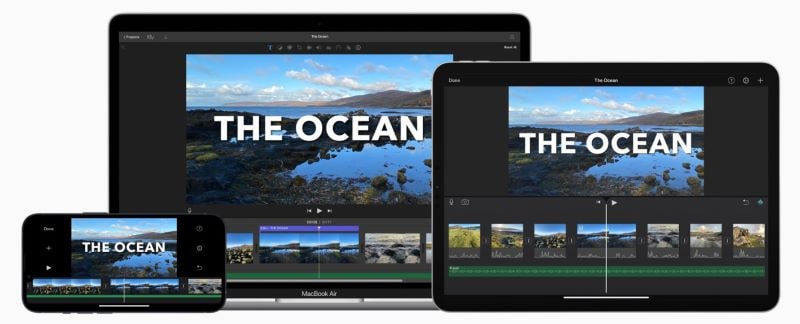
- Enthält eine benutzerfreundliche grüne Bildschirmfunktion, mit der Sie Hintergründe schnell mit nur wenigen Klicks ersetzen können.
- Bietet eine Auswahl an animierten Titeln, einschließlich einfacher und klassischer Stile, die leicht anzuwenden sind.
- Kommt mit 13 integrierten Videofiltern, um das Gesamtbild Ihrer Aufnahmen zu verbessern.
- Lauft reibungslos mit zuverlässiger Leistung während der Bearbeitung.
- Ermöglicht hochwertige Exporte, einschließlich bis zu 4K-Auflösung.
- Begrenzte Auswahl an modernen Effekten und Animationen.
- Unterstützt nur ein grundlegendes Layering-System, das möglicherweise nicht für fortschrittlichere Bearbeitungsanforderungen ausreicht.
iOS, macOS.
Kostenlos.
Anfänger und Apple-Nutzer, die videos einfach und kostenlos erstellen möchten, ohne zusätzliche apps zu benötigen oder sich mit Wasserzeichen zu befassen.
9. VideoShow Video Editor Pro
Wenn Sie nach einer einfachen app wie Funimate für Windows suchen, die den job erledigt, können Sie VideoShow Video Editor Pro ausprobieren. Der workflow ist unkompliziert, einfach Ihr video hochladen, ein paar Bearbeitungen oder Verbesserungen vornehmen und dann exportieren. Es ermöglicht es Ihnen auch, die Videoverhältnisse an verschiedene Social-Media-Plattformen anzupassen.

- Kommt mit Dutzenden von visuellen Effekten, darunter filmische Stile, kreative Filter und Effekte wie Mosaik, Überlagerungen und künstlerische Elemente.
- Enthält gängige Übergänge wie fade, dissolve, slide, wipe und spin für reibungslosere Szenenänderungen.
- Bietet animierte Aufkleber, GIF-Erstellung aus Fotos und verschiedene Schriftarten, um Ihr video anzupassen.
- Die Benutzeroberfläche ist einfach, einfach zu bedienen und navigiert für Benutzer.
- Kein Wasserzeichen auf exportierten videos.
- Beschränkt auf den Export von videos bis zu 1080p Auflösung.
- Nicht ideal für große oder komplexe Projekte.
Fenster.
Kostenlos.
Anfänger und Content-Ersteller, die schnelle und einfache Bearbeitungen für social Media-Updates benötigen.
10. Instorien
Unsere letzte starke Wahl als Funimate PC alternative ist Instories. Es hilft Ihnen, videos im richtigen format für Plattformen wie TikTok, Reels und YouTube Shorts zu erstellen. Obwohl es für seine Vorlagen beliebt ist, wird es auch mit nützlichen Bearbeitungstools geliefert, um Ihren Inhalt zu verbessern.
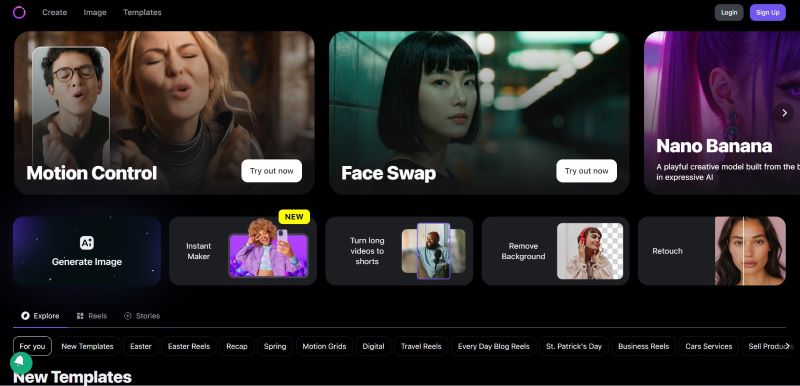
- Bietet über 500 Vorlagen für verschiedene Themen, von Feiertagen und Geschäften bis hin zu Social-Media-Inhalten.
- Verschiedene animierte Textstile, um Ihre videos auffälliger zu machen.
- Motion-Tracking-Funktion, um Animationen mit dem Motiv synchronisiert zu halten.
- Die Schnittstelle ist so konzipiert, dass Sie direkt in die Bearbeitung führen, egal ob Sie mit Vorlagen oder spezifischen Funktionen wie Bewegungssteuerung oder Gesichtswechsel beginnen möchten.
- Eine breite Palette von Vorlagen, die sich für die Erstellung trendiger und ansprechender Social-Media-Inhalte eignen.
- Nicht ideal für Benutzer, die volle Kontrolle über detaillierte Bearbeitungen wünschen.
- Die Preise können im Vergleich zu ähnlichen tools höher sein.
Online, iOS, Android.
Bietet eine 3-tägige kostenlose Testversion. Bezahlte Pläne beginnen bei 14,99 US-Dollar pro Monat oder etwa 10 US-Dollar pro Monat, wenn sie jährlich abgerechnet werden.
Social-Media-Manager, Ersteller und Kleinunternehmer, die schnell trendige Inhalte für ihre Plattformen erstellen möchten.
Finden Sie die richtigen Funimate PC Alternativen für Ihre Bedürfnisse
Jetzt, da wir verschiedene Funimate PC-Alternativen behandelt haben, ist der nächste Schritt die Wahl der richtigen. Jedes Werkzeug funktioniert je nach Bearbeitungsstil unterschiedlich.
Um Ihnen zu helfen, es einzugrenzen, hier ist eine einfache Anleitung.
| Kategorie | Werkzeuge | Warum es funktioniert |
| Basic Video Editor für Anfänger | Microsoft Clipchamp, OpenShot Video Editor, VideoShow Video Editor Pro | Einfach zu bedienen und erledigt die Arbeit, geeignet für grundlegende Projekte und tägliche Inhalte |
| Editoren mit umfangreichen Vorlagen und kreativen Ressourcen | Wondershare Filmora, Canva, Instories | Hilft Ihnen, optisch ansprechende und trendige videos mit weniger Aufwand zu produzieren |
| Völlig kostenlose oder Open-Source-Editoren | Kdenlive, OpenShot Videoeditor | Kostenlos ohne Wasserzeichen zu verwenden, bietet Funktionen, die erweiterte Bearbeitungen verwalten können |
| Weitere erweiterte Videoeditoren | Wondershare Filmora, PowerDirector, Pikimov, iMovie | Bietet fortschrittlichere tools wie keyframing, Bewegungsverfolgung und detaillierte Bearbeitungskontrolle |
Schlussfolgerung
Da es keine offizielle version von Funimate für PC gibt, wenden sich viele Benutzer zu Android-Emulatoren. Obwohl es funktionieren kann, ist die Erfahrung oft instabil und langsam. Einige herunterladen sogar Funimate mod APK für PC, was für Ihr Gerät riskant sein kann. Deshalb haben wir mehrere sichere Alternativen zu Funimate für PC zusammengestellt.
Unter allen tools sticht Wondershare Filmora als eine der besten Optionen hervor. Es bietet erweiterte keyframing, flexible Farbbearbeitung und eine große Auswahl an visuellen Effekten. In Kombination mit seiner benutzerfreundlichen Benutzeroberfläche macht Filmora es einfach, ansprechende Inhalte für Plattformen wie TikTok, YouTube Shorts und Instagram Reels zu erstellen.
Häufig gestellte Fragen
-
1. Ist Funimate frei zu verwenden?
Funimate bietet eine kostenlose version an. Das Funimate Pro beginnt bei $2,99 Pro Woche, obwohl die Preise je nach region variieren können.
-
2. Hat Funimate eine PC-Version?
Nein, es gibt keine offizielle Funimate-Version für PC oder desktop.
-
3. Gibt es Alternativen zu Funimate?
Ja, es gibt viele Alternativen zu Funimate je nach Ihren Bedürfnissen.
Für Online-Tools versuchen Sie Canva und Pikimov.
Zu den Optionen für Windows gehören Microsoft Clipchamp und VideoShow Video Editor Pro.
Für Mac-Nutzer ist iMovie eine gute alternative.
Für kostenlose und Open-Source-Tools lohnt es sich, Kdenlive und OpenShot Video Editor auszuprobieren.
Für plattformübergreifende Optionen können Sie Wondershare Filmora, PowerDirector oder Instories verwenden.
