


 TL;DR:
Um die oft langsame Standard-Foto-App in Windows 7 bis 11 zu ersetzen, ist ImageGlass die beste Wahl für blitzschnelles Betrachten, Wondershare Filmora ideal für direkte Weiterverarbeitung und digiKam die optimale Lösung für die Verwaltung riesiger Bildersammlungen.
● Für ein rein auf Geschwindigkeit ausgelegtes Erlebnis auf modernen Systemen (Windows 10 und 11 64-bit) öffnet ImageGlass moderne Formate wie HEIC und WEBP verzögerungsfrei, während IrfanView mit nur 8 MB Dateigröße und Stapelverarbeitung die ressourcenschonendste Option für ältere PCs ab Windows XP bleibt.
● Wondershare Filmora (Windows 7 bis 11) integriert KI-Werkzeuge und Video-Erstellung direkt in den Betrachtungsprozess, ist jedoch nicht ideal für das schnelle Durchsuchen großer Ordner, da Fotos einzeln geöffnet werden müssen; für den direkten Vergleich von bis zu vier Bildern und leichte Bearbeitung eignet sich stattdessen FastStone.
● Anwender mit umfangreichen Bibliotheken von über 100.000 Bildern profitieren von der KI-gesteuerten Gesichtserkennung und den automatischen Tagging-Funktionen in digiKam (ab Windows 10), müssen jedoch im Vergleich zu minimalistischen Open-Source-Viewern wie qView eine längere Einarbeitungszeit in Kauf nehmen.
Die Auswahl eines guten Foto-Viewer für Windows klingt einfach, aber es ist schwieriger, als es aussieht. Das liegt daran, dass die Standard-Microsoft Photos-App für die einfache Anzeige funktioniert, aber viele Benutzer finden sie langsam, unordentlich oder unzuverlässig, insbesondere beim Öffnen großer Ordner oder Formate wie JPG, JPEG und HEIC.
Wenn Sie also Windows 11, Windows 10, Windows 8 oder sogar Windows 7 verwenden, möchten Sie den richtigen Bildbetrachter für Ihren PC, damit sich das Surfen von Fotos wieder einfach anfühlt.
In diesem Leitfaden haben wir die besten Fotowisser-Software für Windows zusammengefasst, die leichte Betrachter, tools mit leichter Bearbeitung und All-in-One-Optionen abdeckt, damit Sie das finden können, was zu Ihrem setup und workflow passt.
Wie wir die besten Fotobetrachter testen und auswählen
Diese Liste ist für alle erstellt, die nur Fotozuschauer wollen, ohne sich mit Verzögerungen, Unordnung oder verwirrenden layouts zu befassen. Wir haben jedes tool mit echten Foto-Ordnern getestet, die die meisten Leute tatsächlich auf ihrem PC haben.
Zu unseren Auswahlkriterien gehören:
- Öffnungsgeschwindigkeit und Glätte:Wie schnell die software startet und öffnet JPG, PNG, HEIC und andere gängige Formate.
- Benutzerfreundlichkeit:Wir suchten nach einfachen Bedienelementen, klaren Menüs und grundlegenden Aktionen wie Zoomen, Drehen und Diashow, die sich im moment offensichtlich anfühlen, wenn Sie die photo Viewer-App öffnen.
- Formatunterstützung:Unterstützung für JPEG, JPG, PNG, TIFF, GIF und HEIC-Bilddateien ohne zusätzliche plugins.
- Mehrwert über das Ansehen hinaus:Leichte Bearbeitung, Batch-Tools oder Medienbibliotheken, die tatsächlich helfen, anstatt im Weg zu stehen.
- Stabilität unter Windows:Keine zufälligen Abstürze, Einfrieren oder "photo viewer funktioniert nicht"-Fehler.
Unsere Top 3 Auswahl von Fotobesuchern (kurze Empfehlungen)
Anhand der oben genannten Kriterien haben wir einige der besten Fotosehen in verschiedenen Windows-Versionen getestet. Unter ihnen standen diese drei auf ihre Weise am meisten hervor:



Schnellvergleich: Beste Fotoblicker für Windows auf einen Blick
Diese Top-Auswahlen sind ein starker Ausgangspunkt, aber sie sind nicht die ganze Geschichte. Jedes tool auf dieser Liste funktioniert gut als Foto-Viewer für den PC, nur auf etwas unterschiedliche Weise.
Bevor Sie in die vollständige Aufschlüsselung eingehen, können Sie in dieser kurzen Übersicht auf einen Blick sehen, wie sich jede software für Fotosehen vergleicht, sodass Sie leichter erkennen können, welche der Art und Weise, wie Sie Ihre Fotos durchsuchen, sortieren oder verwalten, entspricht.
| Name | Windows-Kompatibilität | Unterstützte Bildformate | Kostenlos/bezahlt | Bearbeiten von Steuerelementen | Bester Anwendungsfall |
| Filmora | 11, 10, 8.1, 7 | BMP, JPG, PNG, TIFF, HEIC, WEBP, SVG, RAW | Kostenlos & bezahlt | Fortgeschrittene, einschließlich KI-Tools | Fotos durchsuchen und in bearbeitete Bilder oder Fotovideos umwandeln |
| Bildglas | 11, 10 (64 bit) | JPG, PNG, GIF, SVG, WEBP, HEIC, RAW | frei | Keine | Schnelle Bildbetrachtung ohne Ablenkungen |
| Ein Bildbetrachter | 11, 10, 8, 7 | JPEG, PNG, TIFF, BMP | Kostenlos & bezahlt | grundlegend | screenshots anzeigen und schnelle Anpassungen |
| qView | 10, 11 | BMP, JPG, PNG, GIF, TIFF, WEBP | frei | Keine | Leichte Bildbetrachtung mit minimaler Schnittstelle |
| digiKam | 10, 11 | JPEG, PNG, TIFF, RAW und mehr | frei | fortgeschritten | Verwaltung und Organisation großer Fototheken |
| XnView Classic | XP, 7, 10, 11 | JPEG, PNG, TIFF, GIF, WEBP, PSD, RAW | Kostenlos & bezahlt | Basic bis moderat | Ordner durchsuchen und Batch-Verarbeitung |
| Windows Foto Viewer | 7, 8, 8.1 | BMP, JPEG, PNG, GIF, TIFF | frei | Keine | Grundlegende Fotobeschauung auf älteren Systemen |
| Schnellstein | 11, 10, 8.x, 7, XP | JPEG, PNG, GIF, PSD, TIFF, TGA | Kostenlos & bezahlt | moderat | Foto-Ordner anzeigen und leicht bearbeiten |
| IrfanView | XP, 7, 8, 10, 11 | JPEG, PNG, GIF, BMP, RAW | frei | moderat | Schnelle Ansicht und Batch-Konvertierung |
| JPEGView | 11, 10, 8, 7 | JPEG, PNG, BMP, TIFF, WEBP | frei | grundlegend | Überprüfen von JPEG-Fotos mit schnellen visuellen Anpassungen |
|
Mehr anzeigen
Weniger zeigen
|
|||||

 Sicherer Download
Top 6 Foto-Viewer-Tools für Windows 11 und Windows 10
Jetzt ist es an der Zeit, sich die Werkzeuge selbst anzusehen. Dieser Abschnitt konzentriert sich auf die Photoviewer-Software für Windows 10 und 11 und wählt Optionen aus, die gut als täglicher Photoviewer für Windows auf modernen Systemen funktionieren.
Jede dieser softwares unten wird mit der gleichen Struktur überprüft, sodass es einfacher ist, zu vergleichen, wie sie mit Foto-Browsing, Album-Ansicht und sogar einfachen JPEG-Ansichten umgehen, bevor Sie sich entscheiden, welche Sie verwenden.
1. Wondershare Filmora
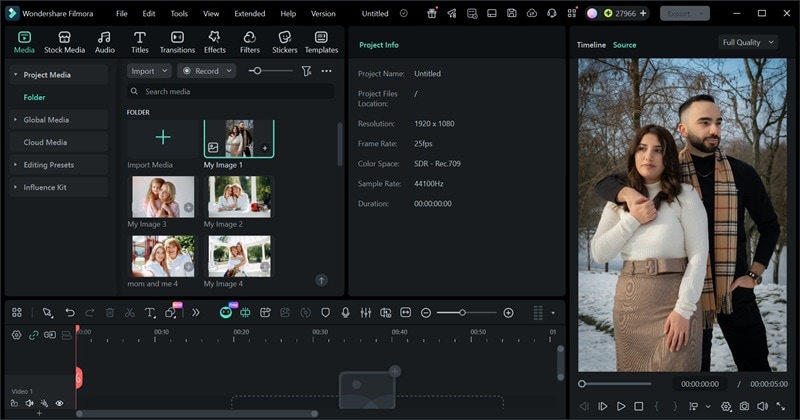
Wir beginnen stark mit einer software, die mehr als nur einen Foto-Browser bietet, Wondershare Filmora. Es geht viel weiter, wenn Sie etwas mit Ihren Bildern tun wollen. Sie können Fotos schnell vorschauen und dann direkt bearbeiten, verbessern oder in kreative Projekte umwandeln, ohne apps zu wechseln.
Sicherer Download- Es bietet eine sofortige Foto-Vorschau innerhalb des Editors.
- Es unterstützt eine Vielzahl von Formaten, darunter BMP, JPG, PNG, TIFF, HEIC, WEBP, SVG und viele RAW-Fotodateien.
- Es enthält KI-Beauty-Tools und Optionen zur Bildverbesserung.
- Es verfügt über integrierte Effekte, Filter und Übergänge, die für fotobasierte Projekte entwickelt wurden.
Windows 11, Windows 10, Windows 8.1 und Windows 7.
Eine kostenlose version ist verfügbar, mit erschwinglichen Upgrade-Plänen, die auf derFilmora Preisseite.
Menschen, die Fotos durchsuchen und sie oft am Ende bearbeiten. Es eignet sich auch hervorragend zum Erstellen von Foto-Video-Diashows, sozialen Inhalten oder kurzen visuellen Geschichten mithilfe von Bildern.
- Es kann für mehr als nur ein Bildbetrachter-Programm verwendet werden.
- Es macht es einfach, Fotos zu verbessern und sie in videos umzuwandeln.
- Es ermöglicht den einfachen export für die Teilung von Fotos oder Fotovideos über verschiedene Plattformen hinweg.
- Nicht ideal für das schnelle Durchsuchen großer Fotoordner, da Sie die Fotos einzeln öffnen müssen.
Sicherer Download2. Bildglas
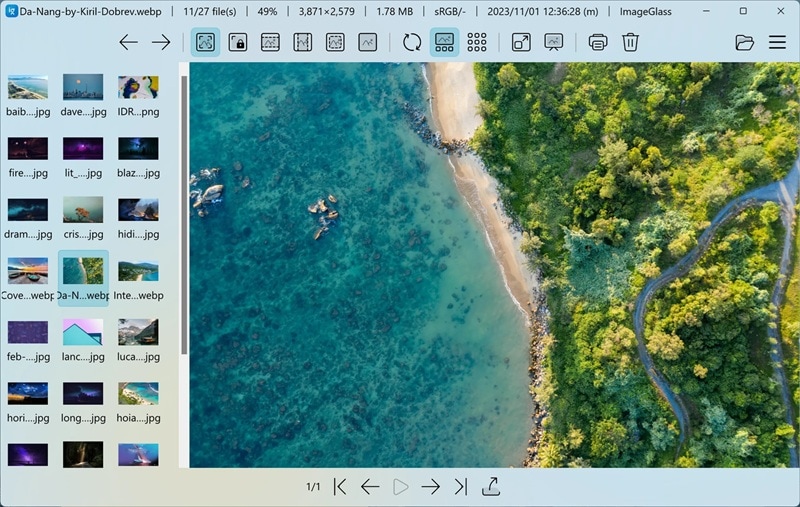
ImageGlass ist eine weitere gute Wahl, wenn Sie einen schnellen und einfachen Bildbetrachter für Windows 11 und Windows 10 wünschen. Es ist open-source und werbefrei, was bedeutet, dass Sie es völlig kostenlos ohne popups oder Einschränkungen verwenden können. Darüber hinaus funktioniert es sehr gut und verdient sich leicht seinen Platz als einer der besten Fotosehen für Windows 11 und 10, wenn Geschwindigkeit und Einfachheit wichtig sind.
- Handhabt WEBP, GIF, SVG, HEIC und viele RAW-Bildformate reibungslos.
- Ermöglicht es Ihnen, tools von Drittanbietern zu verbinden, wenn Sie eine vollständigere Anzeigeeinrichtung wünschen.
- Unterstützt die einfache installation neuer Sprachen, Themen und Symbolpakete für einen personalisierten look.
Windows 10 und Windows 11 64-Bit-Systeme mit version 1809 oder neuer.
Kostenlos.
Wer einen leichten Microsoft Windows photo viewer wünscht, der Bilder schnell öffnet.
- Es wechselt schnell und ohne Verzögerung zwischen Bildern.
- Sie können das App-Layout, die Schaltflächen der Symbolleiste und die Verknüpfungen ganz einfach anpassen.
- Es erhält ziemlich oft updates, was bedeutet, dass Sie möglicherweise regelmäßig neue Versionen herunterladen müssen.
- Es enthält keine eingebauten Fotobearbeitungstools.
3. Ein Bildbetrachter
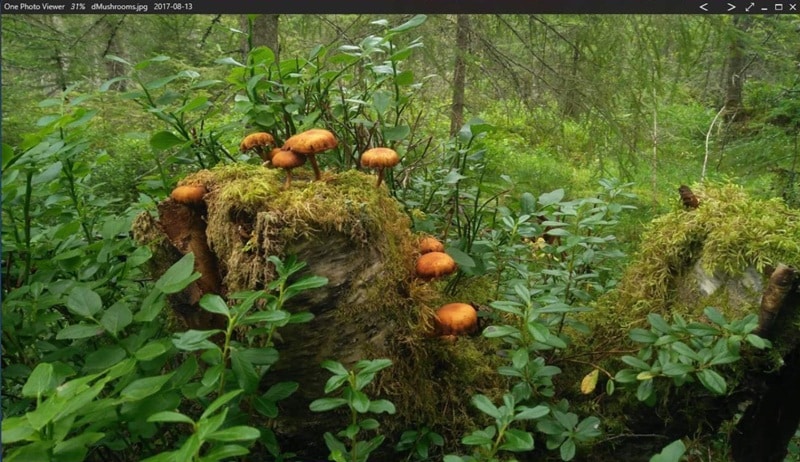
Während wir über einen kostenlosen Bildbetrachter für Windows sprechen, verdient ein Bildbetrachter einen Platz auf der Liste. Es ist größtenteils kostenlos zu verwenden, hat keine Anzeigen und die Pro-Version fügt nur ein paar optionale Funktionen hinzu. Was es hervorhebt, ist, dass es sich nicht wie eine einfache app anfühlt, obwohl es kostenlos ist, da es ein paar integrierte Fotobearbeitungstools enthält, die für das tägliche Ansehen wirklich nützlich sind.
- Grundlegende Fototools wie Diashow, Farbanpassung, Beschneiden, Ändern der Größe, Drehen und Kopieren oder Einfügen durch die Zwischenablage.
- Sie können wählen, wie der Fensterrand aussieht, einschließlich solid, minimal oder auto hide.
- Sie können Bilder in JPEG, PNG, TIFF oder BMP anzeigen und konvertieren.
Windows 11, Windows 10, Windows 8 und Windows 7.
Eine kostenlose version ist verfügbar, die Pro-Version kostet 2,99 $.
Funktioniert gut zum Überprüfen von screenshots, Durchsuchen persönlicher Fotoordner und Schnellbearbeitungen.
- Sie können einfache GIF-Animationen aus geladenen Bilddateien erstellen.
- Funktioniert gut mit touchscreens, wodurch es angenehm auf tablets und Touch-Laptops zu verwenden ist.
- Die Pro-Version ist aufgrund von Steuerbeschränkungen im Microsoft Store nicht in allen Ländern verfügbar.
- Die Unterstützung von RAW-Formaten wie HEIC und WEBP ist nicht immer garantiert.
4. qView
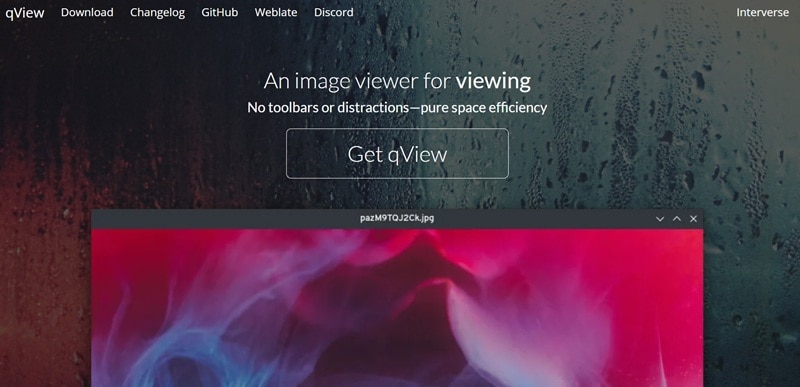
Ein weiterer kostenloser Bildbetrachter für Windows 10, der eine Erwähnung verdient, ist qView. Es ist open-source, völlig kostenlos und hat überhaupt keine Anzeigen. qView konzentriert sich darauf, so leicht und platzeffizient wie möglich zu bleiben, weshalb es sich schnell anfühlt und Ihnen niemals im Weg steht.
- Unterstützt gängige Bildformate wie BMP, GIF, JPG, PNG, TIFF und WEBP.
- Enthält nützliche Funktionen wie animierte GIF-Steuerelemente, Dateiverlauf, rotation, Spiegeln und Multithreaded-Vorladen.
- Es ist auf GitHub unter der GPLv3-Lizenz verfügbar.
Windows 10 und neuere Versionen.
Kostenlos.
Gute Passform für Benutzer, die nur einen schnellen Bildbetrachter für Windows ohne zusätzliche panels oder Ablenkungen wollen.
- Es öffnet sich fast sofort und das Wechseln zwischen Bildern fühlt sich genauso schnell an.
- Verbraucht sehr wenig Speicher und CPU, auch beim Öffnen großer Bilder.
- Die Benutzeroberfläche kann sich für Benutzer, die mehr Funktionen wünschen, zu einfach anfühlen.
- Es enthält keine Ordner-Miniaturen oder Galerie-Stil-Browsing.
5. digiKam
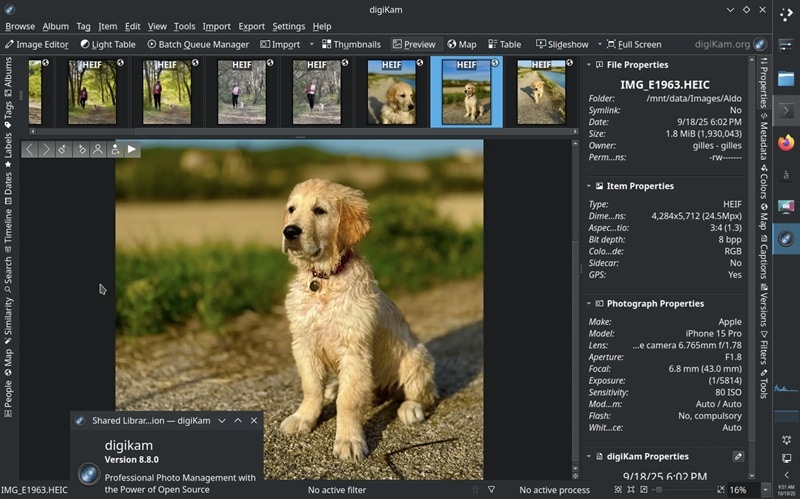
Als nächstes kommt digiKam, ein weiterer Open-Source-Bildbetrachter für Windows, der für Menschen entwickelt wurde, die sich mit vielen Fotos beschäftigen. Es verdient einen Platz auf dieser Liste, weil es nicht nur ein Foto-Viewer ist, sondern ein vollständiges Foto-Management-Tool, das immer noch gut unter Windows funktioniert. Wenn Ihre Fotosammlung im Laufe der Jahre gewachsen ist und sich schwer zu verwalten anfühlt, kann digiKam helfen, ihr etwas Ordnung zu bringen.
- KI-gesteuerte tagging und Bewertungen helfen, Fotos automatisch zu organisieren.
- Suchen Sie Fotos schnell mithilfe von tags, Etiketten, Daten, Standorten und anderen details.
- Fotobearbeitungswerkzeuge wie Farbkorrektur, Beschneiden und Lichtretuche.
Windows 10 oder neuer.
Kostenlos.
Ideal für Fotografen, Hobbyisten oder alle mit großen Fotobibliotheken, die bessere Organisation möchten.
- Es kann automatisch Gesichter erkennen und markieren, was das Finden von Fotos bestimmter Personen viel einfacher macht.
- Es handhabt sehr große Bibliotheken reibungslos, sogar Sammlungen mit mehr als 100.000 Bildern.
- Es dauert länger zu lernen im Vergleich zu einfachen PC-Foto-Viewer-Software.
- Die Schnittstelle kann sich zunächst beschäftigt anfühlen.
6. XnView Classic
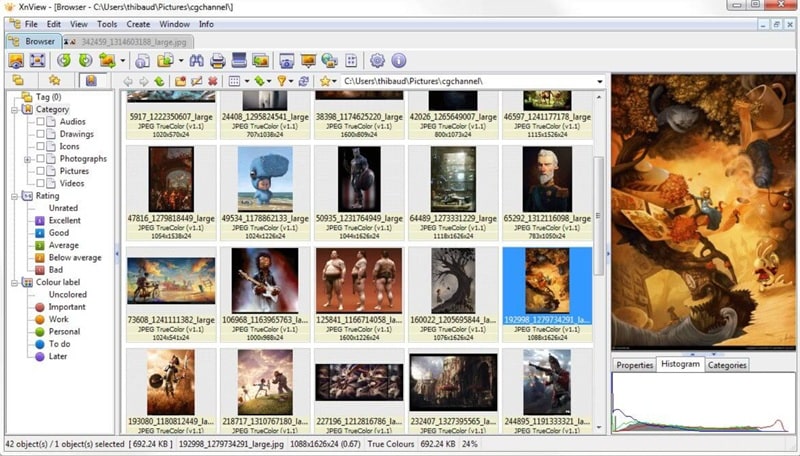
XnView Classic verdient sich seinen Platz als einer der besten Bildbetrachter für Windows 10 und 11, weil es schon lange existiert und einfach funktioniert. Es ist stabil, einfach zu bedienen und mit nützlichen Werkzeugen verpackt, ohne sich unordentlich zu fühlen. Egal, ob Sie nur Fotos durchsuchen oder eine wachsende Sammlung verwalten, es erledigt die Arbeit gut und fühlt sich täglich zuverlässig an.
- Unterstützt eine Vielzahl von Bildformaten, darunter JPEG, PNG, TIFF, GIF, WEBP, PSD, JPEG2000, OpenEXR, PDF, DNG, CR2 und viele Kamera-RAW-Dateien.
- Bearbeitungswerkzeuge zur Farbanpassung, Größenänderung, Beschneidung und Bildschirmaufnahme.
- Einfache Zeichenwerkzeuge, mit denen Sie Linien, Pfeile, Formen, Blasen oder Wasserzeichen hinzufügen können.
Windows XP, Windows 7, Windows 10 und Windows 11.
Für den persönlichen Gebrauch steht ein kostenloser download zur Verfügung. Für den Unternehmensgebrauch ist eine kostenpflichtige Lizenz erforderlich, ab € 29,00 für eine Lizenz.
Funktioniert gut für Fotografen, Designer und alle, die Ordner durchsuchen, Bilder sortieren und schnelle Bearbeitungen vornehmen müssen.
- Ermöglicht die Stapelverarbeitung von Bildern, was Zeit spart, wenn Sie mit vielen Dateien arbeiten.
- Gibt Ihnen mehrere Möglichkeiten, Ihre Bildordner zu durchsuchen, zu organisieren und anzuzeigen.
- Es unterstützt keine HEIC, HEIF, JPEG XL oder AVIF Formate.
- Die Benutzeroberfläche fühlt sich im Vergleich zu neueren Microsoft photo viewers älter an.
Top 4 Foto-Viewer-Tools für Windows 8 und Windows 7
Neuere Bildbetrachter für Windows konzentrieren sich in der Regel auf Windows 10 und höher, aber viele Menschen verwenden immer noch Windows 7 oder Windows 8 jeden Tag. Wenn du das bist, wirst du hier nicht ausgelassen.
Diese Bildbetrachter-Tools für Windows 7 und Windows 8 sind immer noch stabil, einfach zu bedienen und funktionieren gut für einfaches Fotosurfen, ohne Ihr system zu hart zu drängen.
1. Windows Photo Viewer (integriert unter Windows 7)
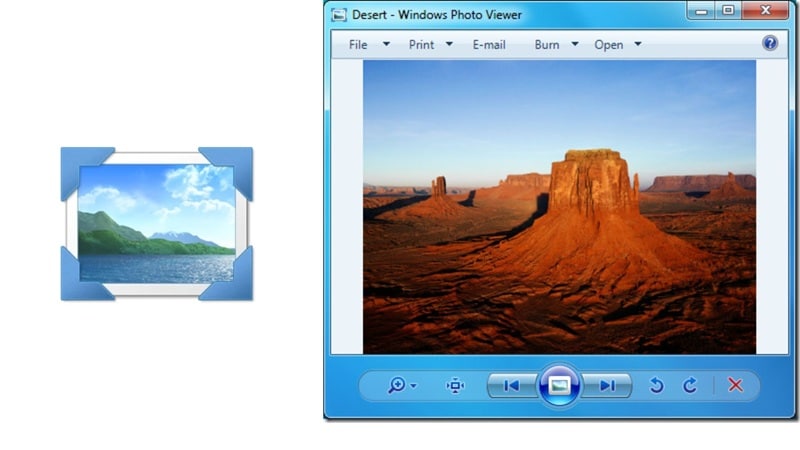
Wenn Sie noch eine ältere Windows-Version verwenden und nichts für einen Microsoft image Viewer installieren möchten, können Sie einfach Windows Photo Viewer unter Windows 7 und Windows 8 verwenden. Dieses tool ist der ursprüngliche Foto-Viewer unter Windows, der später durch Windows Photo Gallery und dann durch die Fotos-App auf neueren Versionen ersetzt wurde. Es funktioniert gut als grundlegender Foto-Viewer zum Öffnen und Durchsuchen von Bildern.
- Unterstützt BMP, JPEG, JPEG XR, PNG, ICO, GIF und TIFF Bildformate.
- Verwendet Windows Imaging Komponente für eine reibungslose Bildrendung.
- Es kann einzelne Bilder anzeigen oder eine Diashow aus einem Ordner ausführen.
Windows 7, Windows 8, Windows 8.1.
Kostenlos.
Es eignet sich ideal für schnelle Fotokontrollen, einfache Ordner-Diashows und grundlegende Ansichten.
- Es ist bereits in Windows integriert, daher ist kein download oder installation erforderlich.
- Es ist sehr leicht und läuft reibungslos auf älteren Computern.
- Die Schnittstelle fühlt sich im Vergleich zu neueren Foto-Viewer-Software veraltet an.
- Animierte GIF-Dateien zeigen nur den ersten Bild anstelle der vollständigen animation.
2. FastStone Bildbetrachter
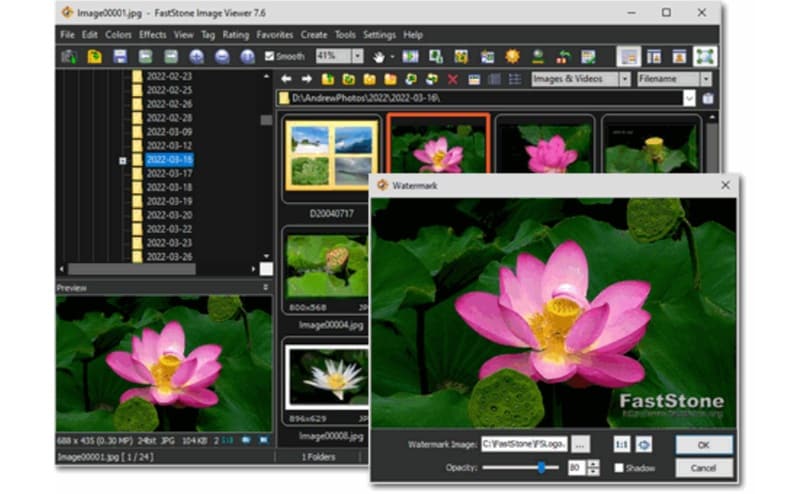
FastStone ist ein bekannter Windows-Foto-Viewer, der schon seit langem existiert, und er verdient seinen Platz auf dieser Liste aus gutem Grund. Sie können FastStone kostenlos herunterladen, und es bietet Ihnen bereits mehr als eine einfache app zum Ansehen von Fotos, ohne sich aufgebläht zu fühlen. Es wurde erstmals im Jahr 2004 eingeführt und wird immer noch aktiv aktualisiert, was zeigt, wie stabil und fähig es sich heute anfühlt.
- Unterstützt wichtige Bildformate wie BMP, JPEG, JPEG 2000, GIF, PNG, PSD, TIFF, ICO und TGA.
- Verwendet ein vertrautes layout im Windows Explorer-Stil, das sich einfach navigieren lässt.
- Bietet Diashow-Modus mit über 150 Übergangseffekten und Musik-Unterstützung.
Windows 11, Windows 10, Windows 8.x, Windows 7, Windows Vista, Windows XP.
Die kostenlose version ist verfügbar, mit einer lebenslangen Lizenz kostet 34,95 $.
Funktioniert hervorragend für Fotografen, die einen Foto-Viewer mit leichten Bearbeitungstools, Ordnerdurchsuchen und Diashow-Funktionen wünschen.
- Sie können Bilder nebeneinander vergleichen, bis zu vier auf einmal, was die Auswahl der besten Aufnahmen erleichtert.
- Sie können text, Formen, highlights und Aufrufe direkt auf Bilder zeichnen.
- Sie müssen eine lebenslange Lizenz für kommerziellen Gebrauch erwerben.
- Die Schnittstelle sieht im Vergleich zu neueren Foto-Viewer-Software veraltet aus.
3. IrfanView
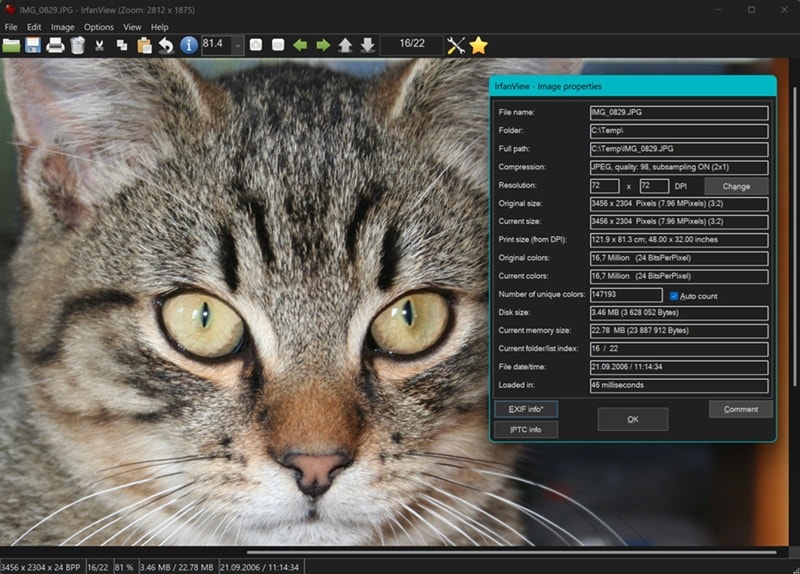
Weiter auf der Liste ist IrfanView, eine langjährige Lieblingssoftware für die Fotobeweisung von Windows, insbesondere unter Windows 7 und Windows 8. Es ist so konzipiert, dass es einfach auf der Oberfläche bleibt, während es dennoch eine überraschende Menge an Leistung darunter verpackt. Diese balance ist genau der Grund, warum IrfanView heute noch einen Platz unter den besten Bildbetrachtern für Windows verdient.
- Unterstützt eine Vielzahl von Bildformaten, darunter BMP, DIB, GIF, PGM, PNG und viele mehr.
- Unterstützt mehrere Sprachen, darunter Englisch, Deutsch, Chinesisch, Italienisch und Japanisch.
- Ermöglicht Batch-Konvertierung mit fortschrittlicher Bildverarbeitung und multithreading.
Windows XP, Windows Vista, Windows 7, Windows 8, Windows 10, Windows 11
Kostenlos.
Jeder, der oft mit großen Fotoordnern, Batch-Konvertierungen oder Kameradateien auf älteren oder wenig leistungsstarken PCs arbeitet.
- Unterstützt viele Digitalkamera-RAW-Formate von Marken wie Canon, Nikon, Sony und Fuji.
- Die app ist mit rund 8 MB extrem leicht und bleibt gleichzeitig sehr schnell.
- Viele Dateiformate erfordern zusätzliche plugins, um richtig zu funktionieren.
- Es enthält keine modernen Funktionen wie cloud sync oder tagging.
4. JPEGView
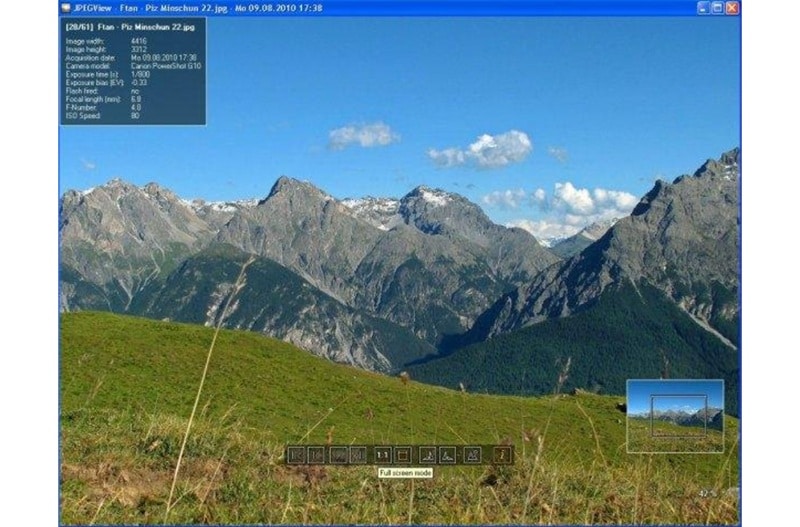
Nicht zuletzt haben wir JPEGView. Wie der name schon sagt, begann es als JPEG-Viewer für Windows, tut aber mehr als nur das Öffnen von JPEG-Dateien. Es unterstützt auch mehrere andere Bildformate und ermöglicht es Ihnen, kleine visuelle Anpassungen während des Anzeigens von Fotos vorzunehmen, weshalb es immer noch einen Platz unter den besten Bildbetrachtern verdient.
- Sie können Schärfe, Farbbalance, Kontrast, rotation, Perspektive und Belichtung anpassen.
- Unterstützt JPEG, BMP, PNG, WEBP, TGA, GIF und TIFF Formate.
- Hochwertiges resampling, um Bilder beim Zoomen oder Ändern der Größe scharf zu halten.
Windows 7, Windows 8, Windows 10 und Windows 11.
Kostenlos.
Fotografen oder Hobbyisten, die große Fotomappen durchsuchen.
- Enthält einen Film-Modus, der einen Ordner mit JPEG-Bildern wie ein Diashow-Video abspielt.
- Einfache Bildanpassungen können sofort vorgenommen werden, ohne einen separaten Editor zu öffnen.
- Einige TIFF-Dateien werden möglicherweise nicht korrekt angezeigt.
- In den letzten Jahren gab es keine Updates oder aktive Weiterentwicklung.
Wie Sie den richtigen Bildbetrachter für Ihre Bedürfnisse auswählen
Nachdem Sie nun alle Optionen gesehen haben, stechen wahrscheinlich einige Foto-Viewer für Windows mehr heraus als andere. Denken Sie jedoch daran, dass die richtige Wahl wirklich davon abhängt, wie Sie Ihren PC nutzen und was Sie von einem Bildbetrachter erwarten.
Schließlich benötigt nicht jeder die gleiche Ausstattung. Wenn Sie sich also schnell entscheiden möchten, hilft Ihnen dieser kurze Leitfaden, das Passende für Ihren Alltag zu finden:
Einfach das Foto öffnen und weitermachen
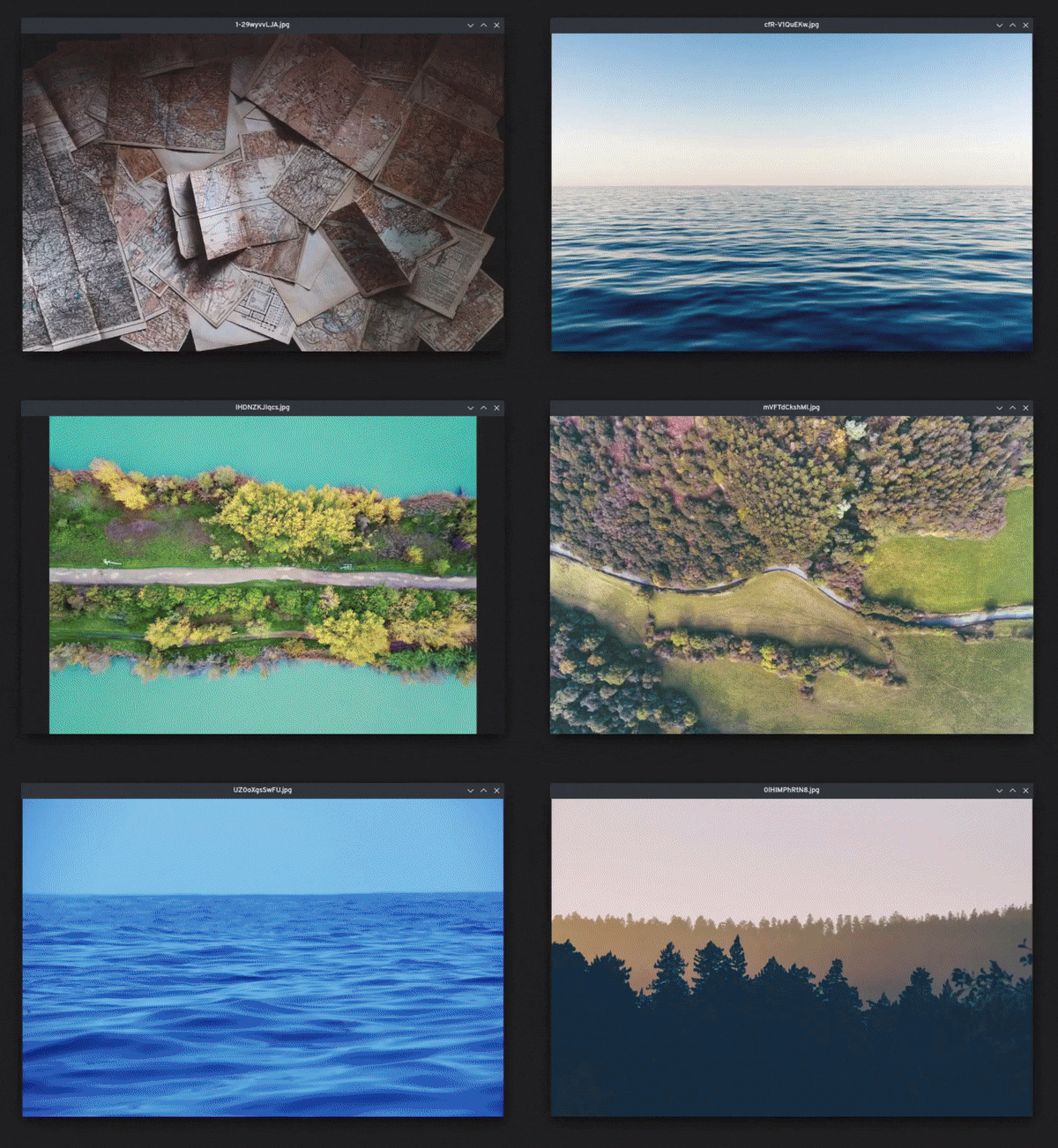
Wenn Sie nur einen schnellen, unkomplizierten Bildbetrachter für Windows möchten, sind Tools wie ImageGlass, qView oder JPEGView eine gute Wahl. Sie öffnen Bilder sofort und drängen sich nicht auf – perfekt, wenn Sie einfach nur durch Ordner stöbern oder Fotos einzeln ansehen.
Ein bisschen Bearbeitung, ohne Aufwand

Wenn Sie gerne mehr als nur einfache Funktionen wie Zuschneiden, Drehen oder Größenänderung haben möchten, ohne gleich einen vollständigen Editor zu nutzen, passt Wondershare Filmora gut. Sie können Bilder ansehen, verbessern, Effekte hinzufügen oder Fotovideos erstellen, ohne die Anwendung zu wechseln.
Zu viele Fotos, um den Überblick zu behalten
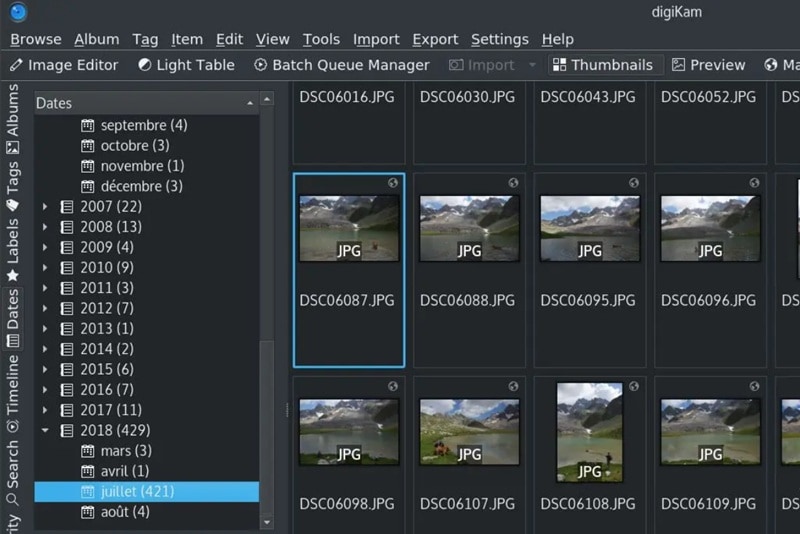
Wenn Sie es mit Tausenden von Bildern zu tun haben und Ordner nicht mehr ausreichen, ist digiKam die bessere Wahl. Damit können Sie Fotos mit Tags, Bewertungen und Suchfunktionen organisieren, was die Verwaltung großer Bibliotheken erheblich erleichtert.
Älterer PC, aber erledigt die Arbeit
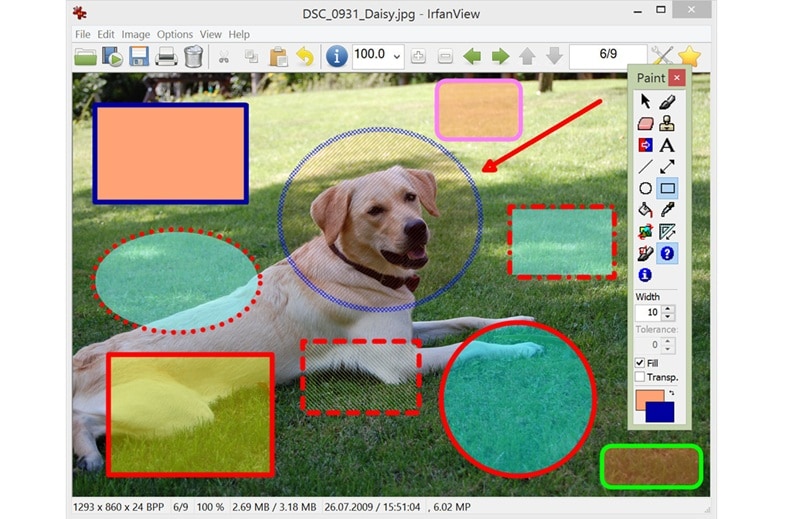
Für ältere Computer oder ältere Windows-Versionen sind schlanke Tools wie IrfanView weiterhin zuverlässig. Sie laufen problemlos auf schwacher Hardware und beanspruchen Ihr System kaum.
Fotos sind nur der Anfang
Wenn das Betrachten der Fotos nur der erste Schritt ist, bevor Sie etwas Größeres erstellen – etwa Diashows oder Inhalte für Social Media – glänzt Wondershare Filmora erneut. Es funktioniert als Bildbetrachter für Windows, zeigt aber sein volles Potenzial, wenn Sie mit Ihren Bildern Projekte gestalten.
Fazit
Wenn Sie einfach nur Bilder ansehen oder Fotos unter Windows verwalten wollen, gibt es zahlreiche Tools, die das erledigen. Wir haben daher 10 der besten Bildbetrachter für Windows vorgestellt, mit Optionen, die auf verschiedenen Systemen gut funktionieren – vom modernen Viewer unter Windows 10 und Windows 11 bis zum klassischen Windows-Viewer auf Windows 7 und Windows 8 für ältere PCs.
Jeder Bildbetrachter auf dieser Liste hat seine eigenen Stärken, egal ob es um Geschwindigkeit, Einfachheit oder zusätzliche Funktionen geht. Wenn Sie jedoch mehr als einen durchschnittlichen Microsoft Bildbetrachter suchen, fällt Wondershare Filmora auf. Es läuft reibungslos als Bildbetrachter für Windows, ermöglicht es Ihnen aber auch, Bilder zu verbessern, Effekte anzuwenden und sogar Fotos mithilfe integrierter KI-Tools in Videos zu verwandeln – und das alles an einem Ort.
Sicherer Download