

 TL;DR:
Sie können einen Audio-Visualisierer in Adobe After Effects wahlweise über den integrierten Effekt „Audiospektrum“, herunterladbare Projektvorlagen oder durch leistungsstarke Plugins wie Boris FX Continuum erstellen, während sich Wondershare Filmora als simplere Alternative für schnelle Ergebnisse anbietet.
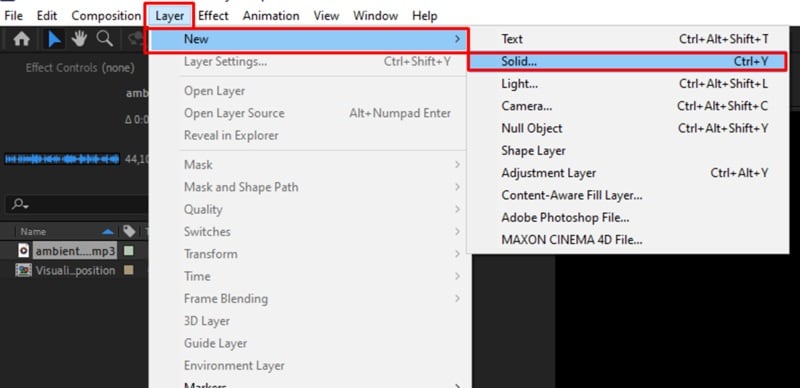
● Die einfachste und kostenlose Methode in After Effects nutzt den integrierten Effekt „Audiospektrum“, der auf eine neue Farbfläche (Solid) angewendet und in den Effektsteuerungen direkt mit der importierten Audiospur verknüpft wird, um Frequenzdaten sofort in Bewegung umzuwandeln.
● Vorlagen von Anbietern wie Mixkit oder Envato Elements sowie das Plugin Boris FX Continuum (ab 48 $/Monat) bieten komplexere Stile und intelligentes Beat-Matching, erfordern für die Nutzung jedoch oft kostenpflichtige Abonnements und den Umgang mit .aep-Dateien oder Platzhalter-Kompositionen.
● Im direkten Vergleich richtet sich After Effects an Profis mit Bedarf an tiefer Anpassbarkeit, während Wondershare Filmora mit integrierten Voreinstellungen, KI-gesteuerter automatischer Audiosynchronisation und dem Verzicht auf manuelles Verknüpfen von Ebenen speziell auf Anfänger und einen schnellen Social-Media-Workflow zugeschnitten ist.
Dein audio als nur eine Audiodatei zu verlassen, kann langweilig und langweilig sein. Keine Bilder. Keine Bewegung. Nichts, um die Aufmerksamkeit Ihres Publikums zu halten.
Eine Möglichkeit, Ihre Musik, Ihren podcast oder Ihren beat lebendiger zu machen, besteht darin, einen After Effects audio visualizer hinzuzufügen, der wie ein Herzschlag auf den Ton reagiert. After Effects ist seit Jahren der Industriestandard für motion graphics, und das reine Maß an Anpassung macht es eine gute option, einen Audio-Visualisierer zu erstellen, der genau so aussieht, wie Sie es wollen.
Im Folgenden haben wir mehrere Möglichkeiten aufgezeigt, um es zu erreichen, jede mit leicht zu folgenden Schritten.
Teil 1. Was ist ein After Effects Audio Visualizer?
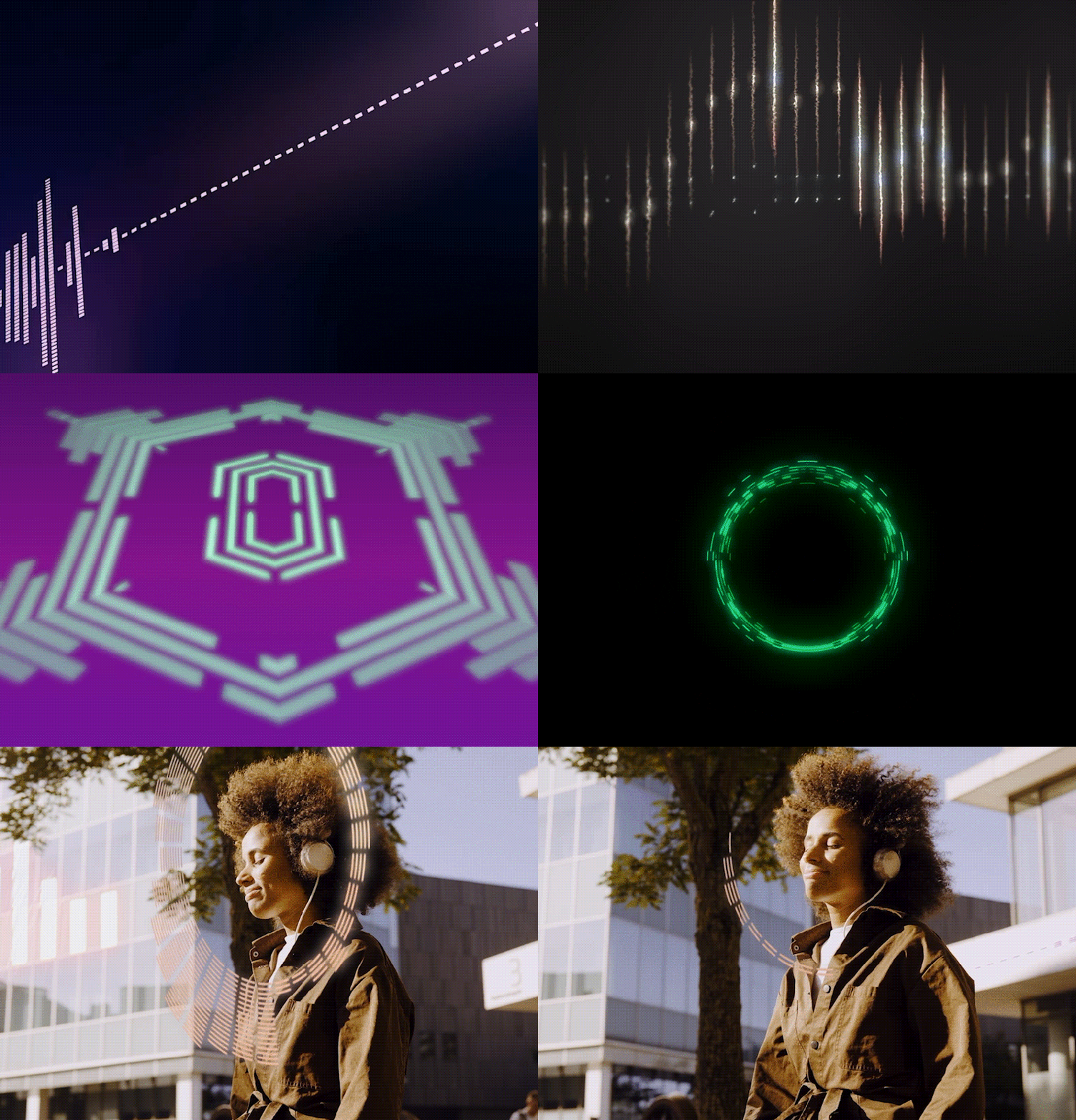
Ein Audio-Visualisierer ist eine Grafik, die sich synchron mit einer Tondatei bewegt. Es sind diese Balken, Punkte oder Ringe, die zum beat prallen, den Sie auf YouTube-Musikkanälen oder podcasts sehen.
Wenn die Audiofrequenz hoch ist, wird das Bild normalerweise spitzen, dehnen oder pulsieren nach außen. Wenn das Geräusch abfällt, beruhigen sie sich wieder. Es reagiert auf Ihren audio in Echtzeit, was es sehr befriedigend macht, ihn anzusehen.
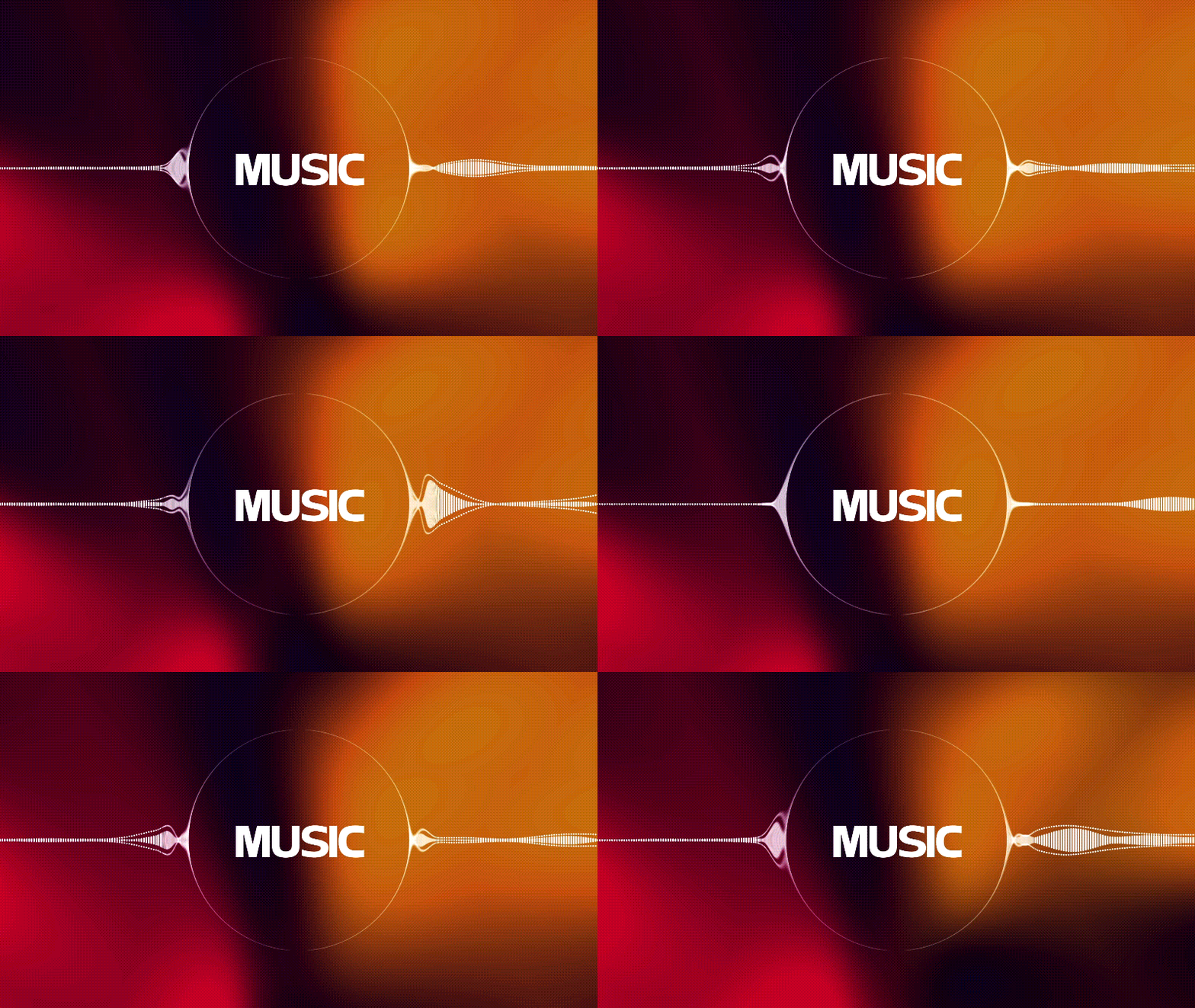
Es gibt verschiedene Arten von Audio-Visualisierern:
- Audiowellenformen: Die kurvenreichen Linien, die sich mit der Lautstärke und den Frequenzen dehnen und schrumpfen.
- Bars:Enthält bars, die mit jedem Schlag auf und ab schießen und Ihren track gepumpt fühlen.
- Analoge Leitungen:Wellige, fließende Linien, inspiriert von Old-School-Oszilloskopen, die mit dem Klang in Echtzeit tanzen, sich verdrehen und wellen.
- Punkte:Winzige Punkte oder Teilchen, die sich streuen, häufen und mit dem Schlag explodieren.
- Kreis:Ein drehender zentraler Kreis oder ring, der sich mit dem Rhythmus ausdehnt, pulsiert oder leuchtet. Es erzeugt eine hypnotische, fokussierte Energie, die die Zuschauer direkt hineinzieht.

Um diese Audio-Visualisierer in After Effects zu erstellen, gibt es einige verschiedene Methoden, die wir hier behandeln werden:
- Verwendung integrierter Audiospektrum-Effekte (keine externen tools oder zusätzliche software)
- Verwendung von audio Visualizer-Vorlagen (schnell und sehr abwechslungsreich, kann jedoch zusätzliche Kosten verursachen)
- Verwendung von plug-ins (erweiterte Steuerungen)
Für diejenigen, die die Komplexität von After Effects nicht verwalten möchten, empfehlen wir auch die Verwendung von Videobearbeitungssoftware-Alternativen wieWondershare Filmora, die eine einfachere und schnellere All-in-One-Lösung mit integrierten, anpassbaren Audiospektrumvorlagen bietet.
Teil 2. So erstellen Sie einen Audio-Visualisierer in After Effects mit Audio Effects
After Effects hat einen eingebauten Effekt namensAudiospektrum, was der einfachste Weg ist, einen reaktiven Audio-Visualisierer ohne die Notwendigkeit von plugins zu erstellen. Es liest die Frequenzdaten aus Ihrer Audiodatei und übersetzt sie direkt in Bewegung.
Für dieses tutorial werden wir After Effects 2024 verwenden, aber die Schritte sollten nicht allzu unterschiedlich sein, wenn Sie eine ältere oder neuere version verwenden. Diese Funktion ist über das Effekte & Presets-Panel innerhalb von After Effects zugänglich. Folgen Sie der Schritt-für-Schritt-Anleitung hier für weitere details.
So erstellen Sie eine Audiowellenform in EFFER Effects
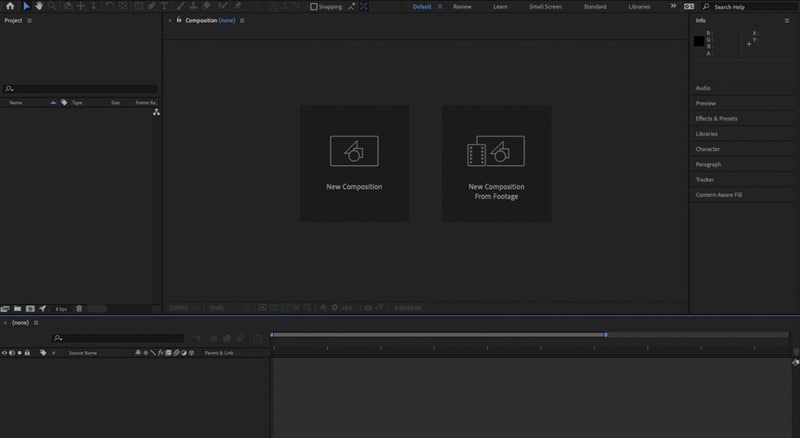
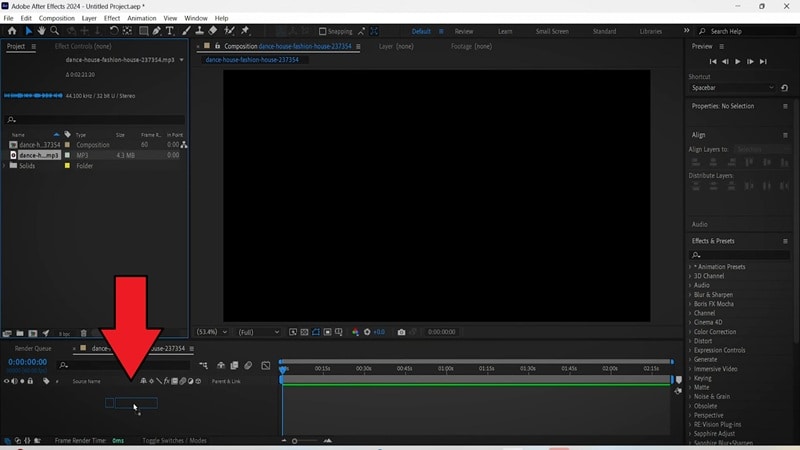
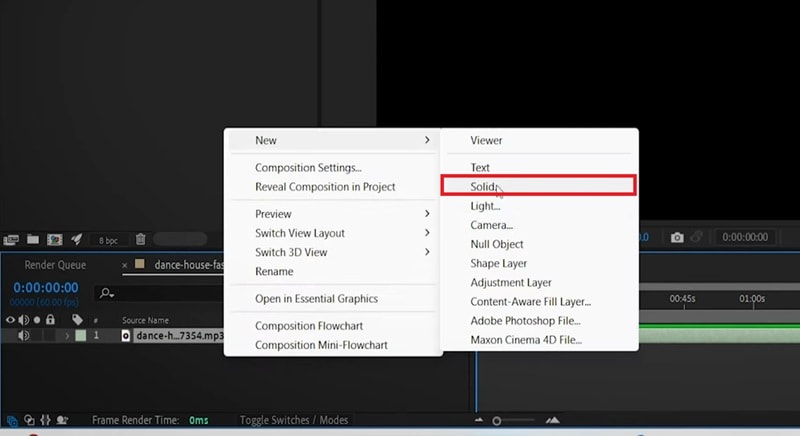
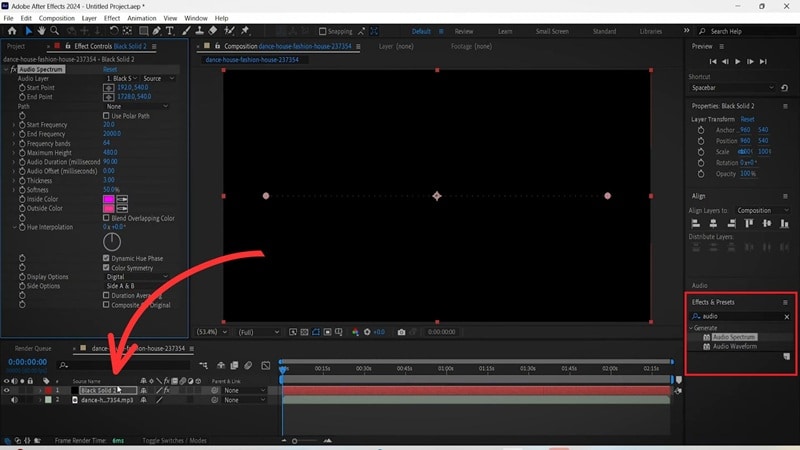
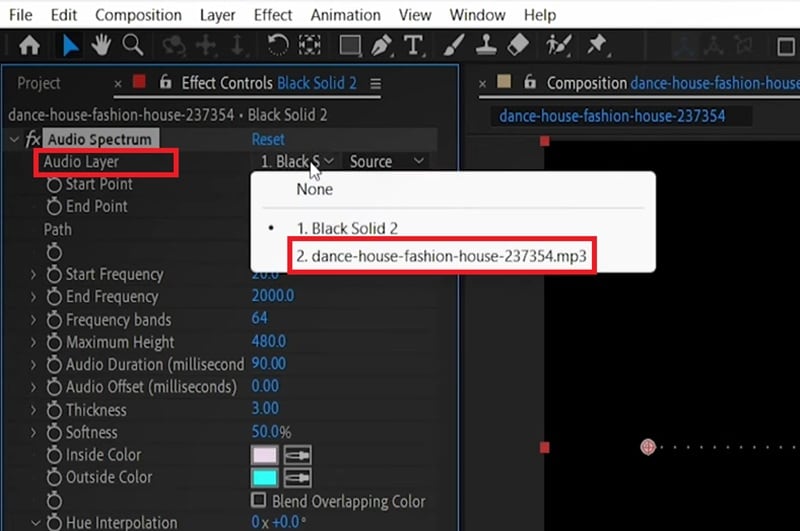
- Maximale Höhe:Steuert, wie groß der visualizer wird. Erhöhen Sie dies, um die bars höher zu springen.
- Frequenzbänder: Passt an, wie viele Balken oder Punkte angezeigt werden. Mehr Bänder bedeuten mehr Details.
- Dicke & Weichheit: Steuert das Gewicht jeder bar. Die Weichheit verleiht den Kanten eine Unschärfe.
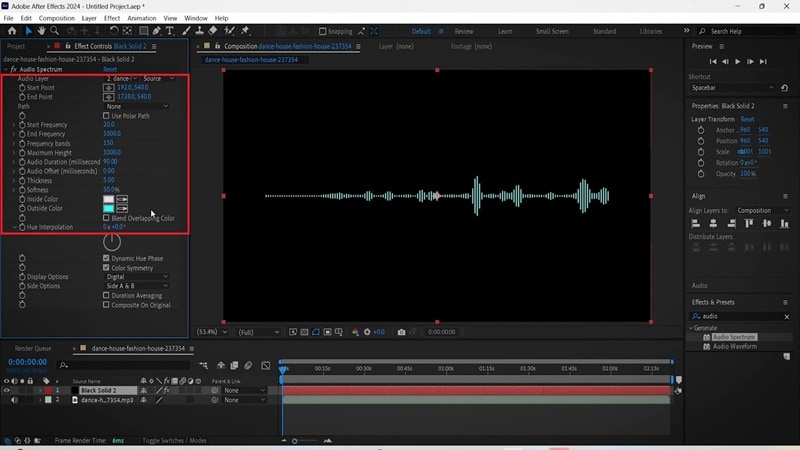
Danach können Sie ein Hintergrundbild oder ein video am unteren Ende der Kompositionszeitleiste hinzufügen, damit der Visualisierer darauf sitzt.
Teil 3. So erstellen Sie After Effects Audio Visualizer mit Vorlagen (schnell)
Eine weitere schnelle Möglichkeit, einen Audio-Visualisierer in After Effects zu erstellen, ist die Verwendung von Vorlagen. Diese Vorlagen sind in der Regel abwechslungsreicher in den Stilen im Vergleich zu integrierten Effekten wie Audiospektrum, aber der Nachteil ist, dass hochwertige designs zusätzliche Kosten erfordern können, da einige von ihnen bezahlt werden, insbesondere für die hochwertigen.
Herunterladen Audio Visualizer After Effects Vorlagen
Um zu verhindern, dass Sie zwischen verschiedenen Websites hin und her navigieren, können Sie sich auf die kuratierte Liste unten beziehen, um After Effects audio Spectrum-Vorlagen herunterzuladen und zu installieren.
1. Mixkit
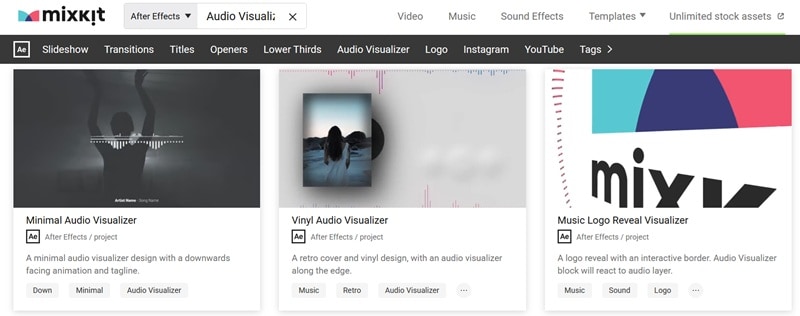
Mixkit bietet mehrere kostenlose Audio-Visualisierer After Effects-Vorlagen, die alle bereit sind, in Ihr nächstes Videoprojekt unter der MixKit-Lizenz zu fallen. Sie müssen kein Konto erstellen und sich anmelden, um es herunterzuladen. Sie sind sicher in Ihren YouTube-Videos, Musikvideos, Online-Marketing-Anzeigen und sogar kommerziellen Projekten zu verwenden.
2. Envato Elemente
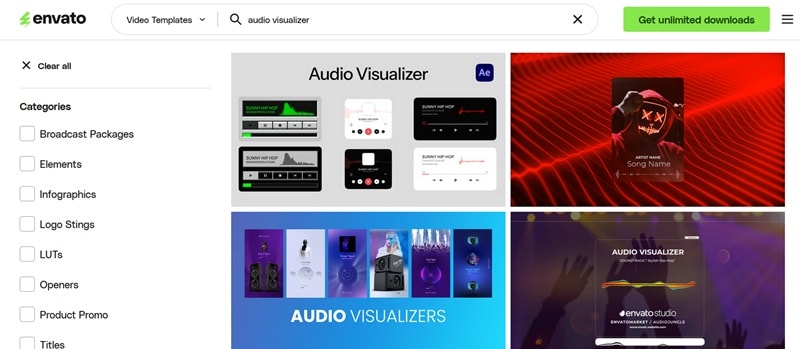
Sie können auch eine große Auswahl an After Effects audio Visualizer-Vorlagen auf Envato Elements finden, einem kreativen Abonnementdienst, der für Designer und Videoeditoren entwickelt wurde, die hochwertige assets benötigen. Ein einzelnes Abonnement beginnt bei$8.99/Monat, und jede Vorlage, die Sie unter einem gültigen Envato-Abonnement herunterladen, kommt mit einer lebenslangen kommerziellen Lizenz.
3. Geschichtenblock
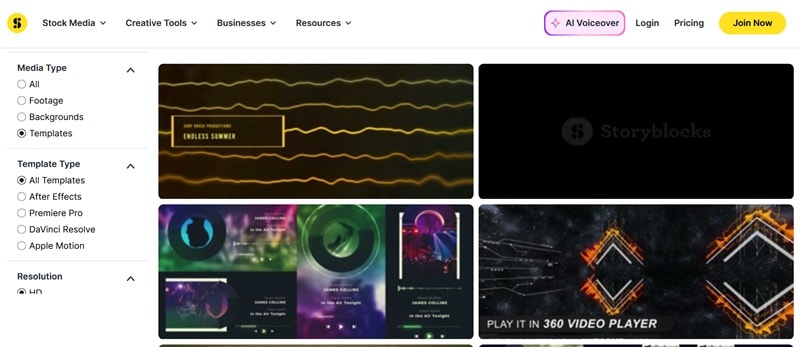
Storyblocks kann auch eine weitere option sein, wenn Sie unbegrenzte downloads von After Effects music Visualizer-Vorlagen in der gesamten Bibliothek innerhalb eines einzigen Abonnements wünschen. Seine Kosten beginnen bei $ 21 pro Monat (jährlich abgerechnet), was im Vergleich zu einigen anderen Plattformen etwas höher ist. Aber für Schöpfer, die häufig Aktienvermögen benötigen, lohnt sich Storyblock immer noch in Betracht zu ziehen.
So verwenden Sie After Effects Audio Visualizer-Vorlagen
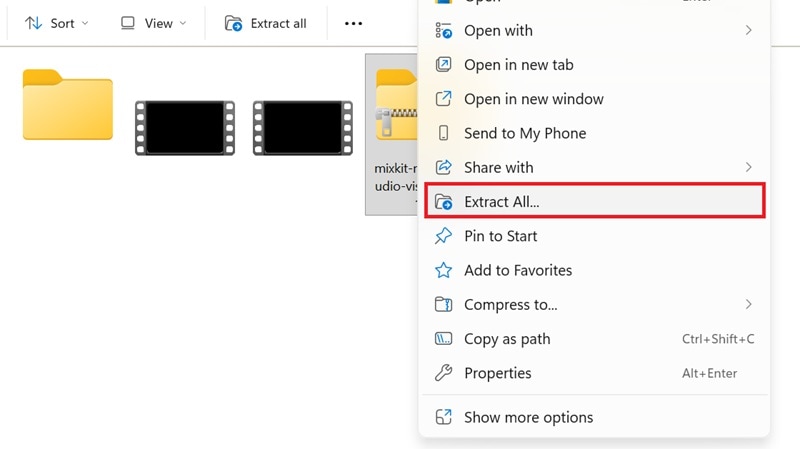
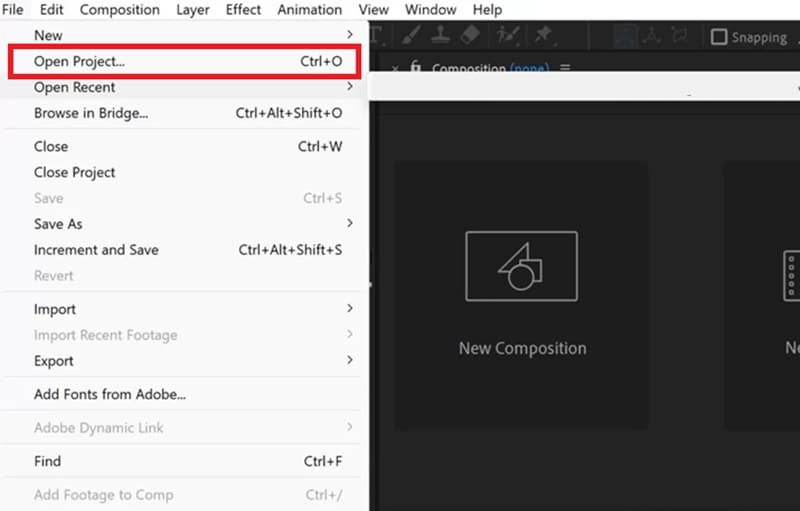
Sobald Sie eine Vorlage ausgewählt und heruntergeladen haben, ist der rest ziemlich einfach. Schauen Sie sich an und folgen Sie, wie Sie die Vorlagen in After Effects verwenden, um einen Audio-Visualisierer zu erstellen.
Teil 4. So erstellen Sie Audio Visualizer in After Effects mit Plug-ins
Neben Vorlagen sind Plugins auch praktisch, um einen Audio-Visualisierer in After Effects zu erstellen. Sie funktionieren als bearbeitbare Effekte direkt innerhalb Ihrer Komposition und bieten Ihnen fortschrittlichere Steuerungen und eine breitere Palette an visuellen Stilen als die eingebauten Effekte von After Effects bieten können.
Eine der beliebtesten Optionen dafür ist Boris FX Kontinuum, ein plugin, das mit einem dedizierten Audio-Visualisierungs-Tool, über 70 gebrauchsfertigen presets und intelligentem beat-matching geliefert wird, das die Bilder automatisch mit Ihrem audio synchronisiert.
Um loszulegen, laden Sie das Continuum-Plugin von der Boris FX-Website herunter und installieren Sie es. Eine kostenlose Testversion steht zur Verfügung, während dieVollversionKosten 48 $/Monat (27,08 $/Monat, jährlich abgerechnet) oder 1.095 $ für eine unbefristete Lizenz. Sobald es installiert ist, wird es nach Effekten automatisch im Inneren angezeigt. Folgen Sie dann den folgenden Schritten.
So erstellen Sie einen Audio-Visualizer in After Effects
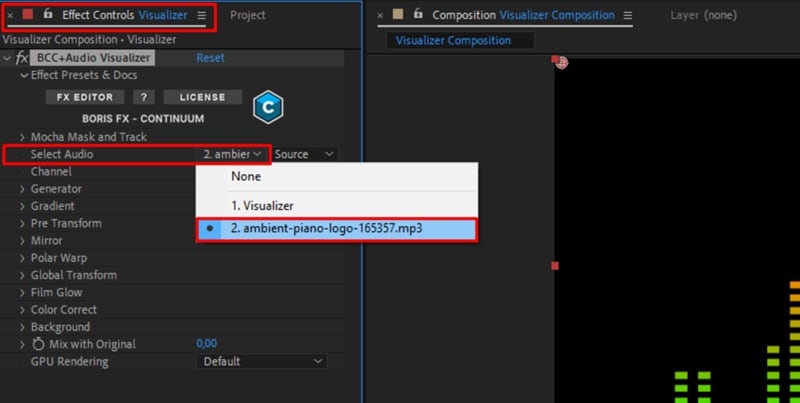
Um den Visualisierer anzupassen, passen Sie die Einstellungen entweder manuell an oder beginnen Sie mit einer Voreinstellung. Um die voreingestellte Bibliothek zu durchsuchen:
- klickenFX-Editor
- Wählen Sie den Stil, den Sie mögen
- treffenanwendenZurück zu After Effects
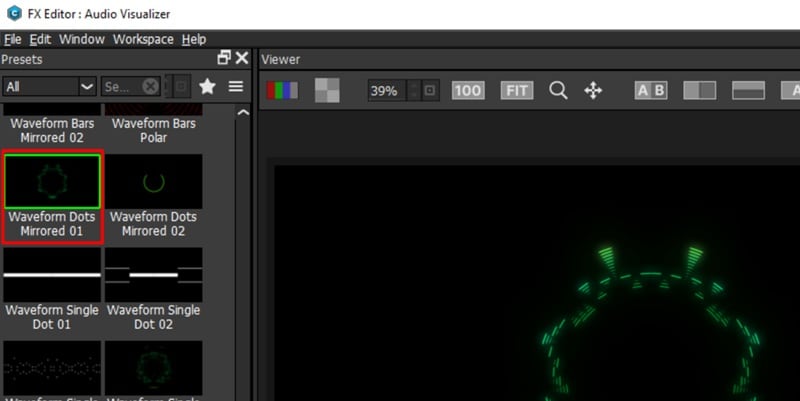
Von dort aus können Sie Farbe und Form nach Ihren Wünschen verfeinern.
Teil 5. Einfachere Alternative: Erstellen Sie einen Audio-Visualisierer ohne After-Effects
Während After Effects eine unvergleichliche Kontrolle bietet, ist es nicht immer die effizienteste Wahl für jedes Projekt, noch ist es die einzige option für die Erstellung eines Audio-Visualisierers.
Wenn Sie wenig Zeit oder budget haben, um in Premium-Vorlagen und komplexe software zu investieren, empfehlen wir Ihnen,Wondershare Filmora, da es einen viel einfacheren Ansatz bietet, um hochwertige Bilder für Ihren audio zu produzieren.
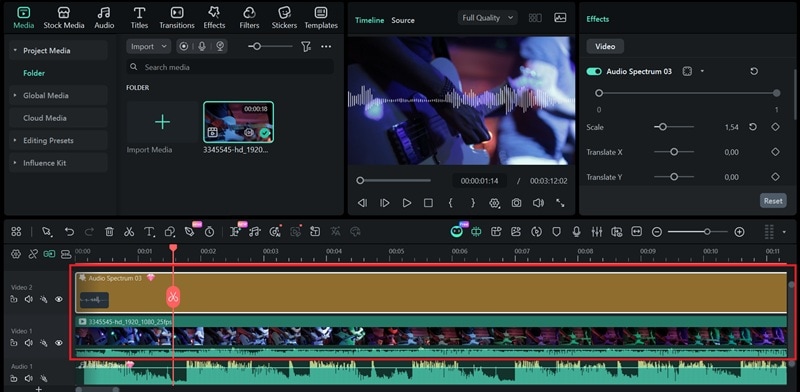
Filmora ist für Schöpfer konzipiert, die professionelle Ergebnisse ohne die steile Lernkurve oder hohe Rendering-Anforderungen benötigen, die typischerweise mit fortgeschrittenen Ergebnissen verbunden sind.Bewegungsgrafik. Dieses tool enthält Audio Visualizer als einen seiner integrierten Effekte, die wie Audio Visualizer in After Effects funktionieren.
 Sicherer Download
Warum Filmora für Audio-Visualisierer verwenden?
- eingebautaudio Visualizer-Voreinstellungen: Entdecken Sie viele einzigartige Audio-Visualisierungsstile, darunter Partikel, Linienwellen und kreisförmige Ringe, und passen Sie sie an.
- Kein kompliziertes setup:Sie müssen sich nicht mit komplexen Ausdrücken, Verknüpfungsschichten oder manueller Frequenzzuordnung befassen.
- Schnellerer workflow für social media mit direct sharing:Optimiert für Ersteller, wo Sie Ihr Projekt schnell an verschiedene Formate anpassen und direkt auf Ihre Lieblingsplattformen exportieren können.
- Für Anfänger einfacher zu navigieren:Filmora verfügt über eine intuitive Benutzeroberfläche, die alle Ihre kreativen tools an einem Ort platziert.
- Automatische Audiosynchronisation:Die KI-gesteuerte engine der software "hört" Ihre Musik und synchronisiert automatisch jeden Puls und jeden Höhepunkt mit dem Rhythmus Ihres Tracks in Echtzeit.
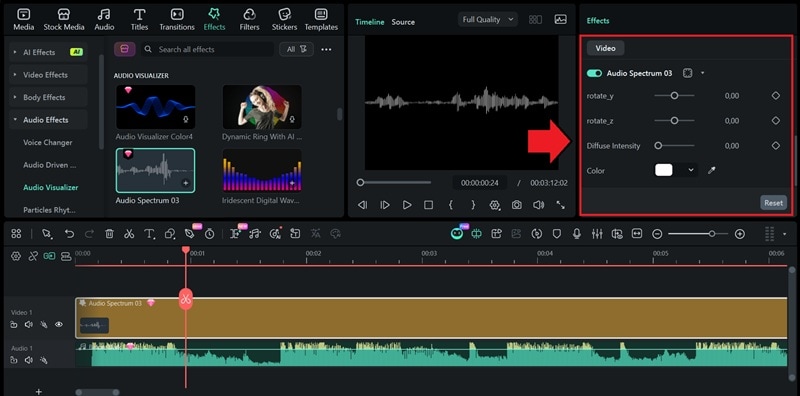
Wie man einen Audio Visualizer in Filmora erstellt
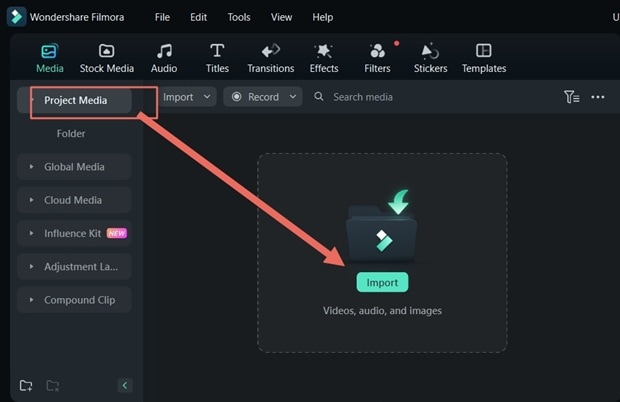
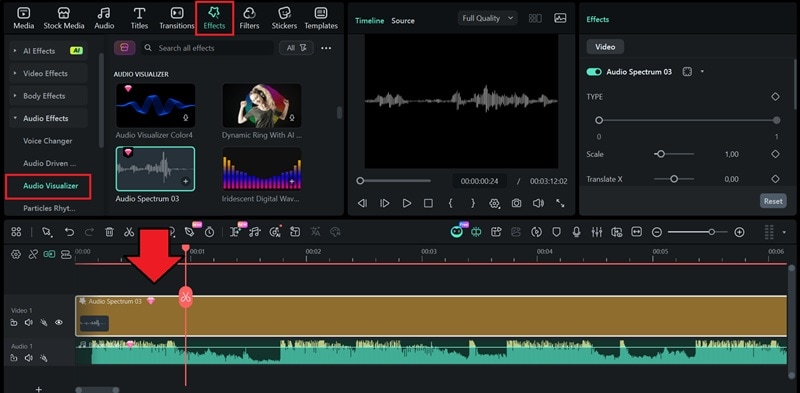
Dehnen oder schneiden Sie es so, dass es von Anfang bis Ende mit Ihrem audio ausgerichtet ist.
Filmora vs After Effects Audio Visualizer
Wie steht Filmora gegen After Effects, wenn es um die Erstellung eines Audio-Visualisierers geht? Beide tools können die Arbeit erledigen, aber sie dienen sehr unterschiedlichen Arten von Benutzern.
| Filmora | Nach Effekten | |
| Schwierigkeitsgrad | ★ ★ | ★ ★ ★ ★ |
| Methoden | Eingebaute anpassbare Audio-Visualisierungseffekte | eingebautAudiospektrum-Effekt, Vorlagen von Drittanbietern und plug-ins wie Boris FX Continuum. |
| Anpassungstiefe | hoch anpassbar | hoch anpassbar |
| Vorlagen | Kommt mit einer integrierten Bibliothek von audio visualizer | Verfügbar über Drittanbieter-Plattformen |
| Ausgangsqualität | Bis zu 8K Auflösung | Bis zu 8K Auflösung |
| am besten für | Anfänger bis Fortgeschrittene | Professionelle Benutzer |
|
Mehr anzeigen
Weniger zeigen
|
||

Schlussfolgerung
Das Erstellen eines Audio-Visualisierers in After Effects kann durch mehrere Ansätze erreicht werden. Sie können die für Sie richtige Methode auswählen und den Schritten folgen, um mit der Erstellung eines Visualisierers zu beginnen, der genau so aussieht und sich bewegt, wie Sie es für Ihr eigenes Projekt wollen.
Selbst wenn Sie After Effects zu technisch oder zeitaufwändig für Ihren workflow finden, kann Filmora Ihre nächstbeste option sein. Es bietet integrierte Audio-Visualisierer-Voreinstellungen, automatischeAudiosynchronisierung, und eine anfängerfreundliche Benutzeroberfläche, die Sie schneller in die Ziellinie bringt, ohne auf Qualität zu verzichten.
