


 TL;DR:
GIMP erfordert für die Hintergrundentfernung je nach Bildkomplexität den manuellen Einsatz von Werkzeugen wie Fuzzy-Auswahl, Vordergrund-Auswahl oder Eimerfüllung, während Wondershare Filmora als Alternative eine automatische, KI-gestützte Ein-Klick-Freistellung für Fotos und Videos bietet.
● In GIMP eignen sich das Fuzzy-Auswahlwerkzeug und das Eimerfüllwerkzeug für konsistente, einfarbige Hintergründe und flache Designs, während das Vordergrund-Auswahlwerkzeug zwingend für komplexe Details wie Haare, Fell oder unsaubere Kanten erforderlich ist.
● Die rein fotobasierten GIMP-Methoden setzen für transparente Ergebnisse das manuelle Hinzufügen eines Alpha-Kanals voraus und beanspruchen 5 bis 15 Minuten Bearbeitungszeit, während Filmoras KI-Modelle die Kantenverfeinerung in Sekundenschnelle abschließen.
● Filmora eignet sich optimal für Anwender, die ohne Lernkurve plattformübergreifend auf Desktop und Mobile arbeiten und mit der Funktion KI-Porträt-Ausschnitt auch Hintergründe aus Videodateien und GIFs entfernen müssen.
GIMPist ein sehr bekannter Foto-Editor, weil er open-source und überraschend fortgeschritten ist. Deshalb verwenden viele Leute es für alle Arten von Bearbeitungen, einschließlich des LernensWie man einen Hintergrund auf GIMP transparent machtFür Fotos, logos oder Miniaturen.
Das problem ist, dass, wenn Sie GIMP noch nie berührt haben (oder noch nie davon gehört haben), herauszufinden, wie man einen Hintergrund in GIMP löscht, nicht gerade anfängerfreundlich ist. Zu viele Werkzeuge, zu viele Schritte und nicht genug klare Erklärungen.
Deshalb ist dieser Leitfaden hier. Wir führen Sie durch einfache, praktische Methoden, die tatsächlich funktionieren, ohne die Dinge zu komplizieren. Am Ende werden Sie genau wissenWie man einen Hintergrund in GIMP entferntMit Vertrauen.
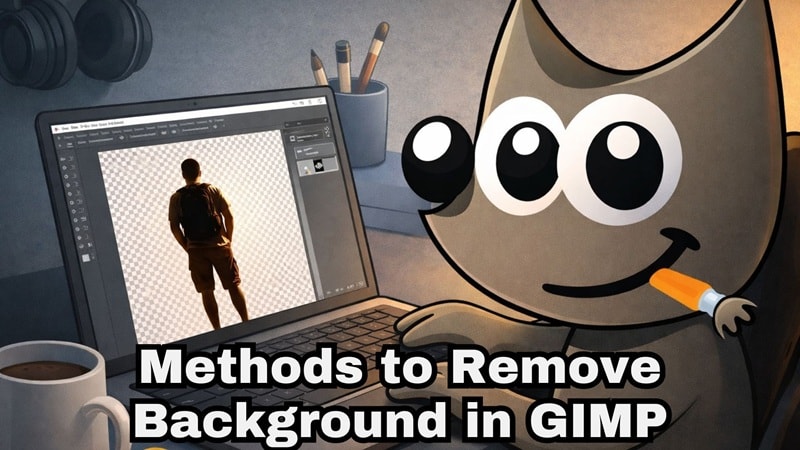
Teil 1. Methode 1: Hintergrund mit Fuzzy Select entfernen (am besten für Anfänger)
GIMP bietet Ihnen tatsächlich einige verschiedene Möglichkeiten, einen Hintergrund zu entfernen, sodass die Methode, die Sie verwenden, von der Art des Bildes abhängt, mit dem Sie arbeiten. Wir werden auf alle gehen, aber fangen wir mit dem Fuzzy Select-Tool an, da es zweifellos der schnellste Weg ist, um zu lernen, wie man Hintergrund in GIMP entfernt, besonders wenn Sie gerade erst anfangen.
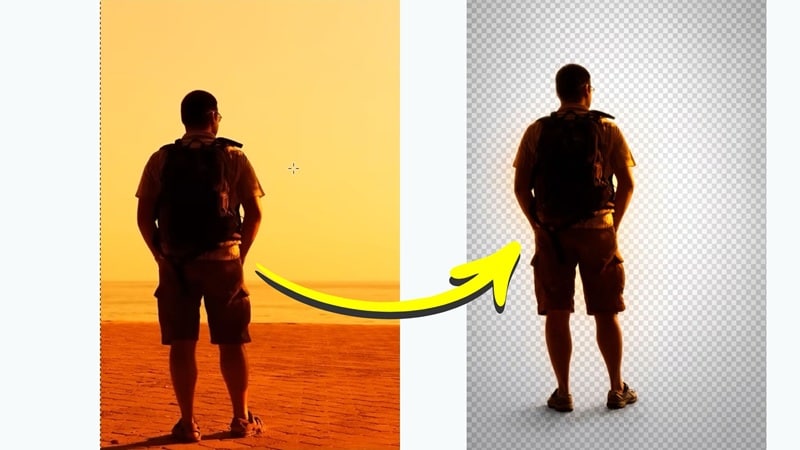
Allerdings funktioniert diese Methode nicht gut auf jedem Foto. Normalerweise funktioniert diese Methode am besten, wenn die Farben konsistent sind und die Kanten sauber sind. Dazu gehören:
- Fotos mit zwei Hintergrundfarben, die im Ton sehr ähnlich sind, wie Hellblau und Himmelblau.
- Flache Design-Grafiken wie Symbole, Aufkleber oder einfache Vektorillustrationen.
- Screenshots von apps oder websites mit einem einfachen Schnittstellenhintergrund.
- Produktfotos aufgenommen auf einem glatten Studiohintergrund mit fast keinem Schatten.
Schritte zum Entfernen von Hintergrund mit Fuzzy Select
Ohne weitere Weiterentwicklung beginnen wir mit dem tutorial. Es gibt ein hilfreiches video vonLogos von NickAuf YouTube, das diese Methode klar durchläuft, folgen die folgenden Schritte derselben Idee. Folgen Sie einfach der folgenden Anleitung und Sie werden sehenSo entfernen Sie den Hintergrund GIMPin nur wenigen Klicks.
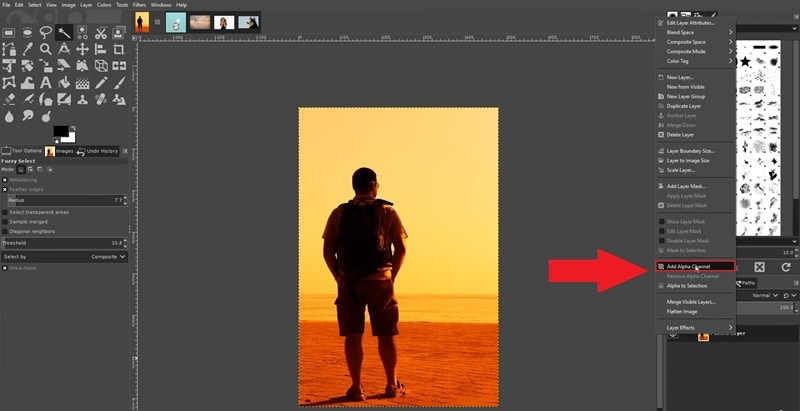
Schritt 1.Öffnen Sie Ihr Bild und fügen Sie einen Alpha-Kanal hinzu
- Starten Sie GIMP und laden Sie Ihr Bild hoch.
- Gehen Sie zu denSchichtenKlicken Sie mit der rechten Maustaste auf die Bildschicht.
- klickenAlpha-Kanal hinzufügen.
Schritt 2.Wählen Sie das Fuzzy Select Tool aus
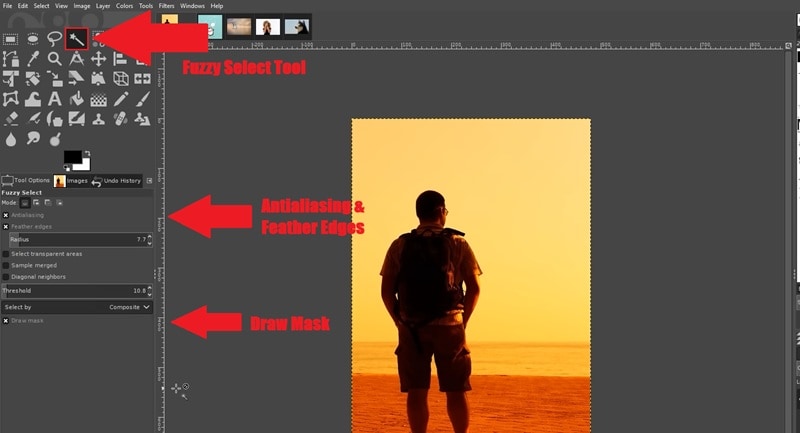
- Wählen Sie dieFuzzy-AuswahlwerkzeugAus der Werkzeugbox.
- Aktivieren Sie In Werkzeugoptionen:Anti-Aliasing, Federkanten, undZeichnungsmaske.
Schritt 3.Wählen Sie den Hintergrund und passen Sie die Schwelle an
- Klicken Sie auf den Hintergrundbereich, den Sie entfernen möchten.
- Eine farbige Überlagerung erscheint, um die Auswahl anzuzeigen.
- Ziehen Sie die Maus nach unten und nach oben, um den Auswahlbereich zu vergrößern oder zu verkleinern.
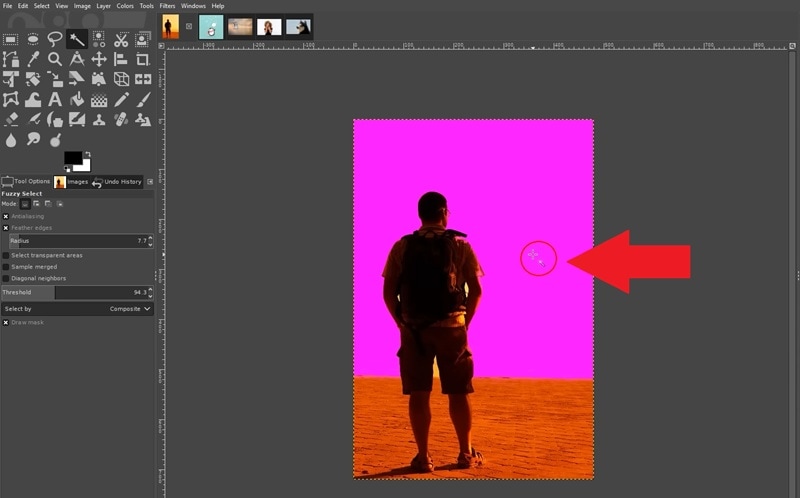
Schritt 4.Löschen Sie den Hintergrund
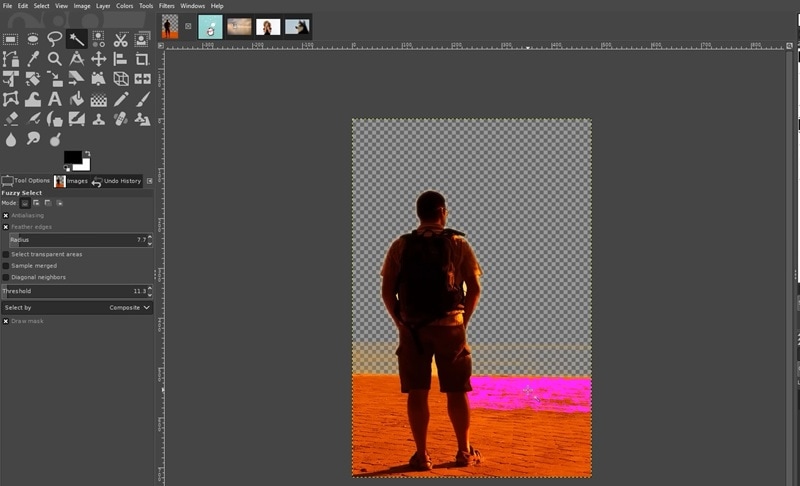
- Wenn der Hintergrund richtig ausgewählt ist, lassen Sie die Maus los.
- drückenlöschenauf der Tastatur, und der ausgewählte Bereich wird transparent.
- Wählen Sie bei Bedarf andere Hintergrundbereiche aus und löschen Sie sie erneut, bis der Hintergrund vollständig entfernt ist.
Teil 2. Methode 2: Vordergrund-Auswahlwerkzeug (am besten für Haare und komplexe Kanten)
Eine weitere Möglichkeit zu lernenWie man einen Hintergrund in GIMP löschtist, indem Sie das Vordergrund-Auswahlwerkzeug verwenden. Diese Methode ist hilfreich, wenn der Hintergrund schwieriger zu trennen ist und die Kanten Ihres Motivs nicht sauber sind.
Zum Beispiel hat Ihr Foto vielleicht chaotisches Haar, Fell, weiche Schatten oder kleine details rund um das Motiv. In solchen Fällen hat das Fuzzy Select tool normalerweise Mühe, die richtigen Bereiche zu erfassen. Das Foreground Select Tool gibt Ihnen mehr Kontrolle, sodass Sie GIMP genau sagen können, welcher Teil des Bildes bleiben und welcher Teil gehen soll.
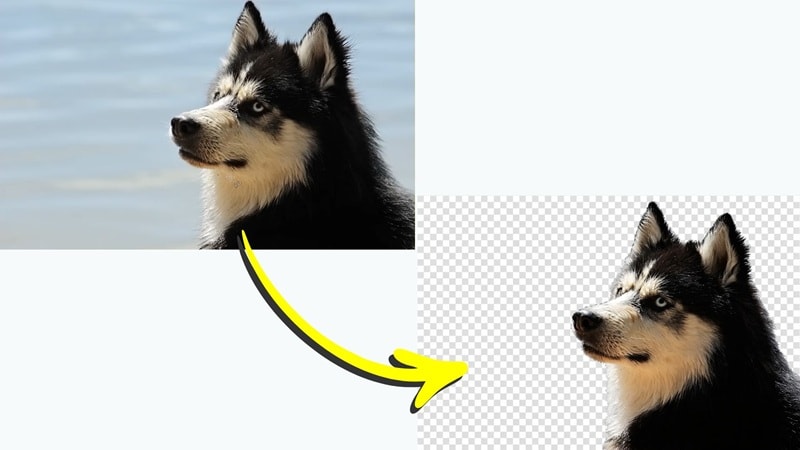
Es ist besonders nützlich für:
- Porträtfotografie, wo Haare überall sind.
- Haustierfotos mit Fell, das in jede Richtung geht.
- Modeaufnahmen mit vielen Stoffdetails.
- Produktbilder mit komplizierten oder strukturierten Kanten.
Schritte zum Entfernen von Hintergrund mit Foreground Select Tool
Im selben video vonLogos von Nick, zeigt er auch, wie man GIMP verwendet, um den Hintergrund von einem Bild mit dem Vordergrund-Auswahl-Tool zu entfernen. Folgen Sie den folgenden Schritten, um zu erfahren, wie Sie diese Methode verwenden:
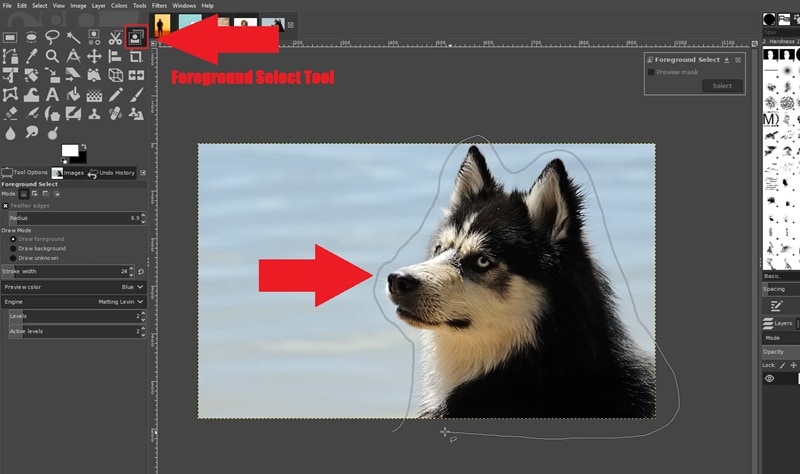
Schritt 1.Wählen Sie das Vordergrund-Auswahlwerkzeug aus und zeichnen Sie einen groben Umriss
- Gehen Sie zur toolbox und wählen Sie dieAuswahlwerkzeug im Vordergrund.
- Klicken Sie und zeichnen Sie einen groben Umriss rund um Ihr Motiv.
- Bringen Sie die Linie zurück zum Ausgangspunkt, um die Umrisse zu schließen.
Schritt 2.Malen über das Motiv
- drückeneintragenAuf Ihrer Tastatur wird der Hintergrund dunkelblau.
- Verwenden Sie den Pinsel, der anscheinend über Ihr Motiv malt.
- Bedecken Sie die Hauptbereiche wie Kopf und Körper und vermeiden Sie, zu nah an den Kanten zu malen.
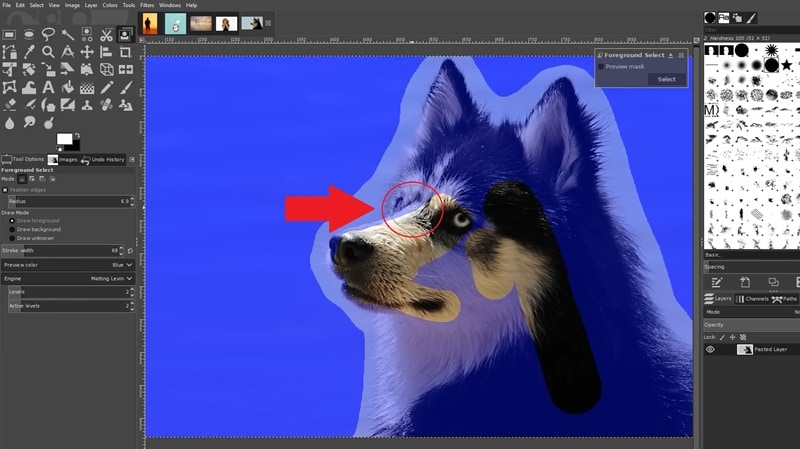
Schritt 3.Überprüfen Sie die Vorschau
- Schalten Sie dieVorschaumaskeoption, um zu sehen, wie die Auswahl aussieht.
- Bürsten Sie weiter, wenn Teile des Motivs fehlen.
- Wenn Sie zufrieden sind, drücken SieeintragenUm das Ergebnis in eine aktive Auswahl umzuwandeln.
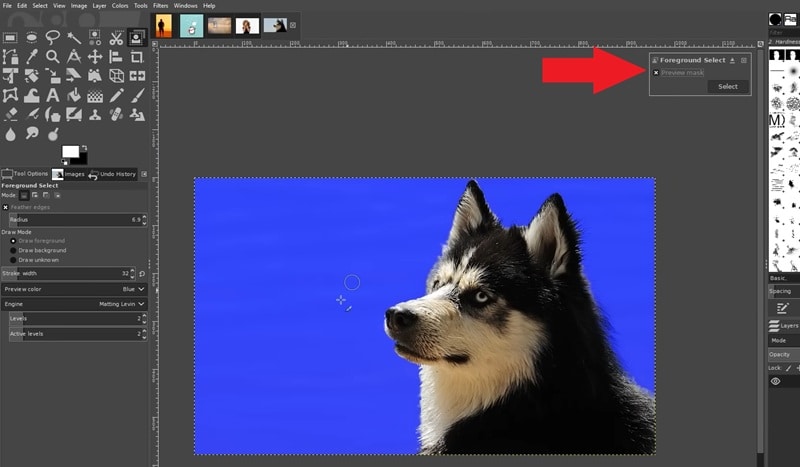
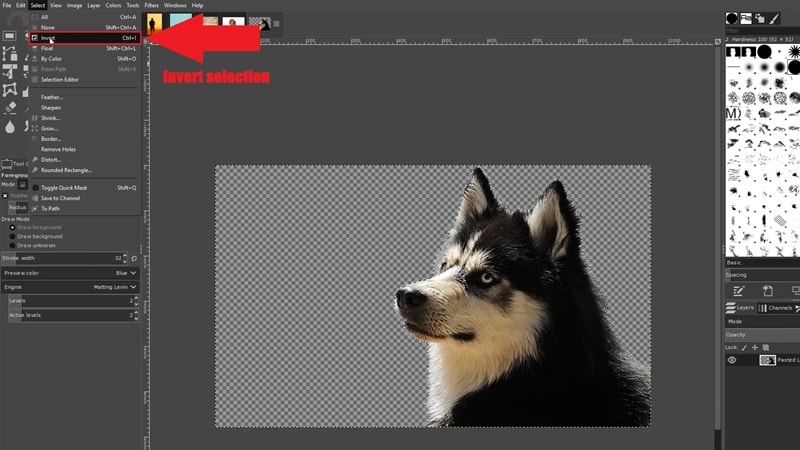
Schritt 4.Umkehren Sie die Auswahl und löschen Sie den Hintergrund
- gehe zuAuswählen> Umkehren.
- drückenlöschenauf Ihrer Tastatur.
- Der Hintergrund wird entfernt und durch Transparenz ersetzt.
Teil 3. Methode 3: Hintergrund mit dem Bucket Fill Tool entfernen (für sehr einfache Hintergründe)
Die letzte Methode, die wir beim Lernen zeigen wollenWie man Hintergrund in GIMP entferntBenutzt das Eimerfüllwerkzeug. Und ehrlich gesagt ist dies vielleicht die einfachste Methode von allen drei Methoden, die wir Ihnen beigebracht haben.
Der Heck ist jedoch, dass es nur auf Bildern funktioniert, bei denen der Hintergrund eine einfarbige, flache Farbe ist, nichts ausgefallenes, keine Verläufe, keine Texturen. Also ist es in diesem Sinne etwas begrenzter.
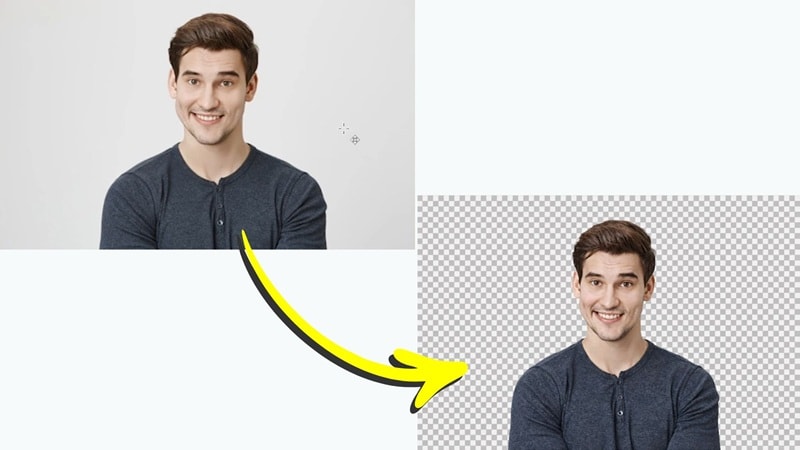
Wenn Ihr Bild jedoch dieser Beschreibung entspricht, ist dies wahrscheinlich der schnellste Weg, es zu erledigen. Es funktioniert perfekt für Dinge wie:
- Produktfotos auf einem weißen oder einfarbigen Hintergrund.
- Logos auf einer flachen Leinwand sitzen.
- Porträts vor einer sauberen Studio-Kulisse aufgenommen.
- Screenshots oder digitale Grafiken mit einfachen, einheitlichen Hintergründen.
Schritte zum Entfernen von Hintergrund mit dem Bucket Fill Tool
Für diese Methode folgen wir einem anderen Video-Guide, diesmal vonFührungsnabeauf YouTube. Die Schritte sind ziemlich einfach, also folgen Sie einfach und Ihr Hintergrund wird in kürzester Zeit entfernt.
Schritt 1.Laden Sie Ihr Bild hoch und erstellen Sie eine neue Ebene
- Öffnen Sie GIMP und importieren Sie das Foto, das Sie bearbeiten möchten.
- Gehen Sie zum Ebenenfeld und klicken Sie auf dieErstellen eines neuen Layer-Symbols.
- klickenOK Um die leere Ebene hinzuzufügen.
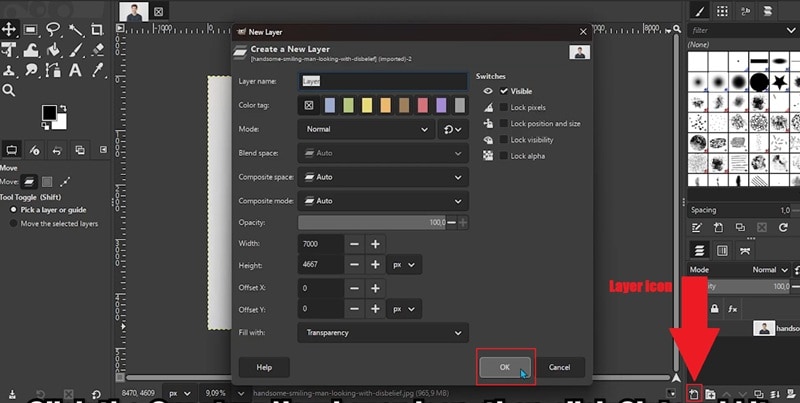
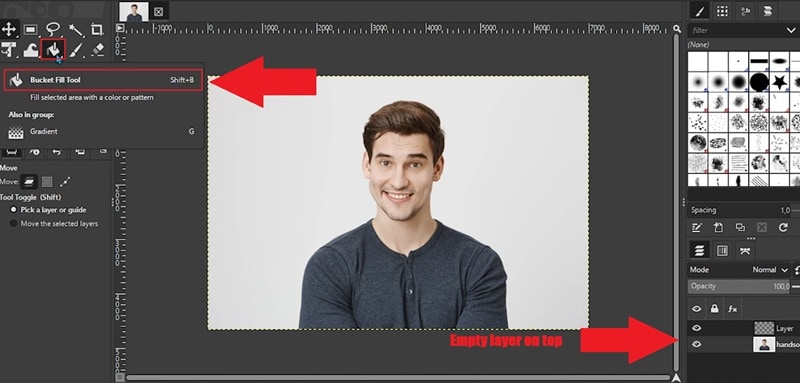
Schritt 2.Wählen Sie das Eimerfüllwerkzeug
- Stellen Sie sicher, dass die leere Ebene über der Fotobene im Ebenenbereich positioniert ist.
- Klicken Sie auf dieFotoschichtUnter der leeren Schicht.
- Gehen Sie zur Symbolleiste und wählen Sie dieEimerfüllwerkzeug.
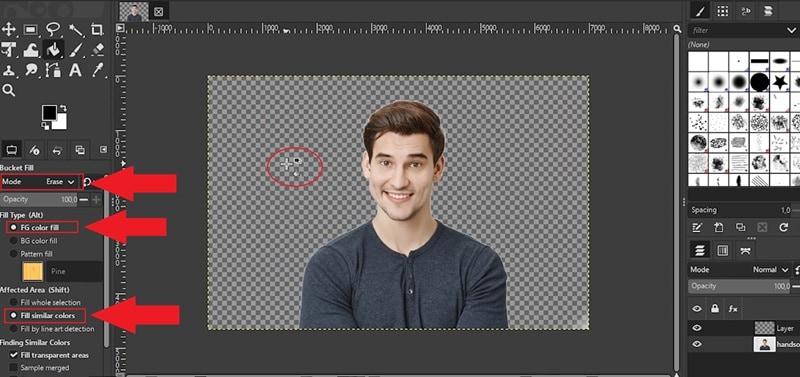
Schritt 3.Passen Sie die Werkzeugeinstellungen an und löschen Sie den Hintergrund
- setzenModusto löschen.
- ÄnderungFülltyp to FG Farbfüllung.
- setzenbetroffenes Gebiet to Ähnliche Farben füllen.
- Dann löschen Sie den Hintergrund, indem Sie mit dem Eimerfüllwerkzeug auf den Hintergrund des Fotos klicken.
Teil 4. Willst du es noch einfacher machen? Hintergrund mit einem Klick entfernen mit Filmora
Nachdem wir alle verschiedenen Methoden aufWie man ein Bild auf GIMP transparent macht, kann man an den Ergebnissen feststellen, dass es auf jeden Fall möglich ist. Und ehrlich gesagt, es ist wirklich beeindruckend für ein kostenloses tool. Dennoch gibt es noch eine Lernkurve. Selbst die schnellste Methode erfordert immer noch das Verständnis von Alpha-Kanälen, Werkzeugeinstellungen, Schwellenwert-Anpassungen und manueller Reinigung.
Glücklicherweise gibt es eine viel einfachere option:Wondershare Filmora. Es ist ein KI-gestützter editor, der die Hintergrundentfernung aus einem anderen Blickwinkel herangeht. Anstatt sich auf manuelle Auswahl zu verlassen, verwendet es KI, um Motive zu erkennen und Hintergründe automatisch zu entfernen. Lassen Sie uns mehr erkunden, um zu sehen, warum dies eine viel bessere Lösung sein könnte alsGIMP zum Lernen, wie man den Hintergrund transparent macht.
 Sicherer Download
Warum Filmora zum Entfernen von Hintergrund verwenden
Echter Ein-Klick-KI-Porträt-Ausschnitt
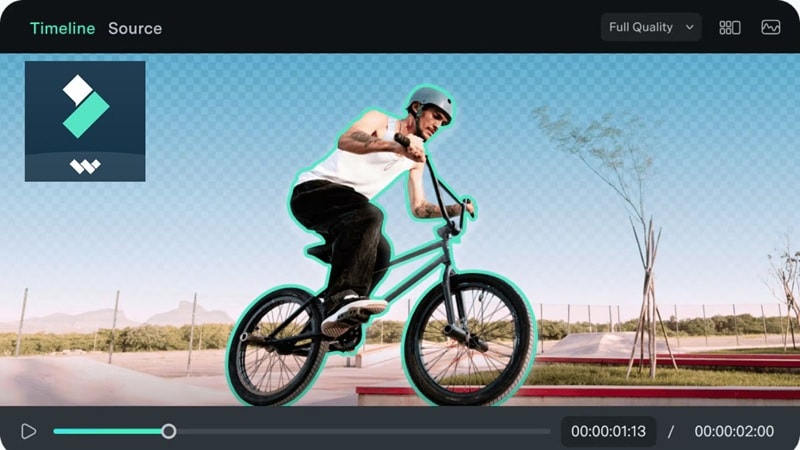
FilmorasKI-Porträt-AusschnittKann Personen in einem clip oder Bild fast sofort erkennen. Sobald es angewendet wird, trennt es das Motiv vom Hintergrund und behält gleichzeitig kleine details wie Haarstränge, Kleidungskanten und natürliche Konturen. Das Ergebnis sieht oft sauber aus, ohne dass viel manuelle Korrektur erforderlich ist.
KI Smart Ausschnitt für Objekte
Wenn Sie etwas anderes als eine person entfernen müssen, enthält FilmoraKI intelligenter Ausschnitt. Mit diesem Werkzeug malen Sie einfach grob über das Objekt, das Sie behalten möchten. Die KI analysiert dann die Kanten und verfeinert die Auswahl automatisch. Es spart viel Zeit im Vergleich zur manuellen Verfolgung von Formen in herkömmlichen Editoren.
Entfernen Sie den Hintergrund von Videos, nicht nur Bildern
Ein wesentlicher Unterschied ist, dass Filmora Hintergründe von videos, GIFs und Bildern entfernen kann. GIMP funktioniert gut für die Fotobearbeitung, ist aber nicht für Video-Workflows konzipiert. Filmora handhabt beide in derselben Zeitleiste, was für Social-Media-Clips, YouTube-Videos oder kurze Animationen nützlich ist.

Desktop und Mobile Flexibilität
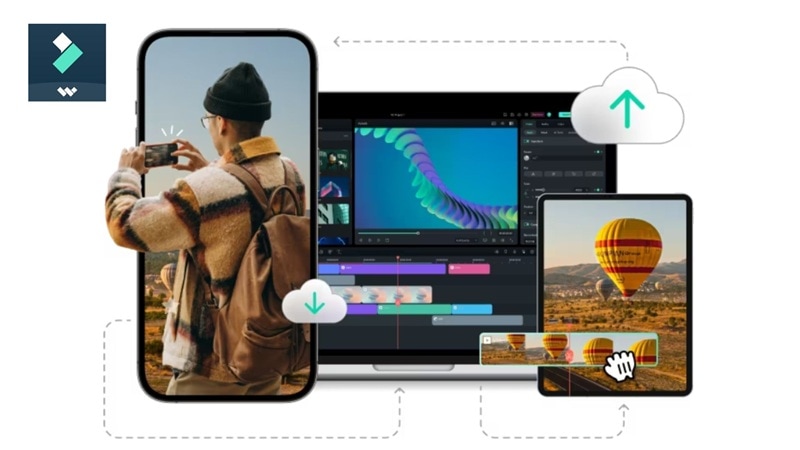
Filmora läuft unter Windows, macOS, Android und iOS, sodass Sie nicht auf eine Desktop-Setup beschränkt sind. Sie können einen Hintergrund aus einem clip auf Ihrem laptop entfernen und dann mit der Bearbeitung desselben Projekts auf Ihrem Telefon fortfahren. Diese Flexibilität macht es bequem, wenn Sie unterwegs schnelle Bearbeitungen benötigen.
Wie man Hintergrund mit in Filmora entfernt
Entfernen eines Hintergrunds in Filmoraist ehrlich gesagt viel schneller als manuell in vielen Foto-Editoren. Sie müssen keine Kanten zeichnen oder den Hintergrund sorgfältig auswählen, und das umfasst alle Arten von Fotos, von einfachen Hintergründen bis zu komplexen Fällen mit viel Haar.
Folgen Sie diesen einfachen Schritten, um den Hintergrund in Filmora mit AI Portrait Cutout zu entfernen.
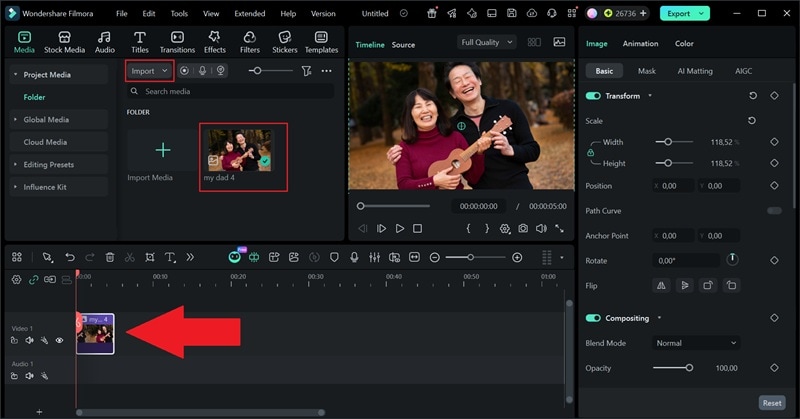
Schritt 1.Öffnen Sie Filmora und importieren Sie Ihr Foto
- ÖffnenFilmoraauf Ihrem Gerät und klicken Sie aufNeues Projekt.
- Klicken Sie In der Hauptoberfläche auf Importieren, um Ihr Foto hochzuladen.
- Ziehen Sie es zur Bearbeitungszeitleiste unten.
 Sicherer Download
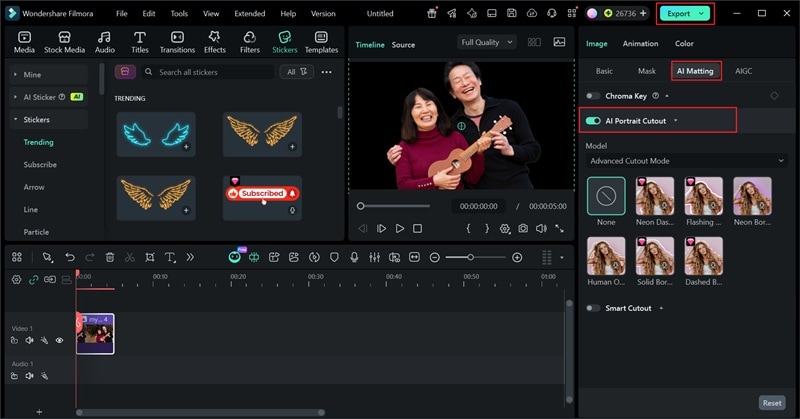
Schritt 2.Aktivieren Sie die Funktion AI Portrait Cut-out
- auswählenKI-MattierungVom Immobilienfeld rechts.
- Schalten Sie dieKI-Porträt-AusschnittMerkmal.
- Fühlen Sie sich frei, einen neuen Hintergrund hinzuzufügen, Aufkleber einzufügen und mehr.
- klickenexportierenUm es auf Ihrem Gerät zu speichern.
GIMP vs Filmora: Hintergrund Entfernen Vergleich
Nachdem Sie also gelernt haben, wie Sie einen Hintergrund in GIMP und FIlmora loswerden, ist klar, dass beide tools vollständig fähig sind. Sie sind jedoch für unterschiedliche workflows und verschiedene Arten von Benutzern konzipiert. Hier ist ein Blick nebeneinander, der Ihnen hilft herauszufinden, welches am besten zu Ihrer situation passt:
| Kategorie | GIMP | Filmora |
| Entfernungsverfahren | Mehrere Schritte; Alpha-Kanal, Werkzeugauswahl, manuelle Abstimmungen | One-click AI erledigt die schwere Arbeit für Sie |
| Lernkurve | moderat, erfordert etwas Übung | Minimal, funktioniert sofort aus dem Kasten |
| Feine Kantenqualität | Gut, aber manueller Aufwand erforderlich | Ausgezeichnet, AI bewahrt Haare & feine details |
| Unterstützung von Dateien | Hauptsächlich Bilder (PNG, JPG, etc.) | Bilder, Videodateien und GIFs |
| Plattform | Windows, macOS, Linux | Windows, macOS, Android, iOS |
| Kosten | Vollständig frei und open source | Kostenloser plan verfügbar; Pro entsperrt alle Funktionen |
| Geschwindigkeit | 5-15+ Minuten je nach Komplexität | Sekunden, die KI handhabt es automatisch |
| am besten für | Einfache einfarbige oder flache Hintergründe | Haare, Fell, Komplexe Kanten, videos, GIFs |
|
Mehr anzeigen
Weniger zeigen
|
||
Fazit
In diesem Leitfaden haben wir drei Methoden behandeltWie man Hintergrund in GIMP entfernt mit dem Fuzzy-Auswahl-Werkzeug, dem Vordergrund-Auswahl-Werkzeug und dem Farbeimer-Werkzeug. Jede Methode funktioniert in unterschiedlichen Situationen, daher hängt die beste Wahl vom Bildtyp ab. Das Entfernen eines Hintergrunds in GIMP kann dennoch einige Zeit in Anspruch nehmen, da die meisten Schritte manuelle Arbeit erfordern.
Wenn Sie eine schnellere Lösung möchten, ist Wondershare Filmora eine gute Option. Das KI-Porträt-Ausschneiden kann Hintergründe automatisch mit nur wenigen Klicks entfernen. Darüber hinaus ist Filmora nicht nur auf Fotos beschränkt. Es kann auch Hintergründe aus Videos und GIFs entfernen und bietet Ihnen eine vollständige Bearbeitungs-Timeline, um Effekte, neue Hintergründe oder andere kreative Elemente im selben Projekt hinzuzufügen.
Sicherer DownloadFAQs zum Entfernen des Hintergrunds in GIMP
-
Warum macht die Entf-Taste meinen Hintergrund in GIMP nicht transparent?
Wahrscheinlich hast du noch keinen Alphakanal hinzugefügt. Gehe zu Ebene > Transparenz > Alphakanal hinzufügen, bevor du etwas löschst – dann sollte es funktionieren. -
Wie behebe ich weiße Ränder nach dem Entfernen des Hintergrunds?
Gehe zu Farben > Farbe zu Alpha und setze sie auf Weiß. Falls das nicht ausreicht, zoome hinein und benutze den Radierer mit geringer Deckkraft, um den Rest an den Rändern wegzupinseln. -
Kann GIMP Hintergründe automatisch wie Photoshop entfernen?
Nicht wirklich. GIMP verfügt nicht über eine echte Ein-Klick-Entfernung. Falls du das brauchst, ist der AI Portrait Cutout von Filmora die bessere Wahl, da dieser alles automatisch erledigt. -
Welches Dateiformat behält die Transparenz nach dem Entfernen des Hintergrunds?
Speichere immer als PNG. JPEG unterstützt keine Transparenz, dein Hintergrund würde wieder weiß erscheinen. PNG erhält alles korrekt.
