


 TL;DR:
Wondershare Filmora für Windows und macOS ist die effizienteste Lösung zur Anpassung von Video-Seitenverhältnissen, da die KI-Funktion "Auto Reframing" das Hauptmotiv bei Formatwechseln automatisch fokussiert und Exporte in 4K-Qualität ermöglicht.
● Webbasierte Alternativen wie Clipchamp, Adobe Express, Canva und Online-Konverter eignen sich am besten für Nutzer, die kostenlose Anpassungen ohne Wasserzeichen benötigen, während Media.io, Kapwing, Clideo, OpusClip und VEED.IO in ihren Gratis-Versionen zwingend Wasserzeichen hinzufügen und die Auflösung oft auf 720p reduzieren.
● Sollen Videos direkt im Browser per KI automatisch für Hochformate neu zugeschnitten werden, bieten OpusClip und VEED.IO ebenfalls eine Auto-Reframe-Funktion, limitieren die Bearbeitungszeit im kostenlosen Tarif jedoch strikt auf 60 beziehungsweise 10 Minuten pro Monat.
● Für die schnelle Bearbeitung auf Mobilgeräten bieten Filmora Mobile (Android, iOS) und Video Resizer (benötigt zwingend iOS 17.6 oder neuer) sofort anwendbare Social-Media-Voreinstellungen sowie manuelle Beschneidungsfunktionen ohne PC.
Videos sollten im richtigen format und im richtigen Seitenverhältnis genossen werden, nicht gequetscht, gestreckt oder unangenehm beschnitten. Um schwarze Balken, abgeschnittene Motive oder verzerrte Bilder zu vermeiden, ist es also wichtig, einen Videobildverhältniswechsler zu verwenden.
Seitenverhältnis ist einfach die Beziehung zwischen Breite und Höhe eines Videos. Aber da eine Größe selten für alle geeignet ist, benötigen wir einen Videoverhältniswechsler, wenn wir videos für verschiedene Plattformen und Bildschirmformate neu verwenden wollen.
Im Folgenden haben wir die besten Seitenverhältniswechsler ausgewählt, auf die Sie sich verlassen können, je nachdem, was Sie benötigen.
Verschiedene Seitenverhältnisse und wann sie verwendet werden sollen
Sie suchen also nach einem Video-Aspect-Changer, aber zuerst, wofür genau möchten Sie ihn verwenden und welche Größe benötigen Sie? Bevor Sie auf die besten tools springen, um das Seitenverhältnis von Videos online oder offline zu ändern, hilft es, die verschiedenen Seitenverhältnisse zu verstehen und wo sie am besten funktionieren.
Schauen Sie sich das Bild unten an, um zu sehen, wie sich jedes Seitenverhältnis vergleicht.
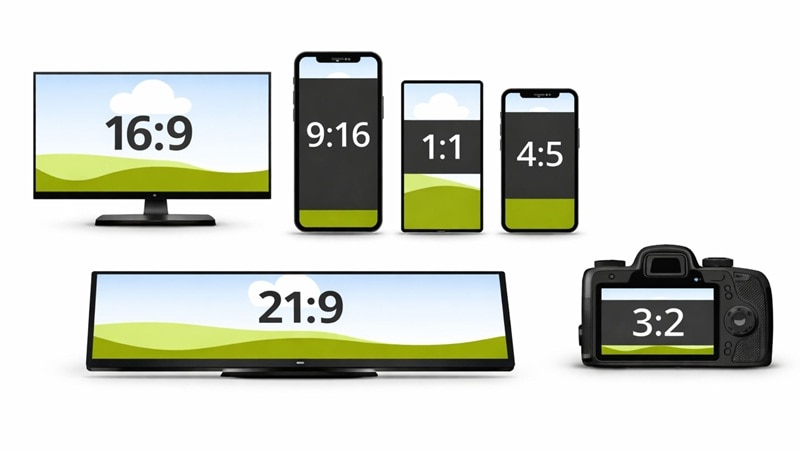
Sobald Sie die Grundlagen verstehen, wird die Auswahl des richtigen Formats viel einfacher und Ihre videos sehen nicht gestreckt, geschnitten oder voller schwarzer Balken aus. Die nächste Sache, über die man nachdenken sollte, ist, welche Auflösung für jedes Verhältnis am besten funktioniert und wo man sie normalerweise verwendet sehen wird. Verwenden Sie diese Tabelle als Referenz.
| Seitenverhältnis | Auflösungsbeispiel | am besten für | Wo du es sehen wirst |
| 16:9 | 1920×1080 | breite videos | YouTube, TV, tutorials |
| 9:16 | 1080×1920 | Mobile Betrachtung | TikTok, rollen, Shorts |
| 1:1 | 1080×1080 | Soziale Beiträge | Instagram-Feed |
| 4:3 | 1440×1080 | Klassisches format | Präsentationen |
| 21:9 | 2560×1080 | Filmvideos | Filme |
| 3:2 | 1620×1080 | Fotografie | DSLR-Kameras, Foto-Diashows, Drucke |
Wenn Sie das Seitenverhältnis eines Videos ändern sollten
- Umwandlung eines horizontalen (16:9) Videos in vertikal (9:16) zum mobilen Ansehen (TikTok, Reels oder Shorts) und umgekehrt
- Fixieren eines Videos, das nach dem export gestreckt oder gequetscht aussieht
- Entfernen von schwarzen Balken, die durch nicht übereinstimmende Abmessungen verursacht werden
- Erfüllung spezifischer Anforderungen an die Größe der Werbeplattform
- Aktualisierung älterer Inhalte, um den aktuellen trends entsprechen
Es gibt viele tools da draußen, die behaupten, Ihnen zu helfen, das Videoverhältnis online oder offline zu ändern. Anstatt uns auf Marketing-Behauptungen zu verlassen, wählen wir jeden Video-Seitenverhältnis-Wechsler basierend auf realen Bearbeitungsbedürfnissen und praktischen Tests aus.
- Benutzerfreundlichkeit:Wir prüfen von Anfang an, wie einfach das Werkzeug sich anfühlt. Ein guter Seitenverhältniswechsler sollte einfach zu bedienen sein, auch wenn Sie noch nie ein video bearbeitet haben.
- Verfügbare Presets:Wir schauen uns an, wie viele voreingestellte Größen das MP4-Video-Resizer-Tool bietet, wie 16:9, 9:16 oder 1:1. Mehr presets bedeuten, dass Sie die Größe von videos schneller für verschiedene Plattformen ändern können.
- Kostenlos vs bezahlt Einschränkungen:Wir prüfen, was Sie tatsächlich kostenlos bekommen. Einige tools fügen Wasserzeichen hinzu, begrenzen Exporte oder sperren Funktionen, es sei denn, Sie aktualisieren.
- Geschwindigkeit:Wir testen, wie schnell das tool videos verarbeitet, Dateien hochlädt und Ergebnisse exportiert. Niemand will ewig warten, nur um die Größe eines Clips zu ändern.
- Ausgangsqualität:Wir prüfen, ob das video nach der Größenänderung scharf bleibt. Ein gutes tool sollte Ihr video nicht verschwimmen oder die Auflösung reduzieren.
Unsere Top-3-Tipps zum Ändern von Video-Seitenverhältnissen
Wir haben heute eine lange Liste, insgesamt 13 tools, um Video-Seitenverhältnis online und offline zu konvertieren. Einige davon standen während der Tests deutlich hervor. Wenn Sie nur die besten Optionen wollen, ohne die ganze Liste durchzugehen, sind diese drei ein großartiger Ort, um zu beginnen.



Vergleichstabelle: Beste Video-Seitenverhältniswechsler
Mit 13 verschiedenen tools auf der Liste kann sich direkt in vollständige Bewertungen springen wie viel anfühlen. Dieses Diagramm gibt Ihnen einen einfachen Überblick über jeden Video-Seitenverhältniswechsler, bevor Sie sie später detaillierter überprüfen.
| Platteform | Seitenverhältnis-Voreinstellungen | Automatisches Umrahmen | Kostenlos/bezahlt | Unsere Bewertungen | |
| Wundershare Filmora | Windows, macOS | 16:9, 9:16, 1:1, 4:3, 3:4, 21:9, 4:5 | verfügbar | Kostenlos & bezahlt | 5/5 |
| Filmoramobil | Android, iOS | 16:9, 9:16, 1:1, 4:5, 5:4 | nicht verfügbar | Kostenlos & bezahlt | 4.7/5 |
| Media.io | Online | 16:9, 9:16, 1:1, 3:4, 4:5 | nicht verfügbar | Kostenlos & bezahlt | 4.7/5 |
| Canva | Online, Android, iOS | 16:9, 9:16, 1:1, 4:5, 2:3 | nicht verfügbar | Kostenlos & bezahlt | 4.6/5 |
| Adobe Express | Online, Android, iOS | 9:16, 16:9, 4:5, 1:1, 2:3, 1.97:1. | nicht verfügbar | Kostenlos & bezahlt | 4.7/5 |
| Kapwings | Online | 21:9, 16:9, 9:16, 1:1, 4:5 | nicht verfügbar | Kostenlos & bezahlt | 4.5/5 |
| Clideo | Online, iOS | 16:9, 9:16, 1:1, 4:5, 2:3 | nicht verfügbar | Kostenlos & bezahlt | 4.5/5 |
| Videogröße ändern, komprimieren & beschneiden | Android | 16:9, 9:16, 1:1, 4:3, 3:4 | nicht verfügbar | Kostenlos & bezahlt | 4.5/5 |
| Videoänderung | iOS | 16:9, 4:3, 1:1, 4:5, 9:16 | nicht verfügbar | Kostenlos & bezahlt | 4.6/5 |
| OpusClip | Online | 1:1, 9:16, 16:9 | verfügbar | Frei mit Einschränkungen | 4.7/5 |
| Online-Konverter | Online | 1:1, 4:3, 4:5, 5:4, 9:16, 16:9 | nicht verfügbar | frei | 4.5/5 |
| VEED.IO | Online | 1:1, 3:4, 4:3, 4:5, 5:4, 9:16, 16:9, 32:9 | verfügbar | Frei mit Einschränkungen | 4.6/5 |
| Clipchamp | Online | 1:1, 2:3, 4:3, 4:5, 9:16, 16:9, 21:9 | nicht verfügbar | frei | 4.6/5 |
|
Mehr anzeigen
Weniger zeigen
|
|||||

 Sicherer Download
Top 13 Video-Seitenverhältnis-Wechsler (Vollständige Bewertung)
Als nächstes werden wir sowohl Offline-als auch Online-Video-Seitenverhältnis-Konverter-Tools gründlich überprüfen und sehen, was sie tatsächlich bieten.
1. Wondershare Filmora
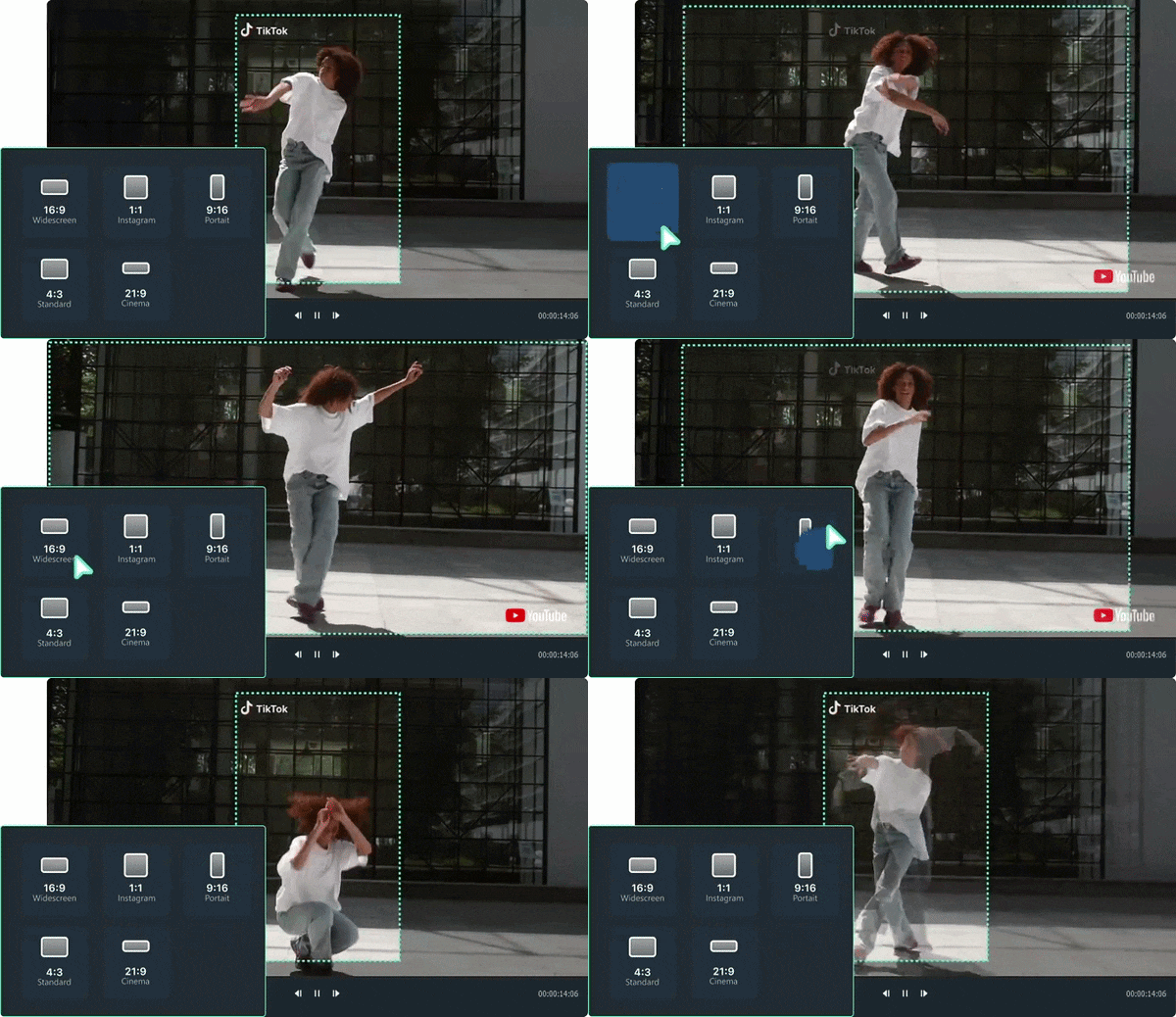
Wir beginnen mit einem starken Konkurrenten für den besten KI-Video-Seitenverhältniswechsler, Wondershare Filmora. Dies ist ein vollständiger Videoeditor voller praktischer KI-Tools, und eines seiner nützlichsten Funktionen istAutomatisches Umrahmen. Diese Funktion ändert automatisch die Größe Ihrer videos und hält das Hauptmotiv im Fokus, sodass nichts Wichtiges abgeschnitten wird, wenn Sie das Format ändern.
Sicherer Download- Auto Reframing, um die Größe Ihres Videos automatisch zu ändern, während die Aktion zentriert bleibt.
- Die üblichen Seitenverhältnisvoreinstellungen sind 16:9, 9:16, 1:1, 4:3, 3:4, 4:5 und 21:9.
- Sofortige Auswahl des Seitenverhältnisses ideal für social media während des Exports.
- Benutzerdefiniertes Verhältnis für flexiblere framing.
- Vollständige Timeline-Bearbeitungstools enthalten.
- Enthält KI, die Ihre Inhalte automatisch neu rahmen kann, um unterschiedliche Seitenverhältnisse ohne manuelle Anpassungen anzupassen.
- Sie können einen benutzerdefinierten Verhältnisschnitt für einzigartige layouts, Anzeigen oder spezielle Projekte verwenden.
- Voreinstellungen und manuelle Steuerungen sind im selben Arbeitsbereich verfügbar.
- Die kostenlose version fügt ein Wasserzeichen zu exportierten videos hinzu.
Windows, macOS.
Kostenlose version verfügbar, mit flexiblen Upgrade-Plänen, die auf derFilmora Preisseite.
Content-Ersteller, YouTuber, Marketer und Social-Media-Manager, die lange videos in mehrere Formate wie Shorts, Reels und Anzeigen umverwenden.
Es ist die perfekte balance zwischen intelligenter Automatisierung und praktischer Steuerung. Einfache Änderung des Seitenverhältnisses kann Ihr Motiv ausschneiden, aber da es mit automatischem Umrahmen kommt, müssen Sie sich keine Sorgen mehr darüber machen. Sie erhalten auch voreingestellte Formate und benutzerdefinierte Verhältnisoptionen innerhalb eines vollständigen Editors, was ihn zum idealen Videobreiten-und Höhenwechsler macht.
2. Filmora (Mobile App)
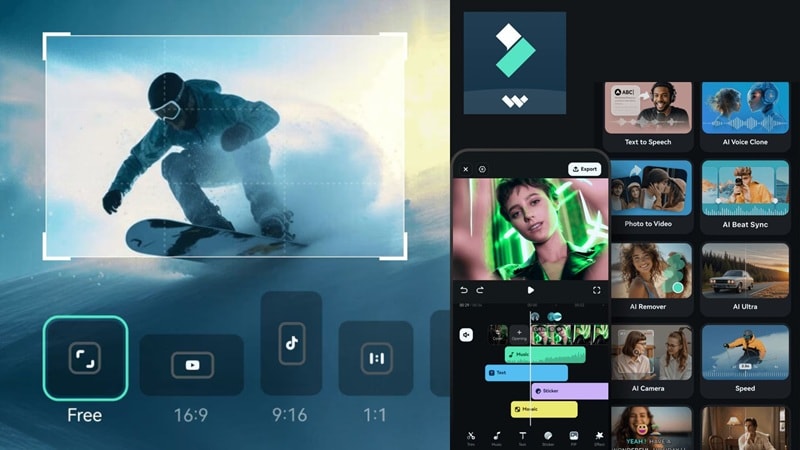
Wenn Sie lieber direkt von Ihrem Handy aus bearbeiten möchten, ist Filmora auch als mobile app verfügbar. Es enthält nicht die KI-Auto-Reframing-Funktion der Desktop-Version, aber es funktioniert immer noch gut als schnelles Seitenverhältnis-Wechselvideo.
Sie können zwischen voreingestellten Formaten wechseln oder Ihr video mit nur wenigen Tipps manuell beschneiden. Sobald Sie fertig sind, können Sie Ihr video direkt an beliebte Social-Media-Apps exportieren und teilen, ohne die app zu verlassen.
Sicherer Download- Häufige Seitenverhältnis-Voreinstellungen wie 16:9, 9:16, 1:1, 4:5 und 5:4.
- Unterstützt beliebte Videoformate wie MP4, MOV, AVI, MKV und mehr.
- Benutzerdefinierte Beschneidungsmöglichkeit zur manuellen Anpassung der framing.
- Direktes Teilen auf Social-Media-Plattformen nach dem export.
- Presets sind für die wichtigsten Social-Media-Plattformen bereit.
- Unterstützt Videoqualität bis 4K.
- Ein benutzerdefiniertes Zuschnittverhältnis ist verfügbar, aber der export folgt weiterhin den Standardformaten des Seitenverhältnisses.
Android, iOS.
Kostenlose version verfügbar, mit flexiblen Upgrade-Plänen, die auf der Filmora-Preisseite aufgeführt sind.
Social-Media-Ersteller, die eine schnelle Möglichkeit brauchen, das Videoverhältnis für TikTok, Reels, Shorts oder Instagram-Beiträge zu ändern.
Viele mobile apps können die Größe von videos ändern, aber Filmora Mobile hält die Dinge einfach und bietet dennoch voreingestellte Social-Media-Verhältnisse, benutzerdefinierte Beschneidungskontrolle und hochwertigen export.
3. Media.io
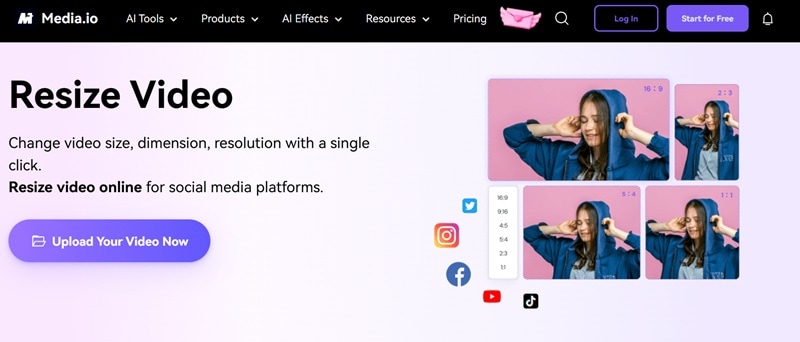
Wenn Sie lieber nichts installieren möchten, ist Media.io ein solider Online-Video-Seitenverhältniswechsler, der direkt in Ihrem browser läuft. Die Plattform macht es schnell und extrem einfach. Sie müssen nur Ihr video hochladen, ein Verhältnis auswählen und es ändert die Größe des Bildes in nur wenigen Klicks. Außerdem können Sie Videogröße, dimension und Auflösung anpassen, ohne sich durch komplizierte Einstellungen zu gräben.
- Voreingestellte Seitenverhältnisse einschließlich 16:9, 9:16, 1:1, 3:4 und 4:5.
- Manuelle Beschneidungsmöglichkeit mit einem Lasso-Auswahlwerkzeug.
- Unterstützt gängige Videoformate wie MP4, MOV, AVI, MKV und mehr.
- Keine strengen Dateigrößenbegrenzungen oder Bearbeitungszeitbeschränkungen.
- Ideal für die Batch-Verarbeitung, wenn Sie die Größe mehrerer videos gleichzeitig ändern müssen.
- Sie müssen sich anmelden, bevor Sie fertige videos exportieren.
- Die kostenlose version unterstützt den export bis zu 720p und fügt ein Wasserzeichen hinzu.
Online.
Kostenlose version verfügbar, mit bezahlten Plänen ab $ 17,99 pro Monat.
Schöpfer und Vermarkter, die das Seitenverhältnis von Videos schnell und kostenlos online ändern müssen.
Viele Online-Tools fühlen sich begrenzt oder langsam an, aber Media.io kombiniert voreingestellte Verhältnisse, manuelle crop control und Batch-Verarbeitung in einer sauberen Schnittstelle. Es ist großartig, wenn Geschwindigkeit und Komfort wichtiger sind als erweiterte Bearbeitungsfunktionen.
4. Canva
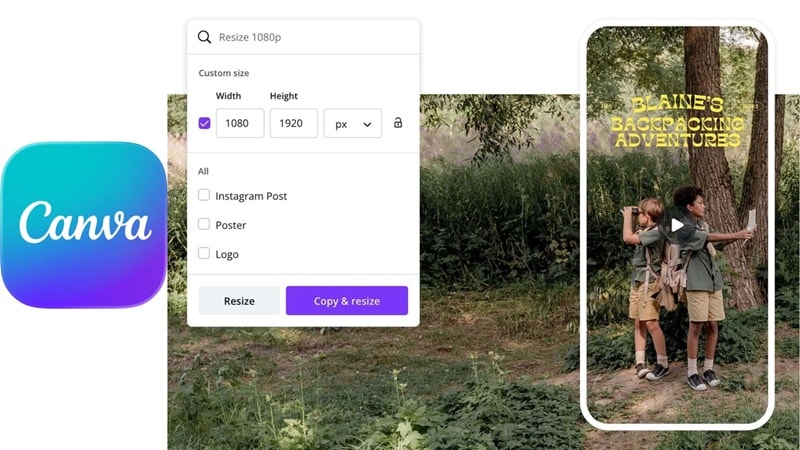
Canva ist bereits als Go-to-Design-Plattform bekannt, daher ist es sinnvoll, dass es auch gut funktioniert, um das Seitenverhältnis von Videos online kostenlos zu ändern. Wenn Sie es gewohnt sind, Poster, Miniaturen oder Social-Posts in Canva zu erstellen, ist das Ändern der Größe von videos genauso einfach. Sie können einfach Ihren clip hochladen, ein format auswählen und es passt den Rahmen innerhalb von Sekunden an verschiedene Plattformen an.
- Ändern Sie die Größe eines Videos in Sekunden mit voreingestellten Größen wie 16:9 für YouTube, 9:16 für TikTok und Reels, 1:1 für Instagram-Feed und 4:5 für vertikale Beiträge.
- Das Magic Switch tool ändert die Größe Ihres Videos online, während das layout konsistent bleibt.
- Teilen Sie direkt auf Ihren social Media-Seiten, ohne Canva zu verlassen.
- Exportieren Sie bis zu 1080p ohne Wasserzeichen auf dem kostenlosen plan.
- Funktioniert auf laptop und Handy, da es online läuft und auch über eine mobile app verfügt.
- Eine erneute Änderung des Seitenverhältnisses nach dem Hochladen kann für Anfänger verwirrend sein.
- Magic Switch ist nur für Canva Pro-Benutzer verfügbar.
Online, Android, iOS.
Kostenlose version verfügbar, mit bezahlten Plänen ab $ 15 pro Monat.
Social-Media-Manager, Kleinunternehmer und Ersteller, die bereits Inhalte in Canva gestalten und die Größe von videos ändern möchten, ohne die tools zu wechseln.
Die meisten Online-Tools konzentrieren sich nur auf die Größenänderung. Canva zeichnet sich dadurch aus, dass es Videogrößenänderung mit vollständigen Designfunktionen an einem Ort kombiniert.
5. Adobe Express
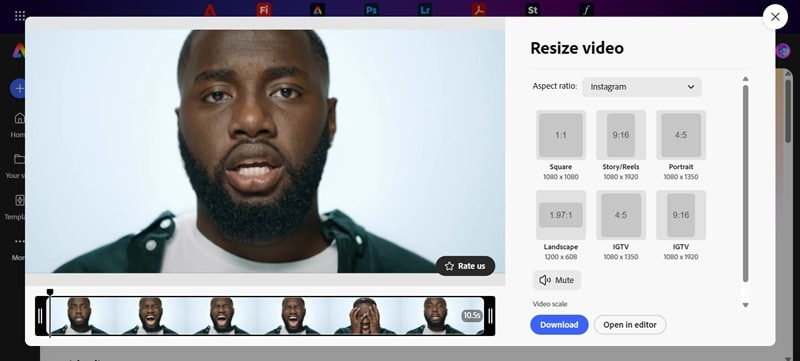
Eine weitere solide option, wenn Sie einen kostenlosen Online-Video-Seitenverhältnis-Konverter wünschen, ist Adobe Express. Es kommt von Adobe, also wissen Sie bereits, dass es eine saubere Benutzeroberfläche und starke Leistung hat. Sie können aus voreingestellten Größen für verschiedene Plattformen wählen oder den Rahmen manuell anpassen, wenn Sie etwas spezifisches benötigen. Außerdem können Sie Ihr video ohne Wasserzeichen herunterladen, solange Sie keine Premium-Adobe-Assets verwenden.
- Viele Seitenverhältnisse, darunter 9:16, 16:9, 4:5, 1:1, 2:3 und 1,97:1.
- Schieberegler zum Vergrößern oder Anpassen des Rahmens manuell.
- Integration mit anderen Adobe-Apps wie Premiere Pro und Photoshop.
- Voreingestellte Seitenverhältnisse sind unterschiedlich und decken die meisten sozialen und kreativen Bedürfnisse ab.
- Sie können Ihren clip hochladen, ein Verhältnis auswählen und ihn schnell herunterladen, ohne einen vollständigen Editor-Arbeitsbereich zu öffnen.
- Die Dateigröße beträgt 1 GB, was für große Videoprojekte nicht ideal ist.
- Die Geschwindigkeitsleistung beim Herunterladen kann langsam sein.
Online, Android, iOS.
Kostenlose version verfügbar, mit kostenpflichtigen Plänen ab $ 9,99 pro Monat.
Inhaltsersteller, Studenten und Kleinunternehmer, die das Seitenverhältnis von Videos schnell online ändern müssen.
Adobe Express macht die Größenänderung einfach und bietet gleichzeitig flexible Voreinstellungen und manuelle Skalierungssteuerung. Auch die integration in das Adobe-Ökosystem ist ein plus.
6. Kapwings
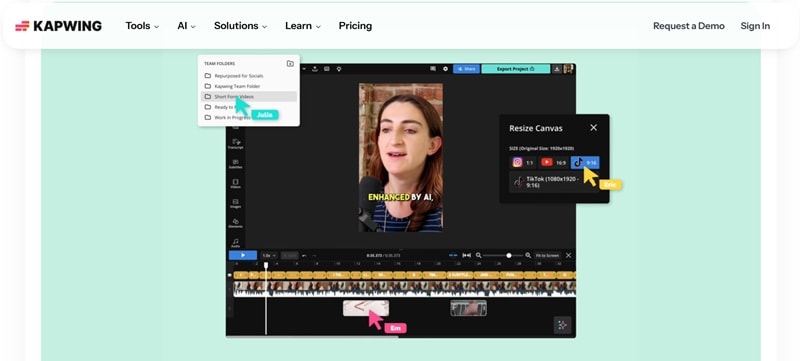
Kapwing ist eine weitere starke option, wenn man über das beste tool spricht, um das Seitenverhältnis von Online-Videos zu ändern. Es ist unter Berücksichtigung sozialer Medien erstellt, sodass Sie voreingestellte Verhältnisse für TikTok, YouTube, Reels und mehr sowie integrierte KI-Funktionen wie automatische Untertitel bereit haben. Diese Kombination macht es wirklich nützlich, wenn Sie lange videos in kurze Inhalte umwandeln.
- Voreinstellungen des Seitenverhältnisses, einschließlich 21:9, 16:9, 9:16, 1:1 und 4:5.
- Laden Sie videos über URL-Links, Google Drive, Vimeo oder direkt von Ihrem Gerät aus hoch.
- Mit der Funktion magic Create können Sie videos in einem Schritt ändern und Untertitel hinzufügen.
- Mehrere Möglichkeiten, videos hochzuladen, was den workflow flexibel macht.
- Sie können Ihre eigenen Seitenverhältnisse und Stile für zukünftige Projekte speichern.
- Die kostenlose version exportiert mit Wasserzeichen und unterstützt bis zu 720p.
- Sie müssen sich anmelden, bevor Sie das tool verwenden können.
Online.
Kostenlose version verfügbar, mit bezahlten Plänen ab $ 16 pro Monat (jährlich abgerechnet).
Ersteller, die YouTube-Videos in Shorts, TikTok oder Reels umwandeln und die Größe ändern und Untertitel in einem Online-Arbeitsbereich hinzufügen möchten.
Kapwing zeichnet sich durch die Kombination von Video-Seitenverhältnis-Wechselfunktionen mit Untertitel-Tools und Social-Media-Presets in derselben Schnittstelle aus. Das macht es praktisch für social creators, die sich um Geschwindigkeit und workflow kümmern.
7. Clideo
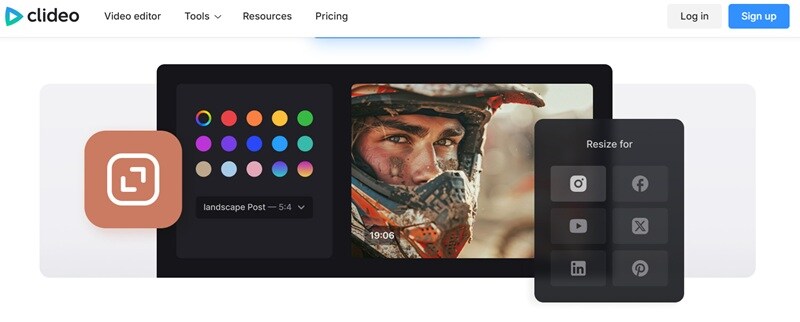
Wir setzen die Liste der besten Online-Video-Verhältnis-Konverter-Tools fort, haben wir Clideo. Dieser hat bereits Voreinstellungen für verschiedene Arten von Beiträgen und Anzeigen auf Instagram, Facebook, YouTube, Snapchat, Twitter, Pinterest und LinkedIn vorbereitet. Sie können das gesamte video in den ausgewählten Rahmen passen und die Hintergrundfarbe anpassen oder vergrößern, um den Rahmen vollständig zu füllen, sodass kein leerer Platz vorhanden ist.
- Voreingestellte allgemeine Seitenverhältnisse einschließlich 16:9, 9:16, 1:1, 4:5 und 2:3.
- Benutzerdefinierte Beschneidungsoption, bei der Sie bestimmte Breite-und Höhenwerte eingeben können.
- Export Unterstützung für Formate wie MP4, MOV, 3GP, AVI, FLV und mehr.
- Eine breite Palette von voreingestellten Seitenverhältnissen, die auf social Media-Beiträge und Anzeigen zugeschnitten sind.
- Benutzerdefinierte Eingabe ermöglicht Zugriff auf mehr als 20 Formatoptionen.
- Die kostenlose version fügt ein Wasserzeichen zu exportierten videos hinzu.
- Bearbeitungsfunktionen sind über Größenänderung und grundlegendes Beschneiden hinaus beschränkt.
Online, iOS.
Kostenlose version verfügbar, mit bezahlten Plänen ab 9 $ pro Monat.
Social-Media-Manager und Kleinunternehmer, die eine schnelle Möglichkeit brauchen, das Seitenverhältnis von Videos online für Anzeigen zu ändern.
Clideo zeichnet sich durch seine große Auswahl an voreingestellten Formaten und einfachen Hintergrundanpassungsmöglichkeiten aus.
8. Videogröße ändern, komprimieren & beschneiden
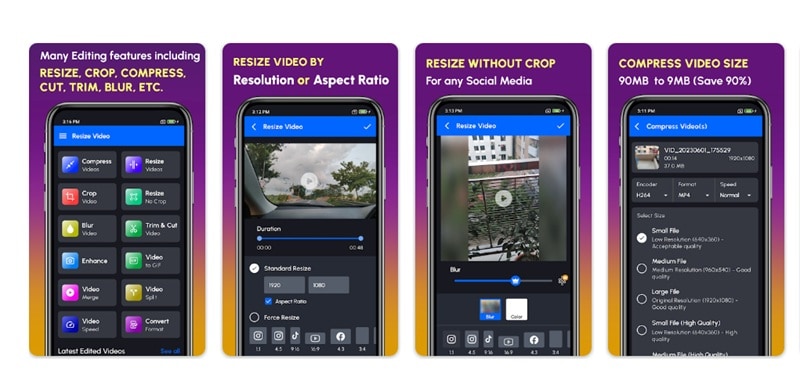
Wenn Sie auf der Suche nach einer einfachen Video-Seitenverhältnis-Änderungs-App für Android sind, lohnt es sich, diese einen Blick zu werfen. Es wurde von DOSA Apps entwickelt, einem Entwickler, der für Utility-Apps wie Untertitel-Tools und Stimmenwechsler bekannt ist. Und diese app konzentriert sich auf praktische Funktionen, sodass Sie videos schneiden, komprimieren und konvertieren können, während die Qualität dem original so nah wie möglich bleibt.
- Soziale Medien Seitenverhältnis-Voreinstellungen, einschließlich 16:9, 9:16, 1:1, 4:3 und 3:4.
- Unterstützt gängige Videoformate wie MP4, MOV und AVI.
- Passen Sie die Abmessungen manuell an und schneiden Sie unerwünschte Bereiche aus, um sich auf wichtige Teile zu konzentrieren.
- Einfach zu bedienen für Anfänger dank einer übersichtlichen Oberfläche.
- Ermöglicht das Komprimieren von Videos, ohne dass die Qualität merklich sinkt.
- Werbung in der App kann den Arbeitsablauf unterbrechen.
- Einige Nutzer berichten von gelegentlichen Abstürzen oder leeren Bildschirmen während der Verarbeitung.
Android.
Kostenlose Version verfügbar, mit In-App-Käufen ab 0,99 $ bis 99,99 $ pro Artikel.
Android-Nutzer, die Videos auf ihrem Handy aufnehmen und eine schnelle Möglichkeit benötigen, das Video-Seitenverhältnis zu ändern, Clips zuzuschneiden und zu komprimieren, bevor sie sie in sozialen Medien hochladen.
Im Gegensatz zu vielen einfachen mobilen Tools vereint diese App den Seitenverhältnis-Ändern mit Komprimieren und Formatkonvertierung. Das macht sie praktisch, wenn Sie einen Clip gleichzeitig in der Größe ändern und die Dateigröße reduzieren müssen.
9. Video Resizer
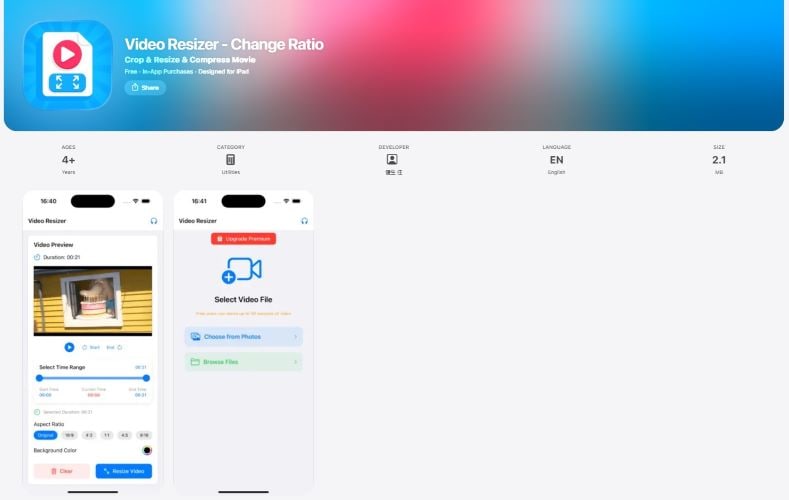
Manchmal sind wir unterwegs und müssen plötzlich ein individuelles Seitenverhältnis erstellen oder ein Video zuschneiden. In diesem Fall ist Video Resizer eine starke Option für Ihr iPhone oder iPad. Die App ist leichtgewichtig und beansprucht wenig Speicherplatz. Mit Video Resizer können Sie Videos schnell in verschiedene Social Media-Formate skalieren und zuschneiden.
- Importieren Sie Videos direkt aus Ihrer Galerie oder Ihren Dateien.
- Schneiden Sie Clips, indem Sie Start- und Endpunkte anpassen.
- Passen Sie Hintergrundfarben an, um leere Flächen zu füllen.
- Die Oberfläche ist einfach und übersichtlich, wodurch sie leicht verständlich ist.
- Bietet eine Vorschau vor dem Speichern, sodass Sie noch Änderungen vornehmen können.
- Benötigt iOS 17.6 oder neuer.
- Die Exportqualität kann leicht abnehmen.
iOS.
Kostenlose Version verfügbar, kostenpflichtige Pläne ab 4,99 $ pro Woche.
Ersteller, die das Verhältnis ihrer Videos schnell individuell anpassen oder zuschneiden müssen.
Video Resizer ist eine schnelle Lösung, ohne große Bearbeitungssoftware öffnen zu müssen. Es bleibt praktisch und effizient, besonders unterwegs.
10. OpusClip
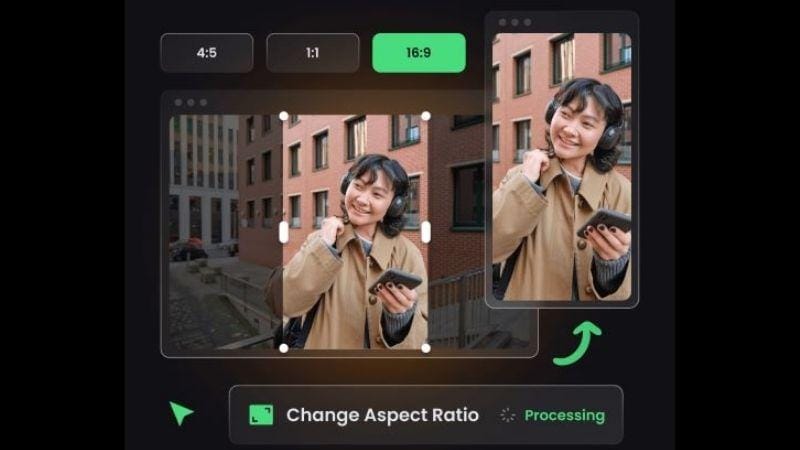
OpusClip ist ein beliebtes Videobearbeitungstool, auf das viele Creator setzen. Es funktioniert auch als Online-Seitenverhältnis-Änderer. Sie müssen YouTube-Videos nicht mehr manuell für TikTok, Instagram Reels oder umgekehrt anpassen. Mit nur wenigen Klicks ist Ihr Video bereit, auf verschiedenen Plattformen veröffentlicht zu werden.
- Unterstützt Video-Uploads in 25 Sprachen, bis zu 10 Stunden pro Upload und einer Dateigrößenbegrenzung von 10 GB.
- Bietet Stil-Voreinstellungen und automatische Untertitel-Generierung.
- KI erkennt automatisch Gesichter und Schlüsselszenen und hält sie im Bild zentriert.
- Sie können Videos direkt importieren, indem Sie einen Link von YouTube, Google Drive oder Vimeo einfügen. Sie müssen die Dateien also nicht herunterladen und erneut hochladen.
- Batch-Verarbeitung wird unterstützt, wodurch Sie mehrere Videos auf einmal skalieren können – das spart viel Zeit.
- Der Gratisplan hat Einschränkungen: Er konvertiert nur Querformat-Videos nach 9:16 oder 1:1, die Bearbeitungszeit ist auf 60 Minuten pro Monat begrenzt und Videos beinhalten ein Wasserzeichen.
- Die Videoqualität bleibt bis zu 1080p erhalten. Ist Ihre Originaldatei 4K, wird die skalierte Version auf HD reduziert.
Online.
Kostenlos mit Einschränkungen.
Social Media Creator, die das Seitenverhältnis ihrer Videos online ändern und für YouTube, YouTube Shorts, TikTok und Instagram Reels veröffentlichen möchten.
OpusClip ist eine praktische Wahl, wenn Sie Inhalte schnell weiterverwenden wollen. Sie müssen keine Apps zum Skalieren und Hinzufügen von Untertiteln wechseln – das endgültige Ergebnis ist bereit zum Posten auf anderen Plattformen.
11. Online-Konverter
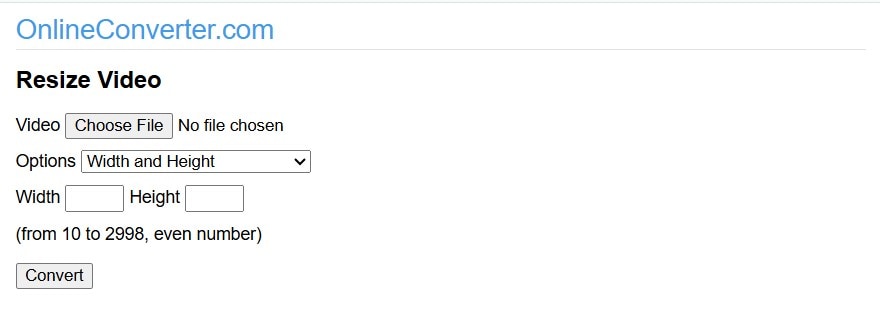
OnlineConverters lohnt sich, wenn Sie das Video-Seitenverhältnis kostenlos ändern möchten. Laden Sie einfach eine Datei bis 200 MB hoch, wählen Sie eine der voreingestellten Seitenverhältnisse oder passen Sie Breite und Höhe manuell an, und lassen Sie die Plattform das Video bearbeiten. Keine komplizierte Einrichtung – praktisch, wenn Sie mal eben schnell eine Größe anpassen wollen, ohne zusätzliche Bearbeitungsfunktionen.
- Unterstützt Uploads in verschiedenen Datei-Formaten.
- Bietet recht vollständige Seitenverhältnis-Voreinstellungen, darunter 1:1, 4:5, 4:3, 5:4, 16:9 und 9:16.
- Es gibt zusätzliche Optionen, z.B. Skalierung anhand der Auflösung oder sogar das Zuschneiden auf einen Kreis.
- Sie müssen sich nicht anmelden oder einloggen, um die Funktion zu nutzen.
- Alles ist übersichtlich gestaltet, sodass leicht ersichtlich ist, was zu tun ist.
- Werbung kann leicht ablenkend wirken.
- Die Größenänderung dauert ihre Zeit.
Online.
Kostenlos.
Schüler und Social Media-Nutzer, die das Video-Seitenverhältnis online schnell anpassen wollen.
OnlineConverter macht genau das, was er verspricht, ohne überflüssige Schritte. Wenn Sie einfach nur schnell das Seitenverhältnis ändern möchten, erledigt dieses Tool die Aufgabe unkompliziert.
12. VEED.IO
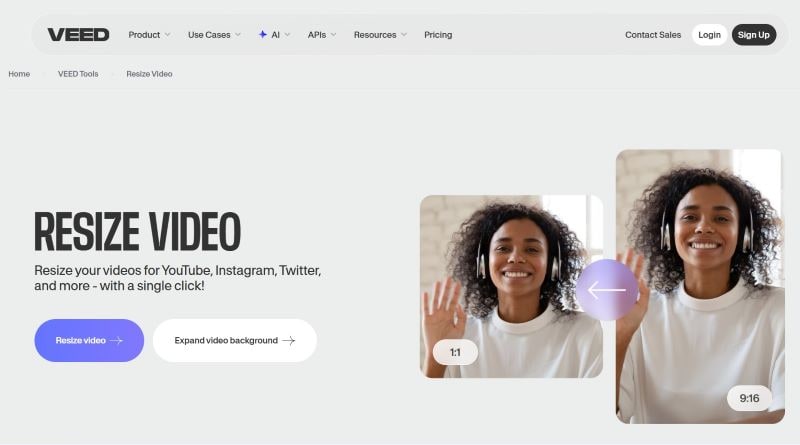
Wenn Sie einen kostenlosen Video-Konverter für das Seitenverhältnis suchen, der einfach und doch professionell ist, ist VEED vielleicht die richtige Wahl. Sie können Inhalte einfach für YouTube, Instagram Reels und sogar für Facebook, Twitter oder LinkedIn anpassen. VEED hält zudem die Qualität des skalieren Videos nahe am Original.
- Unterstützt verschiedene Seitenverhältnisse wie 1:1, 3:4, 4:3, 4:5, 5:4, 9:16, 16:9 und 32:9.
- Zusatzfunktionen wie das Erweitern des Videohintergrunds helfen, unpassende Zuschnitte oder schwarze Ränder zu vermeiden.
- Ermöglicht den direkten Export für bestimmte Social Media-Plattformen.
- Die Plattform ist intuitiv und einfach zu bedienen, sodass sich Nutzer nicht verloren fühlen.
- Die Voreinstellungen für Seitenverhältnisse sind umfangreicher als bei anderen Online-Tools, was die Weiterverwendung für verschiedene Plattformen erleichtert.
- Der Bildausschnitt sitzt nicht immer ganz perfekt.
- Kostenlose Nutzer können nur bis zu 720p exportieren, mit maximal 10 Minuten Länge, und das Video enthält ein Wasserzeichen.
Online.
Kostenlos mit Einschränkungen.
Unternehmen und Social Media-Creator, die ein Video für mehrere Plattformen anpassen möchten.
VEED kann Qualität bis zu 4K erhalten, was es für den privaten oder professionellen Einsatz flexibel macht.
13. Clipchamp
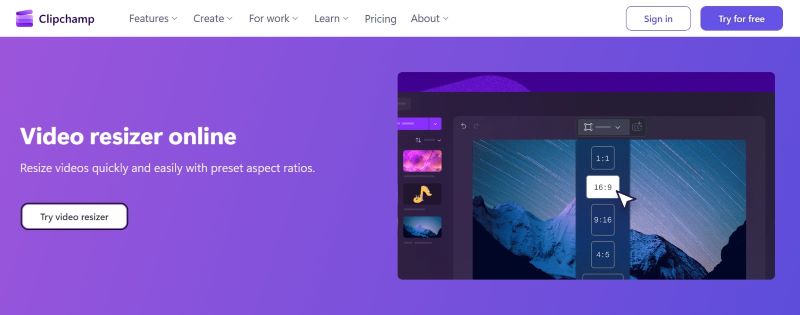
Wenn Sie einen komplett kostenlosen Konverter für das Seitenverhältnis suchen, ist Clipchamp einen Versuch wert. Sie können Videos für verschiedene Plattformen in der Größe ändern, ohne Qualitätsverlust zu befürchten. Es ist einfach zu bedienen, auch wenn Sie noch nie mit Videoseitenverhältnissen gearbeitet haben.
- Nutzen Sie die Voreinstellungen (1:1, 2:3, 4:3, 4:5, 9:16, 16:9, 21:9) oder passen Sie Breite und Höhe manuell an.
- KI kann automatisch Hintergründe oder schwarze Ränder ausfüllen.
- Kommt mit einem Online Video Cropper, um unerwünschte Objekte oder Elemente aus Clips zu entfernen.
- Die Videoqualität bleibt nach der Bearbeitung erhalten.
- Zusätzlich zur Größenänderung helfen extra Funktionen, Ihr Video weiter zu optimieren.
- Die Plattform kann bei größeren Projekten ins Stocken geraten oder langsamer werden.
- Da sie online läuft, hängt die Bearbeitungsgeschwindigkeit von einer stabilen, schnellen Internetverbindung ab.
Online.
Kostenlos.
Unternehmen, Tutorial- und Bildungsersteller, Digitalmarketer und Marken-Teams.
Clipchamp ist ein kostenloser Video-Seitenverhältnis-Konverter ohne Wasserzeichen auf exportierten Videos, sodass das Endergebnis weiterhin sauber und professionell aussieht.
Worauf Sie bei der Auswahl des richtigen Seitenverhältnis-Änderers achten sollten
Im Grunde kann fast jedes Tool in dieser Liste Videos skalieren oder zuschneiden. Die Frage ist jedoch, wie effizient sie sind und wie viel Kontrolle sie bieten. Um zu entscheiden, welches Pixelseitenverhältnis-Tool für Sie am besten geeignet ist, orientieren Sie sich an:
Voreinstellungen vs. individuelle Seitenverhältnisse
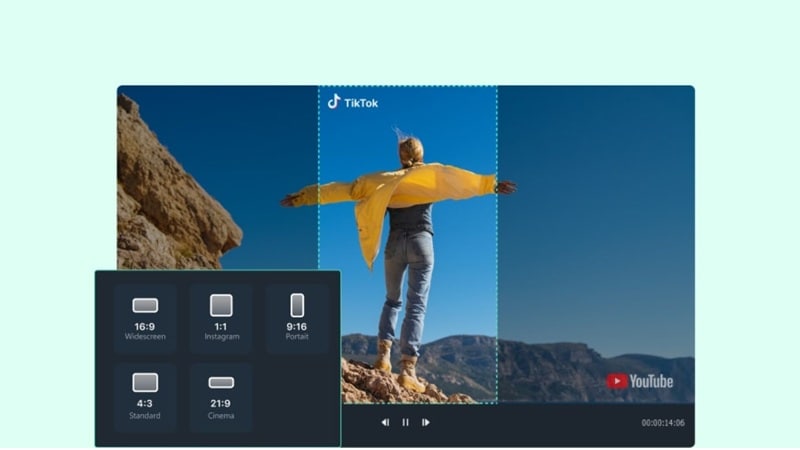
Voreinstellungen sparen Zeit. Wenn Sie hauptsächlich auf TikTok, YouTube oder Instagram posten, ist 9:16 oder 16:9 mit einem Klick schneller gewählt. Gleichzeitig sind benutzerdefinierte Seitenverhältnisse wichtig, etwa für Anzeigen, Webseiten oder spezielle Layouts. Ein gutes Tool sollte beides bieten.
Empfohlene Tools mit einer großen Auswahl an voreingestellten Seitenverhältnissen: Filmora, Filmora Mobile, Canva, Adobe Express, Kapwing, OnlineConverter, VEED.IO, Clipchamp.
Empfohlene Tools, die hervorragende individuelle Seitenverhältnisse bieten:Filmora, Kapwing, Clideo, Adobe Express, OnlineConverter.
Sicherer DownloadZuschneiden, Skalieren oder Auto Reframe
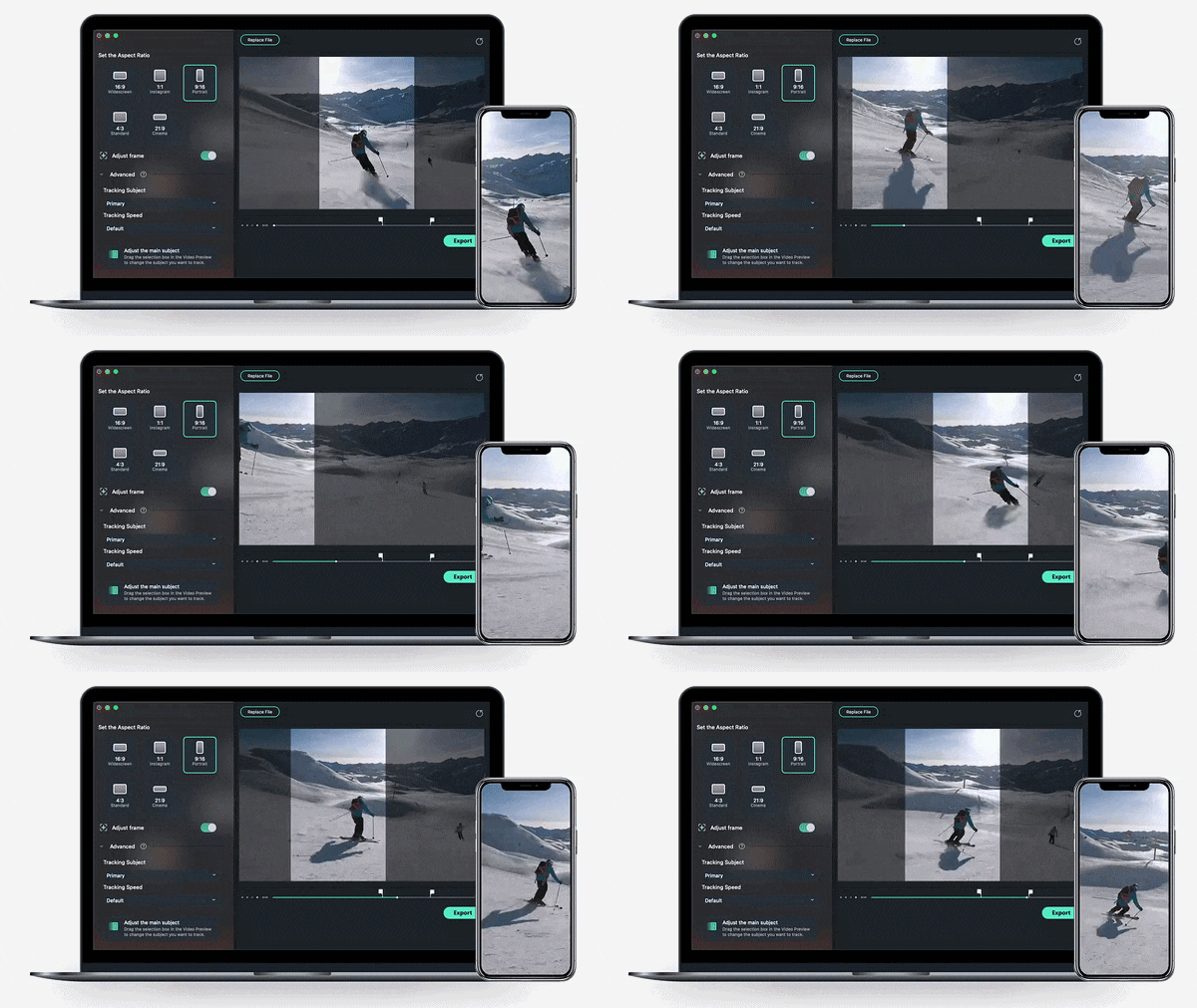
Nicht alle Tools skalieren auf dieselbe Weise. Manche schneiden nur das Bild zu, andere lassen Sie per Hand skalieren und verschieben. Einige bieten sogar KI-gestütztes automatisches Nachziehen. Wenn Sie lange Videos in vertikale Formate bringen wollen, ohne jeden Ausschnitt selbst zu optimieren, hilft Auto Reframe sehr.
Empfohlene Tools, die Auto Reframe bieten:Filmora, OpusClip, VEED.IO.
Ausgabequalität und Auflösung
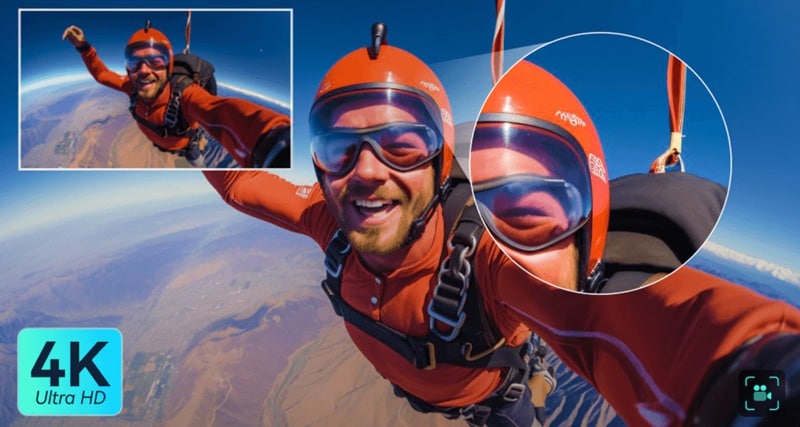
Skalieren sollte Ihre Videoqualität nicht ruinieren. Manche Online-Tools lassen im Gratis-Tarif nur Export bis 720p zu, andere bis 1080p oder sogar 4K. Wenn Qualität zählt, etwa für YouTube oder Kundenprojekte, wählen Sie ein Tool mit besserer Kontrolle über die Auflösung.
Empfohlene Tools für 4K-Auflösung:Filmora, Filmora Mobile, VEED.IO, Clipchamp.
Wasserzeichen und Gratis-Einschränkungen

Kostenlose Tools sind praktisch, haben aber fast immer einen Haken. Viele Online-Plattformen fügen Wasserzeichen oder Exportlimits hinzu.
Empfohlene Tools, die kostenlos und ohne Wasserzeichen sind:Adobe Express, Canva, OnlineConverter.
Sicherer DownloadFazit
Ein Video-Seitenverhältnis-Änderer macht Ihren Workflow deutlich effizienter, wenn Sie auf mehreren Plattformen posten. Deshalb haben wir hier die wichtigsten Tools gesammelt, von Online-Varianten bis zu mobilen und Desktop-Apps.
Von allen Tools für das Online- und Offline-Ändern des Video-Seitenverhältnisses fällt Filmora besonders auf. Das Auto Reframe hält Ihr Motiv beim Skalieren automatisch im Fokus, sodass keine wichtigen Bildteile verloren gehen. Außerdem gibt es viele Social Media-Voreinstellungen und das Exportieren auf verschiedene Plattformen ist einfach.
