


StudyFinds berichtete, dass 78 % der Menschen Marken mehr vertrauen, wenn in Videos echte Personen statt KI-Avatare gezeigt werden. Es zeigt, dass das Publikum sich besser mit Videos verbindet, die menschlicher und natürlicher wirken.
Das Problem ist, dass es beim Aufnehmen nicht immer einfach ist, den Blickkontakt zu halten. Viele Menschen schauen beim Aufnehmen lieber auf Skripte oder Teleprompter, statt direkt in die Kamera zu blicken. Ein Tool, das Ihren Blick korrigieren kann, ist Captions KI Blickkontakt. Damit sieht es so aus, als würden Sie die ganze Zeit direkt in die Kamera schauen, auch wenn Sie gerade lesen.
Heute schauen wir uns an, wie Captions KI Blickkontakt funktioniert, was es kostet und was zu tun ist, wenn die Funktion nicht richtig arbeitet.
Teil 1. Überblick zu Captions KI Blickkontakt
Captions ist eine Plattform, die Ihnen mit KI beim Videoschnitt hilft. Sie können KI-Avatare erstellen, automatisch Untertitel generieren oder die KI rohes Bildmaterial zu einem professionelleren Video umwandeln lassen. Die Plattform wird auch von Marken wie Forbes, Bloomberg und CNBC verwendet.
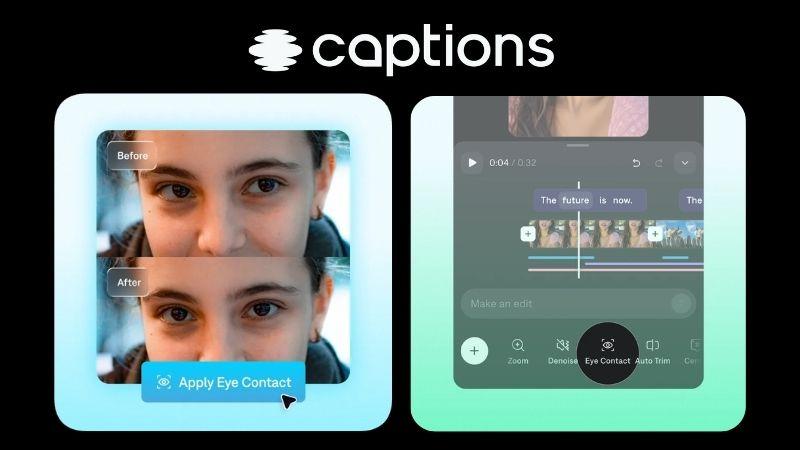
Eines der Hauptmerkmale ist die Korrektur des Blickkontakts durch Captions KI. Die KI scannt Ihr Video und erkennt Momente, in denen Sie versehentlich von der Kamera wegschauen. Anschließend wird das Video so angepasst, dass Sie immer direkt ins Objektiv schauen.
Diese Blickkontakt-Korrektur-Funktion ist besonders hilfreich, wenn:
- Sie beim Aufnehmen ständig auf Skripte, Notizen oder Teleprompter schauen.
- Sie ungeschickte Augenbewegungen beheben möchten, ohne das ganze Video neu drehen zu müssen.
- Ihre Talking-Head-Videos weniger ansprechend wirken, weil Sie nicht in die Kamera blicken.
- Ihr Video natürlicher, professioneller und angenehmer wirken soll.
- Sie Zeit in der Nachbearbeitung sparen wollen, anstatt jede kleine Panne neu aufzunehmen.
Wie kann man Captions KI Blickkontakt nutzen?
Um die Blickkontakt-Funktion von Captions KI zu verwenden, müssen Sie zuerst auf die Captions KI Plattform zugreifen. Sie kann direkt über die Webseite oder die mobile Caption-App für KI Blickkontakt genutzt werden, je nachdem, was für Sie praktischer ist.
Captions KI Blickkontakt Online
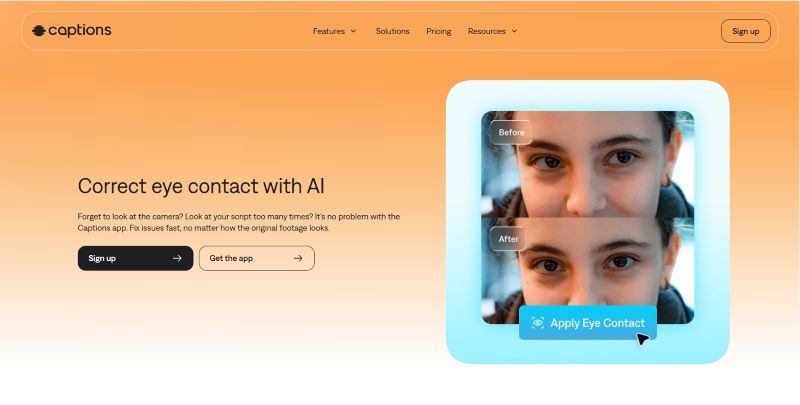
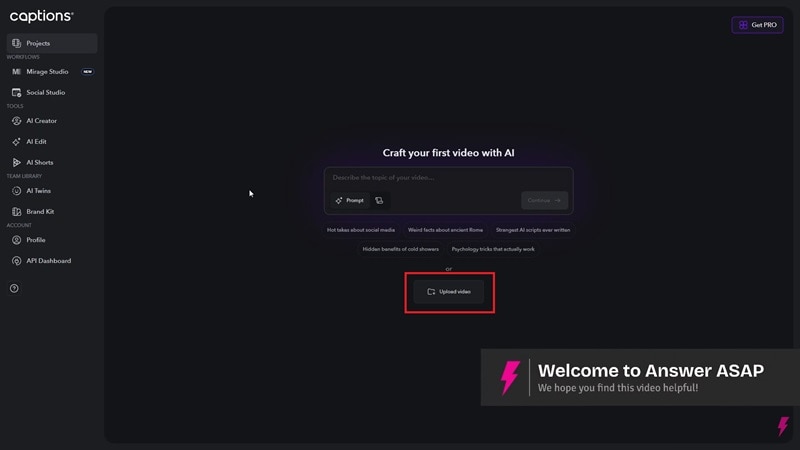
Wenn Sie die Funktion online nutzen möchten, besuchen Sie Captions KI Blickkontakt um die Funktion zu starten. Einfach anmelden oder einloggen, um den Blickkontakt in Ihren Videos zu korrigieren.
Captions KI Blickkontakt in der mobilen App
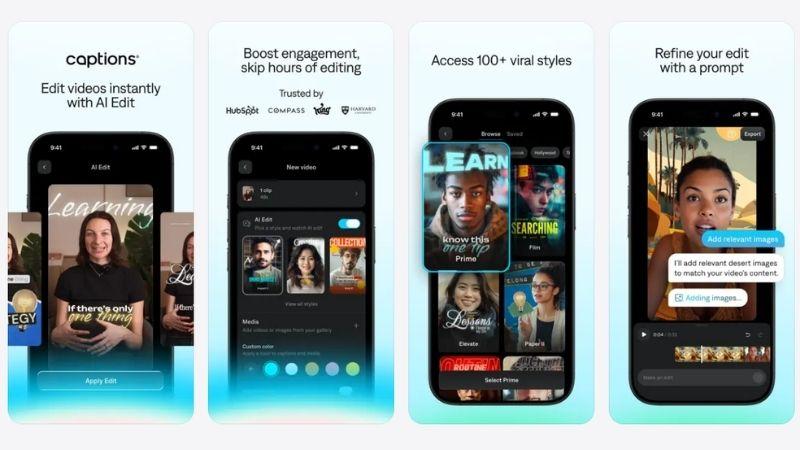
Wenn Sie lieber flexibel unterwegs bearbeiten wollen, steht auch die mobile Captions-App für KI Blickkontakt zur Verfügung. Sie können sie herunterladen über:
- App Store für iOS-Nutzer.
- Google Play Store für Android-Nutzer.
Die besten Anwendungen für Captions KI Blickkontakt
Beim Aufnehmen von Videos merkt man oft gar nicht, wie häufig die Augen von der Kamera abweichen. Man liest zum Beispiel ein Skript, überprüft Notizen oder konzentriert sich zu sehr auf die Erklärung.
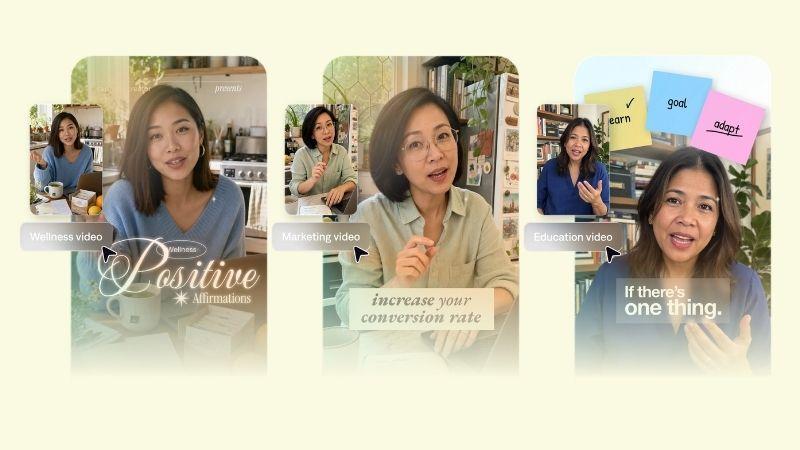
Hier kommt Captions KI Blickkontakt bei diesen Arten von Videoinhalten besonders zum Einsatz:
- Talking-Head-Videos: Es ist herausfordernd, die Augen auf die Kamera gerichtet zu halten, besonders beim langen Sprechen oder beim Vorlesen aus einem Skript.
- Tutorials: Wenn Sie sich beim Demonstrieren zu sehr auf die Anleitung konzentrieren, schauen Sie schnell nicht mehr direkt in die Kamera.
- Social Clips: Hilft Ihren Kurzvideos persönlicher zu wirken, als würden Sie direkt mit den Zuschauern sprechen.
- Verkaufsvideos: Direkter Blickkontakt macht Ihre Botschaft überzeugender und vertrauenswürdiger für potenzielle Kundinnen und Kunden.
- Online-Unterricht: Macht Ihre Lernvideos direkter und schafft mehr Verbindung zu den Studierenden.
Teil 2. Ist Captions KI Blickkontakt kostenlos?
Ein kostenloser Plan für Caption KI Blickkontakt existiert, aber mit einigen Einschränkungen. Kostenlose Nutzer erhalten nur etwa 60–200 Credits auf Lebenszeit, und exportierte Videos enthalten ein Wasserzeichen.
Wenn Ihre kostenlosen Credits aufgebraucht sind, müssen Sie auf einen kostenpflichtigen Plan umsteigen, besonders, wenn Sie die Funktion regelmäßig für Inhalte nutzen möchten. Um die Unterschiede verständlicher zu machen, haben wir die Captions KI Preise in der folgenden Tabelle zusammengefasst.
| Pro | Max | Scale | |
| Preise | 9,99 $ pro Monat | 24,99 $ pro Monat | 69,99 - 279,99 $ pro Monat |
| Credits | 200 Credits | 500 Credits | 1400 - 5600 Credits |
| Automatische Untertitel | |||
| KI-Edit-Stil-Bibliothek | |||
| KI-Avatar-Anpassung | |||
| Chat-basierter Editor | Nicht verfügbar | Begrenzter Zugang | Vollständiger Zugang |
| Zugang zu KI-Generierungsmodellen | , mit fortschrittlicheren Modellen | ||
| Volle KI Videoerstellung | Nicht verfügbar | , mit mehr Anpassungsmöglichkeiten | |
| Wasserzeichen | Kein Wasserzeichen | Kein Wasserzeichen | Kein Wasserzeichen |
|
Mehr anzeigen
Weniger anzeigen
|
|||
Im Allgemeinen gilt: Je höher das Abonnement, desto mehr Credits und KI-Funktionen werden freigeschaltet. Die gute Nachricht ist, dass der Captions KI Blickkontakt bereits in den kostenpflichtigen Plänen enthalten ist, also kein separater Kauf nötig ist.
⚠️ Tipp: Vorsicht vor Captions KI Blickkontakt Mod APKs.
Manche Websites bieten „Caption KI Blickkontakt APK“-Dateien an, die Premium-Funktionen ohne Bezahlung freischalten sollen. Diese modifizierten Apps sind jedoch nicht offiziell und können Ihre Privatsphäre und Gerätesicherheit gefährden.
Teil 3. So nutzen Sie Captions KI Blickkontakt auf Web und Mobil
Damit Sie besser verstehen, wie die Funktion funktioniert, führen wir Sie durch die Anwendung von Captions KI Blickkontakt sowohl in der Webversion als auch in der mobilen App. So sehen Sie den Bearbeitungsprozess auf verschiedenen Geräten. Los geht’s!
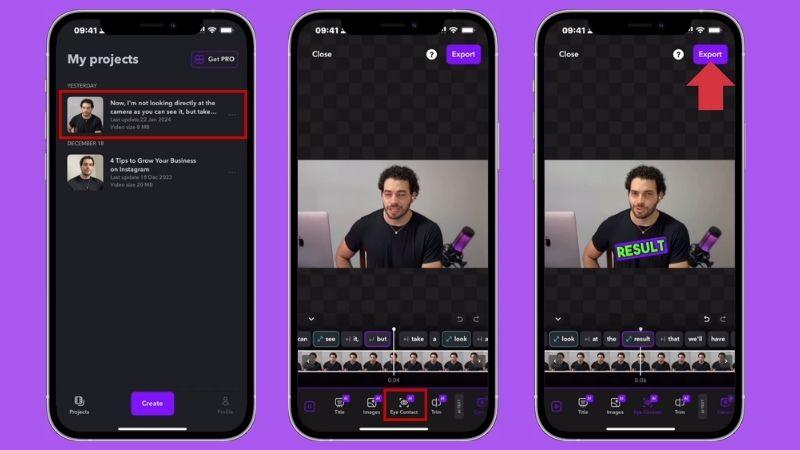
So nutzen Sie Captions KI Blickkontakt auf Ihrem Smartphone
Wenn Sie meist am Handy bearbeiten, macht die Captions-App das Korrigieren des Blickkontakts unterwegs einfach. In diesem Beispiel folgen wir einem einfachen Tutorial von BIGVU auf YouTube.
So nutzen Sie Captions KI Blickkontakt im Web
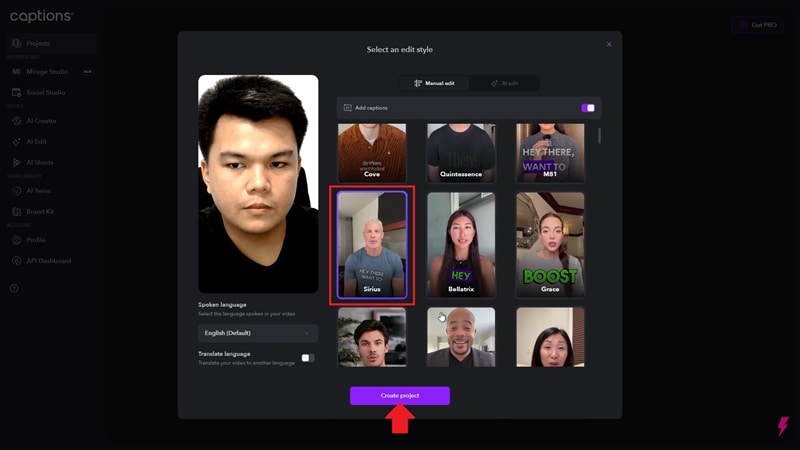
Wenn Sie lieber am größeren Bildschirm arbeiten, ist die Webversion von Captions KI Blickkontakt besser geeignet. Sie gibt Ihnen eine klarere Übersicht über Timeline und Bearbeitungswerkzeuge und macht das Feinjustieren des Videos einfacher. Für dieses Beispiel beziehen wir uns auf ein Tutorial von Answer ASAP auf YouTube.
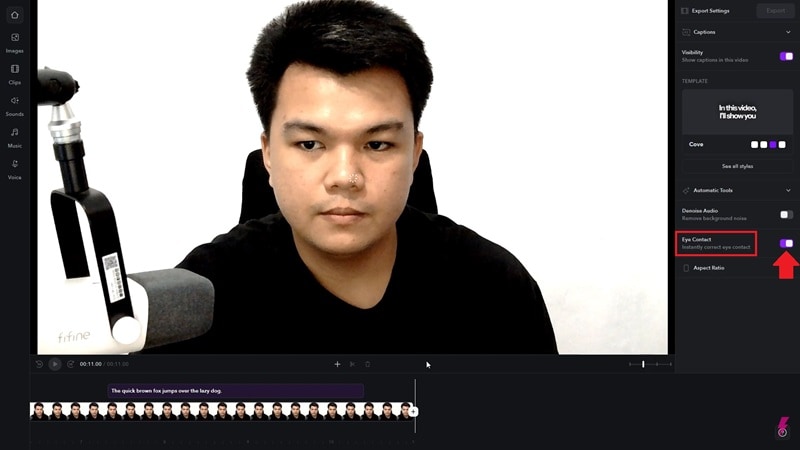
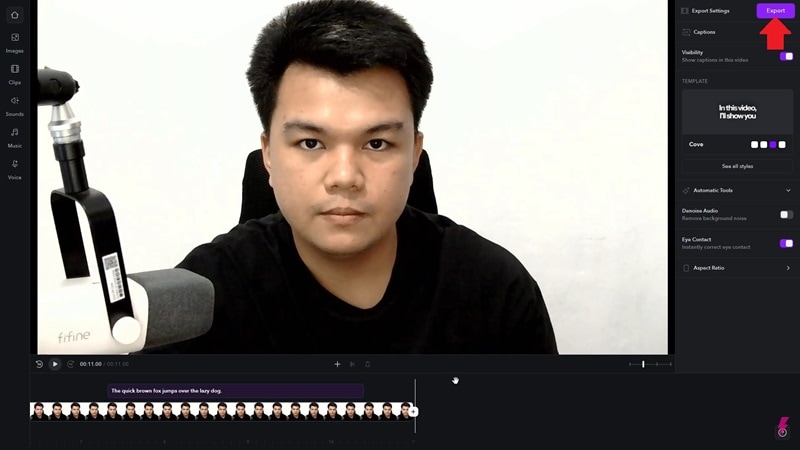
Teil 4. Stärken und Einschränkungen von Captions AI Eye Contact
Captions AI Eye Contact kann viele Wiederholungen sparen, besonders bei aufgenommenen Skriptvideos. Wie die meisten KI-Korrekturtools funktioniert es am besten, wenn Ihr Gesicht klar zu erkennen ist, Ihre Augen sichtbar sind und das Skript nah an der Kamera platziert ist.
Nachfolgend finden Sie die wichtigsten Stärken und Schwächen, die Sie vor der Nutzung kennen sollten.
- Keine Lernkurve: Die Anwendung von Captions AI Eye Contact ist sehr unkompliziert und leicht zu verstehen. Auch ohne Videoerfahrung können Sie es problemlos nutzen.
- Schnelle Verarbeitung: Die KI benötigt nur kurze Zeit, um Ihr Video zu analysieren und die Blickkontaktkorrektur anzuwenden. Die Verarbeitung dauert meist nur einige Sekunden bis wenige Minuten, je nach Videolänge.
- Keine Beeinträchtigung der Videoqualität: Der Bearbeitungsprozess verringert nicht die Qualität Ihres Videos – das Endergebnis sieht weiterhin klar und professionell aus.
- Unperfekte Ergebnisse: Wenn Sie Ihren Kopf zu viel bewegen oder oft weit weg von der Kamera schauen, kann die KI-Korrektur manchmal nicht ganz natürlich wirken.
- Begrenzte Vorteile im Gratis-Tarif: Der kostenlose Plan bietet nur eine geringe Anzahl an Credits, die nicht wieder aufgefüllt werden. Das bedeutet, dass Sie irgendwann auf ein kostenpflichtiges Abo umsteigen müssen, wenn Sie die Funktion regelmäßig nutzen möchten.
- Eingeschränkte Kontrolle über die Blickkontakt-Korrektur: Die Captions AI Eye Contact-Funktion wird automatisch auf das gesamte Video angewendet. Es ist nicht möglich, gezielt bestimmte Bereiche des Clips zu korrigieren oder auszuschließen.
Teil 5. Was tun, wenn Captions AI Eye Contact nicht funktioniert?
Wenn Captions AI Eye Contact nicht richtig funktioniert, kann das mehrere Ursachen haben. Meistens liegt das Problem am Videomaterial, der App selbst, Ihrer Internetverbindung oder dem Abonnement. Hier sind einige Tipps zur Fehlerbehebung.
1. Überprüfen Sie die Qualität Ihres Videomaterials
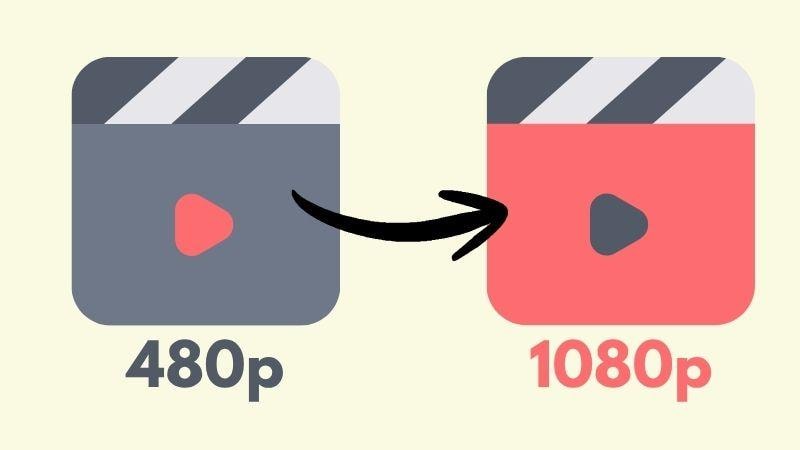
Wenn Ihre Videoqualität zu schlecht ist, kann Captions AI Eye Contact Ihr Gesicht möglicherweise nicht richtig erkennen und abbilden. Versuchen Sie, die Auflösung Ihres Materials zu verbessern, damit Ihre Gesichtszüge klarer und einfacher für das System zu verarbeiten sind.
2. Vermeiden Sie extreme Aufnahmewinkel
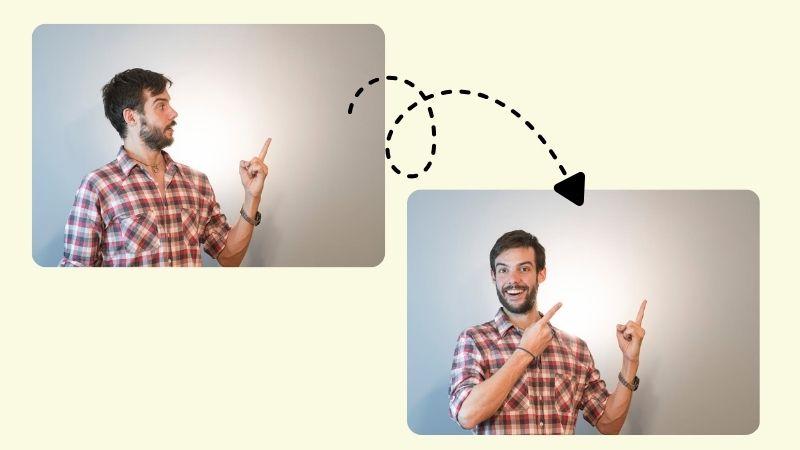
Captions AI Eye Contact hat Schwierigkeiten, Ihr Gesicht korrekt zu erkennen, wenn der Kamerawinkel zu extrem ist. Das tritt auf, wenn Ihr Gesicht stark seitlich, zu stark geneigt, nur teilweise im Bild oder als Seitenprofil sichtbar ist.
Nehmen Sie deshalb bestenfalls auf Augenhöhe auf, mit klar sichtbarem Gesicht und Blickrichtung zur Kamera. Ist der Winkel zu extrem, empfiehlt es sich, neu aufzunehmen und dabei eine frontale Position zu wählen, damit die KI Ihr Gesicht optimal verarbeiten kann.
3. Versuchen Sie einen kürzeren Clip
Da Captions AI Eye Contact online läuft, können längere Videos bei instabiler Internetverbindung schwerer zu bearbeiten sein. Arbeiten Sie am besten mit kürzeren Clips, um den Bearbeitungsvorgang reibungsloser und stabiler zu gestalten.
Probieren Sie eine Alternative: Filmora AI Eye Contact
Captions AI Eye Contact eignet sich gut für schnelle Blickkontakt-Korrekturen, jedoch sind die internen Bearbeitungstools der Plattform noch recht eingeschränkt. Nach der Korrektur gibt es wenig Flexibilität für weitergehende Details im integrierten Editor.
Wenn Sie mehr Kontrolle über Ihre Videos wünschen, Wondershare Filmora ist möglicherweise die bessere Wahl. Neben der Korrektur des Blickkontakts können Sie mit Filmora noch gezieltere Anpassungen am Video vornehmen und es individueller gestalten. Darüber hinaus stehen weitere KI-Funktionen und Videobearbeitungswerkzeuge zur Verfügung, die Ihre Inhalte qualitativ aufwerten.
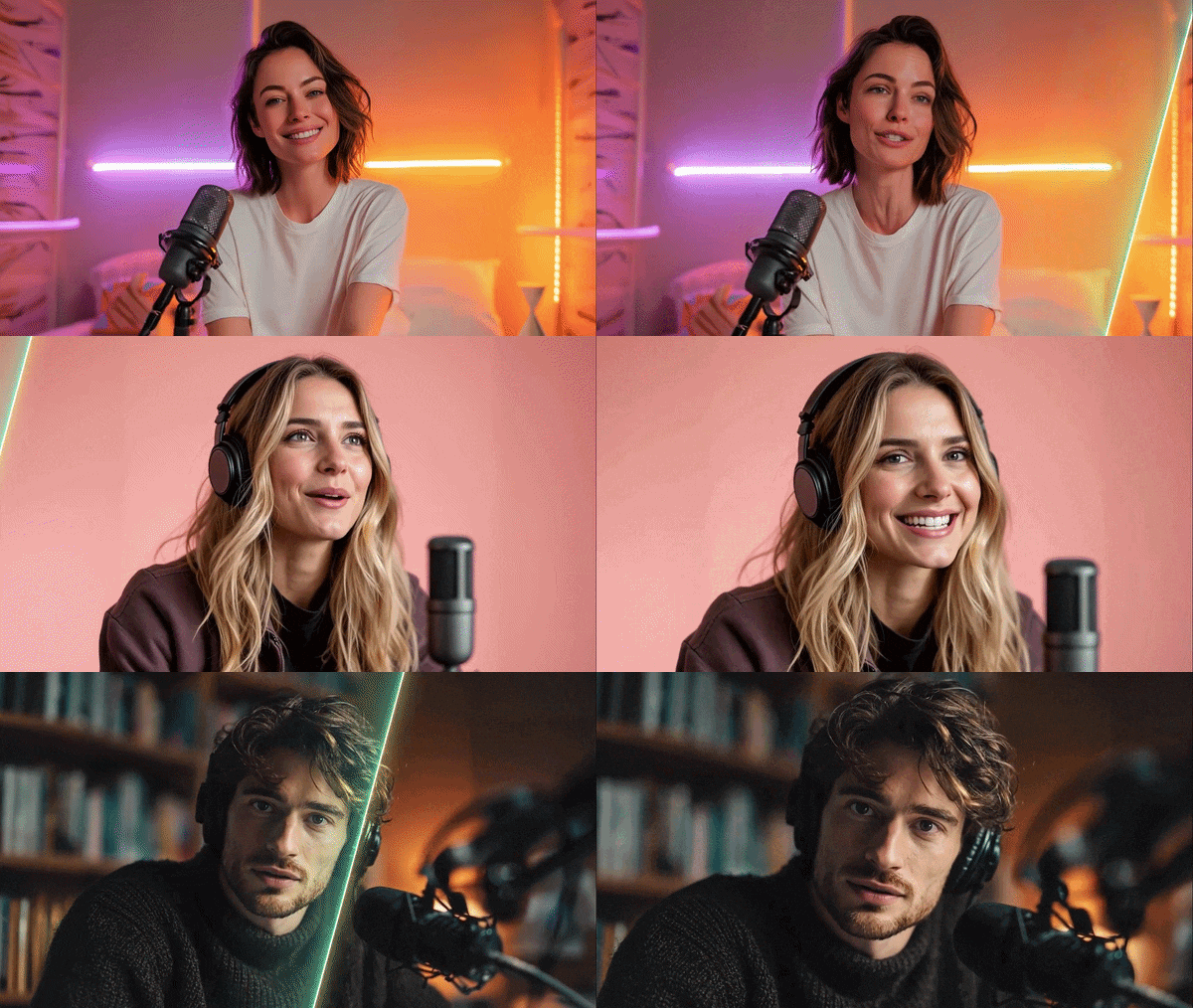
Um besser zu verstehen, warum Filmora eine starke Alternative zu Captions AI Eye Contact darstellt, werfen wir einen Blick auf einige Hauptfunktionen.
- KI-gestützte generative Werkzeuge: Filmora bietet verschiedene KI-generative Tools, mit denen Sie Videos aus Ideen, Textvorlagen, Bildern oder sogar Audioinputs erstellen können.
- Intuitive Bearbeitungstimeline: Filmora stellt eine vollständige Bearbeitungstimeline bereit, inklusive magnetischer Timeline für reibungslosere Bearbeitung, Compound Clips, um mehrere Clips zusammenzufassen, und Dual-Timeline-Ansicht für besseres Projektmanagement.
- Bibliothek kreativer Assets: Sie erhalten Zugang zu einer großen Sammlung von Animationen, Übergängen, Filtern, Stickern, lizenzfreien Bildern, Videos und Audio.
- Verfügbar für Desktop und Mobilgeräte: Filmora unterstützt geräteübergreifende Bearbeitung, sodass Sie flexibel zwischen Desktop und Mobilgerät wechseln und Ihre Projekte synchron halten können.

 Sicherer Download
So nutzen Sie Filmora AI Eye Contact
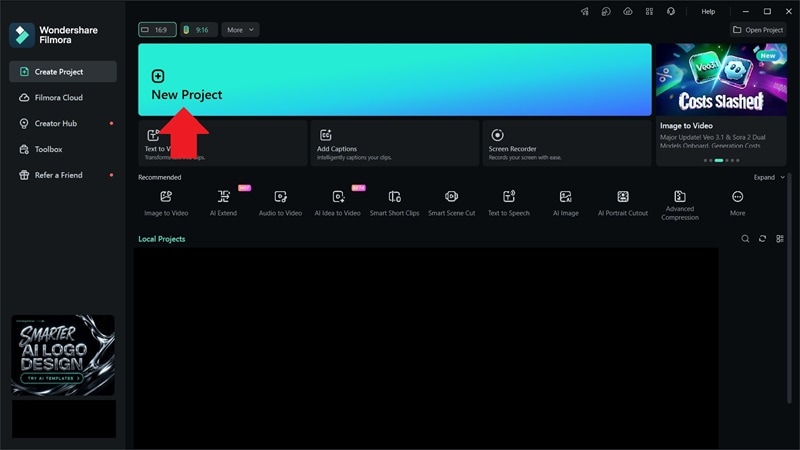
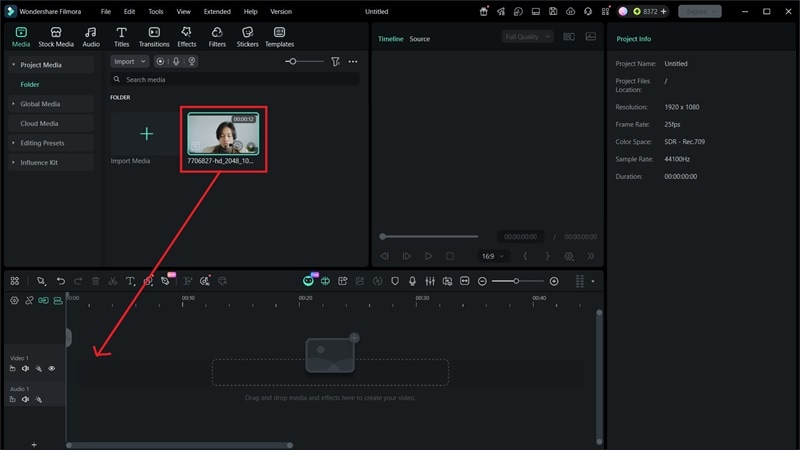
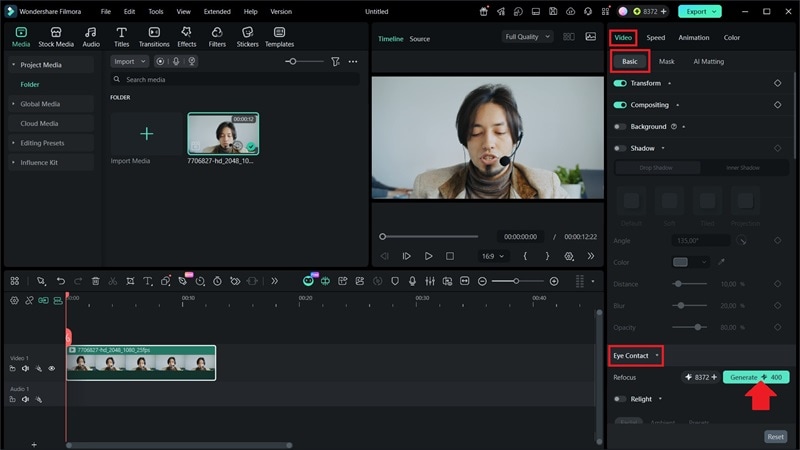
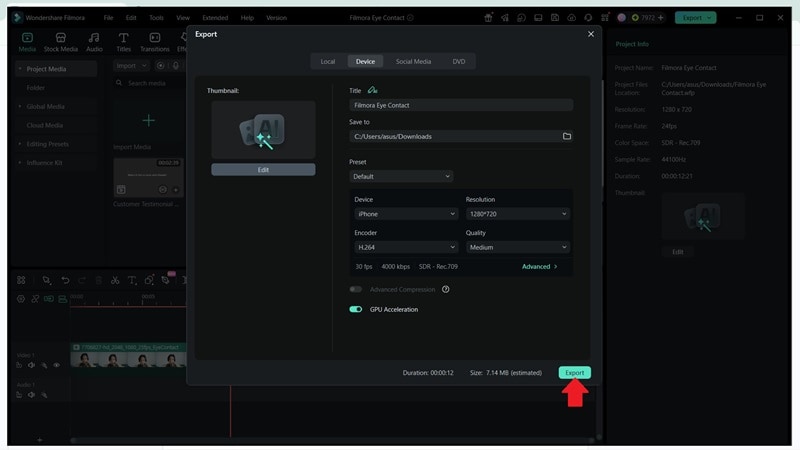
Nachdem Sie Captions AI Eye Contact kennengelernt haben, lohnt es sich auch, die Funktionsweise von Filmora AI Eye Contact zu testen. In diesem Beispiel verwenden wir die Desktop-Version von Filmora, um in einem Video den Blickkontakt zu korrigieren.
 Sicherer Download
Fazit
Sie müssen sich keine Sorgen mehr machen, wenn Ihre Augen beim Filmen regelmäßig von der Kamera abschweifen. Captions AI Eye Contact bietet eine schnelle Möglichkeit, die Blickrichtung zu korrigieren – sogar vermeintlich unpassende Clips lassen sich in wenigen Klicks verbessern. Sobald Sie jedoch mehr als nur eine Blickkorrektur wünschen, stoßen die Bearbeitungsfunktionen an ihre Grenzen.
Für ein umfassenderes Bearbeitungserlebnis lohnt sich Wondershare Filmora. Zusätzlich zur KI-Blickkorrektur bietet Filmora eine vollständige Suite an Bearbeitungstools und KI-gestützten Funktionen, mit denen Sie noch mehr Kontrolle über das Aussehen und die Qualität Ihrer Videos erhalten.
Häufig gestellte Fragen
-
1. Ist Captions AI Eye Contact sicher?
Ja. Captions AI Eye Contact ist sicher und arbeitet ausschließlich mit den Videos, die Sie zum Bearbeiten hochladen. -
2. Funktioniert Captions AI Eye Contact offline?
Nein. Die Captions AI Eye Contact-Funktion benötigt eine aktive Internetverbindung, da die gesamte Verarbeitung in der Cloud stattfindet. -
3. Wie lange dauert die Verarbeitung mit Captions AI Eye Contact?
Bei kurzen Clips dauert es meist weniger als eine Minute. Bei längeren Videos kann die Verarbeitung je nach Dateigröße einige Minuten in Anspruch nehmen. -
4. Kann ich den Blickkontakt nachträglich wieder deaktivieren?
Ja. Sie können die Captions AI Eye Contact-Funktion jederzeit rückgängig machen oder deaktivieren, falls das Ergebnis Ihren Erwartungen nicht entspricht.
