


 TL;DR:
Für professionelle und komplexe Videoprojekte sollte der grundlegende Schnitt in externen Programmen wie Wondershare Filmora erfolgen, da der webbasierte Kaltura Video Editor primär als Nachbearbeitungswerkzeug dient, um fertige Videos für Unternehmens- und Lernzwecke mit interaktiven Ebenen auszustatten.
● Die Plattform richtet sich an Schulen und Unternehmen mit Integrationen für Moodle, Blackboard, Teams sowie Zoom und wandelt passive Videos durch verzweigte Videopfade, vier verschiedene Quiz-Arten und klickbare Hotspots in interaktive Lerninhalte um.
● Der integrierte Editor beschränkt sich auf eine einfache Zeitleiste zum Schneiden oder Teilen von Clips und bietet keinerlei Funktionen, um Audiospuren direkt auf der Plattform zu bearbeiten, zu ersetzen oder zu schichten.
● Die Nutzung der Software erfordert ein autorisiertes Konto, und die Preisgestaltung erfolgt nicht öffentlich, sondern ausschließlich über individuelle, nutzungsbasierte Angebote des Vertriebsteams anhand von Speicher, Bandbreite und Nutzerzahlen.
Die meisten Videoplattformen lassen Sie hochladen und teilen. Kaltura video platform ermöglicht es Ihnen, ein einfaches video in etwas zu verwandeln, mit dem Ihr Publikum tatsächlich interagiert. Kaltura wurde für Unternehmen, Universitäten und Schulungsteams entwickelt und funktioniert wie ein privates YouTube, auf dem Sie alles vom Speicher bis zur Wiedergabe steuern können.
Tests, klickbare Kapitel und Verzweigungspfade sind einige Dinge, die Sie direkt im editor erstellen können.Yahoo FinanzenSogar Kaltura in der WealthTech 100 Liste genannt. Wenn Sie es für Ihr team oder Ihre Organisation bewerten, wird dieser Leitfaden einen umfassenden Überblick über Kaltura Video Editor geben, wobei der Schwerpunkt auf seinen Bearbeitungstools und interaktiven Funktionen liegt.
Teil 1. Was ist Kaltura?
Kaltura ist eine cloudbasierte Videoverwaltungs-und Streaming-Plattform, mit der Sie videos innerhalb Ihres Unternehmens oder mit einem breiteren Publikum hochladen, verwalten und teilen können. Sie haben die volle Kontrolle darüber, wer Ihre Inhalte sieht, wie sie organisiert sind und wo sie veröffentlicht werden.
Wenn Sie sich darüber fragen, Kaltura herunterzuladen, ist es tatsächlich ziemlich flexibel. Sie können es über einen Webbrowser öffnen, Kaltura software auf iOS oder Android herunterladen oder Kaltura für Mac und Windows installieren. Es funktioniert sogar auf Smart-TVs wie Samsung Tizen, LG WebOS und Google TV.
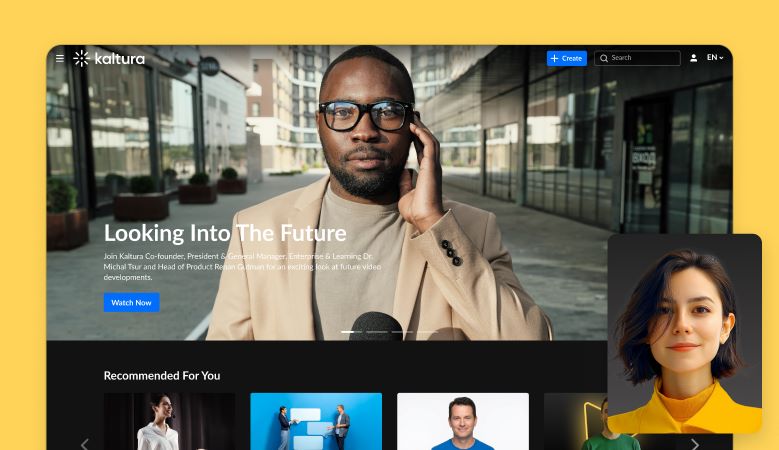
Was Sie mit Kaltura tun können
Eines der beliebtesten Funktionen ist Kaltura video recording, das praktisch und einfach zu bedienen ist. Sie müssen nur den Teil auswählen, den Sie erfassen möchten, das Ergebnis bei Bedarf bearbeiten und sofort veröffentlichen.
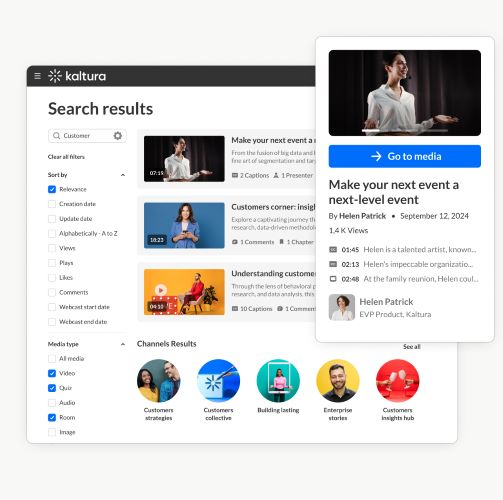
Neben Kaltura recording enthält die Plattform viele hilfreiche tools, bei denen Sie:
- Videos hochladen und hosten im Maßstab:Kaltura video cloud ermöglicht es Ihnen, große Videotheken mit flexiblen Hosting-Optionen zu speichern.
- Bildschirm, Kamera oder audio aufnehmen:Mit Kaltura screen recording feature "erfassen, "Sie können Ihren Bildschirm, Ihre webcam, audio oder jede Kombination basierend auf Ihrer Einstellung aufnehmen.
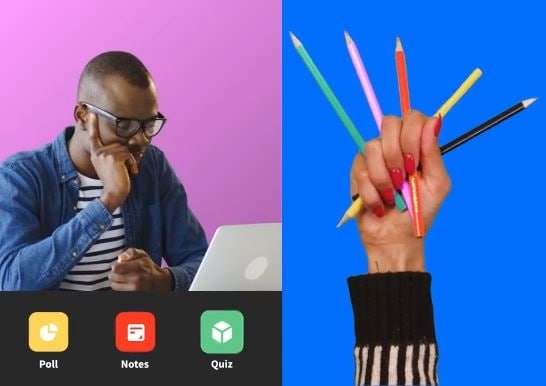
- Erstellen Sie interaktive Videoerlebnisse:Fügen Sie Ihren videos interaktive Ebenen wie quizzes oder klickbare Abschnitte hinzu.
- Inhaltsmanagement:Organisieren Sie videos in Ordner, Kategorien und Wiedergabelisten, damit alles leicht zu finden ist.
- Video-Veröffentlichung & Streaming:Veröffentlichen Sie videos auf internen Portalen oder externen Websites und teilen Sie sie über links oder Einbettungen mit stabiler Wiedergabe.
- Leistung und Engagement verfolgen:Zugriff auf detaillierte Analysen zur Messung des Zuschauerverhaltens und der Inhaltsleistung.
- Integration mit LMS und Business-Tools:Verbinden Sie Kaltura mit Plattformen wie Moodle, Blackboard, Teams oder Zoom.
Wo finden Sie den integrierten Videoeditor von Kaltura
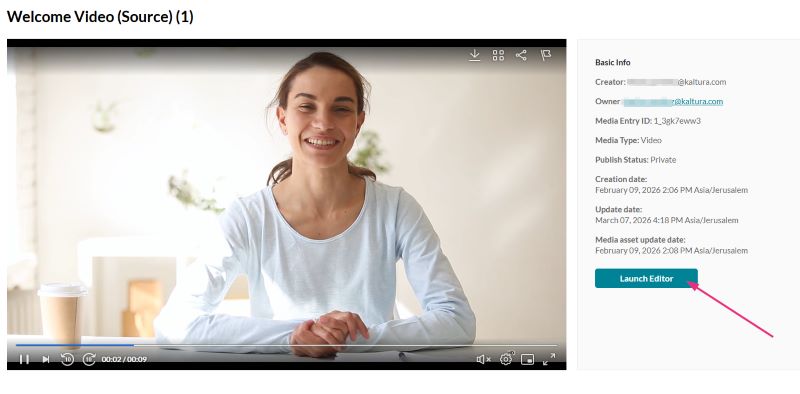
Der Videoeditor von Kaltura ist innerhalb derMeine MedienSeite. Klicken Sie auf dieBleistiftSymbol auf dem video, das Sie bearbeiten möchten.
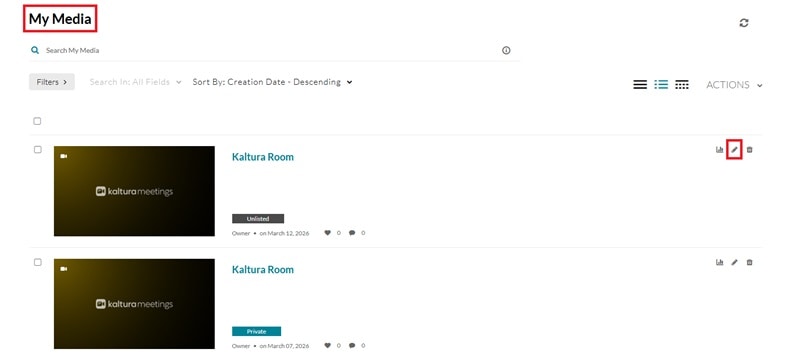
Klicken Sie dann aufEditor startenauf der Videoseite.
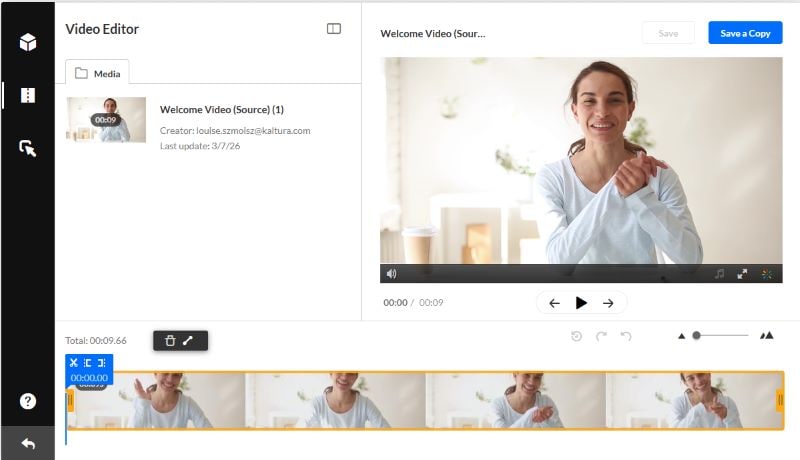
Du wirst auf die Bearbeitungsseite von Kaltura weitergeleitet und kannst dein video auf einem einzigen Titel sehen. Von hier aus können Sie unerwünschte Teile schneiden und das aktualisierte video neu veröffentlichen.
Für wen Kaltura am besten funktioniert
Da die Funktionen von Kaltura für mehr als nur das Freigeben konzipiert sind, werden sie hauptsächlich von Unternehmen, Schulen und Institutionen genutzt, die eine sichere und strukturierte Möglichkeit zur Verwaltung von Videoinhalten benötigen. Kaltura ist nicht wirklich für Gelegenheitsschöpfer konzipiert, sondern eher für Benutzer, die videos in großem Maßstab verarbeiten.
Einige Berufe, die am meisten von der Nutzung der Kaltura-Plattform profitieren werden, sind:
- Ausbilder:Lehrer und Professoren können Kaltura Video Recording verwenden, um Unterricht aufzunehmen, interaktive videos zu erstellen und Kursinhalte zu organisieren.
- Schüler:Kaltura für Schüler erleichtert den Zugriff auf videos, das erneute Ansehen von Unterrichten und das Lernen auf dem richtigen Weg.
- Trainer:Erstellen Sie Schulungsvideos und Onboarding-Materialien. Es integriert sich auch mit Zoom für meetings und Schulungen.
- Content-Manager:Verwalten Sie große Videotheken, steuern Sie den Zugriff und verfolgen Sie die Leistung durch integrierte Analysen, um Inhalte im Laufe der Zeit zu verbessern.
Teil 2. Kernbearbeitungsfunktionen von Kaltura Video Editor
Innerhalb des Kaltura-Ökosystems steht der Kaltura Video Editor als tool zur Verfeinerung und Anpassung Ihrer Medien zur Verfügung, unabhängig davon, ob sie veröffentlicht wurden oder nicht. Innerhalb des Editors können Sie auf drei Haupttabs zugreifen: Quiz, Editor und Hotspots.
Lassen Sie uns jetzt jedes feature durchsuchen und sehen, wie es funktioniert.
Interaktive Videopfade
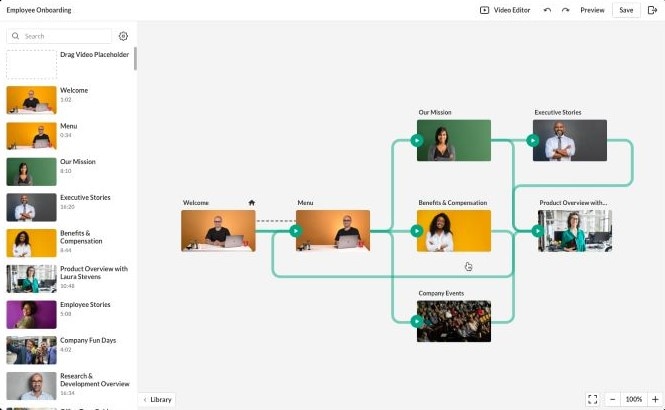
Kaltura interactive videos ermöglicht es Ihnen, videos im Stil „Wählen Sie Ihr eigenes Abenteuer "zu erstellen, in denen die Zuschauer auswählen können, was als nächstes passiert. Anstatt in einer festen Reihenfolge anzusehen, können sie auf Optionen klicken und zu verschiedenen Teilen des Videos wechseln.
Beispielsweise können Sie in einem Unternehmensvorstellungsvideo den Zuschauern Optionen wie „Über uns ", „Unsere Produkte" oder „Unser Team "geben, damit sie basierend auf ihren Interessen erkunden können.
Bearbeitungswerkzeuge
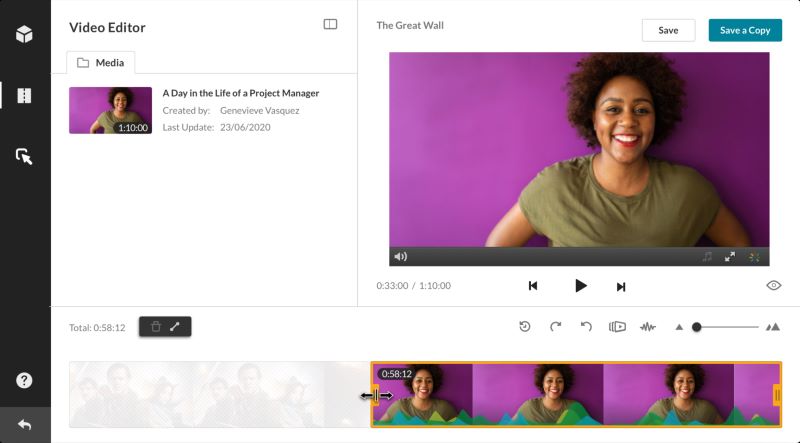
Sie können unnötige Teile aus Ihren Kaltura-Videos entfernen, um sie sauberer und fokussierter zu machen. Innerhalb des Editors befindet sich eine einzige Zeitleiste mit Zeitstempel, was das Aufteilen oder Zuschneiden von clips erleichtert. Sie können die Start-und Endpunkte festlegen, um zu steuern, wo das video beginnt und endet.
Wenn Sie Teile in der Mitte schneiden, verbinden sich die restlichen clips automatisch reibungslos. Es gibt auch einfache Fade-In-und Fade-Out-Optionen, damit sich Übergänge zwischen Segmenten natürlicher anfühlen.
Interaktives Video-Quiz
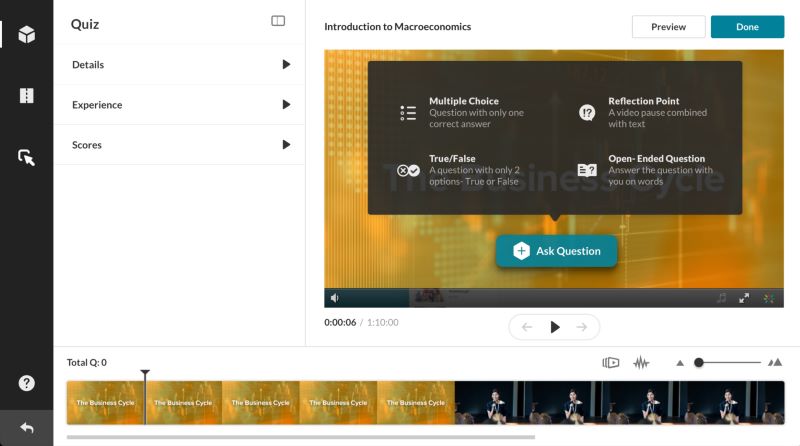
Um Ihre Kaltura-Videos spannender zu gestalten, können Sie interaktive Fragen oder quizzes direkt hinzufügen. Es gibt vier Arten: multiple-choice, Ja-oder-Nein, True-oder-False und open-ended.
Sie haben auch die Kontrolle darüber, wie das quiz funktioniert. Sie können beispielsweise entscheiden, ob die Zuschauer Fragen überspringen, bestimmte Abschnitte wiederholen, Hinweise oder Antworten sehen oder das quiz erneut versuchen können. Diese Funktion ist sehr nützlich für Lerninhalte, schnelle Eisbrecher oder einfache Selbstbewertung.
Hotspot (klickbare Überlagerungen)
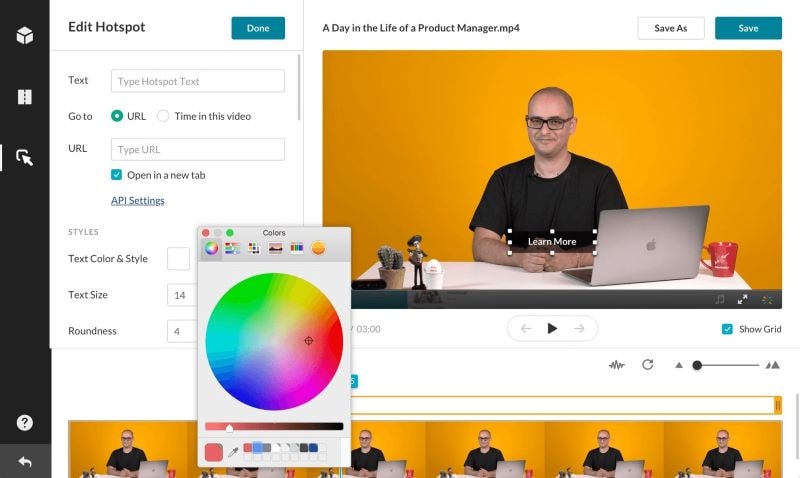
Eine weitere nützliche Funktion von Kaltura interactive video sind hotspots, die klickbare Elemente sind, die Ihrem video hinzugefügt werden. Sie können sie als Aufforderung zum Handeln verwenden, um zusätzliche Informationen anzuzeigen oder den Zuschauern zu einem anderen Teil des Videos zu springen. Hotspots erscheinen als Etiketten oder Notizen an bestimmten Punkten im video und können bei Bedarf links enthalten.
Unterschrift & Anreicherung Dienstleistungen
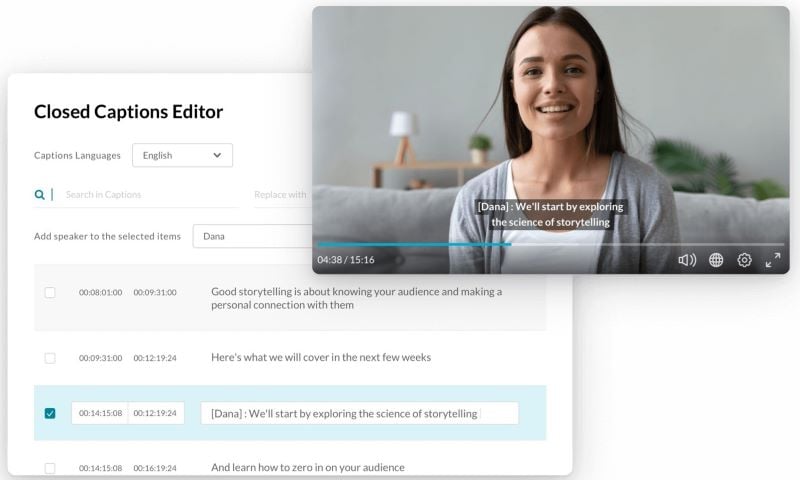
Kaltura ermöglicht es Ihnen auch, Untertitel und Übersetzungen zu Ihren videos hinzuzufügen. Sie können Bildunterschriften, Transkripte oder Übersetzungen ganz einfach bearbeiten, unabhängig davon, ob sie in Kaltura erstellt oder von Ihrem Gerät importiert wurden.
Der editor enthält hilfreiche tools wie automatisches Scrollen, Zeitstempel-Anpassungen und find-and-replace, die das Überprüfen und die Verbesserung der Bildunterschriftenqualität erleichtern. Diese Funktion hilft, Ihre videos zugänglicher und leichter zu verstehen, und hilft gleichzeitig mehr Menschen, Ihre Inhalte zu entdecken.
Inhaltslabor
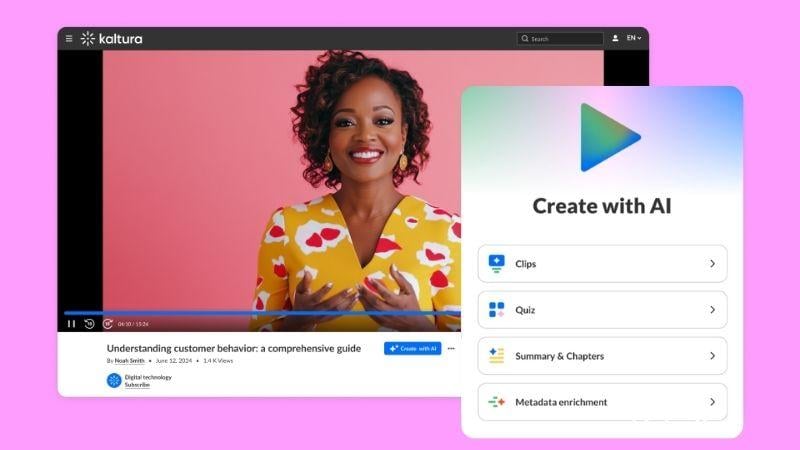
Kaltura wird auch von KI unterstützt, die Ihnen hilft, mehr aus Ihren vorhandenen videos herauszuholen. Anstatt von Grund auf zu beginnen, können Sie ein video in mehrere Inhalte umwandeln. Hier ist, was Content Lab bietet:
- Clips hervorheben:Finden und extrahieren Sie automatisch die spannendsten Teile Ihres Videos.
- Tests erstellen:KI fügt Fragen zum richtigen Zeitpunkt hinzu, um videos interaktiver zu gestalten.
- Zusammenfassungen und Kapitel:Erstellt einen kurzen Überblick und teilt videos für einfachere navigation in Kapitel auf.
- Metadaten anreichern:Erstellen Sie automatisch Titel, tags und Beschreibungen.
Teil 3. Kaltura's Preise und kostenlose Testversion Verfügbarkeit
Nachdem Sie die Funktionen erkundet haben, fragen Sie sich vielleicht, wie viel Kaltura tatsächlich kostet. Leider zeigt Kaltura auf seiner website keine feste Preisliste an. Da die Plattform anpassbar ist, müssen Sie sich an ihr team wenden, um ein Angebot zu erhalten.
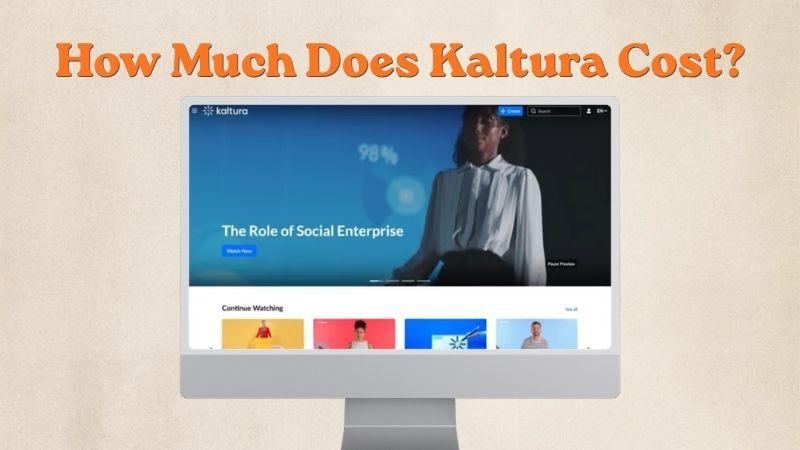
Kaltura Preise basieren in der Regel auf:
- Kundenspezifische Angebote je nach Ihren Bedürfnissen.
- Nutzung, wie Speicher, Bandbreite und Anzahl der Benutzer.
- Produktpakete wie Bildungs-, Unternehmens-oder Webinarlösungen.
Warum ist Kaltura Preisgestaltung nicht öffentlich?
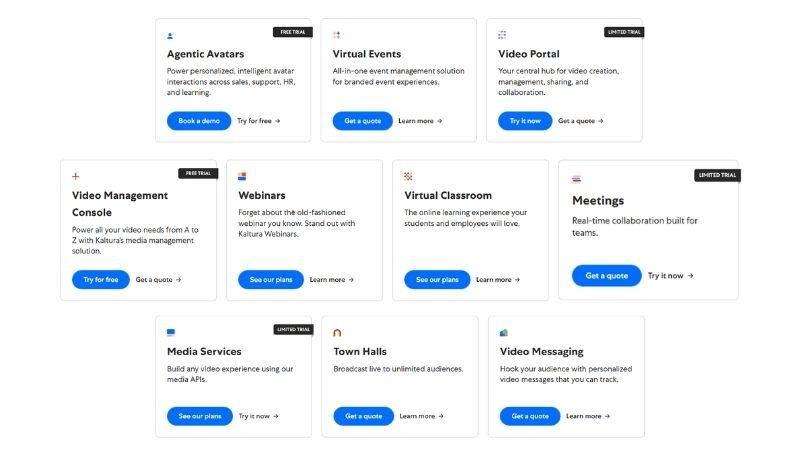
Kaltura zeigt seine Preise nicht öffentlich an, weil es für Unternehmen und nicht für einzelne Benutzer gebaut ist. Jedes Unternehmen verwendet es unterschiedlich, daher hängt der Preis davon ab, was Sie tatsächlich brauchen. Zum Beispiel können Schulen das virtuelle Klassenzimmer und Videoportal Kaltura verwenden, während Unternehmen sich eher auf Meetings oder Rathäuser verlassen können.
Deshalb ist die Preisgestaltung flexibel und nicht einheitlich. Einige Funktionen kommen mit kostenlosen Testversionen. Es gibt auch begrenzte Testversionen, die von rund $ 1 für 14 bis 30 Tage beginnen, je nach Funktion. Die meisten Produkte erfordern jedoch eine demo, und Sie müssen sich mit dem Vertriebsteam in Verbindung setzen, um die genauen Preise zu erhalten.
Teil 4. Die Vor-und Nachteile von Kaltura Video Editor (Bewertung)
Jetzt, wo wir gesehen haben, was Kaltura kann, lasst uns überprüfen, wie es sich tatsächlich anfühlt, den Kaltura Video Editor zu verwenden.
| Kategorie | Was wir denken |
| Bearbeitungsfähigkeiten | Genug für grundlegende Bearbeitungen, aber begrenzt für detaillierte oder kreative Arbeit. |
| Benutzeroberfläche | Einfach und funktionell. Leicht verständlich, aber nicht sehr flexibel. |
| Arbeitsablauf | Funktioniert gut für schnelle Bearbeitungen direkt nach der Aufnahme, ist aber nicht ideal für komplexe Bearbeitungen. |
| Leistung | Lauft reibungslos, hängt aber von der Internetstabilität ab. |
Um Ihnen ein vollständiges Bild zu geben, hier sind die wichtigsten Stärken von Kaltura Video Editor, zusammen mit einigen Einschränkungen zu beachten.
- Einfaches Lernen: Kaltura bietet tutorials und sogar Avatar-Leitfäden, die Ihnen helfen, schnell loszulegen.
- All-in-One-Workflow: Sie können videos an einem Ort aufnehmen und bearbeiten, ohne Werkzeuge zu wechseln.
- Interaktive Funktionen: Das Hinzufügen von Quizfragen, Untertiteln und Hotspots ist einfach und direkt im Editor integriert.
- Mangelnde Projekt-Tiefe: Nicht für professionelle, vielschichtige Videoproduktionen im High-End-Bereich konzipiert.
- Audio-Beschränkung: Es fehlt die Möglichkeit, Audiotracks innerhalb der Plattform vollständig zu bearbeiten, zu ersetzen oder zu schichten.
- Bearbeitungsumfang: Fungiert hauptsächlich als Tool zur Nachbearbeitung, nicht als umfassende kreative Suite.
Teil 5. Empfehlung: Bearbeiten Sie Ihre Videos, bevor Sie sie zu Kaltura hochladen
Insgesamt macht Kaltura als Videoplattform einen soliden Eindruck, doch der Editor wirkt eher wie eine schnelle Lösung als eine vollständige Bearbeitungsumgebung. Wenn Sie ein sauberes, ansprechendes und wirklich fertiges Video möchten, ergibt es mehr Sinn, die Bearbeitung vor dem Upload vorzunehmen.
Um diese Lücke zu schließen, versuchen Sie eine leistungsstarke Lösung wieWondershare Filmora. Sie können Ihre Clips feinabstimmen, das Bildmaterial bereinigen und kreativere Akzente setzen, bevor Sie sie auf die Kaltura-Videoplattform hochladen.
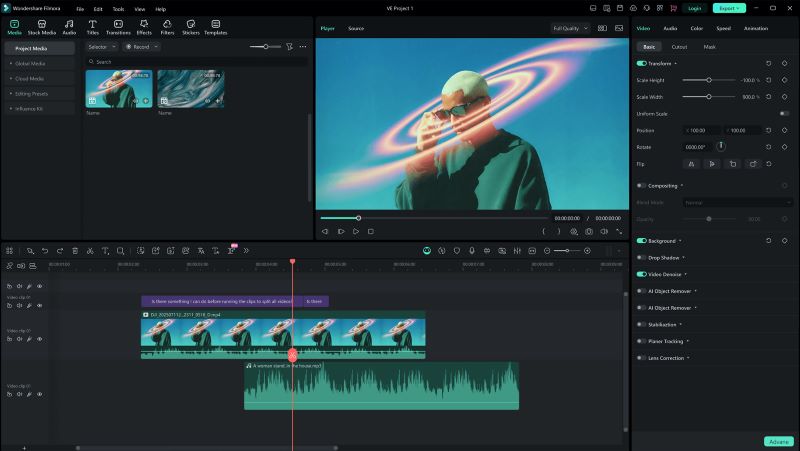
Mit integrierten KI-Tools und einer viel umfangreicheren Bearbeitungsstruktur hilft Filmora Ihnen dabei, Ihr Video von Anfang an richtig zu machen. Außerdem können Sie wahlweise am Desktop oder mobil arbeiten – ganz nach Ihrem Bedarf.
Warum Sie zuerst in Filmora bearbeiten sollten
1. Große Auswahl an Effekten und Übergängen
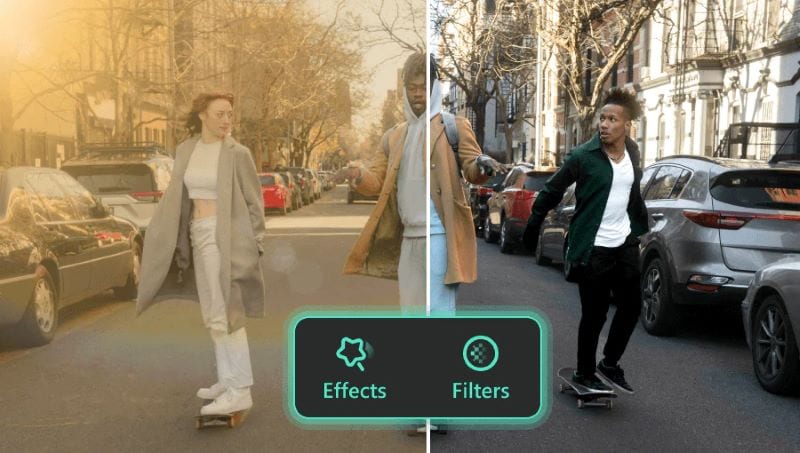
Filmora bietet Tausende vonVideoeffekten und Übergängen, die Sie auf Ihre Projekte anwenden können. Von schlicht bis spaßig bis professionell – alles ist dabei, egal ob Sie Lernvideos oder Präsentationen erstellen. Solche Details lassen Ihre Videos hochwertiger wirken.
2. Intuitive Multi-Track Timeline
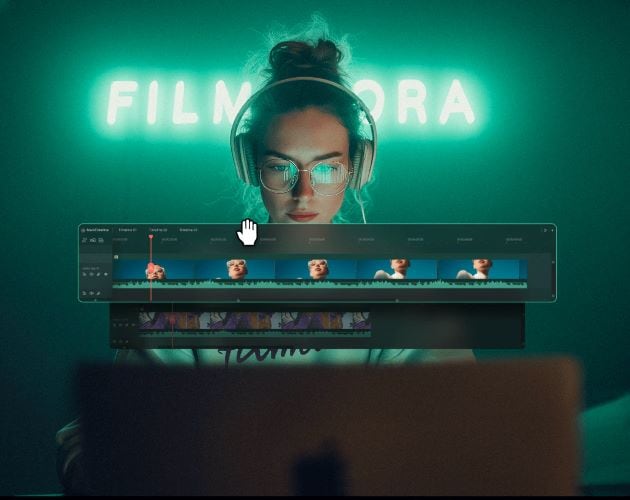
Mit Filmora können Sie mehrere Video-, Audio- und Textspuren in dieBearbeitungs-Timeline einfügen. So lassen sich Clips kombinieren, Sprecher und Soundeffekte hinzufügen und Titel ergänzen, damit Ihr Video vor dem Upload zu Kaltura vollständiger wirkt.
3. Umfangreiche Stock-Bibliothek
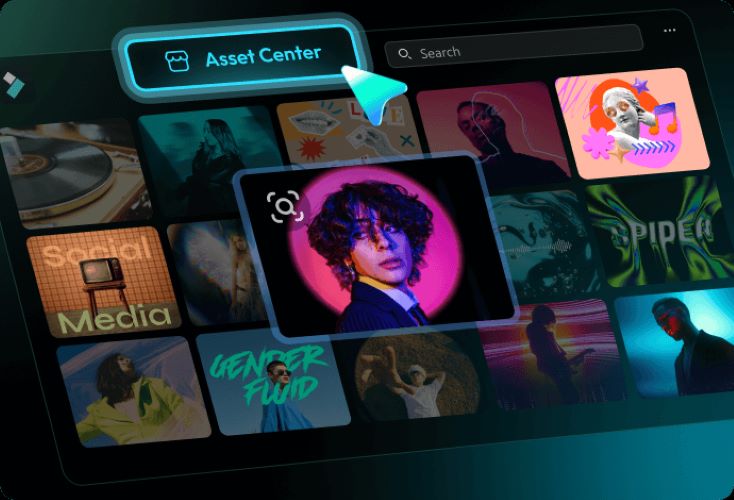
Beim Erstellen von Videos – egal ob Tutorials, Erklärungen oder digitale Werbeanzeigen – hilft es, thematisch passende B-Roll, Musik und Soundeffekte zu ergänzen. Filmora bietet einegroße Stock-Bibliothek, sodass Sie keine zusätzlichen Assets von anderen Plattformen suchen müssen.
4. Stilvolle Titel und präzise automatische Untertitel
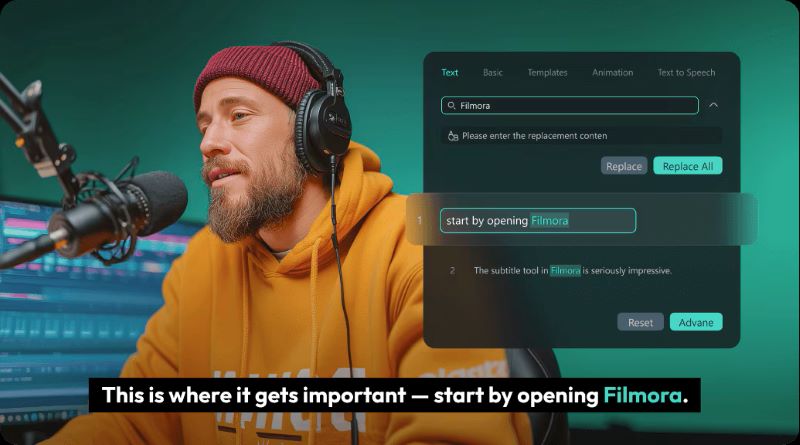
Verleihen Sie Ihrem Video den letzten Schliff mit Untertiteln und klaren Titeln, damit die Zuschauer wissen, worum es geht. FilmorasAutomatischer Untertitelgenerator spart Zeit, da Sie nicht alles manuell eintippen müssen. Danach wählen Sie eine Titelanimation aus derFilmora-Bibliothek, um das Intro ansprechender zu gestalten.
Filmora vervollständigt den Workflow. Nach der Bearbeitung können Sie Ihr fertiges Video in den Kaltura Videoplayer und Editor laden, um interaktive Elemente wie Quizfragen, Hotspots und strukturiertes Abspielen hinzuzufügen. So behalten Sie beim Schnitt volle kreative Kontrolle und nutzen Kaltura für Bereitstellung und Interaktion.

 Sicherer Download
Fazit
Kaltura ist eine zuverlässige Plattform für Videomanagement und Streaming. Sie organisiert Videos effektiv und verfolgt die Performance mit integrierten Analysefunktionen. Außerdem überzeugt Kaltura beim Erstellen interaktiver Videos – Funktionen wie Quizfragen und Hotspots binden Zuschauer stärker ein.
Allerdings ist der Kaltura Video Editor bei fortgeschrittener Bearbeitung eingeschränkt. Wenn Sie mehr Kontrolle oder ein professionelleres Ergebnis wünschen, ist es besser, Ihre Videos zuerst in Filmora zu bearbeiten. Sie erhalten Zugang zu Effekten, Übergängen, B-Roll und Musik – und die automatische Untertitelung spart viel Zeit.
FAQ
-
1. Braucht man einen Kaltura-Account, um Videos zu bearbeiten?
Ja. Der Editor ist webbasiert und nur für Content-Eigentümer oder autorisierte Nutzer zugänglich. Deshalb müssen Sie sich in Ihren Kaltura-Account einloggen, meist über Plattformen wie MediaSpace, Canvas oder Moodle. -
2. Kann man Audio im Kaltura Video Editor ersetzen?
Nein, der Kaltura Video Editor unterstützt das Ersetzen oder Hinzufügen von Audio nicht. Sie können alternative Audiotracks hochladen – zum Beispiel eine andere Sprache oder eine Audiobeschreibung –, aber dies wird über eine separate Funktion namens KMC Flavors verwaltet. Für Sprachaufnahmen, Hintergrundmusik oder Soundeffekte während der Bearbeitung benötigen Sie ein anderes Tool wie Filmora. -
3. Welche Videoformate unterstützt Kaltura?
Kaltura unterstützt eine breite Palette von Formaten, darunter MP4, MOV, QT, WMV, WMA, AVI, FLV, F4V, MKV, WEBM, 3GP, RM und MPEG. -
4. Kann man in Kaltura-Videos klickbare Links einfügen?
Ja. Sie können klickbare Elemente direkt auf Kaltura-interaktive Videos legen. Sie können Text, Farben, Größe, Dauer und Ziel individuell anpassen.
