


 TL;DR:
Luma AI Dream Machine (basierend auf dem Modell Ray3.14) ist ein KI-Videogenerator für die schnelle Erstellung von 5- bis 10-sekündigen visuellen Experimenten, erfordert jedoch aufgrund fehlender manueller Bearbeitungsfunktionen und eines strikten Credit-Systems eine Software wie Wondershare Filmora als Alternative für vollständige, kontrollierbare Videoprojekte.
● Luma AI ist auf Web und iOS beschränkt (es existiert keine offizielle Android-App, und inoffizielle APKs bergen Sicherheitsrisiken) und limitiert den kostenlosen Plan auf 5-Sekunden-Videos mit Wasserzeichen sowie auf die ausschließliche Modifikation von Bildern anstelle von Videomaterial.
● Erweiterte Werkzeuge unterliegen spezifischen Einschränkungen: Die Referenz-Funktion für visuelle Konsistenz basiert auf dem Photon-Modell anstatt auf Ray3, und die NeRF-Funktion zur Erstellung von 3D-Modellen aus realen Objekten funktioniert ausschließlich auf iOS-Geräten.
● Wondershare Filmora eignet sich am besten für Nutzer, die KI-Modelle wie Veo 3.1 und Sora 2 nutzen, aber kleine Fehler durch eine integrierte Zeitleistenbearbeitung plattformübergreifend (Windows, macOS, Android, iOS) korrigieren möchten, ohne für jede minimale Anpassung neue Credits verbrauchen zu müssen.
KI-Inhalte werden immer häufiger, und man sieht sie jetzt so ziemlich überall: von TikTok und Instagram über Marketingvideos bis hin zu seriösen Produktionen. Mit diesem Anstieg versuchen immer mehr KI-Modelle, den Lärm zu durchbrechen, und einer der Namen, die in letzter Zeit häufig auftaucht, ist Luma Labs AI.
Luma AI kommt mit seiner Dream Machine-Funktion, mit der Sie Textaufforderungen und Bilder mit nur wenigen Klicks in kurze Filmvideos umwandeln können. Aber wie gut ist Luma AI Dream Machine wirklich in einem Meer an KI-Videogeneratoren?
Das ist es, was wir hier sind, um herauszufinden. Im Folgenden werden wir alles aufschlüsseln, was Sie über das tool wissen müssen, damit Sie entscheiden können, ob es Ihre Zeit und Ihr Geld wirklich wert ist.
Teil 1. Quick Snapshot: Was Luma AI eigentlich ist
Bevor wir tiefer auf die Funktionsweise von Luma AI eingehen, werfen wir einen kurzen, hochrangigen Blick auf das, was dieses tool auf den Tisch bringt. Ein kurzer Schnappschuss wie dieser macht es einfacher zu sehen, ob Luma Labs AI zu dem passt, was Sie erstellen möchten oder ob es einfach etwas ist, mit dem Sie zum Spaß experimentieren können.
| Merkmal | Übersicht |
| Bearbeitungsfunktionen | KI-Video-und Bilderzeugung durch Textaufforderungen und Bildeingaben |
| KI-Modell | Nutzt KI-Modelle von Luma Labs, einschließlich Dream Machine und Ray3.14 |
| Benutzerfreundlichkeit | Sauberes layout, das sich selbst beim ersten Versuch leicht aufgreifen lässt |
| Leistung & Geschwindigkeit | Schnell für kurze clips, obwohl die Ergebnisse je nach Aufforderung variieren können |
| Preis-Leistungsverhältnis | Gut zum Testen von Ideen, kann aber teuer werden, wenn Sie sich stark darauf verlassen |
Teil 2. Pläne, Gutschriften und reale Kosten (kostenlos vs. bezahlt)
Wenn Sie sich fragen, ob Luma AI kostenlos ist, ist die Antwort ja, aber nur in sehr begrenzter Weise. Das liegt daran, dass alles, was Sie mit Luma AI tun, auf credits läuft. Der kostenlose plan gibt Ihnen gerade genug credits, um das tool auszuprobieren, fügt Wasserzeichen zu Ihren Exporten hinzu und ist nicht für kommerzielle Arbeit gedacht.
Sobald Sie die kostenlose Stufe überschritten haben, werden die Preise von Luma AI in mehrere bezahlte Pläne mit unterschiedlichen monatlichen Kreditbeträgen aufgeteilt. Wenn Sie die vollständige Zusammenfassung sehen möchten, hat Luma eine dediziertePreisseiteDas erklärt alles im detail. Sie können sich auch die untenstehende Preistabelle ansehen, um eine schnelle Vorstellung davon zu bekommen, wie sich die Pläne vergleichen und welcher für Ihren workflow sinnvoll ist.
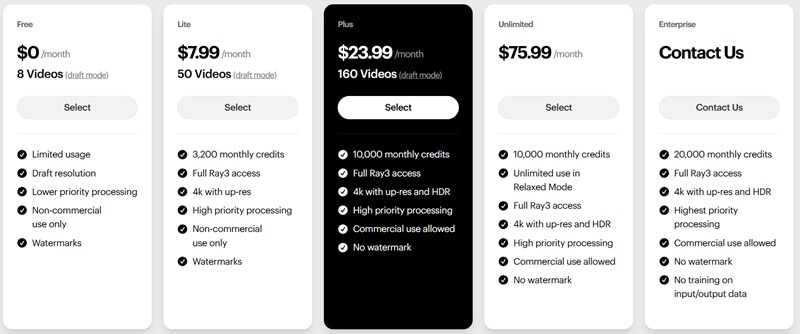
Der genaue Luma AI-Preis hängt also davon ab, wie oft Sie videos generieren und wie viele Wiederholungen Sie benötigen. Das bedeutet, je mehr Sie experimentieren, desto schneller verschwinden diese credits, besonders wenn Sie versuchen, kleine details zu beheben.
Teil 3. Was Luma AI hervorhebt (Kernfunktionen erläutert)
Im Kern dreht sich alles in Luma AI um Dream Machine, den wichtigsten Videogenerator innerhalb der Plattform. Dream Machine läuft auf dem Ray3 AI-Modell, und Luma Labs AI hat es kürzlich aufStrahlen3.14. Dieses update lässt videos sauberer aussehen, schneller generieren und den Anweisungen besser folgen und gleichzeitig credits effizienter verwenden.
Wenn Sie sich die KI-Traummaschinenkreationen von Luma Labs ansehen, erkennen Sie, wie flexibel das tool sein kann. Lassen Sie uns also aufschlüsseln, was Sie tatsächlich erstellen können und wo das tool am meisten glänzt.
Beschreiben: Ideen in kurze Videoclips verwandeln
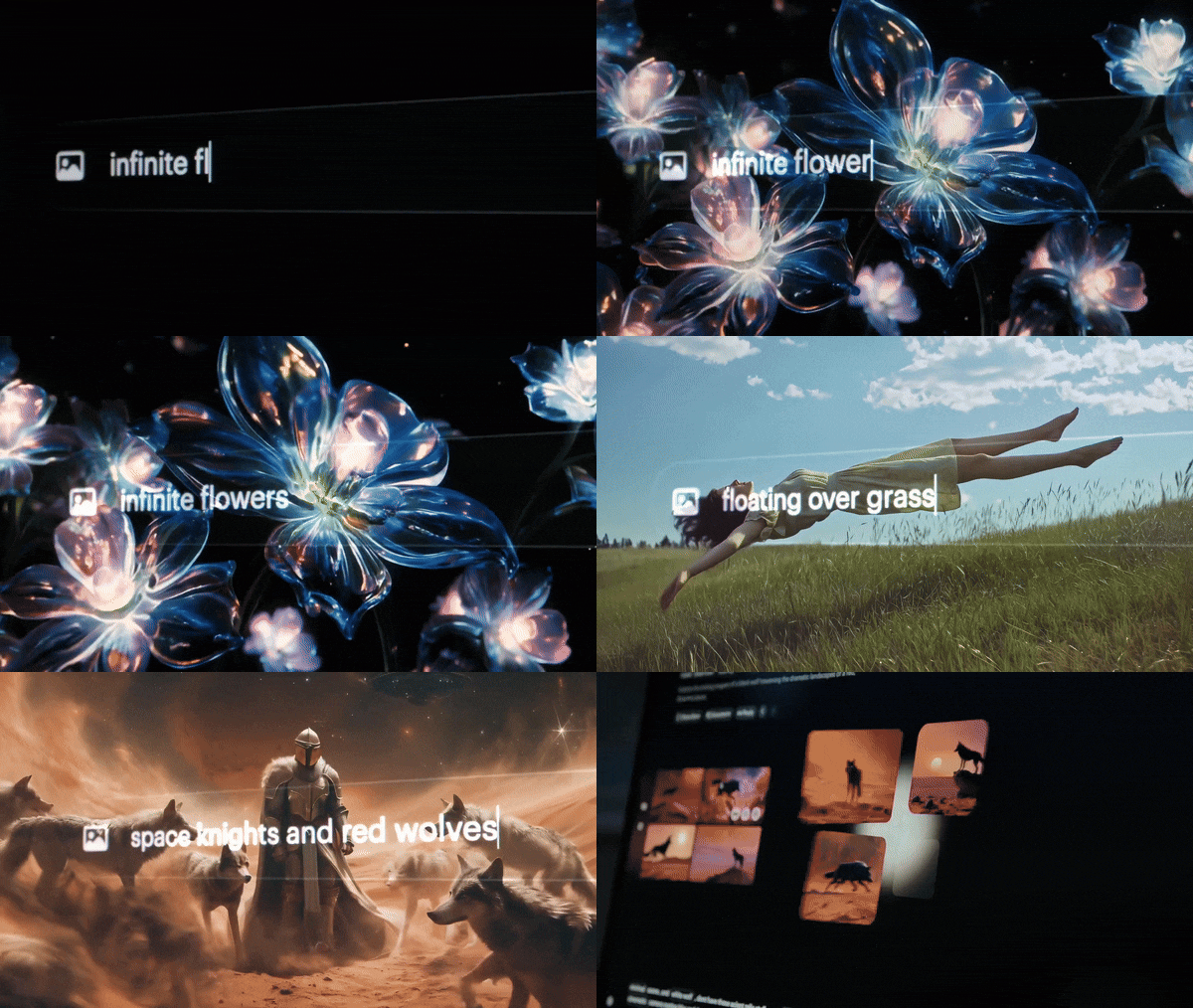
Das ist die wichtigste Sache, die Sie in der Luma AI Dream Machine tun. Sie geben eine Eingabeaufforderung ein oder laden ein Bild hoch, und Luma AI verwandelt es in einen kurzen Filmclip. Es gibt keine setup oder Zeitleiste zu bearbeiten, beschreiben Sie einfach, was Sie wollen, und lassen Sie es generieren.
Beim kostenlosen plan sind Luma AI-Videos etwa fünf Sekunden lang, während die kostenpflichtigen Pläne bis zu zehn Sekunden dauern. Aufgrund seiner kurzen Länge eignet es sich am besten für schnelle Ideen, Stimmungsaufnahmen und visuelle Experimente statt für vollständige Szenen oder lange Geschichten.
Keyframe: Fotos miteinander verknüpfen
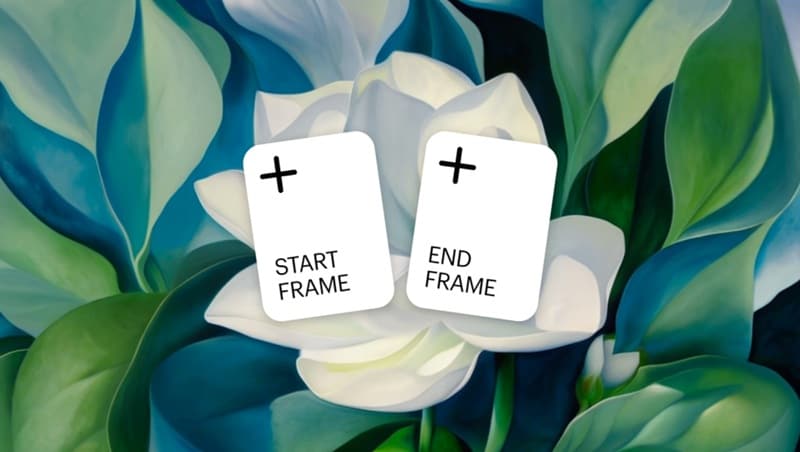
Mit Luma AI image to video stecken Sie nicht einfach nur bei der Eingabe einer Eingabeaufforderung fest und hoffen auf das Beste. Die Keyframe-Funktion ermöglicht es Ihnen, das video zu steuern, indem Sie ein Startbild und ein Endbild festlegen, sodass sich die Bewegung dazwischen bewusster anfühlt.
Sie können Ihre eigenen Fotos für jeden keyframe hochladen oder die Bilder direkt in der Luma AI Dream Machine generieren. Es ist eine schöne Möglichkeit, reibungslosere Übergänge zu erstellen und Ergebnisse zu erzielen, die näher auf das aussehen, was Sie im Sinn hatten.
Referenz: Der Look bleibt konsistent
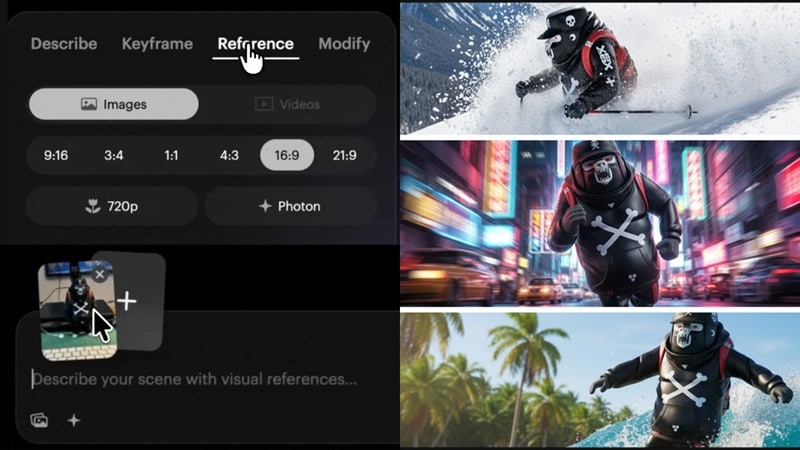
Luma AI verfügt auch über eine Referenzfunktion, die Ihnen hilft, einen bestimmten look oder Stil konsistent zu halten. Sie laden einfach ein Bild hoch und schreiben eine Eingabeaufforderung, die beschreibt, wie Sie es verwenden möchten, und das tool folgt dieser visuellen Richtung, anstatt jedes Mal von Null zu beginnen.
Das ist jedoch nicht dasselbe wie Luma AI photo to video. Vorerst funktioniert es nur für Bilder und läuft auf dem Photon-Modell, nicht auf Ray3.
Ändern: Bearbeiten von echten Filmen mit KI

Mit der Modify-Funktion können Sie vorhandenes Material aufnehmen und das Aussehen ändern, während die ursprüngliche Bewegung intakt bleibt. Sie generieren nicht alles von Grund auf, was es praktischer macht, sich im wirklichen Gebrauch zu fühlen. Mit Modify können Sie Dinge wie:
- Hintergründe hinzufügen oder tauschen.
- Wenden Sie visuelle Effekte an, ohne erneut aufzunehmen.
- Ändern Sie das Gesamtbild, während Sie Menschen und Bewegungen konsistent halten.
Eine Sache zu beachten ist, dass Luma AI free nur die Änderung von Bildern unterstützt. Wenn Sie tatsächliche videos ändern möchten, müssen Sie auf einen der bezahlten Pläne aktualisieren.
NeRF: Echte Objekte in 3D verwandeln
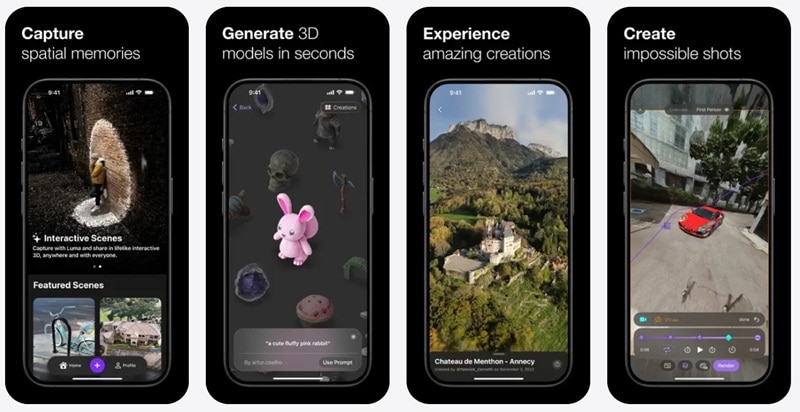
Es gibt auch Luma AI NeRF, wie es Luma AI 3D-Aufnahmen handhabt. NeRF macht ein kurzes video oder eine Reihe von Fotos und verwandelt sie in ein realistisches 3D-Modell, in dem Sie sich umsehen können. Es fühlt sich ein bisschen an, als würde man die reale Welt scannen und sie in einen digitalen Raum bringen.
Derzeit funktioniert Luma Labs NeRF nur auf Mobilgeräten, insbesondere aufiOS. Wenn Sie also nach Luma AI NeRF auf Android suchen, ist diese option derzeit nicht verfügbar.
Teil 4. Luma AI im wirklichen Leben einsetzen (Workflow-Leitfaden)
Versuchen wir nun, Luma AI tatsächlich zu verwenden, um wirklich zu verstehen, wie es funktioniert. Der workflow ist ziemlich einfach, aber die Erfahrung ändert sich ein wenig, je nachdem, wo Sie es verwenden. Da Luma AI sowohl im web als auch auf iOS verfügbar ist, ist es sinnvoll, sich beide anzusehen, damit Sie wissen, was Sie erwarten können, bevor Sie einspringen.
Wie man Luma AI Online benutzt
Luma AI web ist der Ort, an dem die meisten Leute anfangen, da es Ihnen einen größeren Bildschirm, einfachere Eingabeaufforderungen und eine klarere Ansicht Ihrer Ergebnisse bietet. Um zu sehen, wie Sie es verwenden, folgen Sie den einfachen Schritten unten:

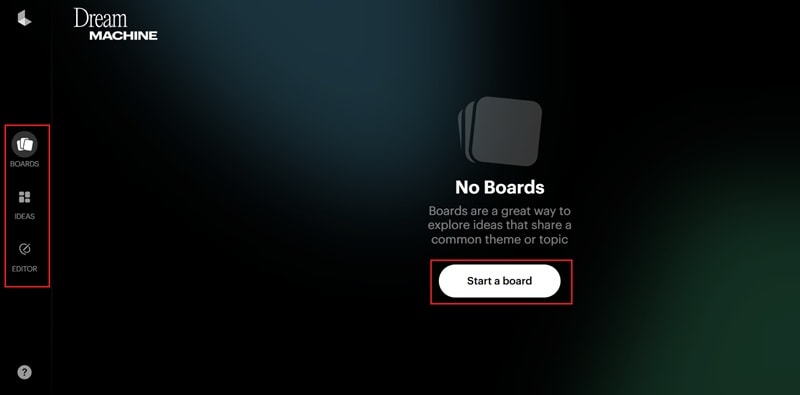
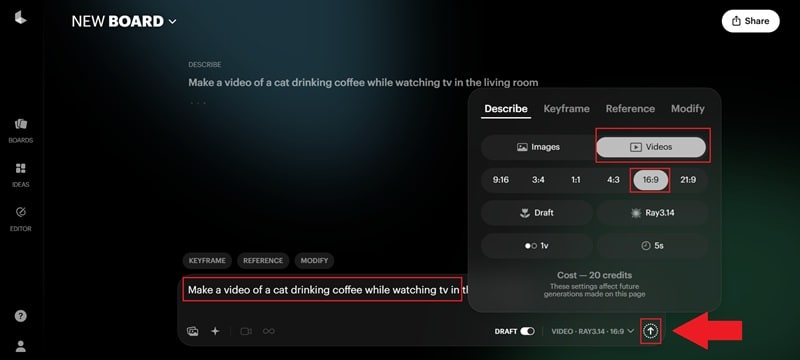
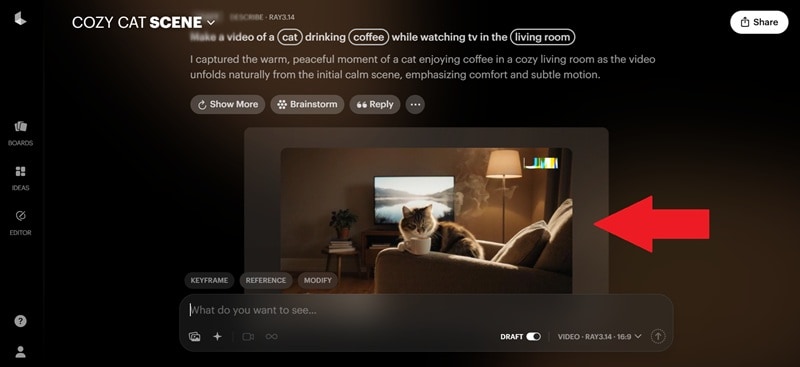
Das ist so ziemlich alles, was Sie brauchen, um mit Luma AI Dream Machine zu beginnen. Wenn Sie einen tieferen walkthrough wollen, hat Luma AI ein offizielles tutorial auf YouTube, das alles detaillierter durchläuft.
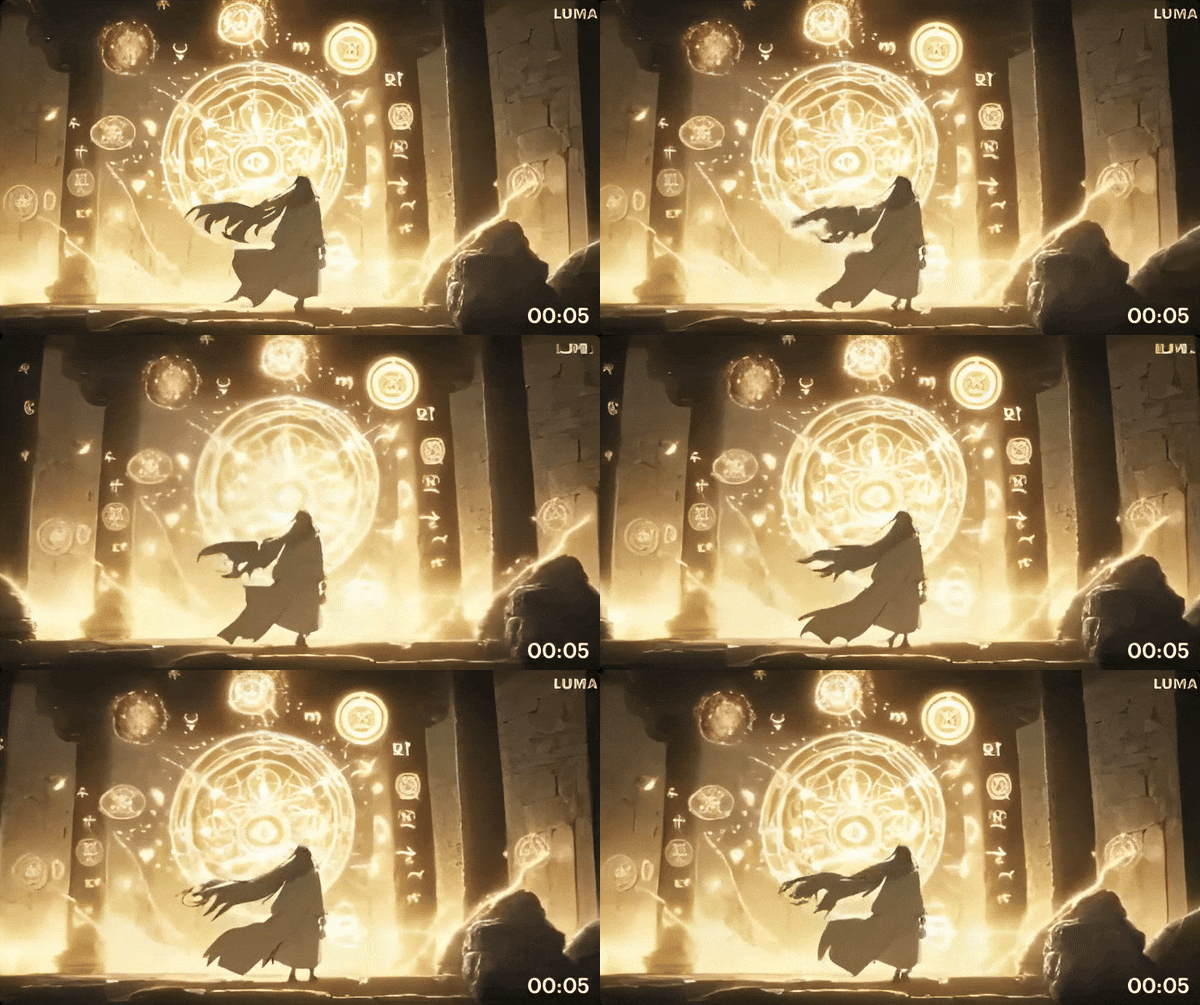
Denken Sie nur daran, dass auf dem kostenlosen plan jedes video, das Sie erstellen, im Grunde ein Entwurf ist. Sie können es vorschauen und auf Ihr Gerät herunterladen, aber es enthält ein Wasserzeichen und Sie müssen auf einen kostenpflichtigen plan aktualisieren, wenn Sie es entfernen möchten. Schauen Sie sich nun das Ergebnis unten an!

So verwenden Sie Luma AI auf iOS
Sie können Luma AI tatsächlich auf Ihrem Handy herunterladen, was ehrlich gesagt ziemlich praktisch ist, wenn Sie einfach nur Ideen testen möchten, ohne an einem Schreibtisch zu sitzen. Die Luma AI-App auf iOS läuft reibungslos und ermöglicht Ihnen Zugriff auf Kernfunktionen in Dream Machine, sodass sie sich leistungsfähiger anfühlt, als Sie von einem mobilen tool erwarten könnten.
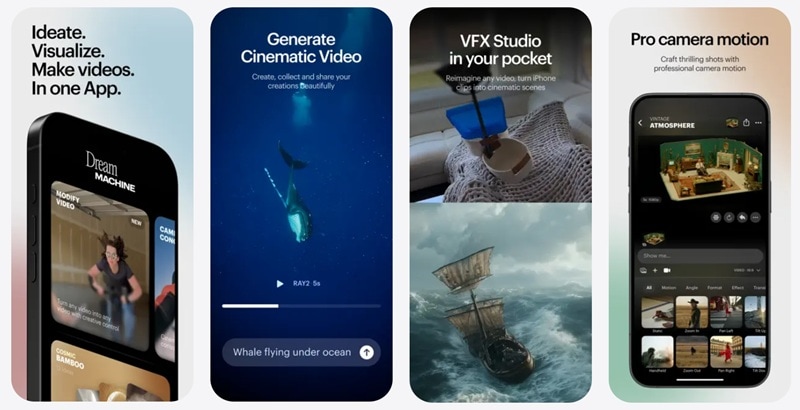
Wenn Sie neu in der app sind, führt die folgende Anleitung Schritt für Schritt durch, wie Sie sie verwenden und zeigt, wie das mobile Erlebnis tatsächlich in der tatsächlichen Nutzung aussieht.
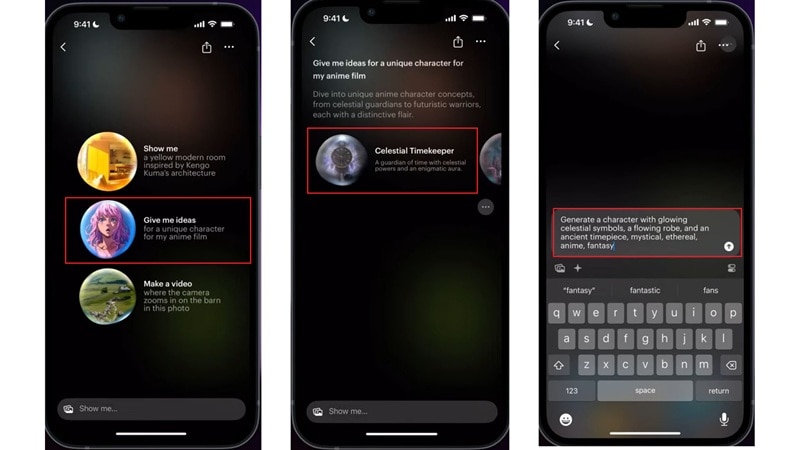
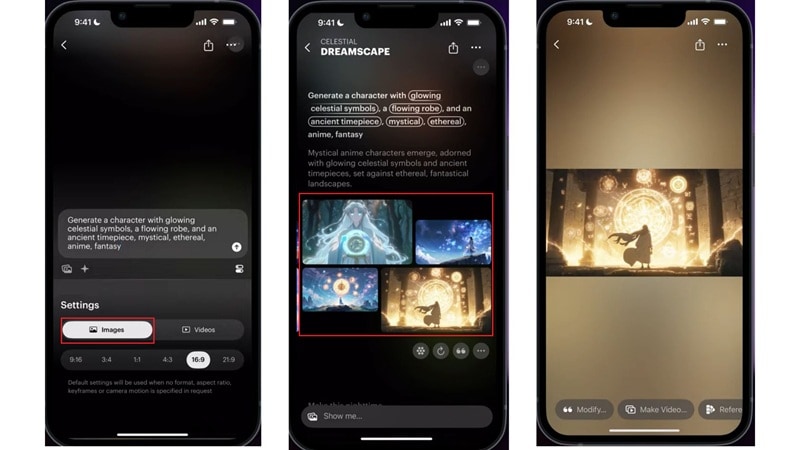
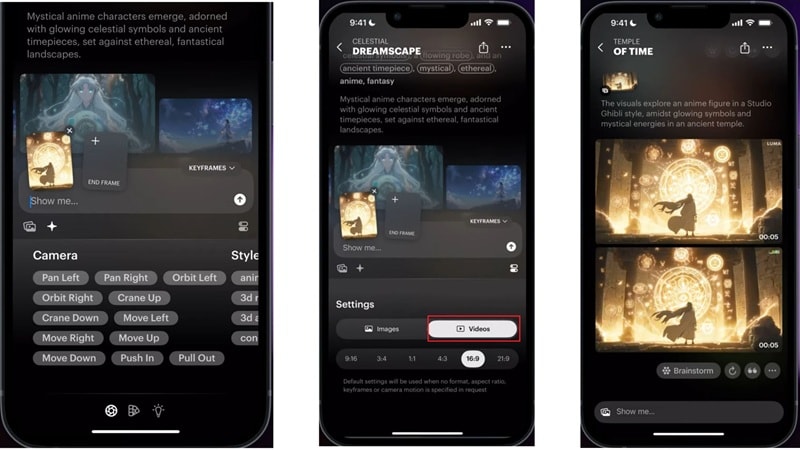
Und das ist es! Du hast jetzt zwei Möglichkeiten ausprobiert, videos mit Luma AI zu erstellen. Sie können ein video direkt aus text erstellen oder zuerst ein Bild erstellen und ihm Bewegung hinzufügen. Schauen Sie sich nun das video an, das Sie in der Luma AI-App gemacht haben, und sehen Sie, wie es herausgekommen ist.
Ist Luma AI auf Android verfügbar?
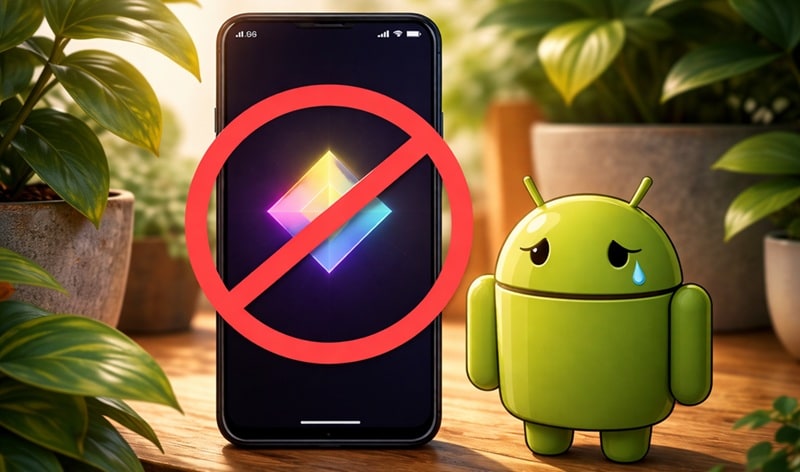
Nachdem Sie die Schritte auf iOS durchlaufen haben, ist es völlig fair, sich über Luma AI für Android zu fragen. Aber leider ist Luma AI Android einfach nicht verfügbar. Vielleicht sehen Sie online Vorschläge, um eine Luma AI APK herunterzuladen, aber das ist wirklich keine gute Idee. Hier ist der Grund:
- Es gibt keinen offiziellen APK von Luma Labs AI, also können Sie nicht wissen, ob es sicher ist.
- Inoffizielle APKs können Ihr Gerät und Ihre persönlichen Daten gefährden.
- Updates und Funktionen funktionieren ohne offiziellen Support nicht richtig.
Teil 5. Die Stärken und Schwächen von Luma AI
Nach einiger Zeit mit Luma AI wird schnell deutlich, dass das Tool sowohl starke Seiten als auch Schwächen besitzt. Einige Aspekte sind wirklich beeindruckend, während andere je nach Anwendungsweise bremsen oder frustrieren können.
Um die Entscheidung zu erleichtern, ob Luma AI Ihren Bedürfnissen entspricht, werfen wir einen Blick auf die Vor- und Nachteile im direkten Vergleich.

- Schneller Einstieg: Luma AI wirkt von Anfang an benutzerfreundlich. Es ist keine Einrichtung oder Lernkurve nötig, sodass auch Einsteiger problemlos Videos generieren können ohne sich verloren zu fühlen.
- Gutaussehende Ergebnisse: Die Luma AI Dream Machine erzeugt oft klare und kinoreife Bilder. Licht und Bewegung ergeben meist ein stimmiges Gesamtbild.
- Flexible Eingaben: Sie können entweder Texteingaben nutzen oder Bilder hochladen, um das Ergebnis zu beeinflussen. Damit ist Luma AI flexibel – egal, ob Sie mit einer Idee oder einem visuellen Element starten.
- Kostenloser Plan verfügbar: Mit dem kostenlosen Zugang zu Luma AI können Sie das Tool testen, ohne etwas zu bezahlen. Die Nutzung ist eingeschränkt, aber ausreichend, um die Funktionsweise zu verstehen.
- Kurze Videolängen: Die von Luma AI erzeugten Videos sind kurz – auch in kostenpflichtigen Tarifen. Das erschwert längere Szenen oder vollständige Geschichten.
- Unbeständige Ergebnisse: Dieselbe Eingabe liefert nicht immer ähnliche Resultate. Mal ist das Ergebnis überzeugend, mal unerklärlich unpassend.
- Wechselnde Geschwindigkeit: Die Leistung kann je nach Internetverbindung schwanken. Bei langsamer Verbindung verlängern sich die Generierungszeiten oftmals mehr als gewünscht.
- Keine manuelle Bearbeitung: Luma AI bietet keinen klassischen Editor. Wenn etwas nicht passt, muss das Video meist neu generiert werden – eine direkte Anpassung ist nicht möglich.
Teil 6. Smartere Arbeitsabläufe: Wondershare Filmora
Luma AI und die Dream Machine beeindrucken, aber ein entscheidender Nachteil schränkt die längerfristige Nutzung ein: Ein klassischer Videoeditor fehlt. Das klingt zunächst nicht gravierend, wird aber schnell relevant, wenn die KI-Ergebnisse nicht perfekt sind. Oft muss man wiederholt neue Prompts eingeben und verbraucht seine Credits, nur um kleine Fehler zu korrigieren.
Aus diesem Grund ist ein Tool wie Wondershare Filmora deutlich praktischer. Sie können weiterhin KI-gestützte Videos erstellen, sind aber nicht gezwungen, jedes Mal von vorne zu beginnen. Mit Filmora lassen sich KI-Clips direkt einfügen und Zeit, Übergänge oder visuelle Effekte anpassen, ohne komplett neu zu starten.
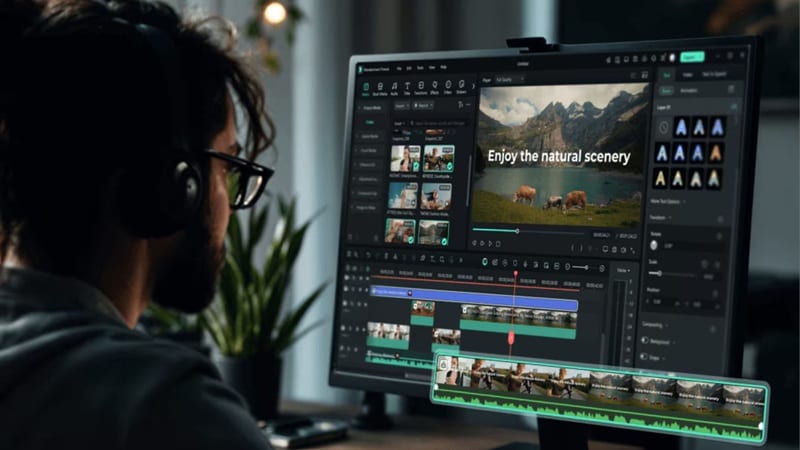
Filmora unterstützt außerdem neuere KI-Modelle wie Veo 3.1 und Sora 2, sodass Sie weiterhin leistungsstarke Text-zu-Video sowie Bild-zu-Video Tools nutzen können – nur eben mit deutlich mehr Kontrolle und Flexibilität.

 Sicherer Download
Warum Filmora für echte Projekte mehr Sinn ergibt
Fortschrittliche KI-Arbeitsabläufe
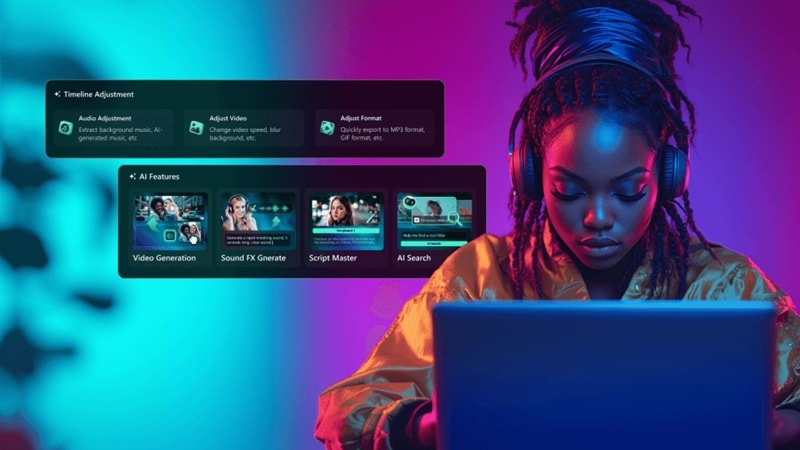
Mit Filmora können Sie KI-Videos oder Bilder generieren und direkt in die Zeitleiste einfügen. So bleiben Sie im gewohnten Arbeitsbereich, ohne zwischen Tools wechseln oder von vorn anfangen zu müssen.
Umfangreiche Medienbibliothek
Musik, Sticker, Effekte und Filter sind bereits integriert. Sie fügen einfach passende Elemente hinzu, anstatt Prompts zu schreiben, um Hintergrundmusik oder Bilder zu erhalten.
Funktioniert auf Desktop und Mobilgerät
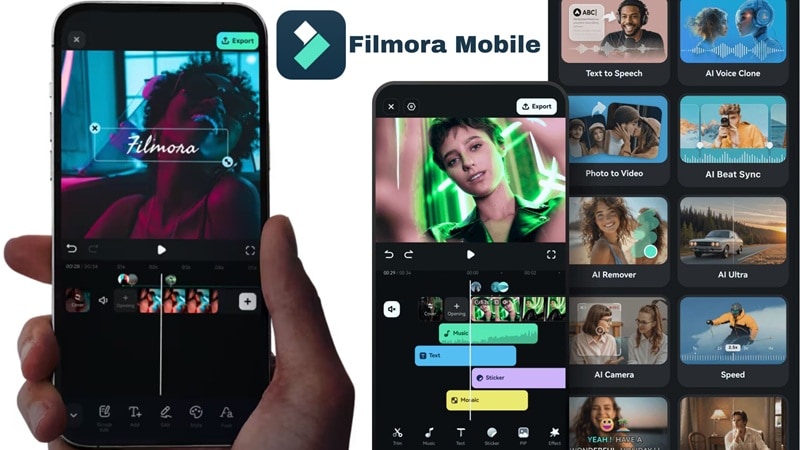
Filmora läuft reibungslos auf Windows und macOS, und Filmora Mobile funktioniert ebenso gut auf Android und iOS. Sie können ein Projekt am Handy starten und später am Desktop fertigstellen – ohne Toolwechsel.
Kalkulierbare Kosten

Mit Filmora verursachen kleine Anpassungen keine zusätzlichen Kosten. Sie können Clips schneiden, die Zeit anpassen oder das Tempo ändern, ohne sich Sorgen um erschöpfte Credits zu machen.
Für vollständige Videos entwickelt
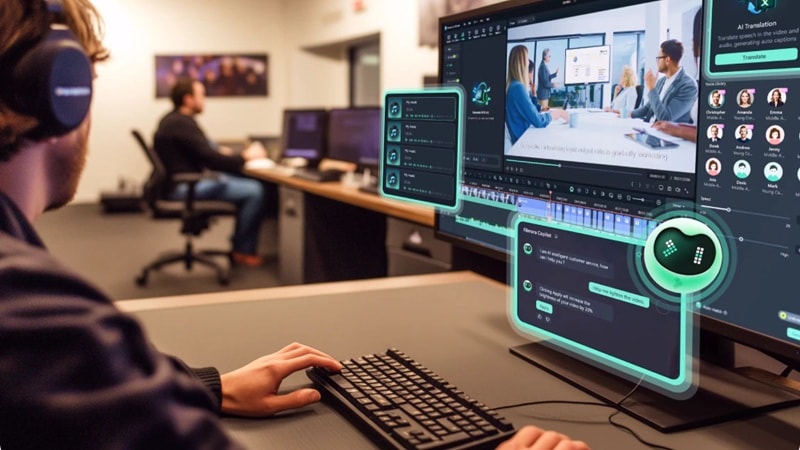
Filmora ist darauf ausgelegt, Ideen in komplette Videos zu verwandeln – nicht nur in kurze KI-Experimente. Besonders geeignet, wenn Sie ein fertiges und professionelles Ergebnis erzielen möchten.
Sicherer DownloadLuma AI vs. Filmora: Der direkte Vergleich
Da wir uns nun Filmora als Alternative angesehen haben, lohnt ein Blick auf den direkten Vergleich mit der Luma AI Dream Machine. Beide nutzen KI, richten sich aber an unterschiedliche Arbeitsweisen.
Damit Sie leichter vergleichen können, finden Sie hier eine Übersicht der wichtigsten Unterschiede zwischen Luma AI und Wondershare Filmora im Praxisgebrauch.
| Merkmal | Luma AI | Filmora |
| Hauptfokus | KI-Videoerstellung per Textprompts | Komplettes Videobearbeitungstool mit integrierter KI |
| Bearbeitungsstil | Nur Generierung auf Grundlage von Prompts | Zeitleistenbasierte Bearbeitung mit manueller Kontrolle |
| KI-Videoerstellung | Kurze, kinoreife Clips mit der Dream Machine | KI-Text-zu-Video, Bild-zu-Video und Audio-zu-Video mit Bearbeitung |
| Korrektur kleiner Fehler | Erfordert Neugenerierung von Clips und Verbrauch von Credits | Direkte Bearbeitung auf der Zeitleiste ohne Mehrkosten |
| Mediendateien | Beschränkt auf generierte Bilder | Große integrierte Bibliothek mit Musik, Effekten und Stickern |
| Videolänge | 5 - 10 Sekunden | Keine festen Begrenzungen für vollständige Videos |
| Plattformunterstützung | Web, iOS | Windows, macOS, Android, iOS |
| Ideal für | Schnelle Ideen und visuelle Experimente | Echte Projekte und vollständige Videos |
|
Mehr anzeigen
Weniger anzeigen
|
||
Sicherer DownloadFazit
Luma Labs AI hat sich als KI-Videogenerator schnell einen Namen gemacht, vor allem durch den visuellen Stil und die Geschwindigkeit der Luma AI Dream Machine. Nach Prüfung der wichtigsten Funktionen und der eigenen Erstellung von Videos zeigt sich: Das Tool eignet sich besonders für kurze, künstlerische Clips und kreative Experimente. Allerdings erschwert das Fehlen eines Zeitleisteneditors die Feinarbeit und für kleine Anpassungen muss man oft von vorn beginnen.
Genau hier setzt Filmora an. Als KI-Videoeditor vereint Filmora die KI-Generierung mit einer klassischen Zeitleiste, auf der Sie Ihr Video nach Wunsch gestalten können. Timing, Szenen und Musik lassen sich nach Belieben anpassen, ohne dass Credits aufgebraucht werden. Wer längere Videos und echte Projekte umsetzen möchte, findet in Filmora den durchdachteren und flexibleren Arbeitsablauf.
