

 TL;DR:
Obwohl Adobe Premiere Rush den Import von benutzerdefinierten LUTs nicht unterstützt, können Sie integrierte Farbvoreinstellungen manuell anpassen und als eigene Presets speichern, um einen ähnlichen Workflow zu erzielen.
● Adobe Premiere Rush eignet sich primär für einfache Bearbeitungen durch Anwender mit Grundkenntnissen in der manuellen Farbbalance, da die Werkzeuge auf grundlegende Schieberegler beschränkt sind und eine automatische Farbabstimmung fehlt.
● Wondershare Filmora bietet sich als flexiblere Alternative an, da es den direkten Import externer LUTs, professionelle Kamera-LUTs (S-LOG, C-LOG, D-LOG) sowie erweiterte Werkzeuge wie HSL-Tuning, Kurven und Keyframes unterstützt.
● Um bei der manuellen Farbbewertung in Premiere Rush eine Überbearbeitung zu vermeiden, sollten Sie Weißabgleich und Belichtung zuerst anpassen und den Vibranz-Schieberegler vor der Sättigung verwenden, um natürliche Hauttöne zu erhalten.
Warum ist Farbkorrektur für YouTube, TikTok oder Instagram videos wichtig? Viele Schöpfer suchenAdobe Premiere RushLUT-Optionen, aber der editor unterstützt keine benutzerdefinierten LUT-Importe.
Trotzdem bist du nicht begrenzt. Die Farbbewertungstools von Adobe Premiere Rush enthalten integrierte Voreinstellungen und Korrekturfunktionen, die LUT-Workflows simulieren. Mit diesen können Sie die Helligkeit ausgleichen, den Kontrast anpassen und die Farbe Ihrer videos verfeinern.
In dieser Anleitung wird der Unterschied zwischen Korrektur und Bewertung und die Verwendung von Adobe Premiere Rush LUT-Voreinstellungen erläutert. Es zeigt auch, wie Rush mit einem anderen editor für erweiterte Optionen verglichen ist. Lass uns loslegen!
Teil 1. Was ist Farbkorrektur vs Farbsortierung?
Bevor Sie in Premiere Rush LUT-Optionen eintauchen, hilft es, den Unterschied zwischen Farbkorrektur und Farbbewertung aufzuzeichnen. Viele Leute mischen sie, aber sie dienen unterschiedlichen Zwecken bei der Videobearbeitung.
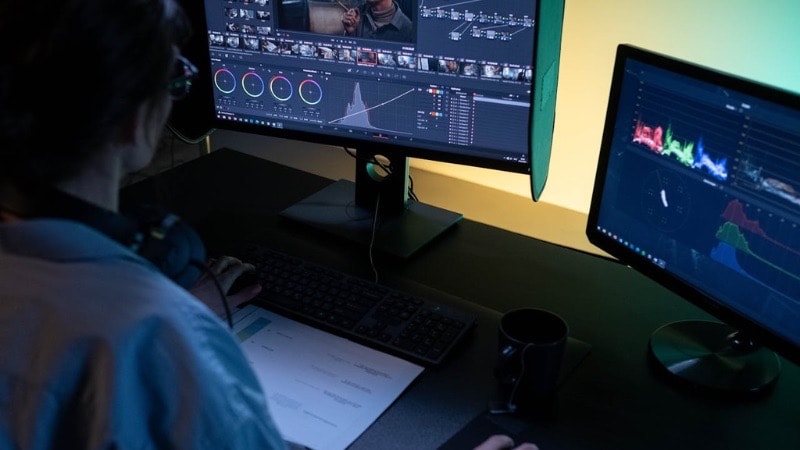
- FarbkorrekturEs geht darum, technische Probleme in Ihrem Filmmaterial zu beheben: zum Beispiel die Belichtung anzupassen, wenn ein clip zu dunkel oder hell aussieht. Die Korrektur des Weißbalances, wenn Hauttöne unnatürlich erscheinen, und die Wiederherstellung des Kontrasts, wenn Filmmaterial flach aussieht, gelten ebenfalls als Farbkorrektur. Ziel ist es, clips genau und konsistent aussehen zu lassen.
- FarbbewertungGeht über die Behebung von Fehlern im Filmmaterial hinaus: Mit Adobe Premiere Rush color grading können Sie die Stimmung festlegen und dem Filmmaterial einen filmischen Ton verleihen, der zum Thema Ihres Inhalts passt. Diese Anpassungen helfen dabei, das Aussehen gleichmäßig zu bewahren, auch wenn Sie mit mehreren clips arbeiten.
Warum Farbbewertung für YouTube-und Social-Media-Ersteller wichtig ist
Für YouTube und Social-Media-Plattformen hilft die Bewertung, eine visuelle Identität aufzubauen. Ein konsistenter Farbstil macht videos erkennbar, verbindet sie mit Ihrer Marke und hält Ihre Inhalte über verschiedene Beiträge hinweg kohärent.
Teil 2. Schritt für Schritt: Wie man Farbkorrektur in Adobe Premiere Rush anwendet
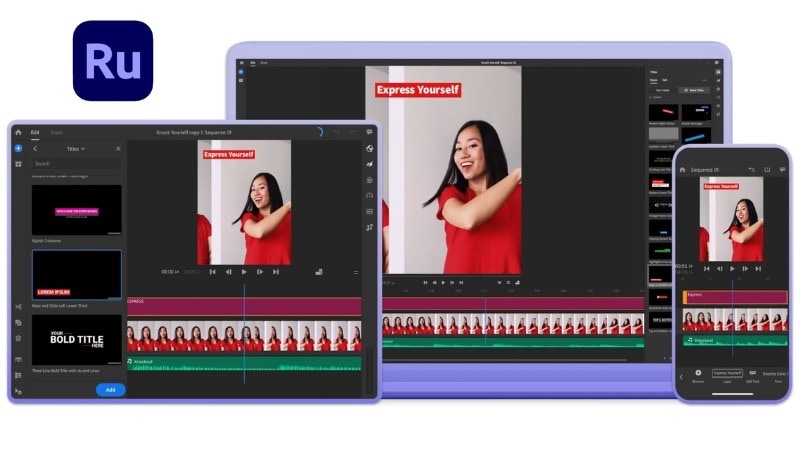
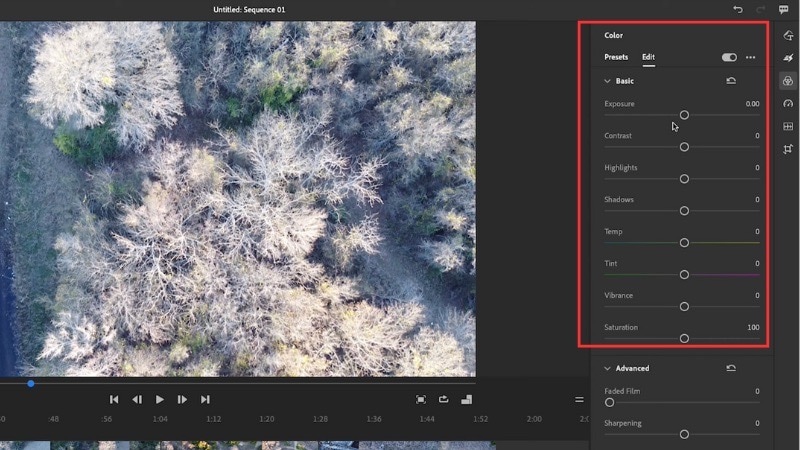
Nachdem Sie die Unterschiede zwischen Premiere Rush Farbbewertung und Farbkorrektur verstanden haben, besteht der nächste Schritt darin, zu lernen, wie Sie diese im editor anwenden. Premiere Rush macht diese Anpassung einfach mit seinem Farbfeld, wo Sie Belichtung, Weißbalance und Töne anpassen können.
Folgen Sie den folgenden Schritten, um die manuelle Farbkorrektur Ihres Films zu starten:
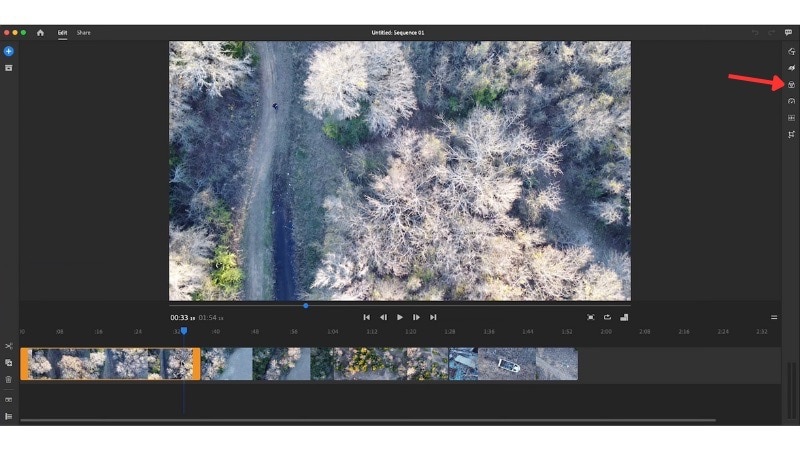
- Belichtung: Passen Sie die Gesamthelligkeit an.
- Kontrast: Definieren Sie den Unterschied zwischen Licht und Dunkelheit.
- Höhepunkte: Steuern Sie helle Bereiche des Bildes.
- Schatten: Bringen Sie detail in dunklere Teile.
- Temperatur: Passen Sie den Farbton zwischen warm und kühl an.
- Farbton: Fügen Sie grüne (links) oder magenta (rechts) Farben hinzu.
- Vibranz: Verbessern Sie gedämpfte Farben natürlich.
- Sättigung: Erhöhen oder verringern Sie die Gesamtfarbintensität.
Teil 3. Premiere Rush LUTs: Warum benutzerdefinierte LUTs nicht funktionieren und wie Sie Presets als Alternative verwenden
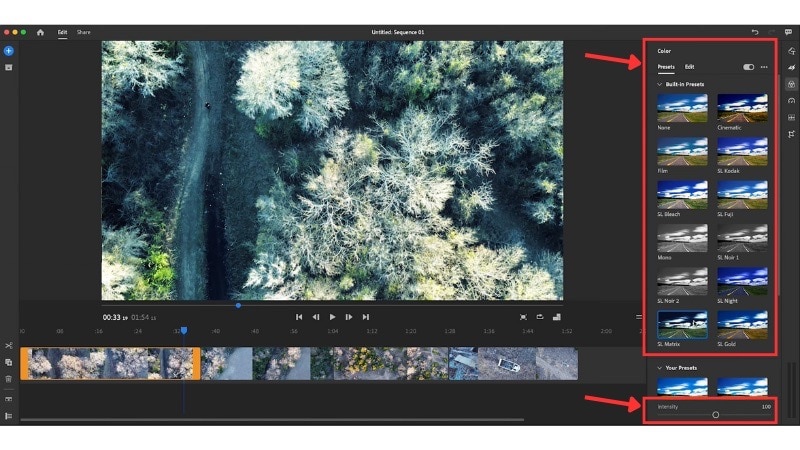
Farbsortierung verwendet häufig LUTs, um einen schnellen look zu verleihen. Wenn Leute nach Adobe Premiere Rush LUTs suchen, stellen sie bald fest, dass die app keine externen LUT-Importe unterstützt. Stattdessen bietet Rush eingebaute Farbvoreinstellungen, die wie LUTs funktionieren und Ihnen einen schnellen Ausgangspunkt für die Bewertung geben.
Mit diesen Voreinstellungen können Sie immer noch einen konsistenten Stil erstellen und Ihre eigenen Anpassungen speichern. Dieser Ansatz bietet Ihnen workflows, die sich nahe an die Verwendung von LUTs anfühlen und gleichzeitig innerhalb der integrierten tools von Rush bleiben.
Folgen Sie den folgenden Schritten, um presets als LUTs für Premiere Rush zu verwenden:
In derFarbepanel, offenVoreinstellungenUnd wählen Sie einen, der zum Stil Ihres Videos passt.
Blättern Sie nach unten zumIntensitätWerkzeug und verwenden Sie den Schieber, um zu steuern, wie stark der Effekt aussieht.
Umschalten auf dieBearbeitenFeinstimmen Sie die Belichtung, den Kontrast, die Temperatur und andere Schieberegler, bis der look Ihrer vision entspricht.
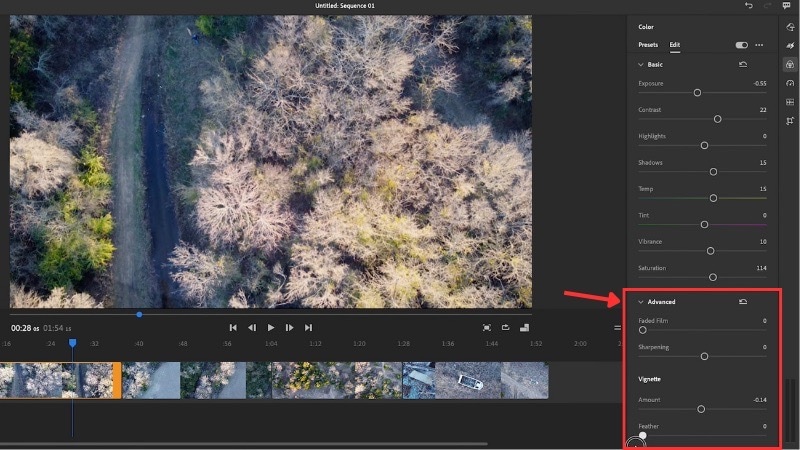
Öffnen Sie bei Bedarf diefortgeschrittenSteuerungen zum Anpassen:
- verblasste Folie: Reduzieren Sie den Kontrast für einen weichen, Vintage-Look.
- Schärfen: Verbessern Sie die Kanten, um dem video ein klareres Aussehen zu verleihen.
- Vignettenbetrag: Verdunkeln oder hellen Sie die Ecken des Rahmens.
- Vignette Federn: Passen Sie an, wie weich oder scharf die Vignettenkante erscheint.
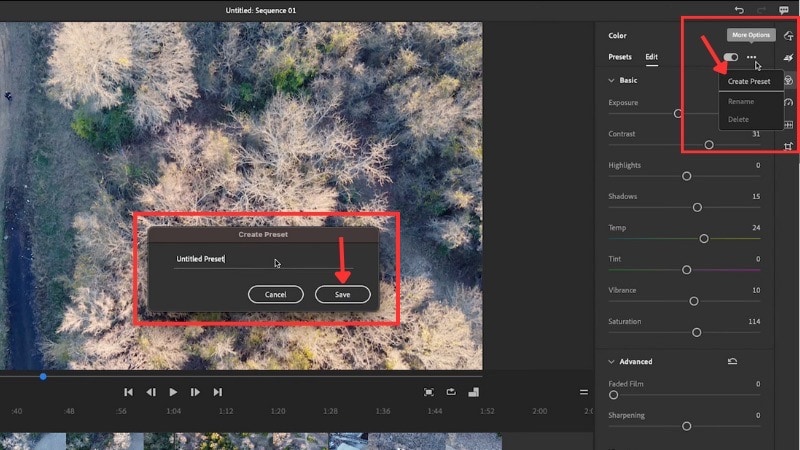
Klicken Sie auf dieDrei-PunkteSymbol oben rechts im Bearbeitungsfeld zum ÖffnenMehr Optionen.
wählenVoreinstellung erstellen, benennen Sie es und klicken SieSparen. Sie können jetzt den gleichen look in zukünftigen Projekten wiederverwenden.
Klicken Sie auf die anderen Videotipps auf der Zeitleiste und wenden Sie die gleichen voreingestellten Einstellungen an, die Sie erstellt haben.
Teil 4. Premiere Rush vs Filmora: Farbvergleich
Der Premiere Rush LUT-Trick mit presets, den wir früher ausprobiert haben, kann für einfache Bearbeitungen funktionieren. Aber es kann sich einschränken fühlen, wenn Sie mehr kreative Kontrolle wollen. In diesem Fall können Sie In Betracht ziehen, einen anderen editor wieWondershare Filmora.

 Sicherer Download
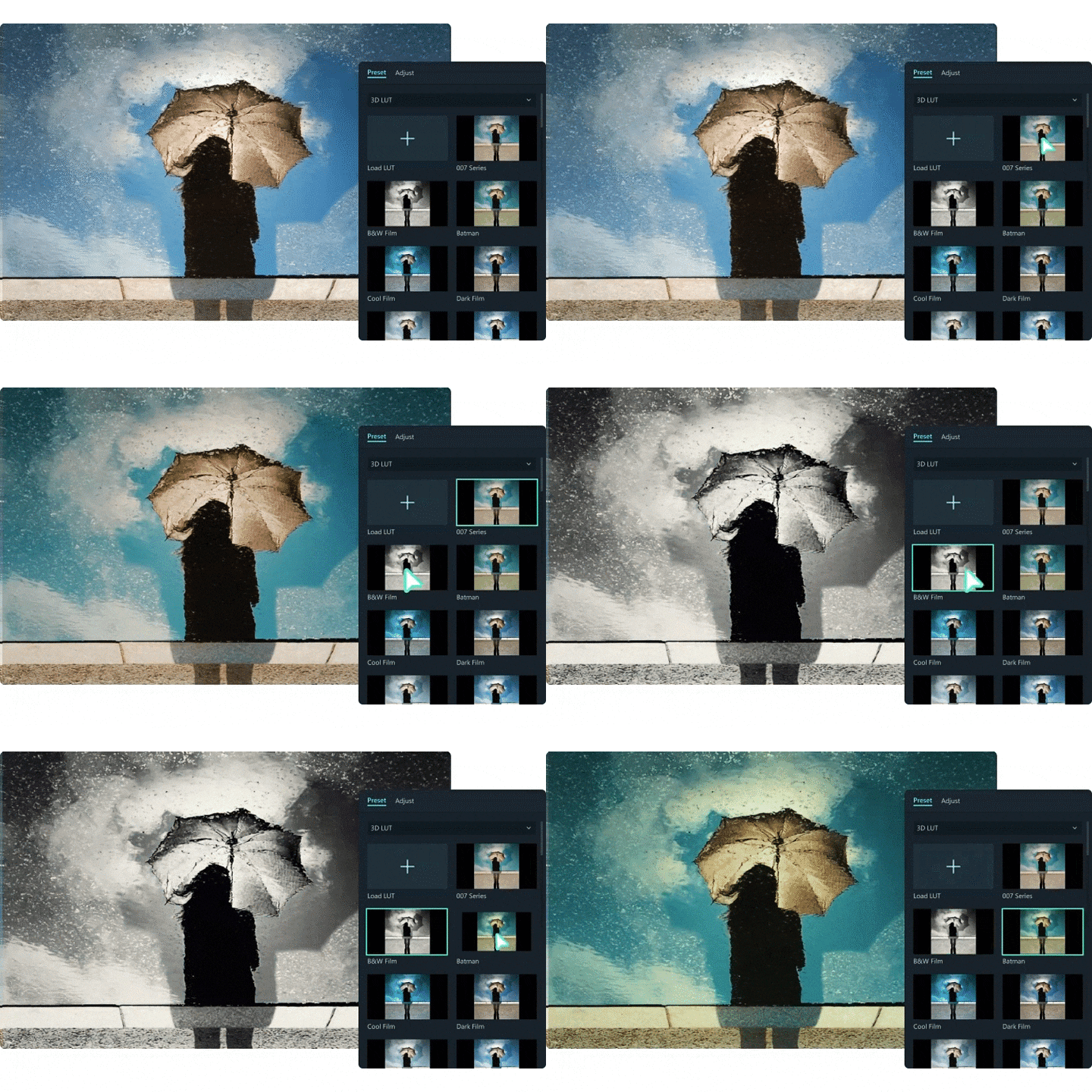
Filmora unterstützt beideEingebaute LUTsund benutzerdefinierte LUT-Importe. Es enthält außerdem KI-basierte tools und erweiterte Farbkorrekturoptionen wie HSL-Tuning, Farbräder und keyframing. Das macht Filmora flexibel für Schöpfer, die professionelle Ergebnisse ohne zusätzliche Komplexität wünschen.
Sie haben eine Vielzahl von Auswahl aus Film-, Vintage-und Retro-Stilen. Sie können auch Kamera-LUTs wie S-LOG, C-LOG oder D-LOG anwenden, die mit der Leistung von High-End-Kameras übereinstimmen. All dies funktioniert durch einfaches drag-and-drop, mit der Möglichkeit, die Opaquität anschließend anzupassen.
Premiere Rush vs Filmora: Farbvergleich
So vergleichen Premiere Rush und Filmora nebeneinander:
| Merkmal | Adobe Premiere Rush | Wondershare Filmora |
| Benutzerfreundlichkeit | Saubere Benutzeroberfläche mit grundlegenden Voreinstellungen, schnell für social Media-Bearbeitungen. | Benutzerfreundlich mit Drag-and-Drop-LUTs, plus mehr Anpassung, wenn Sie es benötigen. |
| Farbkorrekturwerkzeuge | Essentials: Belichtung, Kontrast, highlights, Schatten, Weißbalance, Vibranz, Sättigung. | Enthält diese Grundlagen sowie HSL-Tuning, Kurven, keyframes und erweiterte KI-Tools. |
| LUT-und Preset-Unterstützung | Beschränkt auf eingebaute presets, keine benutzerdefinierten LUT-Importe. | Eingebaute LUT-Bibliothek, Retro-und Cinematic LUT-Ordner, professionelle Kamera-LUTs und benutzerdefinierter LUT-Import. |
| Flexibilität & professionelle Kontrolle | Einschränkte Flexibilität: Es gibt nur wenige Voreinstellungen, und manuelle Schieber erfordern einige technische Kenntnisse. Keine Unterstützung für externe LUTs. | Hohe Flexibilität: Breite voreingestellte Kategorien, einfache Schieberegler für Opakität und Hauttöne, sowie Unterstützung für benutzerdefinierte LUTs und erweiterte tools wie Kurven und HSL. |
| am besten für | Redakteure, die grundlegende tools wollen, aber manuelle Anpassungen nicht stören. Funktioniert besser, wenn Sie Belichtung und Farbbalance bereits verstehen. | Anfänger und erfahrene Schöpfer, die gebrauchsfertige LUTs, einfache Anpassung und Raum zum Wachstum mit fortgeschrittenen Optionen wollen. |
Schauen Sie sich dieses video an, um einen genaueren Blick auf die Farbsortierungsfunktionen von Filmora zu werfen:
Sicherer DownloadSchlussfolgerung
LUTs in Premiere Rush sind nicht verfügbar, aber Sie können seine Farbvoreinstellungen verwenden, um LUT-ähnliche Effekte zu erzielen. Durch die Kombination von Voreinstellungen mit manuellen Anpassungen können Sie einen konsistenten look aufbauen.
Adobe Premiere Rush Farbsortierung kann die Belichtung, den Weißabgleich und den Kontrast verfeinern. Dennoch benötigen Sie einige Kenntnisse der Bewertung, um diese Steuerelemente effektiv zu verwenden. Da die tools grundlegend bleiben, suchen viele Redakteure schließlich nach Alternativen.
Mit Adobe Premiere Rush LUTs, die auf integrierte presets beschränkt sind, wird Filmora zu einer besseren alternative. Es bietet breitere LUT-Kategorien, unterstützt benutzerdefinierte LUT-Importe und enthält einfache Schieberegler. Probieren Sie beide tools aus und sehen Sie, welcher workflow am besten zu Ihren Bearbeitungsanforderungen passt.

Häufig gestellte Fragen
-
Kann ich die Farbe zwischen clips automatisch in Premiere Rush abgleichen?
Nein, Premiere Rush beinhaltet keine Funktion zur automatischen Farbabstimmung. Sie müssen die Belichtung, den Weißabgleich und den Kontrast manuell von einem clip zum anderen anpassen, um die Konsistenz zu gewährleisten. -
Was ist der beste Weg, um Überbearbeitung bei der Bewertung in Rush zu vermeiden?
Beginnen Sie mit kleinen Änderungen. Passen Sie zuerst den Weißabgleich und die Belichtung an und verfeinern Sie dann den Kontrast und die Sättigung. Verwenden Sie den Vibrance slider vor der Sättigung, um den natürlichen Hautton zu erhalten. Vergleichen Sie immer mit Ihrem Originalclip, um die Farben nicht zu weit zu schieben. -
Brauche ich LUTs, damit meine videos filmisch aussehen?
Nicht unbedingt. LUTs helfen, schnell einen filmischen look zu verleihen, aber Sie können auch filmische Ergebnisse erzielen, indem Sie sorgfältig Belichtung, Kontrast und Farbbalance anpassen. LUTs beschleunigt den Prozess einfach, wenn Sie einen fertigen Stil wollen.
