

 TL;DR:
Für umfassende KI-gestützte Videoproduktionen bietet die Filmora App durch Funktionen wie Text-zu-Video und Google Veo 3-Integration das breiteste Funktionsspektrum, während Alternativen wie LumaFusion, CapCut oder YouCam Video spezifische Anforderungen an professionelle Schnittkontrolle, Social-Media-Effekte oder Beauty-Retuschen bedienen.
● LumaFusion und PowerDirector richten sich mit detaillierten Multi-Track-Funktionen an professionelle Anwender, YouCam Video fokussiert sich auf AR-Filter sowie Gesichtsglättung, während der VN Video Editor eine wasserzeichenfreie Lösung für grundlegende Bearbeitungen ohne fortschrittliche KI-Werkzeuge darstellt.
● Die kostenlosen Versionen von Filmora und PowerDirector versehen exportierte Ergebnisse mit einem Wasserzeichen, wobei PowerDirector den Export zusätzlich auf HD-Auflösung beschränkt, während Videoleap für eine reibungslose Nutzung hohe Anforderungen an den Gerätespeicher und die Rechenleistung stellt.
● Beliebte Apps wie CapCut und InShot beschränken sich auf Kern-KI-Funktionen wie automatische Untertitel oder die Entfernung von Hintergründen, bieten jedoch im Gegensatz zu Filmora weder eine Bild- und Text-zu-Video-Generierung noch eine integrierte Medienbibliothek oder Funktionen zum präzisen Klonen von Stimmen.
Sie stehen vor engen Fristen für Ihre Videoprojekte?KI-VideoeditorenSie revolutionieren die Videobearbeitung, indem sie repetitive Aufgaben wie Zuschneiden, Schneiden, Farbkorrektur und Übergänge automatisieren – so dass Sie sich auf Kreativität und storytelling konzentrieren können.
Von der Verbesserung von Grafiken bis zur Rationalisierung des Workflows – die neuestenKI-gestützte Videobearbeitungs-AppsHelfen Sie Erstellern, Zeit zu sparen und Inhalte in professioneller Qualität schneller zu erstellen. In diesem Leitfaden werden wir die besten KI-Videoeditoren und-Tools untersuchen, die Ihren Videobearbeitungsprozess verändern können.
Teil 1. Die Eigenschaften von KI-Videoeditor-Apps: Ein tabellarischer Überblick
Bevor Sie die Videobearbeitungsanwendungen im detail kennenlernen, müssen Sie die Eigenschaften kennen, die eine gute Ressource besitzt. Werfen wir einen Blick auf die tabellarische Übersicht der wichtigsten Funktionen, auf die Sie bei der Auswahl der Videobearbeitungsanwendung achten müssen:
| Merkmal | Beschreibung |
| Benutzerfreundliche Schnittstelle | Intuitives layout mit einfacher navigation für Anfänger und Profis. |
| Wesentliche Bearbeitungswerkzeuge | Schneiden, schneiden, teilen und verschmelzen Sie clips schnell und präzise. |
| Geschwindigkeitsregelung | Passen Sie die Clip-Geschwindigkeit reibungslos an, einschließlich dynamischer Geschwindigkeitsänderungen. |
| Mehrspur-Bearbeitung | Lagen Sie video-, Audio-und Überlagerungsspuren für kreative Bearbeitung. |
| KI-Tools | Automatische Unterschriften, Audioverbesserung und Videooptimierung. |
| Flexible Exportmöglichkeiten | Exportieren Sie in mehreren Formaten und Auflösungen, einschließlich 4K, mit direct Upload-Unterstützung. |
| Plattformübergreifende Kompatibilität | Funktioniert auf desktop, Mobilgeräten und Tablets mit nahtloser Dateisynchronisation. |
Teil 2. 8 Top-bewertete KI-Videoeditor-Apps zu beachten
Nachdem ich gelernt habe, was für ein gutesKI video maker appLassen Sie uns einige der am besten bewerteten verfügbaren Anwendungen untersuchen:
Filmora App [iOS/Android]
Einer derBeste AI Videobearbeitung appsDie Filmora App bietet eine umfangreiche Reihe von Funktionen. Diese KI-gestützte Multimedia-Anwendung besteht aus einer intuitiven Schnittstelle mit einem Multi-Track-Bearbeitungsprogramm. Benutzer können verschiedene Dateitypen in mehreren Formaten importieren und exportieren. Es bietet präzise grundlegende Videobearbeitung wie Zuschneiden, Zuschneiden und Aufteilen von videos mühelos. Neben der grundlegenden Bearbeitung bietet die Anwendung eine Vielzahl von KI-gestützten Funktionen.
Benutzer können automatisch Untertitel für gesprochene Wörter in mehreren Sprachen generieren. Es bietet eine umfangreiche Musikbibliothek, die es Benutzern ermöglicht,Hintergrundmusik hinzufügenzu ihren videos. DieGeschwindigkeitsrampeFunktion ermöglicht es Ihnen, die Geschwindigkeit der clips entsprechend Ihren Vorlieben anzupassen.
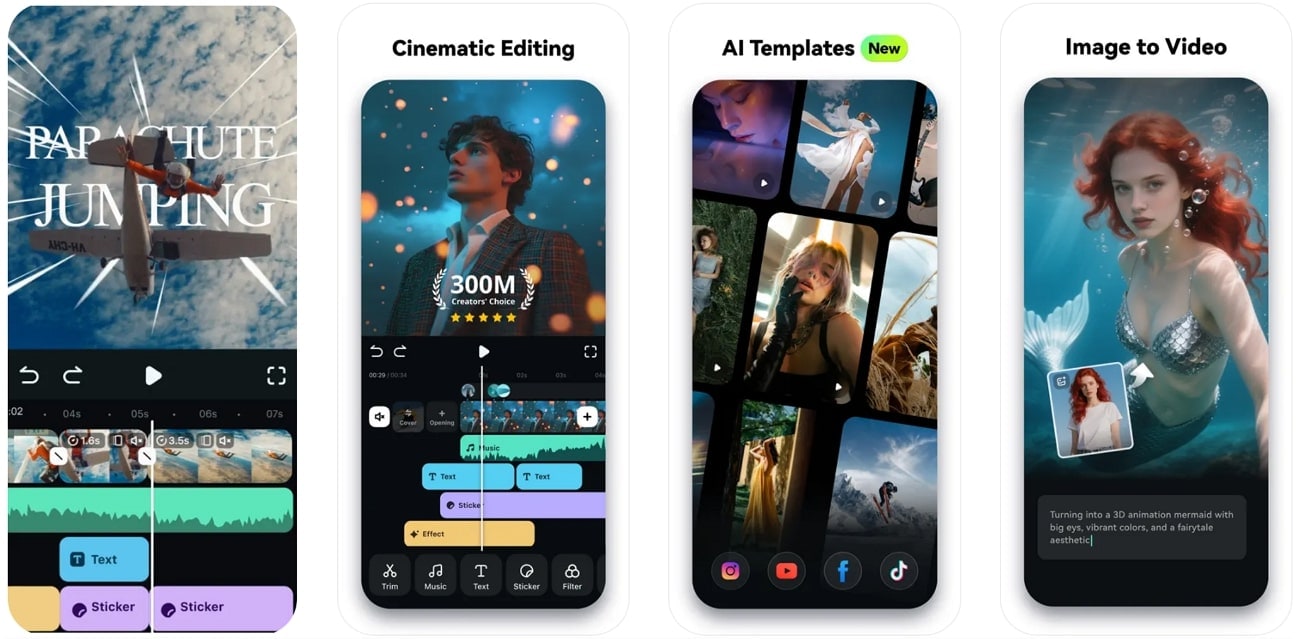
- 4K-Video-Export:Exportieren Sie videos in atemberaubender 4K-Auflösung und sorgen für klare und klare Bilder.
- KI-Bild zu Video:Verwandeln Sie statische Bilder mühelos in dynamische videos mit KI-TechnologieKI video editor für AndroidUnd iOS.
- KI-Entferner:Entworfen, um unerwünschte Objekte oder text von Bildern oder videos einfach und nahtlos zu entfernen.
- KI-Sprachklonen:Ermöglicht präzise Replikation von Stimmen für eine konsistente Erzählung oder personalisierte voiceovers.
- Lass dichaudio aus video extrahierennahtlos.
- Bieten Sie KI-Musik an, um Hintergrundmusik Ihrer Wahl zu generieren.
- Ermöglicht iOS-Benutzern, die generierten Ergebnisse als Live-Fotos zu speichern.
- Die kostenlose version enthält ein Wasserzeichen auf den exportierten Ergebnissen.
Die Filmora App ist ideal für Benutzer, die nach grundlegenden und KI-gestützten Bearbeitungen auf einer Plattform suchen.


PowerDirector [iOS/Android]
PowerDirector App ist eine feature-reiche und vielseitigeKI video editor für iPhone, konzipiert, um den Bedürfnissen sowohl amateur als auch Profis gerecht zu werden. Es verfügt über eine benutzerfreundliche Schnittstelle mit Multi-Track-Bearbeitungsfunktionen, sodass es einfach ist, mehrere Video-und Audioaufnahmen zu überlagern. Darüber hinaus verfügt es über eine KI-basierte Hintergrundentfernung, umGetrennte Themen ohne grüne Bildschirme.
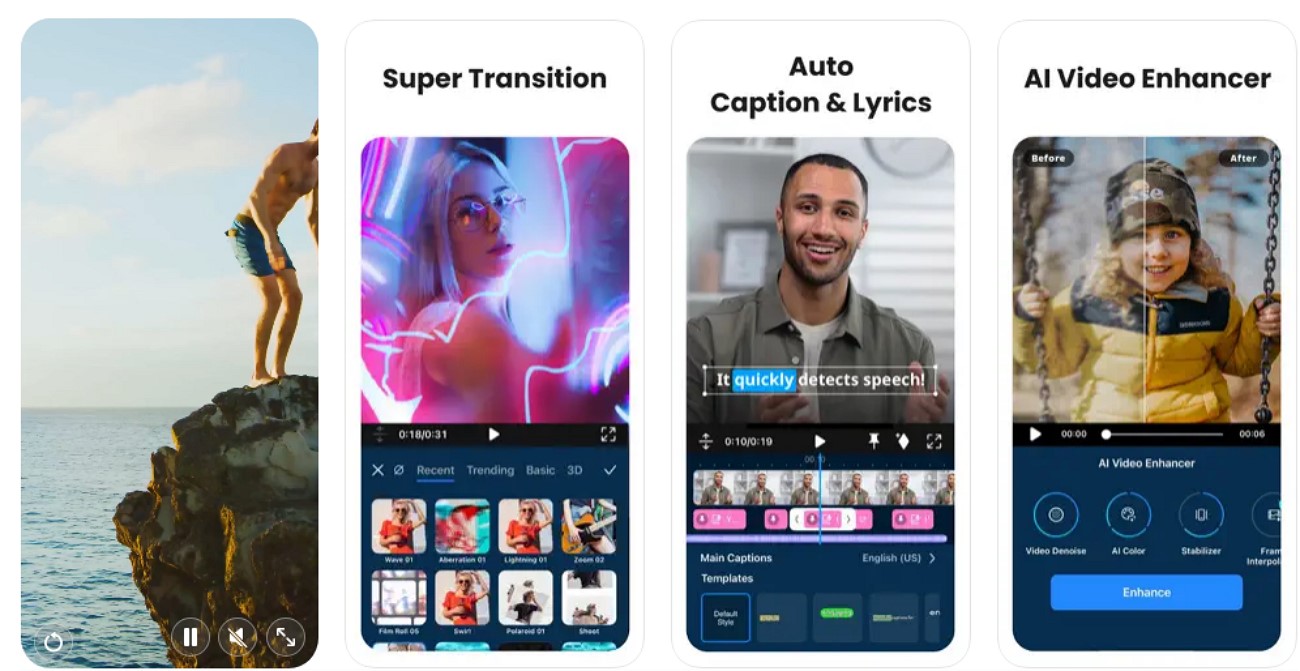
- Verfolgen Sie nahtlos bewegte Objekte in Ihrem Filmmaterial, um Effekte oder Überlagerungen anzuwenden.
- Passen Sie die Farben automatisch an und verbessern Sie sie für lebendigere videos.
- Entfernen oder ersetzen Sie Hintergründe mühelos mit KI.
- Bietet eine umfangreiche Bibliothek an Effekten und Übergängen, um Videokreativität zu steigern.
- Unterstützt 360-Grad-Videobearbeitung für immersive Inhaltserstellung.
- Zeigen Sie verzögerte und langsame Reaktion, selbst auf leistungsstarken Geräten.
- Die kostenlose version beschränkt den Export auf HD-Auflösung und enthält Wasserzeichen.
Schnelles rendering, umfassende Multi-Track-Bearbeitung und fortschrittliche KI-Tools.
YouCam Video [iOS/Android]
YouCam Video ist einKI-Videobearbeitung-AppFür soziale Medien bietet es fortschrittliche Retuschoptionen wie Hautglättung, Gesichtsumformung, Videohintergrundentfernung und Make-up-Applikationsfunktionen. Darüber hinaus verleiht die AI reshape lip deinen Lippen im video einen pralleren Look.
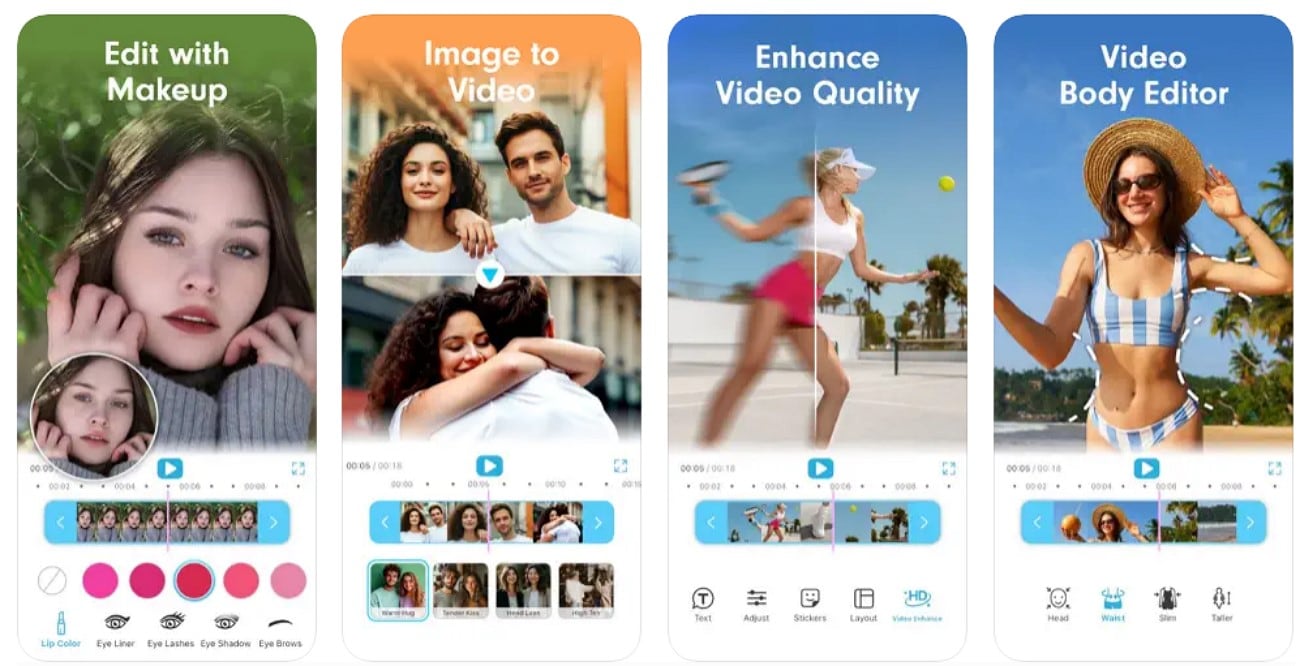
- integriertKI-gestützte SchönheitUnd Bearbeitungswerkzeuge nahtlos für Fotos und videos.
- Feinstimmt die Haut und entfernt Pickel und Akne nahtlos und hinterlässt eine makellose Haut.
- Bietet kundenspezifische Qualitätsverbesserungen wie Helligkeit, Sättigung und highlight.
- Bietet eine umfangreiche Bibliothek von Lippenfarben mit Hunderten von Farbtönen.
- Bringen Sie statische Bilder mit KI-gestützter animation zum Leben.
- Die KI-Bildunterschrift fehlt in diesem tool.
- Benutzer erhalten nicht die Möglichkeit, Hintergrundmusik für ihre videos zu generieren.
KI-basierte Beauty-und Video-Retuschtools, einschließlich KI-Gesichtsglättung
Einschuss [iOS/Android]
InShot ist eine effektive, voll ausgestattete Foto-und KI-Videoeditor-App, die für Schöpfer jedes Niveaus entwickelt wurde. Es verfügt über eine benutzerfreundliche Benutzeroberfläche mit erweiterten Bearbeitungsfunktionen, die einfache Bearbeitungsfunktionen wie Zuschneiden, Zuschneiden, Splitten und Zusammenführen von clips mit Leichtigkeit umfassen. Außerdem ist die app brillant in der integration von KI-basierten Funktionen wie automatischen Untertiteln und Hintergrundentfernung.
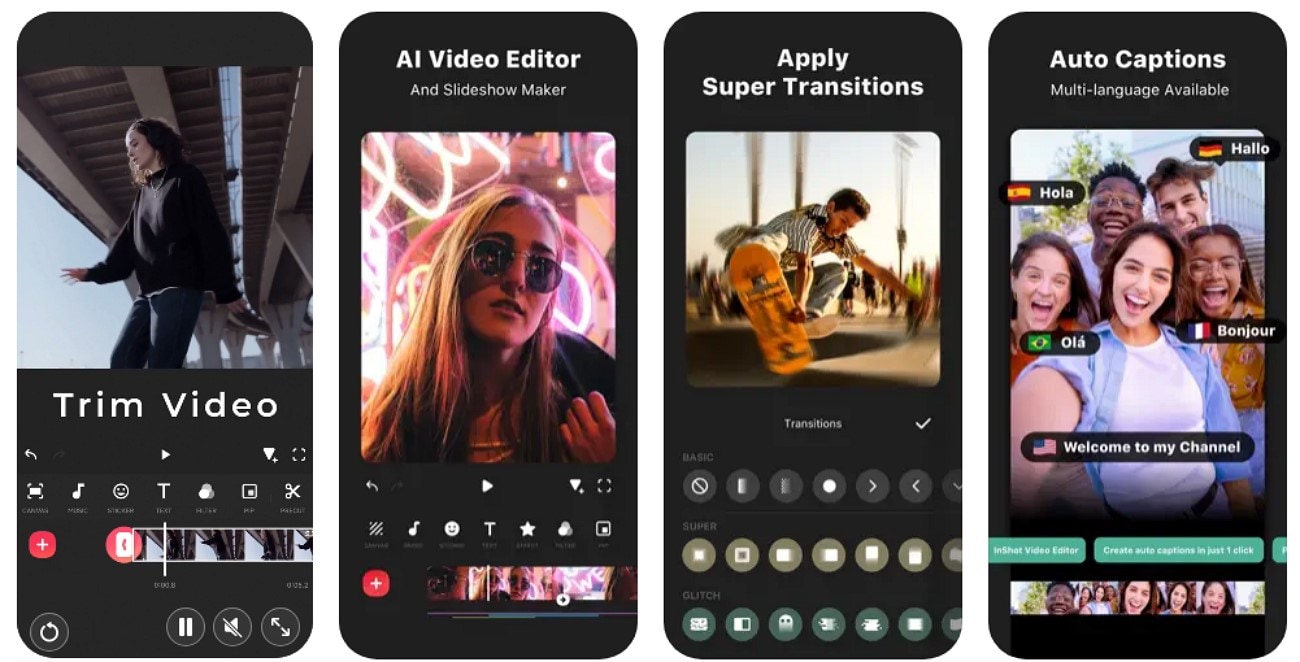
- Durch smart tracking wird text oder Aufkleber mit bewegten Objekten im video synchronisiert.
- Verbessern Sie die Video-und Fotoqualität automatisch mithilfe von KI mit einem Tipp.
- Generiert Unterschriften für videos mitKI-gestützte Sprache-zu-Text-Konvertierung.
- Unterstützt das Teilen direkt auf Social-Media-Plattformen wie Instagram, TikTok und YouTube.
- Umfangreiche Sammlung von Aufklebern, Effekten und Musik.
- Es generiert keine KI-Emojis über jedes Wort in den Unterschriften.
- Die extract Audio-Funktion ist für diese app nicht verfügbar.
Einfache, anfängerfreundliche Benutzeroberfläche, die schnelle Bearbeitungen wie Zuschneiden, Beschneiden und Zusammenführen unterstützt.
Videoleap Editor von Lightworks [iOS/Android]
Mit einer intuitiven, schichtbasierten Schnittstelle und fortschrittlichen Composing-Tools ermöglicht Videoleap die nahtlose Bearbeitung von videos und Fotos, um überzeugende Bilder zu erzeugen. DieKI video editor für AndroidUnd das iPhone bietet umfangreiche KI-gestützte Funktionen wie automatisierte Videohintergrundentfernung und Objektlöschung. Darüber hinaus enthält es auch reiche Sammlungen von Filtern, Übergängen und künstlerischen Effekten.
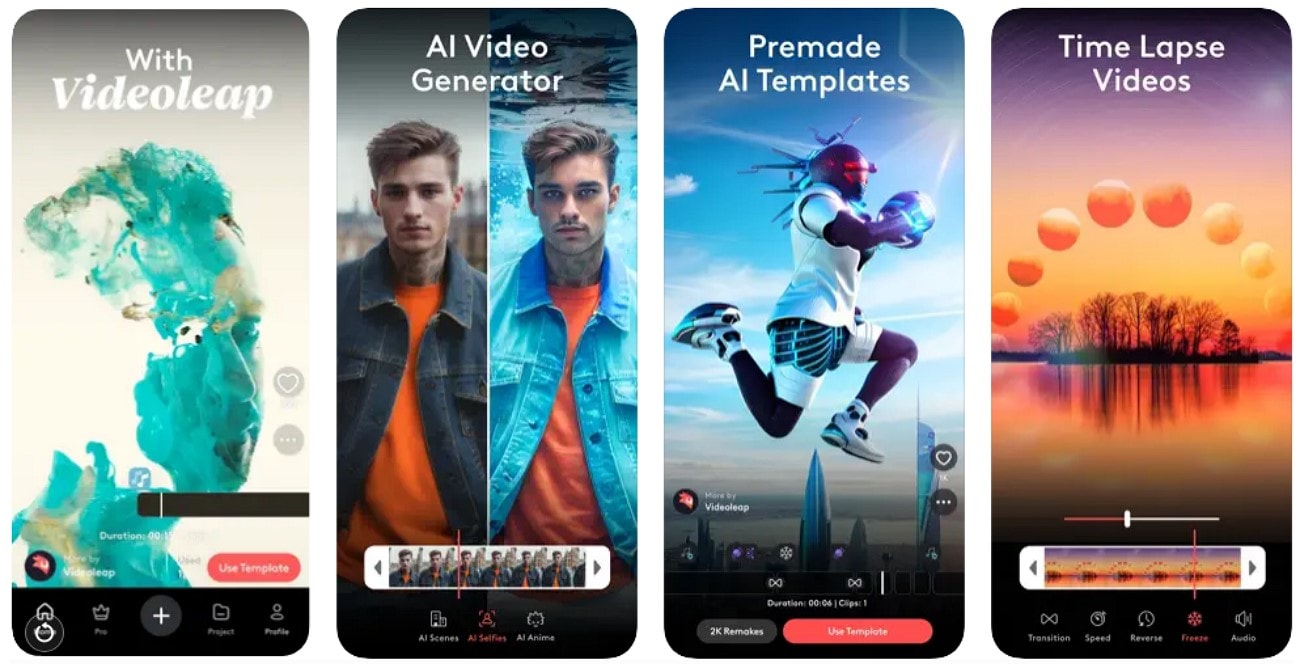
- Automatisiert Videoausschnitte, Übergänge und Filtervorschläge für schnelle, polierte Bearbeitungen.
- Verwenden Sie KI-basierte tools, um Hintergründe zu entfernen oder zu ändern und unerwünschte Objekte zu löschen.
- Erstellen Sie fesselnde unendliche Zoom-Effekte aus einem einzigen Bild oder clip für dynamisches storytelling.
- Ändern oder tauschen Sie Stimmen in videos, einschließlich der Generierung von Singstimmen.
- Kombinieren Sie mehrere video-, Bild-, Text-und Effektschichten mit Maskierung.
- kann erhebliche Gerätespeicher-und Verarbeitungsleistung erfordern.
- Gelegentliche Fehler werden mit der Genauigkeit der KI-Hintergrundentfernung gemeldet.
Erweiterte schichtbasierte Bearbeitung mit professionellem Zusammensetzen, Keyframe-Animationen und unendlichen Zoom-Effekten.
VN-Video Editor & Maker [iOS/Android]
Es ist eine einfach zu bedienendeKI video editor für iPhoneUnd Android entwickelt, um sowohl Anfänger als auch professionelle Video-Ersteller zu bedienen. Mit einer benutzerfreundlichen Multi-Track-Timeline-Schnittstelle ermöglicht VN die präzise Bearbeitung von videos mit Optionen zum Zuschneiden, Zuschneiden, Aufteilen und Grobschnitte mit keyframes von 0,05 Sekunden. Außerdem können Benutzer die clips neu anordnen und Überlagerungen wie Bilder in Bildern einfügen.
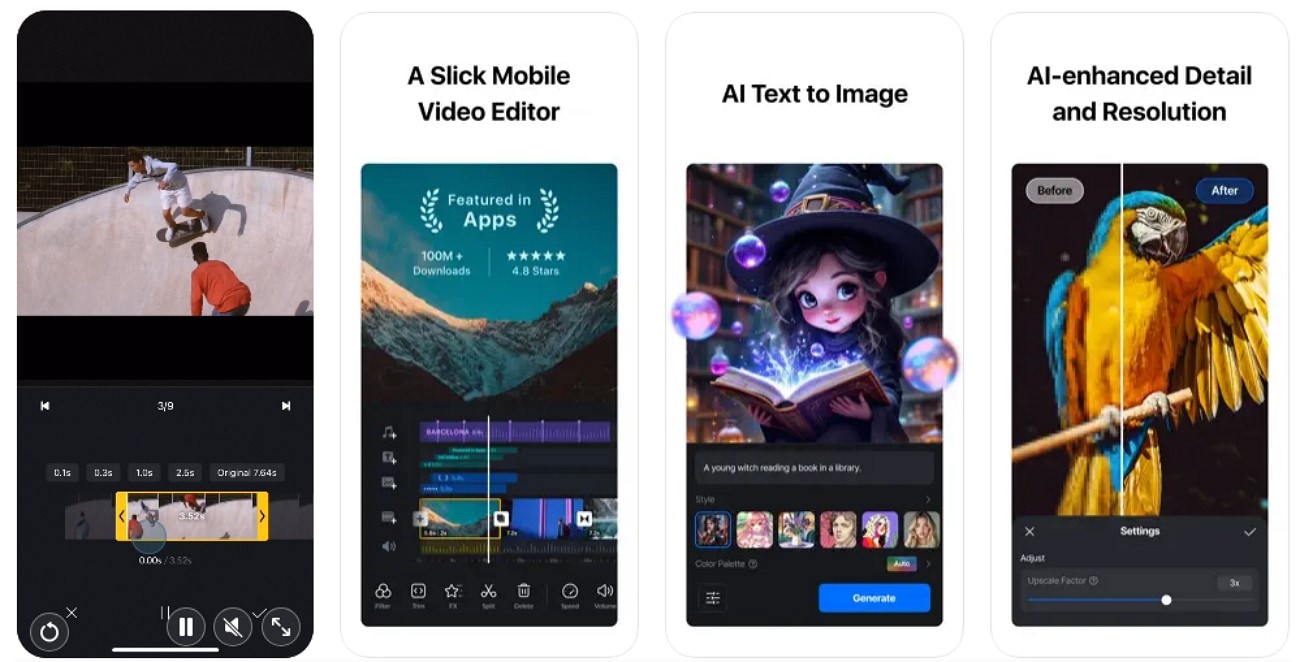
- Feinabstimmung der Videowiedergabegeschwindigkeit, einschließlich voreingestellter Kurven für glatte Effekte.
- Verwenden Sie verschiedene Schriftarten, Textvorlagen und passen Sie das Erscheinungsbild des Textes vollständig an.
- Exportiert videos in benutzerdefinierten Auflösungen bis 4K mit 60 FPS.
- Ermöglicht eine nahtlose Zusammenarbeit mit cloudbasierter Projektfreigabe.
- Enthält Musik-Beat-Marker, die helfen, clips mit Musik zu synchronisieren.
- Die KI-Bild-zu-Video-Funktionalität ist in dieser Anwendung nicht verfügbar.
- Sie können Ihre Stimme nicht replizieren, um sie als benutzerdefinierte voiceover hinzuzufügen.
Kostenlose Multi-Track-Bearbeitung ohne Wasserzeichen, Cloud-Synchronisation und eine einfache Lernkurve.
CapCut [iOS/Android]
Einer der weit verbreitetenKI video Editor für AndroidUnd das iPhone, mit dem Sie Ihre videos mithilfe von KI verfeinern können, ist CapCut. Die app ermöglicht es Ihnen, mit Hilfe von KI Geschichten zu erstellen und bietet Ihnen die Möglichkeit, den Geschichten einen voiceover hinzuzufügen. Darüber hinaus verwendet CapCut erstklassige Technologie, um Ihr wackelndes und nervöses video zu glätten und professionelle videos zu erstellen.
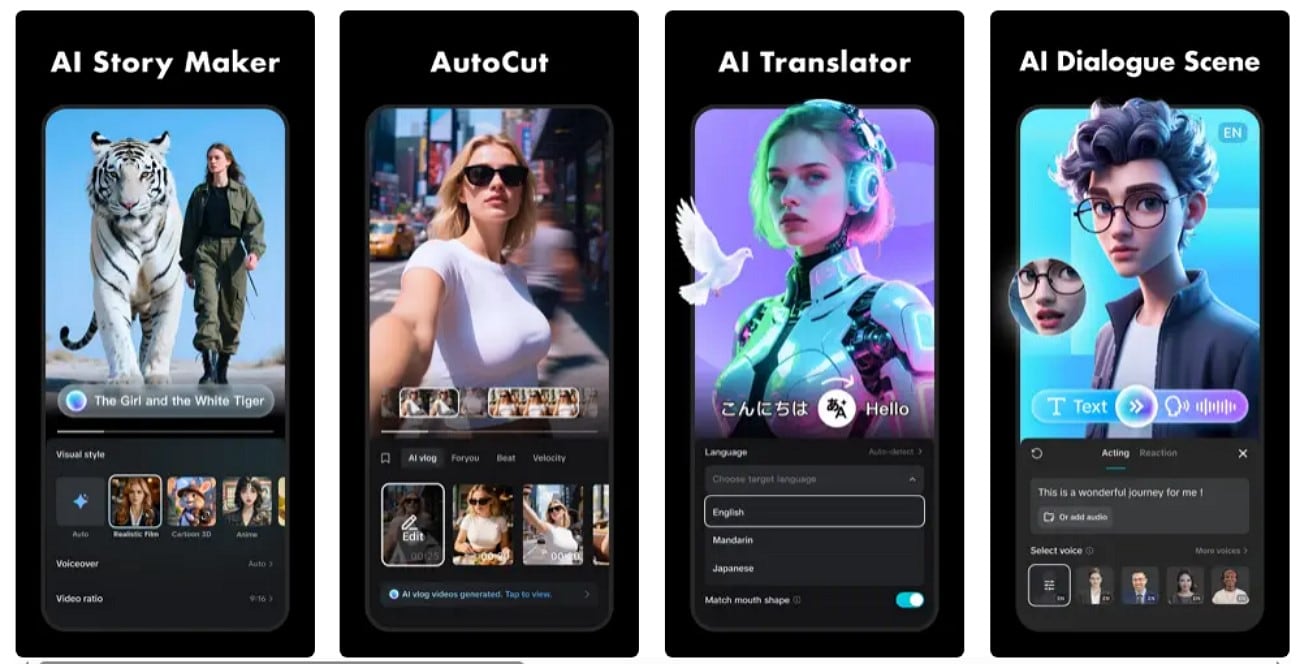
- Automatisiert die Spracherkennung und Untertitel in Ihren videos.
- Entfernen Sie unerwünschten Hintergrund aus Ihren videosUm nahtlose Ergebnisse zu liefern.
- Extrahiert audio aus Ihrem video, damit Sie das Medium für mehrere Zwecke verwenden können.
- Bietet mehrere benutzerdefinierte Exportoptionen entsprechend Ihren visuellen Anforderungen.
- Bietet eine umfangreiche Bibliothek an Effekten und Filtern, um dem video ein kreatives flair zu geben.
- Die app bietet keine fortschrittlichen KI-Funktionen wie Bild-zu-Video und Text-zu-Video.
- Diese Anwendung bietet keine Medienbibliothek an.
Extrem flexible Multi-Track-Zeitleiste mit fortschrittlichen KI-Tools.
LumaFusion [iOS/Android]
Wenn Sie eineKI Videoeditor-AppDamit können Sie audio und Geschwindigkeit präzise steuern. Betrachten Sie LumaFusion. Die Anwendung ermöglicht die Auswahl zwischen mehreren Bildraten und bietet eine volle Kontrolle über Auflösung und Qualität. Mit der Keyframing-Funktion können Sie den angewandten Elementen Dynamik hinzufügen. Darüber hinaus werden mehrere Audiokanäle von der Anwendung für hochwertigen Ton in videos unterstützt.
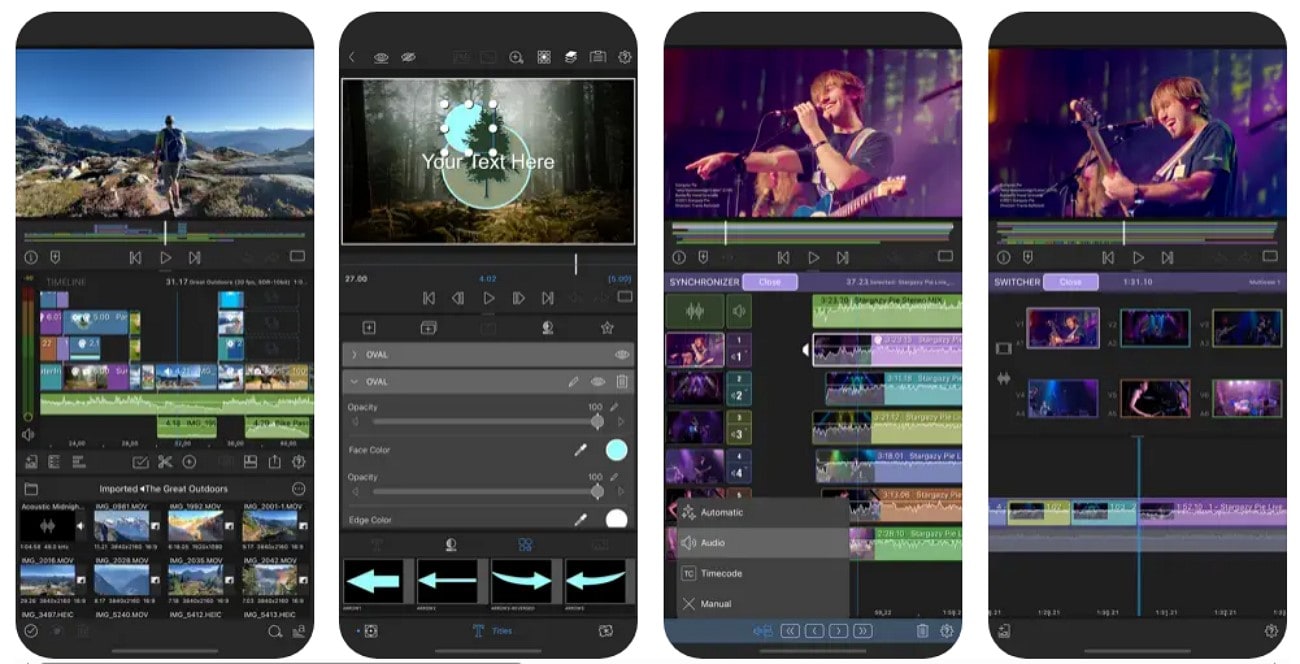
- Automatisiert die Spracherkennung und Untertitel in Ihren videos.
- Entfernen Sie unerwünschte Hintergründe aus Ihren videos, um nahtlose Ergebnisse zu liefern.
- Extrahiert audio aus Ihrem video, damit Sie das Medium für mehrere Zwecke verwenden können.
- Bietet mehrere benutzerdefinierte Exportoptionen entsprechend Ihren visuellen Anforderungen.
- Bietet eine umfangreiche Bibliothek an Effekten und Filtern, um dem video ein kreatives flair zu geben.
- Die app bietet keine fortschrittlichen KI-Funktionen wie Bild-zu-Video und Text-zu-Video.
- Diese Anwendung bietet keine Medienbibliothek an.
Professionelle Bearbeitungsumgebung mit fortschrittlicher Farbbewertung.
Teil 3. Erleichtern Sie die Auswahl in KI-Videoeditor-Apps
Nachdem wir dieKI-Videobearbeitung-AppsIm detail werfen wir einen Blick auf den tabellarischen Vergleich zwischen ihnen. Die folgende Tabelle hilft Ihnen bei der Entscheidung, die richtige app für Ihre Anforderungen zu wählen:
| Name | KI-Funktionsbreite | Bearbeitungstiefe | Exportoptionen | Innovation & Updates |
| Filmora | Breites Spektrum (KI-Untertitel, Musik, Text-zu-Video, Bild-zu-Video, KI-Ausschnitt, Übersetzung usw.) | Starke multi-track, Überlagerungen, erweiterte keyframes | 4K und höher (bis zu 8K in neueren Versionen) | Häufige updates, Erweiterung der AI suite |
| PowerDirector | Moderat (KI-Untertitel, einige intelligente Effekte) | Reife Bearbeitungswerkzeuge, gute Timeline-Funktionen | 4K-Export unterstützt | Konsistente, aber langsamere KI-Innovation |
| YouCam Video | Begrenzt (hauptsächlich Filter & AR-Effekte) | Sehr einfache Bearbeitung | Bis zu 4K je nach Gerät | Fokussiert auf beauty/Filter, wenig KI-Fortschritt |
| Einschuss | Minimale KI (nur grundlegende automatische Untertitel) | Einfache Bearbeitung, begrenzte tracks | Hochauflösender export (geräteabhängig) | Leichtgewicht, weniger Schwerpunkt auf KI |
| VideoKarte | Einige KI-Tools (Effekte, Hintergrundänderungen, Text-in-Video-Umwandlung auf Mobilgeräten) | Ebenenbasierte Bearbeitung, flexibler als InShot | 4K-Export unterstützt | Ständige updates, moderater KI-Fokus |
| VN-Videoeditor | Begrenzte KI (bestenfalls grundlegende Untertitel) | Mehrspur-Zeitleiste-Bearbeitung | 4K-Export unterstützt | Langsam bei der KI-Adoption |
| CapCut | Stark (KI-Untertitel, KI-Effekte, einige Text-in-Video-Tools, Musik) | Anständige Bearbeitung, mehrschichtig, aber weniger detailliert als Pro-Apps | 4K-Export unterstützt | Schnelle KI-Erweiterung (Luma AI tools) |
| LumaFusion | Sehr begrenzte KI | Professionelle Multi-Track-Bearbeitung, vergleichbar mit Desktop-NLES | 4K + export mit Pro-Einstellungen | Fokussiert auf professionelle Bearbeitung, weniger KI-Betonung |
|
Mehr anzeigen
Weniger zeigen
|
||||
 Sicherer Download
Teil 4. Erstellen Sie das perfekte KI-Video mit der besten Video-Editor-App: Filmora App
Wie bereits erwähnt, ist die Filmora App eine der robustesten Lösungen für die KI-gestützte Videoerstellung auf einem smartphone.
Sicherer DownloadMethode 1. Verwenden Sie die Funktion KI Image to Video
Mit dieser KI-gestützten Funktion können Sie Ihre einfachen videos mühelos in dynamische videos umwandeln. DieBeste AI-Videobearbeitung-AppVerfügt über die Google Veo 3-Integration, die automatisch hochwertigen Hintergrundsound zum video hinzufügt. Neben dem Bildimport können Sie textbezogene Anforderungen festlegen, um genauere Ergebnisse zu erzielen.
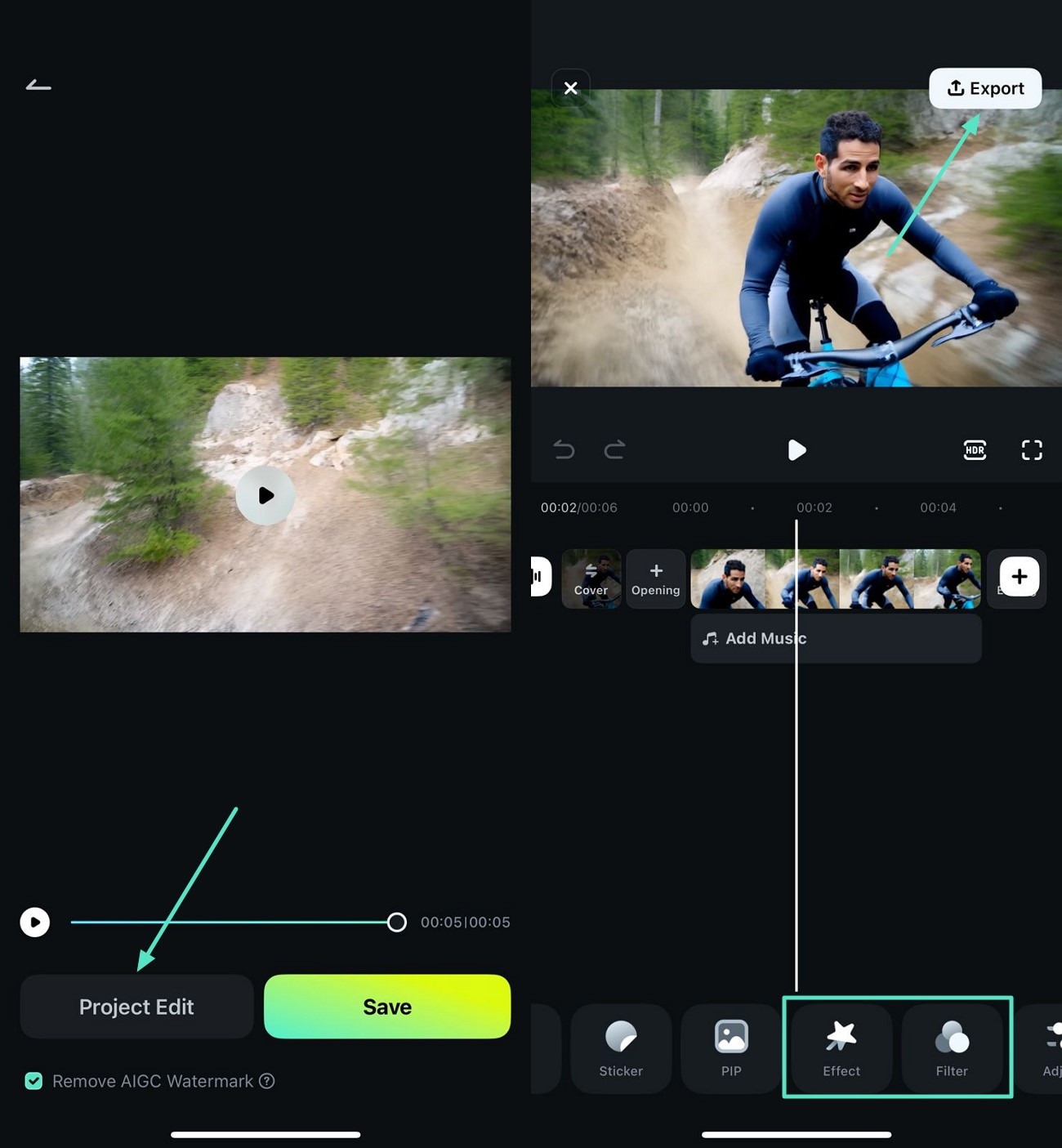
Aus einem einzigen statischen Bild können Sie ein dynamisches Mountainbike-Video generieren.
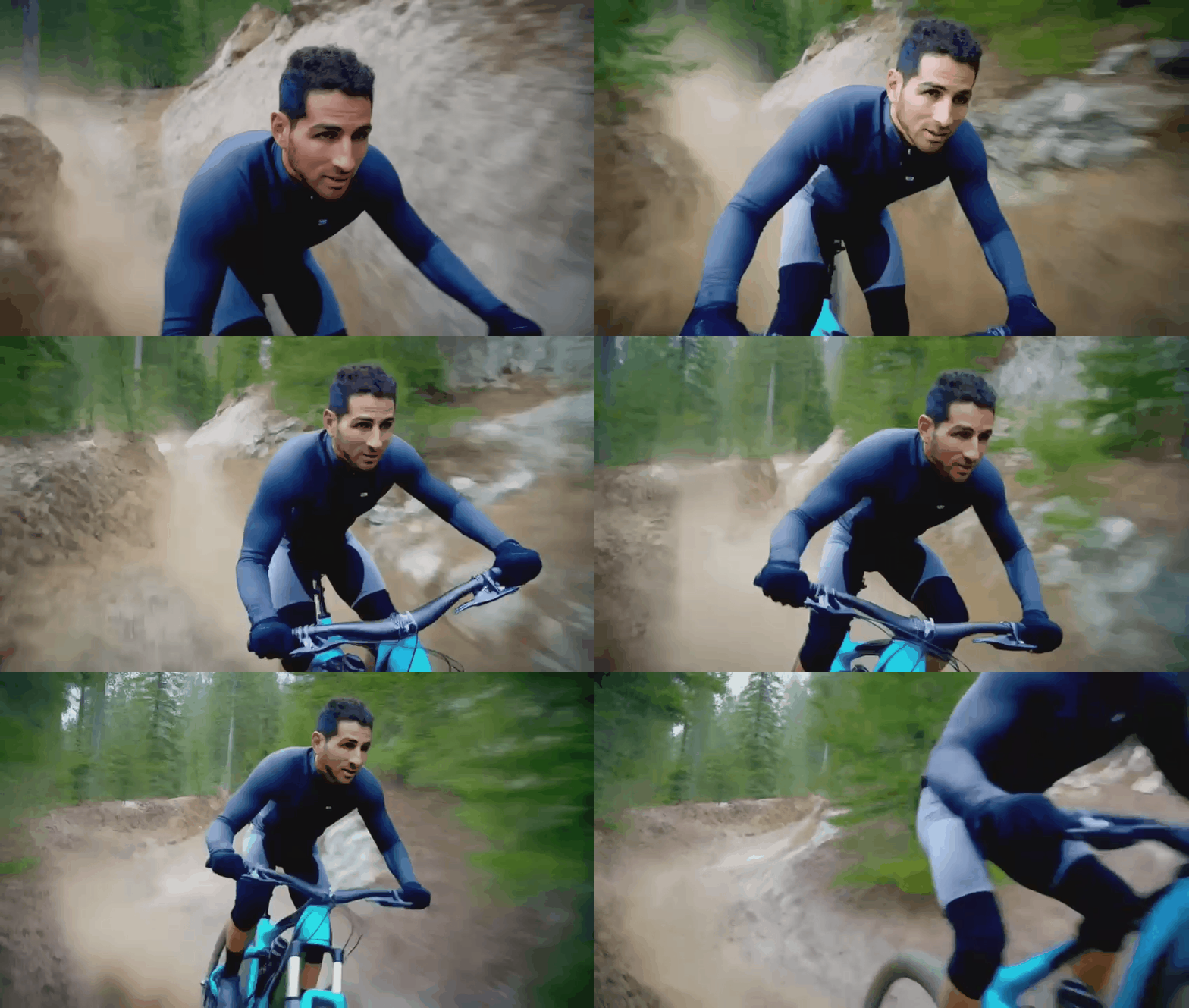
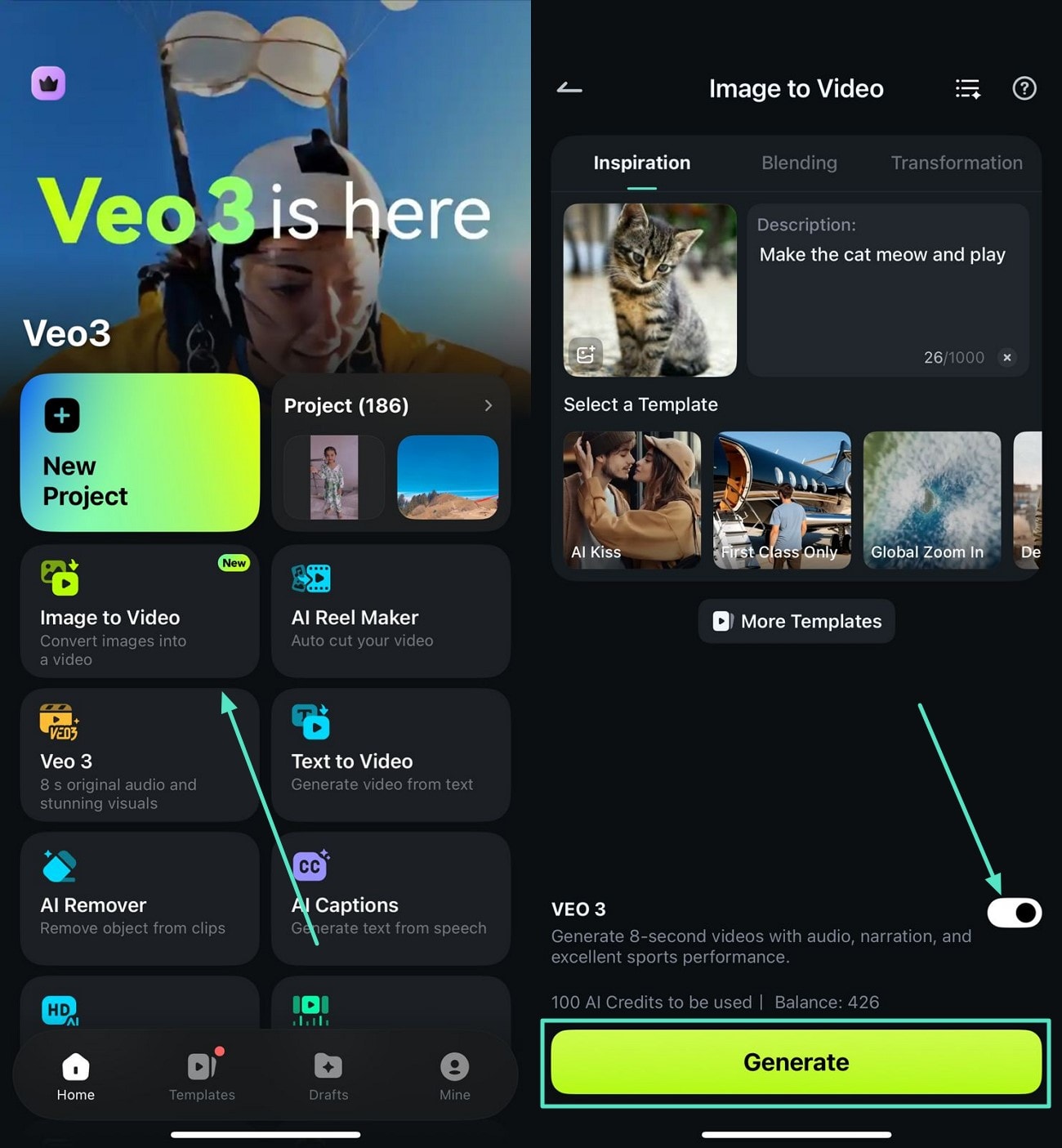
Um zu erfahren, wie Sie diese Funktion in der Filmora app verwenden, lesen Sie die unten genannten Schritte:
- Starten Sie die Anwendung und tippen Sie auf die Funktion „Bild zu Video ".
- Importieren Sie In der folgenden Schnittstelle das Bild, das Sie konvertieren möchten.
- Geben Sie den text für die Anforderung ein und schalten Sie den Schalter für "Veo 3" ein.
- Drücken Sie schließlich die Taste "Generieren" unten.
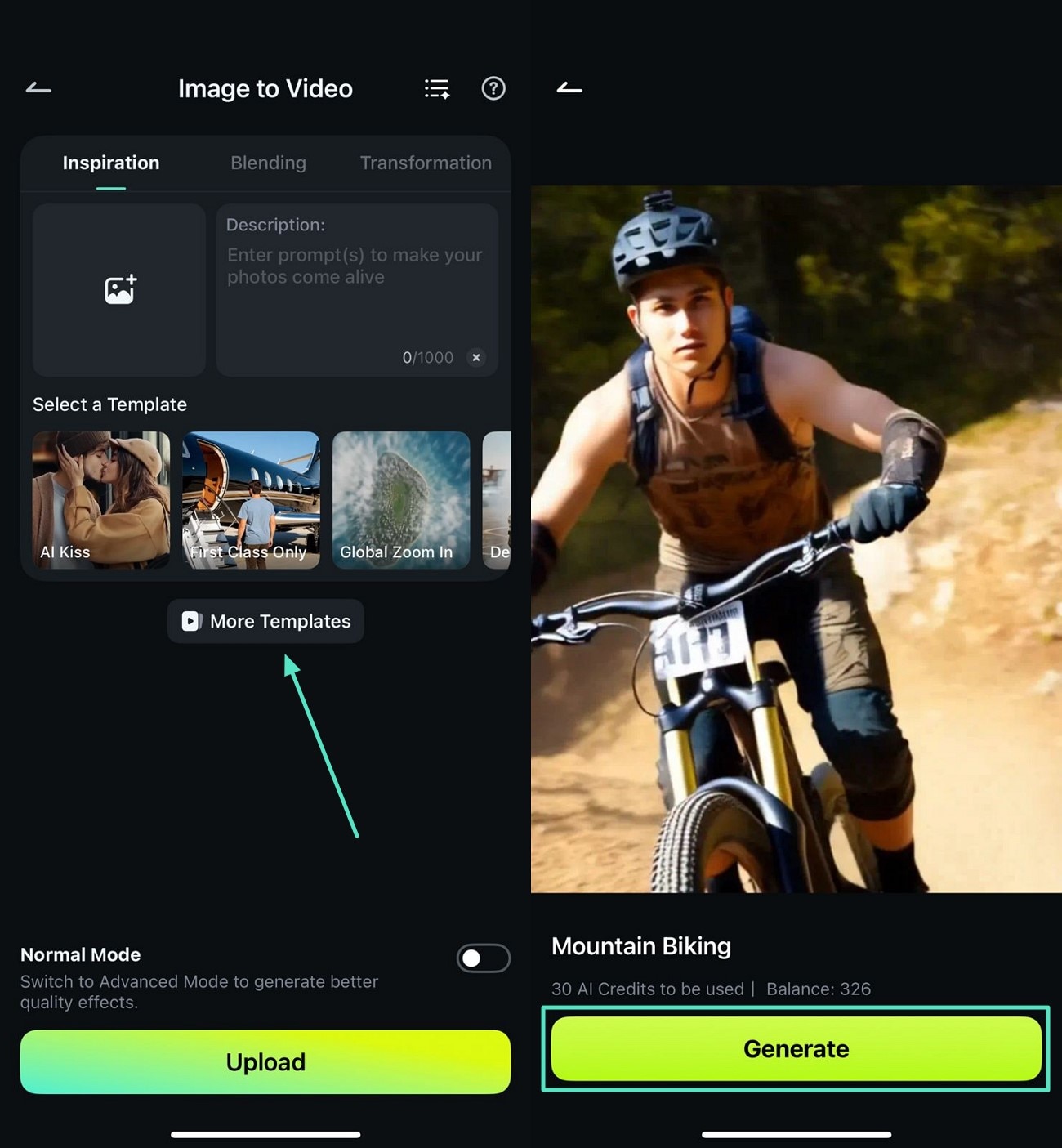
- Entscheiden Sie sich umgekehrt für die option "Mehr Vorlagen" innerhalb der Schnittstelle.
- Tippen Sie im nächsten Bildschirm nach dem Surfen auf die Vorlage Ihrer Wahl.
- Schauen Sie sich die Vorlage an und drücken Sie die Schaltfläche "Generieren", um das Bild zu importieren.
- Sobald das video erstellt wurde, drücken Sie die option "Projekt bearbeiten" auf der linken Seite.
- Wählen Sie In der folgenden Benutzeroberfläche die Verbesserungsoptionen In der Symbolleiste unten aus.
- Wenden Sie verschiedene Effekte und Filter an und drücken Sie "Exportieren", um das video zu speichern.
Methode 2. Video aus Text-zu-Video-Funktion erstellen
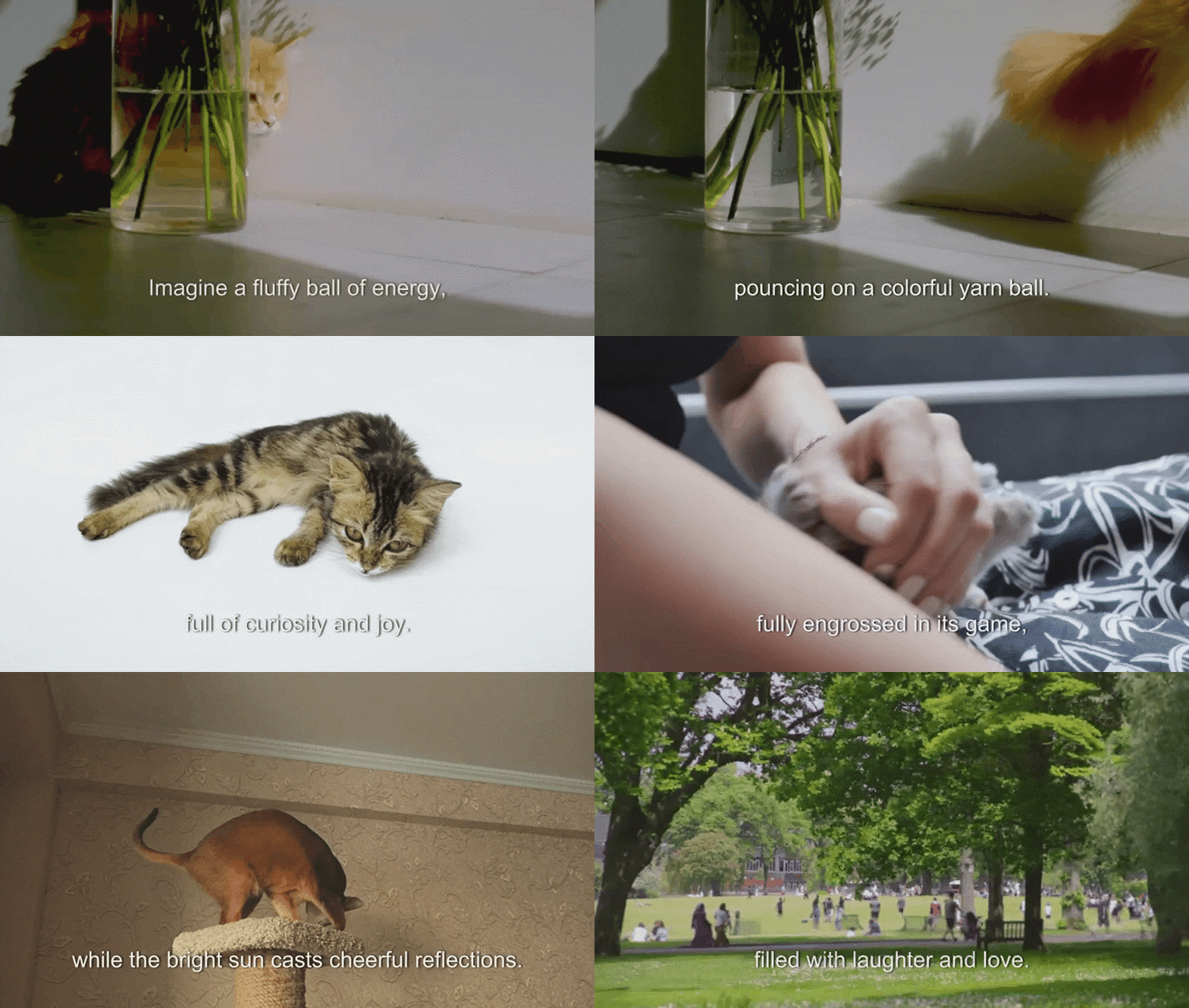
DasBeste AI video editor appErmöglicht es Benutzern, auch videos aus einer Textaufforderung zu generieren. Sie können eine grobe Idee in Bezug auf text eingeben, und die Funktion generiert ein video zusammen mit einem entsprechenden Skript. Außerdem können Sie das Seitenverhältnis, die Dauer und die Hintergrundpartitur des Videos angeben, bevor Sie es über KI generieren.
Mit nur wenigen Textwörtern können Sie ein unterhaltsames video erstellen!

Lesen Sie die unten genannten Schritte, um zu erfahren, wie Sie diese Funktion in der Filmora App verwenden:
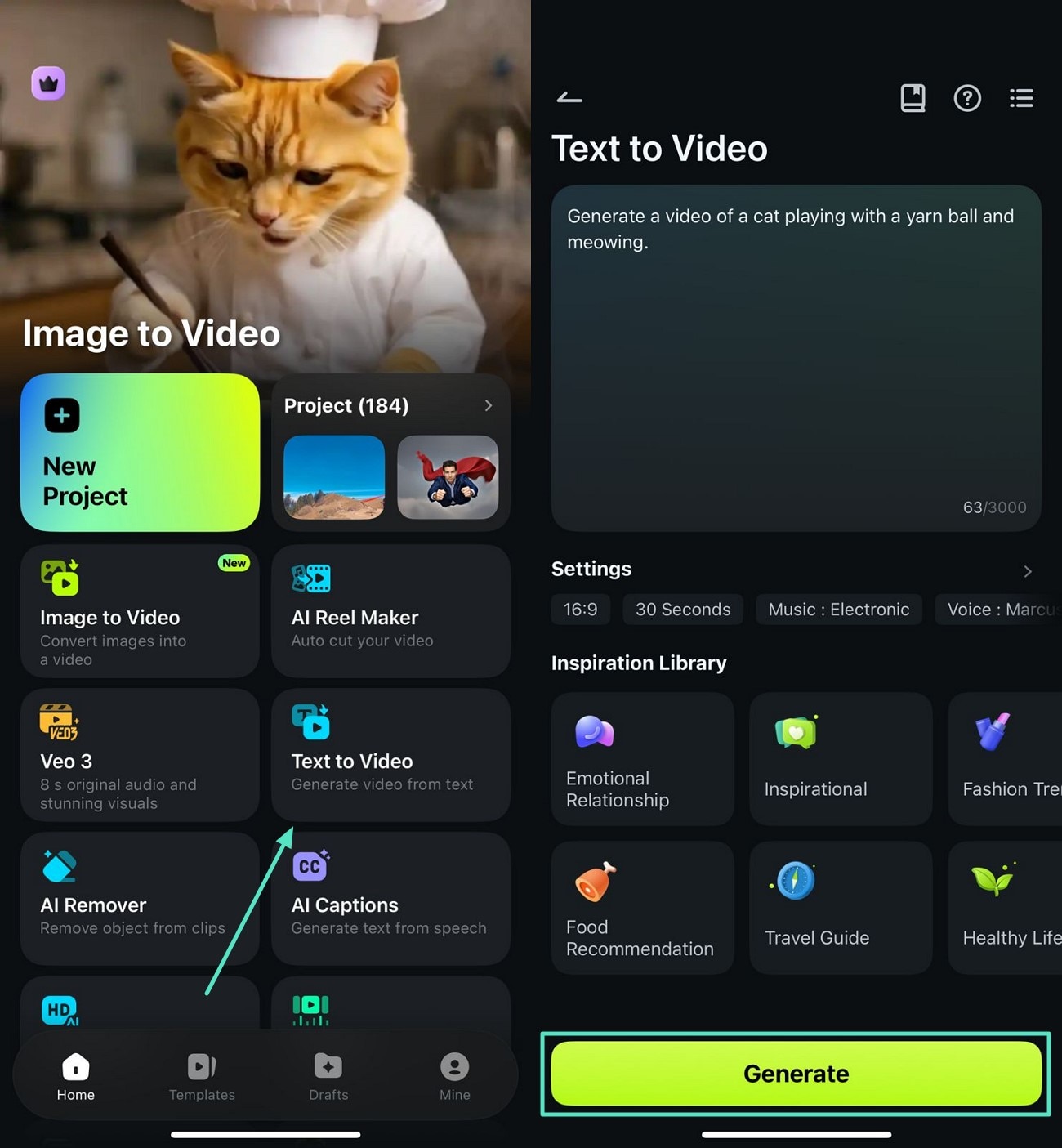
- Beginnen Sie den Vorgang, indem Sie von der Startseite der app auf die Funktion „Text-zu-Video "zugreifen.
- Geben Sie anschließend die Textanforderungen in das Textfeld innerhalb der Schnittstelle ein.
- Konfigurieren Sie Einstellungen wie Dauer, Musik und Seitenverhältnis aus den bereitgestellten Optionen.
- Drücken Sie die Schaltfläche "Generieren", um die app den Prozess starten zu lassen.
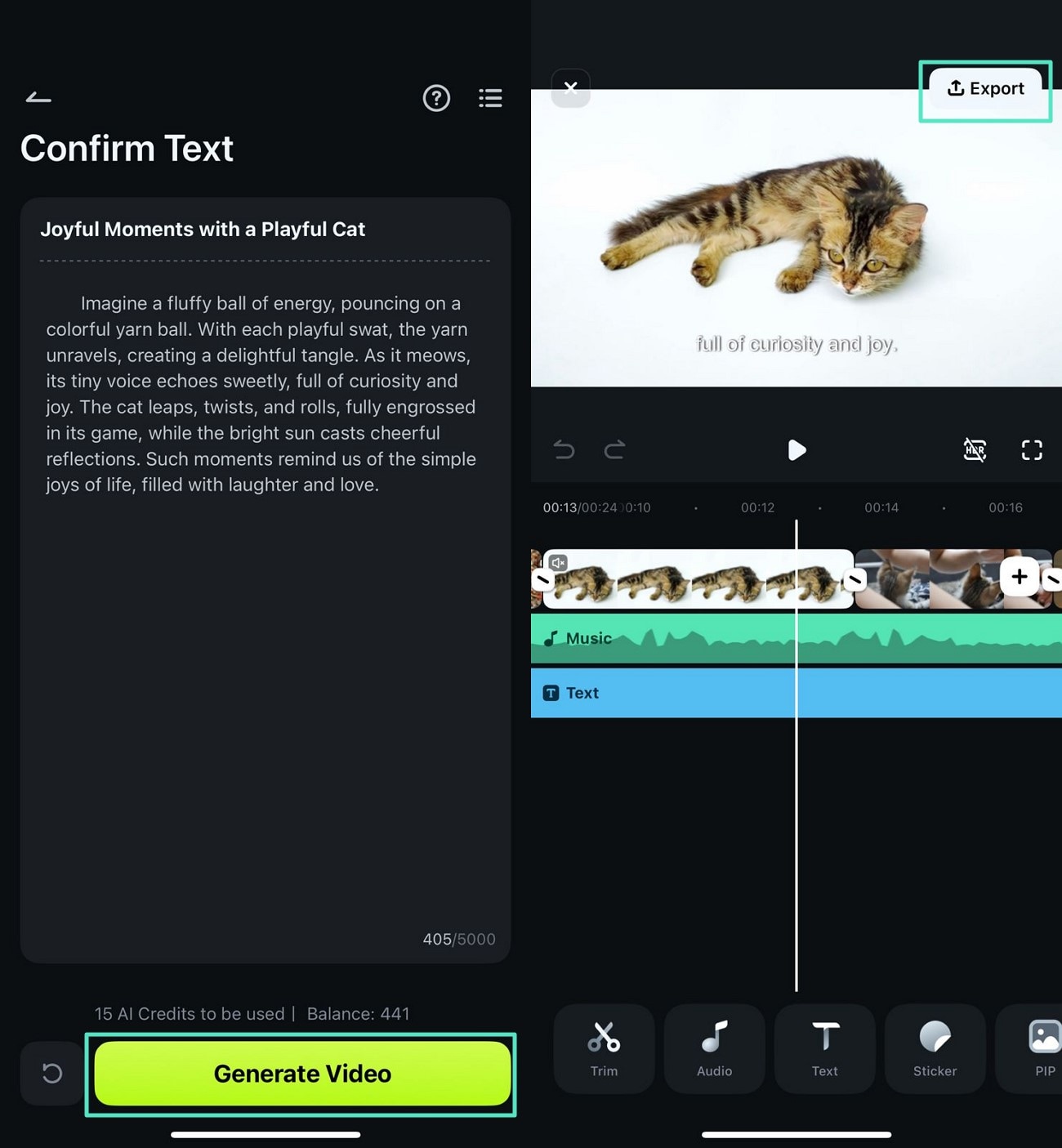
- Die app wird ein entsprechendes Skript für Ihr video generieren, es überprüfen und bei Bedarf Änderungen vornehmen.
- Drücken Sie als nächstes die Taste "Video generieren" unten.
- Führen Sie In der folgenden Schnittstelle ggf. Änderungen am video durch und drücken Sie "Exportieren", um die Ergebnisse zu speichern.
Methode 3. Nehmen Sie manuelle Clips und nutzen Sie verschiedene grundlegende/KI-Funktionen beim Bearbeiten
Neben der KI-gestützten Videogeneration,Bester AI video editor für AndroidUnd iPhone kann Ihre bereits vorhandenen videos verbessern. Die app bietet verschiedene KI-gestützte Funktionen, um das video für professionelle Ergebnisse zu verfeinern.
Folgen Sie den unten genannten Schritten, um zu erfahren, wie Sie diese app zum Verfeinern von videos verwenden:
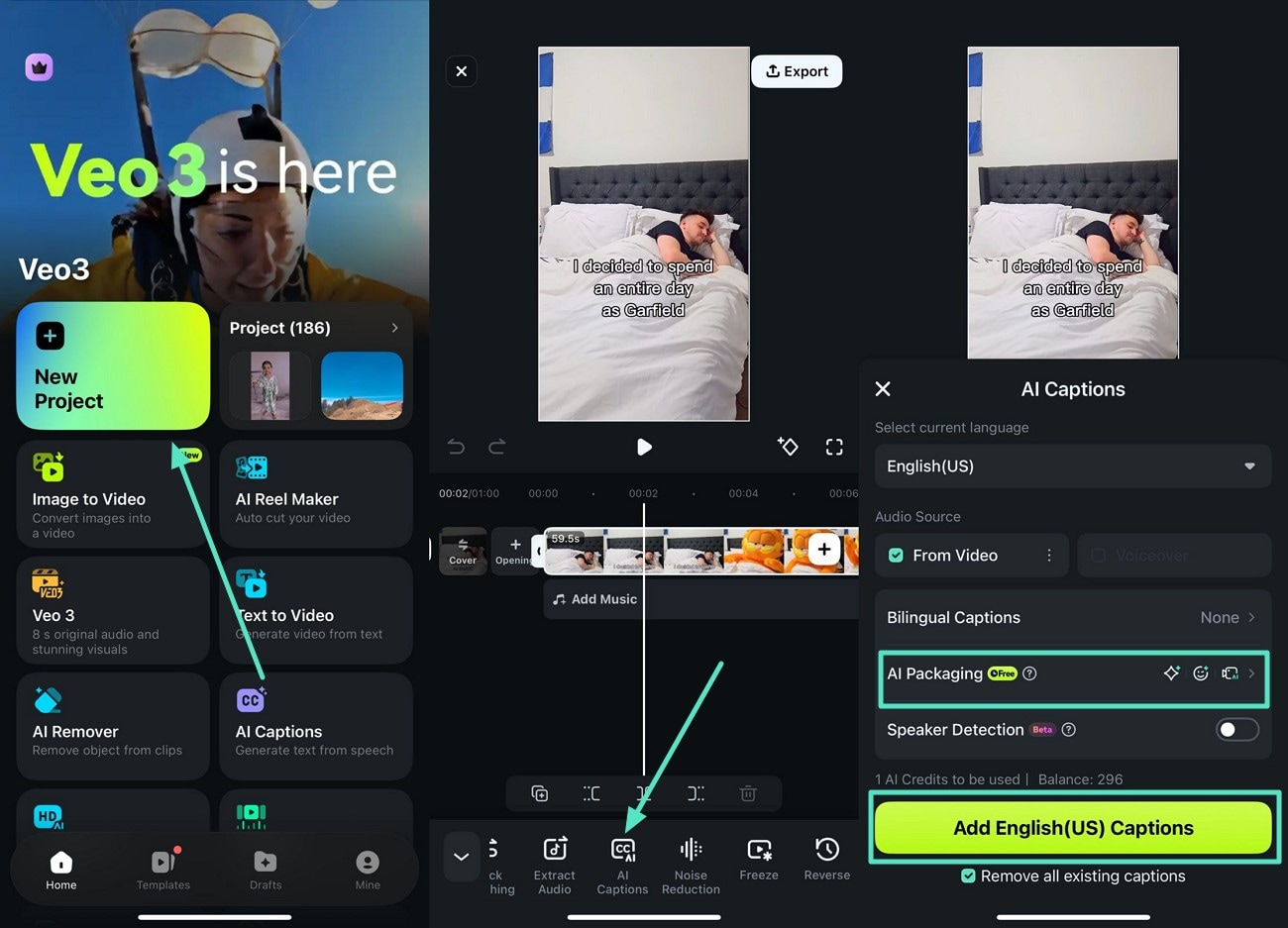
- Nachdem Sie ein neues Projekt erstellt und das video erfolgreich importiert haben, navigieren Sie zur unteren Symbolleiste.
- Wählen Sie in der Symbolleiste unten die „AI-Unterschriften "aus.
- Wählen Sie als nächstes die Sprache aus und aktivieren Sie die Funktion "KI-Verpackung" und klicken Sie auf "Bildunterschriften hinzufügen", um das Projekt zu generieren.
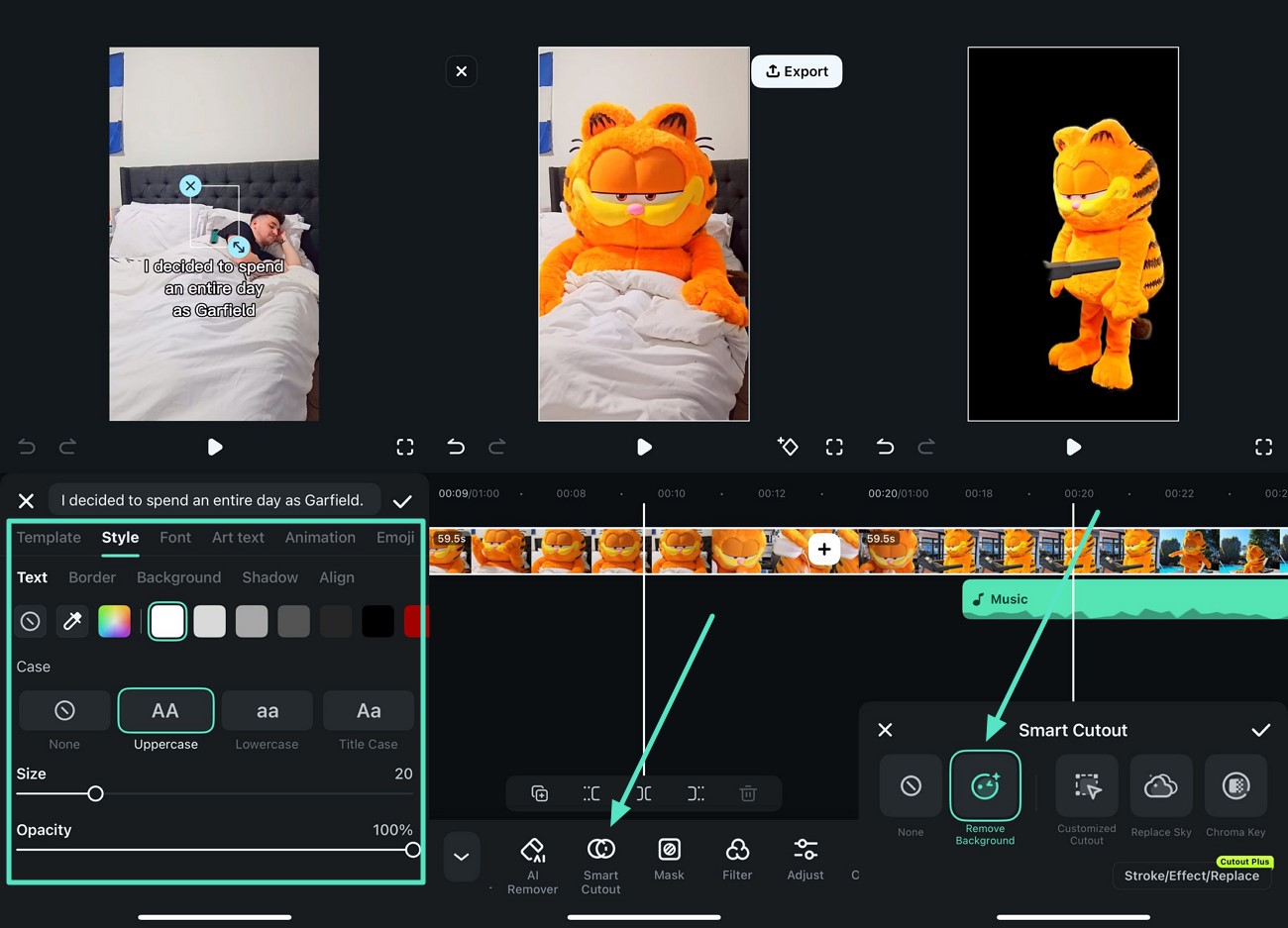
- Stilisieren Sie den text, indem Sie aus den bereitgestellten Optionen text art auswählen.
- Wenden Sie es auf das video mit dem "Hack"-Symbol auf der rechten Seite an.
- Entfernen Sie den unerwünschten Hintergrund, indem Sie auf die option "Smart Cutout" in der Symbolleiste tippen.
- Tippen Sie als nächstes auf die option "Hintergrund entfernen", um das Objekt automatisch zu isolieren.
- Wählen Sie den Hintergrund aus, indem Sie auf die von derKI video maker app.
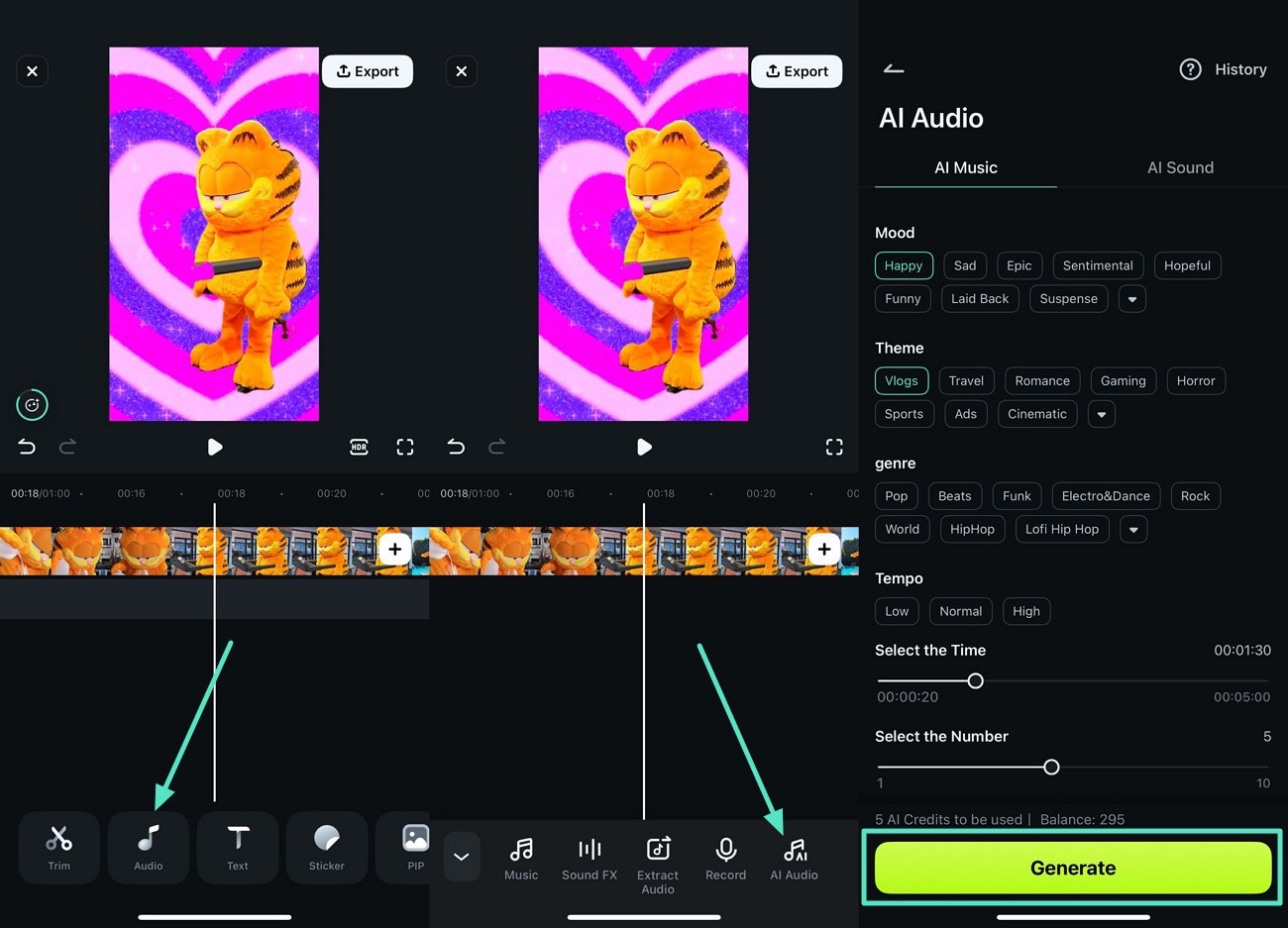
- Gehen Sie zur Symbolleiste unten und drücken Sie die option "Audio".
- Tippen Sie als nächstes auf die option "AI Audio" in der folgenden Symbolleiste.
- Wählen Sie die Stimmung, das Thema und das genre der Musik aus und drücken Sie die Schaltfläche "Generieren".
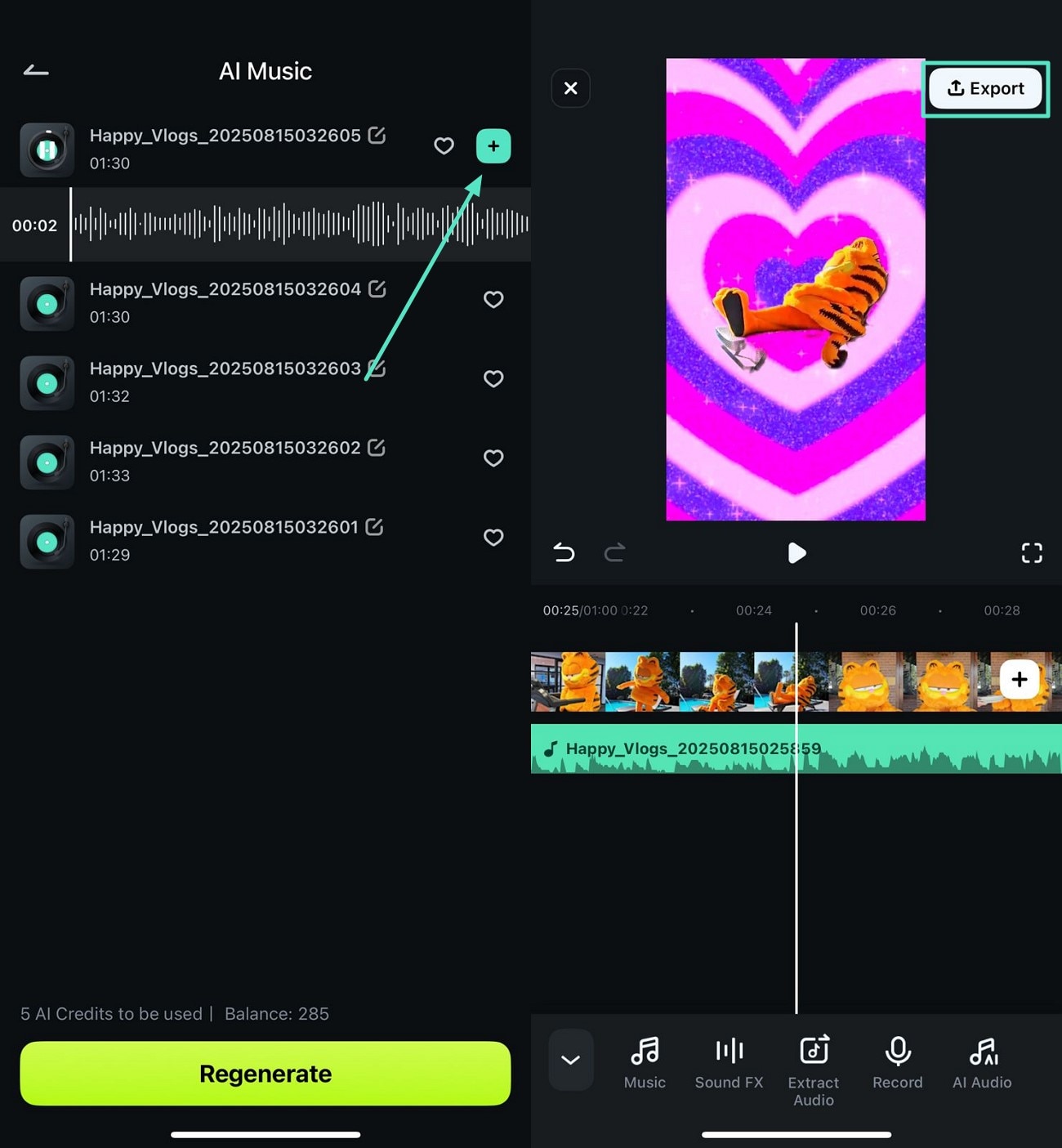
- Überprüfen Sie die Ergebnisse und fügen Sie eines zu Ihrem video hinzu, indem Sie auf das "+"-Symbol tippen.
- Wenn Sie mit den Ergebnissen zufrieden sind, drücken Sie die Schaltfläche "Exportieren", um das video erfolgreich zu speichern.
Schlussfolgerung
Um es abzuschließen, diskutierte dieser Artikel top-ratedKI Videoeditor-Apps, die es Ihnen ermöglichen, videos mit künstlicher Intelligenz zu erstellen und zu verbessern. Eine der zuverlässigsten Anwendungen, mit denen Sie videos aus text und Bildern erstellen können, ist jedoch die Filmora-App. Die app bietet auch grundlegende manuelle Bearbeitung, um präzise und genaue Ergebnisse zu erzielen.
