
- •How to edit audio
- 1.Basic video editing tips
- See more
- 2.How to adjust volume
- See more
- 3.How to dit audio in video
- 3.1 How to Merge Video and Audio
- 3.2 How to Extract Audio from Video
- 3.3 How to Separate Audio from Video
- 3.4 How to Add Sound Effects to Video
- 3.5 How to Add Background Music to Video
- 3.6 Top 20 Best Music Source for Videos
Update | Audio aus Videos extrahieren (PC/Handy): So geht's
Brauchst du nur die Audiospur aus einer Videodatei? Lies nach und erfahre, wie du mit einfachen Schritten und Tools Audio von Video trennst.



 100% Sicherheit verifiziert | Kein Abozwang | Keine Malware
Oct 13, 2026• Bewährte Lösungen
 TL;DR:
Für die verlustfreie Extraktion von Audio aus Videos eignet sich das Online-Tool FreeConvert für schnelle Konvertierungen, während Wondershare Filmora (PC/Mobile) bei Dateien über 500 MB und für erweiterte Bearbeitungsfunktionen die beste Wahl ist.
● Die Desktop-Version von Filmora bietet fortschrittliche Werkzeuge wie den KI-Gesangsentferner zur Isolierung von Stimmen, die manuelle Audio-Trennung für separate Zeitleistenspuren sowie den direkten Export mit anpassbarer Abtast- und Bitrate.
● Die Filmora-App für iOS und Android ermöglicht die direkte Audioextraktion oder die Aufnahme neuer Voiceover auf dem Smartphone, inklusive Werkzeugen wie Ein-Klick-Rauschunterdrückung, Lautstärkeanpassung und einem Stimmveränderer.
● FreeConvert dient als benutzerfreundliche webbasierte Alternative für einfache Batch-Konvertierungen bis zu einem Limit von 1 GB, verfügt jedoch nicht über die Funktionen zur Qualitätsverbesserung und Spurbearbeitung der Filmora-Plattform.
Oft haben wir Videos mit bedeutungsvollem Audio, das von unnötigen visuellen Inhalten begleitet wird. Wenn dieses Audio geteilt werden muss, denken wir darüber nach, das Video zu entfernen, um eine bessere Wirkung auf die Zuhörer zu erzielen. Dank Technologie und Extraktionswerkzeugen ist verlustfreies Audio-Ripping heute ein Kinderspiel. Um Ihnen zu helfen, zu lernen wie man Audio von Video trennt, konzentriert sich dieser Artikel auf die besten Audio-Extraktionstools.
- Teil 1: Ein zuverlässiges Tool zur Audioextraktion erkunden: Wondershare Filmora
- Teil 2: Audio mit einem Online-Tool von Video trennen
Teil 1: Ein zuverlässiges Tool zur Audioextraktion erkunden: Wondershare Filmora
Wenn die Rede von einer zuverlässigen Audio-Ripping-Plattform ist, ist Wondershare Filmora der erste Name, der einem in den Sinn kommt. Mit seiner Funktionalität auf Mobil- und Desktop-Geräten dient es als vielseitige Plattform. Der folgende Abschnitt ist eine Schritt-für-Schritt-Anleitung zur Nutzung beider Versionen für eine effektive Audioextraktion aus Videos:
Ein Blick auf die Desktop-Version von Filmora zum Rippen von Audio
Nutzer, die umfangreiche Audiobearbeitung suchen, können einen Blick auf die Desktop-Version von Wondershare Filmora werfen. Sie bietet verschiedene Modi zum Trennen von Musik von Video, während sie sie bis zur Perfektion verfeinert. Sie können die Sprache in Ihrem Audio mit der Ein-Klick-Sprachverbesserungsfunktion verbessern. Wenn Ihr Audio eine Mischung aus Sprache und Hintergrundmusik enthält, verwenden Sie das Audio-Ducking-Werkzeug, um ein Gleichgewicht zu schaffen und die Sprache hörbar zu machen.
Methode 1. KI-Gesangsentferner
Wenn Sie nach KI-integriertem Audio-Ripping suchen, erweist sich diese Methode als die effektivste. Neben der Isolierung von Gesang aus der Hintergrundmusik extrahiert sie auch das Audio aus dem importierten Video. Sobald die Audiospur getrennt wurde, können Sie verschiedene Audioverbesserungen darauf anwenden. Folgen Sie der untenstehenden Anleitung, um zu erfahren, wie Filmora Audio von Video trennt:
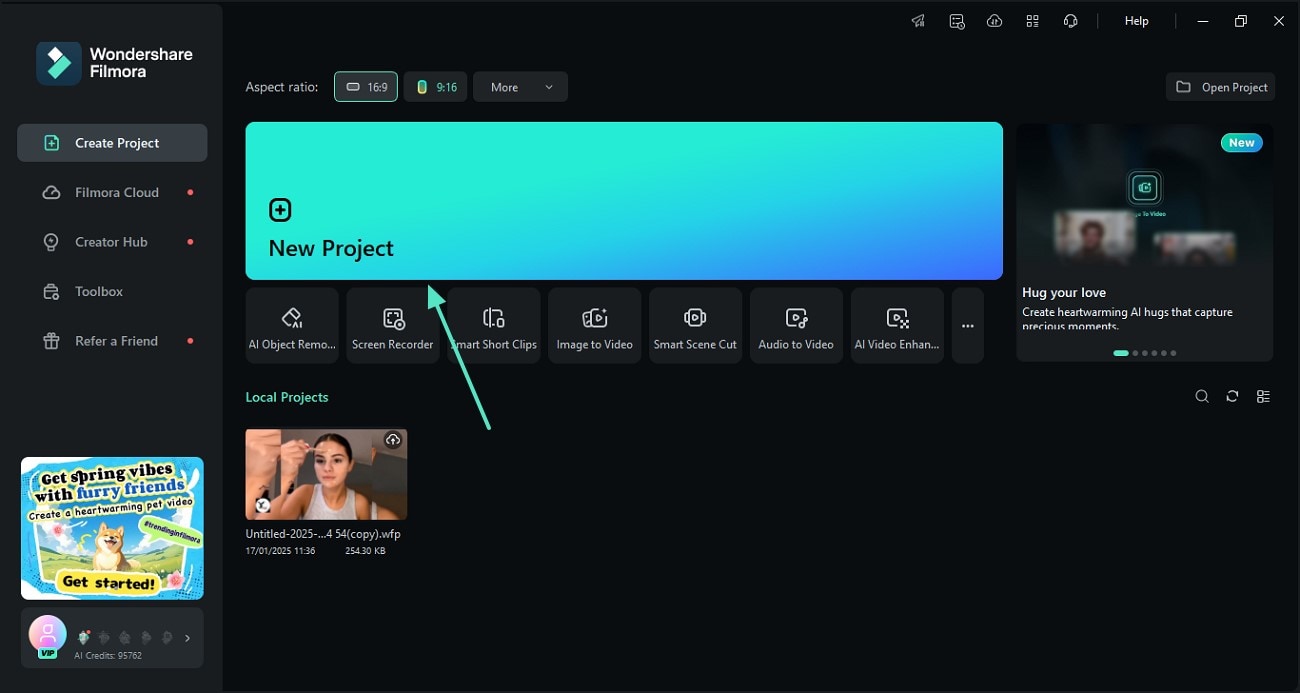
- Schritt 1. Importieren Sie ein Video, um ein neues Projekt zu starten. Öffnen Sie zunächst Filmora auf dem Desktop, erkunden Sie die Hauptoberfläche und klicken Sie auf die Schaltfläche "Neues Projekt". Wenn Sie zum nächsten Bildschirm weitergeleitet werden, "importieren" Sie das Video, aus dem Sie Audio extrahieren möchten.
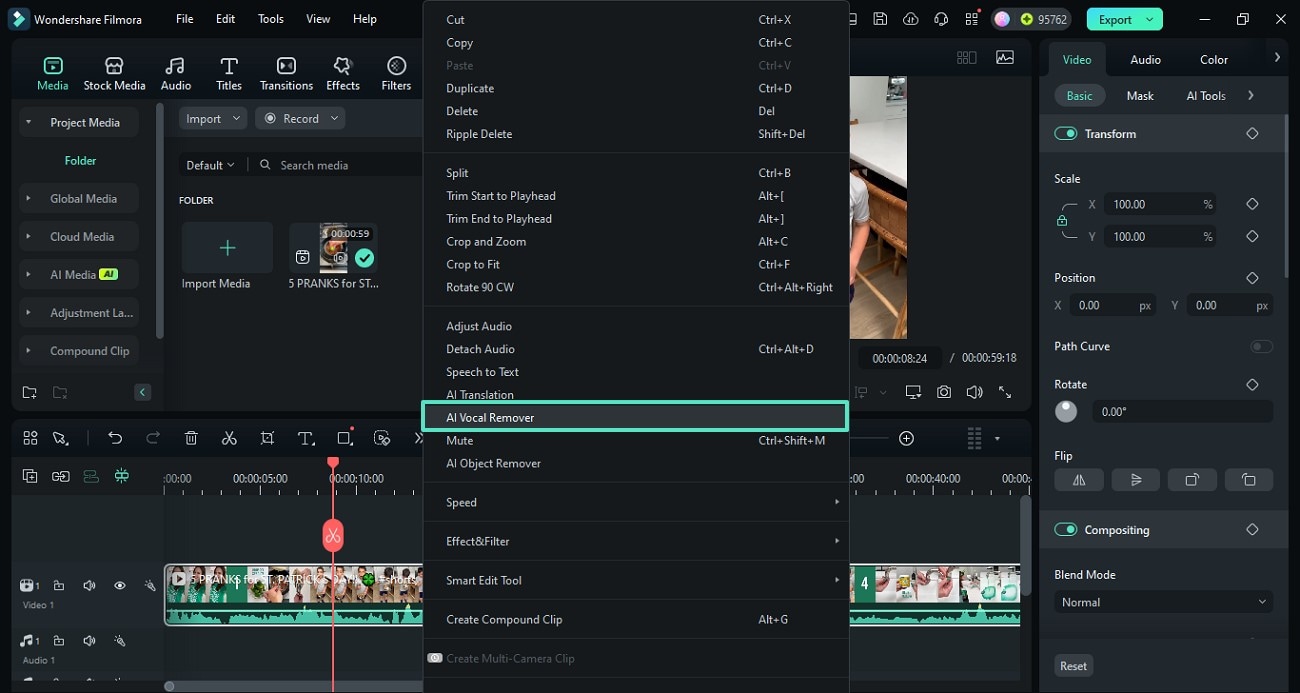
- Schritt 2. Wenden Sie den KI-Gesangsentferner an, um Audio zu extrahieren. Nachdem Sie das Video auf die Zeitleiste gezogen haben, klicken Sie mit der rechten Maustaste auf die Videospur und wählen Sie die Option "KI-Gesangsentferner" aus dem Pop-up-Menü.
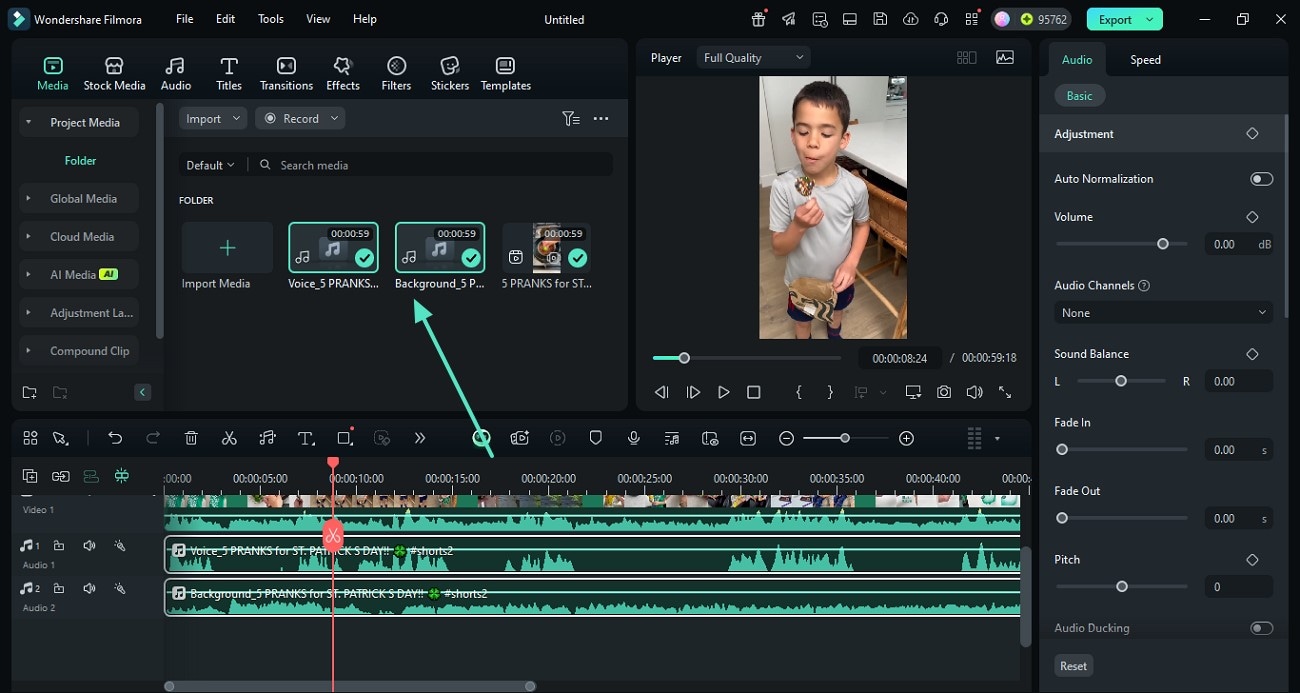
- Schritt 3. Verbessern Sie das Audio nach der Extraktion. Sobald die Audiospuren auf der Zeitleiste erstellt wurden, öffnen Sie das rechte Panel, um ihre Qualität zu verbessern.

 Sicherer Download
Methode 2. Audio manuell trennen
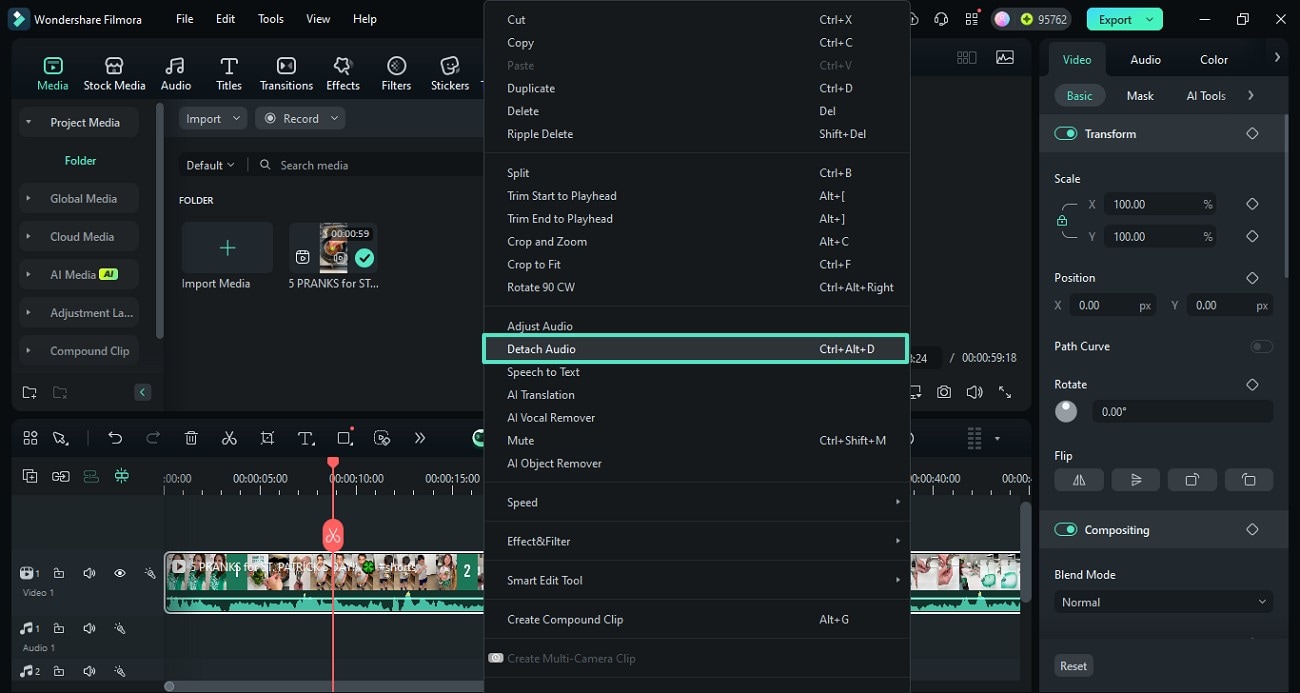
Wenn Sie das Audio bearbeiten müssen, indem Sie es auf eine separate Zeitleistenspur bringen, ist diese Methode eine gute Wahl. Die Methode "Audio trennen" ist auch dann praktisch, wenn Sie das Video präzise bearbeiten müssen, ohne das Audio zu beeinträchtigen. Die folgenden Schritte bieten eine vollständige Anleitung zur Verwendung dieser Methode für Filmora Audio von Video trennen:
- Schritt 1. Verwenden Sie die Funktion "Audio trennen", um eine Audiospur zu erstellen. Nach dem Importieren des Videos klicken Sie mit der rechten Maustaste auf die Videospur und wählen im Pop-up-Menü die Option "Audio trennen".
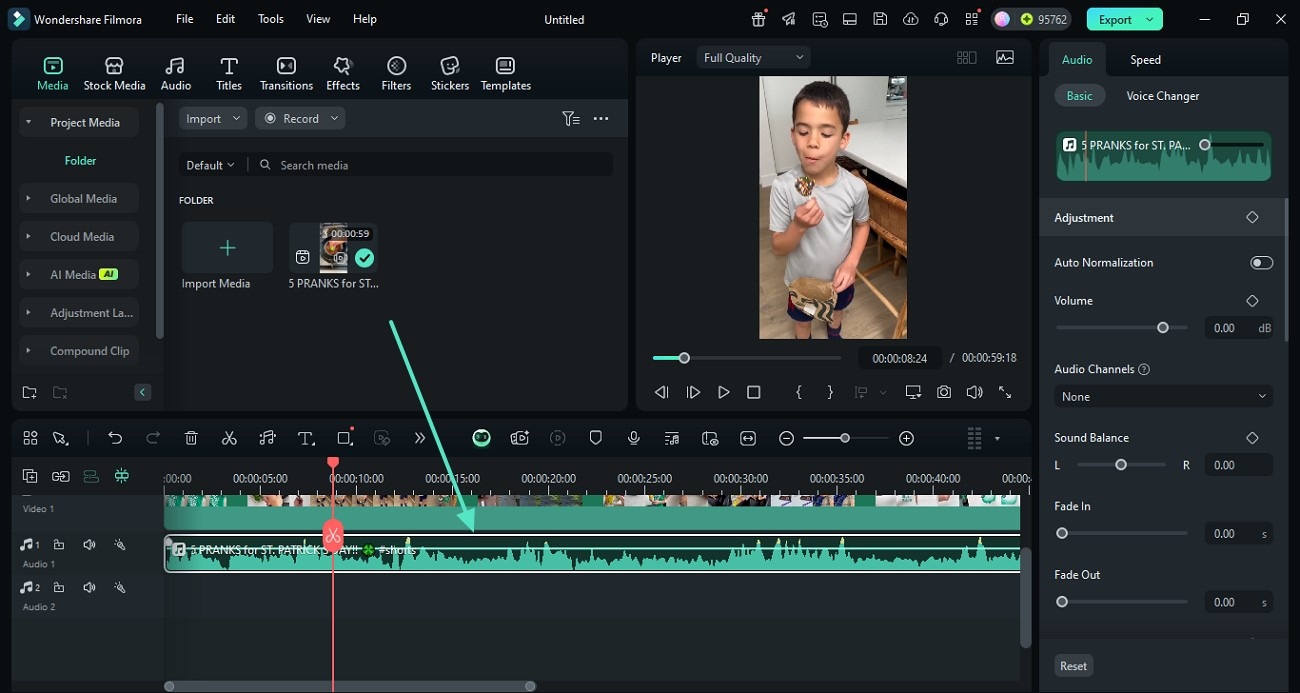
- Schritt 2. Bearbeiten Sie das Audio nach der Isolierung der Spur. Wenn die separate Audiospur auf der Zeitleiste erscheint, öffnen Sie das rechte Seitenpanel, um das Audio nach Bedarf zu bearbeiten.
Sicherer Download
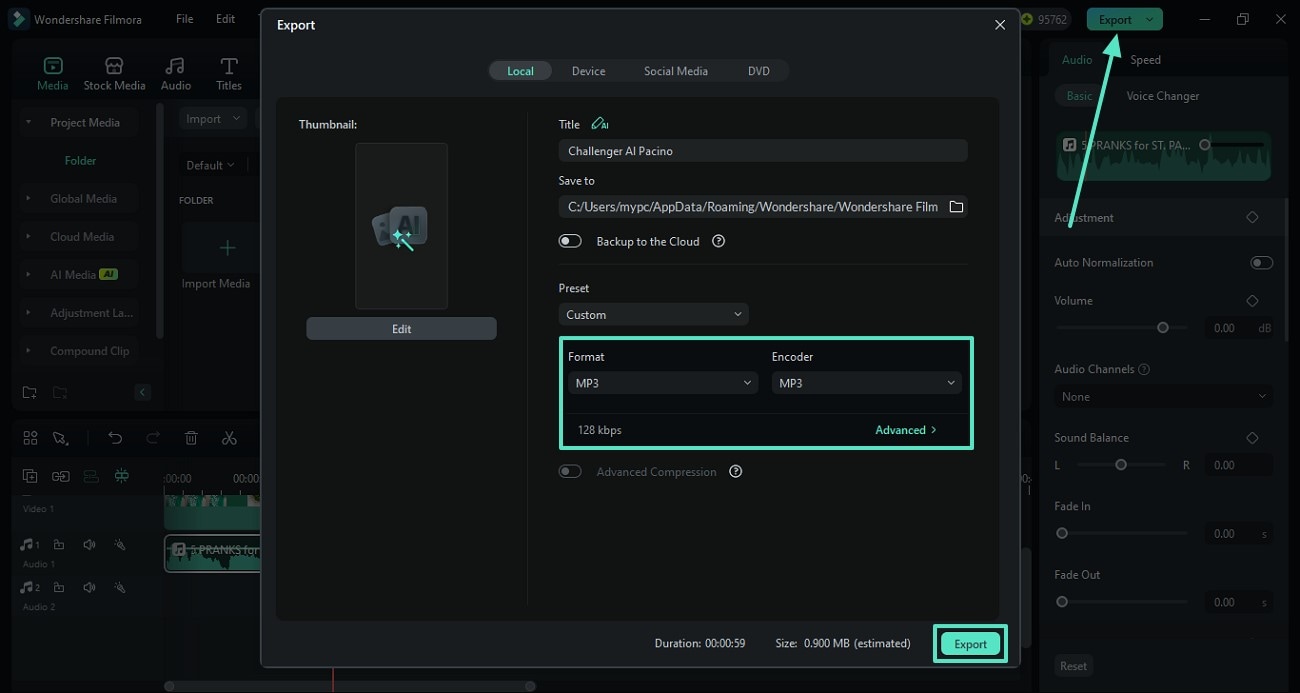
Methode 3. Exportieren Sie die Datei als Audio
Eine der bequemsten Möglichkeiten, Audio aus einem Video zu extrahieren, ist der Export als Audio. Beim Herunterladen des Audios können Sie die Abtastrate und Bitrate Ihrer Wahl auswählen. Befolgen Sie die folgenden Anweisungen zu wie man Audio von Video in Filmora trennt.
- Navigieren Sie zum Exportbereich. Sobald Sie das Audio bearbeitet haben, öffnen Sie die Schaltfläche "Export" oben rechts, um ein neues Fenster zu öffnen. Wählen Sie hier das Audio-"Format" Ihrer Wahl und klicken Sie auf "Export", um die Audiodatei auf Ihrem Gerät zu speichern.Teil 2: Audio mit einem Online-Tool von Video trennen
Die Filmora-App für effektive Audioextraktion aus einem Video verwenden
Wenn Sie kleine Änderungen an Ihren Videos vornehmen möchten, während Sie einfach Audio rippen, ist die Filmora-App [iOS/Android] eine gute Wahl. Sie bietet zwei Methoden zur Audioextraktion für den Benutzerkomfort. Nachdem Sie das Audio extrahiert haben, können Sie dessen Lautstärke anpassen, um die Hörbarkeit leicht zu steuern. Dieses Tool ermöglicht es Ihnen auch, die Einblend- und Ausblendoptionen festzulegen, um während der gesamten Wiedergabe ein Gleichgewicht zu schaffen.
Methode 1. Direkte Audioextraktion
Die erste Methode ist die direkte Isolierung des Audios für eine bessere Kontrolle über die Bearbeitung. Neben der Extraktion des Originalaudios des importierten Videos ermöglicht diese Technik auch die Integration von lokalem Audio in Ihr Video. Nach der Extraktion können Sie den Stimmveränderer auf das Audio anwenden, um einen einzigartigen Reiz zu schaffen. Erkunden Sie die folgende Anleitung und erfahren Sie, wie Filmora Audio von Video trennt:
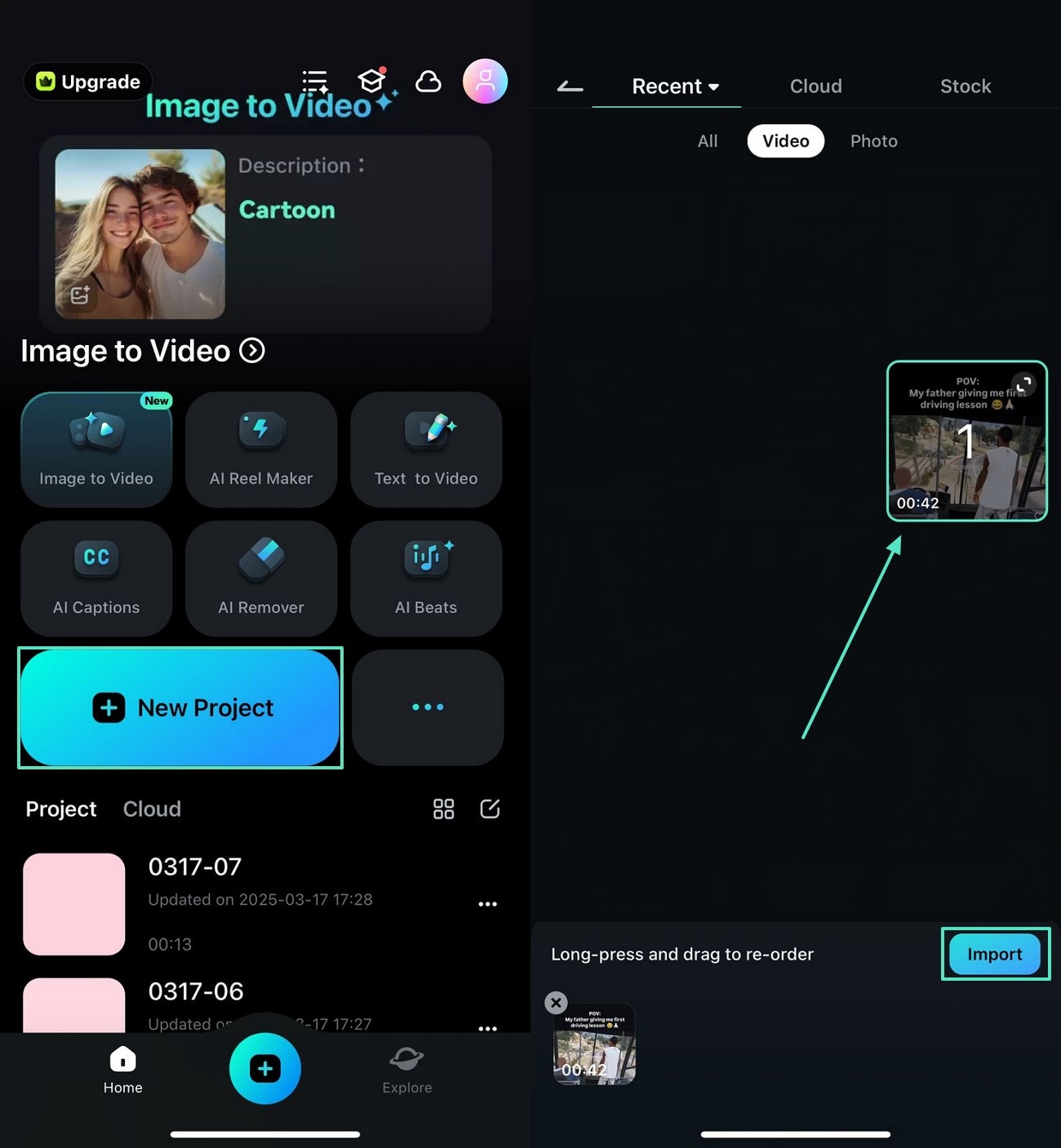
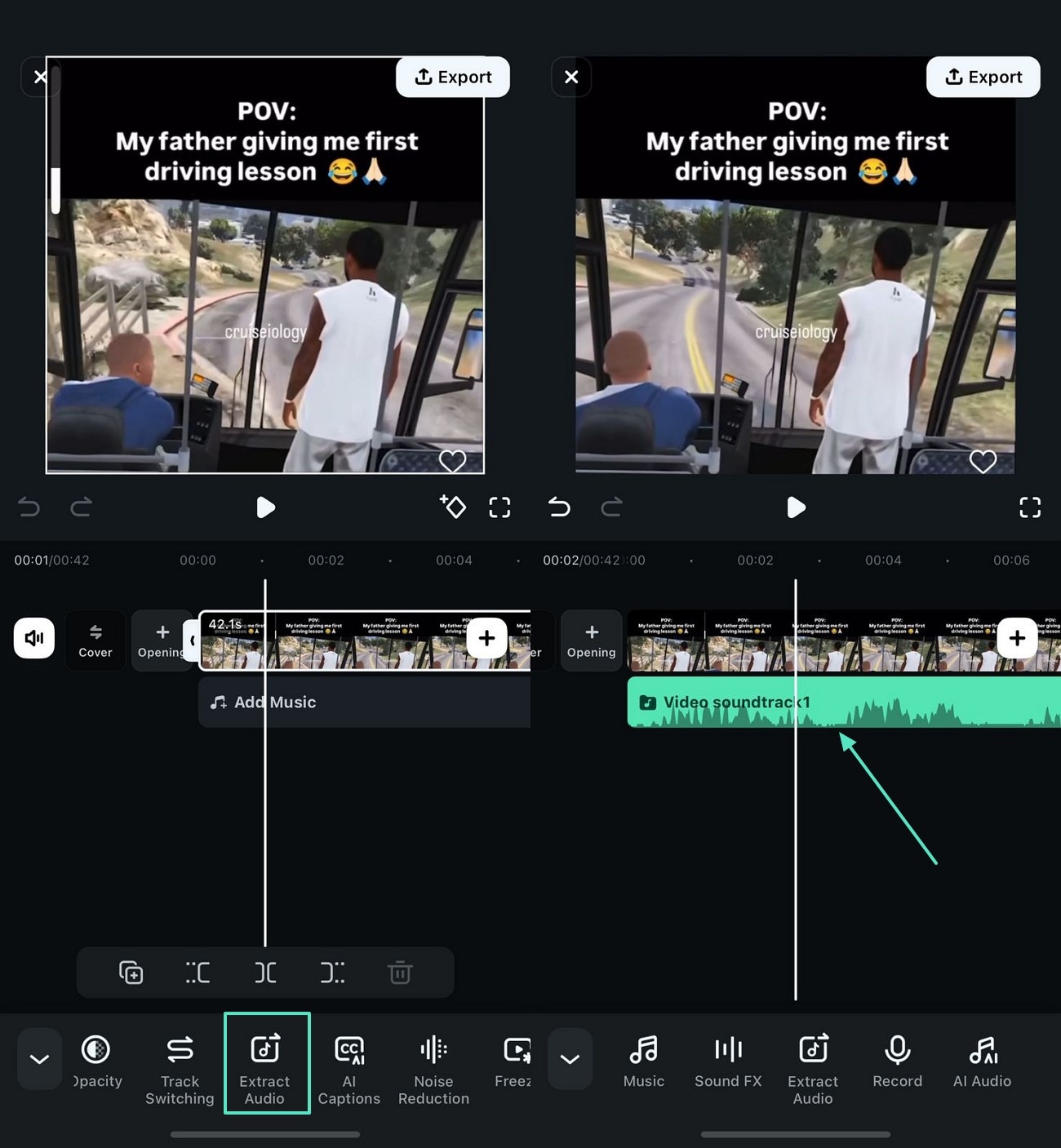
- Schritt 1. Starten Sie ein neues Projekt und importieren Sie Rohvideo. Öffnen Sie zunächst die Filmora-App und tippen Sie auf die Schaltfläche "Neues Projekt" in der Hauptoberfläche, um ein Video zu "importieren".
- Schritt 2. Extrahieren Sie das Audio aus dem Video, um fortzufahren. Tippen Sie nun auf die Videospur und wählen Sie die Registerkarte "Audio extrahieren", um eine separate Audiospur auf der Zeitleiste zu erstellen.
Methode 2. Nehmen Sie ein separates Audio auf
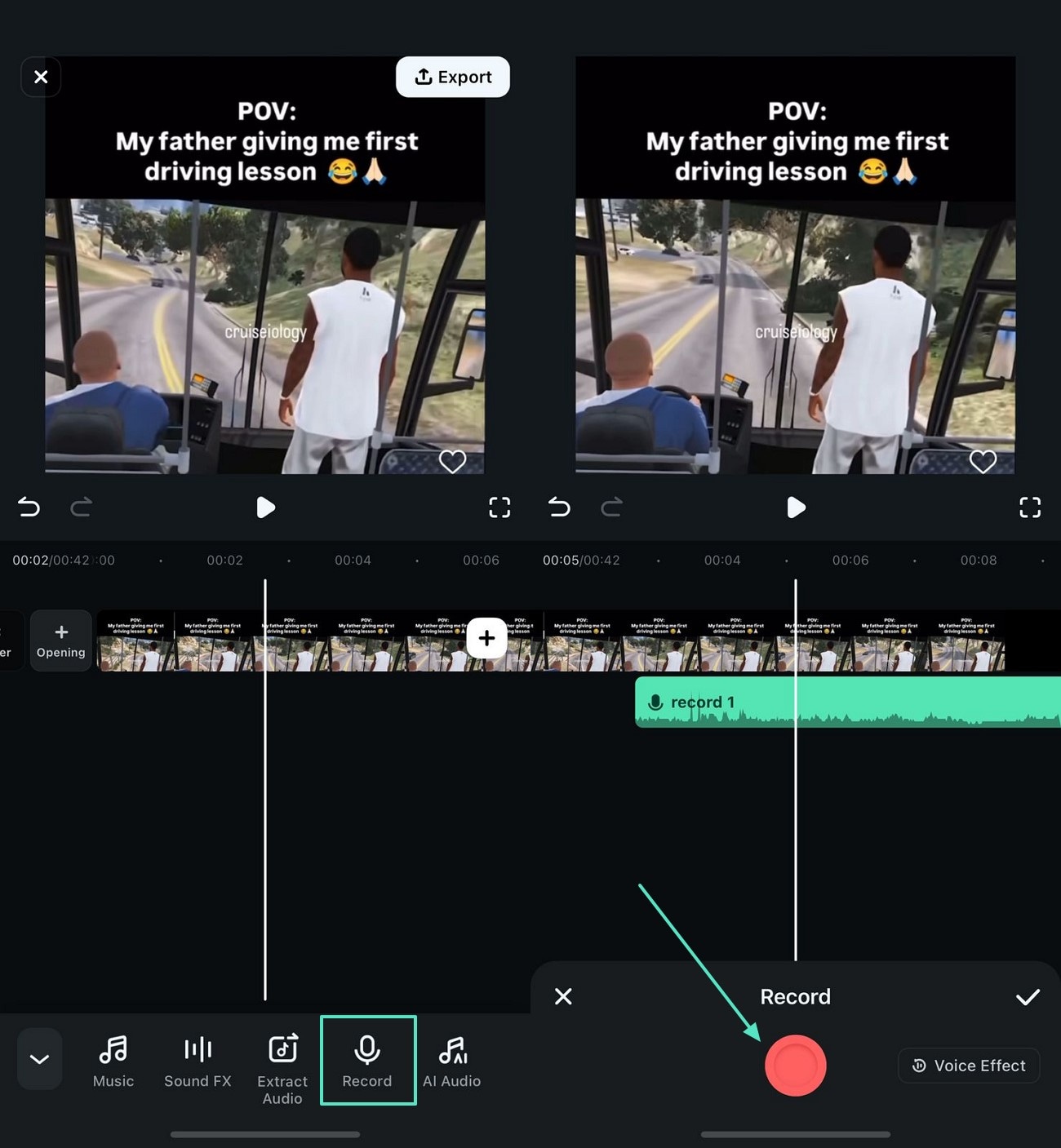
Wenn Ihr Video kein Audio hat, können Sie eine sofortige Sprache aufnehmen und automatisch eine separate Spur erstellen. Sobald die separate Spur erstellt wurde, können Benutzer den Ein-Klick-Audio-Entrauscher anwenden, um das Hintergrundgeräusch der Aufnahme zu unterdrücken. Befolgen Sie die folgenden Anweisungen und erfahren Sie, wie Sie mit diesem Tool Audio extrahieren können:
- Mit geeigneten Einstellungen aufnehmen. Importieren Sie zunächst das Video und tippen Sie auf die Video-Zeitleiste, um die Option "Aufnehmen" auszuwählen und das Audio sofort aufzunehmen. Nachdem eine separate Audiospur erstellt wurde, können Sie sie mit den Audio-Verfeinerungsfunktionen verbessern.

Seite wurde nicht gefunden








Teil 2: Audio mit einem Online-Tool von Video trennen
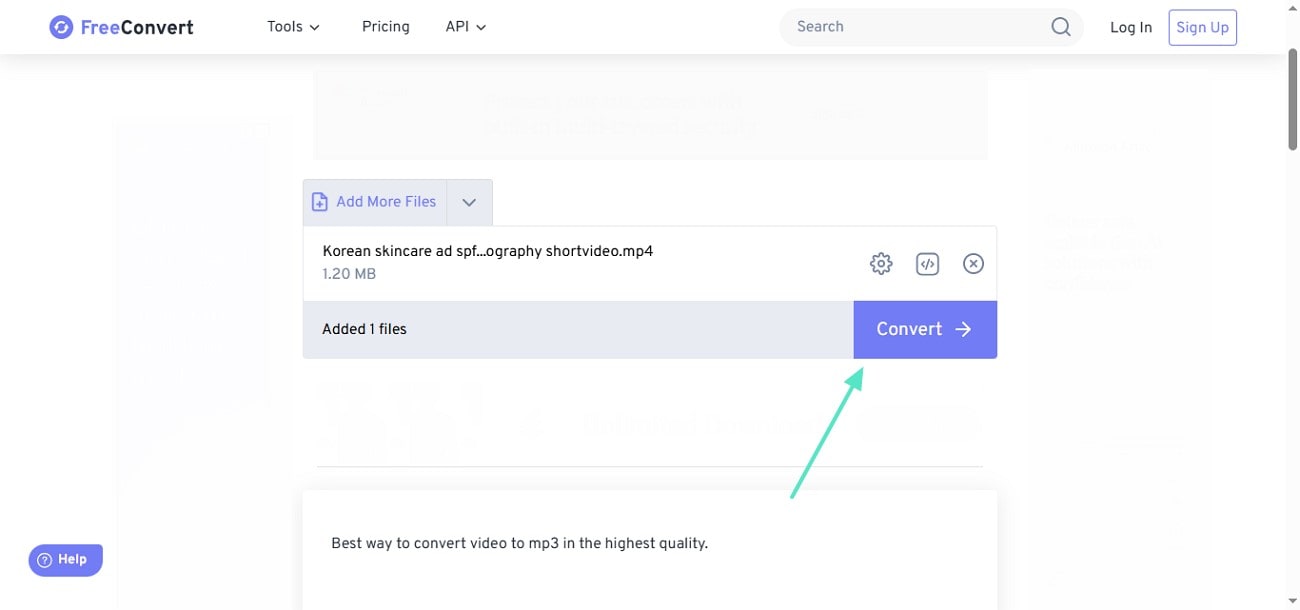
Obwohl Wondershare Filmora eine umfassende Audioextraktionsfunktion bietet, ist es in Ordnung, auch andere Tools in Betracht zu ziehen. FreeConvert ist ein benutzerfreundlicher Konverter, der Batch-Dateien mit einer Größe von über 1 GB konvertieren kann. Folgen Sie der untenstehenden Anleitung und erfahren Sie, wie Sie Audio von Video trennen mithilfe dieser Website:
Schritt 1. Öffnen Sie zunächst FreeConvert in einem Webbrowser und klicken Sie auf die Schaltfläche "Dateien hinzufügen", um ein Video von Ihrem Gerät hochzuladen.
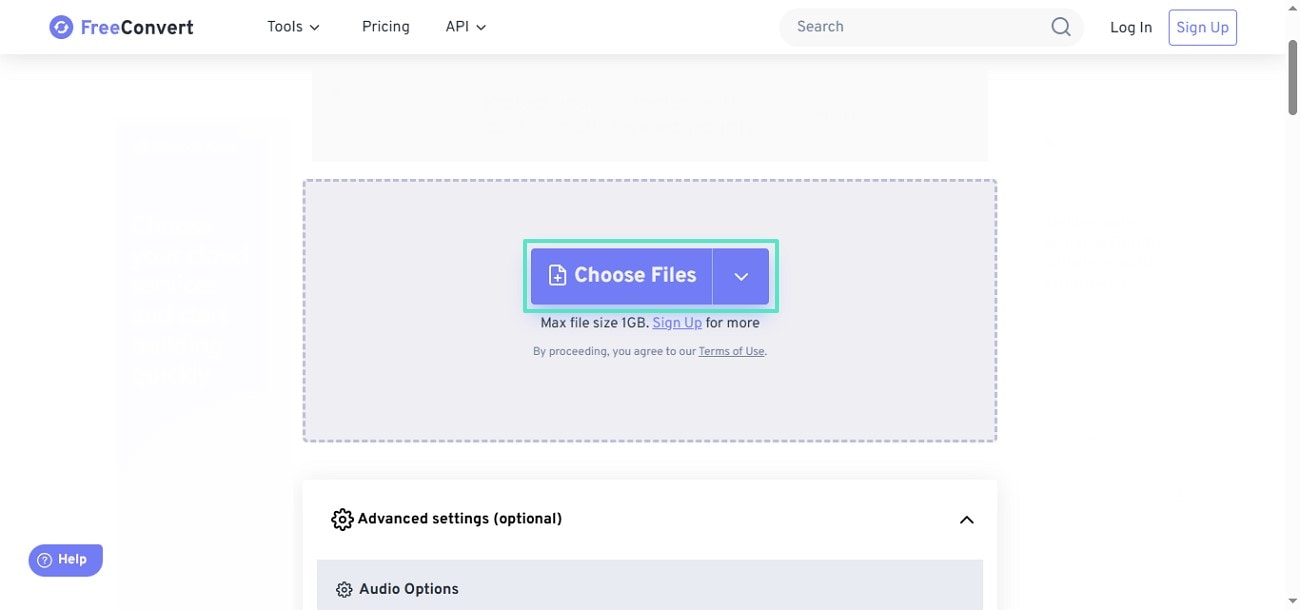
Schritt 2. Sobald die Datei hochgeladen wurde, klicken Sie auf "Konvertieren", um die Audiodatei über die nächste Seite herunterzuladen.
FAQs zum Trennen von Audio von Video
1. Warum sollte jemand Audio aus einer Videodatei extrahieren?
Manche Leute möchten vielleicht Audio aus ihren Videos extrahieren, um es als Hintergrundmusik für Videos zu verwenden. Dieser Vorgang hilft auch, wenn Sie die Dateigröße reduzieren müssen, indem Sie die Bilder aus einem Video entfernen.
2. Ist es möglich, Audio mit meinem Handy aus einem Video zu rippen?
Mit der Filmora-App auf Ihrem Handy können Sie Audio effektiv aus Ihren Videodateien trennen. Diese Plattform bietet zwei einfache Methoden zur Extraktion von Audio aus Ihren Videos.
3. Verringert die Audioextraktion dessen Qualität?
Obwohl die Audioextraktion die Qualität beeinträchtigen kann, kann die Verwendung von Wondershare Filmora dabei helfen. Beim Konvertieren Ihrer Videos in Audio bewahrt diese Plattform die Originalqualität.
Fazit
Sie können die beiden oben genannten Optionen wählen. Wir geben zu, dass die Online-Lösung bequemer zu verwenden ist. Wenn die Videogröße jedoch mehr als 500 MB beträgt und Sie mehr Bearbeitungsfunktionen wünschen, wie das Hinzufügen neuer Audiodaten oder das Bearbeiten von Audio mit Effekten, möchten wir Filmora wärmstens empfehlen. Sehen Sie sich dieses Video an, um mehr zu erfahren!
Sicherer Download