

 TL;DR:
Der FBX Game Recorder ist ein ressourcenschonendes Windows-Tool zur verzögerungsfreien Gameplay-Aufnahme für Gelegenheitsspieler, während sich die Alternative Wondershare Filmora ideal für Content Creator eignet, die umfangreiche KI-gestützte Videobearbeitung und macOS-Kompatibilität benötigen.
● FBX erfordert Windows (ab Version 7) und nutzt Hardwarebeschleunigung (NVIDIA NVENC, AMD VCE, Intel QuickSync) für flüssige Hintergrundaufnahmen auf älteren PCs, beschränkt Nutzer der kostenlosen Version jedoch mit einem Wasserzeichen und dem Fehlen einer Timeline-basierten Bearbeitung.
● Die Bedienung von FBX ist auf unterbrechungsfreies Spielen ausgelegt, da das Programm unterstützte Spiele automatisch erkennt und die Aufzeichnung sowie die Erstellung von Highlight-Clips als MP4 oder GIF direkt über anpassbare Hotkeys im Hintergrund steuert.
● Wondershare Filmora erweitert die Aufnahmefunktionen als Alternative um eine vollständige Postproduktion mit Multitrack-Zeitleiste, KI-gestützter Highlight-Erkennung sowie Audio-Rauschunterdrückung und ist sowohl für Windows (ab Windows 7) als auch für macOS (ab 10.11) verfügbar.
Wenn Sie ein Gaming-Enthusiast sind, haben Sie vielleicht schon einmal erlebt, dass Sie einen epischen Sieg erringen und sich wünschen, diesen aufzeichnen zu können. Vielleicht erstellen Sie gerade ein Gaming-Tutorial und möchten nicht, dass Verzögerungen Ihr Spielerlebnis beeinträchtigen. Alles, was Sie dafür benötigen, ist ein zuverlässiger Bildschirmrekorder, um das fehlerfreie Gameplay festzuhalten.
Ein solcher Gaming-Recorder ist FBX Game Recorder, der eine verzögerungsfreie Bildschirmaufnahme für Ihre Spiele ermöglicht. Dieses Tool ist bei Gamern dank hardwarebeschleunigtem Aufnehmen sehr bekannt. Wenn das Aufnehmen des Bildschirms für Sie neu ist, hilft Ihnen diese ausführliche Bewertung des Aufnahme-Tools, das Programm besser zu verstehen. In diesem Artikel besprechen wir die verschiedenen Funktionen, Vor- und Nachteile, Bedienungsanleitung und Preisgestaltung von FBX Game Recorder im Detail.
Teil 1. Was ist der FBX Game Recorder?
Es handelt sich um eine leichtgewichtige Windows-Software, die nahtlose Bildschirmaufnahmen bietet und dabei Hardwarebeschleunigung nutzt. Das ermöglicht, Gameplay im Hintergrund aufzuzeichnen, ohne Lag zu verursachen – auch auf Computern mit schwacher Ausstattung. Die Hauptfunktionen wie Live-Stream-Unterstützung und direkte YouTube-Uploads sind kostenlos im FBX Recorder.
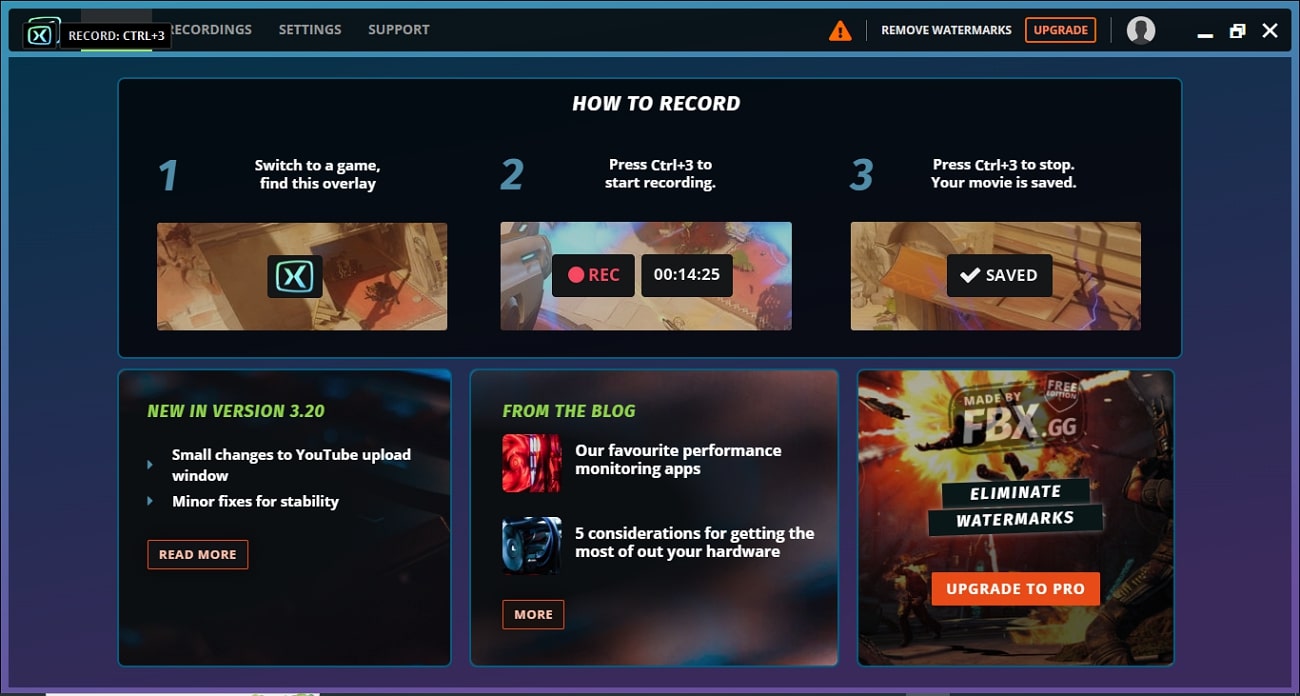
Wichtige Highlights des FBX Game Recorders
- DVR-Style Live Capture: Kontinuierliches Aufnehmen im Hintergrund und sofortige Erstellung von Highlight-Clips per Hotkeys.
- Automatische Spielerkennung: Erkennt sofort, wenn ein unterstütztes Spiel startet, und beginnt automatisch mit dem Hintergrund-Aufnehmen ohne manuelle Einrichtung.
- Marker während der Aufnahme hinzufügen: Sie können während des Gameplays Marker setzen, um wichtige Momente in Ihrer Aufnahme zu finden.
- Overlay-Anpassungen: Das Tool zeigt im Spiel Overlays wie Aufnahmestatus und Webcam-Vorschau für eine präzise Sichtbarkeit und Positionierung an.
- Streaming auf mehreren Plattformen: Der FBX Game Recorder ermöglicht das Teilen von Gaming-Streams auf mehreren individuellen Servern und Plattformen wie Twitch und YouTube.
Teil 2. FBX Screen Recorder-Funktion: Wie gut ist er?
Teil 3. Vorteile und Einschränkungen des FBX Screen Recorders
Obwohl der FBX Recorder beeindruckende Funktionen für Content Creators und Gamer liefert, gibt es folgende Vor- und Nachteile:
- Benutzerfreundliche Oberfläche ermöglicht auch Anfängern ein einfaches Aufzeichnen.
- Kein Aufnahmezeitlimit garantiert unterbrechungsfreie Spiel-Sessions.
- Sofortiges Speichern von Clips erleichtert das schnelle Erfassen von Highlights während einer vollständigen Sitzung.
- Integriertes Projektmanagement organisiert Aufnahmen und Clips automatisch in Ordnern.
- Die kostenlose Version fügt ein Wasserzeichen zu den aufgenommenen Gameplay-Videos hinzu.
- Keine Unterstützung für eine Timeline-basierte oder umfassende Bearbeitungsoberfläche.
- Keine Kompatibilität mit macOS oder mobilen Plattformen für Gameplay-Aufnahmen.
Teil 4. FBX Recorder verwenden: Eine ausführliche Anleitung
Nachdem Sie sich über die Highlights, Funktionen und Einschränkungen dieses Game-Recording-Tools informiert haben, erfahren Sie nun im Tutorial, wie Sie den FBX Screen Recorder verwenden. Im Folgenden finden Sie eine Schritt-für-Schritt-Anleitung zum Aufnehmen Ihres Gameplays:
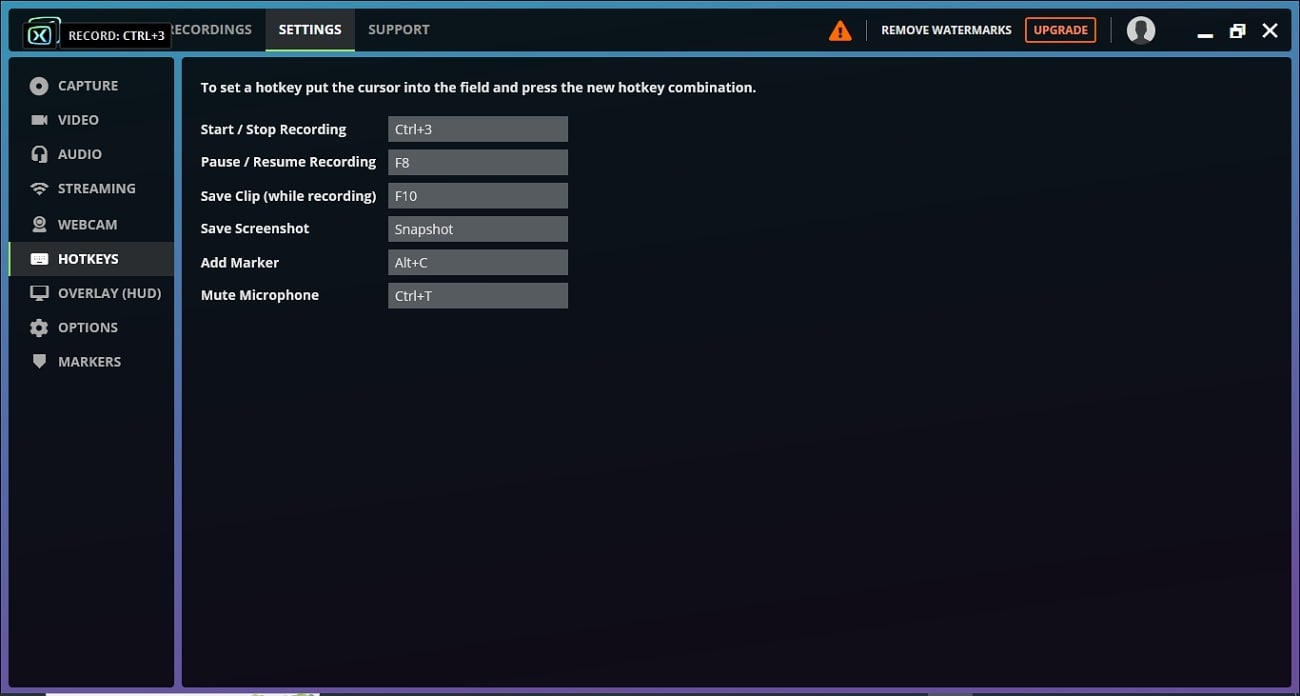
- Gehen Sie im FBX zu "Einstellungen".
- Klicken Sie links auf den Tab "Hotkeys".
- Weisen Sie Schnellwahltasten zum Starten/Stoppen von Aufnahmen zu.
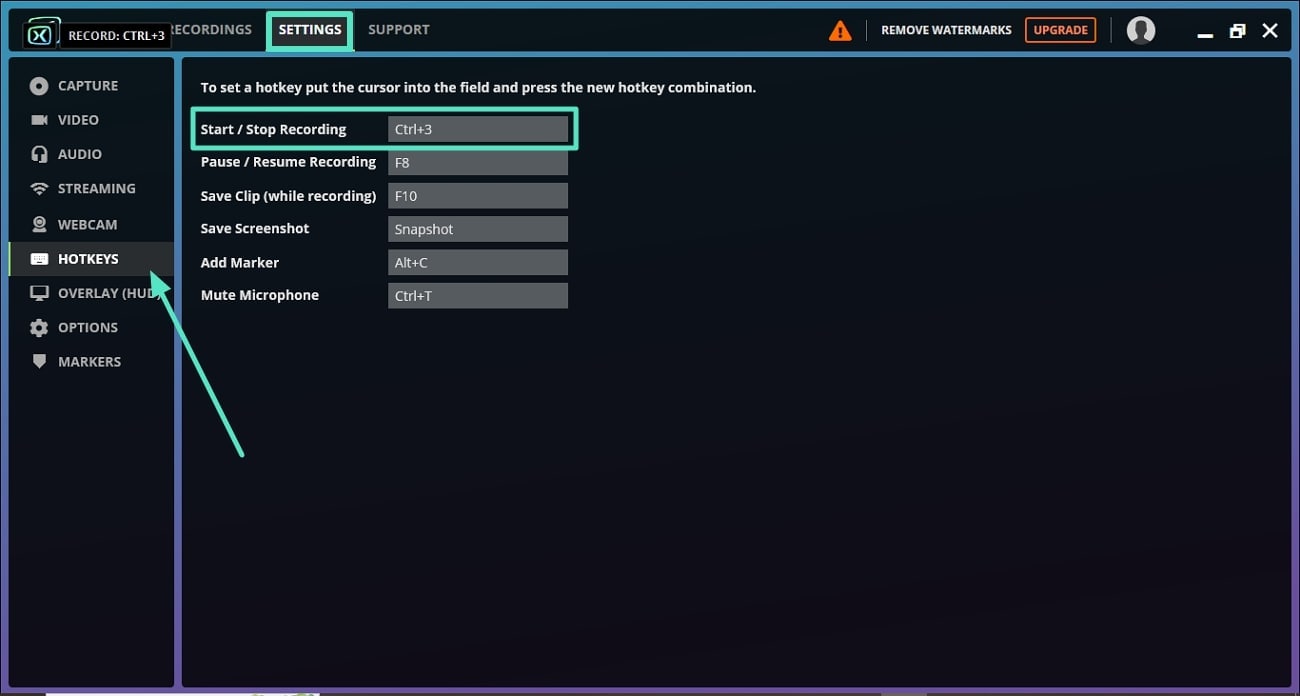
- Starten Sie Ihr Spiel und drücken Sie die zugewiesenen Hotkeys, um mit der Aufnahme zu beginnen.
- Drücken Sie dieselben Hotkeys erneut, um die Aufnahme zu beenden.
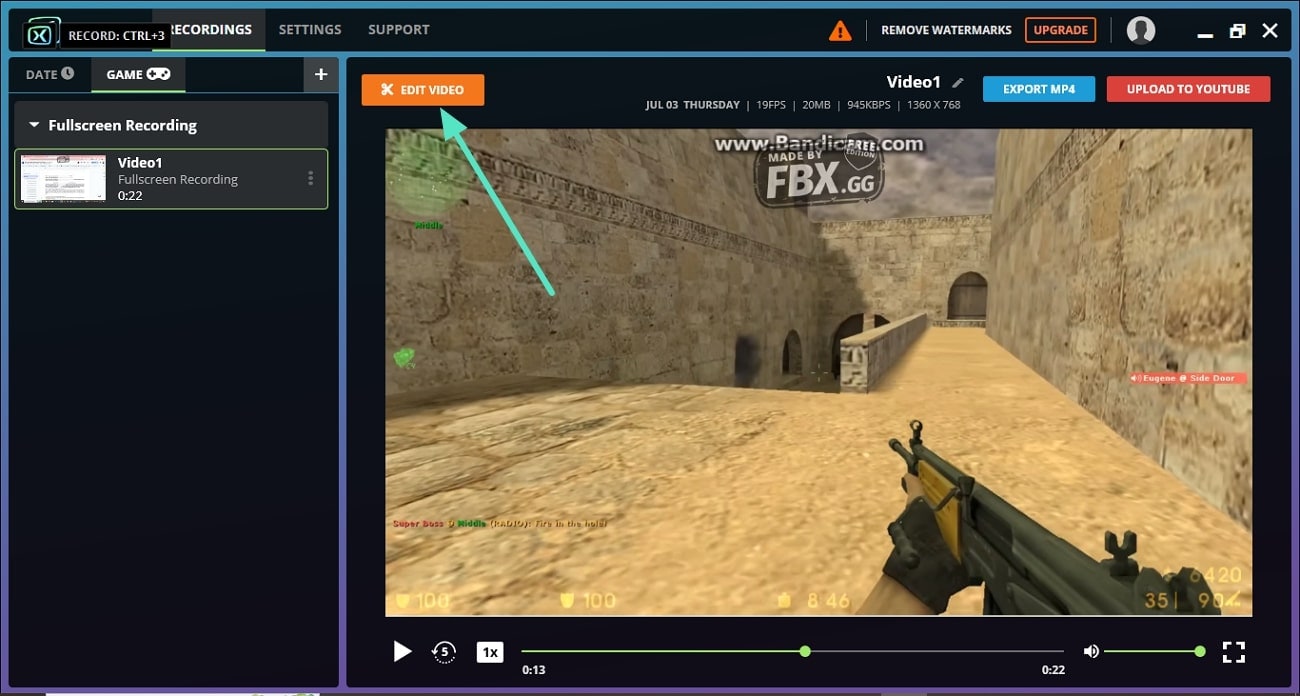
- Suchen Sie Ihre Aufnahme in der FBX-Oberfläche und klicken Sie auf "Video bearbeiten".
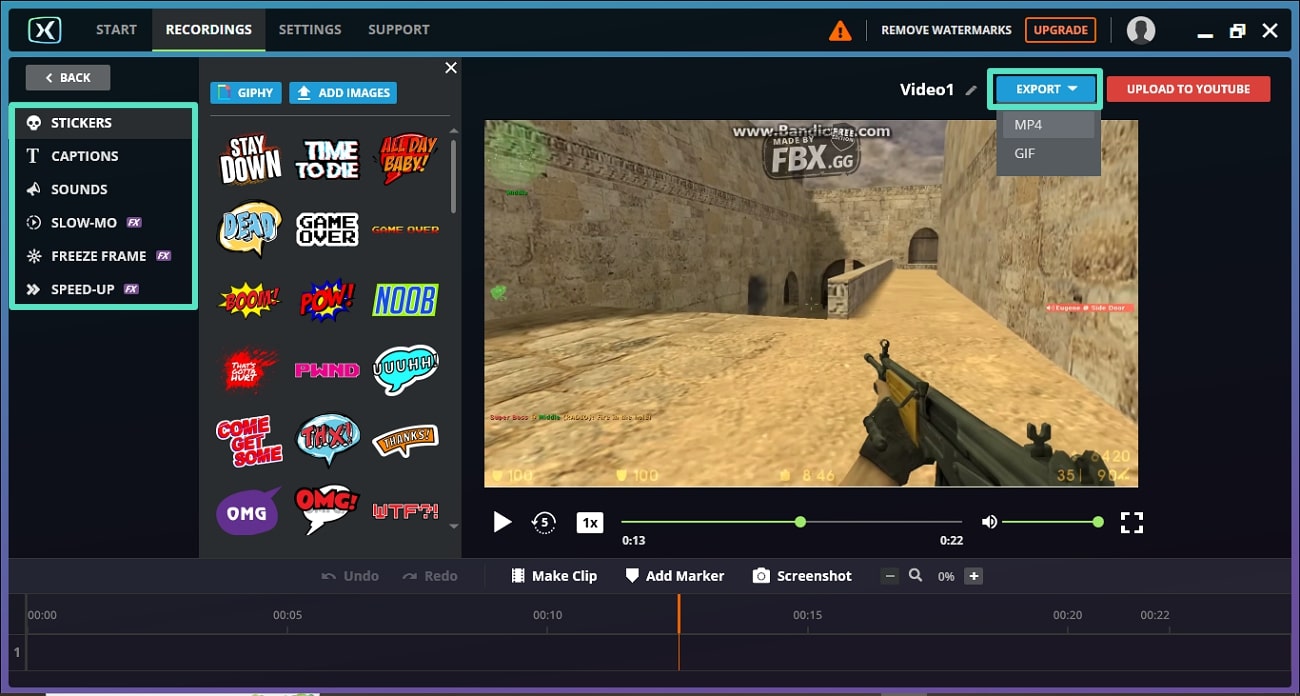
- Fügen Sie Effekte, Untertitel oder Geschwindigkeitsanpassungen im Editor hinzu.
- Klicken Sie auf „Exportieren“, um mit dem Speichern zu beginnen.
- Wählen Sie das gewünschte Dateiformat und die Auflösung für den Export.
Teil 5. FBX Game Recorder: Ideale Specs, Preispläne, Zielgruppe
Der FBX Recorder läuft auf verschiedenster Hardware, aber die genauen Anforderungen für optimale Leistung können variieren. Unten finden Sie die empfohlenen und minimalen Anforderungen zum Aufzeichnen von Gameplay mit diesem Tool:
- Betriebssystem: Windows 10
- Arbeitsspeicher: 8 GB RAM oder mehr
- Grafikkarte: Nvidia GeForce mit NVENC-Unterstützung, AMD Radeon mit VCE-Unterstützung oder Intel GPU mit QuickSync-Unterstützung.
- Betriebssystem: Windows 7
- Arbeitsspeicher: 4 GB RAM
- Festplatte: 220 MB freier Speicher
- Jahresabonnement: $19/Monat
- Lebenslange Lizenz: $49
Dieses Gameplay-Aufzeichnungstool eignet sich ideal für Gelegenheitsspieler und Content Creators, die eine einfache, effiziente Möglichkeit zum Erfassen von Spielmomenten benötigen. Das Design und die Hardwarebeschleunigung machen es ideal für Nutzer mit älteren oder mittelmäßigen PCs. Für professionelle Streamer und Videoeditoren ist der FBX Recorder nicht geeignet, da ihm zahlreiche Funktionen für hochwertigen visuellen Content fehlen.
Teil 6. Alternative zu FBX für Bildschirmaufnahme: Wondershare Filmora
Wenn Sie ein Tool suchen, das umfassende Gameplay-Aufnahmen mit zahlreichen Bearbeitungsfunktionen bietet, ist Wondershare Filmora die richtige Wahl. Dieser KI-gestützte Multimedia-Editor erlaubt die Aufnahme von Bildschirm-Aktionen mit umfangreicher Anpassung und hoher Qualität. Zudem können Nutzer zahlreiche Anmerkungsoptionen nutzen, um wichtige Momente der Gameplay-Aufnahme hervorzuheben.
Das Tool bietet eine benutzerfreundliche Oberfläche und niedrige Nutzungskosten für Nutzer mit unterschiedlichem Kenntnisstand. Darüber hinaus stellt die Video-Bearbeitungssoftware zahlreiche KI-gestützte Tools bereit, um die visuellen Inhalte zu optimieren und hochwertige Videos zu erstellen.

 Sicherer Download
Kohärente Funktionen von Wondershare Filmora
- Benutzer erhalten die Möglichkeit, Systemaudio zusammen mit Mikrofonaudio gleichzeitig aufzunehmen.
- Die magnetische Zeitleiste ermöglicht es Benutzern, mehrere clips auf der Bearbeitungszeitleiste anzupassen und zu organisieren.
- FilmorasAutomatisches UmrahmenFunktion passt automatisch die Bildschirmgröße entsprechend verschiedenen Formaten an.
- Die kostenlose version des Tools fügt ein Wasserzeichen zu den exportierten videos hinzu.
Weitere details finden Sie unterDie KaufseiteWo verschiedene Preispläne verfügbar sind.
- "Die beste und einfachste Videobearbeitungslösung"-Elias S.
- "Mein Videobearbeitungsspiel hat sich dank Filmora sprunghaft verbessert. Ich werde oft gefragt, wie ich einige der videos mache, die ich mache." -Jason
- "Verwandelt einschüchternde Videobearbeitung in einen angenehmen kreativen Prozess." -Mariela Q..
- Windows: Windows 7-Windows 11
- macOS: macOS 10.11 und darüber hinaus
Umfassende Schritte zum Aufzeichnen von Gameplay mit Filmora
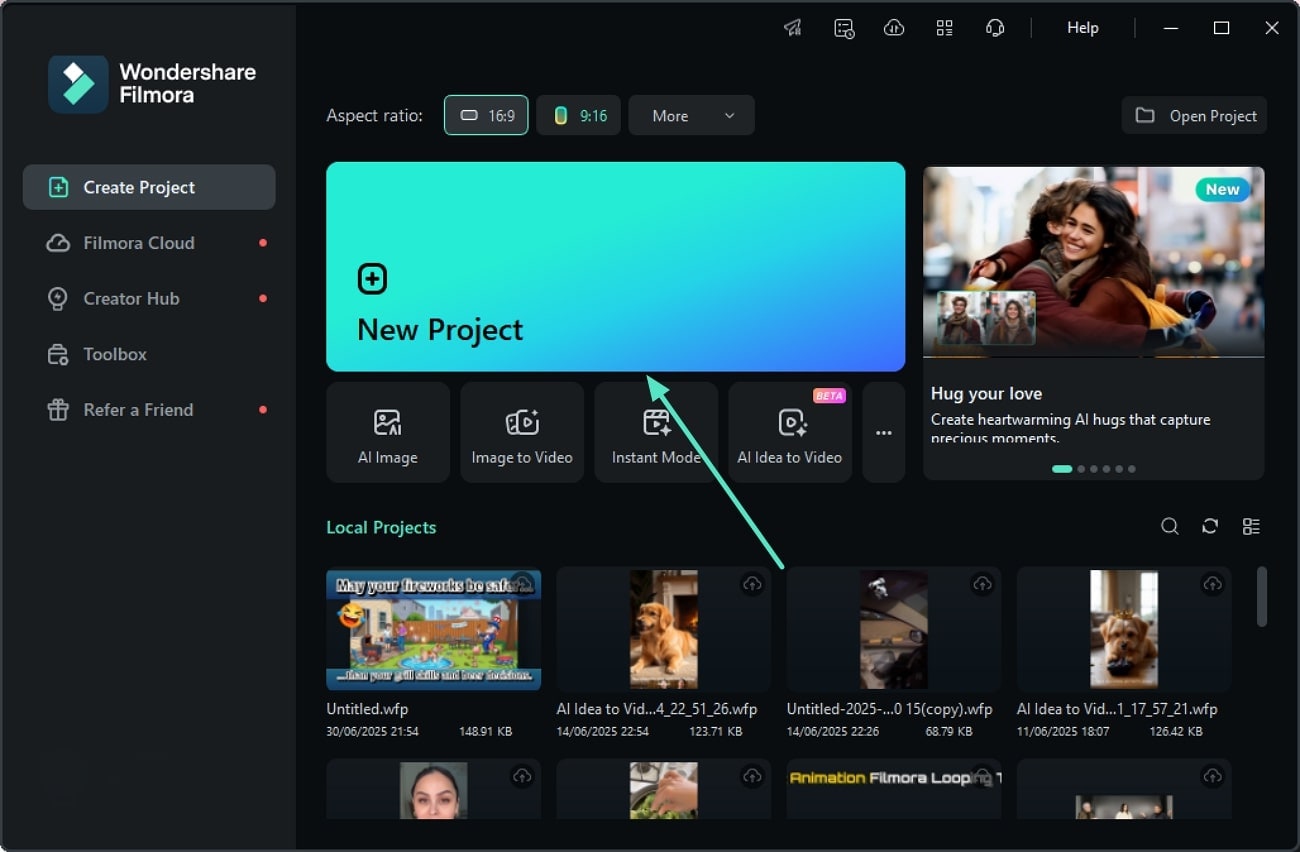
Wie bereits erwähnt, bietet Filmora eine umfangreiche Reihe von Funktionen, um Ihre Gameplay-Videos präzise in hoher Qualität aufzunehmen. Im Folgenden finden Sie die Schritt-für-Schritt-Anleitung zum Aufzeichnen des Gameplays mit diesemFBX Spiel recorderAlternatives Werkzeug:
 Sicherer Download
Suchen Sie als nächstes die Schaltfläche "Aufzeichnen" im Abschnitt "Medien".
Entscheiden Sie, ob Sie den Bildschirm oder den voiceover mit oder ohne webcam aufnehmen müssen.
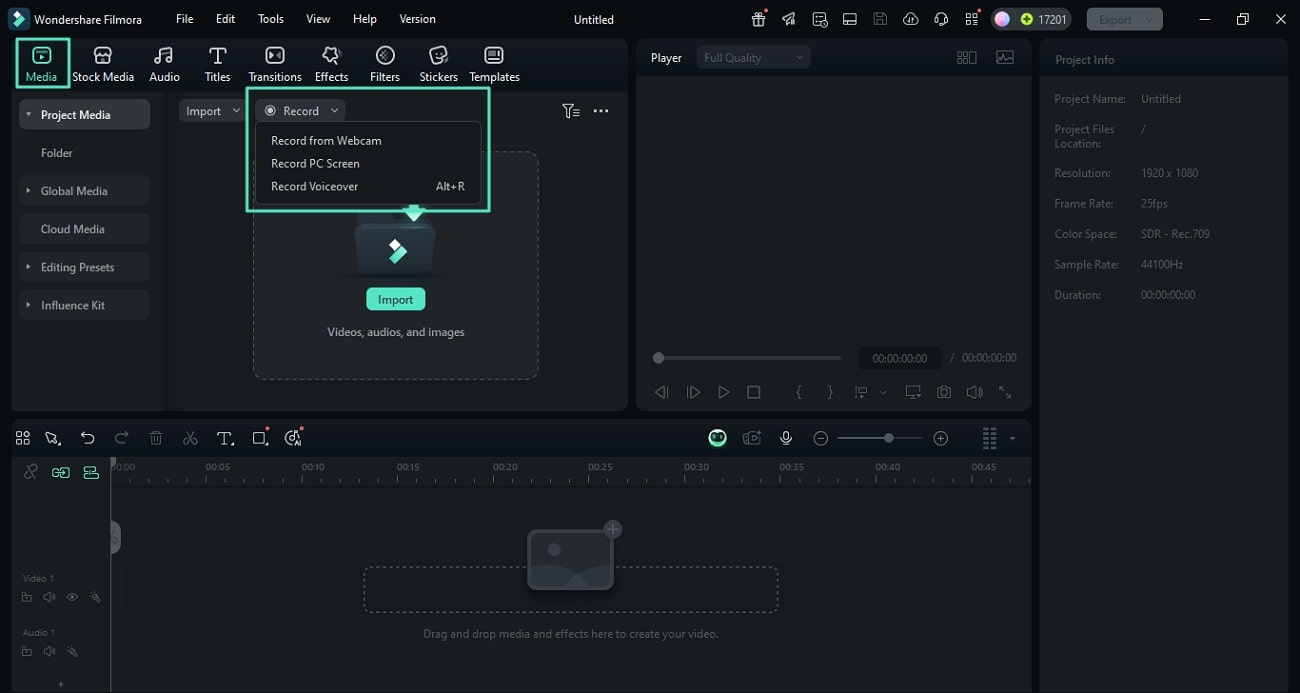
- Gehen Sie zum Spiel und beginnen Sie mit dem Spielen, nachdem Sie auf die Schaltfläche "Aufzeichnen" in der schwimmenden Symbolleiste geklickt haben.
- Sie können verschiedene Einstellungen mithilfe der in der Symbolleiste bereitgestellten Optionen anmerken und konfigurieren.
- Sobald Sie mit der Aufnahme fertig sind, klicken Sie auf die Schaltfläche "Stop", um die Aufnahme abzubrechen.
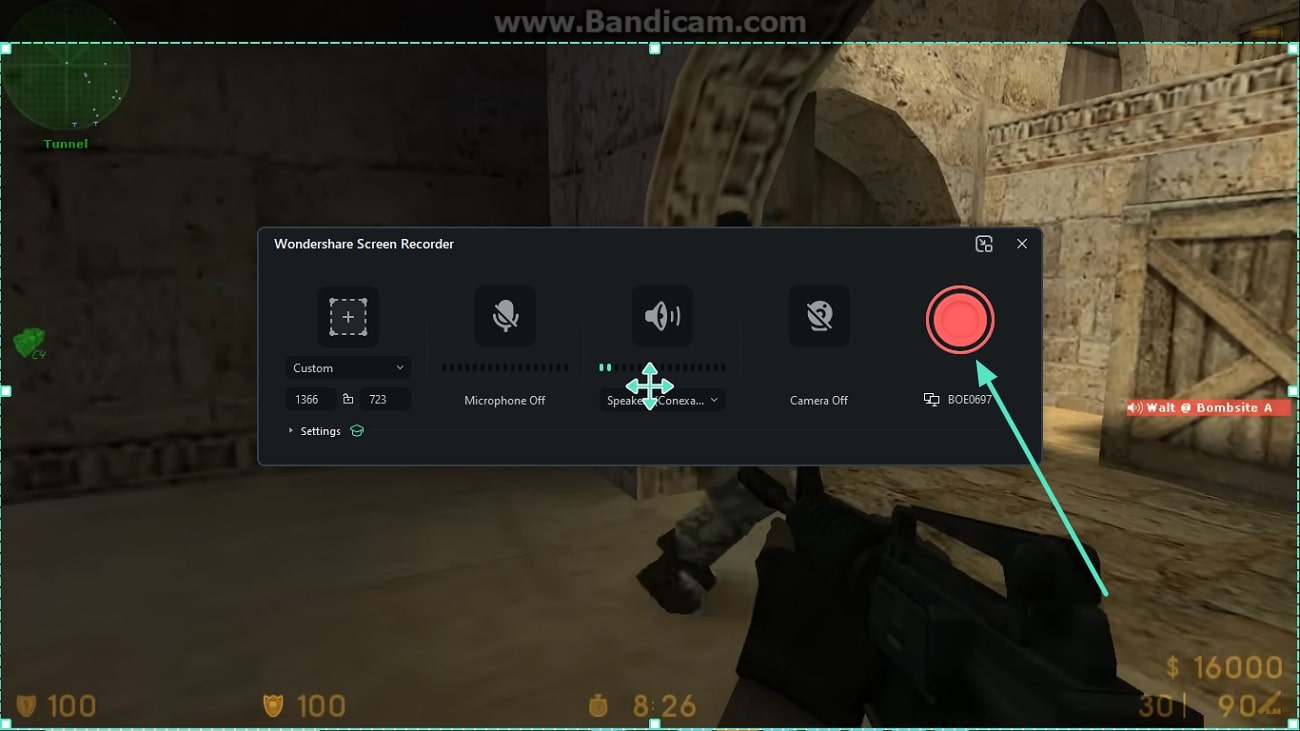
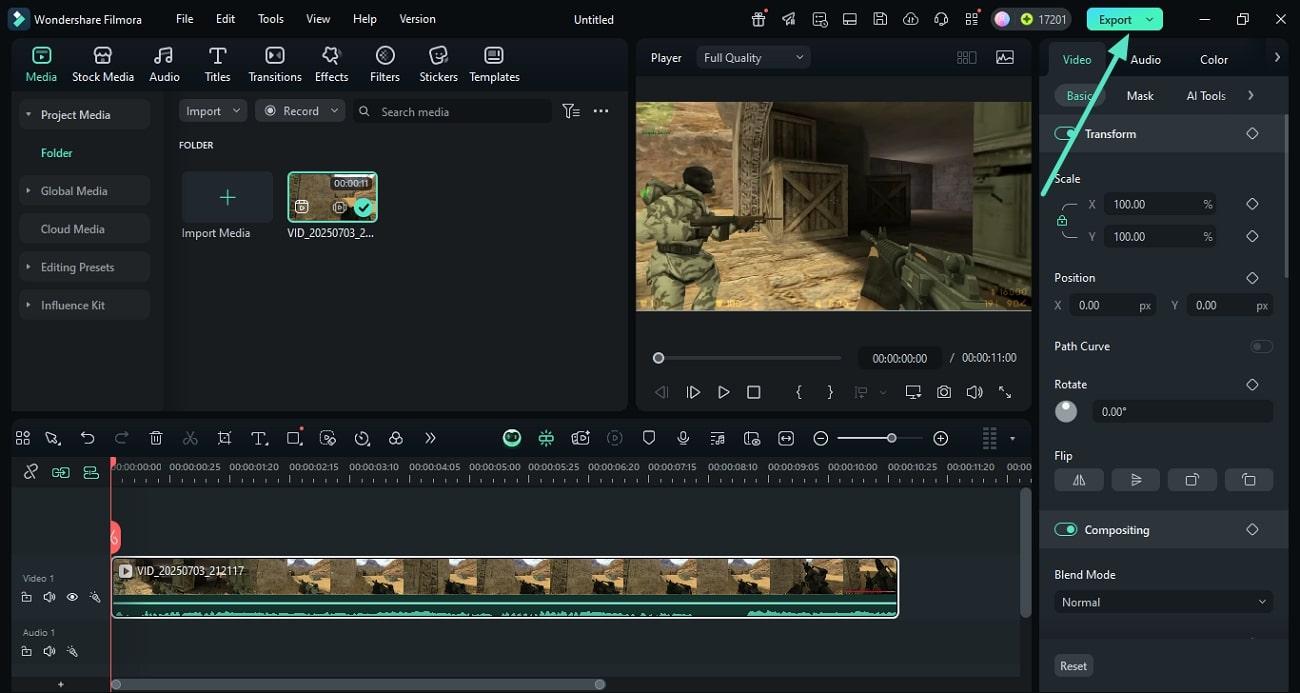
- Sobald es fertig ist, wird Ihr video gespeichert und automatisch in die Schnittstelle von Filmora importiert.
- Hier können Sie verschiedene Feinabstimmungen durchführen, um das video zu verbessern.
- Klicken Sie schließlich auf die Schaltfläche "Exportieren", um das Gameplay-Video auf Ihrem Gerät zu speichern.
Hinweis:Wie Sie sehen können, ist FBX zwar ideal für leichte, schnelle Aufnahmen, Filmora glänzt, wenn Benutzer sowohl Bildschirmaufnahmen als auch leistungsstarke Postproduktionstools benötigen. Je nach Bedarf können diese Werkzeuge sogar zusammen verwendet werden.
Teil 7. Ist Filmora ein geeigneter Bildschirmrecorder? Warum es empfohlen wird
Für Schöpfer, die nach einem kombinierten Bearbeitungs-und Aufnahmetool suchen, bietet Filmora ein benutzerfreundliches Erlebnis, das sowohl für Anfänger als auch für Profis geeignet ist. Es eignet sich besonders gut für Gaming-und Tutorial-Präsentationen, dank anpassbarer Einstellungen wie bitrate und Bildrate, die Kreativität und Flexibilität unterstützen.
Im Folgenden finden Sie eine Tabelle, in der einige KI-gestützte Funktionen in Filmora hervorgehoben werden, die es von anderen Bildschirmaufzeichnungstools wie FBX unterscheiden:
| Merkmal | Wie es sich im Vergleich zu FBX abhebt |
| Voiceover und Webcam-Synchronisation | Filmora unterstützt die Multitrack-Aufnahme mit Timeline-Steuerung und bietet so mehr Flexibilität als grundlegende Aufnahmetools. |
| Mehrere Qualitätsoptionen | Benutzer können zwischen verschiedenen Aufnahmequalitätsstufen auswählen, einschließlich niedriger, empfohlener und höherer Einstellungen. |
| GPU-Beschleunigung | Ermöglicht GPU-Beschleunigung, um die Aufnahme-und Bearbeitungsleistung in hoher Qualität zu verbessern. |
| Vollständige Post-Recording Bearbeitung | Enthält Bearbeitungsfunktionen wie splitting, trimming, Effekte und Übergänge innerhalb derselben Plattform. |
| Bild im Bild (PiP)Gebrauchsmittel | Ermöglicht das Einbetten von face cam oder Live-Reaktionen während der Gameplay-Aufzeichnung, eine Funktion, die nicht immer in anderen Recordern verfügbar ist. |

Schlussfolgerung
Um es abzuschließen, diskutierte dieser Artikel einen vollständigen Leitfaden zu allem, was Sie über dieFBX Game RecorderUnd wie man es benutzt. Der Artikel lieferte auch eine alternative zu diesem Aufnahmetool, das ist Wondershare Filmora. Dieser KI-gestützte Multimedia-Editor bietet eine umfassendere Lösung für die Bildschirmaufnahme mit verschiedenen Anpassungsoptionen.
