


Ein einfacher Videoeditor, mit dem Sie videos kostenlos bearbeiten können, ohne Wasserzeichen, Anmeldungen oder Software-Downloads, klingt fast zu bequem. Aber genau das ist das, was dieQcut Videoeditorist gebaut für.
Qcut ist für eine schnelle browserbasierte Videobearbeitung entwickelt, sodass es am besten funktioniert, wenn Sie nur eine schnelle Behebung anstelle eines vollständigen Bearbeitungsbereichs benötigen. Aber reicht das für dein Videoprojekt, oder brauchst du später noch einen vollständigeren editor? In diesem Überblick werden wir uns ansehen, was Qcut tun kann, wo es sich begrenzt anfühlt und wer es verwenden sollte.
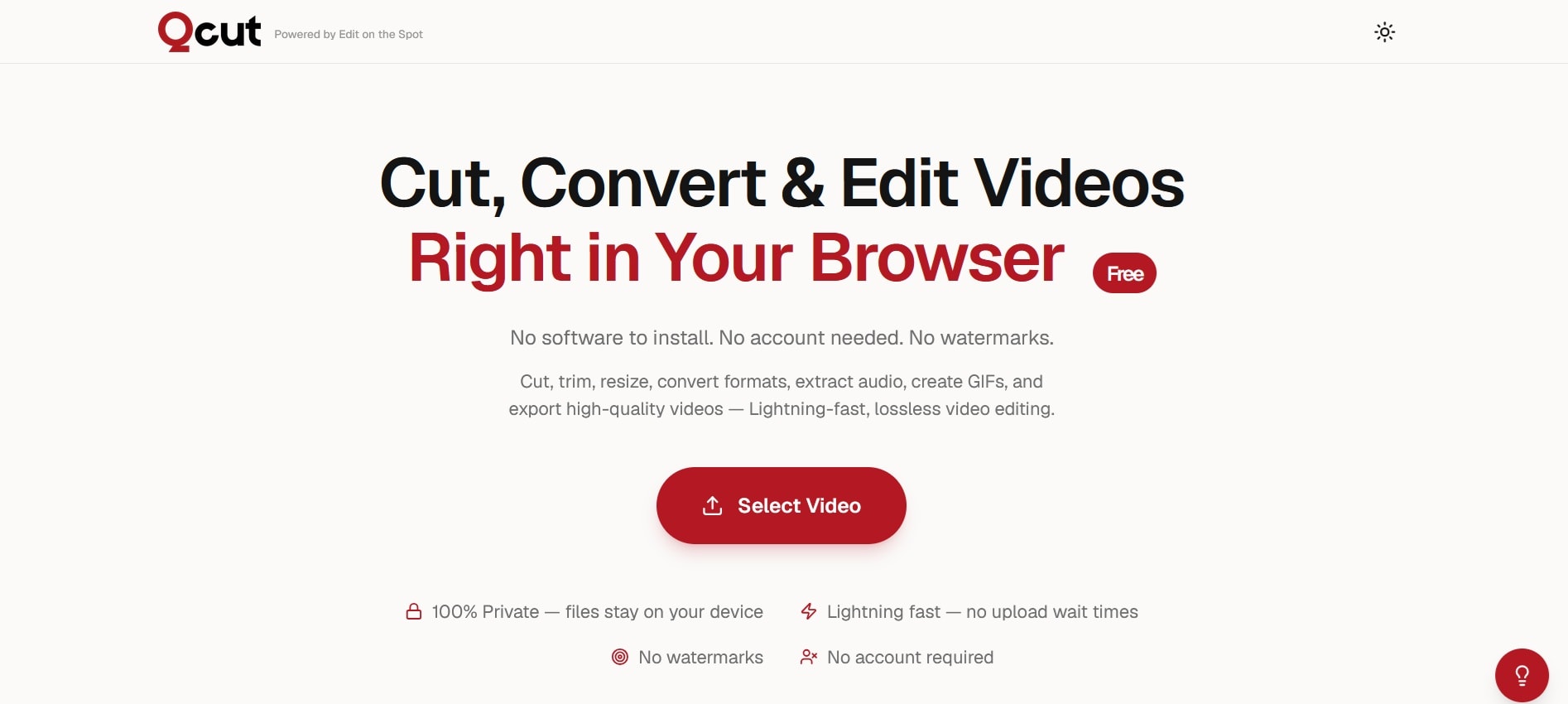
Teil 1. Qcut: Ein einfaches Videobearbeitungstool in Ihrem Browser
Qcut ist ein kostenloser, browserbasierter Videoeditor, der für schnelle, einzelne Bearbeitungsaufgaben entwickelt wurde. Die offizielle Website beschreibt es als ein tool, mit dem Sie videos direkt in Ihrem browser schneiden, konvertieren und bearbeiten können, ohne software zu installieren, kein Konto zu erstellen und keine Wasserzeichen zu Ihrer Ausgabe hinzugefügt.
Qcut video editor wurde im JahrFebruar 2026 by Vor Ort bearbeiten, ein in San Francisco ansässiger Entwickler von Medientools. Die Idee war, etwas Schnelles, Einfaches und Vertrauenswürdiges zu schaffen. Wie der Mitbegründer Martin Renaud es ausdrückte: „Bearbeitung eines Videos sollte keine software installieren, ein Konto erstellen oder auf Ihre Privatsphäre verzichten. "

Ist Qcut sicher und privat zu verwenden?
Wenn Sie ein video online bearbeiten, insbesondere ein kostenloses, ist die natürliche Sorge, dass Ihre Aufnahmen auf den server einer anderen Person hochgeladen und gespeichert werden. Mit Qcut funktioniert das nicht so.
Laut der offiziellen Qcut-Website verwendet das tool eine lokale Verarbeitungsarchitektur, das heißt, die gesamte Bearbeitung erfolgt direkt in Ihrem browser auf Ihrem eigenen Gerät. Ihre Videodateien werden nie an einen externen server gesendet. Nach Ende der Sitzung werden die Videodaten aus dem browser gelöscht.
Teil 2. Was kann man mit Qcut Video Editor tun?
Da Qcut ein einfacher browserbasierter editor ist, sind die tools, die er abdeckt, ziemlich einfach, aber trotzdem nützlich für die tägliche Videobearbeitung.
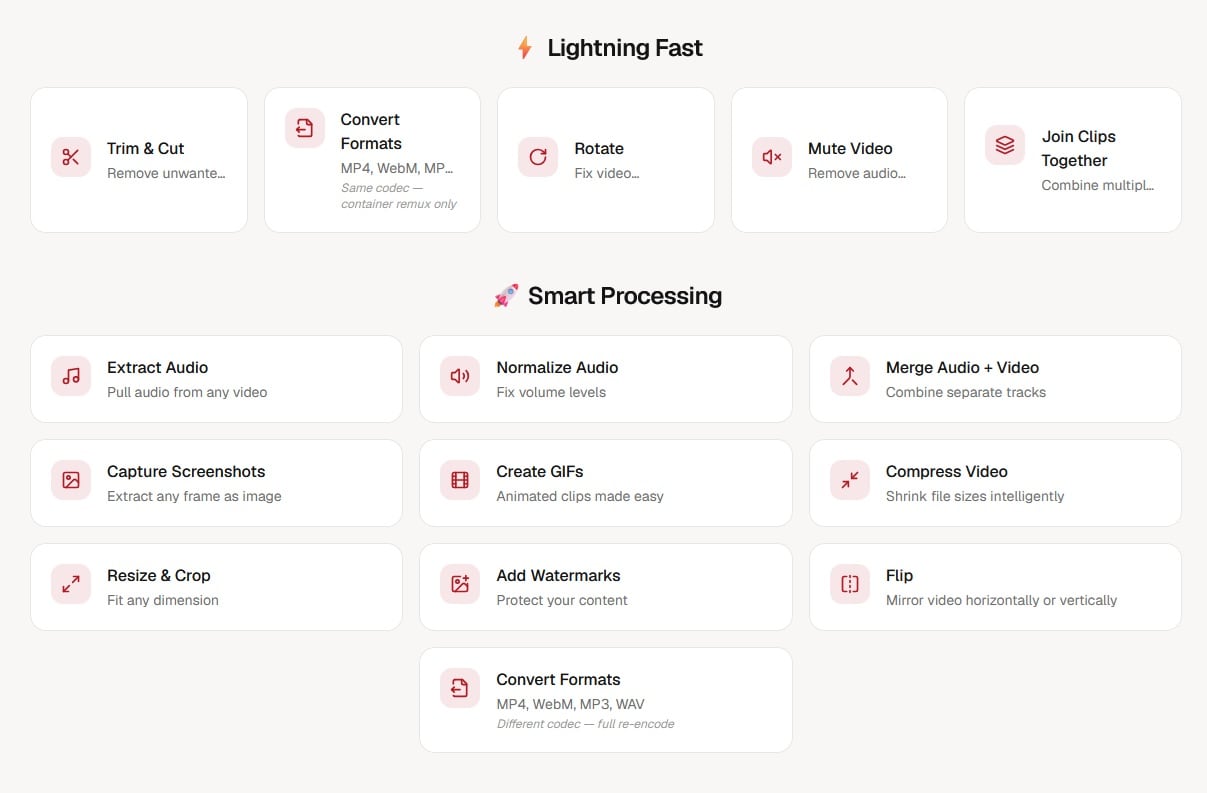
1. Grundlegende Videobearbeitung
- Video schneiden/schneiden:Entfernen Sie unerwünschte Teile am Anfang, in der Mitte oder am Ende des Videos.
- Videos drehen:Fixieren Sie seitlich oder auf den Kopf gedrehte Aufnahmen.
- Flip Videos:Spiegeln Sie Ihr video horizontal oder vertikal.
- Größe ändern & beschneiden:Ändern Sie die Rahmengröße oder schneiden Sie unerwünschte Bereiche aus.
- Wasserzeichen hinzufügen:Platzieren Sie ein Wasserzeichen auf Ihrem video für branding oder Eigentum.
2. Dateikonvertierung und-komprimierung
- Videos konvertieren:Ändern Sie Ihr video in ein anderes format, damit es auf verschiedenen Geräten, apps oder Plattformen besser funktioniert.
- Video komprimieren:Verkleinern Sie die Dateigröße, damit Ihr video einfacher hochgeladen, gesendet oder gespeichert werden kann.
3. Audio-Tools
- Videos stummen:Entfernen Sie den Originalaudio aus einem clip.
- Audio extrahieren:Ziehen Sie die Audiospur aus einem video und speichern Sie sie separat.
- Audio normalisieren:Balancieren Sie die Lautstärke, damit sich der Klang konsistenter anfühlt.
- Audio und Video zusammenführen:Hinzufügen oder Ersetzen von audio in einer Videodatei.
4. Clip-Kombination und Medienerstellung
- Clips beitreten:Kombinieren Sie mehrere Videoclips zu einer Datei.
- Screenshots aufnehmen:Holen Sie sich Standbilder aus Ihrem video.
- GIFs erstellen:Verwandeln Sie einen Teil eines Videos in eine kurze animierte GIF.
Teil 3. Wie Qcut Videobearbeitung im Browser funktioniert
Da Qcut ein aufgabenorientierter editor ist, gibt es keine Zeitleiste, auf der ein Projekt aufgebaut werden kann. Sie wählen eine Aufgabe aus, führen sie auf Ihrer Datei aus und exportieren sie. So sieht der grundlegende workflow aus:
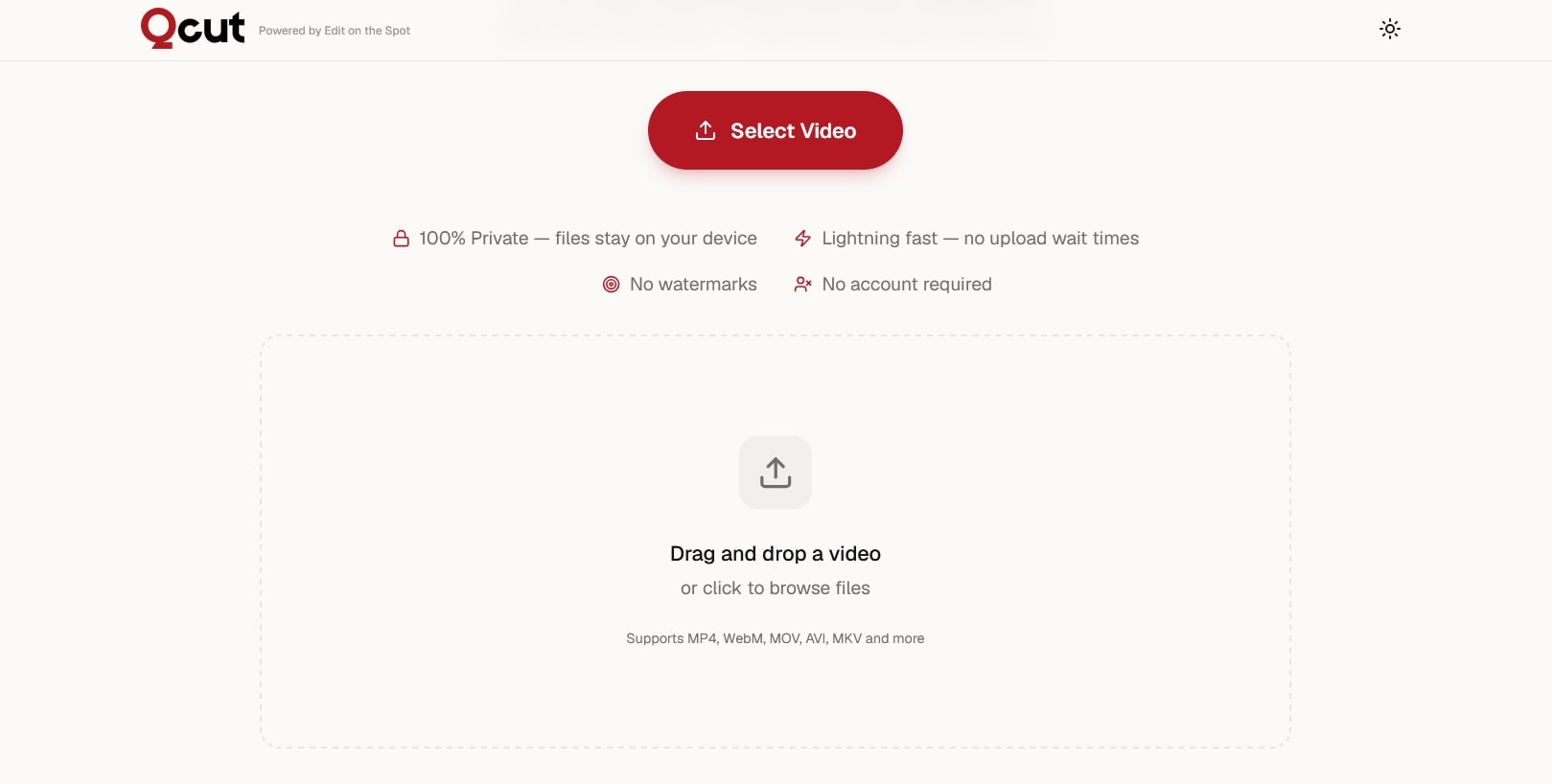
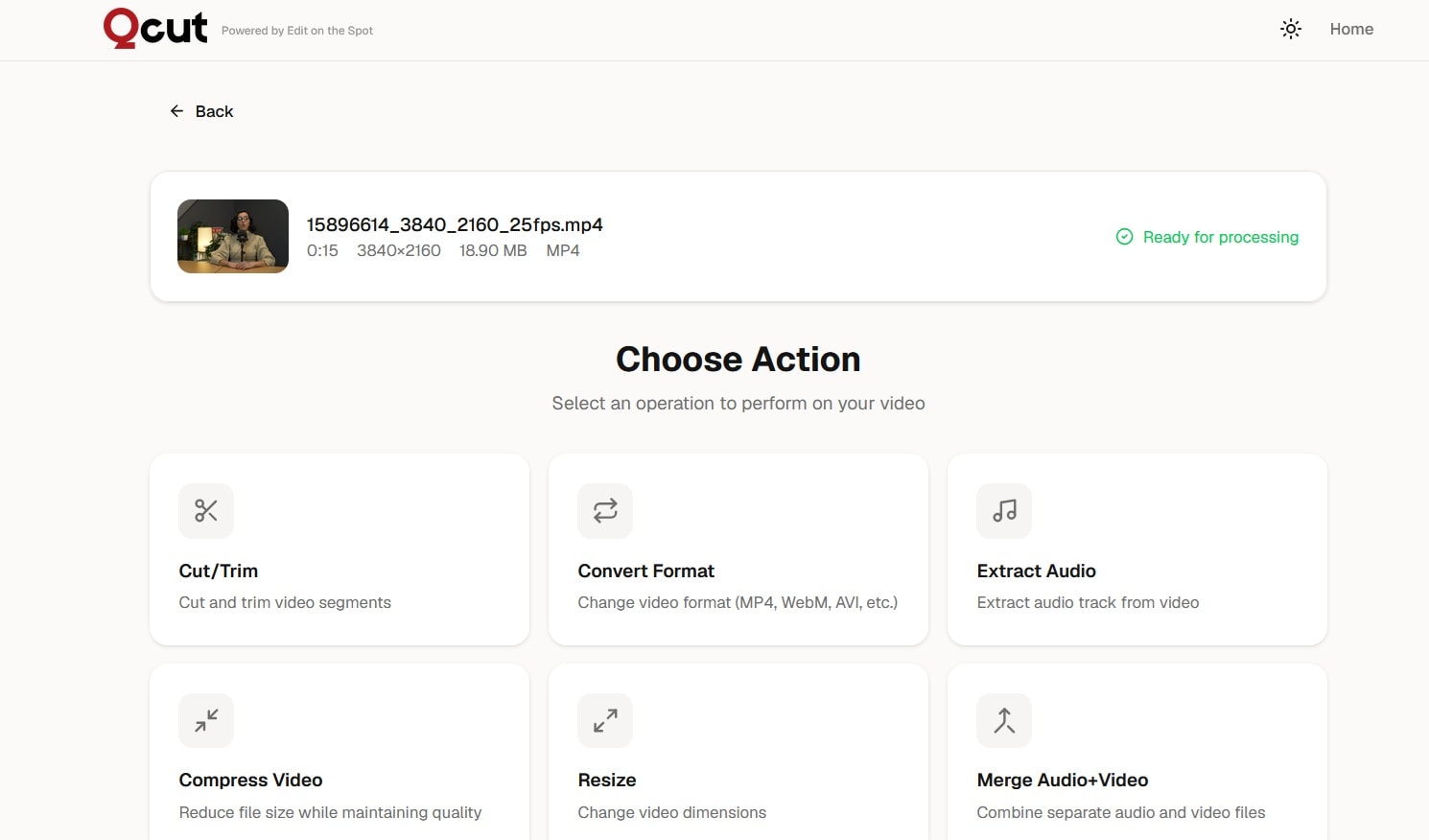
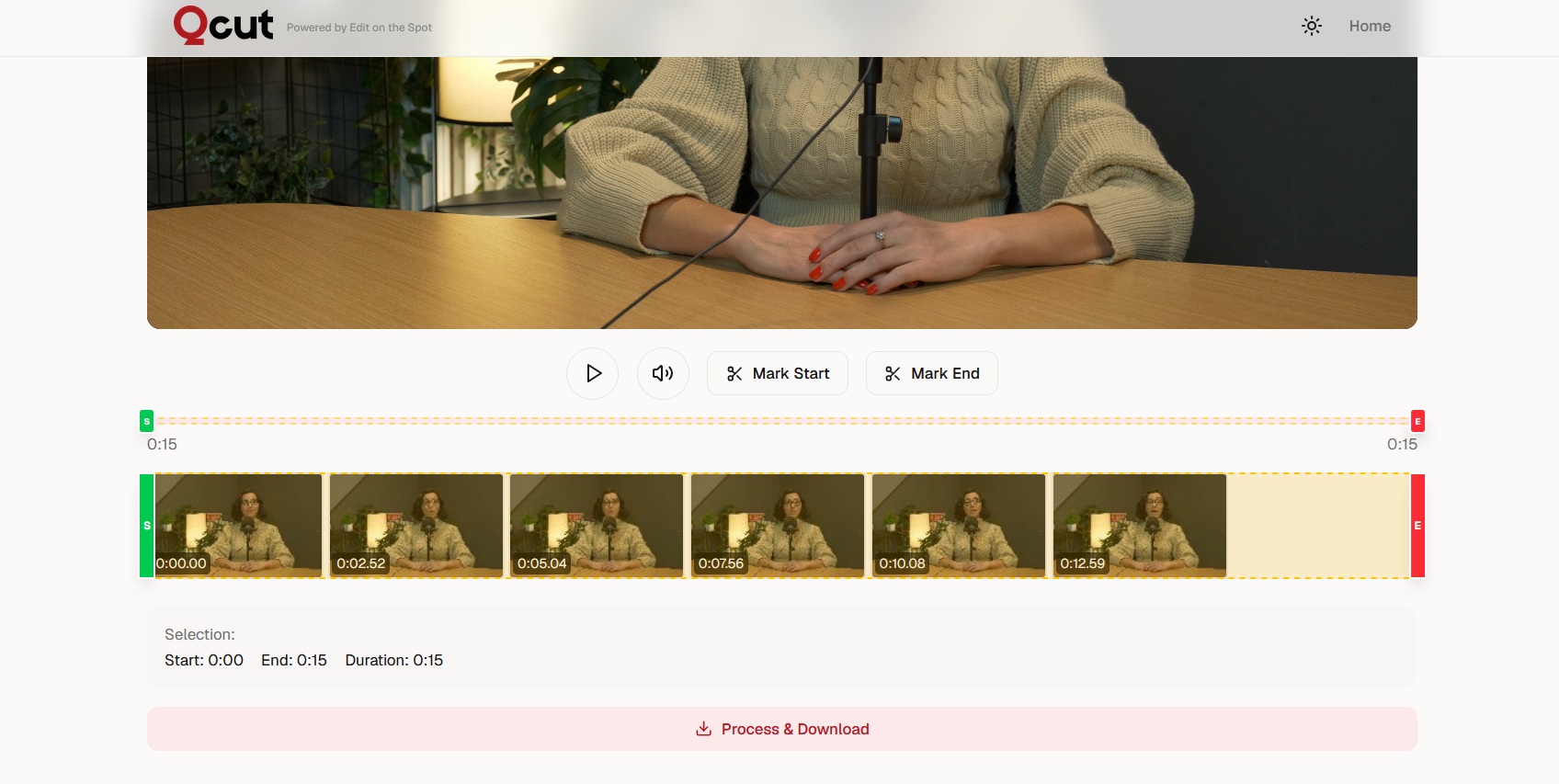
Qcut ist 100% frei zu verwenden
Qcut hat keinen kostenpflichtigen plan, keine kostenlose Stufe mit gesperrten Funktionen und keine versteckten Kosten. Alle tools stehen allen, die die Website öffnen, kostenlos zur Verfügung. Es gibt kein Wasserzeichen zu exportierten Dateien hinzugefügt, und Sie müssen kein Konto erstellen oder eine E-Mail-Adresse angeben.
Teil 4. Qcut eignet sich am besten für schnelle Bearbeitungen, nicht für vollständige Bearbeitungen
Qcut erfüllt sein Versprechen für das, wofür es gebaut wurde. Wenn Sie einen clip schneiden, ein video stumm machen, audio extrahieren, ein format konvertieren oder eine Datei komprimieren müssen, bevor Sie ihn hochladen, verwalten die Videobearbeitungstools von Qcut all dies, ohne dass Sie etwas installieren oder sogar ein Konto erstellen müssen. Der Prozess ist direkt. Sie tun eine Sache, holen Sie sich die Datei und sind fertig.
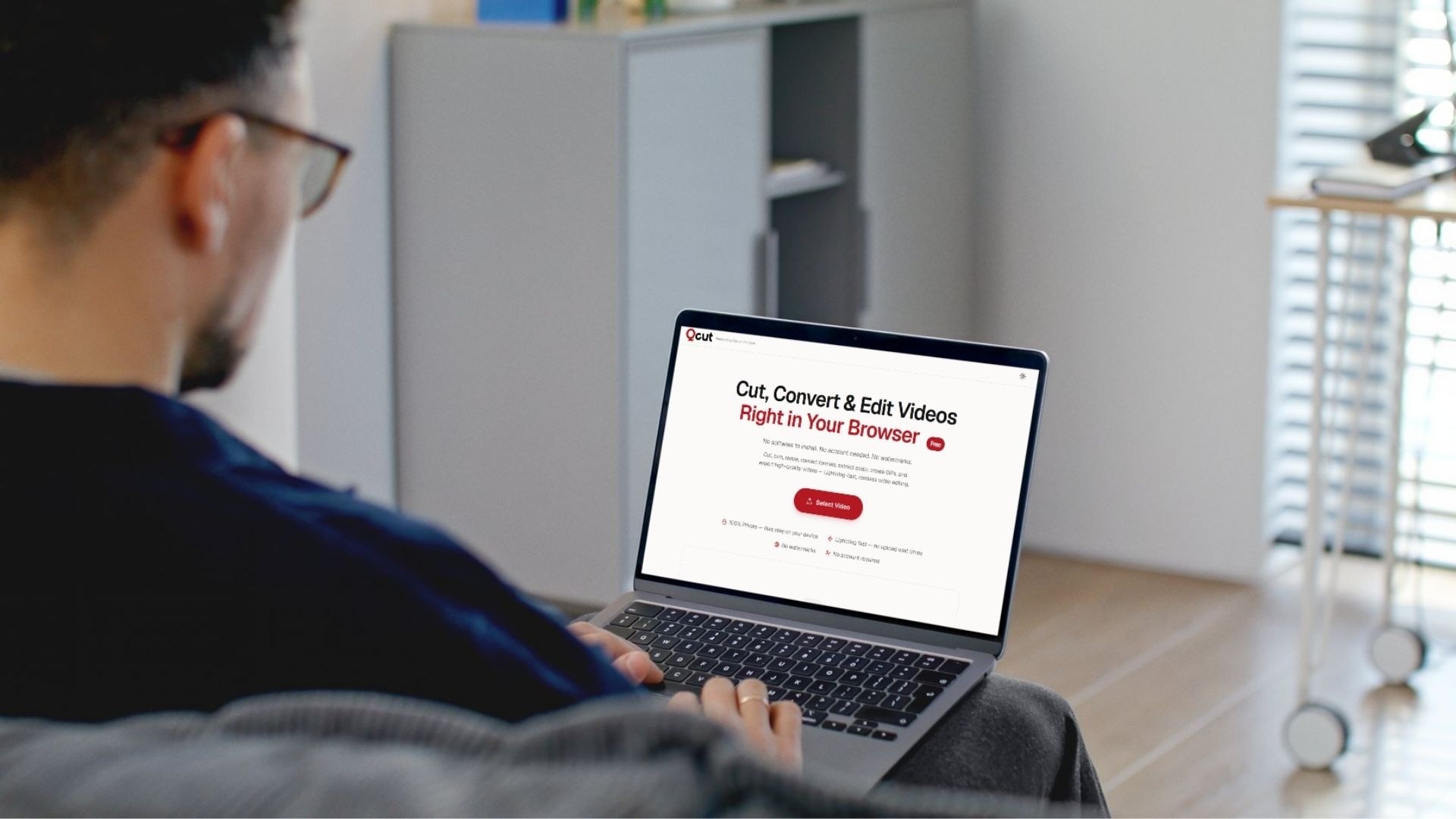
Allerdings ist Qcut kein Ersatz für einen Videoeditor in irgendeinem sinnvollen Sinne. Es hat keine Zeitleiste. Sie können clips nicht schichten, Übergänge hinzufügen, text einfügen, Farbkorrekturen anwenden oder mehrere Audiospuren synchronisieren. Jede Aufgabe läuft isoliert. Wenn Sie also drei oder vier Dinge mit demselben video ausführen müssen, müssen Sie nach jedem Schritt exportieren und für den nächsten erneut importieren.
Vor-und Nachteile von Qcut
- Völlig kostenlos ohne versteckte Kosten, kein Konto und keine Wasserzeichen.
- Keine Softwareinstallation erforderlich; Es funktioniert vollständig im browser.
- Verarbeitet video lokal, sodass Ihre Dateien auf Ihrem Gerät bleiben.
- Saubere Schnittstelle ohne Anzeigen, die leicht zu verstehen und sofort zu verwenden ist.
- Abdeckt die häufigsten einmaligen Videoaufgaben gut.
- Verarbeitet grundlegende Videoaufgaben schnell, vor allem bei kurzen clips.
- Kein Timeline-Editor; Sie können kein Projekt erstellen oder sequentieren.
- Jede Bearbeitung ist eine eigene separate operation.
- Keine Textüberlagerungen, Unterschriften, Übergänge, Effekte oder Farbwerkzeuge.
- Keine Multi-Track-Audiobearbeitung.
- Keine Projektverlauf, also wenn Sie die Registerkarte schließen, ist Ihre Sitzung verschwunden.
- Die meisten tools bieten keine Vorschau vor dem Export.
Teil 5. Eine bessere Passform für einfache Bearbeitungen und größere Projekte – Filmora
Qcut video editor funktioniert gut als Dienstprogramm für isolierte Aufgaben, aber wenn Ihr Projekt mehr als eine operation erfordert oder jede Art von kreativer Ebene benötigt, wie Bildunterschriften, Übergänge, Überlagerungen oder Audiomischungen, benötigen Sie einen richtigen Videoeditor.
Wondershare FilmoraIst eine der besseren Optionen für Benutzer, die etwas fähigeres als ein einfacher Browser-Editor wollen, aber nicht so überwältigend wie professionelle Bearbeitungssoftware. Es bietet Ihnen einen vollständigen Timeline-basierten editor mit Multi-Track-Unterstützung, der für Personen zugänglich ist, die keine professionellen Editoren sind. Gleichzeitig hat es genug Tiefe, um zu wachsen, wenn Ihre Fähigkeiten aufbauen.

 Sicherer Download
Wenn Sie bereit sind, über grundlegende Bearbeitungen hinauszukommen, ist das, was Sie in Filmora erhalten, viel mehr als das, was die QCut-Videobearbeitungstools bieten:
- Vollständige Timeline-Bearbeitung.Sie können mehrere clips über eine entsprechende Zeitleiste ziehen, anordnen, aufteilen und schichten. Audio-und Videospuren können unabhängig verwaltet werden, und Sie können mehrere Ebenen gleichzeitig öffnen.
- KI-gestützte Unterschriften.Filmora beinhaltet eineAuto-Untertitel-Generator mit Spracherkennung (Speech-to-Text) Technologie, die über 30 Sprachen unterstützt. Sie können Untertitel mit Vorlagen gestalten, animieren, aktive Wörter hervorheben und Ihren Inhalt für ein internationales Publikum direkt im Editor übersetzen.
- Effekte, Übergänge und Titel.Filmora bietet über 13.000 integrierte Effekte sowie Drag-and-Drop-Übergänge und Titelschablonen, die ideal für alle sind, die Inhalte für YouTube, Instagram oder TikTok erstellen.
- KI-Werkzeuge. Filmora beinhaltet KI-Hintergrundentfernung, KI-Videoverbesserung, Text-zu-Sprache und KI-generierte Szenenerkennung. Diese Funktionen verkürzen die Bearbeitungszeit für Aufgaben, die sonst viel manuellen Aufwand erfordern würden.
- Flexible Formate und Exportmöglichkeiten.Filmora unterstützt viele verschiedene Videoformate, verarbeitet 4K-Auflösung und bietet plattformspezifische Exportvoreinstellungen für YouTube, TikTok und ähnliche Plattformen.
Filmora kann kostenlos für Desktop und Mobilgeräte heruntergeladen werden und bietet eine Gratisversion mit Wasserzeichen. Wenn Sie das vollständige Funktionsspektrum testen möchten, gibt es außerdem eine 30-tägige kostenlose Testversion.
Sicherer DownloadFazit
Qcut klingt fast zu gut, um wahr zu sein – ein kostenloser, privater und browserbasierter Video-Editor ohne Wasserzeichen ist äußerst selten. Für einfache Bearbeitungen liefert Qcut aber genau das. Es ist eine praktische Option für schnelle Aufgaben wie Schneiden, Komprimieren, Konvertieren, Stummschalten oder das Extrahieren von Audio. Da alles lokal im Browser läuft, bleiben Ihre Dateien auf Ihrem Gerät.
Dennoch eignet sich Qcut am besten für Einzelbearbeitungen. Wenn Ihr Projekt eine komplexere Bearbeitung wie das Hinzufügen von Untertiteln, das Überlagern von Clips, die Nutzung von Übergängen, die Anpassung von Farben oder das Mischen mehrerer Audiospuren erfordert, passt ein funktionsreicher Editor wie Filmora besser zu Ihren Bedürfnissen.
FAQs
-
Kann ich Qcut auf dem Handy nutzen?
Ja. Qcut ist browserbasiert und öffnet sich somit auf mobilen Browsern ohne Installation einer App. Die Bearbeitung auf dem Desktop bietet jedoch ein komfortableres Erlebnis, besonders bei größeren Dateien. Da die Videobearbeitung auf Ihrem Gerät läuft, können große Videos auf dem Handy auch langsamer bearbeitet werden. -
Kann ich Qcut verwenden, um Untertitel hinzuzufügen?
Nein. Die Videobearbeitungswerkzeuge von Qcut beinhalten keine Untertitel- oder Textfunktion. Qcut ist nicht dafür ausgelegt, Text oder Overlays zum Video hinzuzufügen. Wenn Sie Untertitel benötigen, bietet Filmora eine KI-basierte Auto-Untertitel-Funktion, die mehr als 30 Sprachen unterstützt. -
Ist Qcut gut für YouTube-Videos geeignet?
Das hängt von Ihrem Bedarf ab. Wenn Sie einfach nur einen Clip schneiden, eine Datei vor dem Hochladen komprimieren oder in ein kompatibles Format konvertieren möchten, eignet sich Qcut hervorragend. Wenn Sie jedoch Titel, Untertitel, Übergänge oder Musik hinzufügen möchten – was die meisten YouTube-Videos benötigen – hat Qcut diese Werkzeuge nicht. Dafür benötigen Sie einen vollwertigen Editor wie Filmora. -
Hat Qcut KI-gestützte Videobearbeitungswerkzeuge?
Nein. Der Qcut Video-Editor bietet keine KI-Funktionen. Qcut basiert auf FFmpeg und übernimmt zuverlässig Standard-Videoverarbeitung, aber es gibt keine KI-gestützte Bearbeitung, Szenenerkennung, Hintergrundentfernung oder Auto-Untertitelung.
