

 TL;DR:
Der Vheer KI Video-Generator ist eine kostenlose, browserbasierte Plattform ohne Registrierungszwang, die wasserzeichenfreie Kurzvideos bis zur 1080p-Auflösung aus Bildern generiert, sich aber aufgrund fehlender Audiospuren und eingeschränkter Bewegungsrealistik nicht für professionelle Filmproduktionen eignet.
● Die generierten Bild-zu-Video-Animationen sind auf eine Länge von 4 bis 5 Sekunden beschränkt und neigen bei komplexen Kamerabewegungen oder physischen Abläufen zu Verzerrungen, weshalb sie primär für stilisierte Social-Media-Visuals auf Plattformen wie TikTok oder Instagram funktionieren.
● Im Gegensatz zu Freemium-Konkurrenten wie Runway oder Kling, die in kostenlosen Versionen Wasserzeichen einfügen, liefert Vheer sofortige, saubere Exporte ohne Kosten, verzichtet dafür jedoch auf manuelle Kamerapfade, Keyframes und 4K-Auflösung.
● Zur Erstellung veröffentlichungsreifer Inhalte ist zwingend eine externe Postproduktion mit Programmen wie Wondershare Filmora notwendig, um die stummen Clips mit KI-generierter Musik zu unterlegen, hochzuskalieren und die kurzen Fragmente zu einem konsistenten Ablauf zusammenzuschneiden.
Werkzeuge wie der Vheer KI Video-Generator revolutionieren das visuelle Erzählen im Jahr 2026. Diese Plattform ermöglicht es Kreativen, hochwertige KI-Videoclips ohne ein professionelles Team, komplizierte Schnittkenntnisse oder sogar eine Anmeldung zu erstellen. Am wichtigsten: Sie sticht als seltener kostenloser KI-Video-Generator ohne Wasserzeichen hervor und ist damit eine Top-Wahl für Content Creator im sozialen Netzwerk.
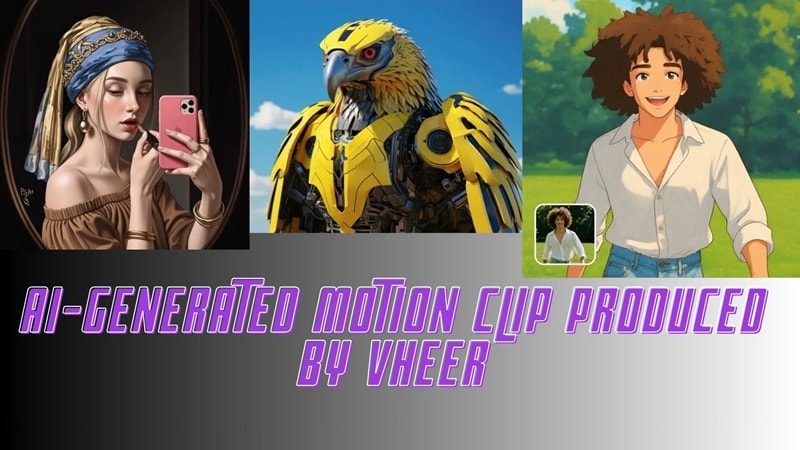
Teil 1. Was ist der Vheer KI Video-Generator?
Der Vheer KI Video-Generator ist eine browserbasierte Plattform für visuelle Kreation, die darauf ausgelegt ist, technische Hürden bei der Erstellung von KI-Bildern und -Videos zu beseitigen. Vheer ist nicht nur ein Einzelfeature-Tool. Das bietet es tatsächlich:
- Vollständig browserbasiert: Alles läuft online. Keine Downloads, keine teure Hardware, keine komplizierte Einrichtung.
- All-in-One Kreativtools: Sie erhalten Text-zu-Bild, Bild-zu-Video-Animation, grundlegende Fotobearbeitung und Hintergrundentfernung an einem Ort.
- Kostenlos und offen zur Nutzung: Die Kernfunktionen sind kostenlos, und Exporte haben kein Wasserzeichen. Das macht es attraktiv für Einsteiger und Social Media Creator.
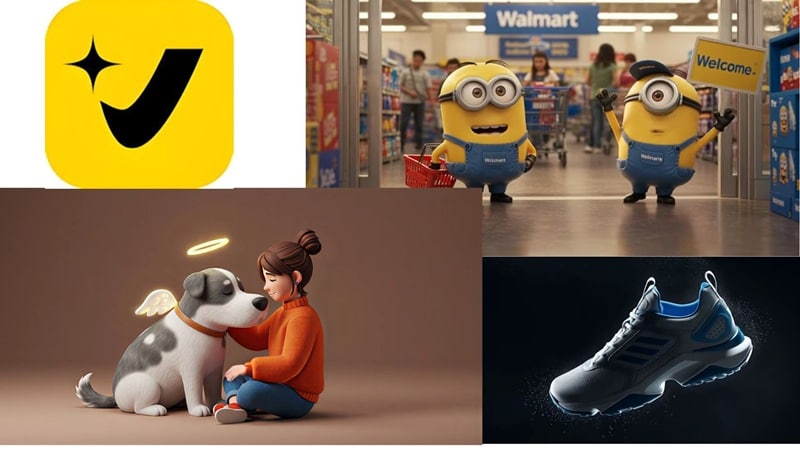
Teil 2. Hauptfunktionen: Warum sollte man den Vheer KI Text-zu-Video-Generator nutzen?
Was kann man also tatsächlich mit dem Vheer KI Video-Generator machen? Ehrlich gesagt eine ganze Menge. Aber aus allem, was er bietet, stechen diese Funktionen besonders hervor.
Bild-zu-Video-Stabilität
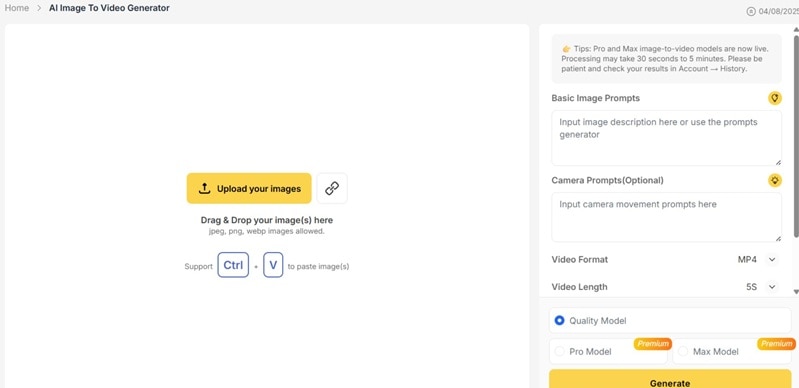
Die Bild-zu-Video-Funktion ist Vheers stärkste Fähigkeit. Das liegt daran, dass Vheer nicht komplette Videos nur aus Text produziert. Sie starten mit einem Bild und nutzen dann Text, um die Bewegung zu steuern, zum Beispiel um Kamerabewegungen, Stimmung oder kleine Szenenänderungen zu beschreiben.
Die KI animiert das Bild anhand Ihrer Vorgaben, wodurch das Ergebnis cineastischer als skriptbasiert wirkt.
Multi-Modell-Visualisierung

Vheer enthält mehrere integrierte KI-Modelle, die Ton und Stil der Bewegung beeinflussen. Jedes Modell tendiert zu einem anderen Look, etwa stilisierte Kunst, klare cineastische Optik oder halb-realistische Szenen. Nutzer können zwischen den Modellen wechseln, um das Projektziel zu erreichen, ohne den Arbeitsfluss zu ändern. So bleibt der Prozess einfach bei visueller Vielfalt.
Kein Wasserzeichen und schnelle Ausgabe

Alle generierten Videos werden auch in der kostenlosen Version ohne Wasserzeichen exportiert. Es gibt keine erzwungenen Logos oder Markeneinblendungen. Das Rendern ist ebenfalls ziemlich schnell, die meisten Clips werden in Sekunden bis wenigen Minuten erstellt. Der Export ist in HD bis 1080p möglich, weshalb die Ergebnisse für echte Veröffentlichungen und nicht nur Experimente nutzbar sind.
Weitere bemerkenswerte KI-Tools in Vheer
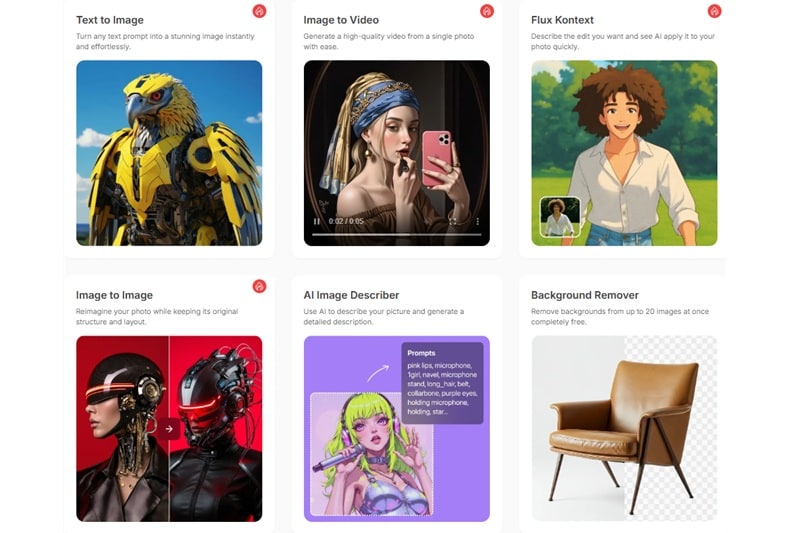
Über einfache Animation hinaus Vheer KI Video-Generator fungiert als vielseitiges KI-Kreativzentrum. Ob Sie einen KI Text-zu-Bild-Generator für Konzeptkunst oder einen KI-Hintergrundentferner für Produktaufnahmen brauchen, Vheer bietet eine umfangreiche Sammlung von Tools, die viele kostenpflichtige Alternativen übertrifft. Das bekommen Sie außerdem:
- KI Text-zu-Bild-Generator – Erstellt detaillierte Visualisierungen aus Beschreibungen für kreative oder konzeptionelle Zwecke.
- Bild-zu-Bild-Generator – Überarbeitet vorhandene Fotos mit neuen Stilen oder visuellen Richtungen.
- Kontext-(Semantischer) Editor – Bearbeitet Bilder mittels natürlicher Sprachbefehle statt manueller Tools.
- Stapel-Hintergrundentferner – Entfernt Hintergründe aus mehreren Bildern auf einmal und hält die Kanten sauber.
- KI-Stiltransfer – Trägt künstlerische und thematische Stile mit nur einem Klick auf Fotos auf.
- Prompt-Generator aus Bildern – Extrahiert nutzbare KI-Prompts aus hochgeladenen Visuals.
- Porträt- und Headshot-Tools – Erstellt saubere Porträts im Studio-Stil für Profile und Markenauftritte.
Teil 3. Praxistest: Videoqualität und Leistung
Um die Leistung unter realen Bedingungen zu bewerten, haben wir den Vheer KI Video-Generator in praktischen Anwendungsszenarien getestet. Im Fokus stand dabei das Bild-zu-Video-Ergebnis, Promptgenauigkeit, Bewegungsqualität und Geschwindigkeit.
Testaufbau und Umfang
Um realistisch zu bleiben, haben wir den Vheer KI Video-Generator mit den Standardeinstellungen wie ein normaler Nutzer getestet.
| Kategorie | Setup-Details |
| Clip-Länge | 5–10 Sekunden |
| Getestete Auflösung | 768p bis 1080p |
| Visueller Stil | Stilisierte und halb-cineastische Szenen |
| Arbeitsablauf | Bild hochladen + Prompt hinzufügen |
Testergebnisse
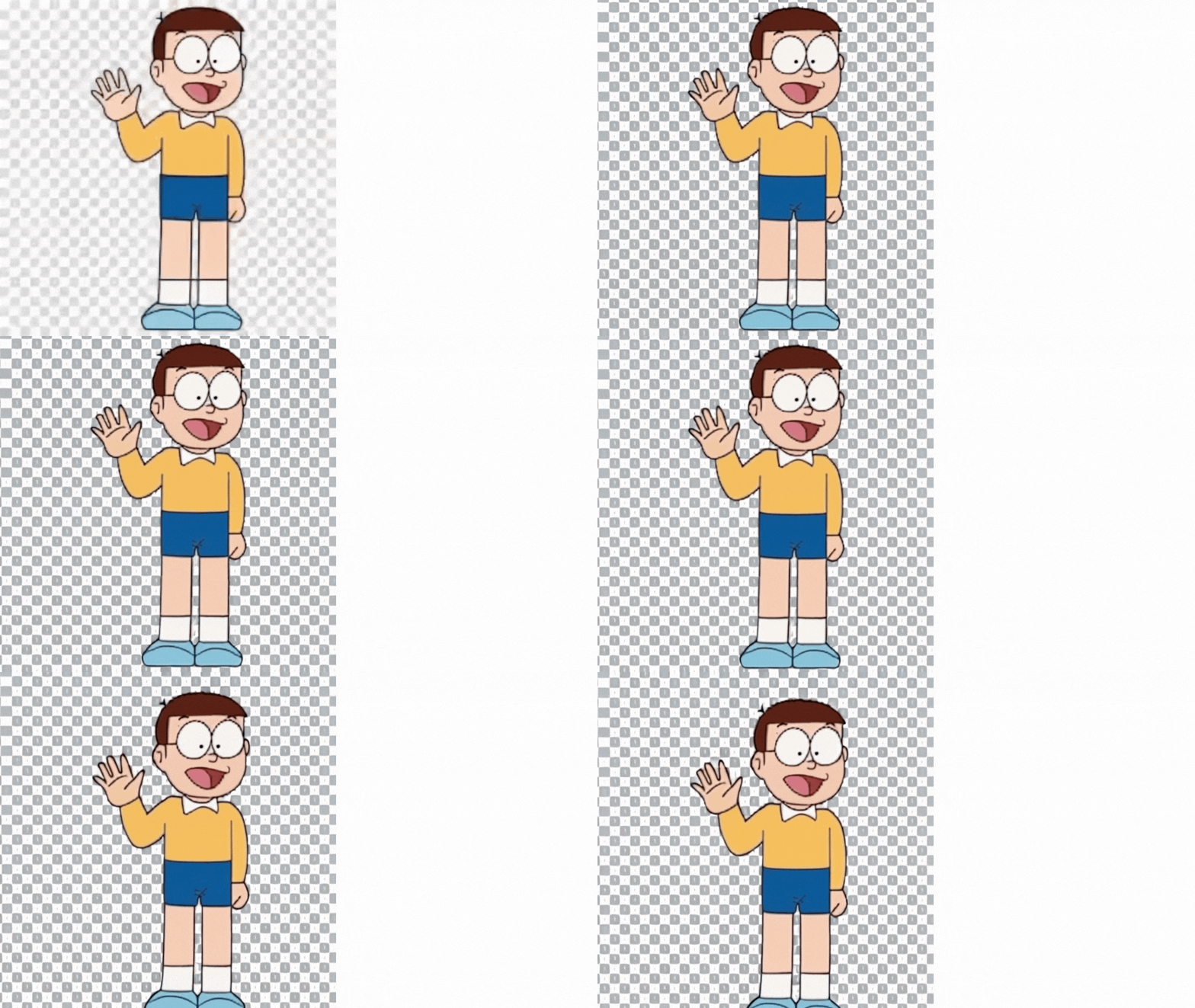
- Charakteranimation aus Bild: Wir haben einen illustrierten Charakter mittels eines "Gehen"-Prompts animiert. Die Figur blieb stabil, aber die Bewegung war einfach, mehr Schwanken und Hüpfen als echtes Gehen.
- Promptgenauigkeit: Wir testeten eine detaillierte Szene (Roboterauge mit Stadtreflexion). Die KI traf Ton und Motiv gut. Der Clip war kurz, stimmte aber visuell mit der Idee überein.
- Simulation körperlicher Bewegung: Wir haben flüssige Bewegung probiert, hier gab es Schwierigkeiten. Die Bewegung wirkte dickflüssig und unrealistisch.
- Generierungsgeschwindigkeit: Zehnsekunden-Clips wurden schnell gerendert. Die meisten sind in unter einer Minute fertig. Das unterstützt schnelles Testen und Wiederholungen ohne Wartezeiten.
Überblick Videoqualität
| Stärken | Einschränkungen |
| Schnelles Rendern | Nur kurze Clips |
| Kein Wasserzeichen | Kein 4K-Export |
| Am besten für stilisierte Visuals | Kommt mit komplexen Bewegungen nicht zurecht |
Die Ergebnistabelle zeigt: Vheer eignet sich am besten als Generator für Kurzformate, nicht als Werkzeug für Kinoproduktionen.
Bewegungskontrolle: Was Sie wissen sollten
Kamerabewegungsoptionen bleiben einfach.
- Keine manuellen Kamerapfade oder Keyframes.
- Zoom und Schwenk sind voreingestellt und nicht präzise.
- Die Tiefenstaffelung ist begrenzt, was Szenen flach wirken lässt.
- Objekte können sich bei Kamerabewegungen verziehen.
Die KI bevorzugt stilisierte Bewegungsmuster. Das funktioniert für kreative Visuals, reduziert aber den Realismus in detaillierten Szenen.
Teil 4. Vheer KI: Pro und Contra – Ehrliche Auswertung
Nach unserem eigenen Test haben wir ein besseres Gefühl, wo der Vheer KI Video-Generator wirklich überzeugt und wo er an seine Grenzen stößt. Einige Aspekte haben uns positiv überrascht, andere fühlten sich eingeschränkt an, wenn wir ihn weiter ausgereizt haben.
Hier ein einfacher Überblick, was gut funktioniert und was nicht:
- Völlig kostenlos mit sauberen Exporten: Videos können ohne Wasserzeichen heruntergeladen werden – das ist bei kostenlosen KI-Tools selten.
- Sofortiger Zugang: Sie können sofort loslegen. Kein Konto, keine Einrichtungsverzögerung.
- Prompt-Hilfe aus Bildern: Das System kann Bewegungsvorschläge basierend auf dem hochgeladenen Bild empfehlen – hilfreich, wenn Ideen unklar sind.
- Schneller Einstieg für Testideen:Es funktioniert gut für schnelle Experimente und visuelle Entwürfe.
- Sehr kurze Videolänge:Die meisten Ausgaben dauern etwa vier bis fünf Sekunden, was das storytelling begrenzt.
- Instabile Ausgangsqualität:Einige clips sehen poliert aus. Andere fühlen sich gebrochen oder verzerrt. Die Ergebnisse sind sehr unterschiedlich.
- Langsam in geschäftigen Zeiten:Die Generationszeit kann stark zunehmen, wenn viele Nutzer online sind.
- Keine Bearbeitungswerkzeuge enthalten:Die Plattform generiert nur stille Videodateien. Trimmen, Klang und Verfeinerung müssen woanders stattfinden.
Teil 5. Vheer AI Video Generator vs. Wettbewerber: Wie funktioniert es?
Wie Sie sehen können, geht Vheer einen anderen Weg als die meisten KI-Video-Tools. Es konzentriert sich auf Zugriff, Geschwindigkeit und Null-Kosten, nicht auf filmische Tiefe. Dies macht den Vergleich klar, sobald die Ziele definiert sind. Lass uns es aufbrechen!
Schnellvergleich Snapshot
| Aspekt | Vheer AI | Landebahn | Kling AI | Pika | Luma Traummaschine |
| Beste Nutzung | Schnelle soziale clips | Pro-Grade-Steuerung | Realistische Bewegung | Stilisierte Kreativität | Hochwertige Geschwindigkeit |
| Preisgestaltung | Kostenlos, unbegrenzt | Bezahltes Abonnement | Freemium | Freemium | Freemium |
| Wasserzeichen | No | Ja (kostenlose Stufe) | Ja (kostenlose Stufe) | Ja (kostenlose Stufe) | Ja (kostenlose Stufe) |
| Ausgangsqualität | Gut für kurze form | Ausgezeichnet (bezahlt) | Ausgezeichnet (Realismus) | Gut (stilisiert) | sehr hoch |
| Benutzerfreundlichkeit | sehr einfach | komplex | moderat | Leicht | moderat |
| Kernstärke | Zugang ohne Kosten | Erweiterte Bearbeitung | Bewegungsrealismus | Kreative Stile | Konsistenz |
|
Mehr anzeigen
Weniger zeigen
|
|||||
Wie Vheer Stapelt
- Gegen High-End-KI-Video-Tools: Plattformen wie Runway oder Kling zielen auf längere, filmischere videos ab. Vheer AI video generator nicht. Clips bleiben kurz, Bewegung ist stilisierter und komplexe Szenen können zerfallen. Es ist für Geschwindigkeit gebaut, nicht für Filmproduktion.
- Gegen freie und freemium-Alternativen: Hier steht Vheer hervor. Viele freie Ebenen fügen Wasserzeichen hinzu oder begrenzen den Export. Vheer tut es nicht, was das Experimentieren viel einfacher macht.
- Am besten geeignet für soziale Inhalte: Das tool funktioniert gut für kurze, schleifbare Bilder aus Standbildern. Diese clips passen zu Plattformen wie TikTok, Instagram Reels und schnellen Werbeposts.
- Effizient für frühzeitige Ideen: Funktionen wie der Kontext-Editor helfen, Zeichen und visuelle Stile konsistent zu halten. Dies unterstützt schnelle Ideen und grobe storyboarding, bevor Sie auf fortschrittlichere, kostenpflichtige software umsteigen.
Teil 6. Pro-Tipp: Vheer-Videos mit Wondershare aufheben Filmora
Nachdem wir nun darüber nachgedacht haben, was Vheer tun kann, ist die eigentliche Frage: Ist es allein genug? Hier ist die ehrliche Meinung: Videos, die mit dem Vheer AI video generator gemacht wurden, sehen sauber und optisch interessant aus. Aber sie fühlen sich nicht vollständig an. Sie fühlen sich wie rohe clips direkt aus dem Labor an.
Das Kernproblem von Vheer: kein Audio
Während Vheer sich bei visuellen Bildern auszeichnet, ist die Ausgabe oft leise. Um diese rohen clips in virale Inhalte umzuwandeln, benötigen Sie einen robusten editor.Wondershare Filmoraüberbrückt diese Lücke perfekt mit ihremKI-Musikgeneratorund fortgeschrittenaudio duckingMerkmale. Indem Sie Ihre von Vheer generierten clips in Filmora importieren, können Sie in wenigen Minuten filmische Klanglandschaften und professionelle Übergänge hinzufügen. Nur bewegte Bilder. Und genau deshalb wird es mit einem richtigen editor wieWondershare FilmoraMacht so viel Sinn.

 Sicherer Download
Lösung 1: HinzufügenKI Musikund Soundeffekte
Filmora erleichtert das Erstellen von audio rund um leise Bilder. Importieren Sie Ihren Vheer-Clip in Filmora, legen Sie ihn auf die Zeitleiste und gehen Sie dann zum Abschnitt Audio.
Sie können:
- Hintergrundmusik hinzufügen.
- EinfügenSoundeffekte.
- Passen Sie timing und Lautstärke an.
- Tragen Sie fade in oder fade out auf.
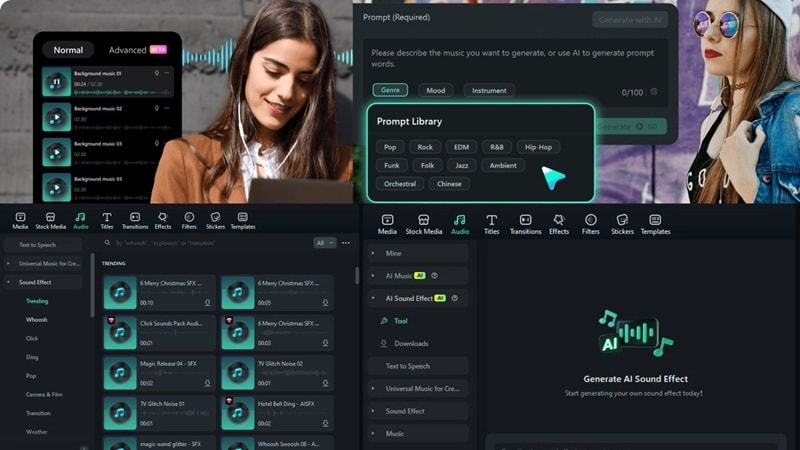
Filmora beinhaltet auch eineKI-Musikgenerator.Es erstellt benutzerdefinierte Hintergrundmusik basierend auf Stimmung und Tempo, wodurch die Notwendigkeit, in externen Bibliotheken zu suchen, entfernt wird.
Lösung 2: Erweiterung: Auflösung verbessern mitKI-Video-Upscaling
Vheer-Clips benötigen häufig mehr Klarheit vor der Veröffentlichung.Wondershare FilmoraMacht dieses upgrade einfach. Sie können:
- Importieren Sie den clip.
- Ändern Sie die Größe mithilfe der Skalensteuerelemente.
- Positionierung anpassen.
- Feinabstimmung des Rahmens.
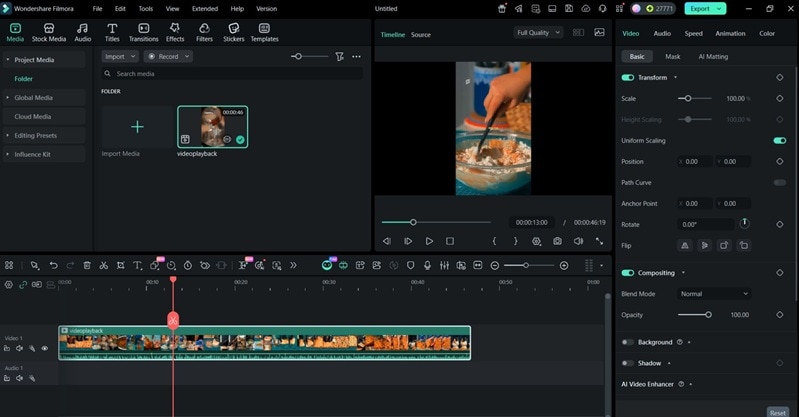
Dies hilft, die endgültige Ausgabe vor der Veröffentlichung zu bereinigen.
Lösung 3: Bearbeiten für Länge und Ablauf
Vheer-Clips sind kurz. Filmora hilft Ihnen, sie in ein vollständiges video umzuwandeln. Folgen Sie einfach diesem workflow:
- Mehrere clips kombinieren
- Fügen Sie glatte Übergänge hinzu
- Beibehalten Sie den gleichen Übergangsstil für Konsistenz
- Erstellen Sie einen einfachen story flow
Anstatt einen kurzen KI-Clip zu posten, können Sie etwas erstellen, das sich vollständig und absichtlich anfühlt.
Schlussfolgerung
Diese Rezension zeigt, wo Vheer AI Video Generator in die heutige KI-Videolandschaft passt. Es ist ein starker Ausgangspunkt. Sie erhalten schnelle, wasserzeichenfreie Bildanimationen, die gut für soziale Beiträge, schnelle Konzepte und frühe Entwürfe funktionieren. Aber auch die Grenzen sind klar. Die Clips sind kurz, die Bewegung ist ziemlich einfach und alles exportiert ohne Ton.
Deshalb ist die Fertigstellung des Videos genauso wichtig wie die Erzeugung. Musik hinzuzufügen, das Tempo zu verbessern und das Bild zu polieren, machen einen rohen KI-Clip zu etwas, das die Leute tatsächlich ansehen möchten. Der Vheer AI-Text-zu-Video-Generator kann die Idee anregen, und tools wie Filmora helfen, es in ein vollständiges, veröffentlichungsfertiges video zu gestalten.

