
Bild transparent machen: 4 Methoden (inkl. PNG & GIF)
Wir werden den Prozess durchgehen, um ein Bild mithilfe der leistungsstarken Funktionen zur Alpha-Kanal-Manipulation von Wondershare Filmora transparent zu machen. Und wir werden auch zwei weitere unkomplizierte Methoden kennenlernen, um einen transparenten Hintergrund zu erhalten, indem wir den vorhandenen ba entfernen



 100% Sicherheit verifiziert | Kein Abozwang | Keine Malware
Oct 13, 2026• Bewährte Lösungen
 TL;DR:
Um Bildhintergründe über den Alphakanal transparent zu machen, eignen sich Wondershare Filmora für detaillierte Anpassungen in Videoprojekten, Canva für automatisierte Web-Exporte und PowerPoint für die direkte Bearbeitung innerhalb von Präsentationen.
● Wondershare Filmora (für Windows, macOS und Mobilgeräte) verwendet das KI-Werkzeug Chroma Key zur gezielten Farbauswahl, deren Transparenzergebnis sich über Parameter wie Toleranz, Kantendicke und Kantenweichzeichnung manuell perfektionieren lässt.
● Das browserbasierte Tool Canva erzeugt transparente Hintergründe schnell und automatisiert, ist in dieser Funktion jedoch ausschließlich auf das PNG-Format beschränkt und bietet keine Werkzeuge zur manuellen Korrektur der ausgewählten Bereiche.
● PowerPoint ermöglicht die Hintergrundentfernung über das Bildformat-Menü, wobei Anwender durch das spezifische Markieren von zu behaltenden oder zu entfernenden Bildteilen eine genaue manuelle Kontrolle über die Freistellung erhalten.
Wenn Sie etwas entwerfen oder ein Bild in Ihr Video einfügen, kann ein unerwünschter Hintergrund auf dem Bild eines der größten Ärgernisse sein. So verlockend es auch sein mag, das Bild ohne die richtigen Werkzeuge transparent machen zu wollen, kann dies eine ärgerliche und zeitaufwändige Aufgabe sein. Glücklicherweise müssen Sie sich keine Sorgen machen, denn wir gehen den Prozess durch, um ein Bild transparent zu machen, indem wir die leistungsstarken Funktionen zur Alphakanal-Manipulation von Wondershare Filmora nutzen. Und wir lernen auch zwei weitere unkomplizierte Methoden kennen, um einen transparenten Hintergrund zu erhalten, indem wir den vorhandenen Hintergrund des Bildes entfernen.
- Teil 1: Alles über den Alphakanal
- Teil 2: Bild mit dem Wondershare Filmora Videobearbeitungsprogramm transparent machen
- Teil 3: Bilder mit Wondershare Filmora auf dem Mobiltelefon transparent machen
- Teil 4: Bild mit Canva transparent machen
- Teil 5: Bild mit PowerPoint transparent machen
Teil 1: Alles über den Alphakanal
Bevor ich Ihnen die Methoden zeige, um ein Bild transparent zu machen, erkläre ich Ihnen zunächst, was ein Alphakanal ist.
Der Alphakanal definiert die Farbkomponente, die die Farbwerte für Pixel in einem Bild bestimmt, wenn es mit anderen Bildern vermischt wird. Er stellt den Grad der Transparenz oder Deckkraft eines Bildes dar. Der Alphakanal ermöglicht Transparenz in einem Bild und wird verwendet, um Bereiche des Bildes zu bestimmen, etwa um eine gespeicherte Auswahl zu bewahren oder die Transparenz zu umreißen.
Das gebräuchlichste Bildformat, das den Alphakanal unterstützt, ist PNG, bei dem nicht nur jeder Pixel einen Farbwert hat, sondern auch einen numerischen Transparenzwert, der bestimmt, wie Pixel über einen anderen Pixel gelegt werden. Beispielsweise ist ein Pixel mit einem Alphakanalwert von 100 Prozent völlig undurchsichtig, während die Transparenz zunimmt, je weiter wir uns dem Wert von null Prozent nähern, wo der Pixel vollständig transparent ist.
Teil 2: Bild mit dem Wondershare Filmora Videobearbeitungsprogramm transparent machen
Filmora bietet zahlreiche professionelle Werkzeuge und Funktionen zur Foto- und Videobearbeitung. Die Green-Screen-Funktion kann ein Bild schnell und einfach transparent machen. Filmora ist das beste Werkzeug mit einer intuitiven Benutzeroberfläche und einer leistungsstarken Bearbeitungs-Engine. Und es verfügt über mehr als 300 Video- und Soundeffekte, die Ihnen helfen können, Ihr Bild und Video zu optimieren.
Sehen wir uns an, wie man ein Bild mit Wondershare Filmora transparent macht:
- Laden Sie Wondershare Filmora herunter und installieren Sie es auf Ihrem Computer. Es ist sowohl für Windows als auch für Mac verfügbar.
 Sicherer Download
 - Starten Sie Wondershare Filmora und klicken Sie im Startfenster auf Neues Projekt. Gehen Sie zu Importieren > Mediendateien importieren um Ihr Bild zur Medienbibliothek hinzuzufügen.

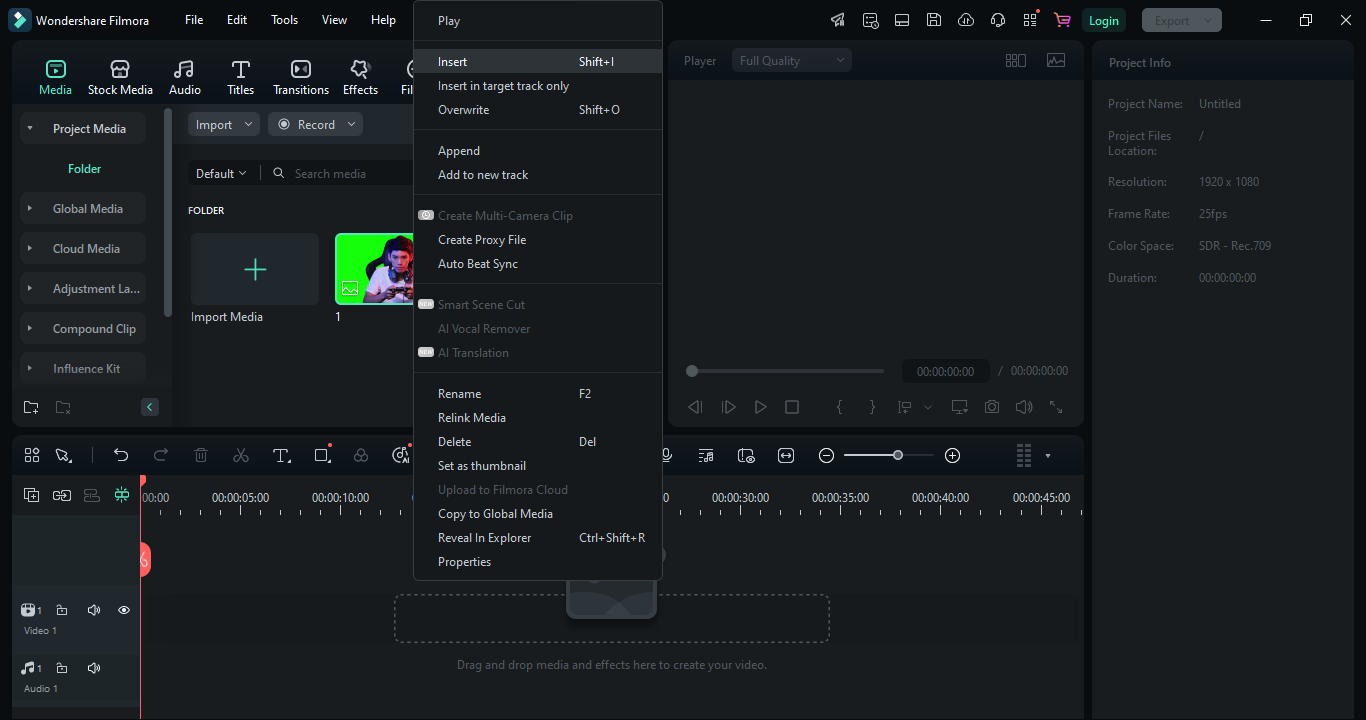
- Ziehen Sie das importierte Bild per Drag & Drop auf die Zeitleiste. Alternativ können Sie mit der rechten Maustaste auf das Bild klicken und die Option Einfügen auswählen.
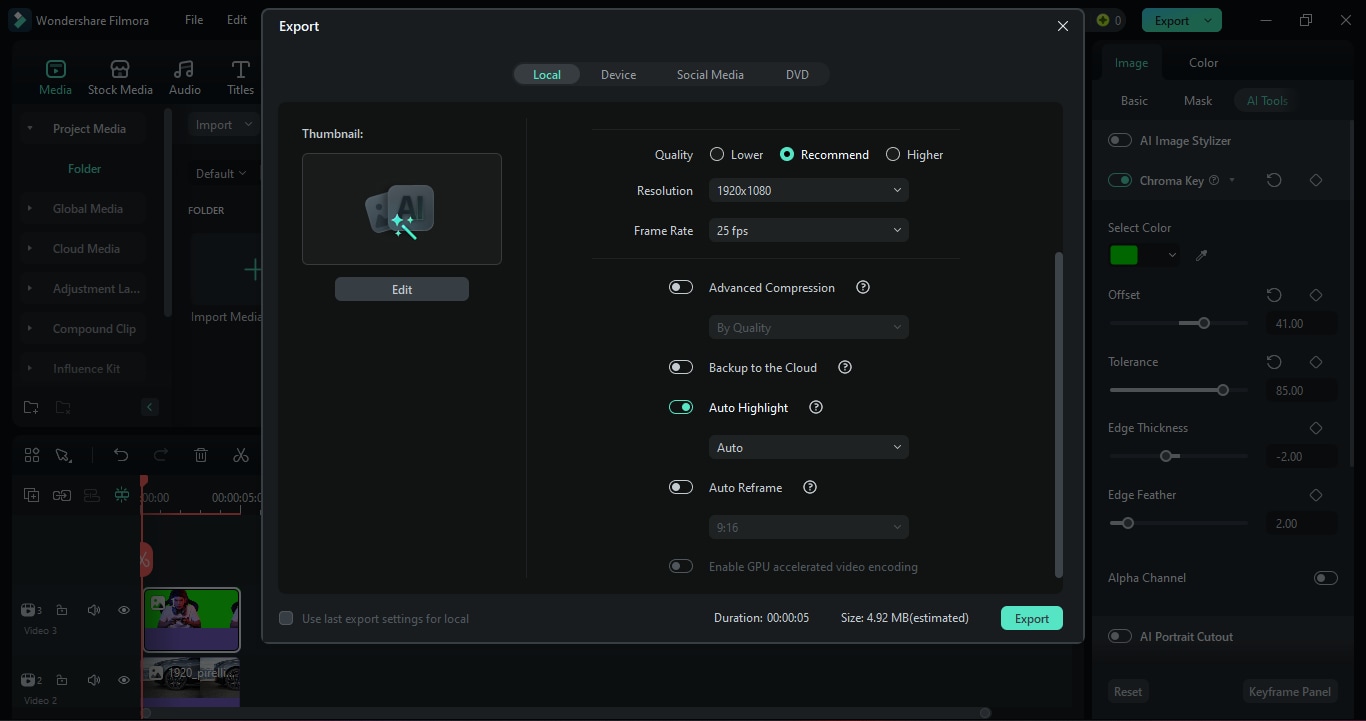
- Aktivieren Sie Chroma Key, um den Hintergrund zu entfernen.
- Doppelklicken Sie in der Zeitleiste auf das Miniaturbild, um das Einstellungsfenster zu öffnen.
- Gehen Sie zur Registerkarte KI-Werkzeuge und finden Sie die Funktion Chroma Key auswählen.
- Schalten Sie sie ein, und der Bildhintergrund wird transparent.
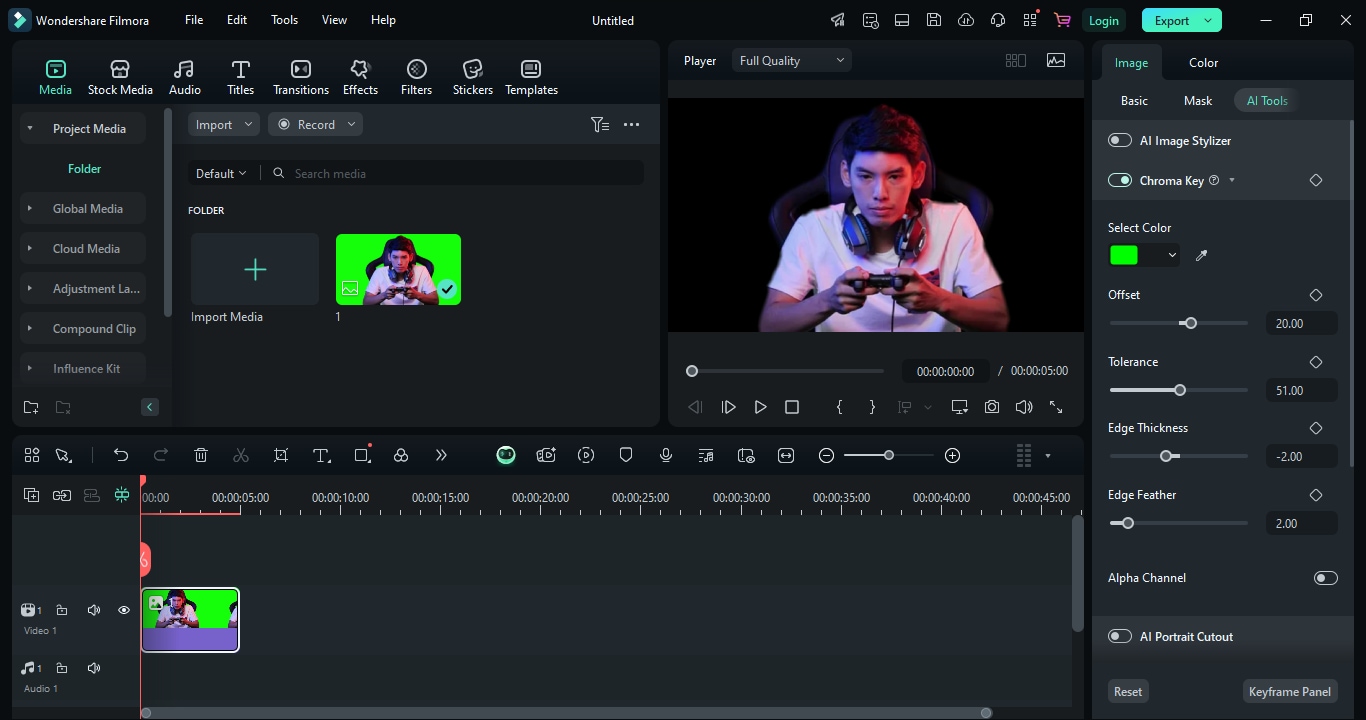
Standardmäßig ist Grün als Hintergrundfarbe ausgewählt. Sie können dies ändern, indem Sie auf die Farbauswahl klicken und den Bereich auswählen, den Sie transparent machen möchten.
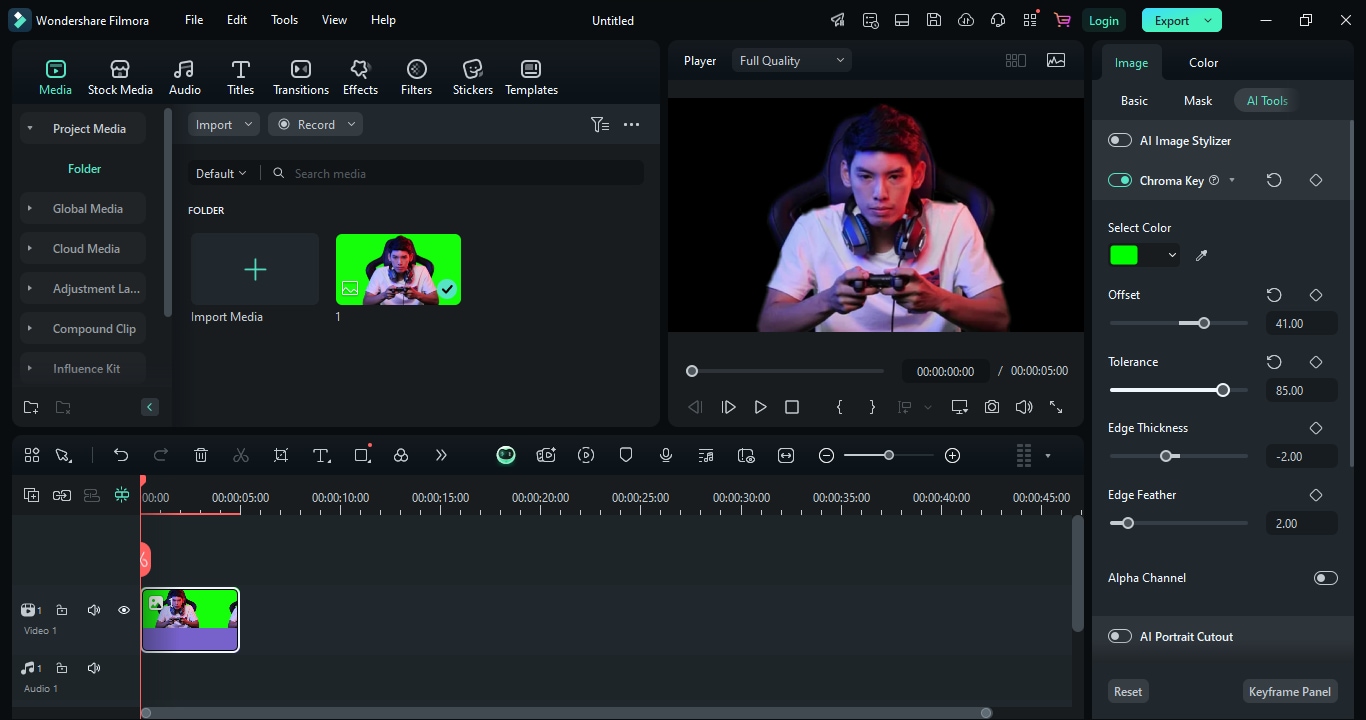
- Feinabstimmung der Transparenzeinstellungen falls nötig. Passen Sie Offset, Toleranz, Kantendicke und Kantenweichzeichnung an, um die Transparenz zu perfektionieren.
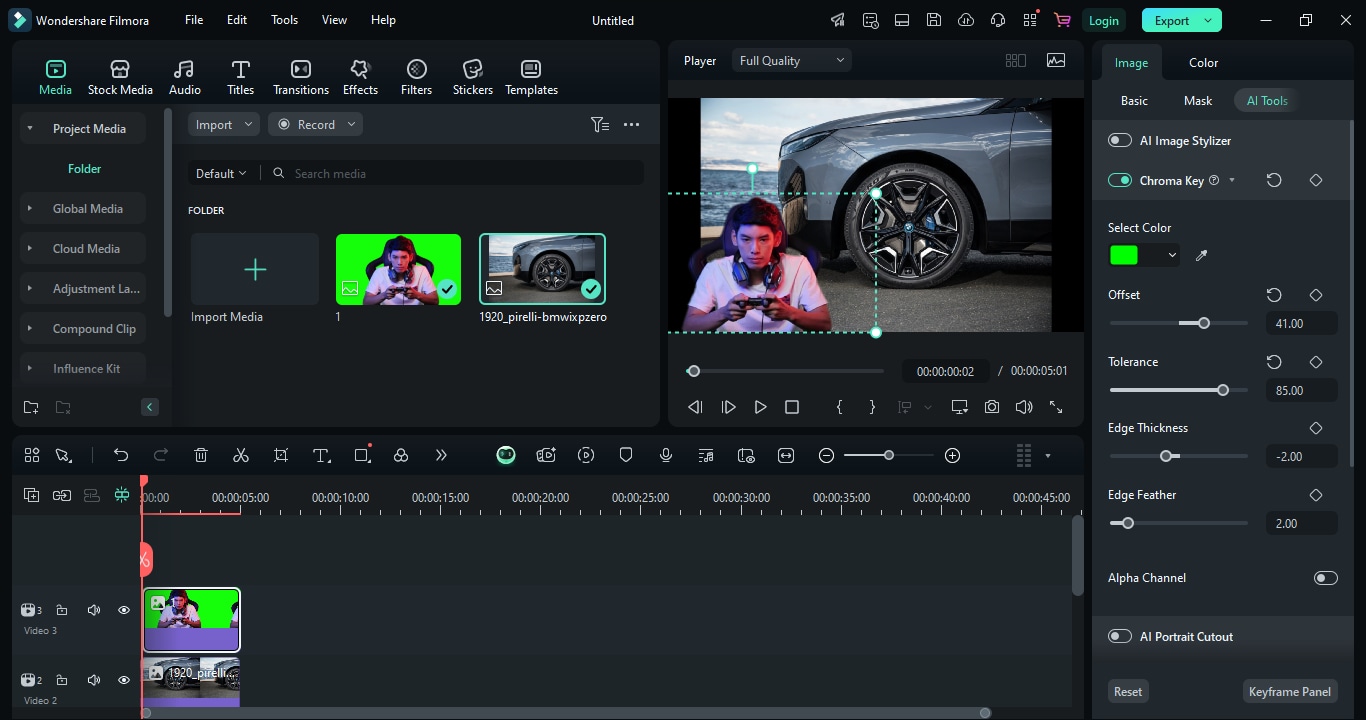
- Legen Sie das transparente Bild über Ihr Video. Klicken Sie auf OK um die Einstellungen zu speichern, und ziehen Sie dann das transparente Bild auf Ihre Videospur.
- Exportieren Sie das fertige Video. Klicken Sie auf Exportieren um Ihr Video mit dem transparenten Bild als Overlay zu speichern.
Teil 3: Bilder mit Wondershare Filmora auf dem Mobiltelefon transparent machen
Die mobile Version von Wondershare Filmora bietet ebenfalls eine nahtlose Möglichkeit, Hintergründe zu entfernen und transparente Bilder zu erstellen, indem sie die Funktion Chroma Key (Green Screen) nutzt.
Schritte, um ein Bild mit Wondershare Filmora auf dem Handy transparent zu machen:
- Öffnen Sie Filmora Mobile und tippen Sie auf Neues Projekt um zu starten.

- Wählen Sie das Bild, das Sie transparent machen möchten, aus der Galerie Ihres Telefons und tippen Sie auf Importieren um es zu laden.

- Tippen Sie auf Zuschneiden in der Symbolleiste und wählen Sie Intelligenter Ausschnitt.

- Im Menü Intelligenter Ausschnitt finden und tippen Sie auf Chroma Key. Verwenden Sie im Vorschaufenster den Farbauswahl um den grünen Hintergrund auszuwählen. Filmora entfernt die ausgewählte Farbe sofort und macht das Bild transparent. Passen Sie die Regler Stärke und Schatten für eine präzise Hintergrundentfernung an. Wenn Sie zufrieden sind, tippen Sie auf das Häkchen um es anzuwenden.

- Tippen Sie auf Hintergrund aus der Symbolleiste, um den entfernten Hintergrund durch eine benutzerdefinierte Farbe, ein Bild oder ein Video zu ersetzen.

Teil 4: Bild mit Canva transparent machen
Sie können ein Bild auch online mit Canva transparent machen. Obwohl der portable Transparenz-Ersteller einige Einschränkungen hat und nur mit dem PNG-Bildformat arbeiten kann und Sie zudem nicht das Privileg haben, die Auswahl zu ändern, welcher Teil des Bildes transparent wird, ist es eine kostenlose und schnelle Lösung, wenn Sie einen transparenten Hintergrund für Ihr Bild wünschen und dringend eine browserbasierte Lösung für einen transparenten Hintergrund benötigen. Um ein Bild mit dem Online-Tool von Canva transparent zu machen, folgen Sie den untenstehenden Schritten.
- Hier klicken >> Canva um die Website in einem neuen Tab zu öffnen.

- Klicken Sie auf Bild hochladen oder ziehen Sie es per Drag & Drop auf die Seite.
- Sobald Sie Ihr Bild auf die Plattform hochgeladen haben, erhalten Sie eine transparente PNG-Ausgabe. Sie können die transparente PNG-Datei bearbeiten oder, wenn Sie mit dem Ergebnis bereits zufrieden sind, die Datei direkt herunterladen.
Teil 5: Bild mit PowerPoint transparent machen
Sie können es sich nicht vorstellen, aber auch PowerPoint kann verwendet werden, um ein Bild transparent zu machen, oder? Dies entfernt alles, was sich hinter dem Bild befindet, wie ein anderes Bild oder Text, und fügt es nahtlos in den Hintergrund Ihrer Folie ein.
Schritte, um ein Bild mit PowerPoint transparent zu machen:
- Öffnen Sie die PowerPoint-Präsentation mit dem Bild, das Sie transparent machen möchten, und gehen Sie zur Folie mit dem Bild.
- Tippen Sie auf das Bild, um es auszuwählen. Wenn Sie das Bild auswählen, wird dem Registerkartenmenü von PowerPoint eine neue Registerkarte hinzugefügt

- Gehen Sie zu Bildtools Format oder Bildformat auf dem Mac und wählen Sie die Option Hintergrund entfernen .
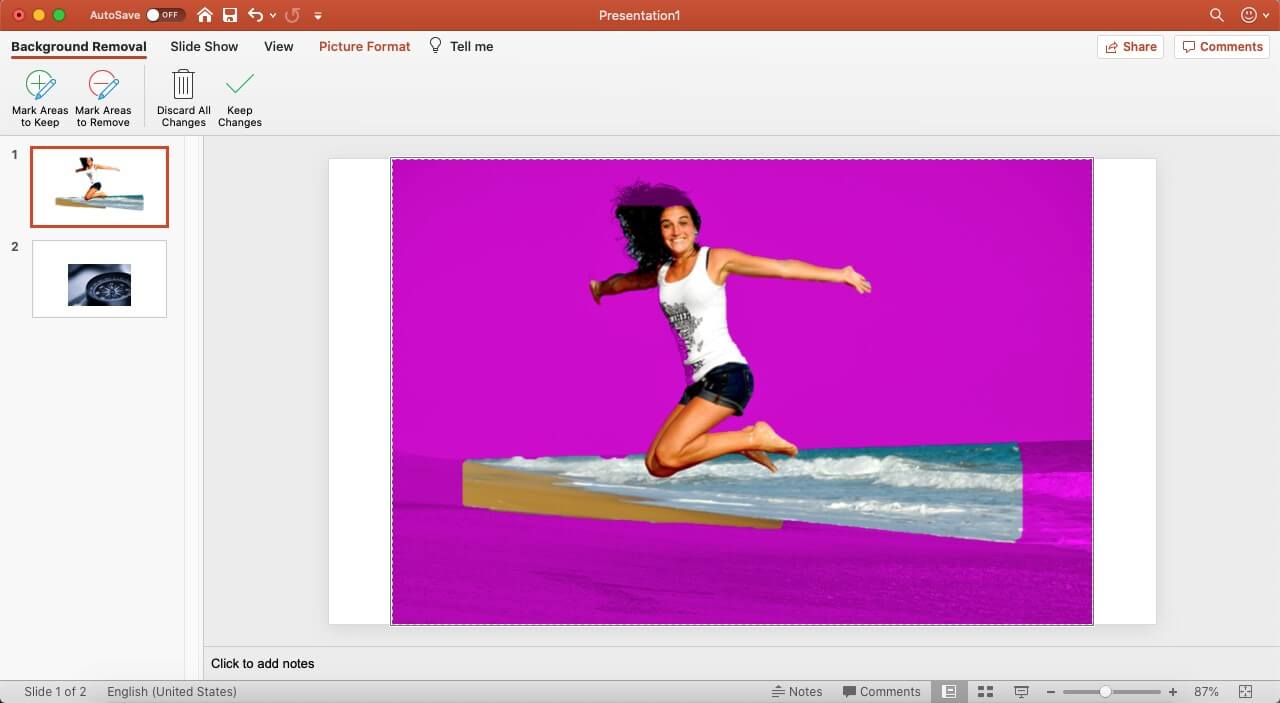
- PowerPoint färbt den Hintergrund rosa und fordert Sie auf, die Teile einzubeziehen oder auszuschließen, die Sie als Hintergrund festlegen möchten.
- Sie können anpassen, welche Bereiche beibehalten und welche transparent gemacht werden, indem Sie Bereiche zum Beibehalten markieren or Bereiche zum Entfernen markieren verwenden, um die Teile des Bildes zu kennzeichnen, die im Foto verbleiben oder gelöscht werden sollen.

- Drücken Sie die Schaltfläche Änderungen beibehalten um die Bearbeitungen anzuwenden. Sie erhalten Ihr Bild mit transparentem Hintergrund.

Fazit
Wir haben drei verschiedene Werkzeuge und Methoden durchgesehen, mit denen Sie ein Bild transparent machen können. Sie können Ihnen helfen, Ihr Bild zu bearbeiten und mit Ihrer Bearbeitungskunst zu experimentieren. Sie können die Methode wählen, die Ihnen gefällt.
Weiterlesen: Top-Video-Hintergrundentferner zum Entfernen von Videohintergründen
