

 TL;DR:
Für das Hochskalieren von Bildern auf 4K oder 8K richtet sich die Wahl des passenden KI-Upscalers nach dem konkreten Anwendungsfall: Topaz Gigapixel KI ist die beste Wahl für professionelle hochauflösende Drucke, Upscayl bietet eine komplett kostenlose, lokale Open-Source-Lösung für den PC ohne Abonnements, und Wondershare Filmora integriert das Upscaling direkt für Videokreative.
● Browserbasierte Tools wie Nero KI (bis zu 4-fache Vergrößerung) und VanceAI (bis zu 8-fache Online-Vergrößerung, 40-fach per Desktop-Software) eignen sich am besten für schnelle Social-Media-Anpassungen und Stapelverarbeitungen, da sie auf Cloud-Prozesse setzen und keine leistungsstarke lokale Hardware beanspruchen.
● Ein erfolgreiches Upscaling auf 8K setzt eine hochauflösende Ausgangsdatei oder RAW-Datei voraus, da stark komprimierte Bilder bei extremer Skalierung Artefakte erzeugen; um unnatürliche Kanten oder Halos zu vermeiden, sollte die Vergrößerung in mehreren kleinen Etappen und ohne übermäßige Nutzung der Schärferegler durchgeführt werden.
● In Wondershare Filmora erfolgt die Bildverbesserung direkt auf der Timeline über das Eigenschaften-Panel, wobei für den erweiterten Topaz Starlight-Modus KI-Credits anfallen und das final hochskalierte Bild manuell über das Schnappschuss-Werkzeug im Vorschaufenster exportiert werden muss.
Ist Ihr Foto auf einem großen Bildschirm zu unscharf oder pixelig? Ein KI-Bild-Upscaler ist die perfekte Lösung, um die Bildauflösung sofort zu verbessern. Diese Tools nutzen Deep Learning, um Details zu verbessern, Texturen zu schärfen und Bilder auf 4K oder 8K hochzuskalieren – ganz ohne manuelle Anpassungen.
In diesem aktualisierten Leitfaden stellen wir die besten kostenlosen und kostenpflichtigen KI-Bild-Upscaler vor und vergleichen Funktionen wie Stapelverarbeitung und Rekonstruktionsqualität, damit Sie das richtige Tool für Ihren Workflow wählen können.
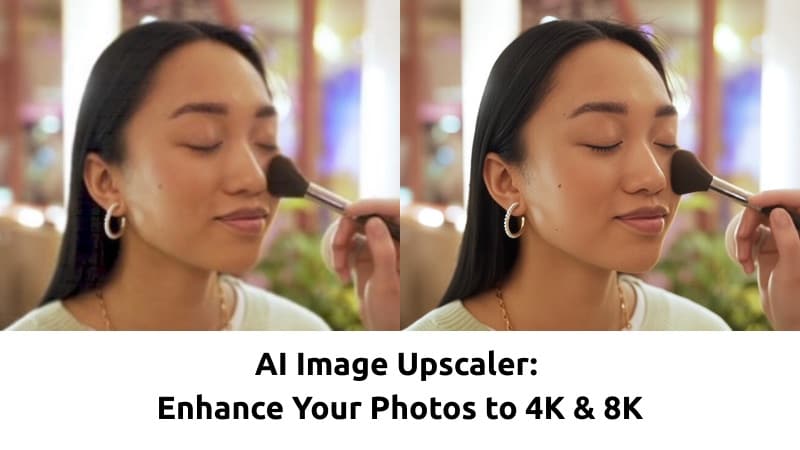
Teil 1. Was ist ein KI-Bild-Upscaler und warum braucht man ihn?
Ein KI-Bild-Upscaler ist ein KI-Tool, das die Bildauflösung erhöht und dabei scharfe und natürliche Ergebnisse liefert. Anstatt nur Pixel zu strecken, verwendet er künstliche Intelligenz, um Muster, Texturen und Details zu analysieren und fehlende Informationen zu rekonstruieren. Das Ergebnis wirkt klarer und feiner, auch bei einer Vergrößerung auf 4K oder 8K.
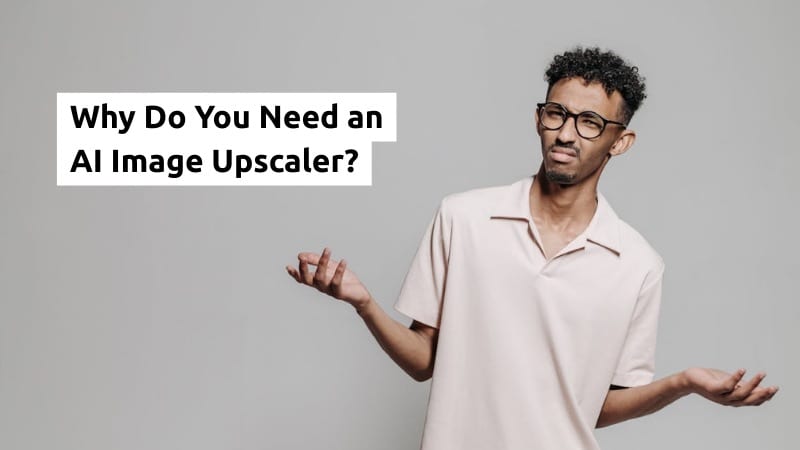
Traditionelles Upscaling vs. KI-Bild-Upscaling
Für traditionelle Skalierung werden einfache Interpolationsmethoden verwendet. Dabei werden Bilder durch das Erraten und Auffüllen von fehlenden Pixeln vergrößert – das macht die Fotos unscharf und weich.
KI-Bild-Upscaling funktioniert anders. Es nutzt Deep-Learning-Modelle, die an Millionen von Bildern trainiert wurden, um Muster wie Kanten, Texturen und Details zu verstehen. Statt nur das Bild zu vergrößern, sagt die KI voraus, wie die fehlenden Details aussehen sollten und rekonstruiert sie.
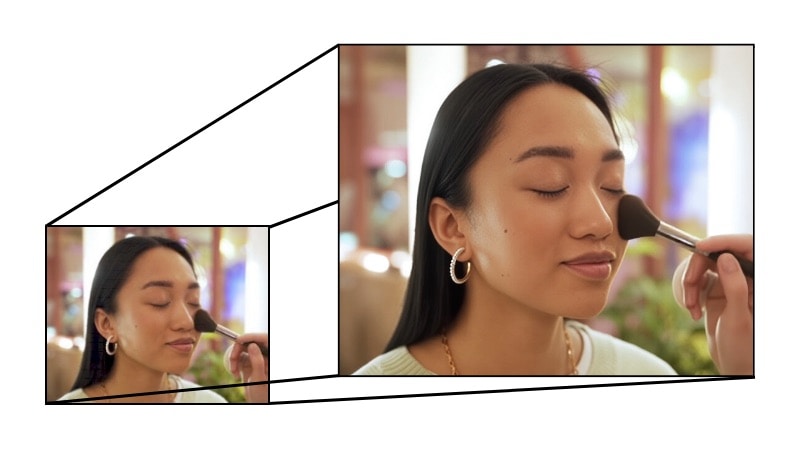
- Alte oder minderwertige Fotos mit verbesserter Klarheit und mehr Details wiederherstellen.
- E-Commerce-Produktbilder schärfer und professioneller machen.
- Bilder für hochauflösenden Druck vorbereiten – ohne sichtbare Pixelierung.
- Social-Media-Bilder verbessern, wenn sie für größere Displays skaliert werden.
Wenn Sie mit digitalen Inhalten, Fotografie, Online-Shops oder Druckmaterialien arbeiten, hilft ein KI-Bild-Upscaler, die Bildqualität zu erhalten. Er ermöglicht es auch, die Auflösung zu erhöhen, ohne Details zu verlieren. Das spart Zeit, reduziert manuelle Nachbearbeitung und liefert sauberere Ergebnisse im Vergleich zur traditionellen Größenänderung.
Teil 2. Die 5 besten KI-Bild-Upscaler: Detaillierte Reviews
In diesem Abschnitt finden Sie die 5 besten KI-Bild-Upscaler – je nach Ihrem Bedarf. Einige Tools bieten schnelle Online-Verbesserung, andere konzentrieren sich auf professionelle 4K- oder 8K-Qualität. Preisgestaltung, Verarbeitungsgeschwindigkeit und Ausgabequalität unterscheiden sich ebenfalls.
Schneller Vergleich: Kostenlose vs. kostenpflichtige KI-Bild-Upscaler
Zur besseren Übersicht folgt hier ein schneller Vergleich beliebter KI-Bild-Upscaler – kostenlos und kostenpflichtig.
| Tool | Anwendungsfall | Max. Auflösung | Verarbeitungsgeschwindigkeit | Preis | Plattform |
| Wondershare Filmora | Kreative, die mit Fotos und Videos arbeiten. | Bis zu 4K | Schnell | Kostenlose Version mit Wasserzeichen; kostenpflichtiges Abo erhältlich. | Windows, macOS, Android und iOS. |
| Nero KI | Schnelles Online-Hochskalieren von Bildern für den täglichen Gebrauch. | Bis zu 4-fache Vergrößerung | Schnell | Gratis Credits verfügbar; kostenpflichtiges Abo erhältlich. | Webbrowser |
| Topaz Gigapixel KI | Professionelle Foto-Vergrößerung und Druck. | Bis zu 6-fache Vergrößerung | Mittel | Kostenpflichtige Abos. | Windows und macOS. |
| Upscayl | Offline-Vergrößerung kostenlos. | Bis zu 4-fache Vergrößerung | Mittel | Kostenlos | Windows, macOS und Linux. |
| VanceAI | Online-Bildverbesserung mit automatisierten Workflows. | Online bis zu 8x; mit Desktop-Software bis zu 40x. | Schnell | Abos mit gestaffelten Credits; kostenlose Testversion verfügbar. | Webbrowser oder Windows. |
|
Mehr anzeigen
Weniger anzeigen
|
|||||
1. Wondershare Filmora – Am besten für Videokreatoren
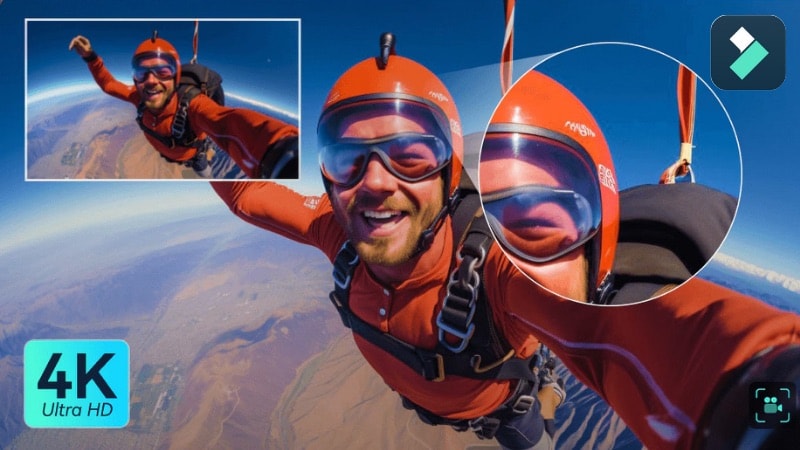
Wondershare Filmora zeichnet sich durch Vielseitigkeit aus als KI-Foto- und Video-Upscaler. Neben Video-Verbesserungen bietet Filmora auch einen eigenen KI-Bildverbesserer, der direkt auf ausgewählte Bilder angewendet wird – schärft niedrig aufgelöste Fotos, stellt Gesichtsdetails wieder her, reduziert Rauschen und verbessert die Gesamt-Klarheit ganz ohne manuelle Anpassung. Wenn Sie einen KI-Bild-Upscaler für PC suchen, der auch Videobearbeitung bietet, ist Filmora die beste Wahl.

 Sicherer Download
- KI-Videoverbesserung: Verbessert die Klarheit, schärft Details und erhöht die Auflösung von Videos.
- KI-Bildverbesserer: Spezielles Tool für niedrig aufgelöste oder unscharfe Bilder – stellt Gesichtsdetails wieder her, reduziert Rauschen und Artefakte, schärft Texturen und bewahrt die hohe Originaltreue.
- Dual-KI-Verbesserungsmodi für Videoqualität: Filmora bietet Standard-KI für schnelle Verarbeitung und Topaz Starlight für generative Superauflösung. Hauptsächlich für Videoverbesserung gedacht, kann aber auch extrahierte Frames oder Standbilder aus Aufnahmen verbessern.
- Video-Upscaling bis zu 4K: Verbessert niedrig aufgelöstes Videomaterial und stellt Texturen ohne sichtbaren Qualitätsverlust wieder her.
- KI-Detail-Rekonstruktion: Rekonstruiert Gesichtsmerkmale und Texturen, statt nur Pixel zu schärfen.
- Unschärfe- und Rauschreduzierung: Entfernt Bewegungsunschärfe, Komprimierungs-Artefakte und körnige Visuals.
- Integrierter Bearbeitungsworkflow: Farbkorrektur, Zuschneiden und Export, damit Sie alles an einem Ort verbessern und bearbeiten können.
2. Nero KI – Am besten für schnelle Fotoverbesserung
Nero KI-Bild-Upscaler eignet sich für Nutzer, die schnelle Bildverbesserung ohne komplexe Bearbeitungsschritte wollen. Es läuft im Browser und nutzt Cloud-Prozesse, sodass keine leistungsstarke Hardware oder Softwareinstallation notwendig ist. Die KI vergrößert Bilder, verbessert die Auflösung, schärft Kanten und reduziert Rauschen mit nur wenigen Klicks.
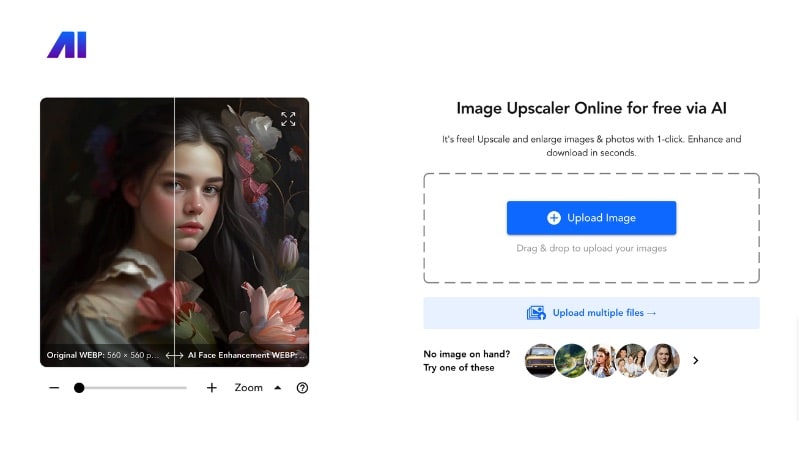
- Bild-Upscaling mit einem Klick: Laden Sie Ihr Foto hoch und lassen Sie die KI die Auflösung verbessern – ganz ohne manuelle Anpassungen.
- Hochauflösende Skalierung (bis zu 4x Vergrößerung): Vergrößern Sie das Bild und behalten Sie dabei klarere Texturen und Kanten als bei traditioneller Größenänderung.
- Rauschreduzierung und Schärfen: Entfernt Körnung und verbessert Details in Bildern niedriger Qualität.
- Porträtverbesserung: Verbessert Gesichtszüge in Porträts für schärfere Ergebnisse.
- Cloud-Verarbeitung: Wenig Systemanforderungen, da die Verarbeitung im Browser erfolgt.
3. Topaz Gigapixel KI – Am besten für professionelle hochauflösende Ergebnisse
Topaz Gigapixel KI ist ein KI-Bild-Upscaler für Anwender, die höchste Bildqualität benötigen. Fotografen, Designer und Druckprofis nutzen das Tool, um Bilder für Poster, kommerzielle Arbeiten oder große Anzeigen zu vergrößern. Statt nur die Bildgröße zu erhöhen, rekonstruiert das Tool Texturen und feine Details, damit das Bild auch in höherer Auflösung klar bleibt.
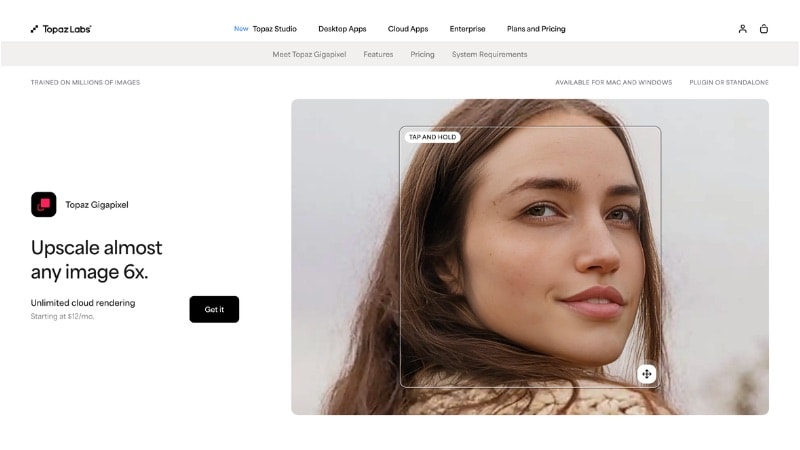
- Hochauflösende Skalierung: Vergrößern Sie Bilder bis zu 6x und erhalten Sie dabei Texturen und Details. Je nach Ausgangsbild sind 4K und 8K Ergebnisse möglich.
- Mehrere KI-Modelle: Wählen Sie verschiedene Verbesserungsmodi basierend auf dem Bildtyp aus, wie Standardfotos, komprimierte Bilder oder Kunstwerke.
- KI-Detail-Rekonstruktion: Stellt Kanten, Texturen und Gesichtszüge wieder her, anstatt einfach nur zu schärfen.
- Unterstützung für Stapelverarbeitung: Vergrößern Sie viele Bilder in einer Sitzung, um den Arbeitsablauf zu beschleunigen.
4. Upscayl – Das beste kostenlose Open-Source KI-Bild-Upscaling-Tool
Upscayl ist ein kostenloses KI-Bild-Upscaling-Tool für Nutzer, die Bilder ohne Abonnement vergrößern möchten. Es läuft auf Ihrem Computer, sodass Sie Bilder vergrößern können, ohne Dateien online hochzuladen. Die Desktop-Software ist Open Source und kostenlos nutzbar; freiwillige Cloud-Tarife stehen für Online-Verarbeitung zur Verfügung.
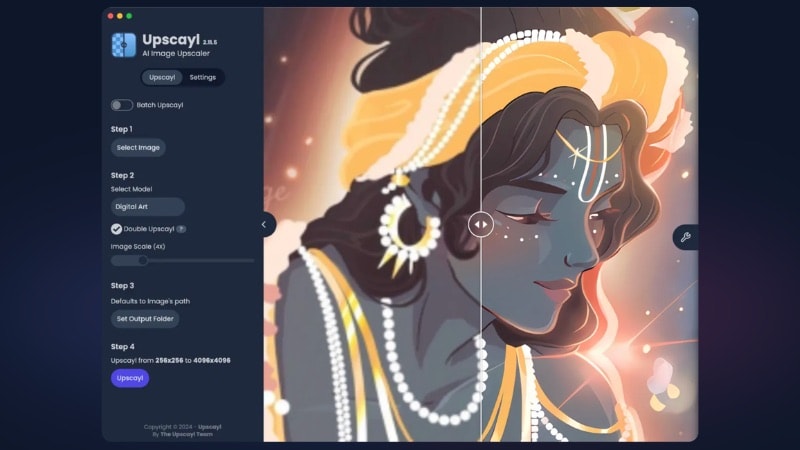
- Kostenlose Open-Source Desktop-Software: Nutzen Sie die Kernfunktionen zur Bildvergrößerung ohne Abonnementkosten. Der Quellcode ist öffentlich verfügbar, und Sie können das Tool ohne Nutzungseinschränkungen verwenden.
- Lokale KI-Verarbeitung: Vergrößern Sie Bilder direkt auf Ihrem Computer, statt sie auf einen Server hochzuladen. Diese Funktion schützt Ihre Privatsphäre und gibt Ihnen die volle Kontrolle über Ihre Dateien.
- Mehrere KI-Modelle: Wählen Sie je nach Bildtyp unterschiedliche KI-Modelle aus, zum Beispiel Fotos, Kunstwerke oder Bilder mit geringer Qualität. Jedes Modell behandelt Texturen und Details anders.
- Hochauflösende Skalierung: Vergrößern Sie das Bild bis zu 4x oder mehr, abhängig von Quelle und Einstellungen.
- Unterstützung für Stapelverarbeitung: Verbessern Sie mehrere Bilder gleichzeitig – das spart Zeit bei großen Bildsammlungen.
5. VanceAI – Am besten für Online-Stapelverarbeitung von Bildern geeignet
Testen Sie VanceAI, wenn Sie ein Online-KI-Bild-Upscaling-Tool für die Vergrößerung vieler Bilder suchen. Es läuft auf einer webbasierten Plattform, auf der Sie Bilder verbessern, vergrößern und verfeinern können. Die Plattform enthält außerdem verschiedene KI-Tools zur Verbesserung der Bildqualität, wie einen Denoiser, einen Cartoonizer und einen Hintergrundentferner.
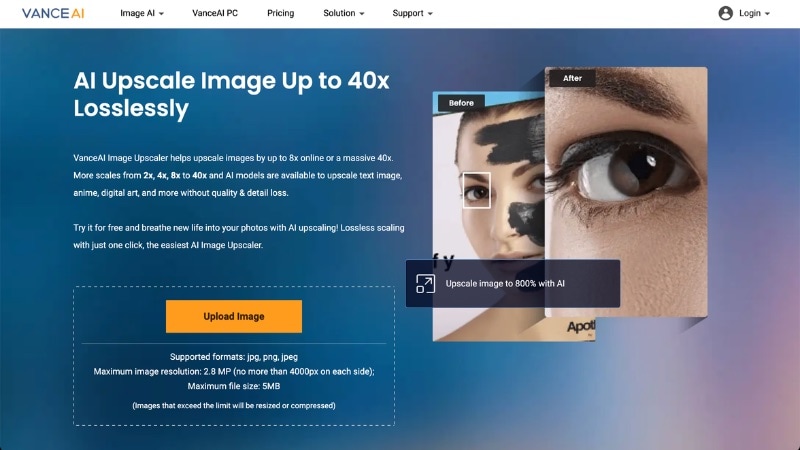
- Verbesserung der Auflösung: Erhöhen Sie die Bildauflösung und verbessern Sie Klarheit, während Texturen und Details erhalten bleiben.
- Zusätzliche KI-Werkzeuge: Beinhaltet KI-Tools zum Schärfen von Bildern, Entfernen von Hintergründen und zur Verbesserung der Fotoqualität.
- Voreingestellte Verbesserungsoptionen: Wenden Sie fertige Anpassungen an, um die Bildverarbeitung zu beschleunigen.
- Unterstützung für Stapelbildverarbeitung: Verbessern Sie mehrere Bilder in einer Sitzung, um Zeit zu sparen und manuelle Arbeit zu reduzieren.
- Cloud-basierte Verarbeitung: Nutzen Sie das Tool online, ohne Software zu installieren oder lokale Ressourcen zu verwenden.
Teil 3. Wie wählt man den besten KI-Bild-Upscaler für Ihre Bedürfnisse?
Machen die oben genannten 5 besten KI-Bild-Upscaler die Wahl für Sie schwierig? Jedes Tool bietet verschiedene Stärken, und die beste Wahl hängt davon ab, wie Sie die vergrößerten Bilder verwenden möchten.
Bevor Sie ein Tool auswählen, denken Sie an Ihren Hauptzweck und das Qualitätsniveau, das Sie benötigen. Unten finden Sie typische Situationen und worauf Sie jeweils achten sollten.
Situation 1: Druck großer Poster oder kommerzieller Materialien
Wenn Sie Bilder für große Poster, Ausstellungen oder andere Displays in Nahansicht drucken möchten, steht die Auflösung im Vordergrund. Sie benötigen einen KI-Bild-Upscaler mit 8K oder ein Tool, das eine großformatige Vergrößerung und starke Detailrekonstruktion unterstützt.
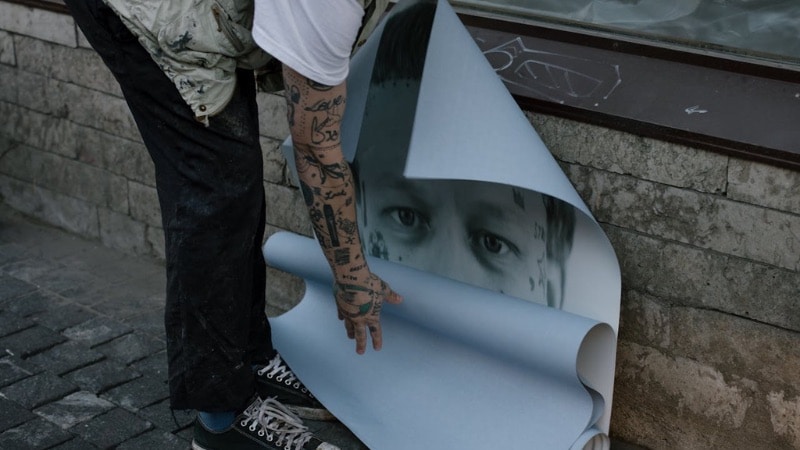
Bei sehr großen Drucken wie Werbeplakaten ist eine extreme Auflösung weniger wichtig, da sie aus der Ferne betrachtet werden. Das Bild muss jedoch ausreichend klar sein, um sichtbare Unschärfen zu vermeiden.
Worauf Sie achten sollten:
- Unterstützung für hohe Skalierungsleistung (4x, 6x oder mehr)
- Starke Detailrekonstruktion für Texturen und Kanten
- Fähigkeit, große Bilddateien zu verarbeiten
- Stapelverarbeitung für professionelle Druckprojekte
Tools, die für eine professionelle Ausgabe konzipiert sind, funktionieren hier am besten – besonders, wenn Sie Bilder für kommerzielle Zwecke oder Drucke vorbereiten.
Situation 2: Bilder für Social-Media-Inhalte
Für Social-Media-Posts wie Instagram, TikTok und andere Online-Plattformen sind Schnelligkeit und Komfort wichtiger als hohe Auflösung. Da diese Plattformen Bilder häufig komprimieren, benötigen Sie nur klare und scharfe Visuals, nicht unbedingt extreme Vergrößerung. Online-Tools oder Software mit einfachen Bedienelementen helfen Ihnen, Inhalte schneller zu bearbeiten.
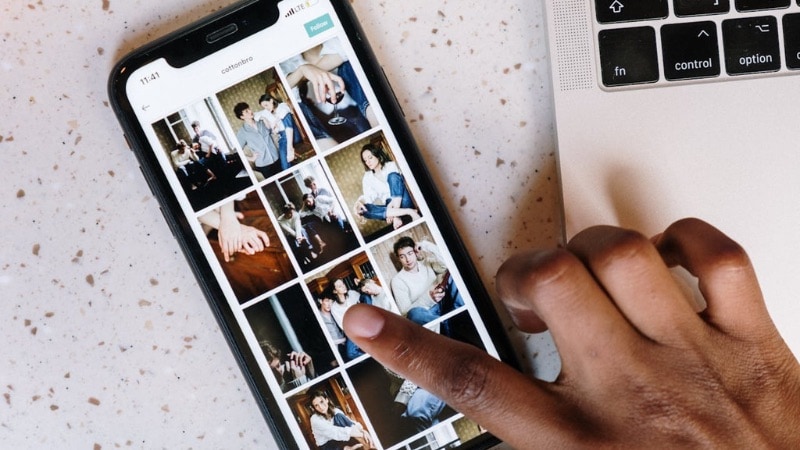
Worauf Sie achten sollten:
- Kurze Bearbeitungszeit
- Einfache Arbeitsabläufe oder browserbasierter Zugang
- Integrierte Schärfung und Entfernung von Bildrauschen
- Einfache Exportoptionen für verschiedene Seitenverhältnisse
Tools wie VanceAI oder Nero KI-Bild-Upscaler eignen sich gut für schnelle Verbesserungen. Wenn Sie auch Videos bearbeiten oder Kurzform-Inhalte erstellen, hilft Filmora dabei, alles an einem Ort zu verbessern und zu bearbeiten.
Situation 3: Wiederherstellung alter oder niedrig aufgelöster Fotos
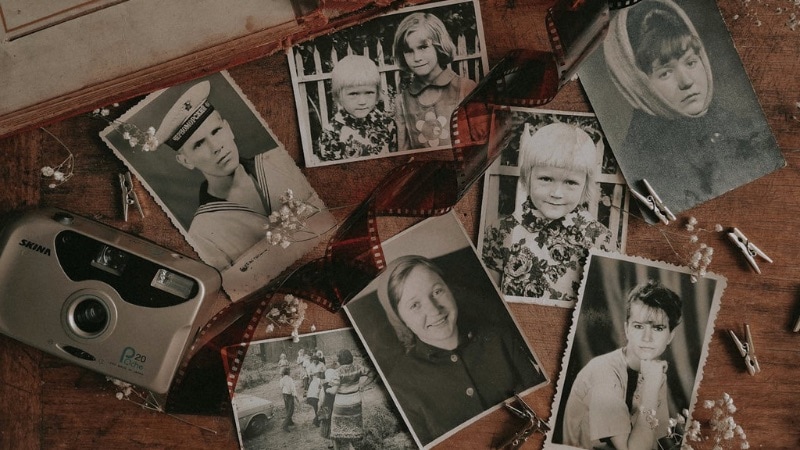
Alte Fotos oder Bilder mit niedriger Qualität enthalten oft Unschärfen, Körnung oder fehlende Details. Um solche Bilder wiederherzustellen, wählen Sie einen KI-Bild-Upscaler mit Funktionen zur Rauschentfernung, Textur-Reparatur und Verbesserung von Gesichtsdetails.
Worauf Sie achten sollten:
- Starke KI-Detailrekonstruktion
- Funktionen für Rausch- und Unschärfereduzierung
- Verbesserungsmodelle für Bilder mit geringer Qualität oder Kompression
- Verbesserung von Gesichtsdetails bei Portraits
In diesem Fall liefern Tools mit leistungsstärkeren KI-Modellen bessere Ergebnisse als einfache Upscaler. Ziel ist es, Details zu rekonstruieren und Klarheit zu verbessern – nicht nur die Größe zu erhöhen.
Teil 4. Schritt-für-Schritt: Wie nutzt man einen KI-Bild-Upscaler für 4K-Ergebnisse?
Die Nutzung eines KI-Bild-Upscalers umfasst gewöhnlich das Hochladen eines Bildes, Anwenden einer Verbesserung und das Exportieren mit höherer Auflösung. Manche Tools funktionieren als eigenständige Foto-Upscaler, andere verbessern die Bildqualität direkt im Workflow.
Sicherer DownloadFilmora zum Beispiel hilft, die Bildqualität mit KI in einer Video-Editing-Umgebung zu verbessern. Sie können Standbilder auf der Timeline verbessern oder hochqualitative Bilder aus Videomaterial extrahieren.
Dies funktioniert gut, wenn Sie Thumbnails, Social-Media-Grafiken, Produktbilder oder Präsentationsmaterial aus Videos erstellen.
So verbessern Sie ein Bild mit dem KI-Bildverbesserer von Filmora
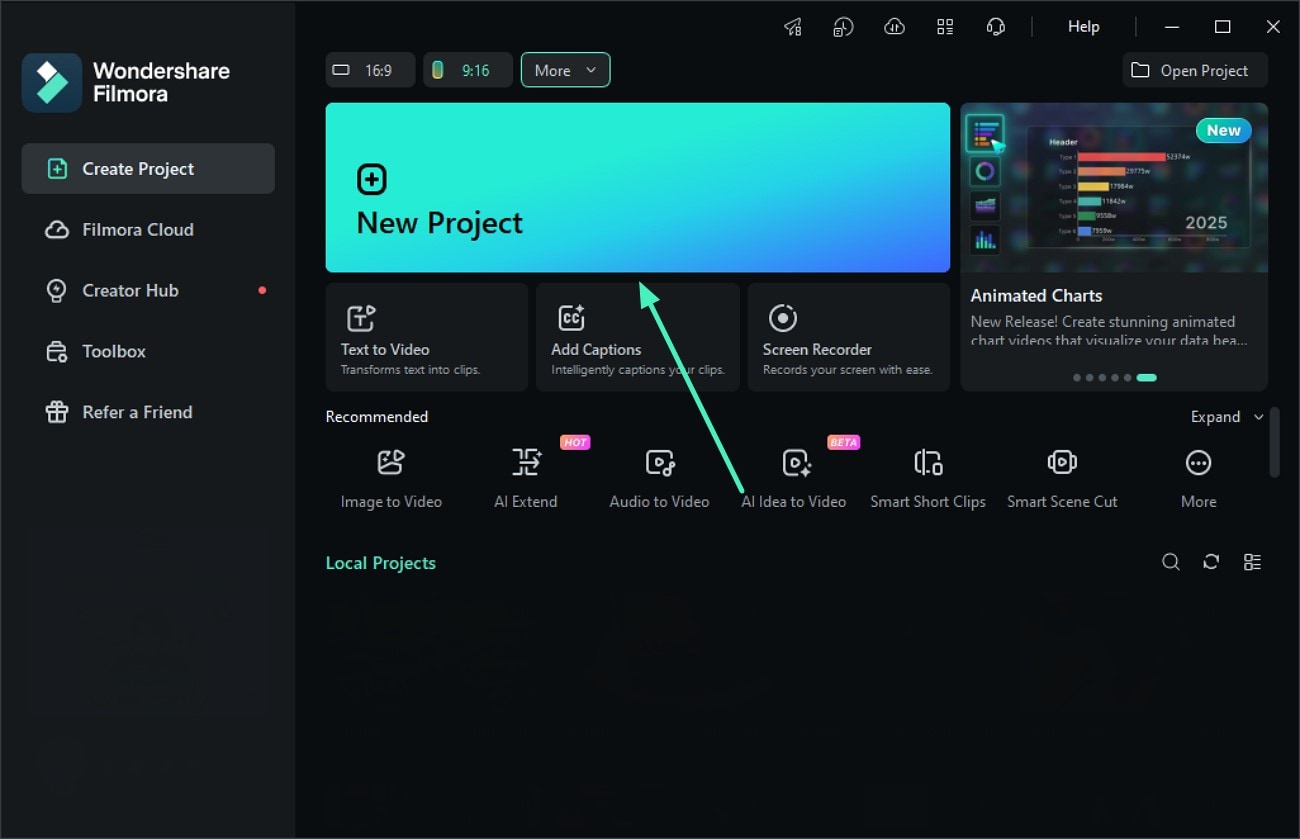
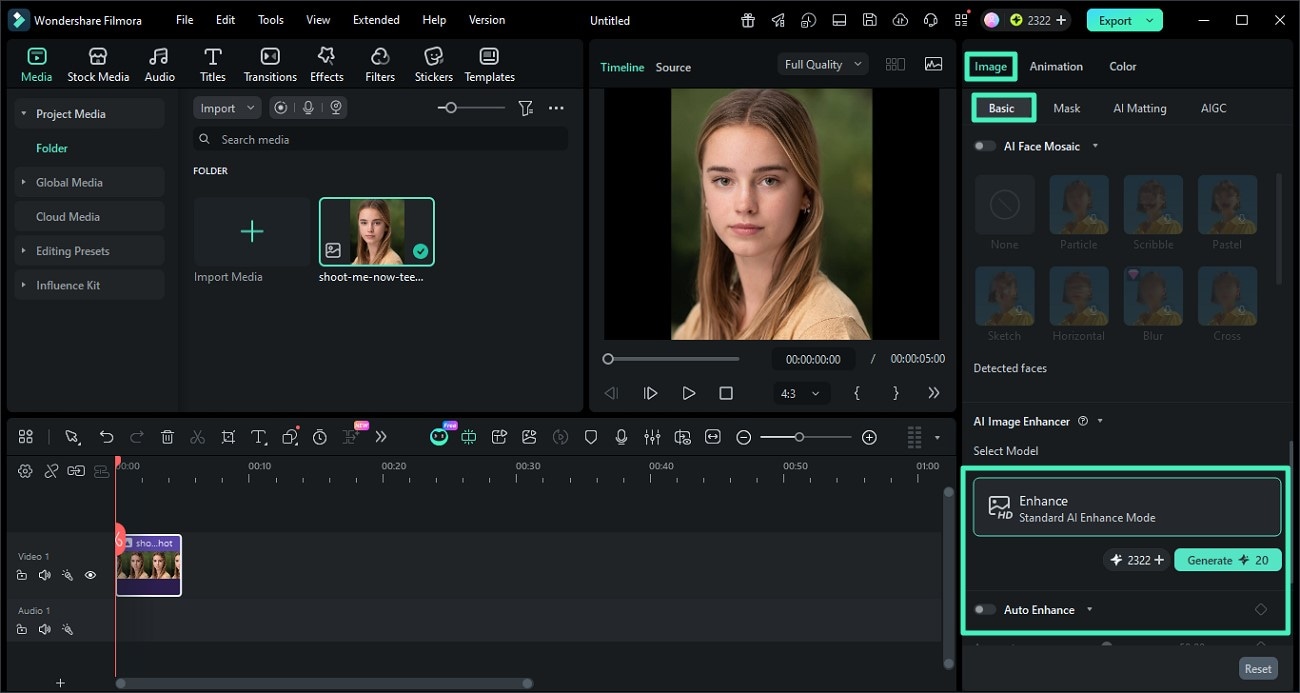
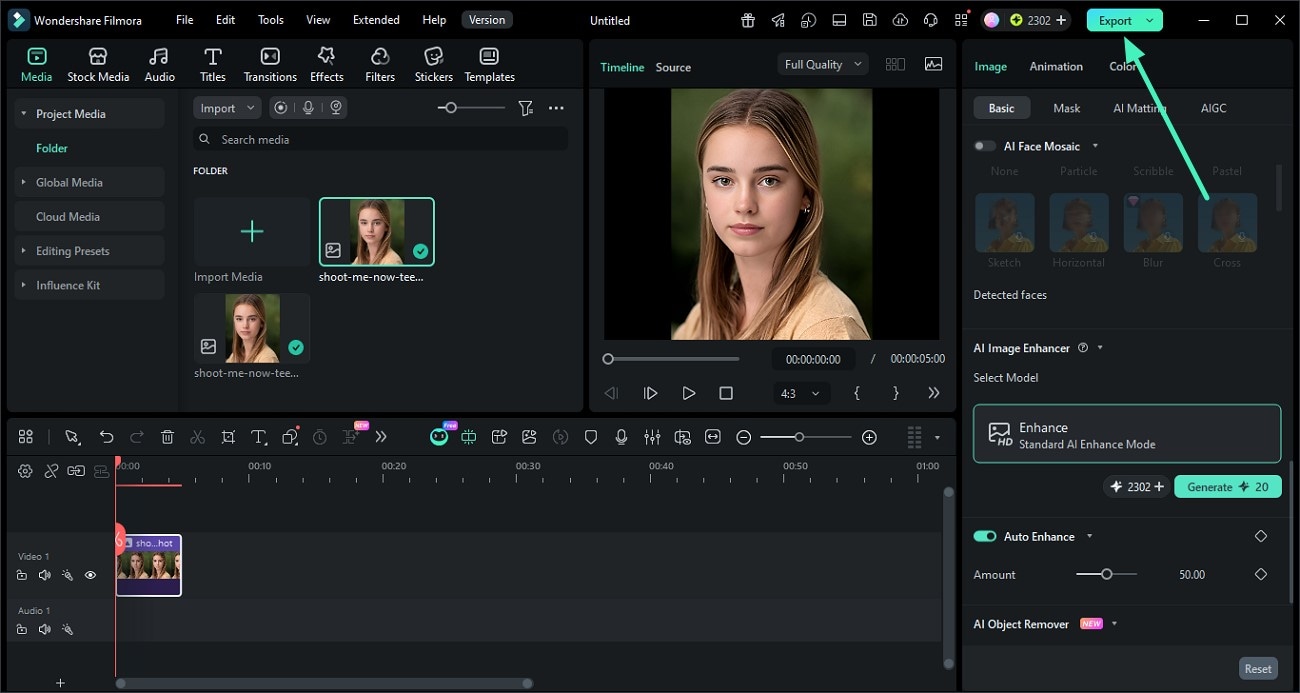
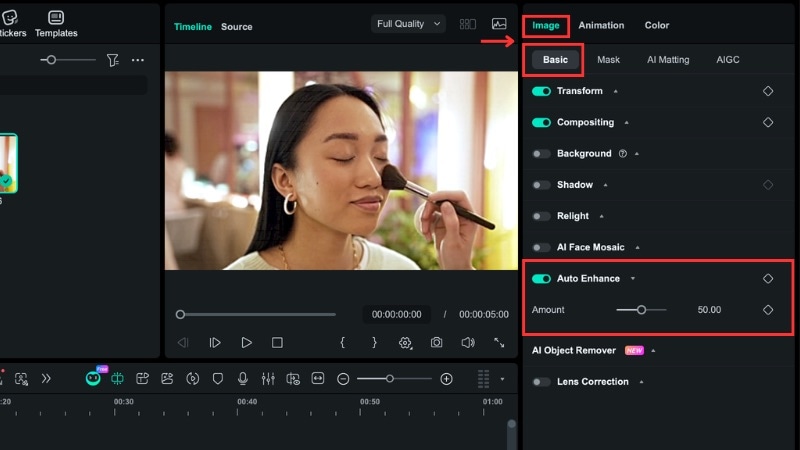
Bild verbessern (Auto Verbessern)
Gehen Sie zu Bild > Basis, und aktivieren Sie Auto Verbessern. Passen Sie den Betrag Regler an, um das Verbesserungsniveau festzulegen.
Video verbessern (KI-Video-Verbesserung)
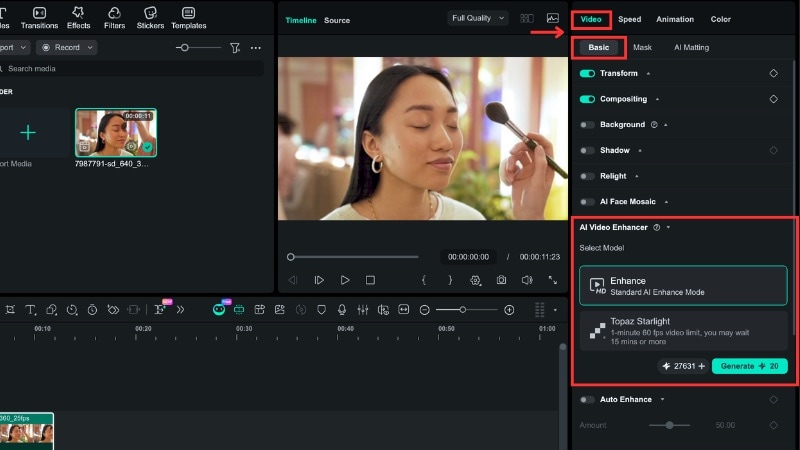
Für Videoclips können Sie Auto Verbessern oder KI-Video-Verbesserung zur Verbesserung der visuellen Qualität einsetzen. Für KI-Video-Verbesserung:
- Gehen Sie zu Video > Basis > KI-Video-Verbesserung.
- Wählen Sie entweder Standard-KI-Verbesserung or Topaz Starlight Modus
- Klicken Sie Generieren, um die Verarbeitung zu starten. Beachten Sie, dass diese Funktion KI-Credits nutzt.
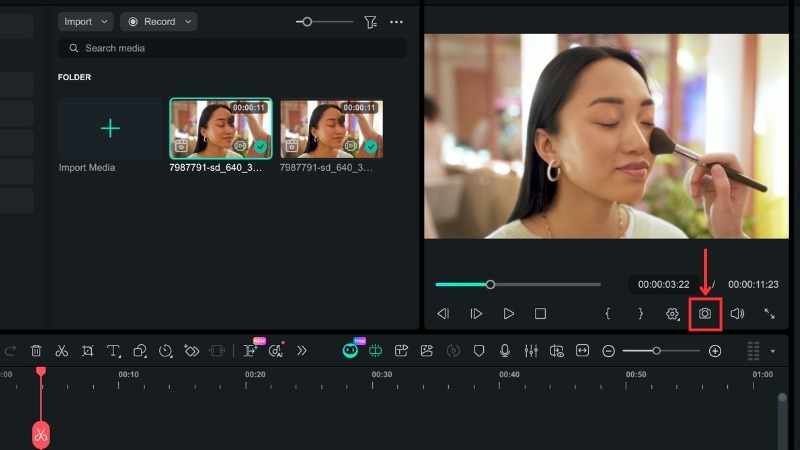
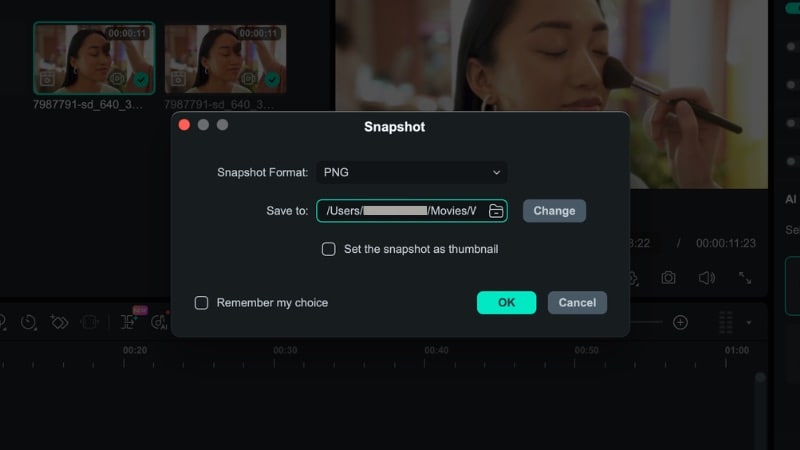
- Für Bilder: Zeigen Sie das verbesserte Bild im Vorschaufenster an und klicken Sie aufSchnappschuss.
- für video: Verschieben Sie den Wiedergabekopf in den gewünschten Rahmen im Vorschaufenster und klicken Sie dann auf dieSchnappschussSymbol.
Teil 5. Erweiterte Tipps: 8K-Upscaling auf Pro-Level erreichen
Wenn Sie einen KI-Bild-Upscaler für 8K-Ausgabe verwenden möchten, konzentrieren Sie sich auf die Bildqualität und nicht nur auf die Größe. Extreme upscaling kann Rauschen, Unschärfe oder weiche Texturen enthüllen, sodass eine sorgfältige Verarbeitung klarere und natürlichere Ergebnisse erzielt.
Schauen Sie sich einige Tipps an, die Sie anwenden können, wenn Sie ein Bild mit AI Image Upscaler aufskalieren:
- Beginnen Sie mit dem Quellbild in hoher Qualität: KI-Tools rekonstruieren fehlende details, verlassen sich aber immer noch auf die ursprüngliche Datei. Vermeiden Sie stark komprimierte Dateien, wenn möglich. Verwenden Sie hochauflösende oder RAW-Dateien für bessere 8K-Ergebnisse.
- Überschärfen vermeiden: Drücken Sie Verbesserungsschieber nicht zu weit. Zu viel Schärfen kann halos oder künstliche Texturen erzeugen. Streben Sie nach natürlichen Details statt übertriebener Klarheit.
- Upscale in Etappen statt einem großen Sprung: Direkt von niedriger Auflösung auf 8K springen kann Artefakte oder unnatürliche Texturen erzeugen. Ein schrittweiser Prozess hilft, sauberere Kanten zu erhalten und sichtbare Artefakte zu reduzieren.
- Integrieren Sie Upscaling in Ihren Bearbeitungs-Workflow: Wenn Sie mit Bildern und videos arbeiten, verbessern und erhöhen Sie sie in einem workflow, anstatt zwischen verschiedenen tools zu wechseln. In Filmora können Sie Ihre Projektauflösung auf 4K einstellen und das Ergebnis anschließend mit dem Snapshot-Tool speichern.
- Batch-Verarbeitung für große Projekte einsetzen: Wenn Sie viele Bilder aufwerten müssen, verwenden Sie ein Werkzeug mit einer Batch-Verarbeitungsoption, um Zeit zu sparen. Diese Funktion kann auch helfen, die Ausgabeeinstellungen in allen Dateien konsistent zu halten.
Schlussfolgerung
Ein KI-Bild-Upscaler hilft Ihnen, die Bildqualität zu verbessern, indem Sie die Auflösung erhöhen und gleichzeitig die details beibehalten. Anstatt Pixel zu dehnen, rekonstruiert es Texturen und Kanten, wodurch Bilder für größere Bildschirme und Drucke geeignet sind.
Es gibt viele kostenlose und kostenpflichtige Optionen für AI Image Upscaler. Einige funktionieren am besten für schnelle Online-Bearbeitungen, während andere für professionelles Drucken und Batch-Verarbeitung konzipiert sind. In diesem Leitfaden werden die besten KI-Bild-Upscaler verglichen und wie man die richtige option auswählt.
Wählen Sie das tool, das zu Ihrem workflow passt, und probieren Sie die Schritte in dieser Anleitung aus, um Ihre Bilder zu verbessern.

Häufige Fragen
-
Gibt es einen komplett kostenlosen AI Image Upscaler?
Ja, es gibt einen AI Image Upscaler, der völlig kostenlos ist. Zum Beispiel bietet Upscayl kostenlose Desktop-Upscaling ohne Abonnements an. Andere Plattformen bieten möglicherweise kostenlosen Zugriff mit Einschränkungen, wie z. B. tägliche credits, Wasserzeichen oder eingeschränkte Funktionen. -
Kann ich Bilder auf 4K aufwerten, ohne die Qualität zu verlieren?
Die Verwendung eines KI-Image-Upscalers für die 4K-Ausgabe ist möglich, je nach Originaldatei. KI-Upscalers rekonstruieren fehlende details und schärfen Texturen, aber stark komprimierte oder sehr kleine Bilder liefern möglicherweise keine perfekten Ergebnisse. Quelldateien mit höherer Qualität liefern bessere Ergebnisse. -
Wie ist der AI Nero Image Upscaler im Vergleich zu Topaz?
AI Nero Image Upscaler eignet sich besser für Online-Upscaling mit Ein-Klick-Verarbeitung, die für Gelegenheitsanwender geeignet ist. Topaz Gigapixel AI eignet sich besser für den professionellen Einsatz, insbesondere für große Drucke und detaillierte Vergrößerung. -
Kann ich einen AI Image Upscaler für den Druck verwenden?
Ja. Für Drucke, die Leute aus der Nähe sehen, wählen Sie ein Werkzeug, das Bilder stark vergrößern und gleichzeitig die details scharf halten kann. Für sehr große Bildschirme, die aus der Ferne betrachtet werden, benötigen Sie nur, dass das Bild klar und ohne offensichtliche Unschärfe aussieht.
