

 TL;DR:
Die effizienteste Methode zur Rettung und Aufwertung analoger VHS-Kassetten besteht darin, das Videomaterial über ein USB-Aufnahmegerät in Echtzeit in einem verlustarmen Format wie AVI zu digitalisieren und anschließend mit dem diffusionsbasierten KI-Modell Topaz Starlight in Wondershare Filmora auf 1080p oder 4K hochzuskalieren.
● Nehmen Sie das Video zwingend in der ursprünglichen VHS-Auflösung auf und verwenden Sie das unkomprimierte AVI-Format, da dieses die meisten Originaldetails für die KI-Aufwertung bewahrt, während Formate wie MP4 oder WMV durch starke Komprimierung wichtige Bildinformationen zerstören.
● Vermeiden Sie Bildstottern und übersprungene Frames bei der Aufnahme, indem Sie nicht direkt in HD aufzeichnen; überlassen Sie stattdessen der Topaz Labs KI-Technologie nachträglich die Berechnung fehlender Details, Texturen und die Rauschunterdrückung.
● Speichern Sie die erste digitale Rohaufnahme separat als Masterdatei ab und beschränken Sie jegliche Neucodierungen ausschließlich auf finale Exporte, um einen schleichenden Qualitätsverlust des Materials zu verhindern.
Alte VHS-Kassetten sind schwer abzuspielen und leicht zu verlieren. Abspielgeräte verschwinden und die Kassetten verschlechtern sich weiter. Deshalb lernen immer mehr Menschen,wie man VHS in ein digitales Format umwandelt oder VHS-Kassetten digitalisiert, bevor das Filmmaterial verloren geht.
Allerdings war VHS niemals für HD-Bildschirme gedacht. Wenn Sie es heute ansehen, wirkt das Video weich, verrauscht und hat eine niedrige Auflösung. Deshalb gehen viele einen Schritt weiter und suchen nach einem VHS-Upscaler, um VHS auf HD zu bringen oder sogarVHS mit KI auf 1080p hochskalieren. Wenn Sie das richtige Werkzeug und Wissen haben, fühlt sich dieser Übergang ganz natürlich an. Tauchen wir ein!
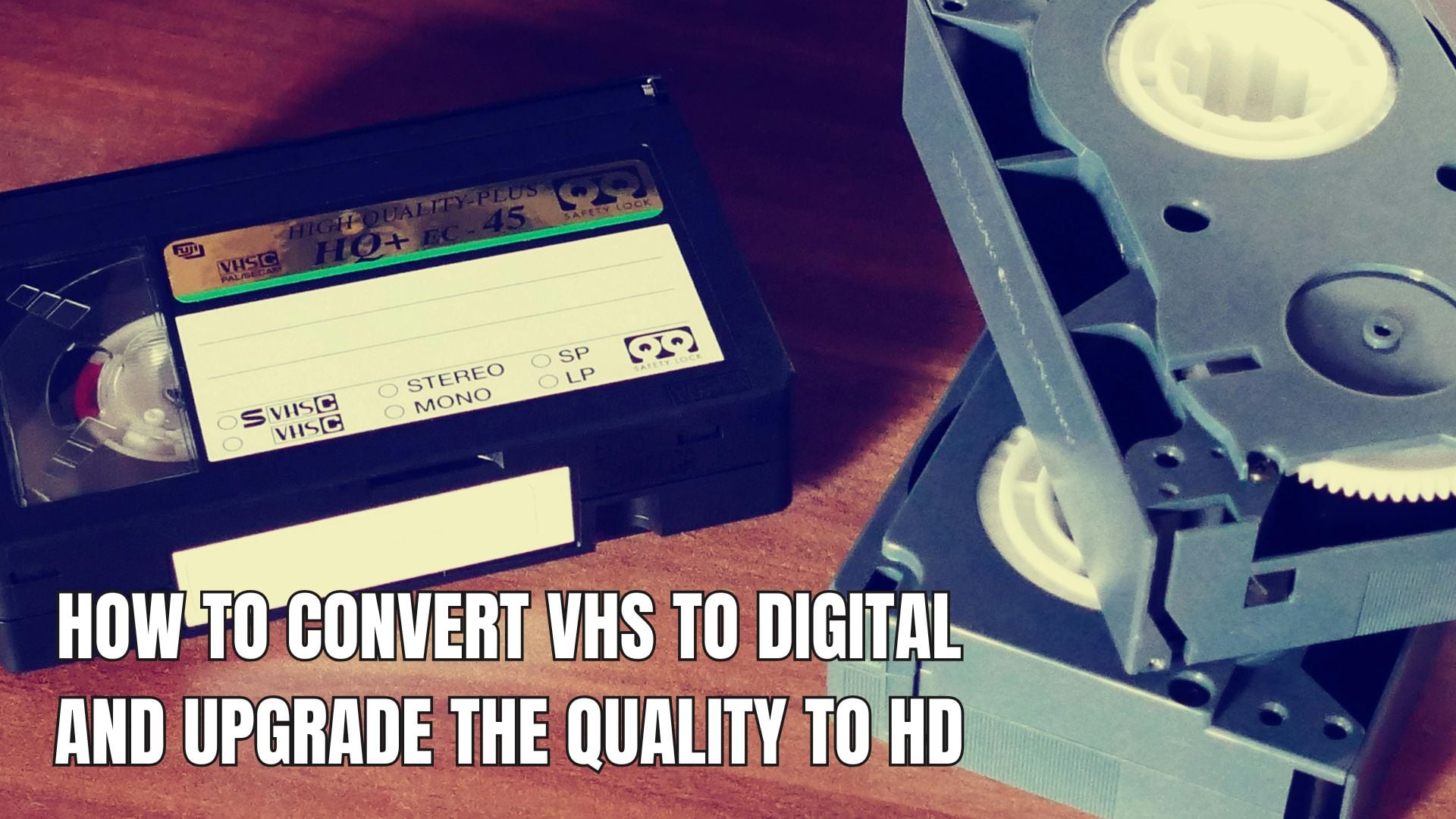
Teil 1. Geräte, die Sie benötigen, um VHS auf einen Computer zu übertragen
VHS in digital umwandelnist knifflig, aber nicht unmöglich. Bevor Sie die eigentlichen Übertragungsschritte ausführen, ist es wichtig, das Grundsetup zu verstehen, die notwendige Ausrüstung vorzubereiten und zu wissen, was zu erwarten ist, damit der Prozess reibungslos abläuft und Ihre Kassetten sicher bleiben.
Da VHS-Kassetten empfindlich sind, treten ohne richtige Vorbereitung schnell Wiedergabefehler, verlorene Bilder oder Tonprobleme auf. Stellen Sie sicher, dass Sie diese Dinge bereit haben, bevor Sie starten:
1. Ein VHS-Player
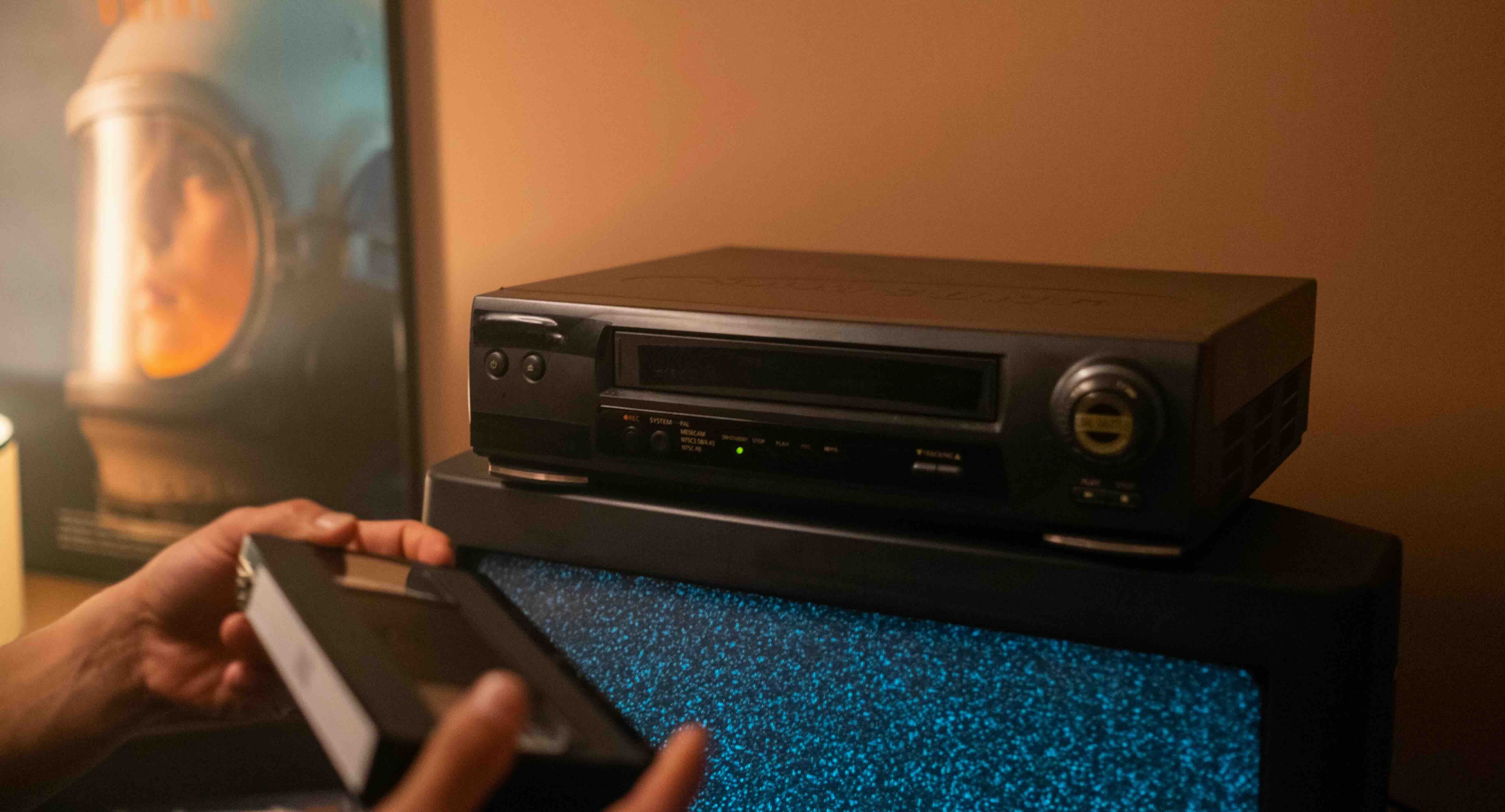
Ein funktionierender VHS-Player ist unerlässlich, da er die Kassette während des Digitalisierungsprozesses abspielt. Denken Sie daran: Der Zustand des Players ist wichtig. Ein schlecht gewarteter VHS-Player kann zu Problemen beim Tracking, verzerrten Bildern oder instabilem Ton führen. Testen Sie Ihren VHS-Player am besten zuerst mit einer Kassette, um eine reibungslose Wiedergabe zu gewährleisten.
2. Ein Videoaufnahmegerät
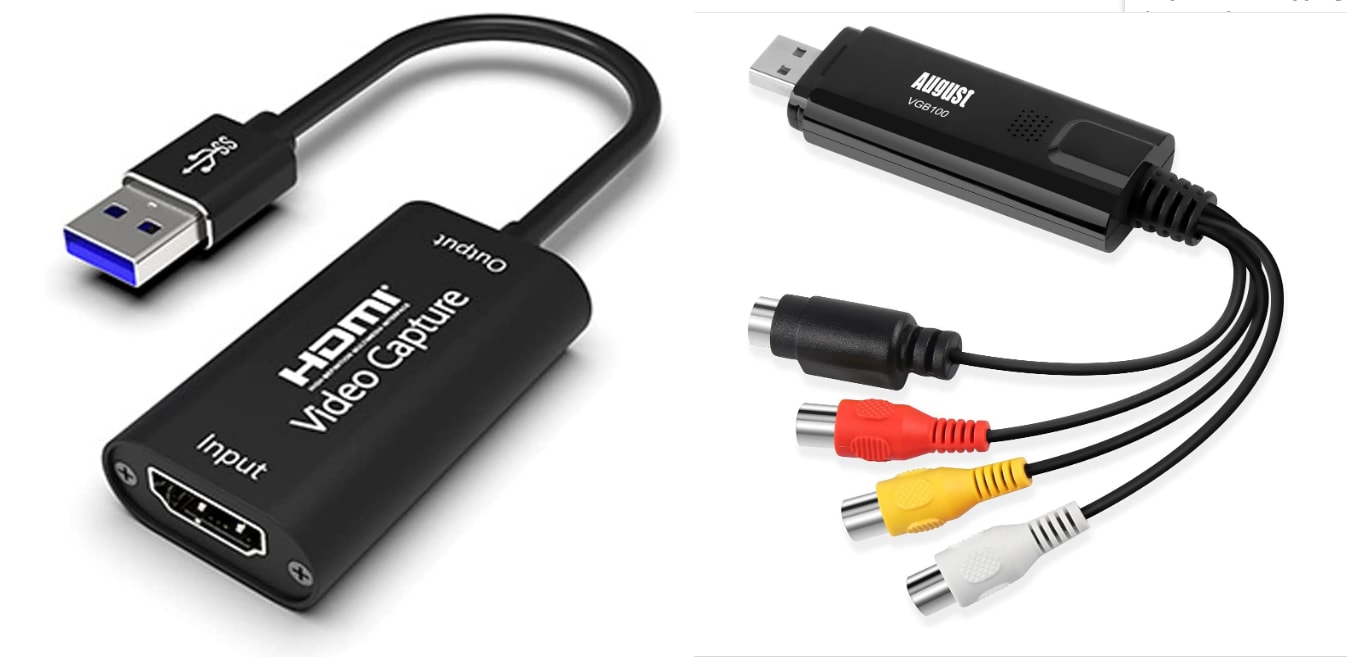
Ein Videoaufnahmegerät dient als Brücke zwischen Ihrem VHS-Player und Ihrem Computer. Es wandelt das analoge Signal der Kassette in ein digitales Format um, das Ihr Computer versteht. Die meisten modernen Aufnahmegeräte werden per USB angeschlossen und unterstützen gängige Videoformate.
3. Kabel und Adapter
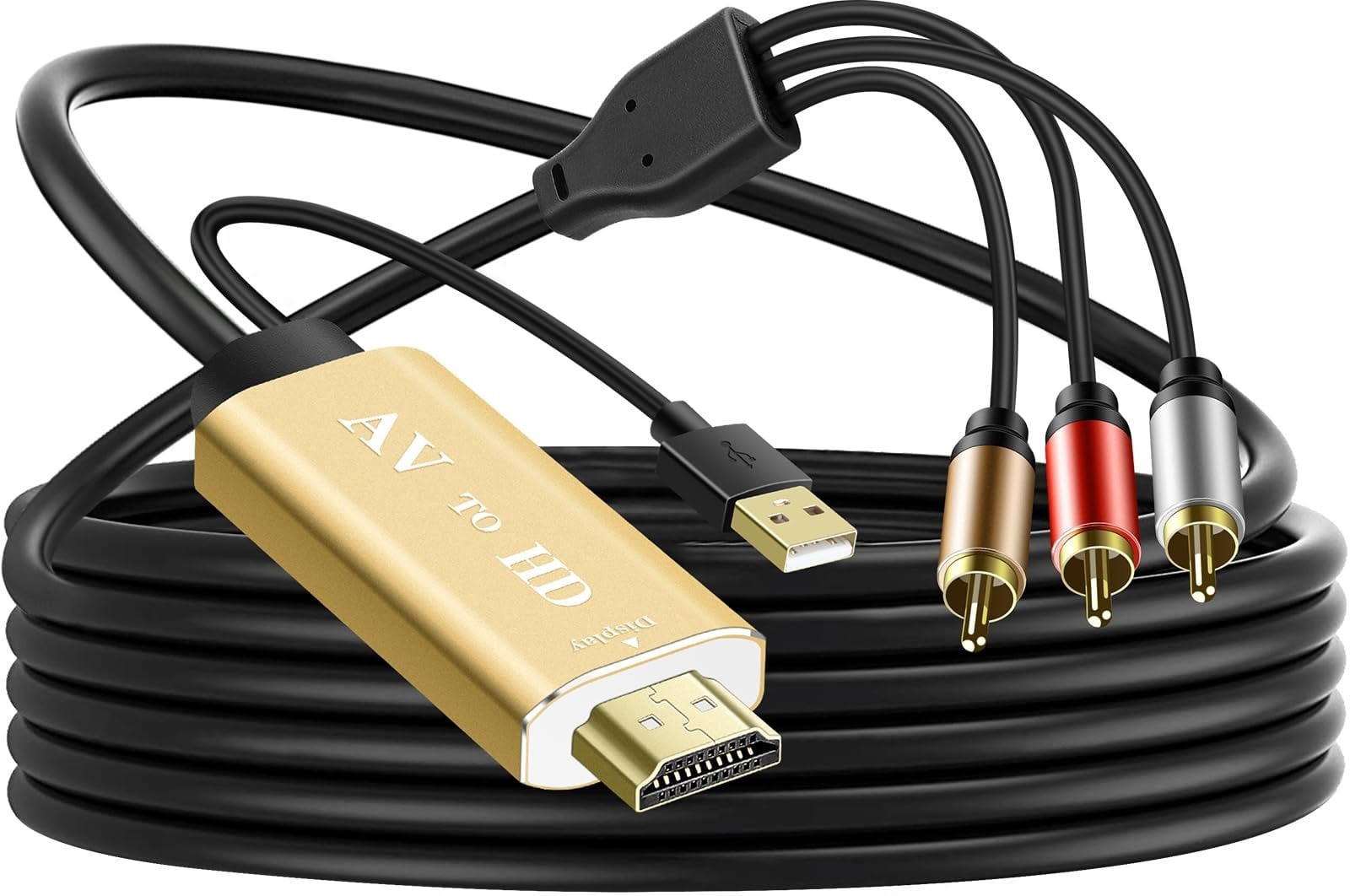
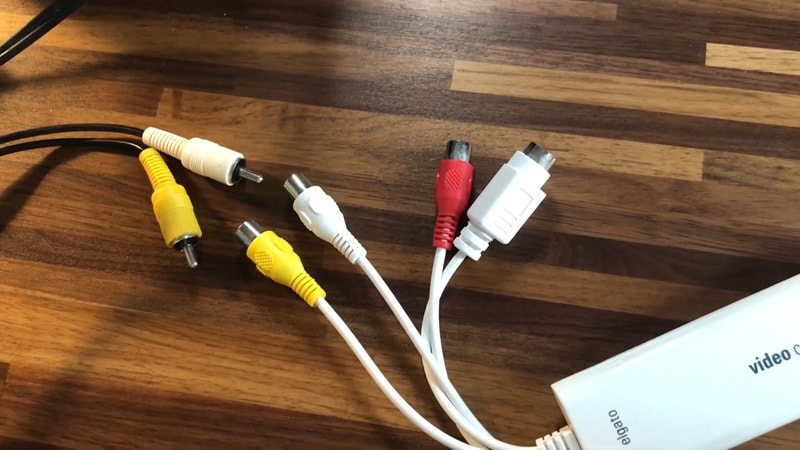
Sie benötigen das richtige Kabel, um Ihren VHS-Player mit dem Aufnahmegerät zu verbinden. Meistens werden Composite-RCA-Kabel (rot, weiß und gelb) verwendet, aber je nach Hardware können Adapter nötig sein.
4. Ein Computer mit Speicher
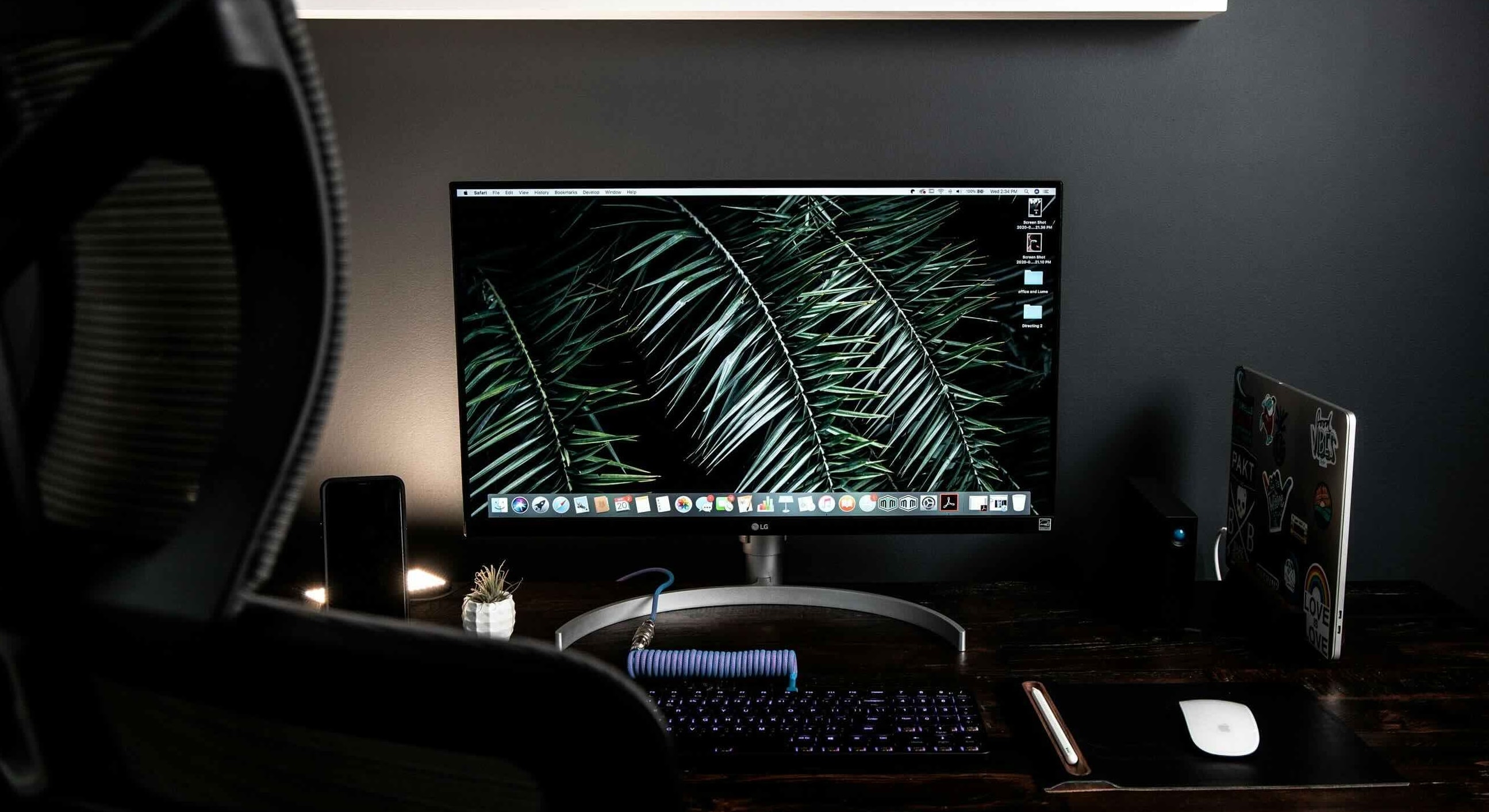
Die Digitalisierung von VHS-Videokassetten erzeugt große Dateien, besonders wenn Sie später hochskalieren möchten. Stellen Sie sicher, dass Ihr Computer genügend freien Speicher oder eine externe Festplatte hat, um Unterbrechungen während der Aufnahme zu vermeiden.
5. Videoaufnahme-Software
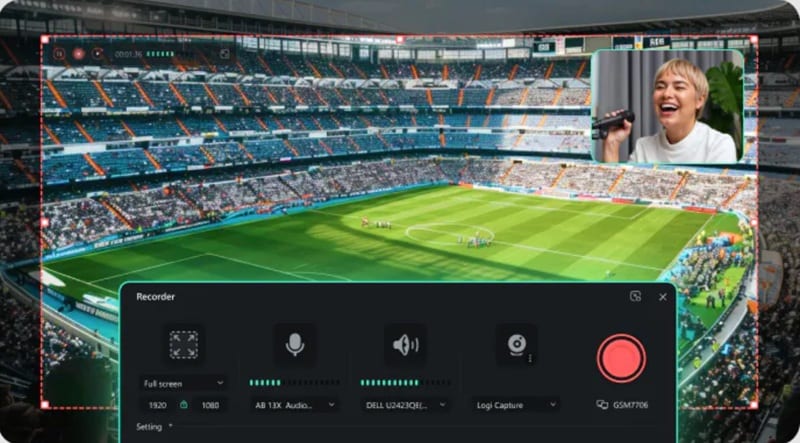
Videoaufnahme-Software zeigt das Signal Ihres VHS-Players über das Aufnahmegerät an und nimmt es als digitale Datei auf. Mit dieser Software können Sie Ton und Bild in Echtzeit überwachen und sicherstellen, dass dieVHS-zu-digital Umwandlungkorrekt durchgeführt wird.
Hinweis:Für diesen Schritt können Sie Wondershare Filmora's Screen Recorderals einfache Aufnahme- und Bearbeitungslösung verwenden – besonders wenn Ihr Aufnahmegerät bereits das Video an Ihr System ausgibt.
 Sicherer Download
Teil 2. Wie man VHS-Kassetten in digitale Formate (DVD) umwandelt
Mit aller Ausrüstung vorbereitet, können Sie mit dem eigentlichen Umwandlungsprozess beginnen.Die Umwandlung von VHS-Kassetten in digitalläuft in Echtzeit ab, das heißt, die Kassette muss vollständig abgespielt werden, während Ihr Computer sie aufzeichnet.
Befolgen Sie die einzelnen Schritte, damit Sie Fehler vermeiden und Ihre VHS-Kassetten sicher und korrekt übertragen werden.
Die Schritte zur Umwandlung von VHS-Kassetten in digitale Formate lassen sich wie folgt aufteilen:
- Verbinden Sie Ihre Geräte.
- Übertragen Sie die VHS auf den Computer.
Es gibt eine vollständige Anleitung vonKyler Steeleauf YouTube, die dies im Detail erklärt. Für eine schnelle Übersicht zeigen die folgenden Schritte die Grundlagen.
Schritt 1: Verbinden Sie Ihre Geräte
1. Verbinden Sie den VHS-Player
Stecken Sie die gelben, roten und weißen Kabel des VHS-Players in das Aufnahmegerät. Wenn Ihr Player SCART verwendet, fügen Sie zuerst einen SCART-auf-RCA-Adapter hinzu.
2. Verbinden Sie das Aufnahmegerät mit dem Computer
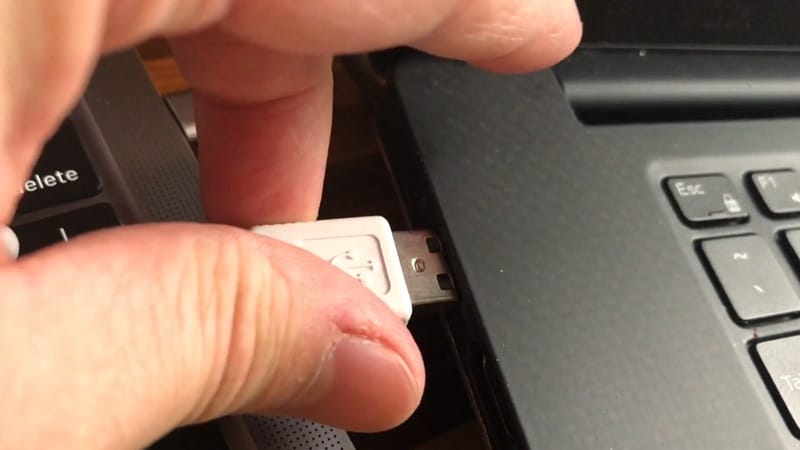
Schließen Sie das Aufnahmegerät per USB an Ihren Computer an. Installieren Sie die Software, falls Sie dazu aufgefordert werden.
3. Öffnen Sie die Aufnahme-Software
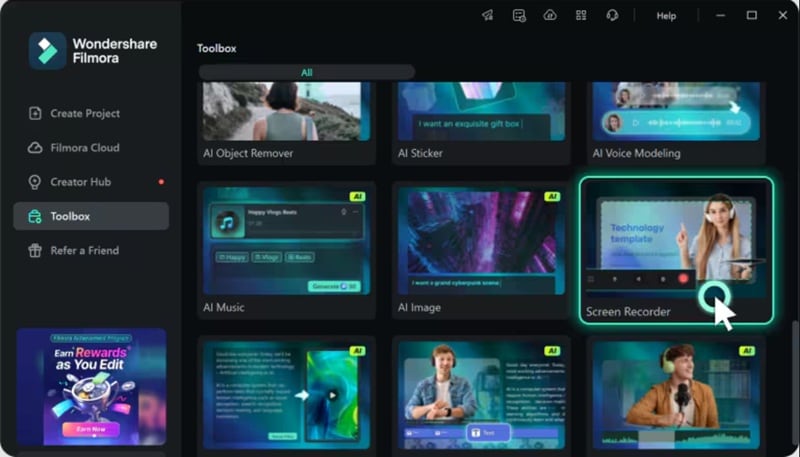
Öffnen Sie Filmora und wählen SieScreen Recorderaus derToolboxaus. Legen Sie die Kassette ein, drücken Sie Play und stellen Sie sicher, dass Sie Video und Ton sehen und hören, bevor Sie mit der Aufnahme beginnen.
Schritt 2: Übertragen Sie die VHS auf Ihren Computer
1. Starten Sie die Aufnahme
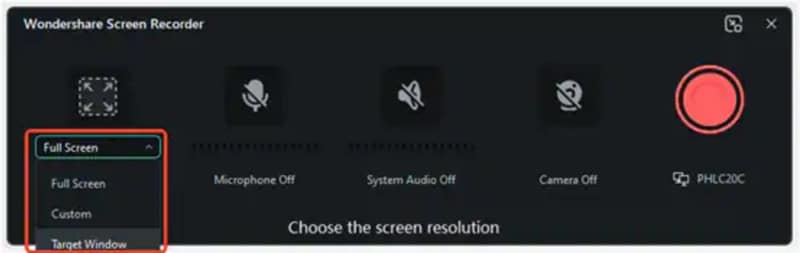
Wählen Sie den Bereich, den Sie aufnehmen möchten. Klicken Sie dann auf den großen roten Knopf, ummit der Aufnahme zu beginnenund drücken Sie Play am VHS-Player.
2. Stoppen und speichern
Lassen Sie es laufen und stellen Sie sicher, dass Bild und Ton gleichmäßig bleiben. Klicken Sie erneut auf den roten Knopf, umdie Aufnahme zu stoppenwenn Sie fertig sind. Das Video wird zur Zeitleiste hinzugefügt.
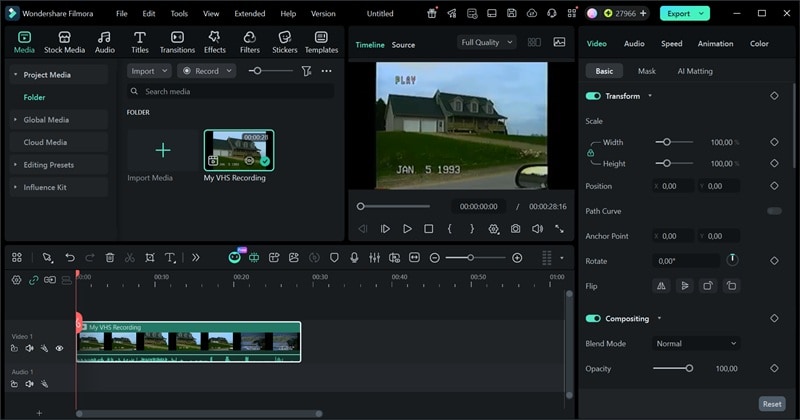
Klicken Sie aufExportieren, und nun haben Sie eine digitale Kopie der VHS auf Ihrem Computer.
3. Optional: eine DVD erstellen
Wenn Sie VHS auf DVD umwandeln möchten, wählen SieDVDim Exportfenster und brennen Sie es.
Übliche Video-Dateiformate für die Digitalisierung von VHS-Kassetten
Wenn SieVHS-Kassetten digitalisierenkann das von Ihnen gewählte Dateiformat später einen großen Unterschied machen. Es beeinflusst, wie viele Details im Video erhalten bleiben und wie gut es sich reinigen oder VHS-Material hochskalieren lässt.
Diese zusätzlichen Informationen helfen mehr, als Sie denken. Sehen Sie sich die Tabelle unten für einen schnellen Überblick über die gängigen Dateiformate an und wie sie bestehen, wenn Sie VHS-Kassetten digitalisieren und zu VHS-HD oder KI-Upscale-Ergebnissen wechseln.
Videoformat |
Bester Anwendungsfall |
Vorteile |
Nachteile |
MP4 |
VHS-Digitalisierung für den Alltag |
Leicht zu bearbeiten, weit verbreitet unterstützt |
Komprimierung verliert einige feine Details |
MOV |
Bearbeitung und KI-Anwendungen auf Mac |
Behält Farbe und Details besser als MP4 |
Größere Dateien, weniger universell |
WMV |
Windows-Aufnahmesetups |
Funktioniert gut mit Windows-Aufnahmegeräten |
Zu stark komprimiert für gute KI-Ergebnisse |
AVI |
Hochwertige Aufnahme und Archivierung |
AVI (mit minimaler Komprimierung) hält mehr ursprüngliche VHS-Details für KI-Hochskalierung. |
Sehr große Dateien |
MPEG-2 |
VHS auf DVD umwandeln |
Standard-DVD-Format mit solider Qualität |
Größere Dateien als moderne Formate |
|
Mehr anzeigen
Weniger zeigen
|
|||
Teil 3. Wie man VHS auf HD (1080p) oder 4K aufwertet
Sobald Sie VHS-Bänder digitalisieren, ist das nächste, was Sie bemerken, die Qualität. Wie bereits gesagt, war VHS nie für große moderne Bildschirme gedacht. Deshalb gehen viele Menschen einen Schritt weiter und suchen nach Möglichkeiten,upscale VHS auf 1080p, und in einigen Fällen 4K, abhängig von der Quellqualität.
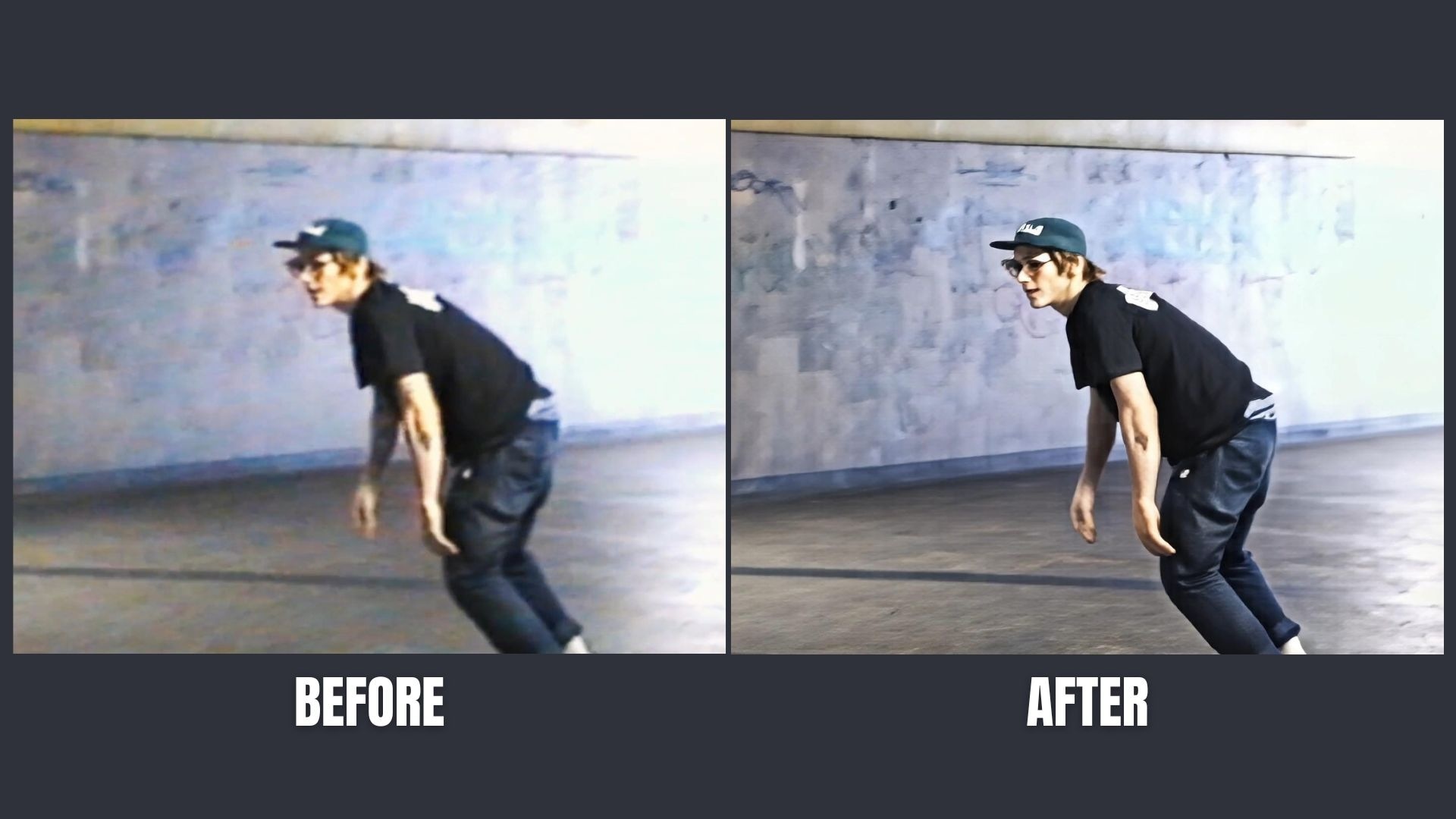
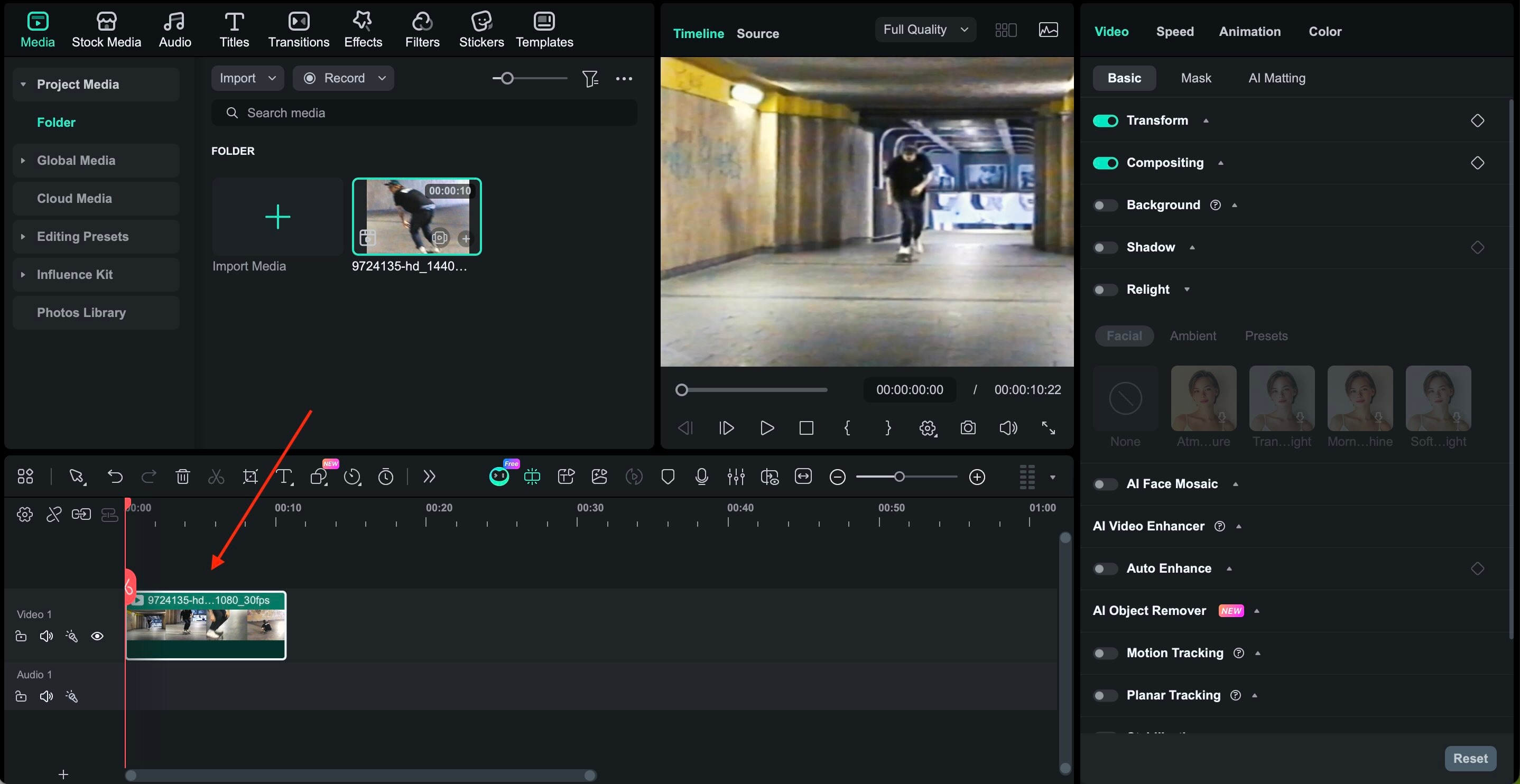
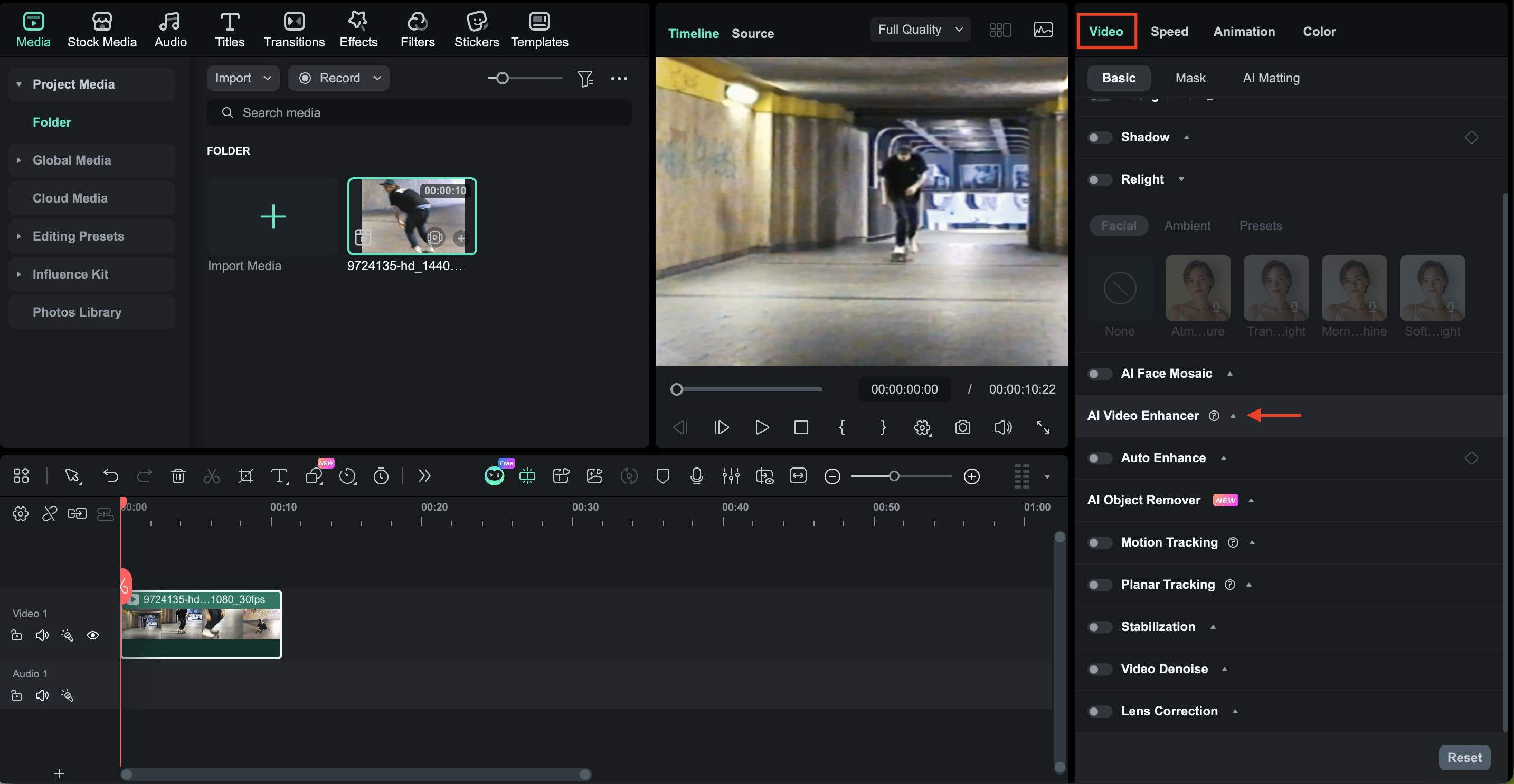
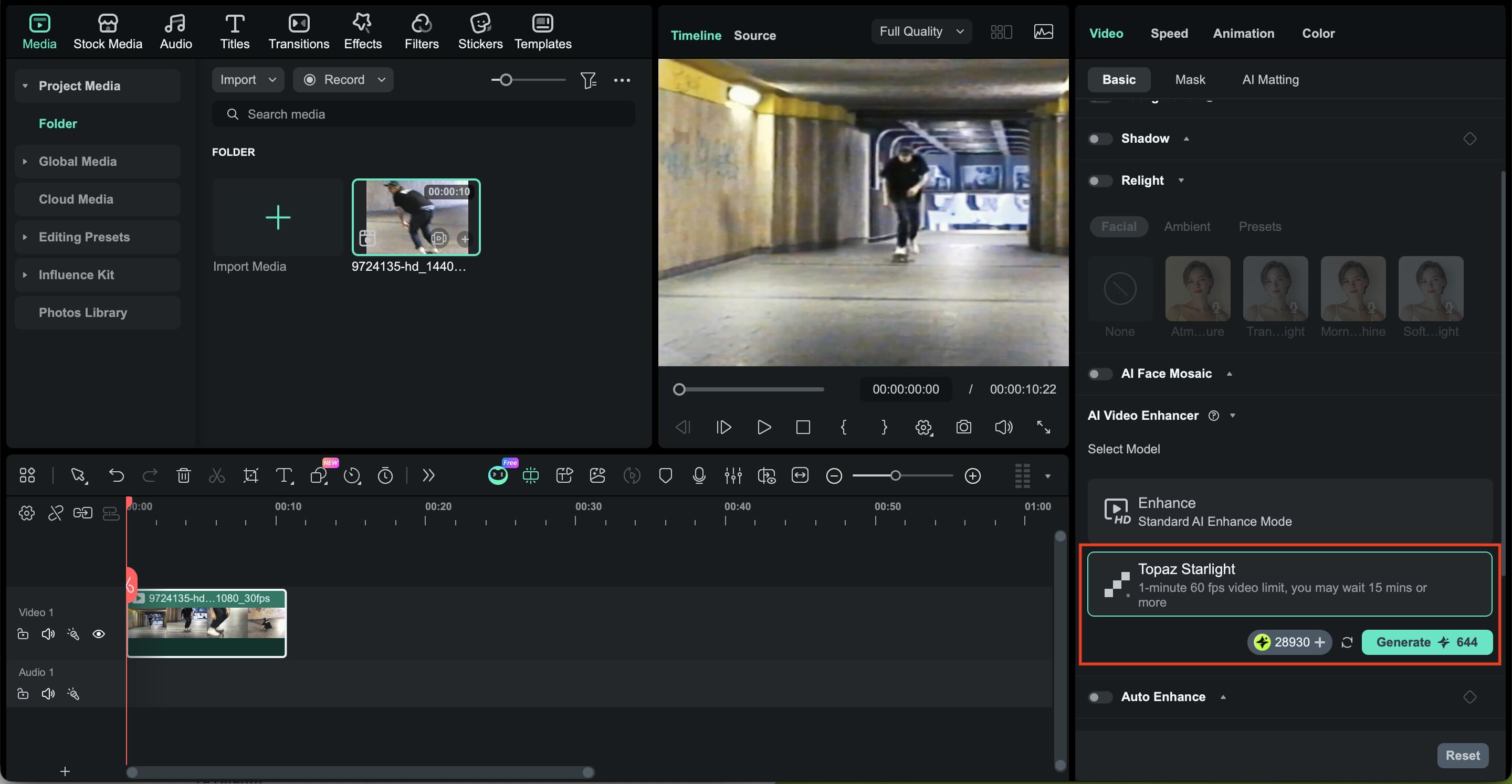
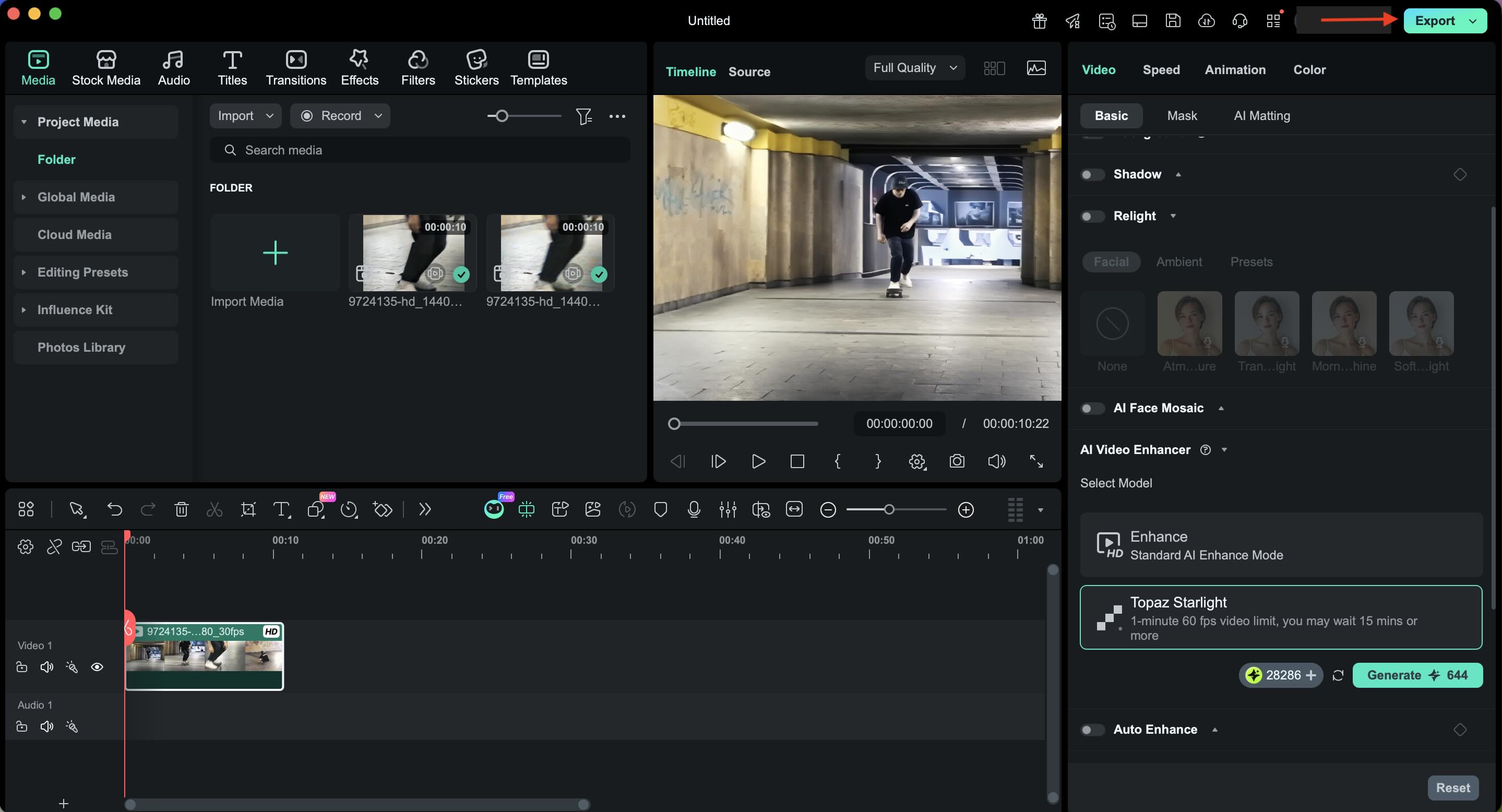
Filmora kann bei diesem Prozess leicht helfen, indem es seineKI Video EnhancerMerkmal. Mit der KI-Technologie vonTopaz Labs, kann es Ihnen helfen, alte Aufnahmen natürlicher zu bereinigen und zu verbessern.
 Sicherer Download
Vorteile der Verwendung von Filmoras Topaz AI Video Starlight:
- Diffusion KI-basierte Detail-Rekonstruktion:Anstatt Pixel zu dehnen, rekonstruiert die Diffusion-KI fehlende Details. Die Kanten sehen sauberer aus, die Texturen fühlen sich natürlicher an und das VHS-Rauschen ist leichter zu kontrollieren. Das ist sehr wichtig, wenn man mit alten VHS-und SD-Aufnahmen arbeitet.
- Upscale VHS zu HD oder 4K:Sie können VHS auf HD oder upscale VHS auf 1080p und darüber hinaus verschieben, sodass das video für moderne Fernseher, Online-Plattformen und Langzeitspeicher geeignet ist.
- Sauberere Bewegung und bessere Textur:Die KI glättet die Bewegung,Reduziert Geräusche, und stellt ein natürlicheres Aussehen wieder her, was das Material leichter zu bearbeiten und von Anfang bis Ende schöner anzusehen macht.
- Ein reibungsloser workflow:Digitalisierung,upscaling, und die Bearbeitung geschieht alles an einem Ort. Es gibt kein Springen zwischen tools oder Exportieren von Dateien hin und her.
Schritt für Schritt: Upscale VHS auf HD oder 4K mit Filmora

Teil 4. Häufige Probleme bei der VHS-Konvertierung + Schnelle Behebungen
Auch mit dem richtigen setup,VHS in digital umwandelnFunktioniert nicht immer perfekt beim ersten Mal. Die meisten Probleme, die auftreten, sind jedoch leicht zu beheben, wenn Sie das Problem kennen.
1. Das Video wird nicht auf dem Bildschirm angezeigt
Lösung:Überprüfen Sie die Kabel und stellen Sie sicher, dass das Aufnahmegerät in der software ausgewählt ist.
2. Ton fehlt während der Wiedergabe oder Aufnahme
Lösung:Stellen Sie sicher, dass die roten und weißen Kabel angeschlossen sind und das Aufnahmegerät als Audioquelle eingestellt ist.
3. Audio und Video sind nicht richtig ausgerichtet
Lösung:Verwenden Sie Standard-VHS-Einstellungen und schließen Sie andere apps. Kleine Synchronisationsprobleme können Sie später beheben.
4. Das Video stottert oder überspringt Frames
Lösung:Schließen Sie Hintergrundprogramme und speichern Sie sie auf einem schnellen Laufwerk. Während der Aufnahme nicht mit unnötig hoher Auflösung aufnehmen. Aufzeichnen in der Nähe des ursprünglichen VHS-Signals und upscale später bei Bedarf.
5. Die Erfassungssoftware reagiert nicht
Lösung:Starten Sie die software neu und aktualisieren Sie Treiber. Bei Bedarf in kürzeren Teilen aufnehmen.
6. Das VHS-Deck pausiert oder wirft das Band während der Aufnahme aus
Lösung:Wickeln Sie das Band zuerst zurück und schnell vorwärts. Reinigen Sie den player und vermeiden Sie beschädigte Bänder.
Teil 5. Best Practices, um Ihre digitalisierten VHS-Videos sicher zu halten
nach dirVHS in digital umwandelnUnd die Qualität aufzuräumen, es fühlt sich an, als wäre der harte Teil vorbei. Digitale Dateien können jedoch immer noch verschwinden, wenn ein Laufwerk ausfällt oder eine Datei versehentlich gelöscht wird.
Um dies zu vermeiden, folgen Sie den folgenden Tipps, die sich auf einfache Gewohnheiten konzentrieren, die Ihre videos schützen, ohne die Speicherung zu einer Aufgabe zu machen:
- Mehrere Backups aufbewahren:Behalten Sie mindestens zwei Kopien Ihrer digitalisierten VHS-Videos auf. Nutzen Sie nach Möglichkeit ein externes Laufwerk und einen Cloud-Speicher.
- Digitale Originalkopien separat aufbewahren:Speichern Sie die erste digitale Aufnahme separat. Verwenden Sie es als master, wenn Sie es später neu bearbeiten oder neu aufwerten möchten.
- Vermeiden Sie das Neucodieren zu oft:Das wiederholte Exportieren oder Konvertieren desselben Videos kann die Qualität allmählich verringern. Versuchen Sie, aus der verfügbaren Quelldatei der höchsten Qualität zu arbeiten und beschränken Sie die Neucodierung nur auf endgültige Exporte.
- Originalbänder richtig aufbewahren:Die Originalbänder an einem kühlen, trockenen Ort aufbewahren. Sie dienen als letzte Möglichkeit als backup und können nützlich sein, wenn sich die zukünftige Restaurierungstechnologie verbessert.
Schlussfolgerung
Digitalisierung von VHS-Bändernist eine praktische Möglichkeit, alte videos zugänglich zu halten, während Wiedergabegeräte und Bänder weiter altern. Die Konvertierung von VHS in digital löst Kompatibilitätsprobleme, während das upscaling auf 1080p HD oder 4K das Aussehen der Filme auf modernen Bildschirmen verbessert. Mit der richtigen Ausrüstung, sorgfältiger Handhabung von Dateien und ordnungsgemäßen backups können Ihre videos langfristig nutzbar bleiben.
Die Verwendung eines All-in-One-Tools wie Filmora vereinfacht auch den Prozess, indem Konvertierung, Verbesserung und Bearbeitung in einem einzigen workflow gehalten werden. Das Ergebnis ist erhalten Filmmaterial, das einfacher zu sehen, zu speichern und zu erreichen ist, wenn nötig.
