

 TL;DR:
Für die Erstellung realistischer KI-Tornado-Videos kombinieren Sie statische Referenzbilder aus KI-Bildgeneratoren mit der „Bild zu Video“-Funktion und dem Seedance 2.0-Modell in Wondershare Filmora, um die Szenen durch gezielte Texteingaben zu animieren.
● Wählen Sie den Bildgenerator nach Projektbedarf: Midjourney (v6-Serie) für dramatische, kinoreife Ästhetik, Stable Diffusion XL mit ControlNet für präzise Layout-Kontrolle, Adobe Firefly (Image 3) für markensichere Lehrinhalte und Bing Image Creator für schnelle, browserbasierte Entwürfe.
● Da reine Bild-Tools weder Bewegung noch Audio bieten, erfordert der Animations-Workflow in Filmora den Upload des Motivs, die Auswahl von Seedance 2.0 sowie einen spezifischen Text-Prompt, der die exakte Dynamik wie Wolkenrotation, Windrichtung oder Kameraperspektive beschreibt.
● Um Fehlinformationen und Panik zu vermeiden, dürfen die erstellten Sturmszenen niemals als reale Nachrichten oder offizielle Behördenwarnungen ausgegeben werden und erfordern stets eine eindeutige Kennzeichnung als KI-generierter Inhalt.
Für ein realistisches Tornado-Video müssen Sie sich keinem echten Sturm aussetzen. Mit KI-Tools können Sie eine Tornado-Szene zunächst als Bild entwerfen und dieses anschließend mit einem Bild-zu-Video-Workflow in einen kurzen Clip verwandeln. Dieser Leitfaden zeigt, wie Sie mit Filmora ein Sturm- oder Tornado-Referenzbild als Ausgangspunkt verwenden und den fertigen Clip weiterbearbeiten. Lesen Sie weiter, um zu erfahren, wie Sie realistische Sturmszenen in Filmora erstellen – Schritt für Schritt.
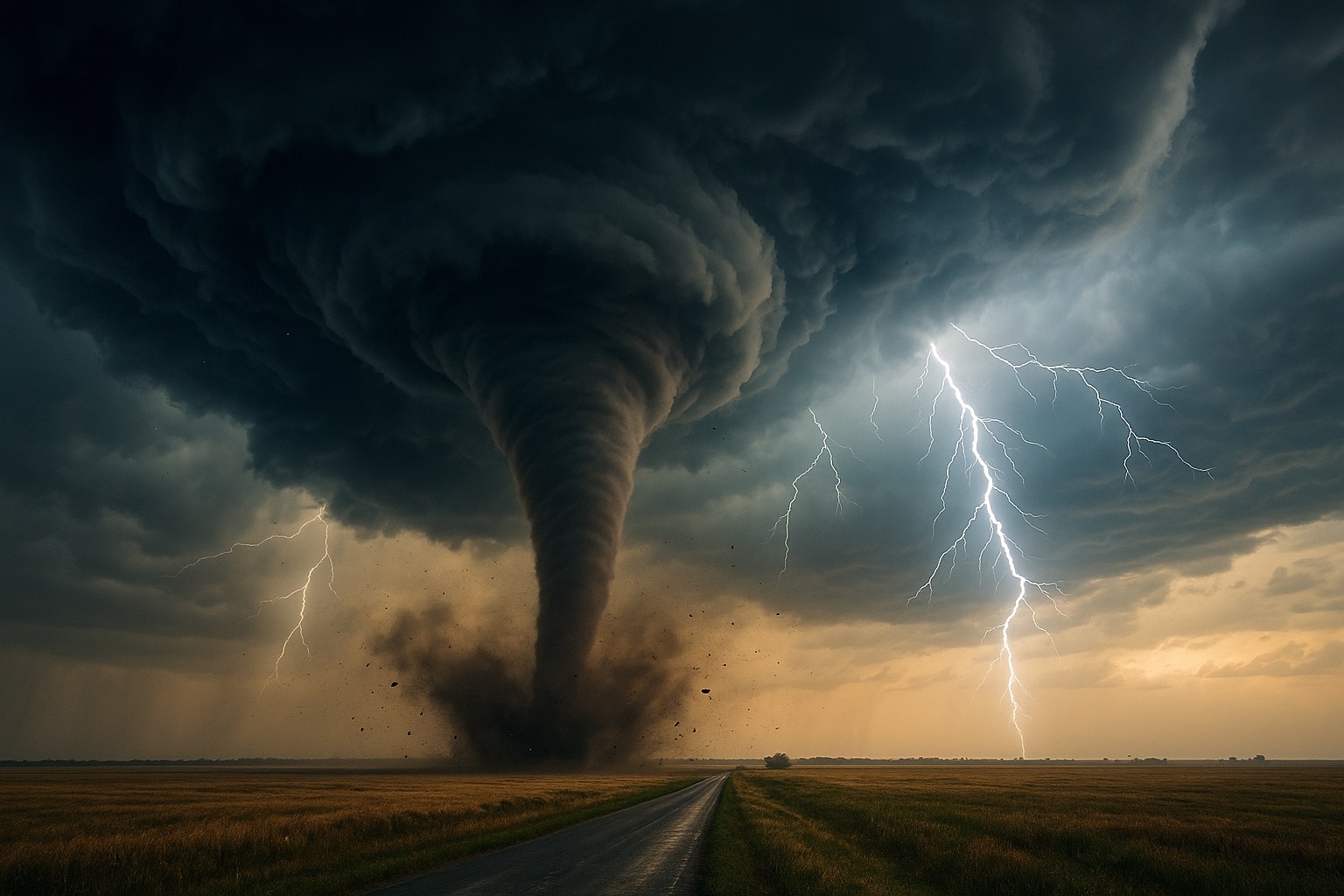
Teil 1. Was ist ein KI-Tornado-Generator (und wie erzeugt er Sturmszenen)?
Ein KI-Tornado-Generator nutzt künstliche Intelligenz, um Tornado- und Sturmvisuals anhand einer Texteingabe oder eines Ausgangsbilds zu erstellen. Je nach verwendetem Tool können Sie Sturmwolken, Gewitterhimmel oder eine Superzelle als Bild entwerfen und das Motiv anschließend in einem passenden Bild-zu-Video-Workflow animieren.
Anstatt also echtes Wetter zu filmen, was gefährlich und beängstigend sein kann, bitten Sie die KI, es sich für Sie vorzustellen.
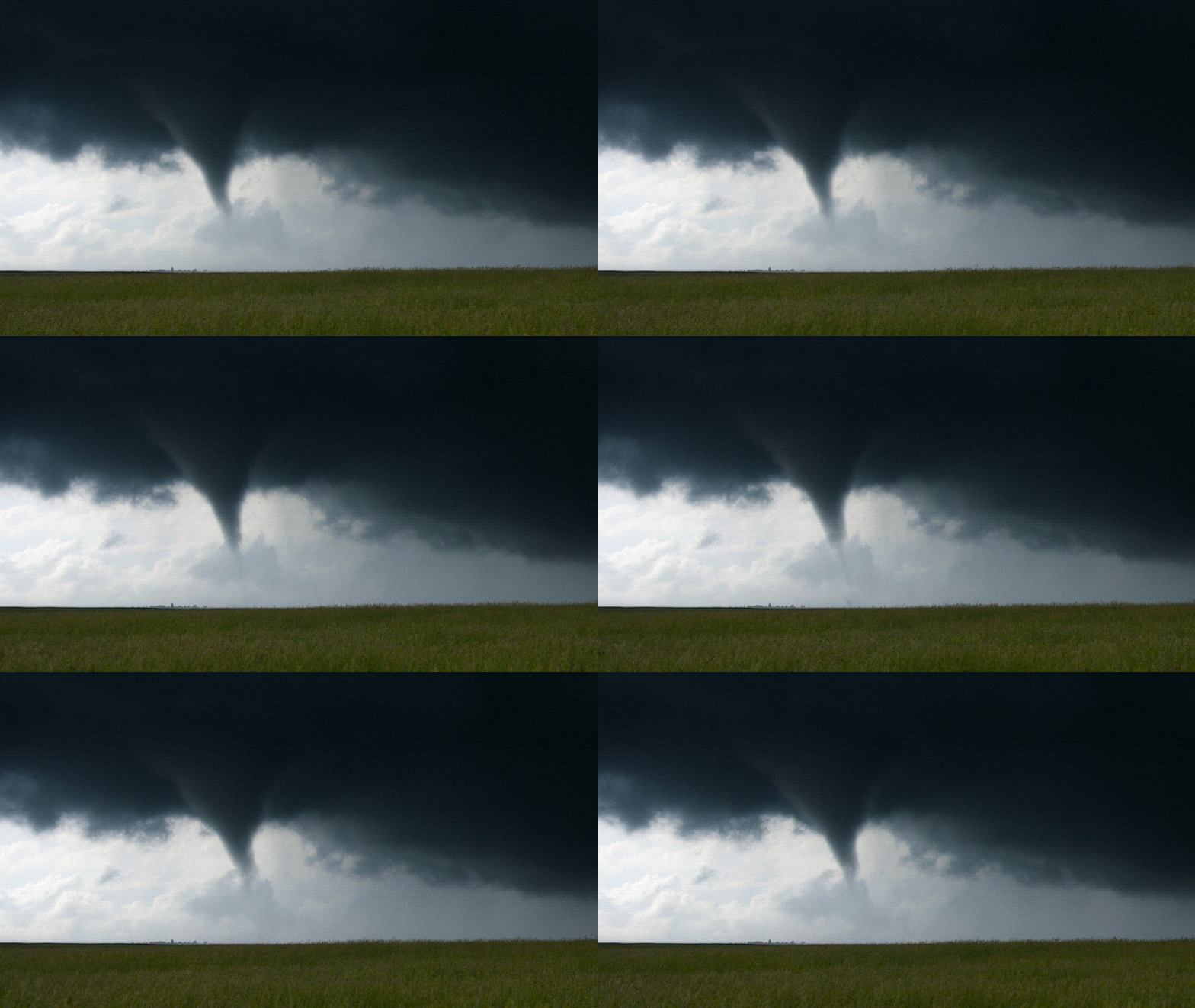
Generative Bildtools wie Stable Diffusion und Adobe Firefly können unterschiedliche Tornado- und Gewitterszenen darstellen. Für einen passenden Bildprompt können Sie Motiv, Wolkenformationen, Licht, Perspektive und gewünschte Stimmung beschreiben. Prüfen Sie das erzeugte Bild, bevor Sie es als Referenz für einen Video-Workflow verwenden.
Diese Tools sind in vielen kreativen und edukativen Workflows nützlich, zum Beispiel:
- VFX-Previsualisierung, um Sturmaufnahmen vor der echten Produktion zu planen.
- Lehr-Demos, um zu erklären, wie Tornados und Gewitter entstehen.
- Dramatische Thumbnails für Videos oder Artikel über extremes Wetter.
- Content-Erstellung für TikTok und YouTube, wo kurze, intensive Sturmclips schnell Aufmerksamkeit erregen.
Für sich allein konzentrieren sich diese Generatoren auf die Visuals. In Kombination mit einem Video-Editor wie Wondershare Filmora werden sie zur Grundlage für vollständig animierte Sturmsequenzen.
Teil 2. Vier KI-Tools zur Erzeugung von Tornado- und Sturmbildern
Ein Referenzbild kann als visueller Ausgangspunkt für ein KI-Tornado-Video dienen. Die folgenden Bildgeneratoren lassen sich nutzen, um Tornado- und Gewitterszenen zu entwerfen. Die verfügbaren Einstellungen, Ergebnisse und Bedienmöglichkeiten unterscheiden sich je nach Tool.
1. Midjourney (aktuelle Modelle der v6-Serie)
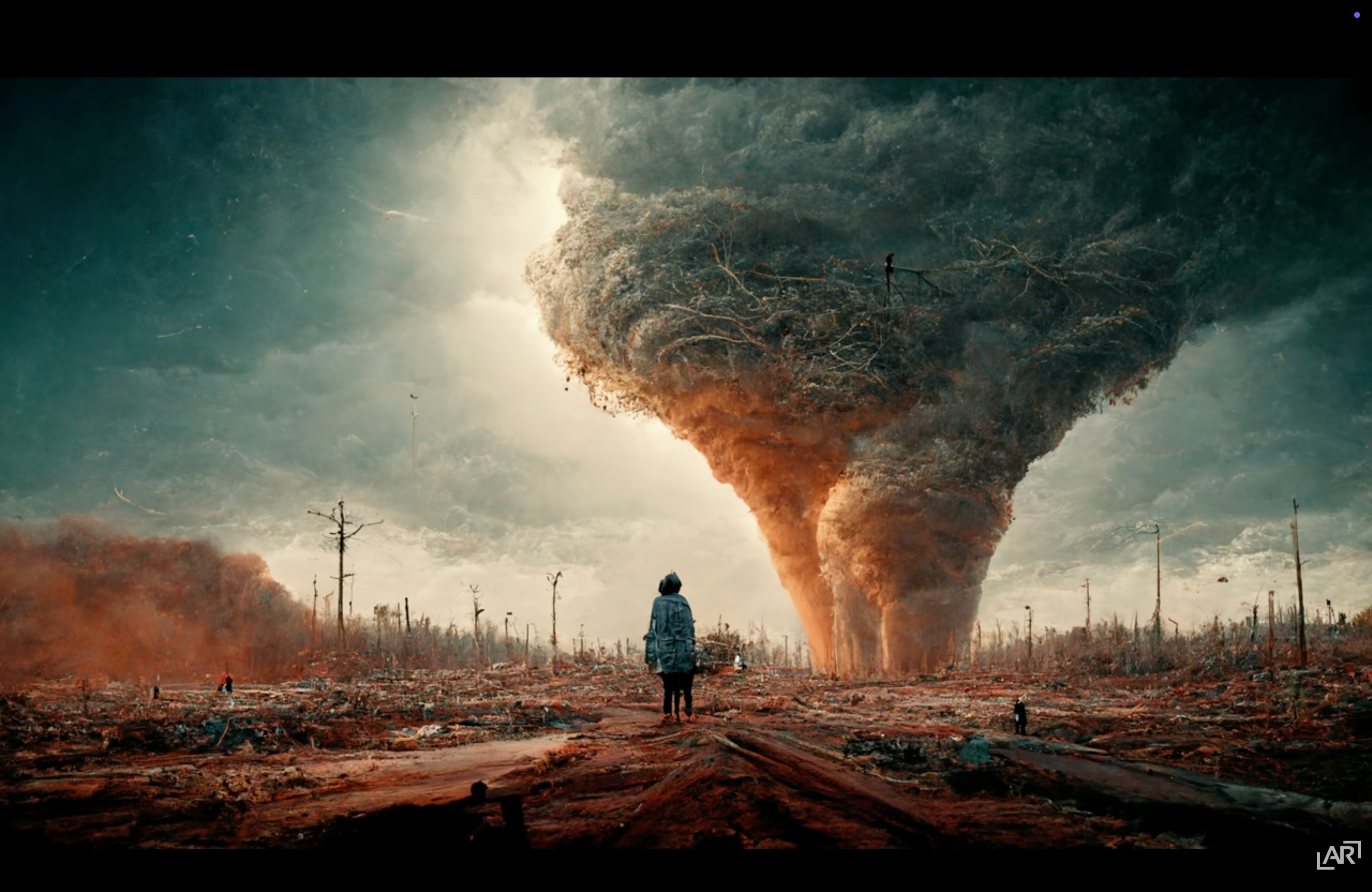
Midjourney ist eines der beliebtesten Tools für dramatische visuelle Kunst. Mit einem klaren Prompt kann es hoch aufragende Trichterwolken, rotierende Superzellen und Blitze erzeugen, die über einen dunklen Himmel zucken. Die Bilder wirken oft kinoreif und haben eine klare Stimmung.
- Wirkungsvolle Tornado- und Sturmvisuals
- Dunkle, atmosphärische Wetterszenen
- Kreative, die starke Ergebnisse aus einfachen Prompts möchten
Midjourney ist sehr gut darin, Licht, Schatten und Textur zu formen. Wolkenschichten, Glanzlichter und ferne Horizonte werden mit Tiefe gerendert, sodass Sturmszenen intensiv wirken, ohne unordentlich zu erscheinen. Das macht seine Ergebnisse geeignet für Thumbnails, Concept Art und jedes Projekt, das einen starken visuellen Haken braucht.
2. Stable Diffusion XL + ControlNet
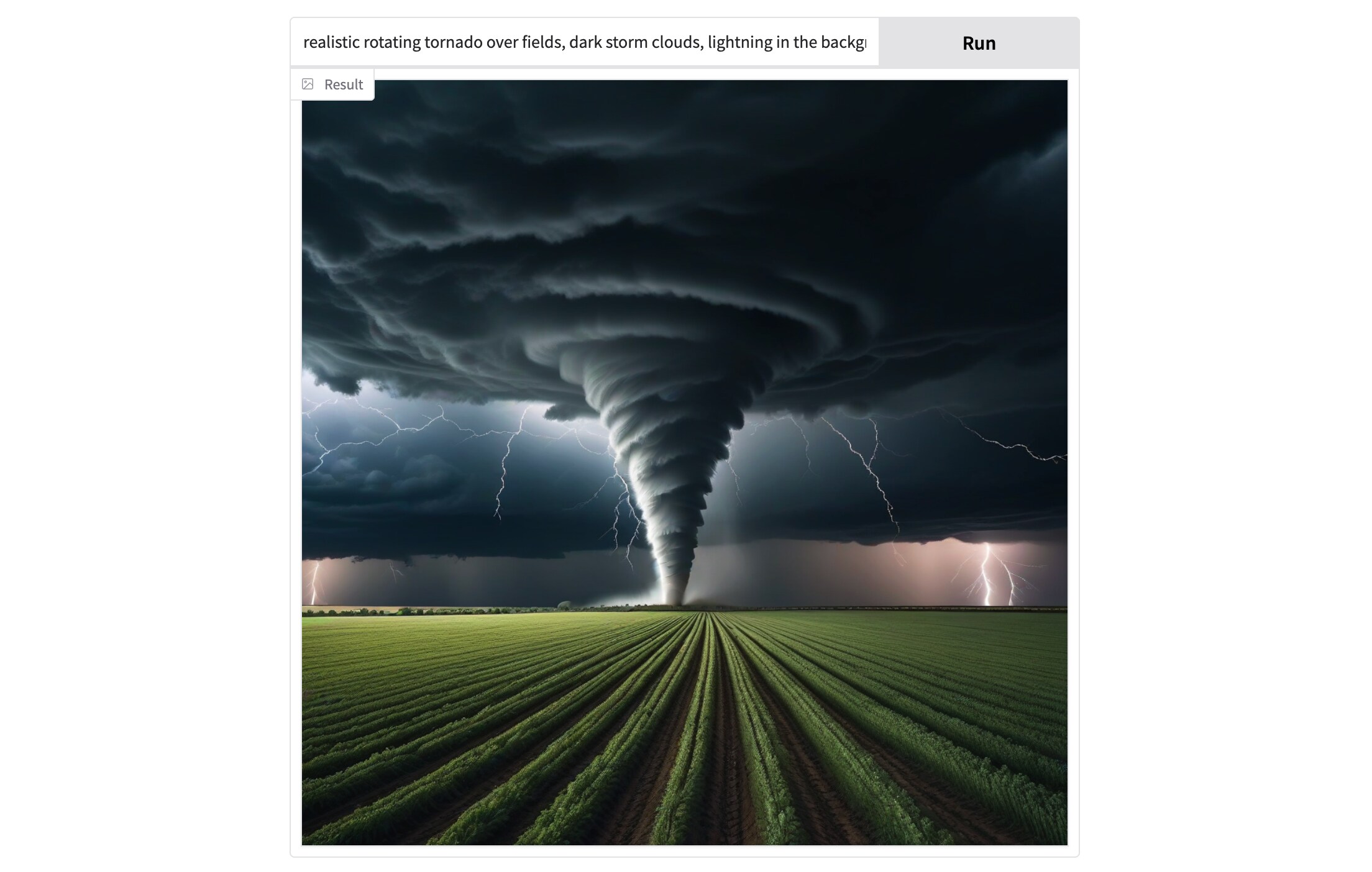
Stable Diffusion XL ist eine flexible Wahl für Kreative, die Ergebnisse gerne feinjustieren. In Kombination mit ControlNet können Sie die Komposition mithilfe von Skizzen, Umrissen oder Tiefenkarten steuern. Das ist nützlich, wenn Sie einen bestimmten Tornado-Winkel, Ort oder Maßstab möchten.
- Kreative, die präzise Kontrolle über das Layout möchten
- Eine Sequenz zusammengehöriger Sturmbilder aufbauen
- Szenen an ein Skript oder Storyboard anpassen
Sie können die Trichterbreite formen, anpassen, wie sich Wolken stapeln, und kontrollieren, was im Vordergrund oder Hintergrund erscheint. Dieses Maß an Kontrolle hilft Ihnen, mehrere Bilder zu erzeugen, die wie verschiedene Momente desselben Sturms wirken, statt wie unzusammenhängende zufällige Aufnahmen.
3. Adobe Firefly (Image 3 Modell)
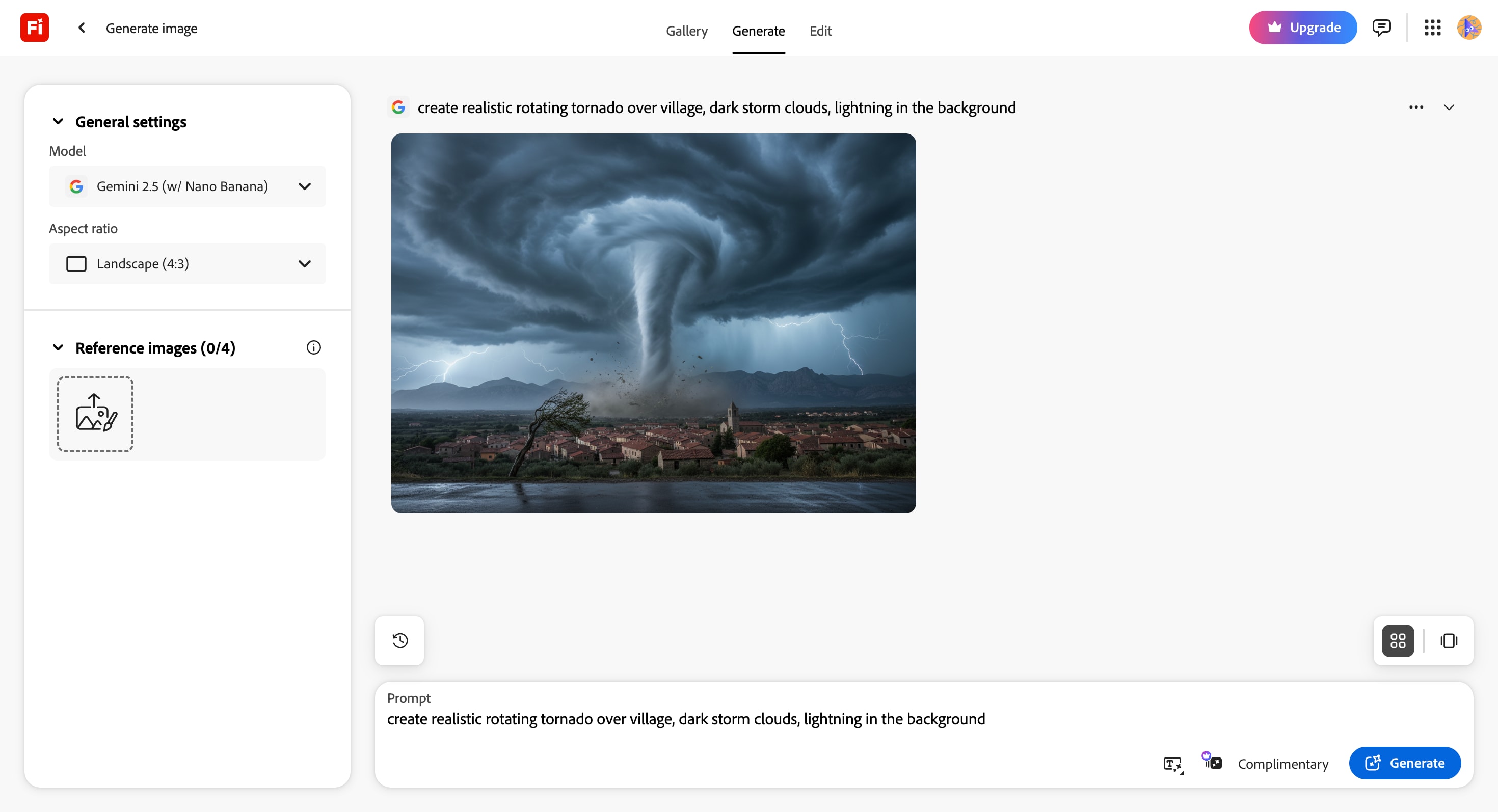
Adobe Firefly konzentriert sich auf saubere, konsistente Bilder, die für öffentlichkeitsorientierte Inhalte geeignet sind. Das Image 3 Modell handhabt Wolkenvolumen, Blitzgabeln und Glühen rund um den Sturm mit solider Realistik, ohne die Visuals zu weit in einen chaotischen Look zu treiben.
- Lehr- oder dokumentarische Wettervisuals
- Markensichere Inhalte für Schulen, Unternehmen oder Institutionen
- Nutzer, die bereits mit Photoshop oder Adobe Express arbeiten
Firefly neigt dazu, ausgewogene Bilder mit klaren Motiven und kontrolliertem Kontrast zu erzeugen. Sturmelemente wie Wolken, Regenbänder und Blitze passen gut zusammen, was wichtig ist, wenn Sie Visuals brauchen, die auf einen Blick oder auf kleineren Bildschirmen leicht zu erfassen sind.
4. Bing Image Creator (DALL-E 3 / MAI-Image-1 / GPT-4o)
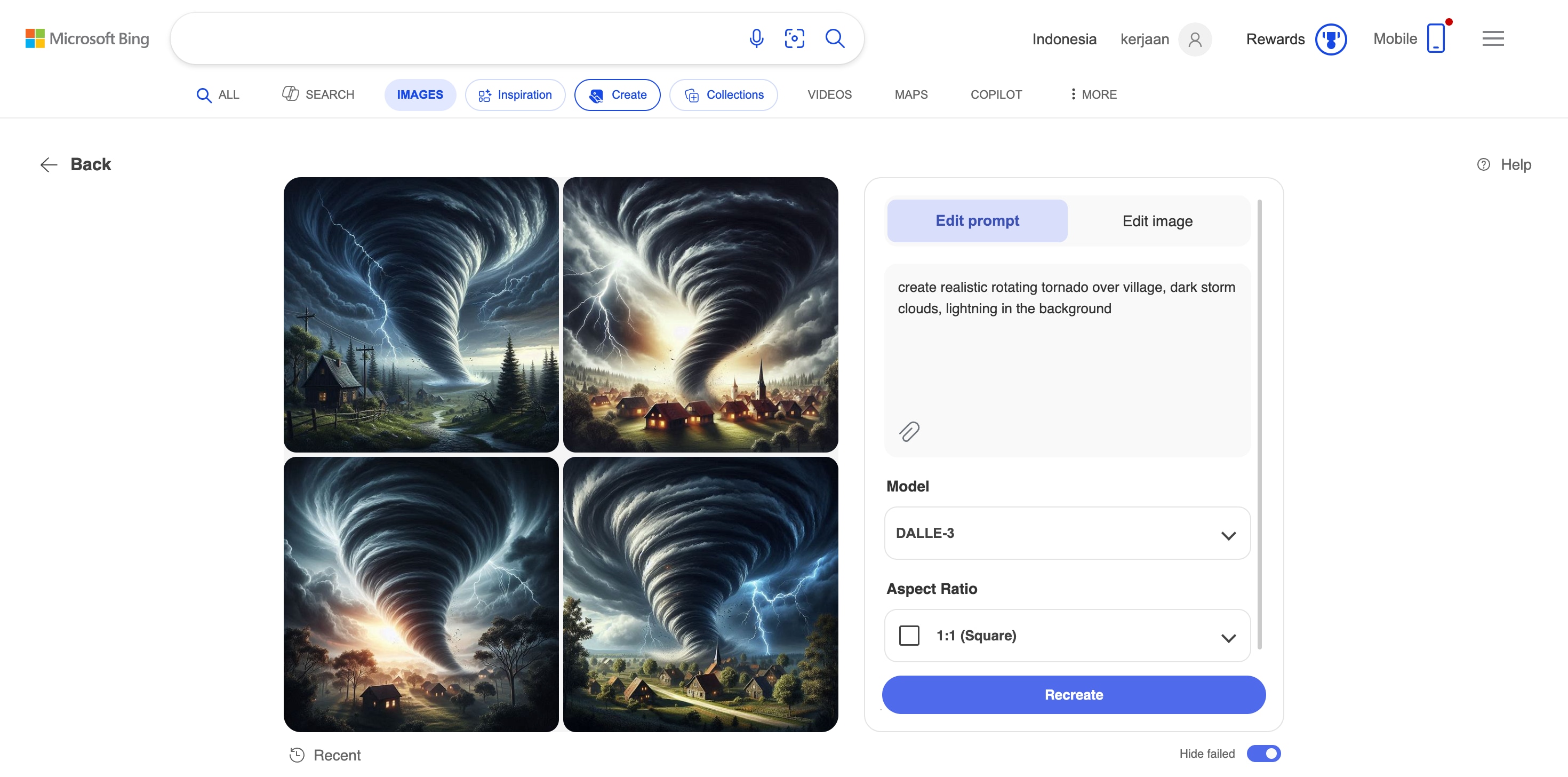
Bing Image Creator ist ein praktisches Tool für schnelle Generierung. Sie schreiben einen Prompt, wählen aus mehreren Ergebnissen und erhalten Tornado- oder Gewitterszenen, die für einfache Designs oder kurze visuelle Experimente einsatzbereit sind.
- Anfänger, die KI-Tornado- und künstliche Gewitter-Prompts testen
- Schnelle Entwürfe, Skizzen oder Moodboards
- Kreative, die kostenlose, browserbasierte Tools bevorzugen
Es liefert klare, unkomplizierte Visuals ohne viel Einrichtung. Tornado-Trichter, Sturmwolken und Blitze sind leicht zu erkennen, sodass Sie sich darauf konzentrieren können, den Winkel und die Intensität zu wählen, die zu Ihrer Idee passen. Das macht es zu einem guten Ausgangspunkt, wenn Geschwindigkeit und Einfachheit zählen.
Teil 3. Einschränkungen von reinen Bild-Tornado-Tools
KI-Bildgeneratoren sind beeindruckend, aber sie stoppen an einem entscheidenden Punkt: Sie liefern Ihnen nur ein Bild. Für KI-Tornado- oder künstliche Gewitterprojekte gibt es mehrere Einschränkungen.
- Erzeugen nur Standbilder, keine echte Bewegung: Ein einzelnes Bild kann eine kraftvolle Trichterwolke zeigen, aber es kann nicht zeigen, wie der Tornado rotiert, wächst oder sich über die Landschaft bewegt. Windgeschwindigkeit, Trümmerbahnen und Wolkenentwicklung bleiben alle eingefroren.
- Statische Blitze und Atmosphäre: Sie können um helle Blitzgabeln oder leuchtende Wolkenränder bitten, aber der Einschlag blitzt nie auf, teilt sich nie oder verblasst nie. Regenbänder bewegen sich nicht, und der Himmel wechselt nicht wie bei einem echten Sturm von einer Farbe zur anderen.
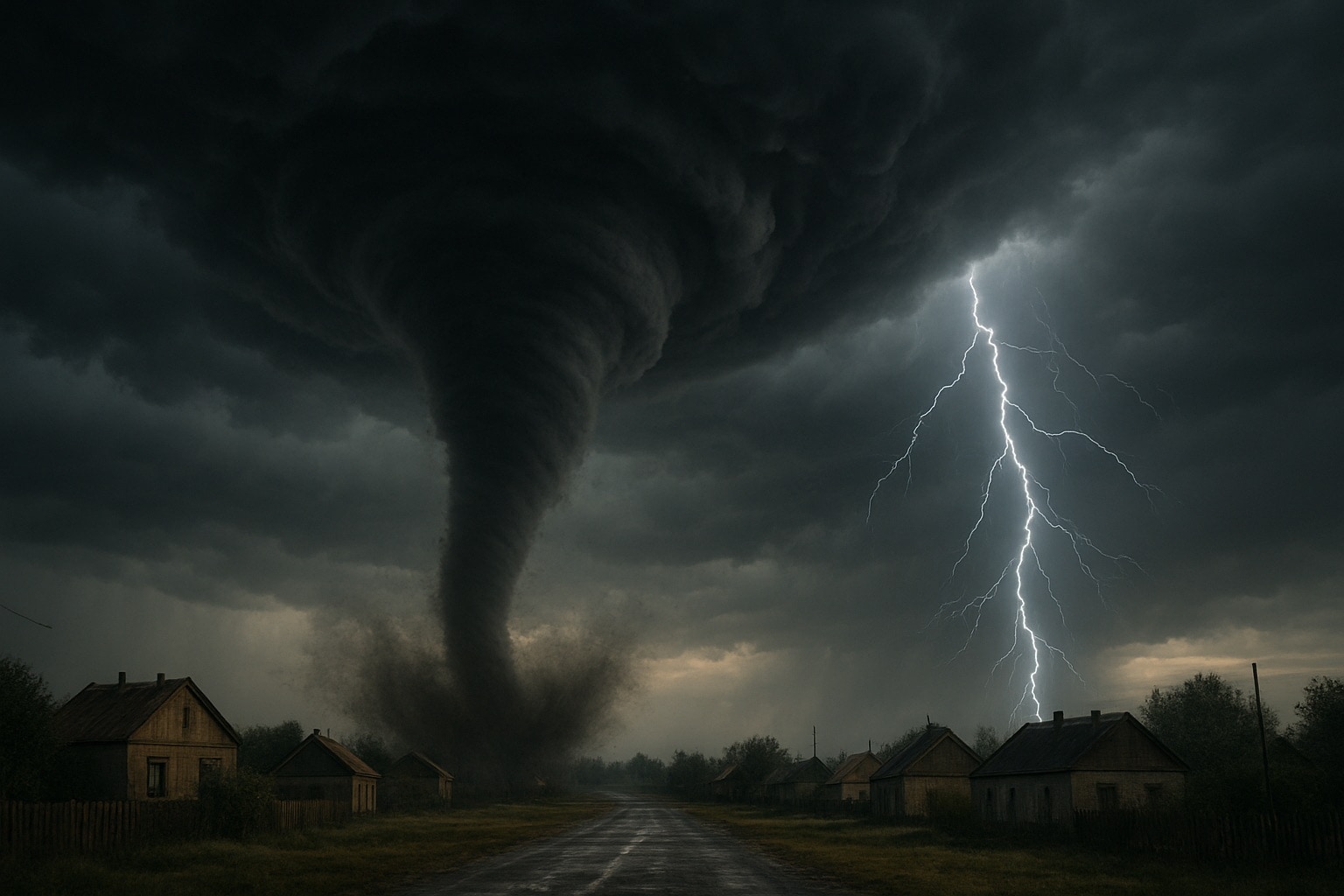
- Kein Ton oder Audio-Sync: Bildgeneratoren bieten keinen synchronisierten Donner, Wind, Grollen oder Umgebungs-Sturmgeräusche. Ohne Audio wirkt selbst ein detailliertes Sturmbild weniger immersiv.
- Nicht für Pacing oder Storytelling gemacht: Reine Bild-Tools sind nicht für die Bearbeitung von Timelines gemacht. Sie eignen sich nicht für Pacing, Übergänge oder Szenenwechsel. Wenn Sie ein komplettes Sturmvideo möchten, müssen Sie Dauer, Kamerabewegung und Schnitte verwalten, was über das hinausgeht, was diese Generatoren leisten können.
Die Lösung? Erstellen Sie ein dynamisches KI-Tornado-Video!
Ein statisches Sturm-Bild zeigt noch keine Bewegung. Mit Filmoras Funktion „Bild zu Video“ können Sie ein Referenzbild und eine passende Texteingabe als Ausgangspunkt für einen kurzen KI-Clip verwenden. Anschließend lässt sich das Ergebnis in der Filmora-Zeitleiste prüfen und weiterbearbeiten. So entsteht aus einem einzelnen Motiv eine bewegte Sturmszene, die Sie in Ihr größeres Videoprojekt einfügen können.
Teil 4. Schritt für Schritt: Ein KI-Tornado-Video mit Filmora erstellen
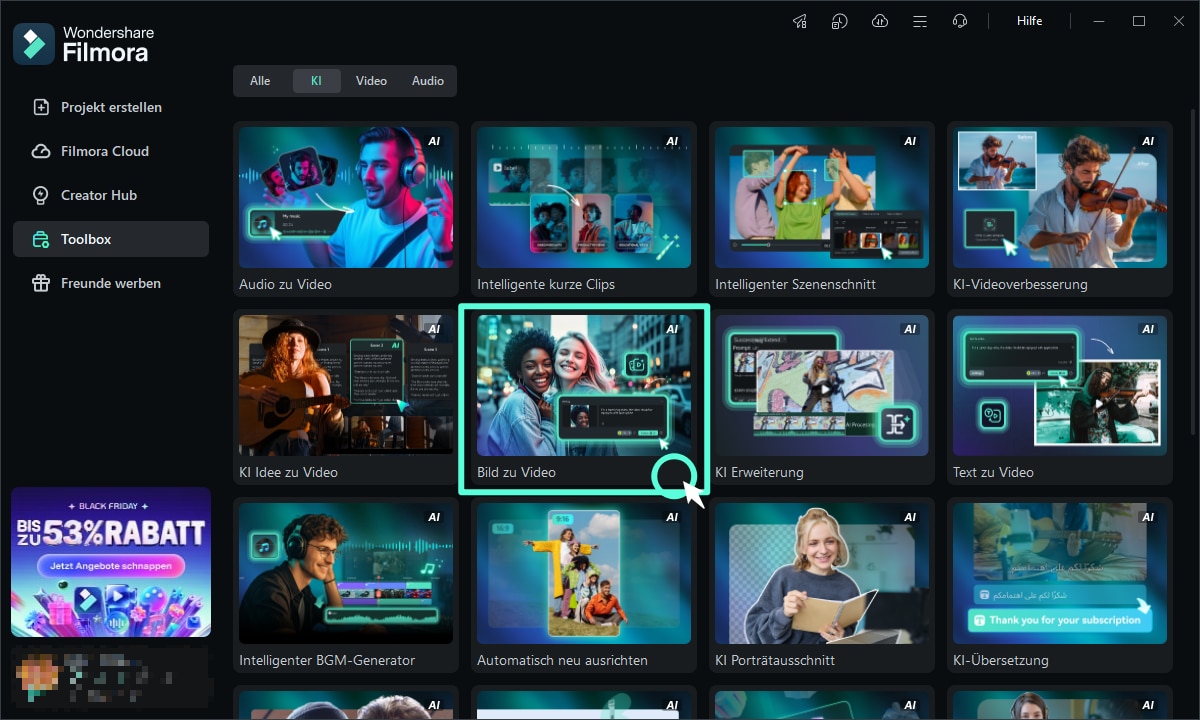
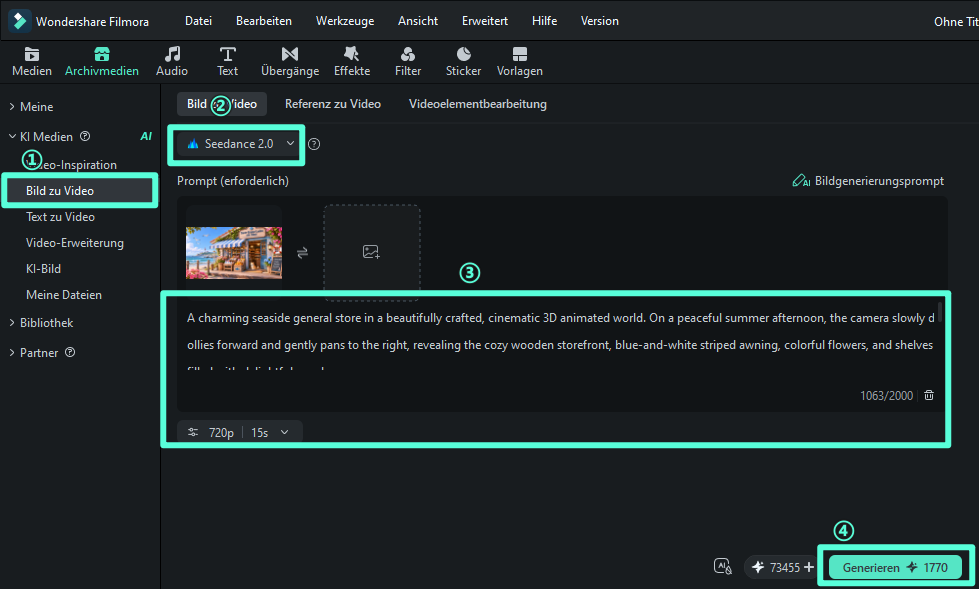
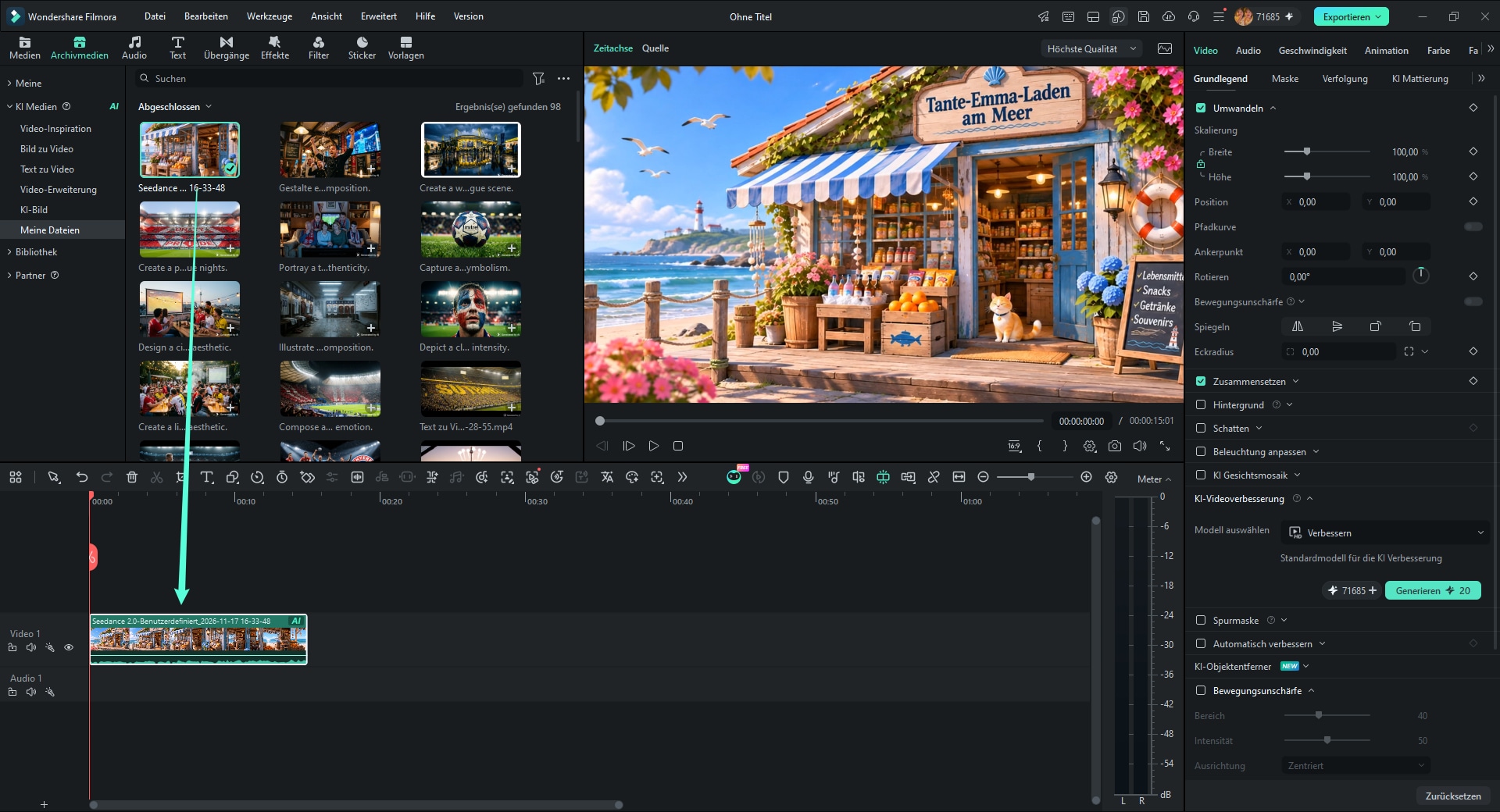
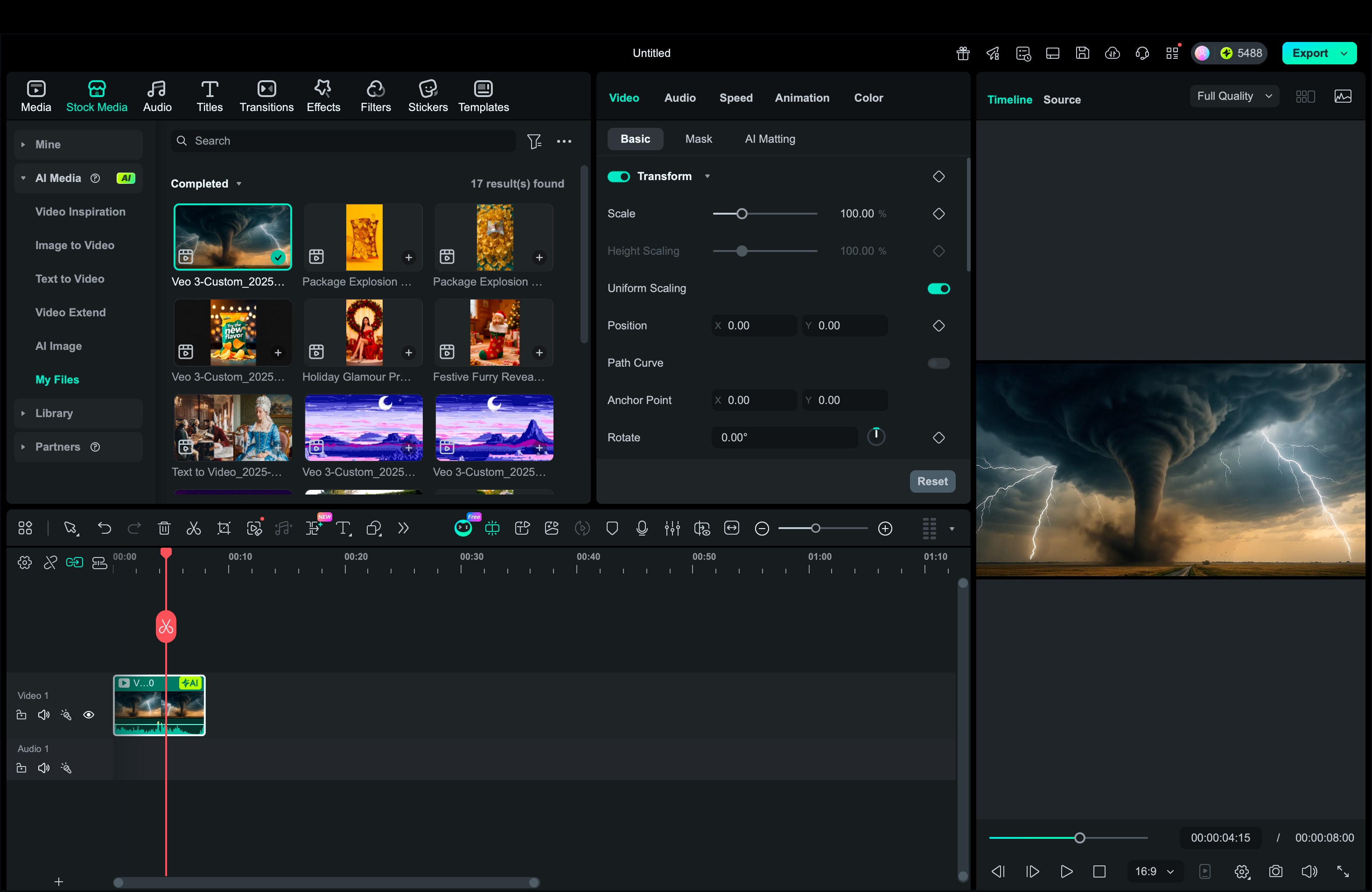
Mit Filmoras Funktion „Bild zu Video“ können Sie ein Referenzbild als Ausgangspunkt für eine realistische Sturmszene verwenden. Öffnen Sie den Bild-zu-Video-Bereich, wählen Sie Seedance 2.0 aus, fügen Sie Ihr Sturm- oder Tornadobild hinzu und beschreiben Sie im Prompt die gewünschte Bewegung und Perspektive. Nach der Generierung können Sie den Clip prüfen und in der Filmora-Zeitleiste weiterbearbeiten. Sehen Sie sich dieses Tornado-Video-Beispiel an:

 Sicherer Download
Die folgenden Schritte zeigen einen Desktop-Workflow, mit dem Sie ein Referenzbild für eine KI-Tornado- oder Gewitterszene vorbereiten und den erzeugten Clip anschließend in Filmora weiterbearbeiten können.
 Sicherer Download
Teil 5. Anwendungsfälle für KI-Tornado-Videos
Sobald Ihr KI-Tornado- oder künstlicher Gewitter-Clip in Filmora fertig ist, können Sie ihn in vielen verschiedenen Arten von Inhalten verwenden. Einige praktische Ideen sind:
1. Naturwissenschaftliche Bildung
KI-generierte Sturmclips sind nützlich, um zu erklären, wie Tornados und Gewitter entstehen. Lehrkräfte, Schüler oder Wissenschafts-Creator können rotierende Trichter, Sturmstruktur und Wolkenbewegung klar visuell zeigen, ohne auf riskantes reales Filmmaterial angewiesen zu sein.
2. Storytelling und POV-Szenen
Sie können KI-Tornado-Videos als Teil einer Kurzgeschichte, als Perspektive einer Sturmjagd oder als dramatische Eröffnungsszene verwenden. Ein paar Sekunden intensiver Sturmbewegung helfen, die Stimmung zu setzen, bevor Figuren, Erzählung oder Text auf dem Bildschirm erscheinen.
3. TikTok- und Reels-Sturm-Edits
Kurze vertikale Videos sind perfekt für schnelle Sturmclips. Sie können Ihr KI-Tornado-Video in Filmora mit Texteinblendungen, Soundeffekten und trendigem Audio kombinieren und es dann als auffälliges TikTok oder Reel veröffentlichen, das in den ersten Sekunden Aufmerksamkeit erregt.
4. Wetterthemen-Übergänge
Sturmszenen funktionieren auch als Übergänge zwischen Themen oder Abschnitten. Ein Blitz, ein kurzer Blick auf einen rotierenden Trichter, dann ein Schnitt zur nächsten Szene – das kann als visuelle Pause wirken, die interessanter ist als eine standardmäßige Überblendung.
5. Kurzfilme und Konzeptvorschauen
Wenn Sie ein größeres Projekt planen, helfen KI-Tornado-Videos beim Erstellen von Konzeptvorschauen oder Animatics. Sie können testen, wie Sturmszenen in Ihren Film, Spieltrailer oder Ihre YouTube-Serie passen, bevor Sie in die vollständige Produktion oder Realaufnahmen investieren.
Teil 6. Sicherheitshinweise (wichtig für Sturm-Inhalte)
KI-Tornado- und künstliche Gewittervideos können sehr echt aussehen, daher müssen sie verantwortungsvoll eingesetzt werden. Ein paar einfache Regeln helfen, Ihre Inhalte klar, ehrlich und für die Zuschauer sicher zu halten.
- Verwenden Sie KI-Stürme nicht als echte Nachrichten: Vermeiden Sie es, KI-Tornado-Clips zu teilen, als wären es reale Ereignisse. Fügen Sie keine falschen Orte, Daten oder Behauptungen über aktuelle Katastrophen hinzu. Das kann Panik und Fehlinformationen verbreiten.
- Imitieren Sie keine offiziellen Behörden: Gestalten Sie Ihr Video nicht so, dass es wie eine Warnung eines Wetterdienstes oder einer staatlichen Stelle aussieht. Zuschauer könnten Ihre Inhalte für eine echte Warnung halten, besonders in sozialen Medien.
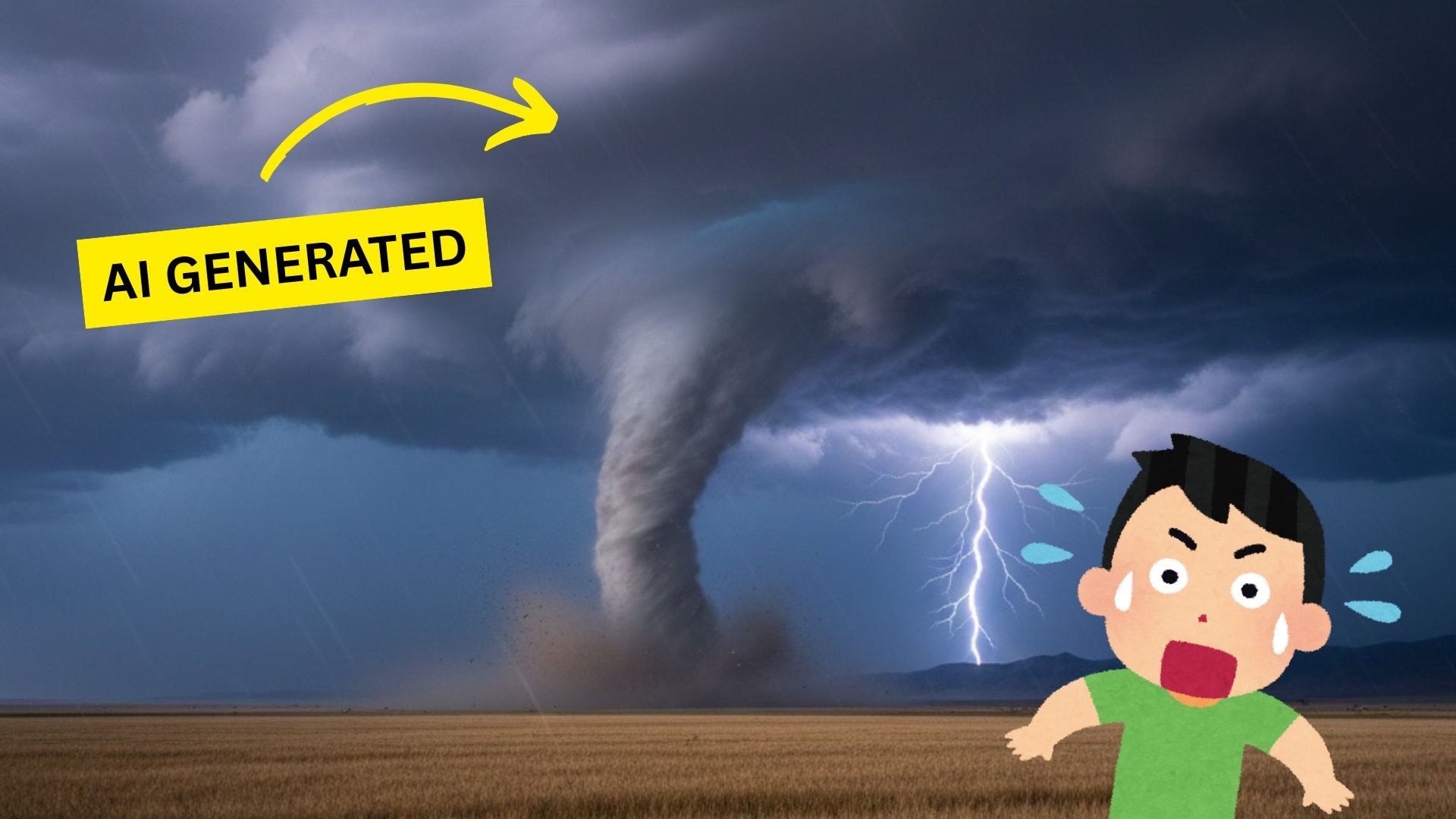
- Kennzeichnen Sie KI-generierte Visuals immer: Fügen Sie einen einfachen Hinweis hinzu, etwa „KI-generierte Sturmszene“, in der Bildunterschrift oder auf dem Bildschirm. Das hilft Zuschauern zu verstehen, was sie sehen, und reduziert Verwirrung.
- Denken Sie an die echten Opfer von Katastrophen: Verwenden Sie KI-Tornadoszenen nicht, um über aktuelle Stürme oder Gemeinden zu scherzen, die echte Schäden erlitten haben. Behandeln Sie Katastrophenthemen mit Sorgfalt und Respekt.
- Konzentrieren Sie sich auf kreative, lehrreiche oder filmische Nutzung: Verwenden Sie diese Tools für Wissenschaftserklärungen, Storytelling, Stimmungsbilder oder visuelle Experimente. Halten Sie Ihren Zweck klar und vermeiden Sie alles, was Menschen über das reale Wetter irreführen könnte.
Fazit
Eine KI-Tornado- oder Gewitterszene zu erstellen, erfordert keine Aufnahmen bei echtem Sturm. Sie können ein passendes Motiv mit einem Bildgenerator entwerfen und es anschließend mit Filmoras Funktion „Bild zu Video“ und Seedance 2.0 als Ausgangspunkt für einen bewegten Clip verwenden.
Mit einem aussagekräftigen Referenzbild, einem klaren Prompt und der anschließenden Bearbeitung in Filmora können Sie Sturmvideos für Bildung, Storytelling oder Social Media gestalten. Kennzeichnen Sie KI-generierte Szenen verständlich und stellen Sie sie nicht als echte Wetterereignisse dar.