
 4,7
4,7




Sie haben Mühe, Ihre Videoinhalte einem globalen Publikum zugänglich zu machen? Damit sind Sie nicht allein. Für Content-Ersteller, Unternehmer oder Lehrkräfte kann das Übersetzen von Videos zeitaufwändig und teuer sein.
Glücklicherweise bietet DeepL Video Translator eine effiziente Lösung. Mit der fortschrittlichen KI-Technologie von DeepL können Sie Videos jetzt nahtlos übersetzen, Sprachbarrieren überwinden und Ihre Reichweite vergrößern. Stellen Sie sich vor, Sie könnten Ihre Botschaft einem weltweiten Publikum klar vermitteln, ohne den Aufwand, Übersetzer einzustellen oder Stunden mit der Bearbeitung zu verbringen.
In diesem Leitfaden zeigen wir Ihnen Schritt für Schritt, wie Sie DeepL Video Translator nutzen und dabei sowohl Zeit als auch Mühe sparen, während gleichzeitig präzise Übersetzungen gewährleistet werden, die bei unterschiedlichen Zielgruppen Anklang finden. Los geht's!

In diesem Artikel
Teil 1: DeepL für die Videoübersetzung nutzen: Zwei Szenarien
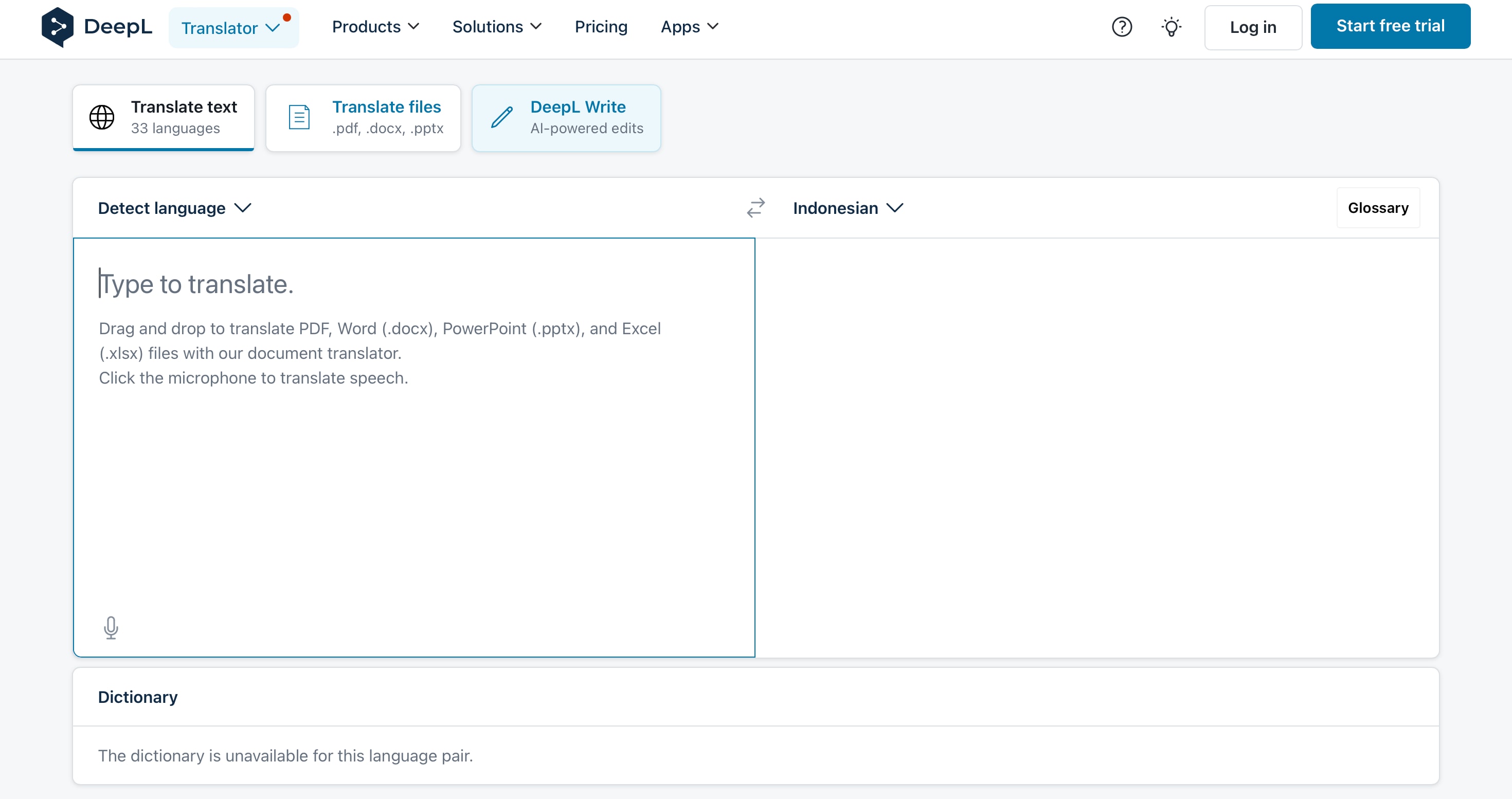
Sehen wir uns an, wie Sie DeepL für die Videoübersetzung nutzen – in zwei häufigen Szenarien: wenn Ihr Video bereits Untertitel enthält und wenn nicht. Beide Vorgänge sind relativ einfach, erfordern jedoch die Verwendung zusätzlicher Tools wie Videobearbeitungssoftware, damit Ihre Übersetzungen wirklich effektiv sind.
Szenario 1: Wenn das Video Untertitel hat
Wenn Ihr Video bereits Untertitel enthält, ist die Übersetzung mit DeepL ein schneller und effizienter Vorgang. So funktioniert es:
- Untertiteldateien extrahieren – Extrahieren Sie zunächst die Untertiteldatei (normalerweise im .srt-Format) mit einem beliebigen Videoeditor oder einer speziellen Software.
- Mit DeepL übersetzen – Laden Sie die Untertiteldatei bei DeepL Translate hoch und lassen Sie die KI die Übersetzung in Ihre gewünschte Sprache übernehmen.

- Untertitel wieder einbinden – Binden Sie die Untertitel nach der Übersetzung mit einem Videoeditor wie Filmora wieder in das Video ein, mit dem sich Timing und Format einfach anpassen lassen.
Szenario 2: Wenn das Video keine Untertitel hat
Wenn Ihr Video keine Untertitel hat, erfordert der Übersetzungsprozess ein paar zusätzliche Schritte:
- Das Audio in Text umwandeln – Da keine Untertitel zur Verfügung stehen, besteht der erste Schritt darin, das Audio in Text umzuwandeln. Sie können Transkriptionsdienste oder Videobearbeitungssoftware wie Filmora.Fimoras Speech-to-Text-Funktion können Sie gesprochene Dialoge ganz einfach direkt in Text umwandeln, was den Prozess vereinfacht, ohne dass externe Transkriptionsdienste erforderlich sind.
- Übersetzen Sie den Text mit DeepL – Sobald das Audio transkribiert wurde, laden Sie den Text zur Übersetzung in die Zielsprache bei DeepL hoch. DeepL ist hervorragend bei der Übersetzung geschriebener Inhalte, sodass Sie eine hohe Genauigkeit erwarten können.
- Neue Untertitel erstellen – Mit dem übersetzten Text in der Hand müssen Sie neue Untertitel für das Video erstellen. Mit einem Videoeditor können Sie diese Untertitel zu Ihrem Video hinzufügen, und dabei sicherstellen, dass sie zeitlich korrekt zum Dialog passen.
In beiden Szenarien bietet DeepL ein leistungsstarkes Übersetzungstool, das den Videoübersetzungsprozess erheblich optimieren kann. Es ist jedoch wichtig zu beachten, dass DeepL derzeit keine Videodateien direkt verarbeitet, was bedeutet, dass Sie auf Untertiteldateien oder Transkripte angewiesen sind.
Unabhängig davon, ob Ihr Video bereits Untertitel hat oder nicht, erfordert das Endergebnis die Verwendung von Videobearbeitungssoftware, um den übersetzten Text in das Video zu integrieren. Während DeepL den sprachlichen Teil effizient übernimmt, hängt das Hinzufügen übersetzter Untertitel weiterhin von externen Tools wie Filmora ab, um die Aufgabe abzuschließen.
Teil 2: Filmora: Ihre All-in-One-Lösung für die Videoübersetzung
Wie bereits erwähnt, kann das manuelle Übersetzen von Videos mit separaten Tools für Transkription, Übersetzung und Untertitel-Synchronisierung ein mühsamer Prozess sein. Hier kommt Filmoras KI-Videoübersetzung ins Spiel, die den gesamten Workflow vereinfacht. Mit Filmora können Sie Untertitel automatisch transkribieren, übersetzen und synchronisieren – alles auf einer Plattform. Darüber hinaus bewahren fortschrittliche Funktionen wie Voice Cloning und Lip-Syncing die Authentizität Ihrer Inhalte. Sehen wir uns an, wie Filmora die Videoübersetzung mühelos macht.
Wichtige Funktionen von Filmora für die Videoübersetzung
- Unterstützung mehrerer Sprachen: Filmora unterstützt die Übersetzung in 23 Sprachen, wie z. B. Hindi, Spanisch, Deutsch und Chinesisch, mit einer Genauigkeit von über 95 %.
- Voice Cloning: Filmora repliziert Ihre Stimme in der übersetzten Sprache und bewahrt den ursprünglichen Ton, die Emotion und die Persönlichkeit Ihrer Stimme.
- Lip-Syncing: Die KI sorgt dafür, dass das übersetzte Audio perfekt mit den Mundbewegungen des Sprechers synchronisiert ist, sodass es in jeder Sprache natürlich aussieht.
- Untertitel-Editor: Der integrierte Untertitel-Editor ermöglicht es Ihnen, die übersetzten Untertitel für Genauigkeit und Klarheit anzupassen und zu verfeinern.
- Audio-Übersetzung: Sie können eine Audiodatei hochladen, sie übersetzen lassen und eine Untertiteldatei (SRT) herunterladen, um sie in Ihrem Video zu verwenden.
- Übersetzen Sie Videos in mehrere Sprachen.
- Fügen Sie Emotion und Klarheit mit mehrsprachigen KI-Sprachausgaben hinzu.
- Erstellen Sie präzise, synchronisierte Untertitel für bessere Zugänglichkeit.
- Intuitiv, professionell und dennoch anfängerfreundlich.
- Funktioniert auf Mac, Windows, iOS und Android.



Schritte zum Übersetzen Ihrer Videos in Filmora
Sehen wir uns nun an, wie Filmora in den beiden zuvor besprochenen Szenarien verwendet werden kann.
Szenario 1: Wenn das Video Untertitel hat
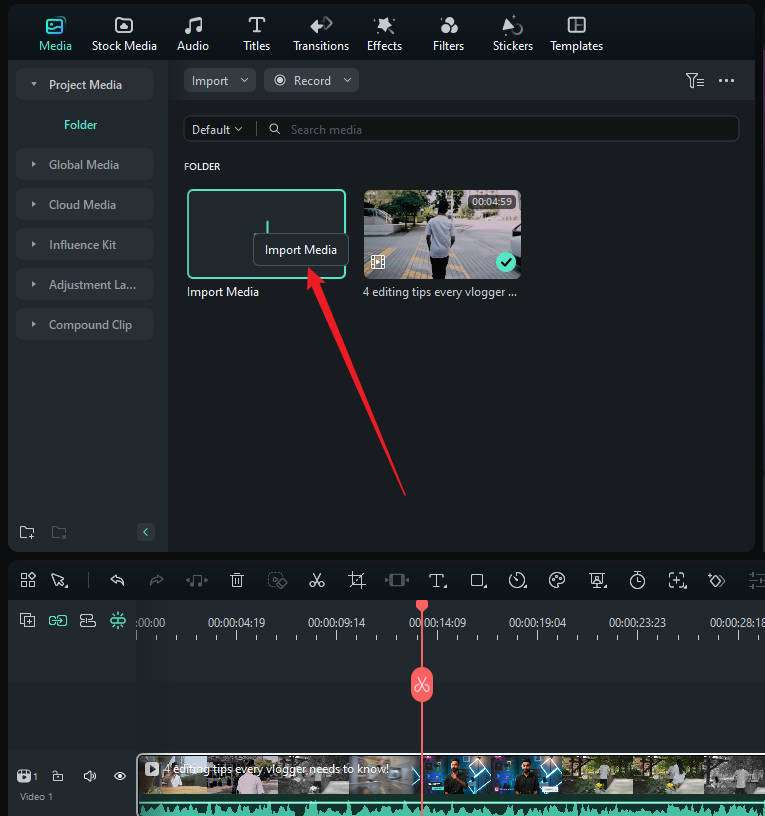
Schritt 1Filmora starten und ein neues Projekt beginnen
Öffnen Sie Filmora und klicken Sie auf "Neues Projekt." Importieren Sie Ihr Video mit Untertiteln, indem Sie im Medienbereich die Option "Importieren" auswählen.
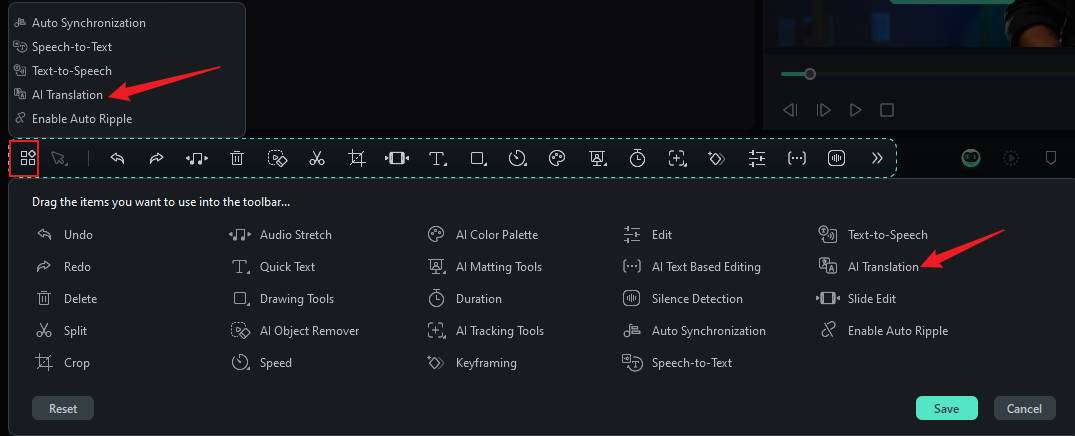
Schritt 2Video zur Zeitleiste hinzufügen und auf die KI-Übersetzung zugreifen
Ziehen Sie das Video in die Zeitleiste. Klicken Sie mit der rechten Maustaste auf das Video und wählen Sie "KI-Übersetzung" aus dem Dropdown-Menü, oder greifen Sie über die Toolbox darauf zu.
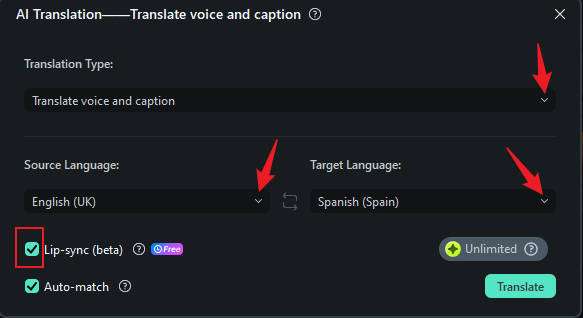
Schritt 3Übersetzungsparameter festlegen
Wählen Sie im Dialogfeld "Nur Text übersetzen", um Ihre Untertitel zu übersetzen. Wählen Sie die Quell- und die Zielsprache.
Schritt 4Untertitel synchronisieren
Filmora synchronisiert die übersetzten Untertitel automatisch mit dem Video. Verwenden Sie die Untertitel-Editor, um die erforderlichen Anpassungen vorzunehmen.
Schritt 5Exportieren Sie Ihr übersetztes Video
Wenn Sie mit dem Ergebnis zufrieden sind, klicken Sie auf "Exportieren", um das Video mit den übersetzten Untertiteln zu speichern.
Szenario 2: Wenn das Video keine Untertitel hat
Wenn Ihr Video keine Untertitel hat, müssen Sie sich keine Sorgen machen! Sie können ganz einfach zuerst das Audio übersetzen und dann die Spracherkennung nutzen, um automatisch Untertitel zu erstellen – alles mit den KI-gestützten Tools von Filmora. Filmora macht die Sprachübersetzung und die Untertitelerstellung mit nur wenigen Schritten einfach.
Schritt 1Video importieren und zur Zeitleiste hinzufügen
Öffnen Sie Filmora, importieren Sie Ihr Video und ziehen Sie es in die Zeitleiste.
Schritt 2KI-Übersetzung für die Stimme aktivieren
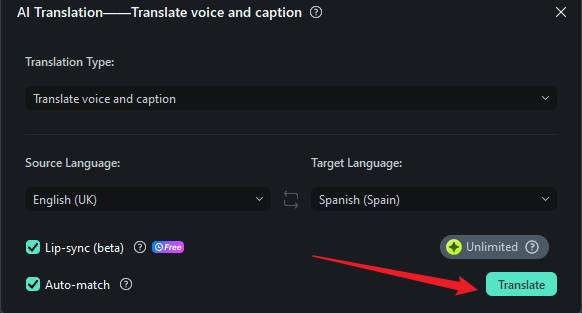
Klicken Sie mit der rechten Maustaste auf das Video und wählen Sie "KI-Übersetzung". Wählen Sie im Dialogfeld "Nur Stimme übersetzen". Dadurch wird das Audio in die Zielsprache übersetzt, mit der Option, Lippensynchronisation zu aktivieren, um die Lippenbewegungen des Sprechers an die übersetzte Stimme anzupassen.
Schritt 3Untertitel aus übersetztem Audio erstellen
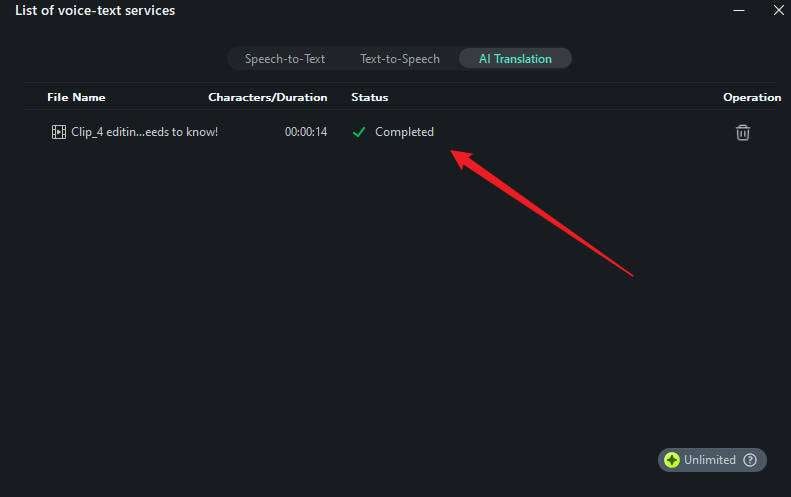
Sobald die Sprachübersetzung abgeschlossen ist, verwenden Sie die Speech-to-Text-Funktion von Filmora, um automatisch Untertitel aus dem übersetzten Audio zu erstellen.
Schritt 4Sprachparameter festlegen und anpassen
Wählen Sie die Ausgangs- und Zielsprachen sowohl für die Sprachübersetzung als auch für die Untertitel. Nachdem Filmora die Untertitel erstellt hat, überprüfen und passen Sie diese hinsichtlich Genauigkeit und Timing an, um sicherzustellen, dass sie mit dem Video übereinstimmen.
Schritt 5Das fertige Video exportieren
Nachdem Sie die Untertitel überprüft und synchronisiert haben, klicken Sie auf "Export", um das übersetzte Video zu speichern.
Im unten stehenden Video erfahren Sie mehr über diese Funktion!
Teil 3: DeepL und Filmora für die Videoübersetzung im Vergleich
Bei der Videoübersetzung bieten sowohl DeepL als auch Filmora einzigartige Lösungen, um ein globales Publikum zu erreichen. Die Tools unterscheiden sich jedoch in ihrem Ansatz und ihren Fähigkeiten. Während DeepL in erster Linie auf die Übersetzung von Text mit außergewöhnlicher Genauigkeit ausgerichtet ist, bietet Filmora eine All-in-One-Lösung, die KI-gestützte Sprach- und Untertitelübersetzung, Stimmklonung und Lippensynchronisation vereint.
Vergleichen wir diese beiden Tools in einem direkten Vergleich, damit Sie entscheiden können, welches am besten zu Ihren Bedürfnissen passt.
Vergleich der Specs:
| DeepL | Filmora | |
| Hauptfunktion | Text- und Untertitelübersetzung | Vollständige Videoübersetzung (Audio, Untertitel, Stimme) |
| KI-Videoübersetzung | ❌ | ✅, einschließlich Sprach- und Untertitelübersetzung |
| Sprachübersetzung | ❌ | ✅, mit Stimmklonung für einen natürlichen Klang |
| Untertitelgenerierung | ❌ (erfordert externe Tools) | ✅, erstellt automatisch Untertitel aus dem Audio |
| Lip-Syncing | ❌ | ✅, KI synchronisiert das Audio mit den Lippenbewegungen des Sprechers |
| Sprachunterstützung | 33 Sprachen für die Textübersetzung | 23 Sprachen für Sprach- und Untertitelübersetzung |
| Genauigkeit | Sehr hoch bei der Textübersetzung | Hoch, mit über 95 % Genauigkeit bei Sprache und Untertiteln |
| Benutzerfreundlichkeit | Erfordert manuelle Integration in einen Videoeditor | All-in-One-Plattform für Videobearbeitung und Übersetzung |
| Kosten | Kostenlos mit Premium-Optionen | Abonnementbasiert mit kostenloser Testversion |
Fazit des Autors:
Sowohl DeepL als auch Filmora sind leistungsstarke Tools für die Übersetzung, dienen aber unterschiedlichen Zwecken. DeepL ist hervorragend bei der Übersetzung von Text. Es eignet sich hervorragend für Projekte mit Dokumenten, Skripten oder Untertiteln. Wenn es jedoch um eine umfassende Videoübersetzung geht, sticht Filmora als überlegene Option hervor. Seine KI-Tools optimieren den Arbeitsablauf. Sie übernehmen die Untertitelgenerierung, die Sprachübersetzung und die Lippensynchronisation. Es ist also eine All-in-One-Lösung für Creator.
Wenn Sie einen einfachen, textbasierten Übersetzer suchen, können Sie DeepL.ganze Videos übersetzen, verwenden Sie Filmora. Er bietet eine präzise Stimmklonung und synchronisierte Untertitel. Er ist die bessere Option. Für alle, die es mit der Erstellung mehrsprachiger Videos ernst meinen, bietet die KI von Filmora eine bessere und einfachere Lösung.
Fazit
Videos für ein globales Publikum zu übersetzen, kann eine anspruchsvolle Aufgabe sein, aber mit den richtigen Tools wird sie viel einfacher. DeepL ist eine ausgezeichnete Wahl, wenn Sie in erster Linie Text- oder Untertitelübersetzung mit hoher Genauigkeit benötigen. Wenn Sie ganze Videos übersetzen, synchronisieren und untertiteln möchten, sollten Sie ein Tool wie Filmora in Betracht ziehen.
Filmoras KI-Funktionen, wie Stimmklonung und Lippensynchronisation, machen es einfach, ausgefeilte, mehrsprachige Videos zu erstellen. Sie bewahren den Fluss und die Emotion Ihres Originalinhalts. Filmora vereinfacht den gesamten Übersetzungsprozess und gewährleistet gleichzeitig ein professionelles und authentisches Ergebnis.
Wenn Sie ein Tool für eine nahtlose Videoübersetzung benötigen, verwenden Sie Filmora. Es ist benutzerfreundlich und leistungsstark. Es wird Ihnen helfen, Sprachbarrieren zu überwinden und ein breiteres Publikum zu erreichen.


