
 4,7
4,7






Haben Sie jemals versucht, Ihre WebP-Datei kompatibler zu machen, und sind dabei gescheitert? Vielleicht haben Sie eine WebP-Datei, die sich perfekt als Video für ein Projekt eignen würde, oder Sie haben Schwierigkeiten, sie öffentlich zu teilen, weil die meisten Plattformen dieses Bildformat nicht unterstützen. Was auch immer der Fall sein mag, verschiedene Tools ermöglichen es Ihnen einfach, WebP-Dateien in MP4 zu konvertieren Videos.

WebP ist das ideale Dateiformat für Web-Animationen und Bilder, da es in der Lage ist, die Dateigröße zu komprimieren und dabei eine hohe Qualität beizubehalten. Es wurde von Google entwickelt und wird von Webentwicklern und Designern verwendet, die visuell ansprechende Inhalte erstellen möchten, ohne die Ladezeiten der Website zu erhöhen.
Trotz seiner Beliebtheit in Webprojekten ist es beim Bearbeiten oder Teilen aufgrund seiner Kompatibilität mit den meisten Geräten und Plattformen nur eingeschränkt nutzbar. MP4 hingegen ist ein weit verbreitetes Medienformat. Glücklicherweise muss man kein Webentwickler sein, um WebP in Video zu konvertieren. Dieser Artikel stellt einige WebP-zu-MP4-Konverter vor und erklärt, wie Sie die Qualität Ihrer Dateien nach der Konvertierung erhalten können.
In diesem Artikel
Teil 2: Tools, die WebP-Dateien in Sekunden in das Videoformat konvertieren
Die meisten WebP-zu-MP4-Konverter eignen sich gut für schnelle WebP-Konvertierungen. Stellen Sie jedoch vor der Auswahl eines Tools sicher, dass Ihre Datei die empfohlene Upload-Größenbeschränkung des Tools erfüllt.
Hier sind einige Tools, mit denen Sie WebP ganz einfach in Video konvertieren können.
DeepAI

Deep AI erstellt Bilder, Videos oder Musik mithilfe generativer KI. Sein Bild-zu-Video-Generator erstellt MP4-Videos aus Bildern aller Formate, einschließlich WebP. Es verfügt über einen Genius-Modus, der die Länge und Kreativität Ihres Videos verbessert.
Um MP4-Videos auf Deep AI zu erstellen, laden Sie Ihr WebP-Bild hoch und klicken Sie auf Generieren. Dieses Tool verfügt über eine einfache Oberfläche ohne erweiterte Funktionen und verschiedene Preispläne von 5 $ pro Monat und 5 $ pro 30 Videos.
Invideo AI

Invideo ist ein KI-Editor, der WebP-Animationen in MP4 konvertiert und dabei Vorlagen-, Animations- und Textbearbeitungsoptionen zur Anpassung bietet. Wenn Sie ein Unternehmer oder Content Creator sind, der mit Produkten arbeitet, kann dieses Tool Ihnen dabei helfen, Produktbilder aus dem Web in Werbevideos für soziale Medien oder Anzeigen umzuwandeln.
Invideo bietet KI-gestützte Bearbeitung mit Voiceover und Textuntertiteln für Ihr MP4-Video. Es verfügt über anpassbare Vorlagen und schnelle Verarbeitungszeiten. Aufgrund seiner vorlagenbasierten Natur sind die Bearbeitungsoptionen jedoch nicht flexibel.
Canva

Canvas Video-Erstellungs- und Bearbeitungsfunktionen gehen über das Design hinaus. Es vereinfacht Bild-, Text- und Videomanipulationen, einschließlich WebP-zu-Video-Konvertierungen mit seinem Foto-zu-Video-Konverter.
Mit diesem Tool können Sie kostenlos MP4-Diashow-Videos aus Bildern erstellen. Wählen Sie einfach die WebP-Datei aus, die Sie in ein Video konvertieren möchten, und exportieren Sie sie. Canva exportiert Ihr Video automatisch im MP4-Format. Sie können Texte oder andere Designs zu Ihrem Video auf Canva hinzufügen.
Canva verfügt über anpassbare Vorlagen für verschiedene Branchen und Echtzeit-Kollaborationsfunktionen. Im Gegensatz zu anderen Tools ist es jedoch auf Diashow-MP4-Videos beschränkt und bietet keine KI-gestützten Verbesserungen.
Pictory

Pictory ist ein weiteres KI-gestütztes Tool zur Videoerstellung, auch ohne Videobearbeitungserfahrung. Obwohl Pictory in erster Linie für Vermarkter und Ersteller konzipiert ist, kann es von jedem verwendet werden. Sein KI-Video-Maker ermöglicht es Ihnen, Ihr WebP-Bild in ein Video zu konvertieren, Ihre gewünschte Stimme auszuwählen, ein voraufgezeichnetes Voiceover hochzuladen oder eine KI-Stimme zu verwenden.
Pictory ist ein kostenpflichtiges Tool mit Preisplänen für verschiedene Benutzerkategorien. Pictory Premium beginnt ab 25 $ pro Monat (oder 19 $ pro Monat bei jährlicher Abrechnung).
Freepik

Freepik ist eine Medienressourcen-Bibliothek mit KI-gestützten Design- und Generierungstools, die mehr Kreativität und eine größere Auswahl an Medienoptionen ermöglichen. Sein KI-Videogenerator erstellt qualitativ hochwertige Videos aus Bild-Prompts – in diesem Fall WebP-Bilder.
Laden Sie Ihre WebP-Datei auf Freepik hoch und beschreiben Sie Ihr Video über einen Text-Prompt. Sie können mehrere Dateien hochladen, Ihr Seitenverhältnis anpassen und sogar KI-Effekte für Ihr Video auswählen. Als kostenloser Benutzer können Sie dieses Tool jedoch nur eine begrenzte Anzahl von Malen verwenden.
Simplified

Simplified ist ein KI-gestütztes Tool für Autoren, Designer, Editoren oder jeden, der sofort Texte schreiben oder Designs erstellen möchte. Sein Bild-zu-Video-Generator erstellt Videos von Grund auf mithilfe von Bildmaterial wie Bildern in den Formaten .png, .jpg, .jpeg, .bmp und .webp. Laden Sie Ihre WebP-Datei auf Simplified hoch, um ein KI-Video aus Ihrem Bild zu generieren. Dieses Tool hat keine Größenbeschränkung. Größere Dateien können jedoch länger zum Generieren benötigen.
Pollo AI

Der KI-Videogenerator von Pollo verwendet Bild- oder Text-Prompts, um Videos zu erstellen, die eine Geschichte erzählen und Ihren Zuschauern bestimmte Botschaften vermitteln. Mit Pollo AI können Sie Ihre Lieblingswebfotos in Videos umwandeln, Filmszenen „neu schreiben", Animationen erstellen oder neue Erinnerungen in MP4 festhalten.
Laden Sie Ihre WebP-Datei hoch und fügen Sie eine Textbeschreibung des gewünschten Videos hinzu. Dieses Tool bietet kostenlose und kostenpflichtige Pläne ab 10 $ pro Monat mit Nutzerkrediten, die je nach Plan variieren. Dieses Tool verfügt über eine anpassbare Videolänge, aber das ist der Umfang seiner anpassbaren Funktionen.
Teil 2: WebP-zu-MP4-Konverter-Erweiterungen für Chrome
Das Vorhandensein von WebP-zu-MP4-Konverter als Browser-Erweiterungen erspart Ihnen den Aufwand, mehrere Websites öffnen und Software benötigen zu müssen. Sie können WebP-Dateikonvertierungen direkt aus Ihrem Browser mit nur wenigen Klicks durchführen.
Hier sind einige Konverter-Erweiterungen, die Sie sich ansehen sollten.
File Converter von Online-Convert

Dieses von Online-Converter betriebene Dateikonvertierungstool kann Ihre WebP-Datei von einem Format in ein anderes konvertieren. Es ermöglicht Ihnen, Ihre gewünschte Videoauflösung vorab einzustellen und Ihre Größe und Bitrate festzulegen. Mit diesem Tool können Sie Ihre bevorzugte Videodateigröße festlegen, Ihr Video an bestimmten Zeitstempeln schneiden sowie Ihr Video in beliebiger Richtung drehen oder spiegeln. Der Dateikonverter verfügt auch über Audioeinstellungen, mit denen Sie die Audioqualität Ihres Videos erhöhen oder verringern oder sogar Ihre Audiospur deaktivieren können.
Dieses Tool ist mit Ihrem Gmail-Konto integriert und kann auf Ihren Mobiltelefonen oder als Erweiterung in Ihrem Firefox- oder Chrome-Browser installiert werden.
MConverter File Converter

Eine weitere Chrome-Erweiterung konvertiert WebP-Bilder direkt in Ihrem Browser in Videos. Dieser Online-Dateikonverter unterstützt die Batch-Dateikonvertierung; Sie können mehrere Dateien gleichzeitig kopieren und einfügen, per Drag-and-Drop verschieben oder hochladen. Er kann auf Mobilgeräten, Computern und Chromebooks verwendet werden.
Über die WebP-Konvertierung hinaus konvertiert dieses Tool Dateien in allen gängigen Dateiformaten und kann unbekannte Dateitypen erkennen und öffnen. Wenn Ihr Dateiname also fehlt oder beschädigt ist, kann MConverter ihn analysieren, das Dateiformat erraten und anbieten, es in andere Dateiformate zu konvertieren, die mit Ihrem Gerät kompatibel sind.
Obwohl Browser-Erweiterungen praktisch sind, sind sie wie Online-Tools auf das Internet angewiesen. Kostenlose Versionen beinhalten häufig auch Einschränkungen hinsichtlich Dateigröße und täglicher Nutzung.
Teil 3: Optimierung von MP4-Dateien nach der WebP-Konvertierung

Sobald Sie Ihre WebP-Datei in MP4 konvertiert haben, können Sie sie optimieren, um die Dateigröße zu reduzieren oder die Videoqualität zu erhalten, indem Sie eine der folgenden Maßnahmen ergreifen:
- Das Video komprimieren
Viele Online-Tools können Ihnen dabei helfen, die Videodateigröße zu reduzieren und die Bitrate anzupassen. Wenn Sie Ihr Video in sozialen Medien teilen, streben Sie eine Bitrate von 2.000 bis 5.000 kbps an.
- Videoauflösung erhöhen
Wenn Sie Ihr Video für ein großes Projekt verwenden, erhöhen Sie die Auflösung auf 4K. Wenn Sie es öffentlich in sozialen Medien teilen, streben Sie eine Auflösung von 1080p oder 720p an. Passen Sie Ihre Videoauflösung im Wesentlichen an den jeweiligen Verwendungszweck an.
- Unnötige Teile kürzen & bearbeiten
Video-Editoren wie Filmora ermöglichen es Ihnen, unnötige Teile Ihres Videos zu entfernen. Das Kürzen reduziert die Videogröße, ohne die Videoqualität zu beeinträchtigen.
- Video- & Audioqualität verbessern
Verwenden Sie Color Grading, um Videokontrast, Helligkeit, Sättigung usw. anzupassen. Bearbeiten oder verbessern Sie den Ton Ihres Videos mit Tools wie Filmora.
Teil 4: WebP-zu-MP4-Konverter, die die Videoqualität erhalten und verbessern

Ein häufiges Problem bei der Konvertierung von WebP in MP4 ist der potenzielle Qualitätsverlust. Dies kann durch Komprimierungseinstellungen, nicht übereinstimmende Auflösungen oder Konvertierungstools verursacht werden, die die Dateiintegrität nicht priorisieren. Die gute Nachricht ist, dass Sie mit Software wie Wondershare Filmora die Qualität Ihrer konvertierten Dateien erhalten – und sogar verbessern – können.
Filmora ist ein Videobearbeitungstool mit leistungsstarken Funktionen und einer hervorragenden Benutzeroberfläche, die für neue und erfahrene Benutzer einfach zu navigieren ist. Mit Filmora auf Ihrem Computer können Sie WebP-Dateien in Video konvertieren. Mit Filmora auf Ihrem Mobiltelefon können Sie Ihre Videoqualität mit nur wenigen Klicks verbessern.
So konvertieren Sie WebP mit Filmora auf Ihrem Computer in MP4.
Schritt 1: Importieren Sie Ihre Datei in Filmora. Sie wird wie ein normales Bild hochgeladen. Ziehen Sie sie per Drag-and-Drop auf Ihre Timeline.

Schritt 2: Exportieren Sie Ihr Video in HD. Filmora speichert es im MP4-Format auf Ihrem Computer. Sie können Ihre Exporteinstellungen anpassen, indem Sie die Auflösung und Bildrate ändern, um die Qualität Ihrer endgültigen Ausgabe zu verbessern.

Wenn Sie die Videos für soziale Medien verwenden, können Sie sie auf Ihrem Mobiltelefon mit Color Grading verbessern, insbesondere wenn Sie sie veröffentlichen möchten.
Schritt 1: Klicken Sie auf Neues Projekt und laden Sie Ihr Video in Filmora hoch.

Filmora für Mobilgeräte
Videos mit 1 Klick auf Ihrem Mobiltelefon bearbeiten!
- • Leistungsstarke brandneue KI-Funktionen.
- • Benutzerfreundliche Videobearbeitung für Einsteiger.
- • Vollständige Videobearbeitung für Profis.


Schritt 2: Klicken Sie auf Filter in der Symbolleiste.

Schritt 3: Wählen Sie den am besten geeigneten Filter aus, um ihn auf Ihr Video anzuwenden.

Schritt 4: Passen Sie Belichtung, Kontrast, Sättigung usw. Ihres Videos an. Exportieren Sie Ihr Video.

Bilder mit Filmora auf Ihrem Telefon in Videos konvertieren
Obwohl Sie WebP-Bilder aufgrund von Gerätekompatibilitätsproblemen nicht auf Ihrem Telefon in Videos konvertieren können, können Sie die Funktionen von Filmora nutzen Bild zu Video Funktion mit Fotos in kompatibleren Formaten.
Schritt 1: Öffnen Sie das Bild-zu-Video- Tool auf dem Filmora-Startbildschirm.

Schritt 2: Laden Sie das Bild hoch, aus dem Sie ein Video generieren möchten. Beschreiben Sie die Art von Video, das Sie möchten, und klicken Sie auf Generieren.
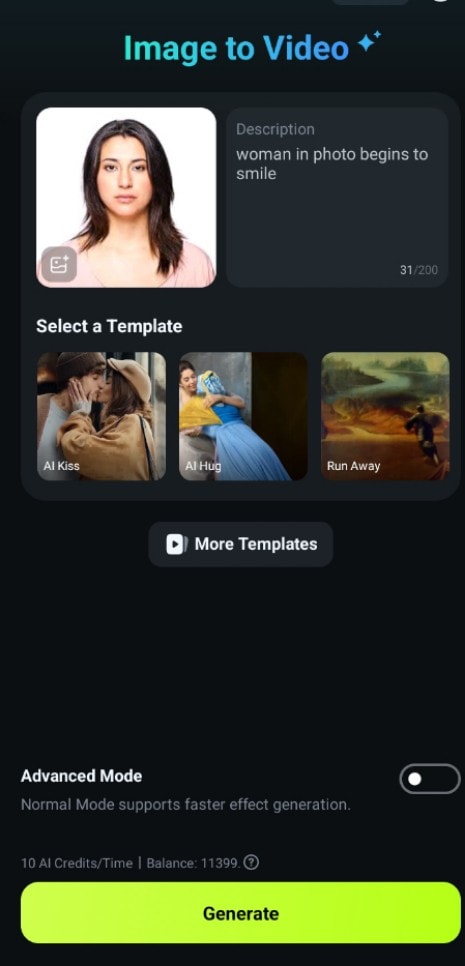
Speichern Ihr Video. Wenn Sie mehr von Filmoras Funktionen entdecken möchten, klicken Sie auf Bearbeiten. Andernfalls klicken Sie auf Speichern.

Fazit
WebP-Dateiformate werden für Webprojekte gerne bevorzugt. Da sie jedoch nicht mit gängigen Plattformen und Geräten kompatibel sind, müssen sie in kompatiblere Formate wie MP4 konvertiert werden. Schnelle Wege dafür sind WebP-zu-MP4-Konverter, obwohl einige Einschränkungen bei der Dateigröße oder der täglichen Nutzung haben können.
Wenn Sie WebP häufig in Videos konvertieren, installieren Sie zur Vereinfachung eine der Browsererweiterungen. Verwenden Sie nach der Konvertierung Tools wie Filmora, um Ihre Videos für eine bessere Leistung zu optimieren. Reduzieren Sie die Videogröße, wenn sie zu groß ausfällt, und erhöhen Sie die Dateiauflösung, um Ihre Videoqualität zu verbessern.


