
KI-Aktionstransformations-Prompts erkunden
Entdecken Sie Text-zu-Video-Prompts für die Erstellung kontinuierlicher Charakterveränderungen, Umgebungsmorphings und aktionsabgestimmter Übergänge ohne Referenz-Assets. Von nahtlosen Videoübergängen bis hin zu kinematografischen Bewegungseffekten – finden Sie alles, was Sie benötigen, um ein ausgefeiltes Transformationsvideo zu erstellen.
Weitere KI-Aktionstransformations-Prompts werden geladen...
 Kategorie:
 Dauer:
 Seitenverhältnis:
KI-Aktionstransformationsvideos aus Text mit Filmora erstellen
Erwecken Sie Ihre KI-Aktionstransformationsvideo Idee mit Filmoras KI-Text-zu-Video zum Leben. Generieren Sie einen bewegungsabgestimmten Transformations-Clip aus einem beschreibenden Prompt, oder verwenden Sie KI-Idee-zu-Video auf dem Desktop, um eine Geschichte über mehrere Szenen hinweg aufzubauen. Filmora kombiniert KI-Videogenerierung mit Timeline-Bearbeitung, Sound, Übergängen und Effekten, sodass Sie das gesamte Video in einem einzigen Arbeitsbereich erstellen und verfeinern können.
Aktionstransformationen mit KI-Text-zu-Video erstellen
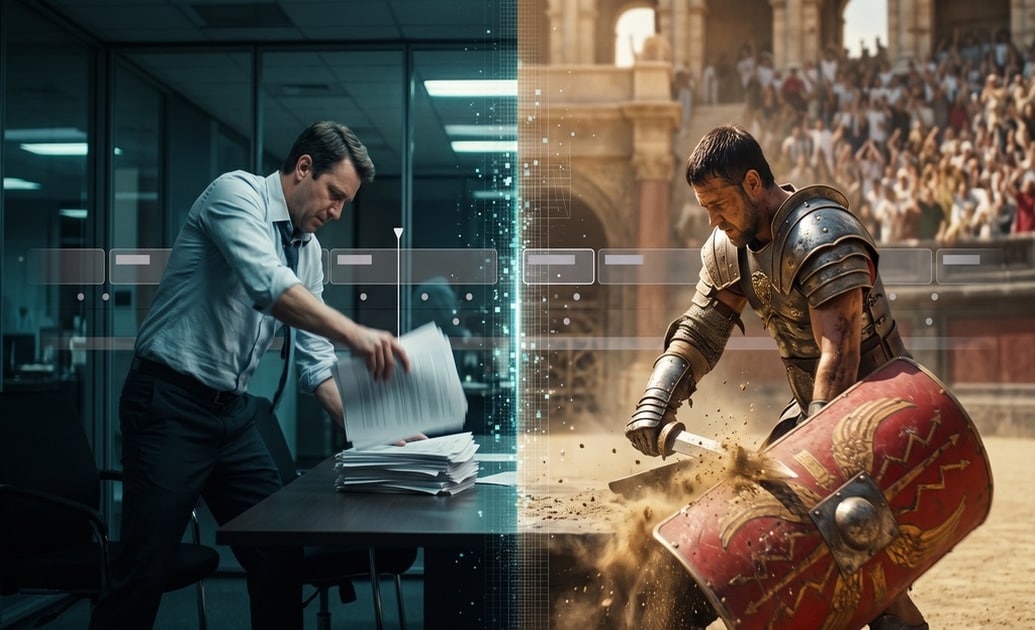
Aktionstransformationen mit KI-Text-zu-Video erstellen
Beginnen Sie mit einem beschreibenden Text-Prompt. Filmoras KI-Text-zu-Video verwandelt Ihr Aktionstransformationskonzept in einen bewegten Video-Clip, den Sie in der Vorschau anzeigen und bearbeiten können – ohne ein Referenzbild oder -video zu benötigen.
- Beschreiben Sie den Ausgangscharakter, die kontinuierliche Aktion, den Transformationspunkt, die endgültige Identität, die Umgebung und die Kamerabewegung.
- Wählen Sie ein verfügbares Videogenerierungsmodell und experimentieren Sie mit realistischen, kinematografischen oder stilisierten Charaktertransformationen.
- Fügen Sie den generierten Clip zur Filmora-Timeline hinzu, um Bewegungskontinuität, Übergangstiming, Sound und visuelle Effekte zu verfeinern.
Eine Geschichte mit KI-Idee-zu-Video aufbauen
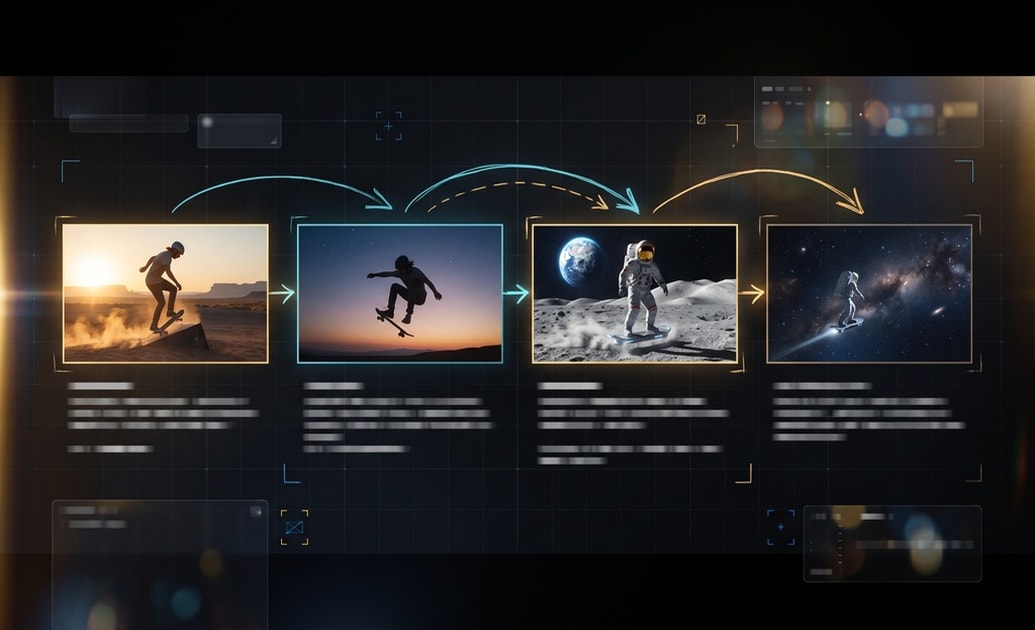
Eine Geschichte mit KI-Idee-zu-Video aufbauen
Möchten Sie mehr als einen einzelnen Transformations-Clip? Verwenden Sie Filmoras KI-Idee-zu-Video auf dem Desktop, um ein kurzes Transformationskonzept in ein Skript und Storyboard zu erweitern und anschließend Szenen für ein handlungsgetriebenes Video zu generieren.
- Geben Sie Ihre Story-Idee ein und überprüfen Sie das KI-generierte Skript und Storyboard, bevor Sie Videoszenen erstellen.
- Passen Sie Charaktere, Aktionen, Transformationspunkte und Szenenbeschreibungen an, um eine kohärente visuelle Erzählung zu entwickeln.
- Regenerieren Sie einzelne Clips und verfeinern Sie die Sequenz in der Timeline, ohne das gesamte Projekt neu beginnen zu müssen.
Sound mit jeder Transformation abstimmen
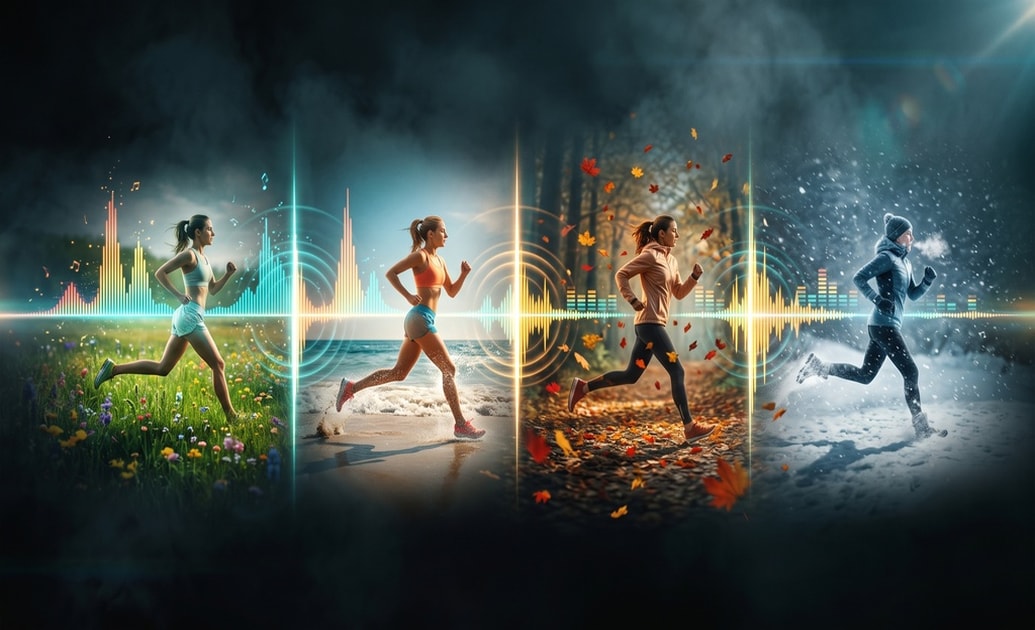
Sound mit jeder Transformation abstimmen
Verleihen Sie Ihrem generierten Aktionstransformationsvideo mit Filmoras Audio- und Timeline-Werkzeugen einen rhythmischen Abschluss. Zeigen Sie jede Identitäts- oder Szenenänderung zusammen mit Ihrem gewählten Track in der Vorschau an, und richten Sie dann Transformationspunkte auf wichtige Beats und Soundeffekte aus.
- Trimmen und arrangieren Sie generierte Clips, sodass jede Transformation präzise auf einen Beat-Drop oder einen Sound-Cue fällt.
- Verwenden Sie Audio-Ducking, um Musik, Übergangsklänge und eventuelle Kommentare während der gesamten Sequenz ausgewogen zu halten.
- Nutzen Sie den integrierten KI-Musikgenerator, um lizenzfreie Beats zu erstellen, die das Tempo und die Stimmung Ihrer generierten Transformationen unterstreichen.
Weitere Transformationskonzepte erkunden
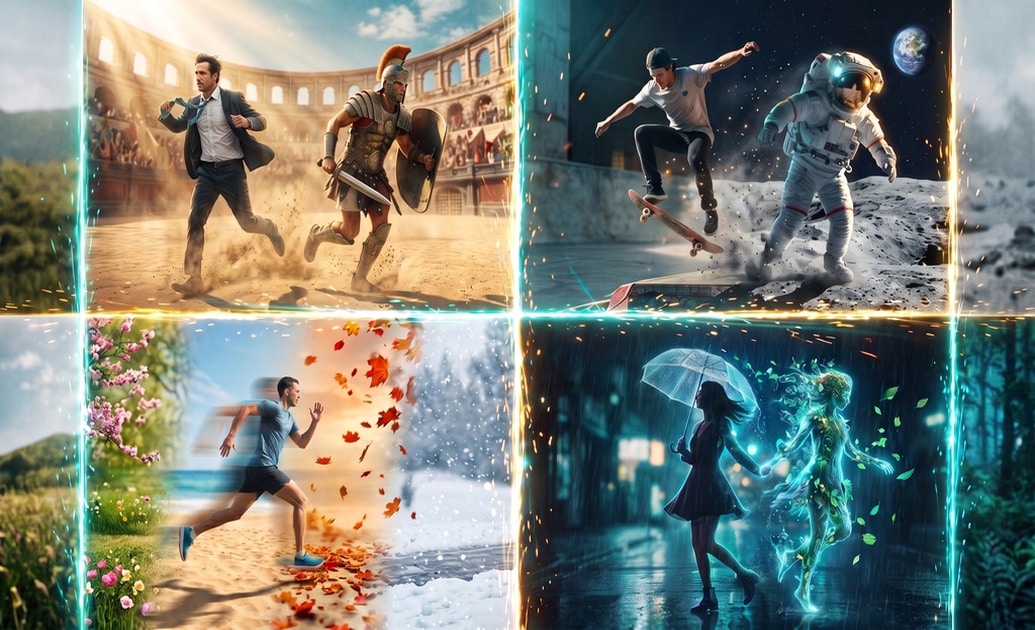
Weitere Transformationskonzepte erkunden
KI-Aktionstransformations-Prompts unterstützen endlose Variationen ohne Referenz-Assets. Ändern Sie den Charakter, die Zielidentität, die Aktion, die Umgebung, den visuellen Stil oder den versteckten Transformationspunkt, während die Bewegung kontinuierlich bleibt.
- Generieren Sie Konzepte wie einen Büroangestellten, der zum Gladiator wird, einen Skateboarder, der sich in einen Astronauten verwandelt, oder einen Läufer, der sich durch vier Jahreszeiten bewegt.
- Wenden Sie beeindruckende Videofilter an, um der finalen Sequenz über jede Transformation hinweg einen konsistenten, kinematografischen Look zu verleihen.
- Exportieren Sie Ihr fertiges Meisterwerk in hoher Auflösung, optimiert für alle wichtigen Social-Media-Plattformen.
Häufig gestellte Fragen zu KI-Aktionstransformationsvideos
So erstellen Sie ein KI-Aktionstransformationsvideo aus Text
Erstellen Sie einen nahtlosen Transformationsclip mit KI Text zu Video oder entwickeln Sie ein Mehrszenariokonzept mit KI Idee zu Video auf dem Desktop. Verwenden Sie dann Filmoras Bearbeitungswerkzeuge, um die Bewegungskontinuität zu verfeinern und das Video für die Weitergabe vorzubereiten.
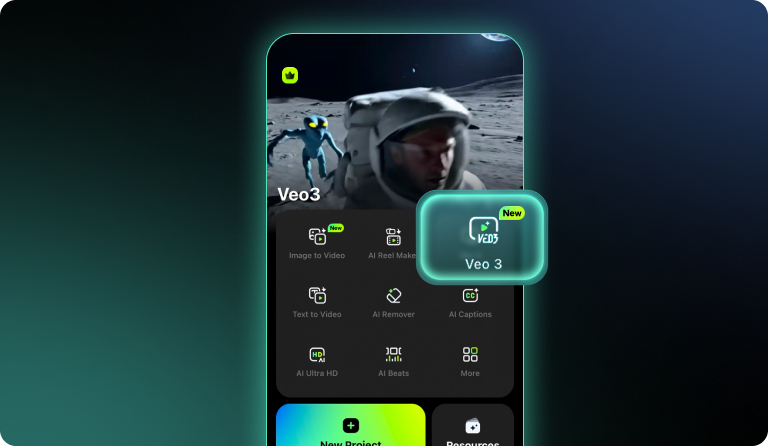
Schritt 1 Schreiben Sie Ihren Aktionstransformations-Prompt
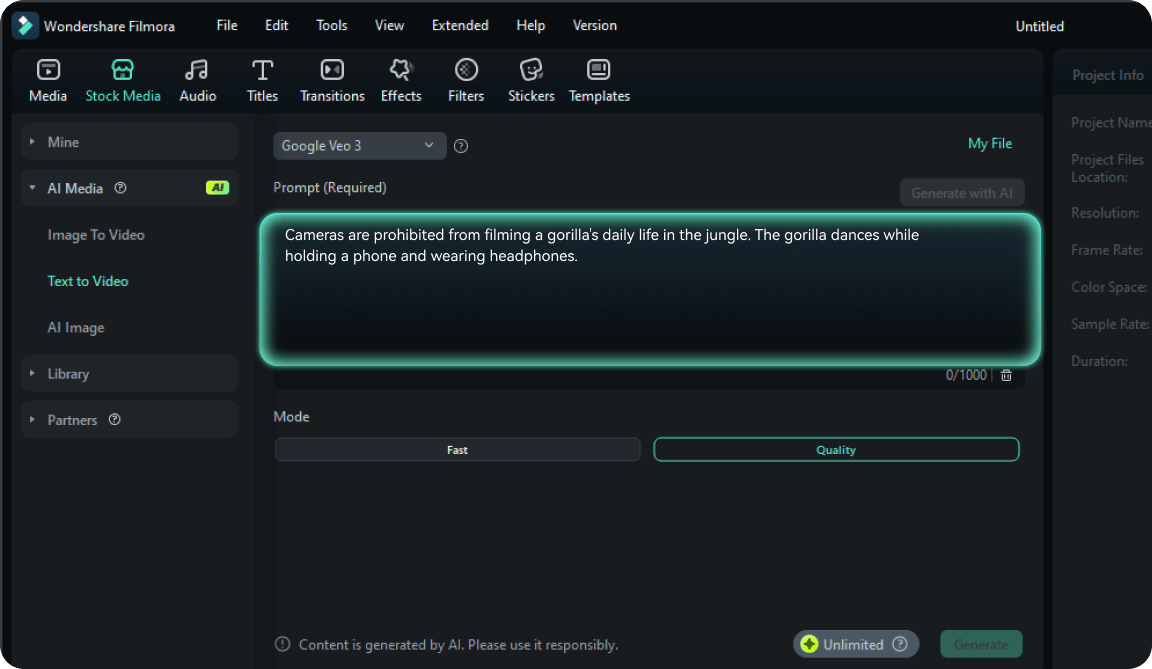
Schritt 2 Generieren und Überprüfen Sie Ihr Video
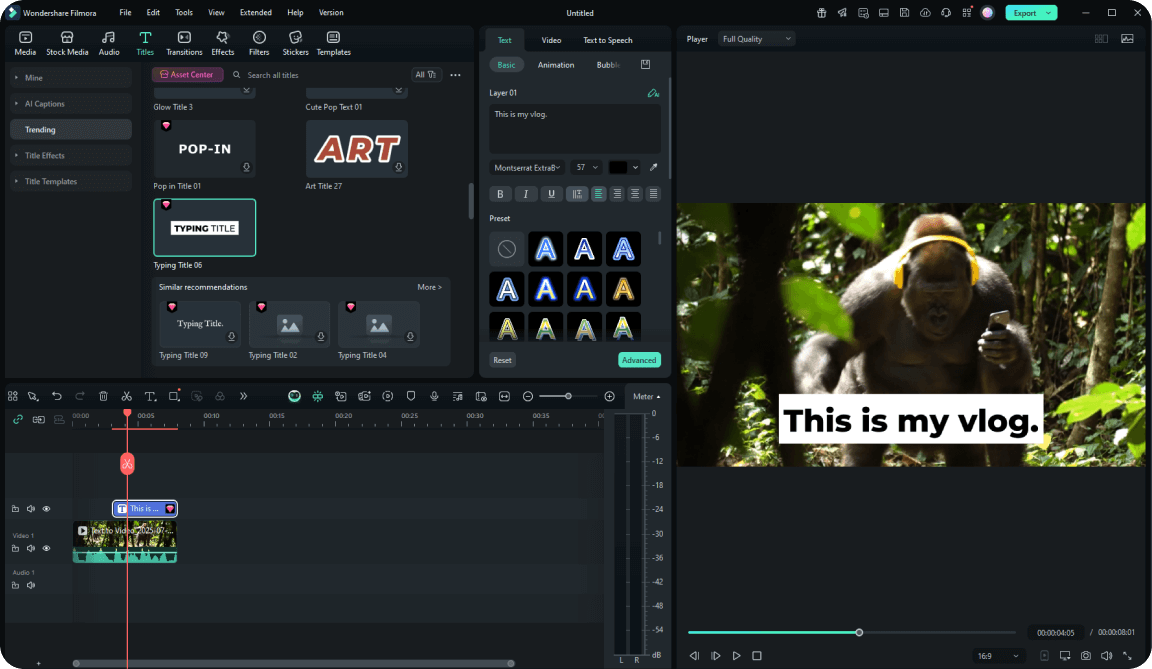
Schritt 3 Bearbeiten und Exportieren Sie Ihren viralen Clip
-
1: Schreiben Sie Ihren Aktionstransformations-Prompt
Öffnen Sie Filmoras KI Text zu Video-Tool und geben Sie Ihren Prompt ein. Beschreiben Sie den Ausgangscharakter, die kontinuierliche Aktion, den Transformationsauslöser, die endgültige Identität, die Umgebung, die Beleuchtung und die Kamerabewegung, und wählen Sie dann ein verfügbares Videogenerierungsmodell. -
2: Generieren und Überprüfen Sie Ihr Video
Generieren Sie Ihr Video, sehen Sie sich die Bewegung in der Vorschau an und verfeinern Sie den Prompt bei Bedarf. Für eine Mehrszenengeschichte verwenden Sie KI-Idee-zu-Video auf dem Desktop, um das Skript und das Storyboard vor der Generierung der Szenen zu überprüfen. Fügen Sie Ihre ausgewählten Clips zur Timeline hinzu. -
3: Bearbeiten und Exportieren Sie Ihren viralen Clip
Schneiden und arrangieren Sie Ihre Clips in der Timeline, fügen Sie Musik hinzu, für die Sie die Erlaubnis zur Nutzung haben, wenden Sie ein konsistentes cinematisches Farbgrading an und wählen Sie ein Exportformat und ein Seitenverhältnis, das für TikTok, Instagram Reels oder YouTube Shorts geeignet ist.
