KI-Banksy-Schablonen-Stil-Prompts erkunden
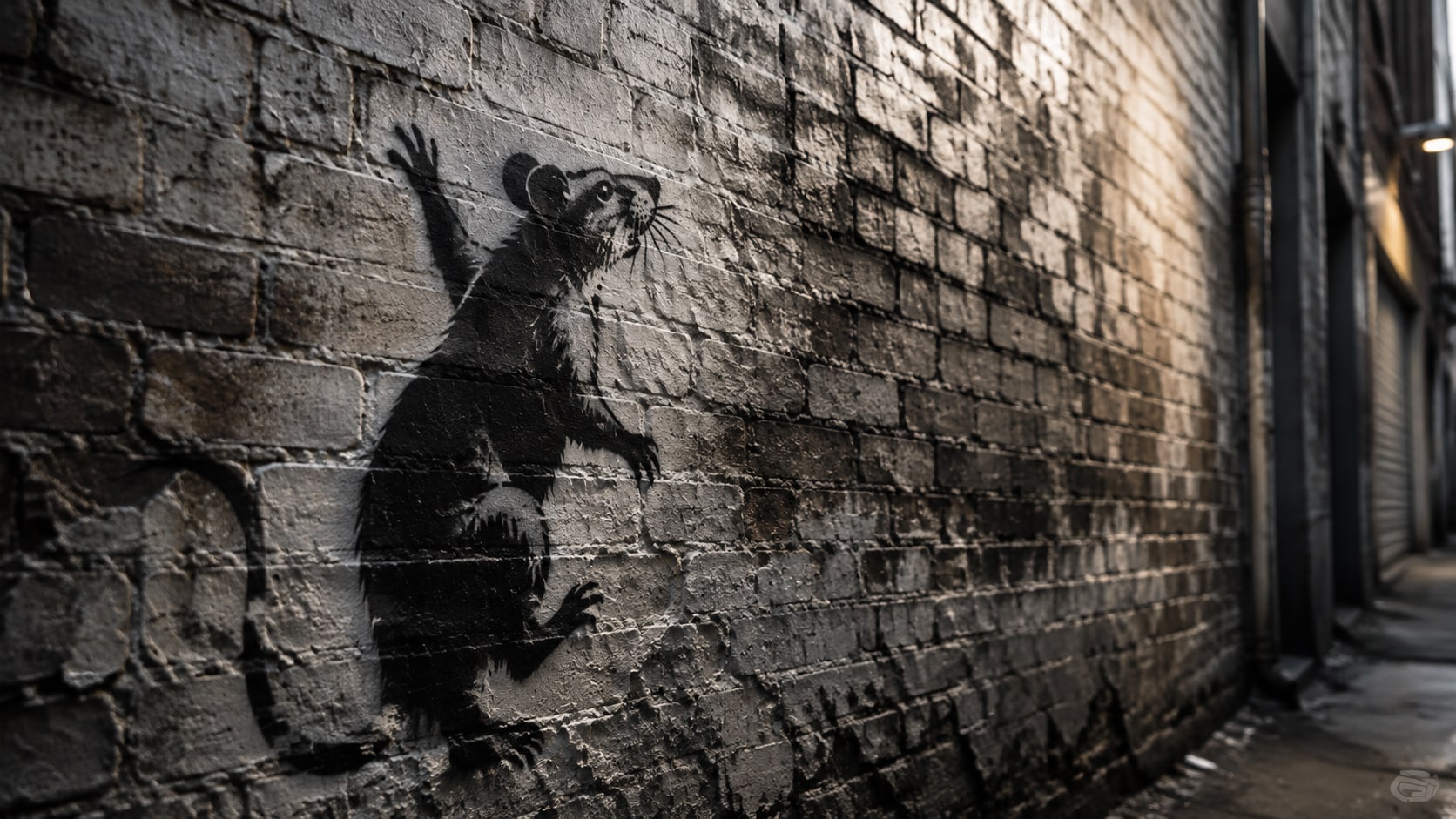
Durchsuche KI-Banksy-Schablonen-Stil-Prompts nach Rattenleitern, Ballon-Wänden, Protestmassen, Ladenrolltoren und Nachtgassen. Erstelle jedes Still für Video-Vorlagen, Wand-Beiträge oder Schablonen-Enthüllungsvideos.
Weitere KI-Banksy-Schablonen-Stil-Prompts werden geladen...
 Kategorie:
 Dauer:
 Seitenverhältnis:
Warum Banksy-artige Schablonen in Filmora schneiden?
Schablonen-Bilder funktionieren, wenn die Silhouette messerscharf ist, der Ziegel echt wirkt und der Witz visuell bleibt. Filmora hilft dir, die Wand zu generieren, den Modellkontrast zu vergleichen, Overlays hinzuzufügen und einen straßentauglichen Clip zu exportieren.
Schablonen-Ideen in wandfertige Stills verwandeln
Schablonen-Ideen in wandfertige Stills verwandeln
Beginne mit einem präzisen Banksy-Schablonen-Prompt, dann nutze Filmoras KI-Bildgenerator, um Sprühkanten, Ziegelgrobheit und eine ruhige Zone für spätere Beschriftungen beizubehalten.
- Silhouette zuerst - Halte Ratten, Luftballons, Tauben oder Protestfiguren als harte Ausschnittformen lesbar.
- Echte Wandtextur - Lass Mörtel, Risse und nassen Ziegel rund um das Sprühbild sichtbar bleiben.
- Beschriftungsraum - Lasse unbemalte Wandfläche frei, damit Titel später auf dem Bild platziert werden können.
Sprühkanten mit GPT Image 2 halten
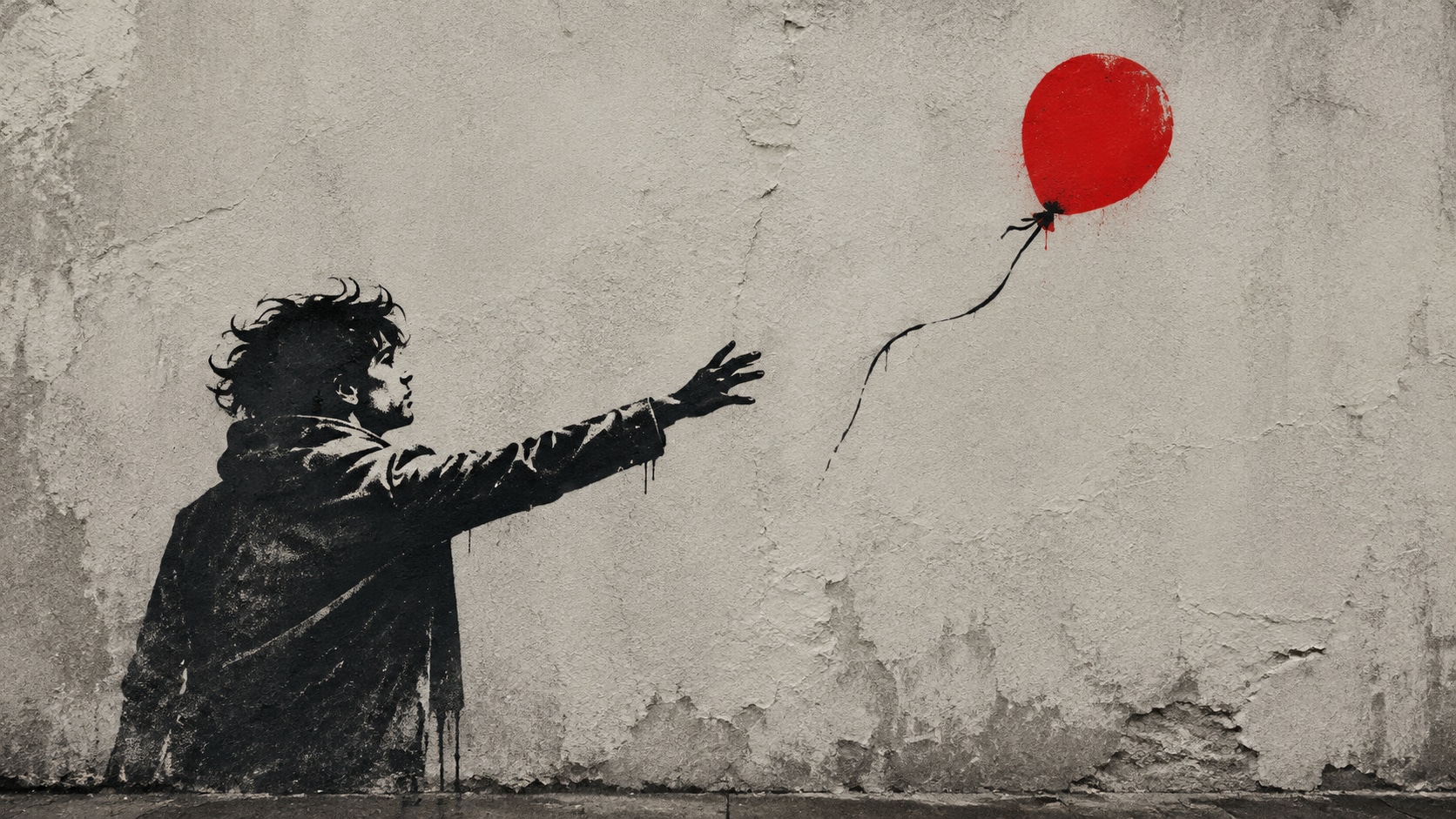
Sprühkanten mit GPT Image 2 halten
Wenn die Schablone beginnt, in ein Gemälde zu verschwimmen, hilft Filmoras GPT Image 2 dabei, den Schnitt scharf und die Wand glaubwürdig zu halten.
- Kantenkontrolle - Beschreibe Sprühspritzer, Übersprühen und harte schwarze Füllungen im Prompt.
- Ziegelmaßstab - Verhindere, dass Mörtelfugen und Betonflecken die Figur verschlucken.
- Nacht oder Tag - Wechsle zwischen Gassen-Scheinwerferlicht und bedecktem Tageslicht, ohne die Schablone zu verlieren.
Gassen-Stimmungen mit Nano Banana testen
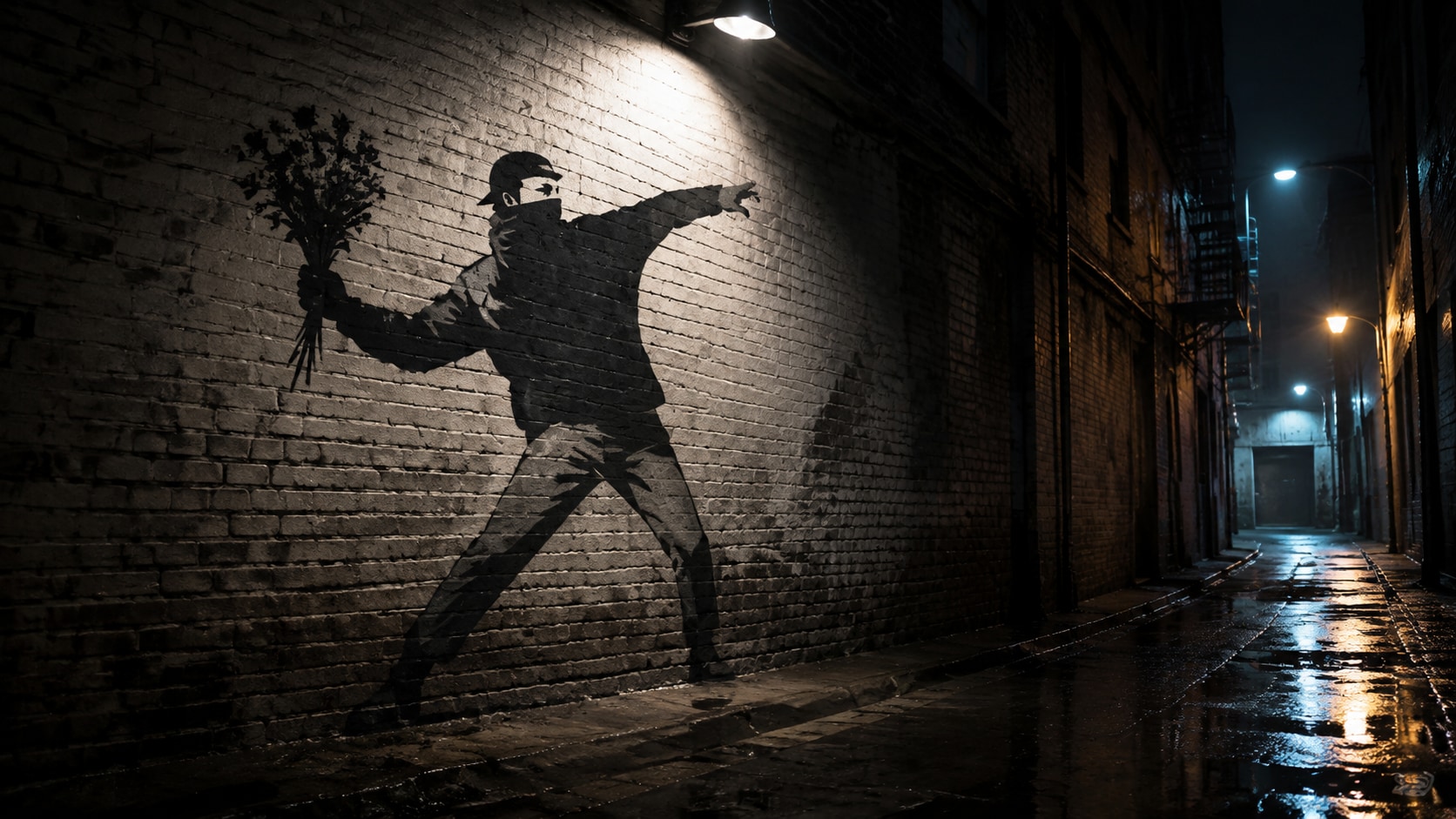
Gassen-Stimmungen mit Nano Banana testen
Nutze Filmoras Nano Banana, um nässeren Ziegel, schmutzigeren Beton oder einen engeren Porträtausschnitt desselben Wandgemäldes auszuprobieren.
- Stimmungspalette - Erkunde Tageswand-, Nachtgassen-, Rolltor- und Brücken-Behandlungen.
- Schnelle Varianten - Generiere einige Schablonen-Richtungen, bevor du ein Kampagnen-Still festlegst.
- Ein Workflow - Wechsle vom Prompt zum bearbeiteten Wandgemälde ohne zusätzliche Street-Art-Tools.
Sprüh-Enthüllungen in Filmora-Video hinzufügen
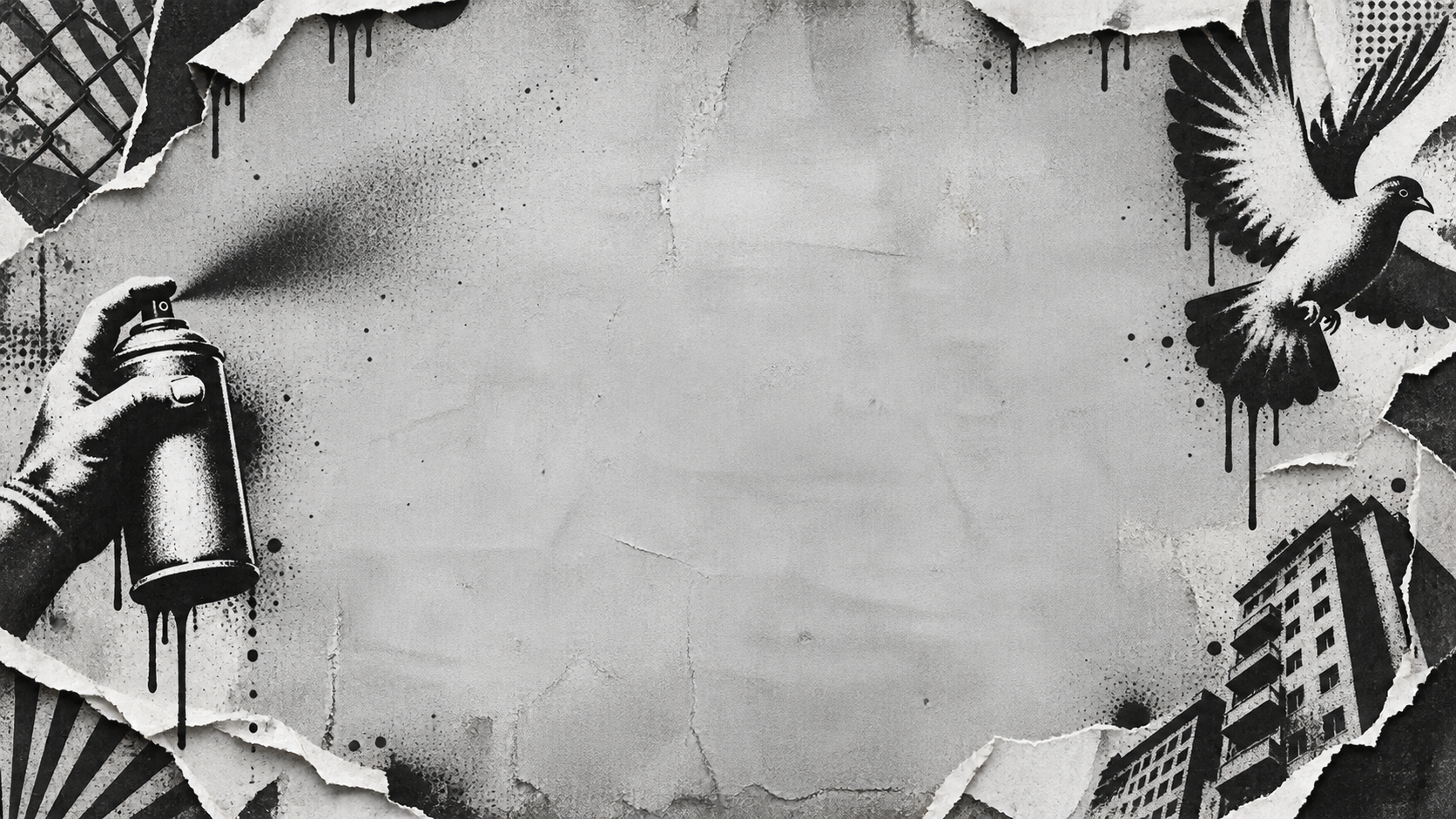
Sprüh-Enthüllungen in Filmora-Video hinzufügen
Nachdem die Wand generiert wurde, verwende Filmoras KI-Bild-zu-Video, um Sprüh-Enthüllungen, vorbeifallendes Licht, Beschriftungen und Straßen-Audio hinzuzufügen.
- Bewegungsideen - Verwende Schablonen-Wipes, Scheinwerferschwenks, Plakat-Abzieher oder langsame Zooms in die Silhouette.
- Format-Flexibilität - Ein Wandbild in 16:9, 9:16 und 1:1 neu zuschneiden.
- Endgültiger Export - Abschluss mit Schrift, Musik und plattformfertigem Output in Filmora.
Häufig gestellte Fragen zu Banksy-Schablonen-Prompts
So generieren Sie Banksy-Stil-Schablonenwände
Wählen Sie eine Schablonenstimmung, fixieren Sie Kontrast und Wandtextur, generieren Sie das Standbild und fügen Sie dann in Filmora Bewegung oder Untertitel hinzu.
Schritt 1 Wählen Sie eine Schablonenwand-Idee

Schritt 2 Kontrast und Wandtextur festlegen

Schritt 3 Generieren, Enthüllen und Exportieren

-
1: Wählen Sie eine Schablonenwand-Idee
Wählen Sie eine Rattenleiter, Ballonwand, Blumenwerfer, Rollladenporträt oder Nacht-Gassen-Kontrast. -
2: Kontrast und Wandtextur festlegen
Fügen Sie den Prompt in Filmoras KI-Bild-Tool ein, wählen Sie GPT Image 2 oder Nano Banana, und verfeinern Sie dann Sprühkanten, Ziegelmaßstab und Beschriftungsbereich. -
3: Generieren, Enthüllen und Exportieren
Generieren Sie das Wandbild, fügen Sie bei Bedarf Bewegung oder Schrift hinzu und exportieren Sie dann einen Street-Beitrag, Reel oder Cover.
KI Banksy-Schablonen-Stil-Prompts für Straßenwandbilder
Verwenden Sie KI-Banksy-Schablonen-Stil-Prompts um monochrome Wandbilder, Sprühschatten-Porträts und bewegungsbereite Gassen-Cover für die Filmora-Bearbeitung zu erstellen.