Entdecken Sie KI-Kirschenbild-Prompts
Durchsuchen Sie Kirschbild-Prompts für Makro-Highlights, frische Bündel, Produktpakete, Desserts, dunkelrote Stillleben, Szenen im Obstgarten und Social Media Cover. Generieren Sie zuerst saubere Bilder, dann verfeinern Sie Text und Bewegung in Filmora.
Mehr Kirschbild-Prompts werden geladen...
 Kategorie:
 Dauer:
 Seitenverhältnis:
Warum Kirschen-Prompts für KI-Fruchtfotos verwenden?
Kirschvisualisierungen leben von glänzender Haut, tiefroter Farbe, Stielen, Reflexionen, Maßstab und sauberer Komposition. Detaillierte Prompts helfen der KI, Bilder zu erstellen, die frisch, hochwertig und einfach zuschneidbar wirken.
Glanz und Farbe steuern
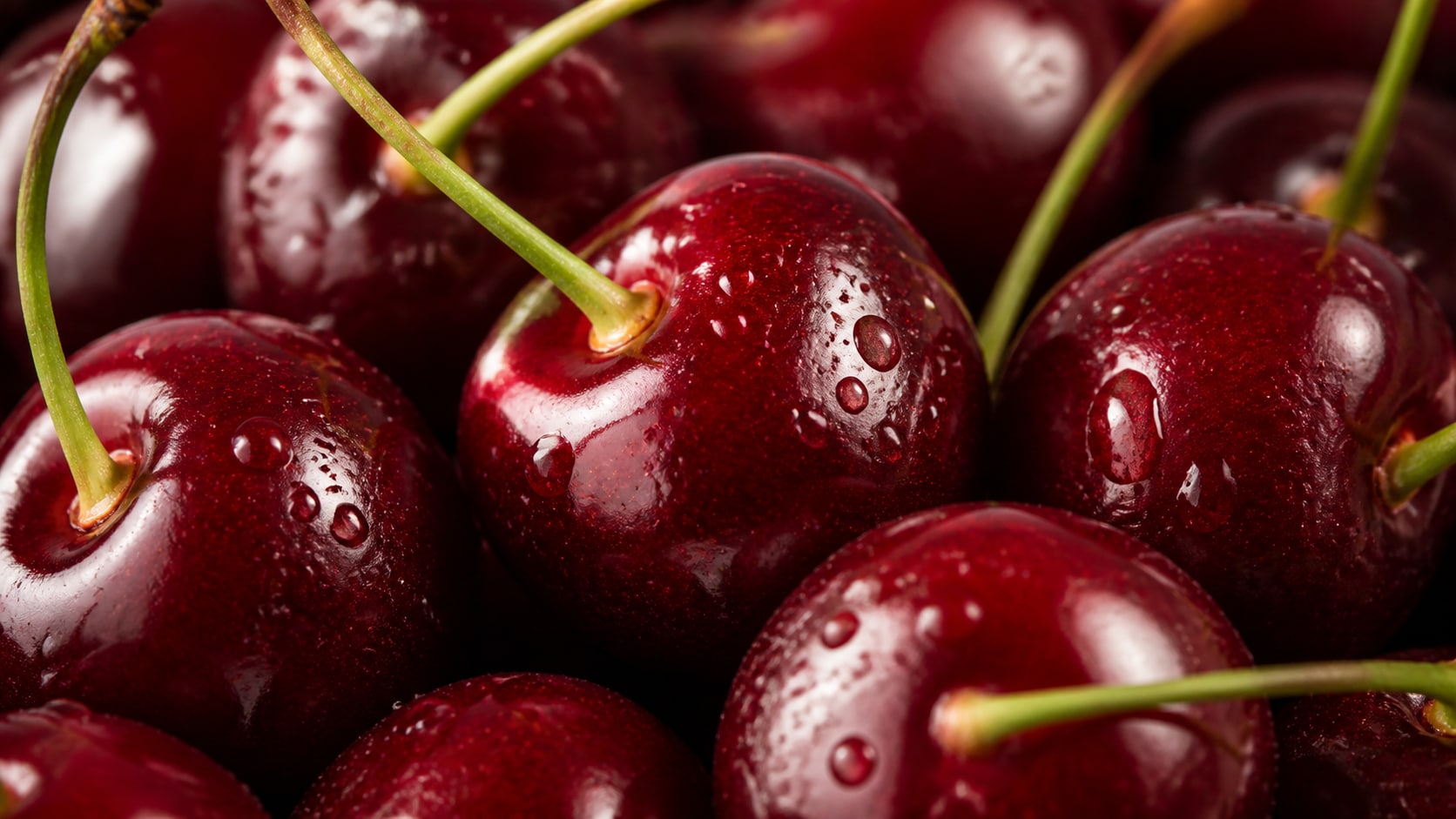
Glanz und Farbe steuern
Ein realistischer Kirschprompt sollte tiefrote Haut, subtile Farbvariationen, sichtbare Stiele, helle Glanzlichter und natürliche Oberflächenstruktur spezifizieren.
- Glanzdetails - Erwähnen Sie polierte Haut, sanfte Reflexionen und kleine Feuchtigkeitstropfen.
- Natürliche Farbe - Nutzen Sie Karmesinrot, Burgunder, Rubin und warme Rotvariationen.
- Sauberes Licht - Wählen Sie Fensterlicht, Studio-Softbox oder stimmungsvolles Seitenlicht.
Produkt- und Dessertaufnahmen erstellen
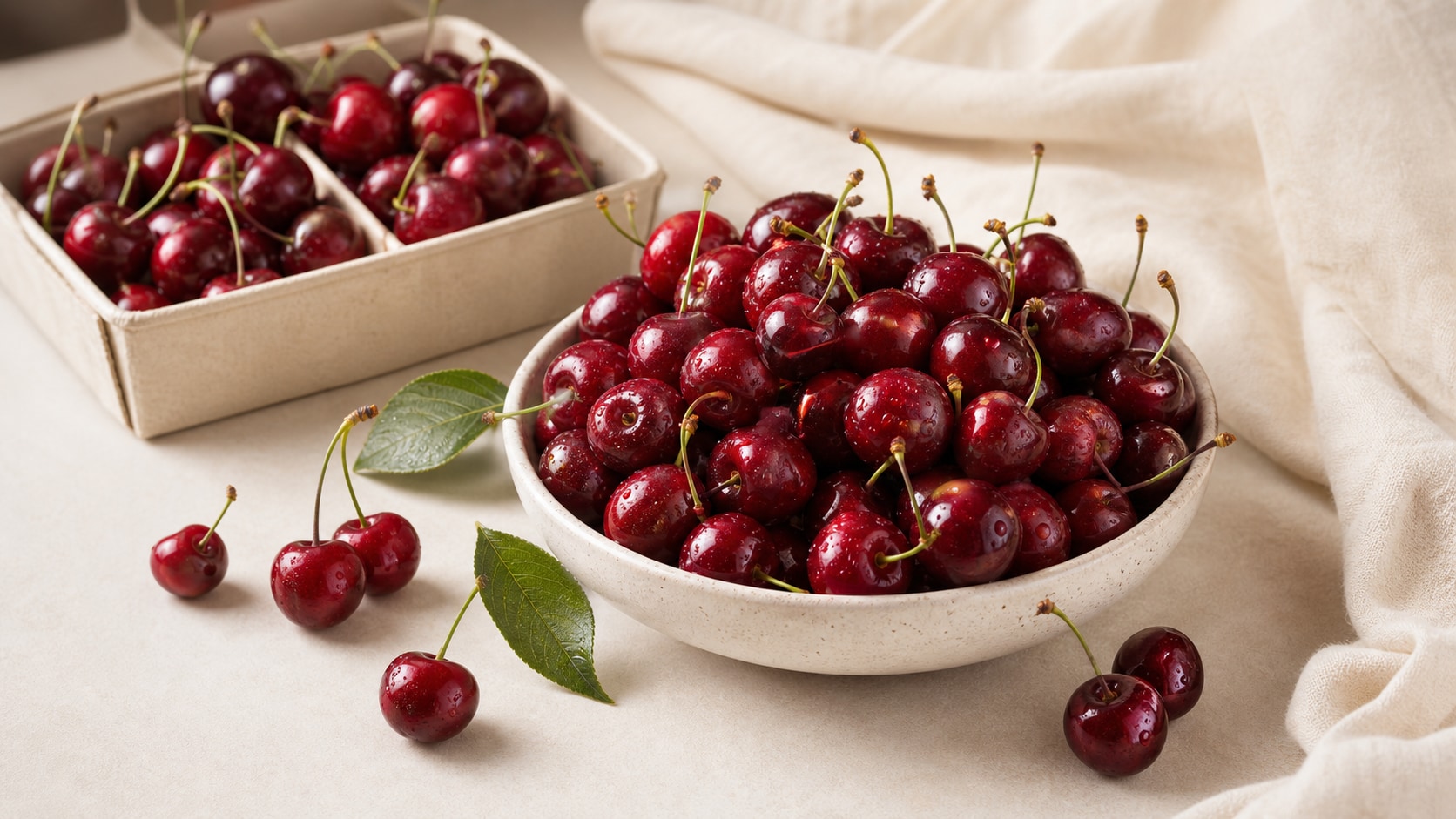
Produkt- und Dessertaufnahmen erstellen
Produkt- und Dessert-Prompts sollten Schale, Karton, Kuchen, Creme, Schokolade oder eine unverpackte Verpackung benennen und dabei die Frucht deutlich hervorheben.
- Produktfokus - Verwenden Sie Schalen, Kartons, Gläser, Dessertteller oder hochwertige Produktaufnahmen.
- Lebensmittelkombinationen - Fügen Sie Schokolade, Vanillecreme, Gebäck, Joghurt oder prickelnde Getränke hinzu.
- Freiraum - Reservieren Sie Platz für finalen Text oder nachträglich hinzugefügte Produktetiketten.
Obstgarten- und Ernteszenen erstellen
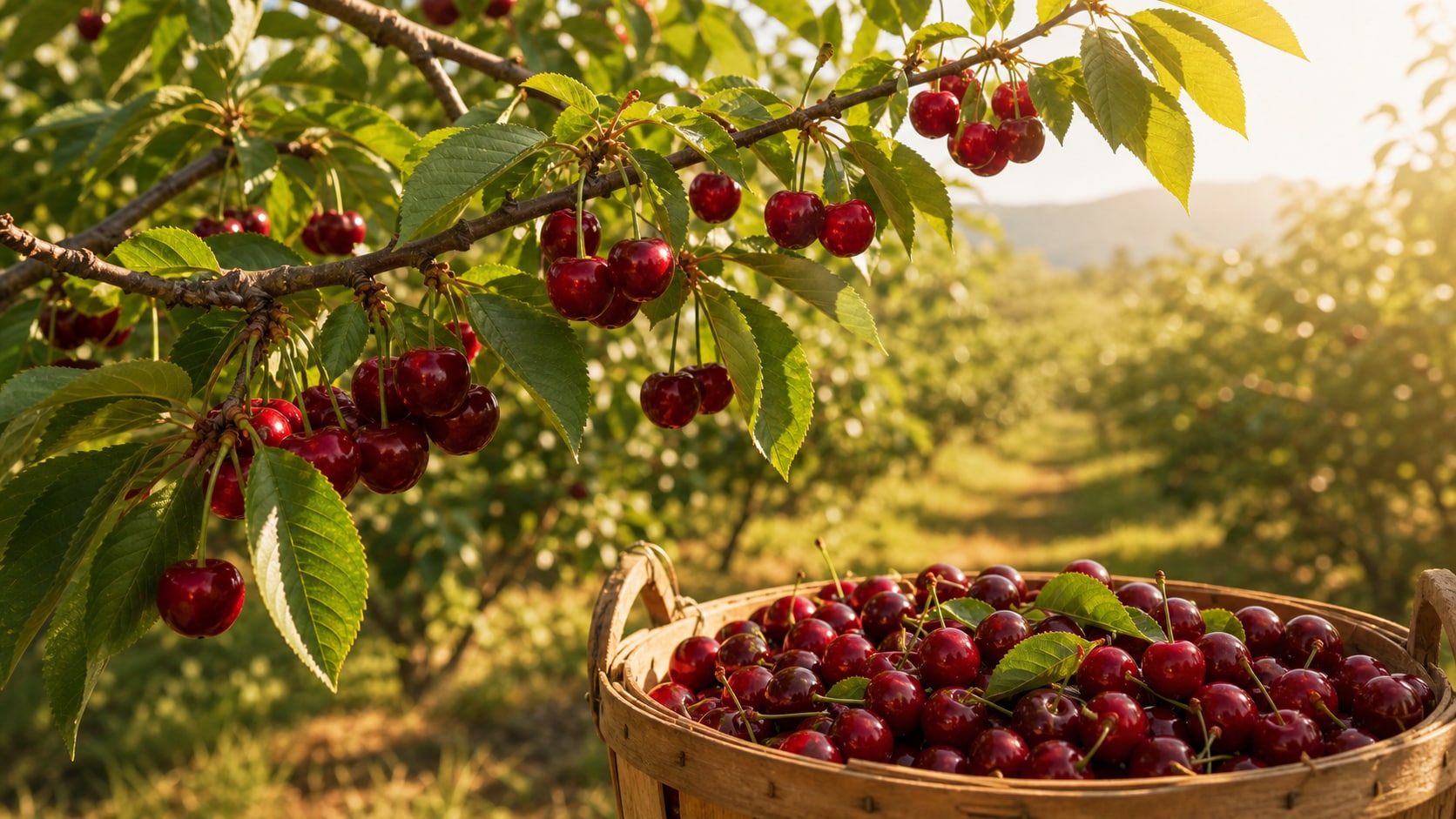
Obstgarten- und Ernteszenen erstellen
Obstgarten-Prompts bringen Kontext und Saisonalität. Erwähnen Sie hängende Früchte, blättrige Zweige, Körbe, Sonnenlicht und natürliche Tiefe, damit die Szene frisch wirkt.
- Saisonale Stimmung - Nutzen Sie Frühlingsblüte, Sommerernte, Morgentau oder goldenes Licht.
- Tiefe - Halten Sie Kirschen scharf mit einem weichen Ast- oder Garten-Blur im Hintergrund.
- Ernte-Requisiten - Verwenden Sie Körbe, Holzkisten, Leinen oder einfache Markt-Tabletts.
Kirschbilder in Social Assets verwandeln
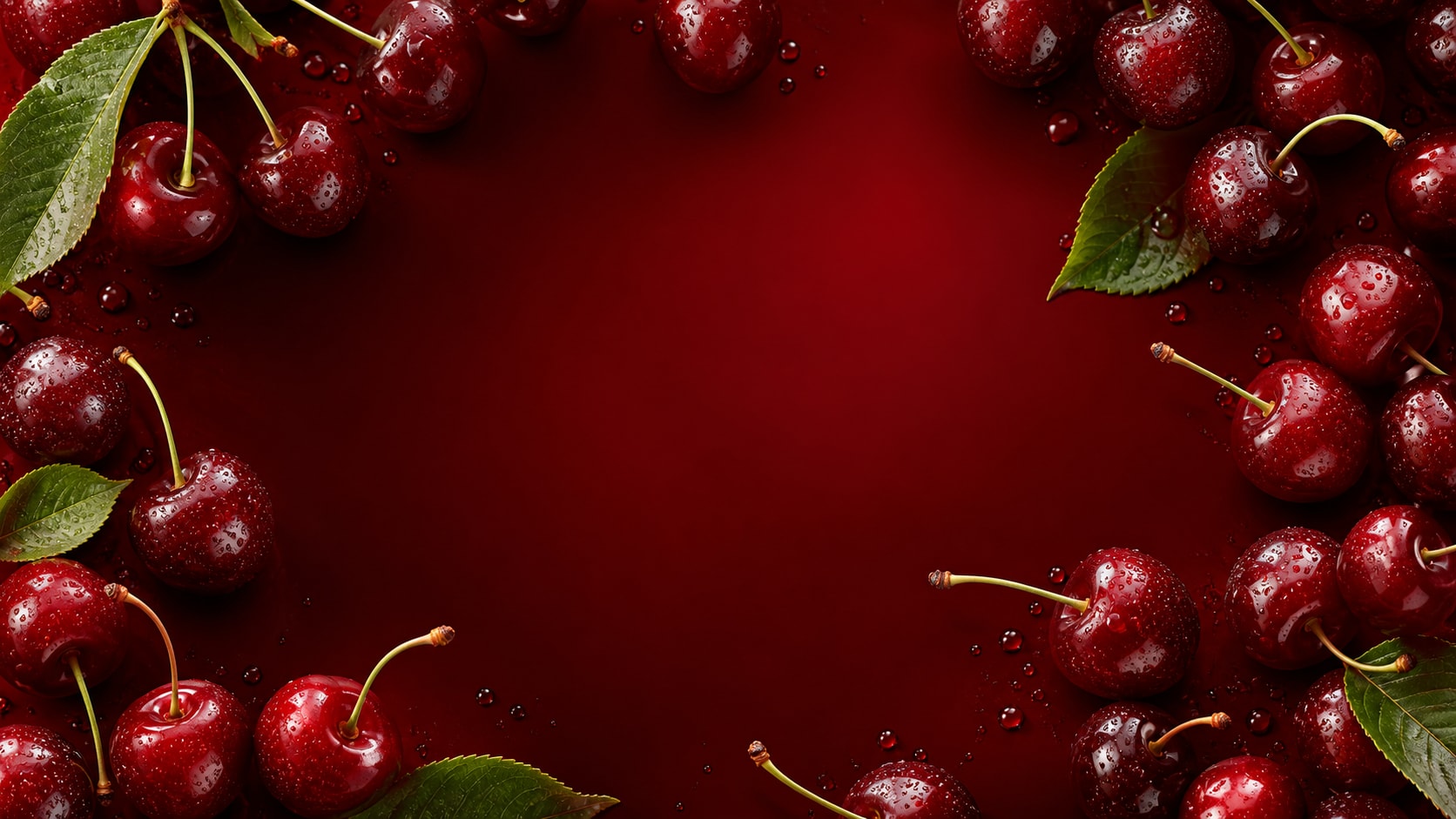
Kirschbilder in Social Assets verwandeln
Nachdem Sie ein Kirsch-Stillleben generiert haben, nutzen Sie Filmora zum Zuschneiden, Rotton-Grading, Hinzufügen von lesbaren Titeln, Animieren von Highlights und Exportieren von Covern, Rezeptkarten oder Produktvideos.
- Bewegungsideen - Animieren Sie langsame Zooms, Glanzlichter, fallende Kirschen oder Dessert-Enthüllungen.
- Formatoptionen - Nutzen Sie quadratische Karten, vertikale Stories und breite Banner aus demselben Konzept.
- Textkontrolle - Generieren Sie Bilder ohne lesbare Wörter, fügen Sie exakte Texte danach in Filmora hinzu.
Häufig gestellte Fragen zu Kirschbild-Prompts
So erstellen Sie Kirschbilder mit KI-Prompts
Wählen Sie das Kirschmotiv, definieren Sie Farbe und Glanz, generieren Sie das Bild und veredeln Sie das finale Ergebnis in Filmora.
Schritt 1 Wählen Sie ein Kirschkonzept

Schritt 2 Farbe, Glanz und Seitenverhältnis festlegen

Schritt 3 Generieren, Bearbeiten und Exportieren

-
1: Wählen Sie ein Kirschkonzept
Wählen Sie Makroaufnahme, Obstzweig, Dessert-Topping, Produktkarton, Stillleben oder Social-Media-Cover. -
2: Farbe, Glanz und Seitenverhältnis festlegen
Fügen Sie den Prompt in das KI-Bild-Tool von Filmora ein, wählen Sie das Seitenverhältnis und optimieren Sie Stiele, Glanzlichter, Tropfen, Oberfläche und keine lesbaren Texte. -
3: Generieren, Bearbeiten und Exportieren
Generieren Sie das Kirschbild, verfeinern Sie Zuschnitt und Rottöne, fügen Sie bei Bedarf Titel oder Animationen hinzu und exportieren Sie das Ergebnis für Posts, Anzeigen oder Rezepte.
KI-Kirschfrucht-Prompts für glänzende rote Bilder
Nutzen Sie KI-Kirschenbild-Prompts , um Makroaufnahmen, Obsternte-Szenen, Dessertdetails, Produktfotos und kräftig rote Social-Media-Cover zu erstellen.